Clipes de vídeo de alta qualidade com sons ambientes — sem marcas d'água

Veo 3 — qualidade pronta para publicar com áudio sincronizado
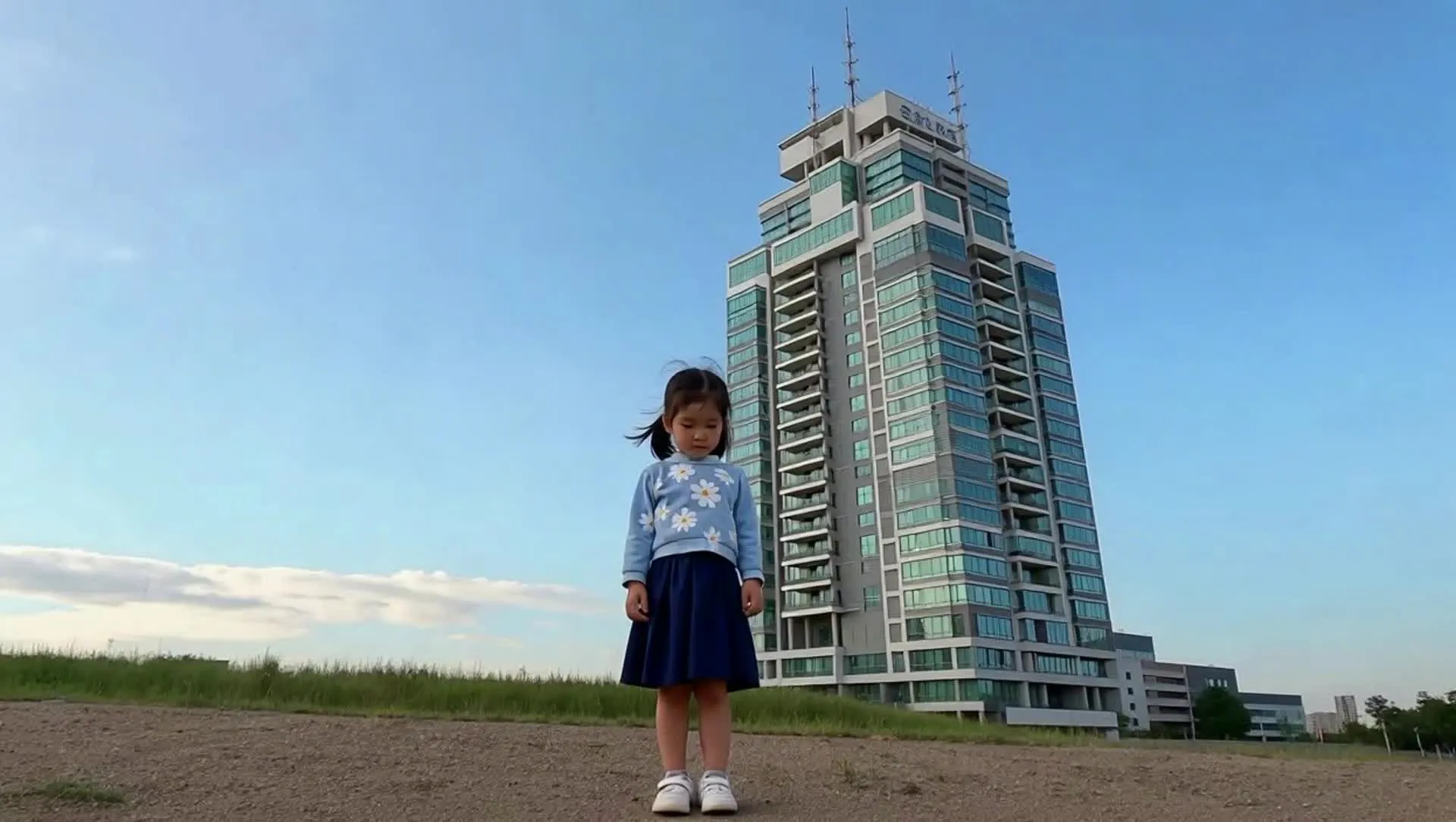
Crie cenas realistas e personagens consistentes
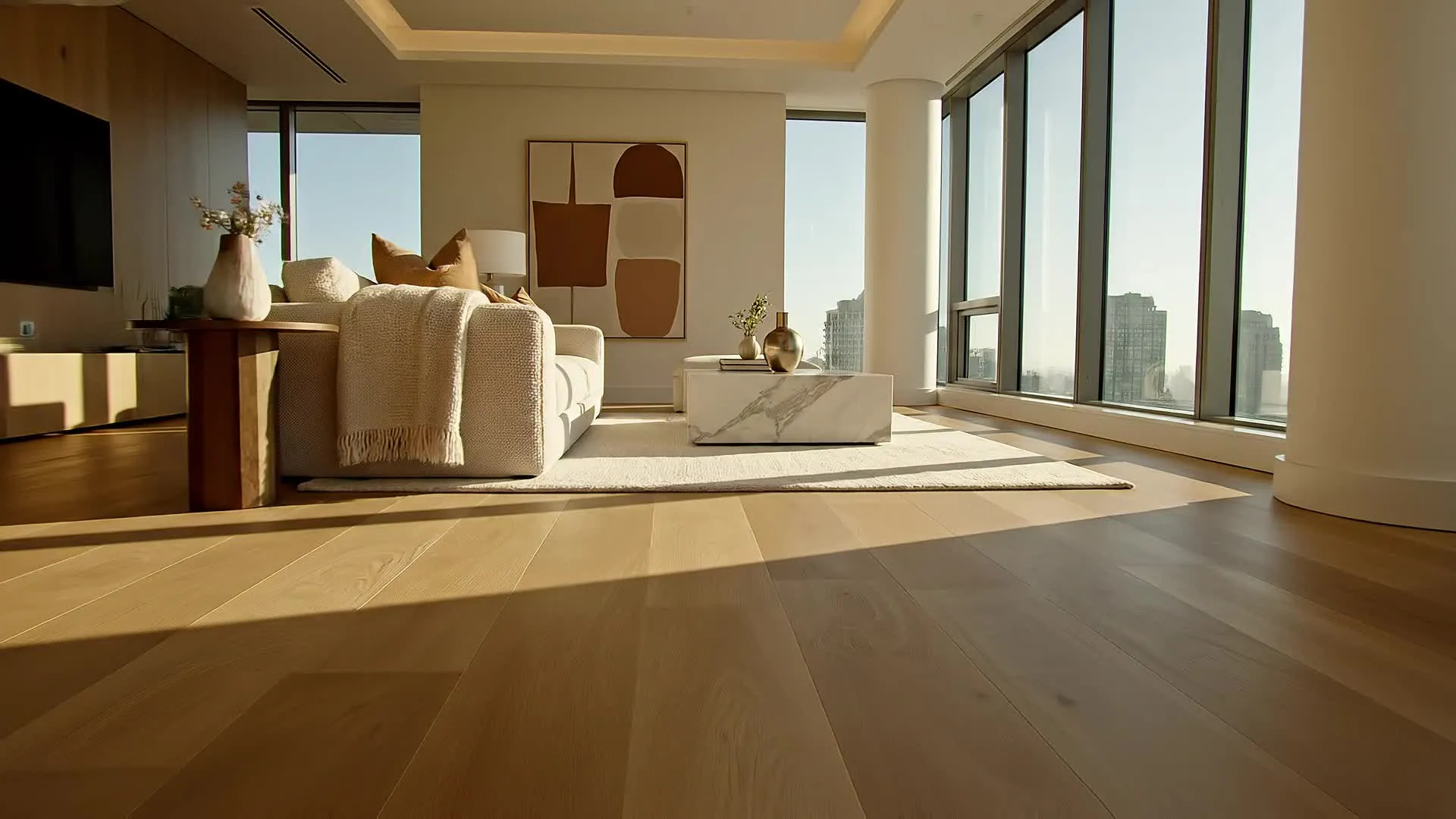
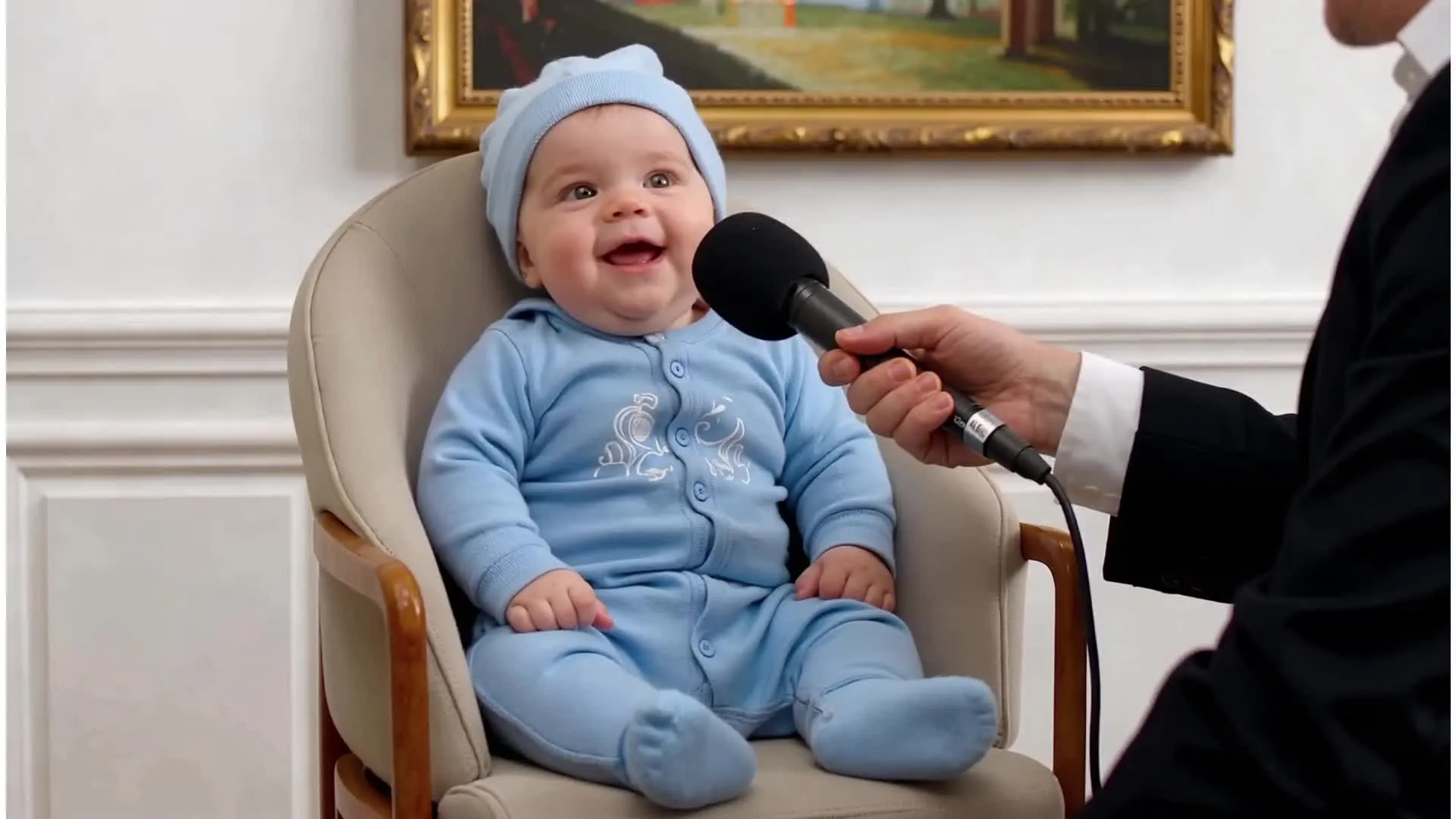
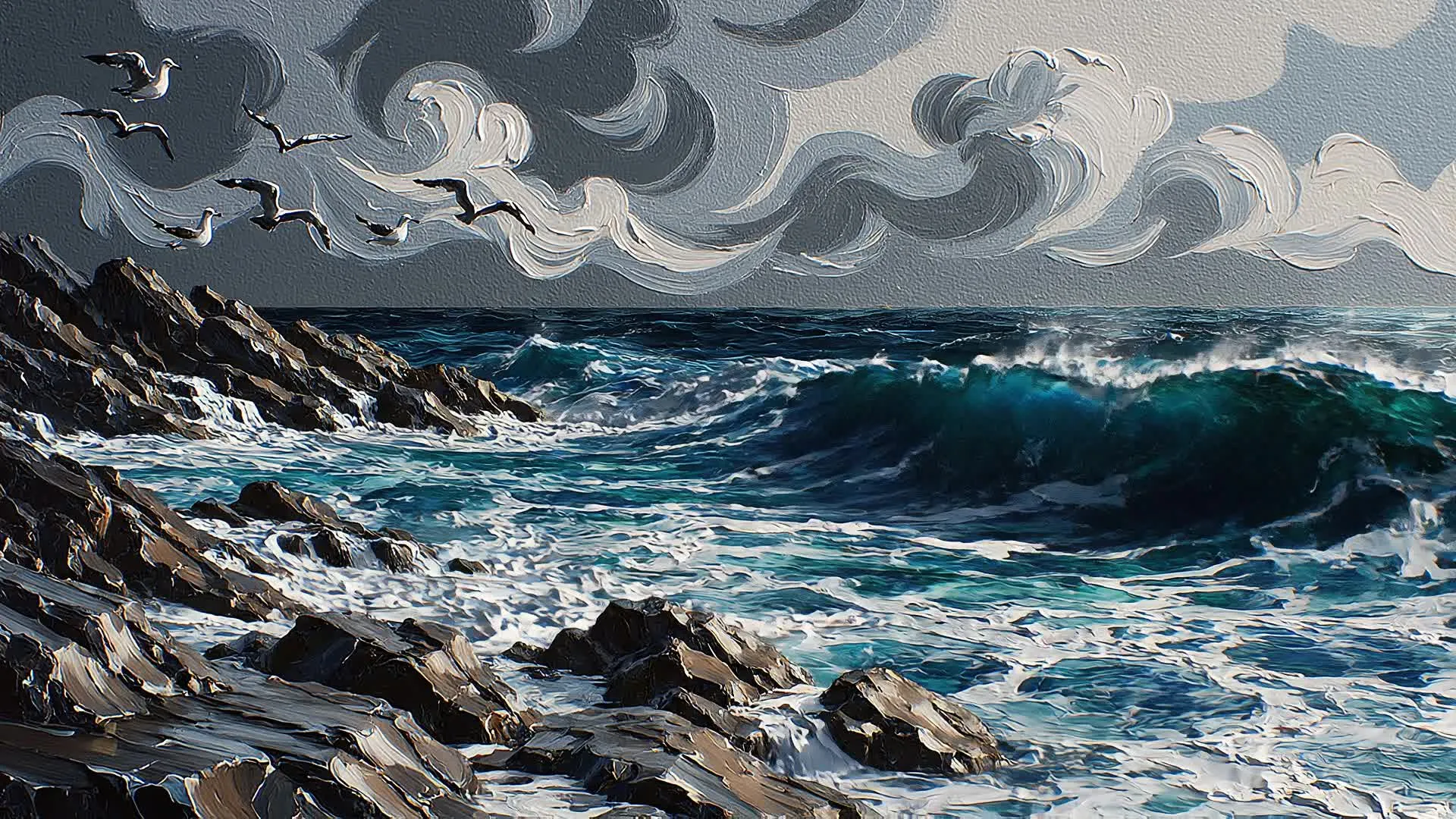
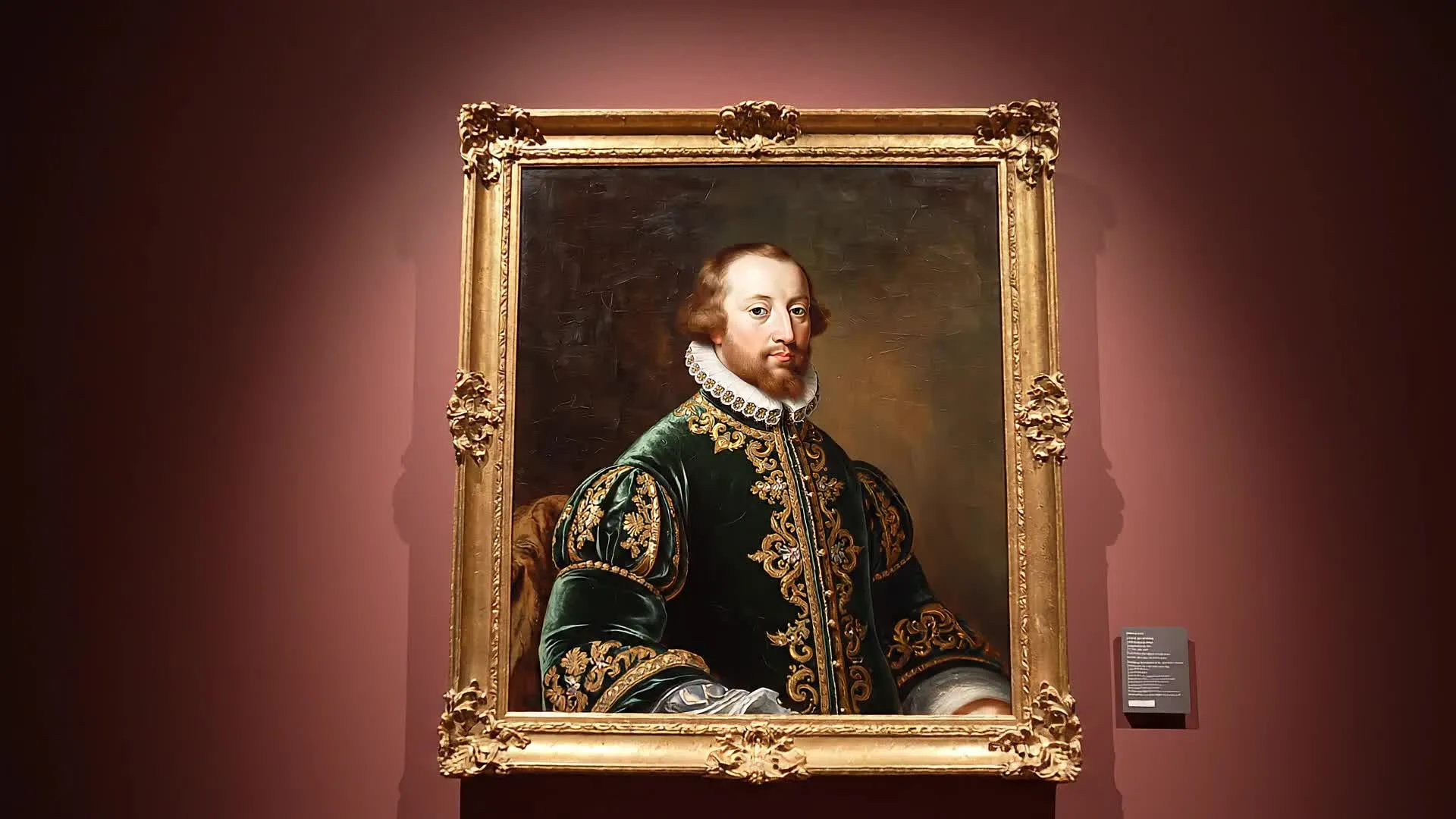
Veo 3 é um gerador de vídeo com IA projetado para criar clipes de vídeo de alta qualidade e prontos para produção com controle visual preciso. Parte do ecossistema de IA Gemini do Google, Veo 3 se destaca na geração de vídeo a partir de texto. Produz cenas de vídeo polidas a partir de prompts e quadros de início de imagem, com composição limpa, iluminação consistente e detalhes visuais de nível profissional
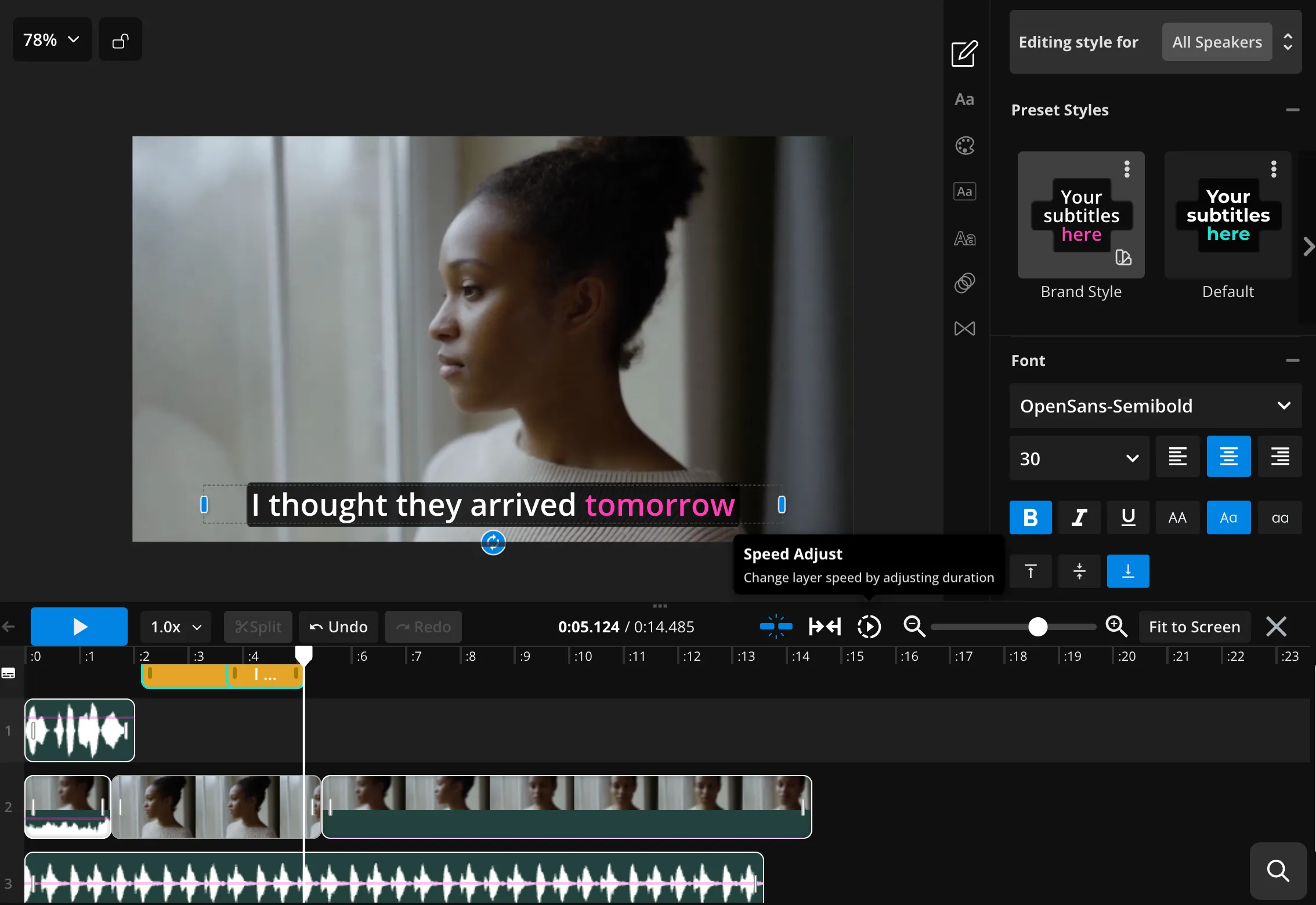
Criadores usam Veo 3 para gerar clipes curtos e de alta fidelidade a partir de prompts de texto ou imagens, comumente usados para B-roll, visuais de marca e conteúdo de vídeo para redes sociais. Dentro do editor de vídeo online Kapwing, criadores podem editar imediatamente vídeos Veo, ajustar proporções de aspecto, adicionar legendas, sobrepor áudio, combinar clipes em vídeos mais longos e exportar conteúdo finalizado — tudo diretamente do seu navegador.
Conforme novas versões do Veo são lançadas, Kapwing atualiza sua integração para que criadores sempre tenham acesso ao modelo Google Veo mais recente sem mudar ferramentas ou fluxos de trabalho — começando com Veo 3.
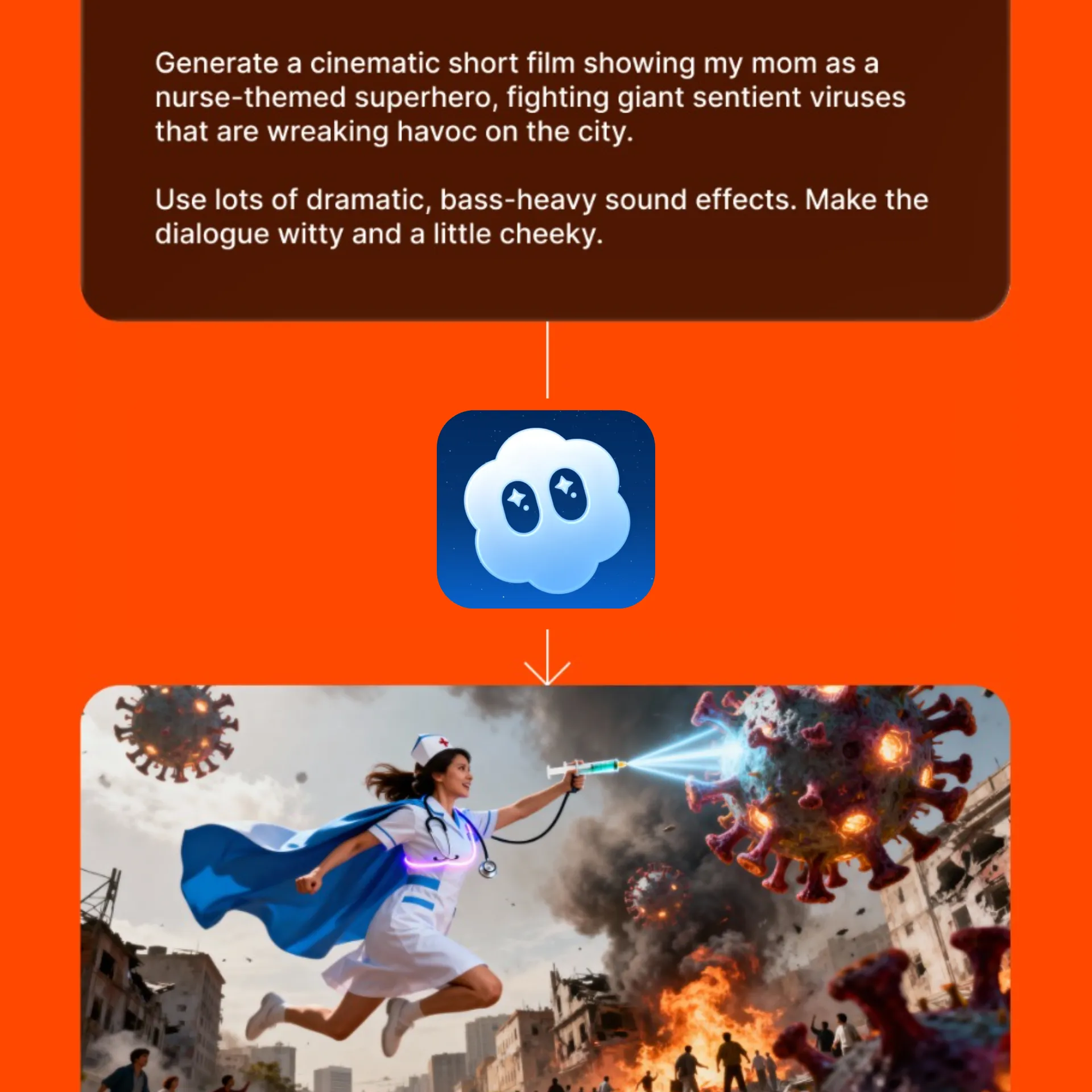
O que esperar com Veo 3
Controle total dos seus projetos de vídeo — desde a qualidade visual até a proporção de aspecto
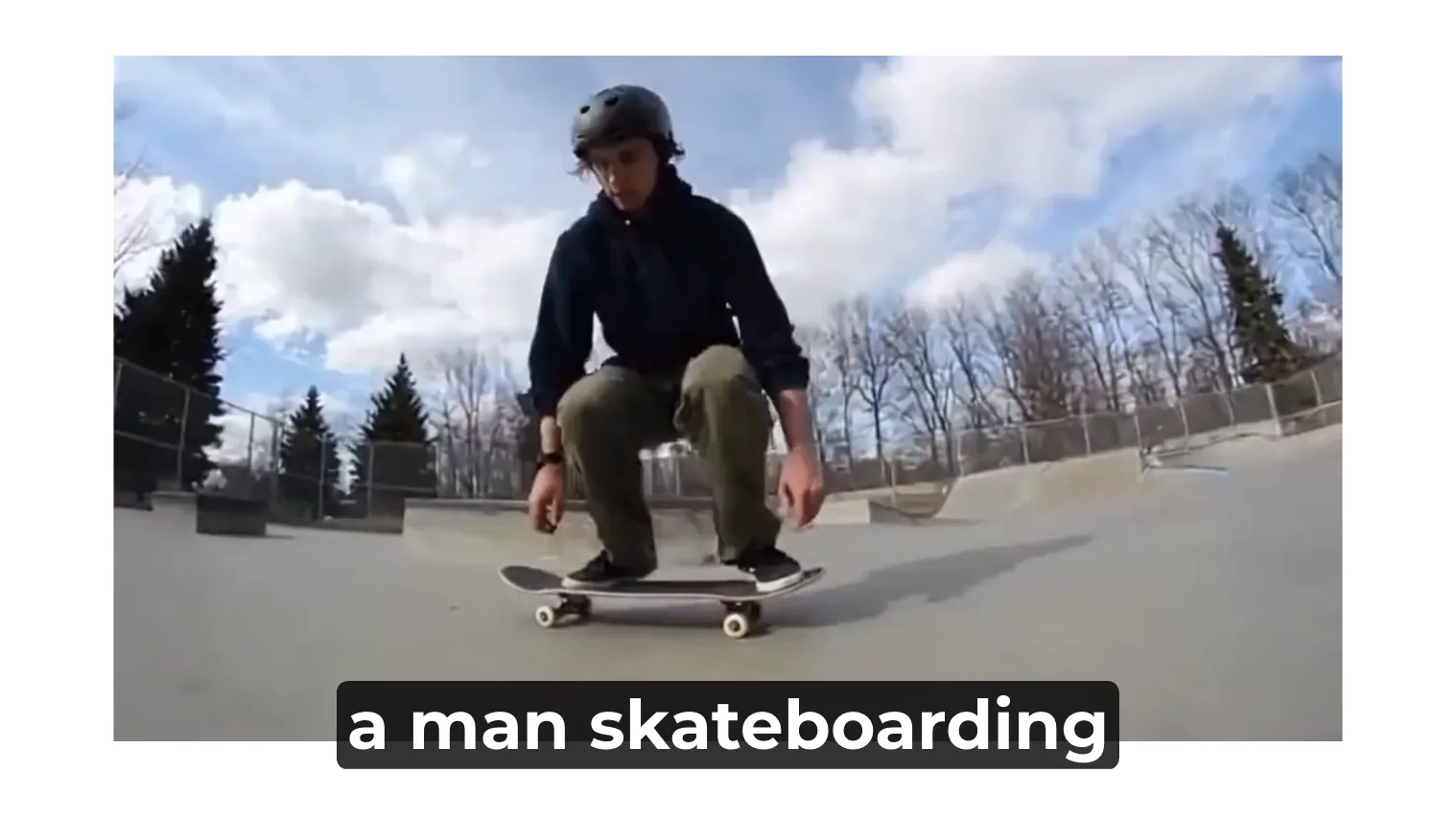
Texto para Vídeo
Gere clipes de vídeo polidos de 8 segundos direto a partir de prompts de texto. Veo produz resultados focados em clipes com enquadramento consistente e qualidade visual.
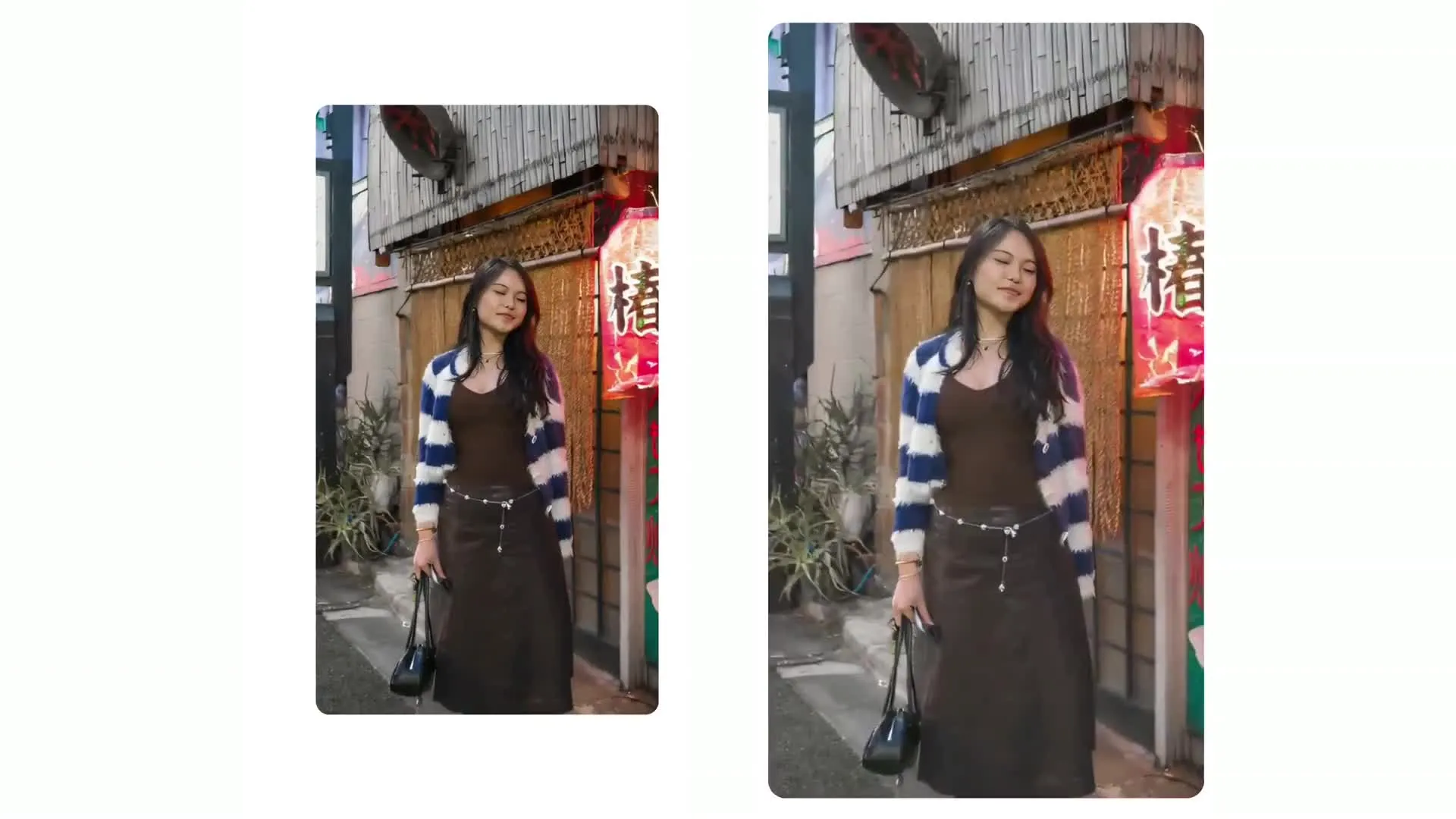
Quadro inicial para Vídeo
Anime quadros iniciais de imagens em clipes de vídeo mantendo a composição, o posicionamento do assunto e o estilo visual. Feito para fotos de produtos, ativos da marca e consistência visual.
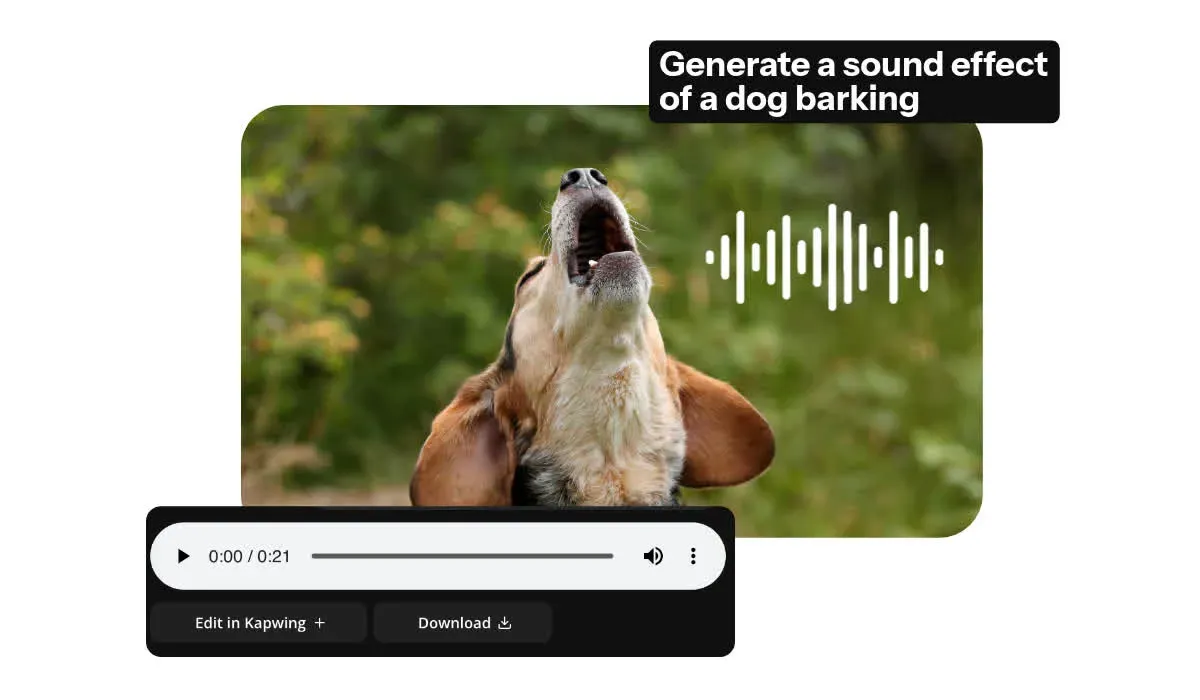
Controle de Áudio
Diferente de muitos modelos de vídeo com IA, o Veo consegue gerar clipes com áudio sincronizado, como fala e som ambiente. Kapwing dá aos criadores controle total para editar, melhorar ou substituir o áudio.
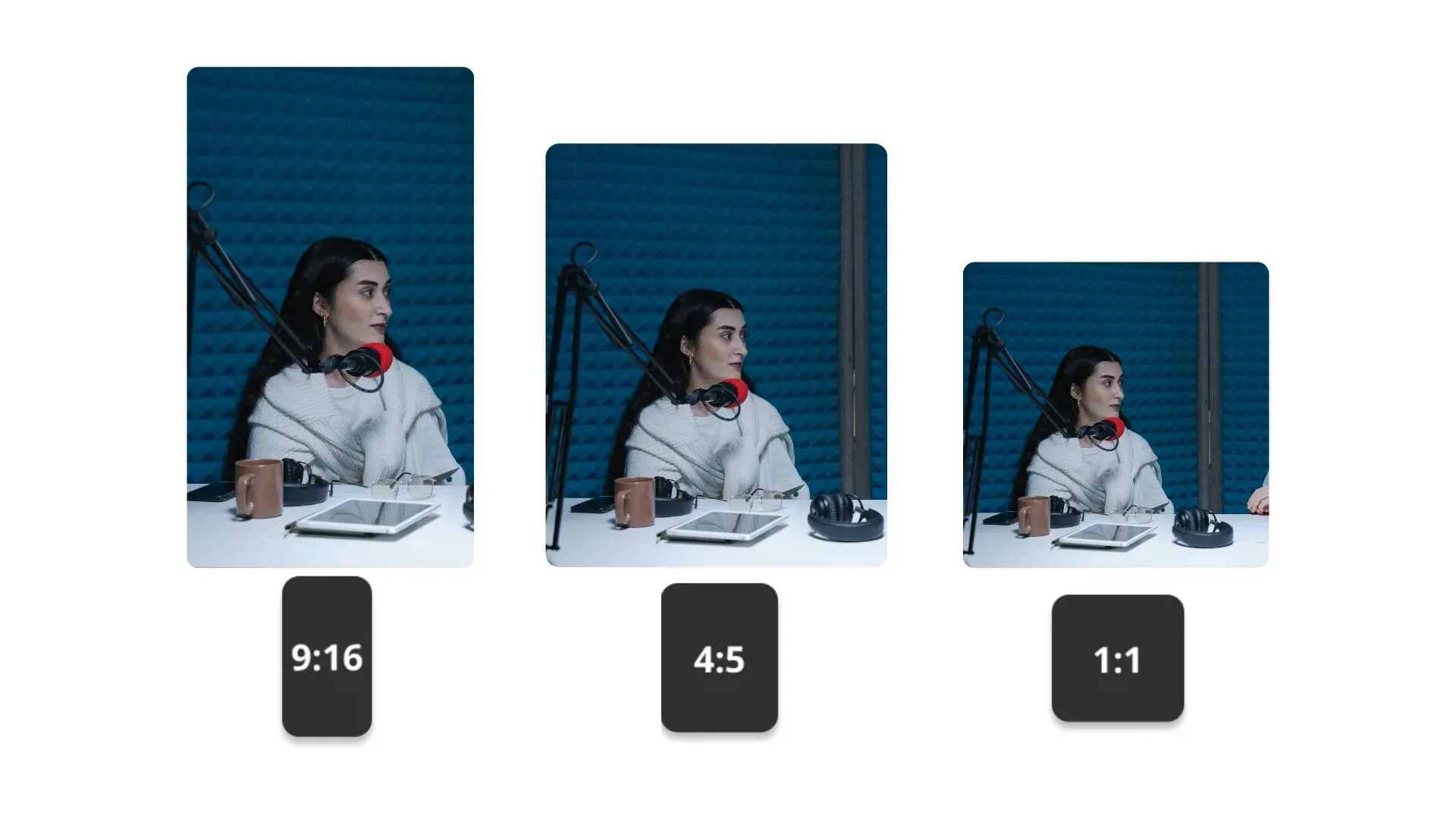
Qualquer Proporção de Aspecto
Crie clipes de vídeo em 9:16, 1:1, 16:9 e outros formatos de aspecto otimizados para TikTok, YouTube, Instagram e outras plataformas
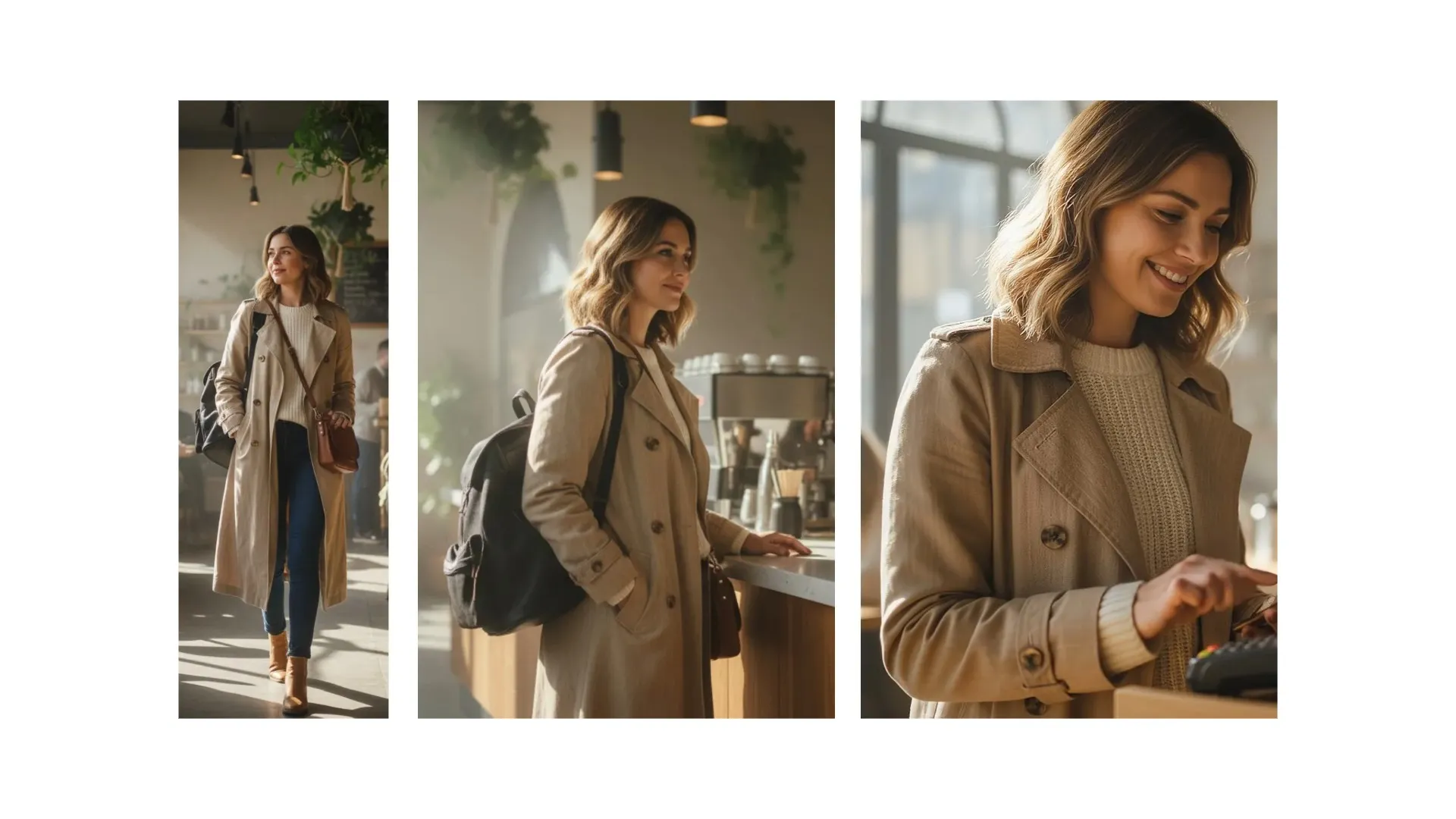
Múltiplas cenas
Crie vídeos com múltiplas cenas em uma única geração enquanto mantém a consistência do personagem usando o recurso de tag @
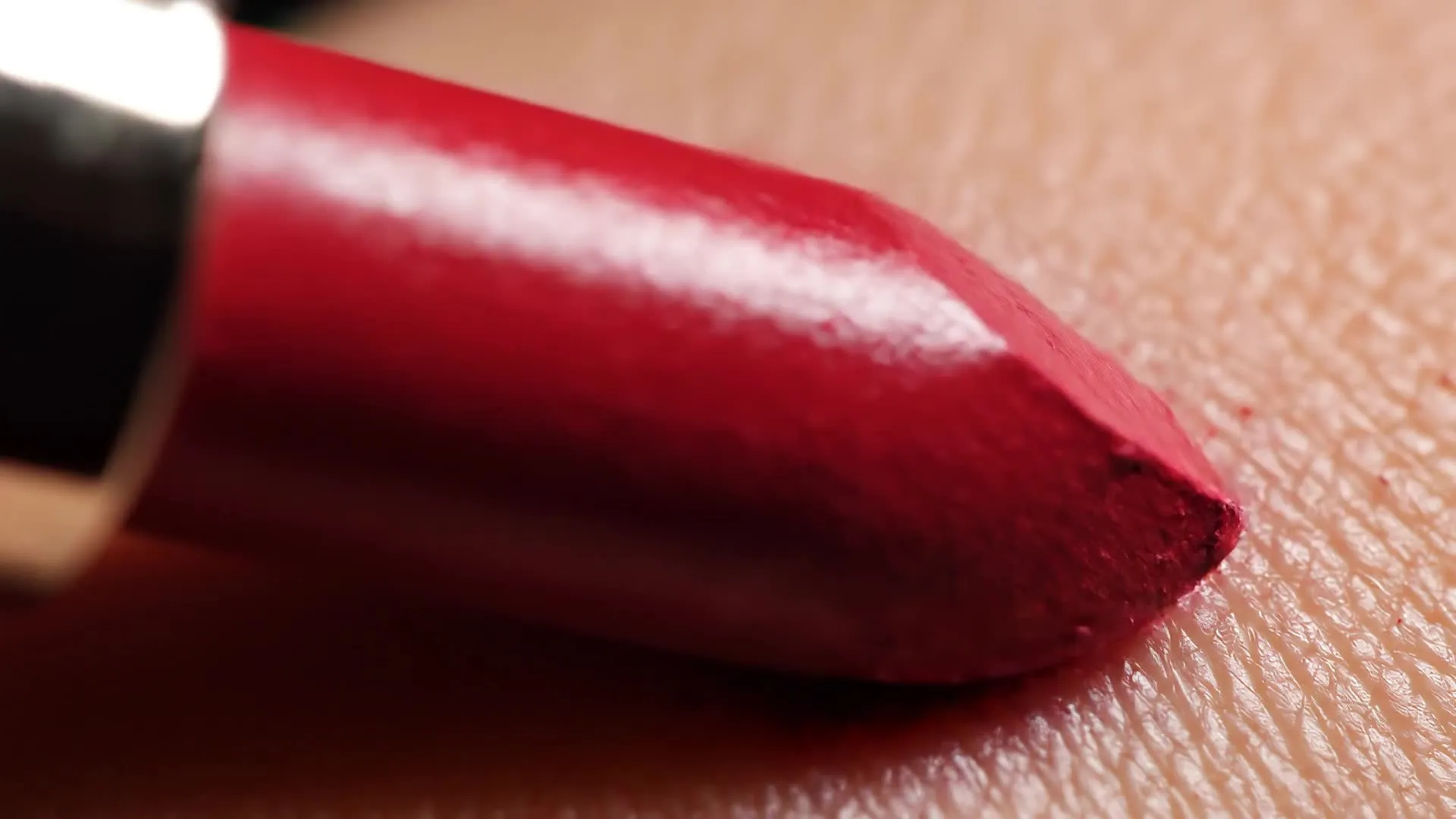
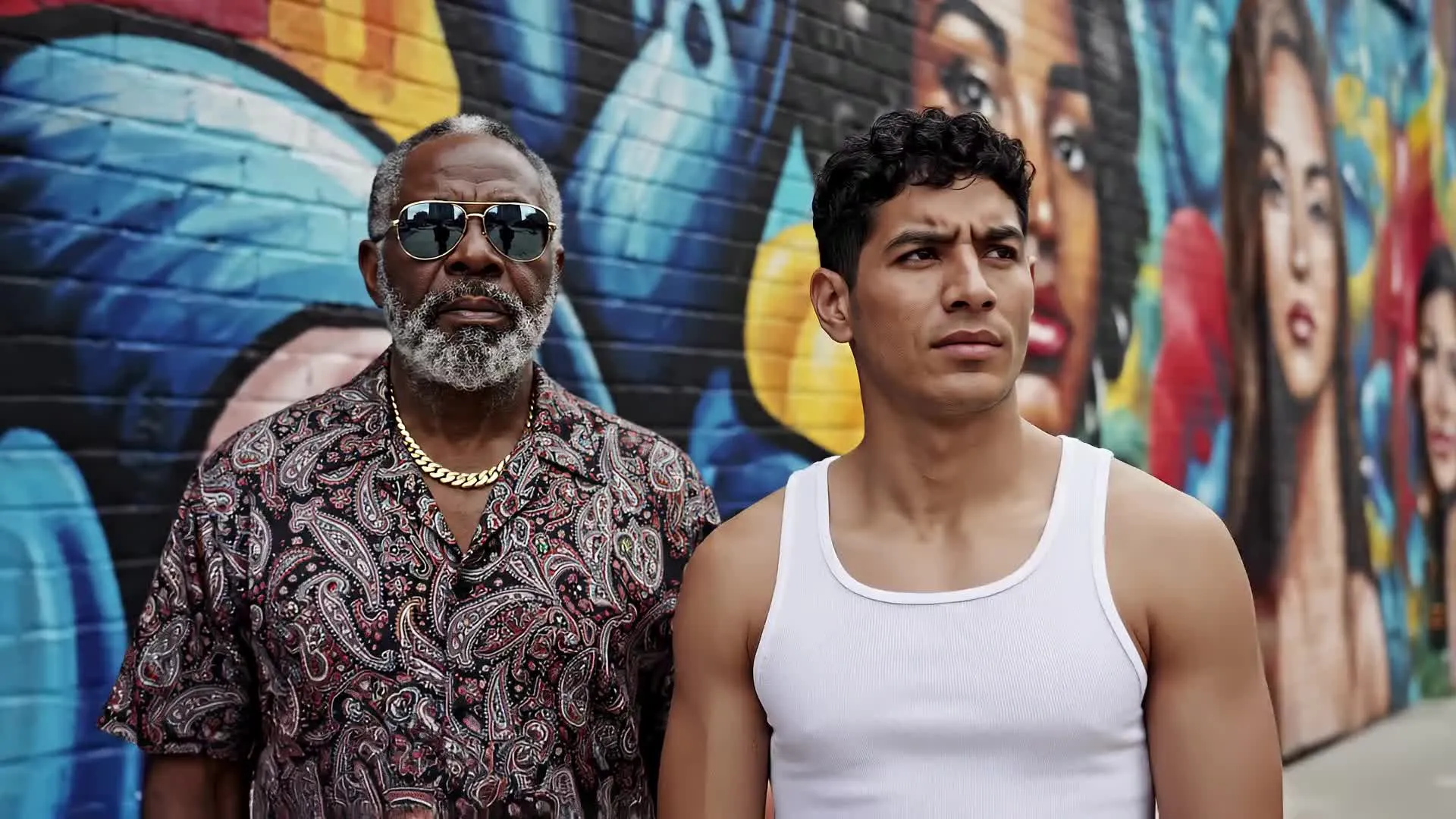
Criado com Veo 3 — no Kapwing
Gratuito para começar. Sem marca d'água. Totalmente online.
-poster.webp)




Por que usar Veo 3 dentro do Kapwing
Um fluxo de trabalho simplificado e completo para produção de vídeos
Gerar
Editar
Exportar
Kapwing traz Veo 3 direto para um fluxo de edição de vídeo completo, permitindo que criadores passem da geração até a exportação final sem trocar de ferramentas.
- Gere clipes de vídeo com Veo 3 diretamente no seu navegador
- Use quadros iniciais, quadros finais, consistência de personagens, e múltiplas cenas
- Edite clipes imediatamente após a geração
- Ajuste proporções de aspecto, enquadramento e timing
- Adicione legendas, música, efeitos sonoros e voice overs
- Combine clipes Veo com outros modelos de IA como Wan e Kling
- Exporte vídeos prontos para plataformas sem marca d'água Veo
Veo 3 + estúdio de edição de vídeo
Edite, reutilize e combine clipes gerados por IA em um único estúdio
Marketing & Anúncios
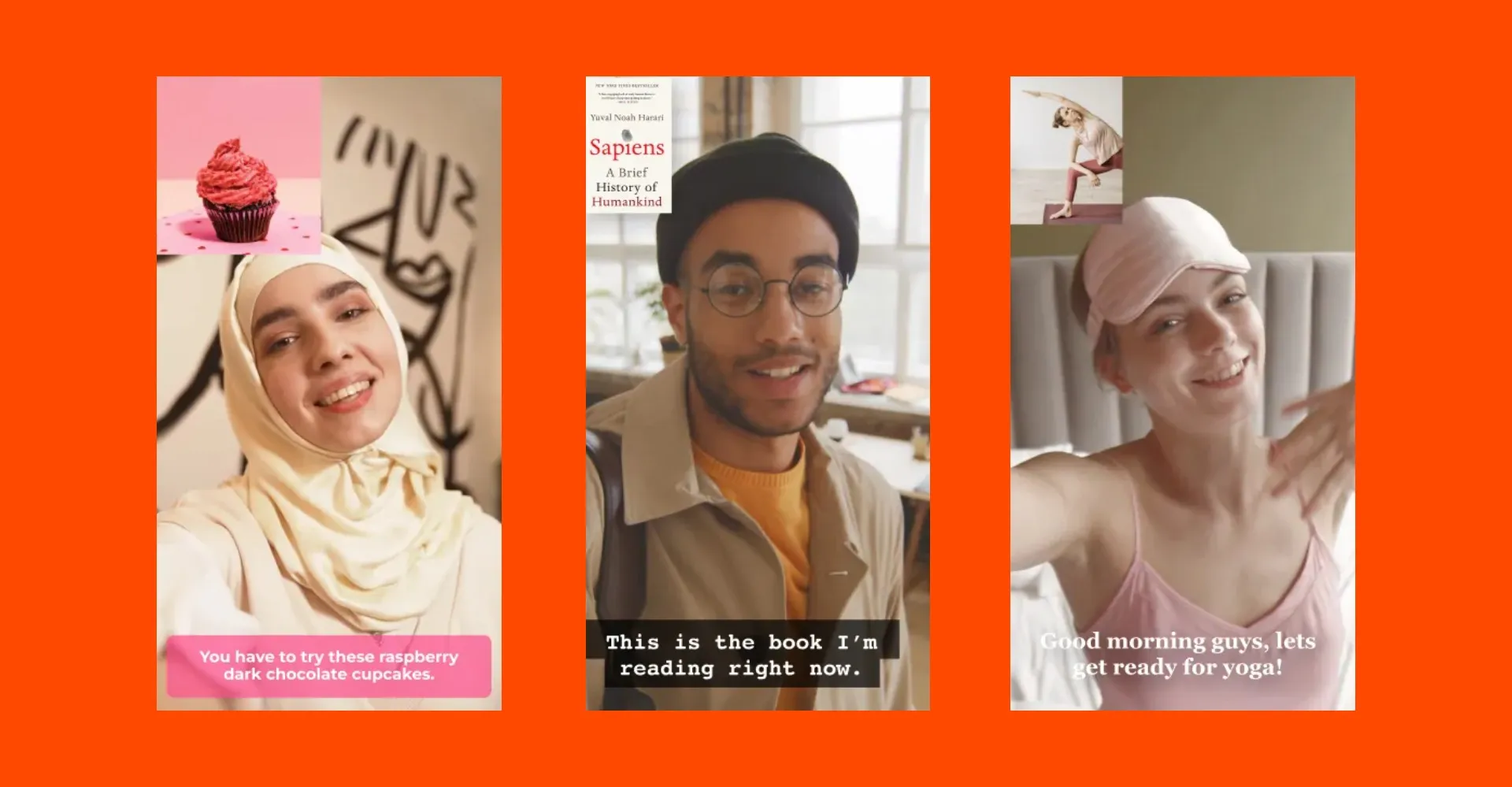
Crie anúncios em vídeo com IA prontos para plataformas, para anúncios em redes sociais, campanhas pagas e conteúdo de marca. Veo 3 gera composições limpas e enquadramentos consistentes para iteração rápida.
Visuais de Produto & Marca
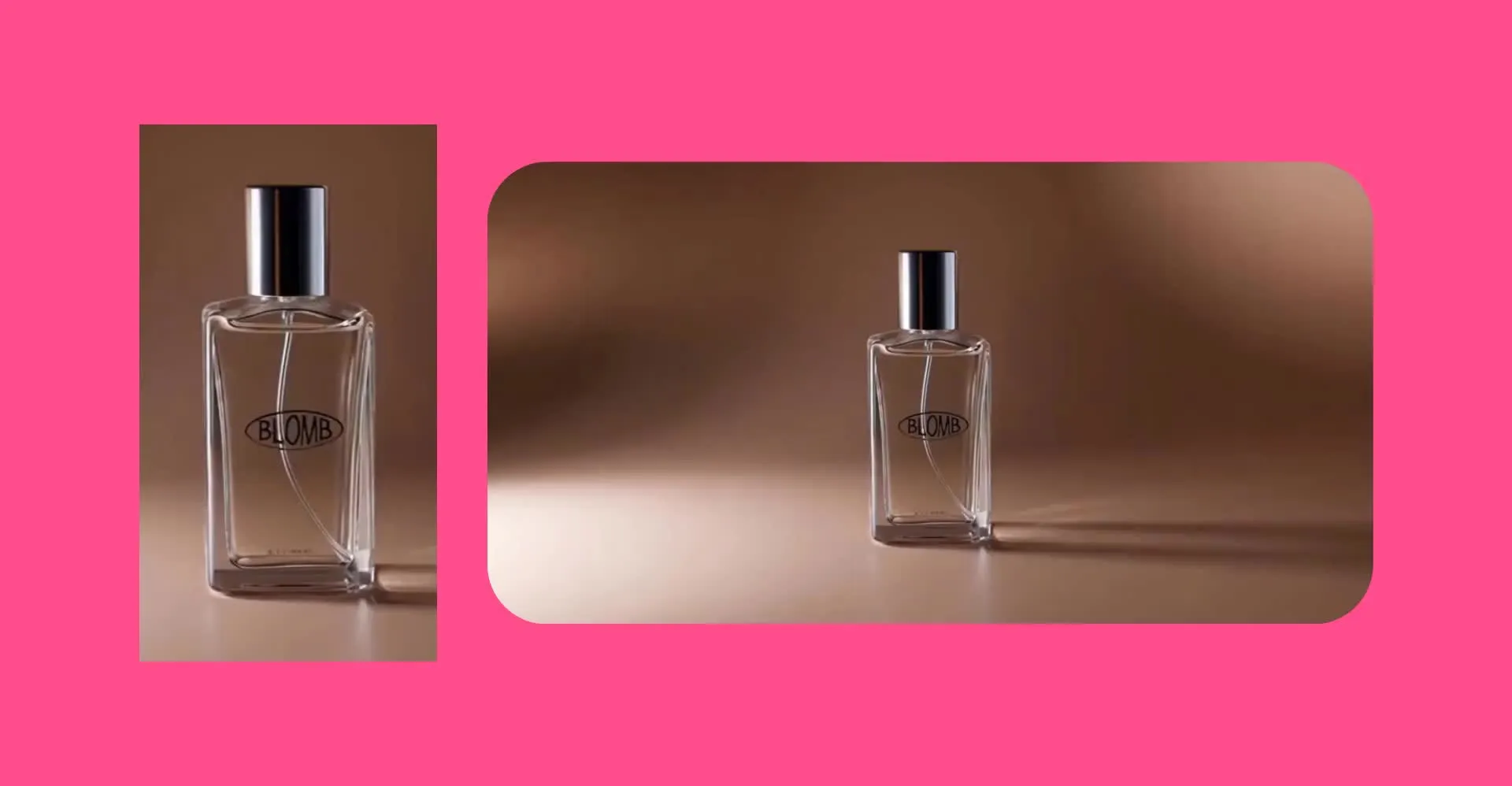
Transforme prompts de texto ou imagens de referência em vídeos de produtos com IA polidos que combinam perfeitamente com seu input original — desenvolvido para ecommerce, lançamentos de produtos e visuais de campanhas
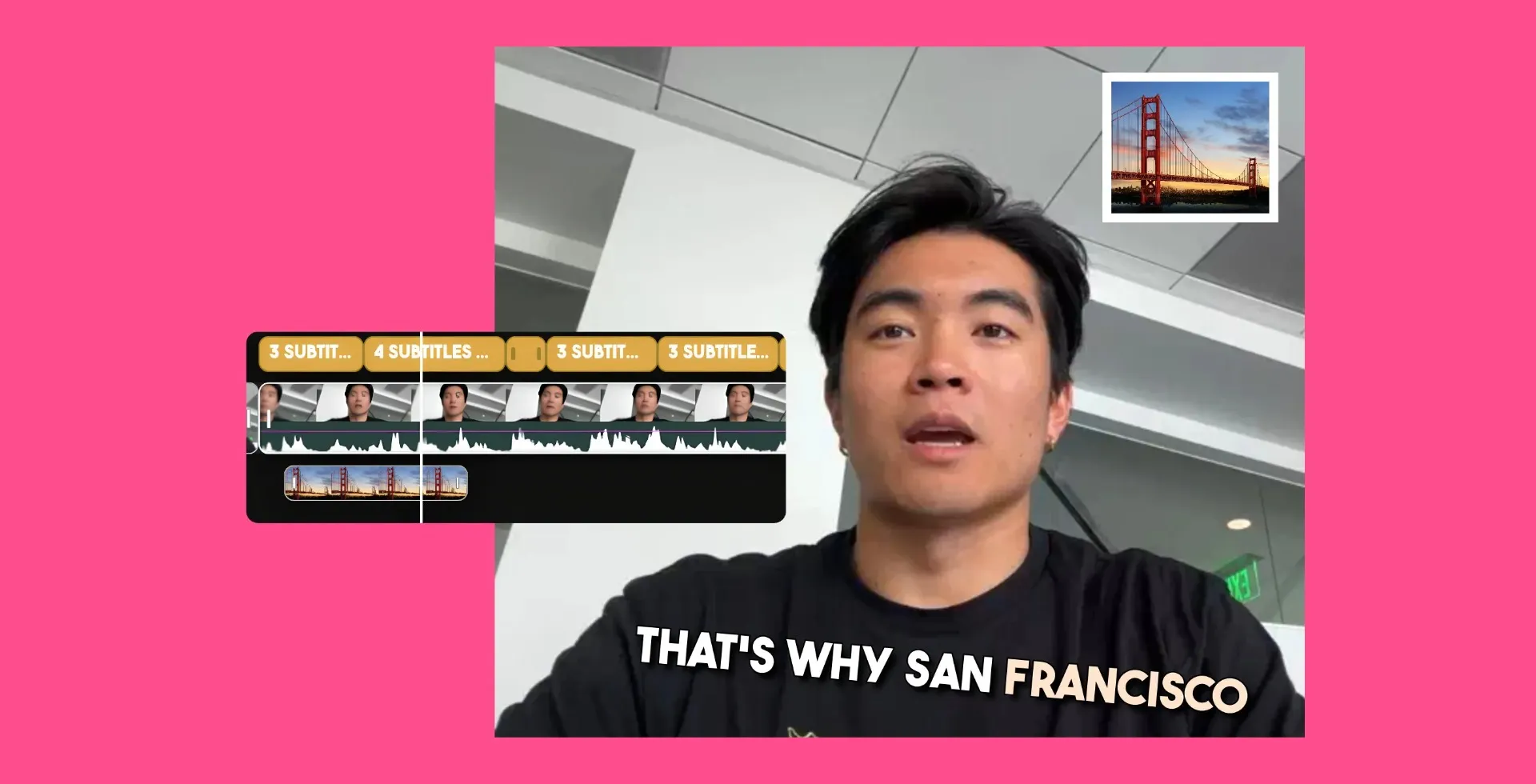
B-roll & Planos de Transição
Gere b-roll de alta qualidade e clipes de transição que se integram perfeitamente na timeline de edição do Kapwing para projetos de vídeo maiores e apresentações
.webp)
Iteração & Testes
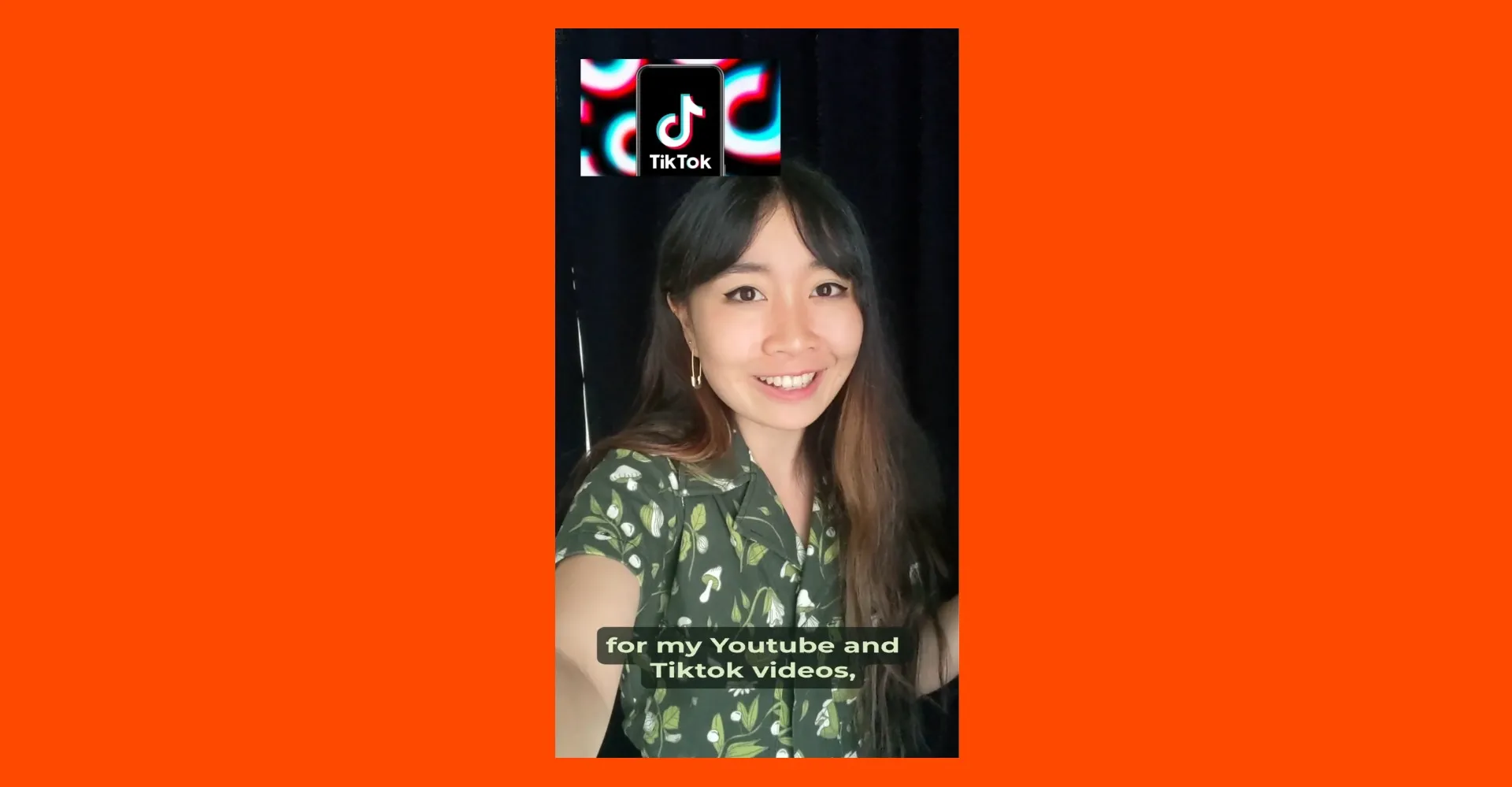
Produza múltiplas variações de anúncios, visuais de produtos ou clipes sociais para testar diferentes ganchos, formatos e mensagens sem reconstruir sua linha do tempo do projeto
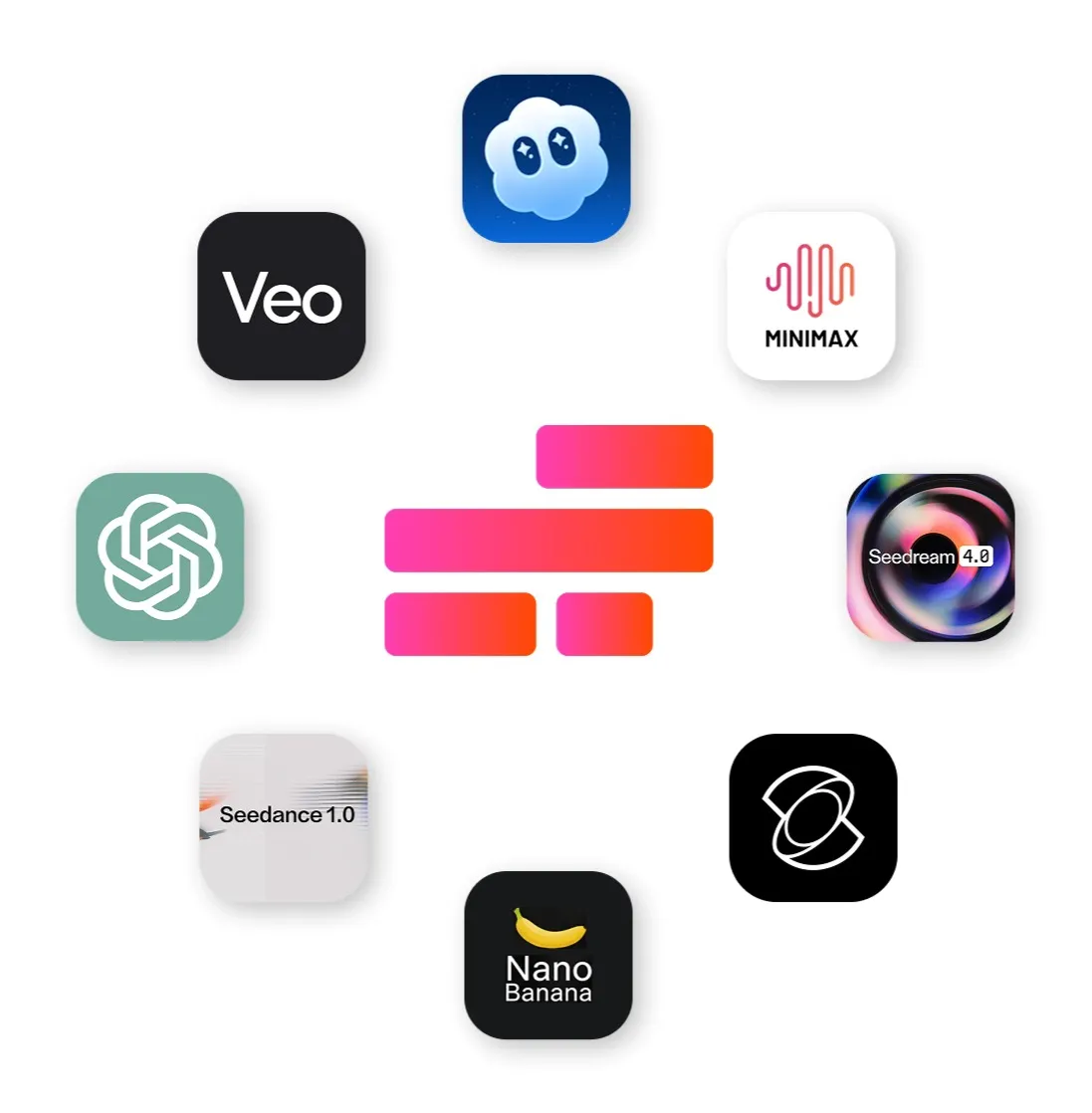
Turbine seu fluxo de trabalho no Veo com múltiplos modelos de IA
Modelos de IA para editar e refinar tudo, desde visuais até áudio
- ChatGPT Image 2
Use ChatGPT Image 2 para gerar visuais de suporte a partir de prompts de texto, incluindo thumbnails, cartões de título e sobreposições com bastante texto para clips Veo
- Google Nano Banana
Edite e transforme imagens existentes com o controle de objetos e estilo consistente do Nano Banana. Geralmente usado para refinar quadros iniciais de imagem, ajustar fundos ou preparar visuais prontos para marca antes de transformá-los em clips de vídeo Veo.
- MiniMax 2.0
Gere músicas, efeitos sonoros e áudio ambiente para combinar com clips Veo. Geralmente usado para substituir ou melhorar o áudio quando criadores querem maior controle sobre o design de som.
Como Usar Veo 3 no Kapwing
- Step 1Abrir Kapwing AI
Comece abrindo o Kapwing AI Studio do seu workspace.
- Step 2Prompt para Veo 3
Abra as Preferências de Modelo no canto inferior direito e selecione 'Veo 3' em 'Clipes de Vídeo'.
- Step 3Gerar Vídeo
Digite seu prompt com proporção de aspecto, duração (2-8 segundos) e detalhes da cena
Perguntas Frequentes
Temos respostas para as perguntas mais comuns que nossos usuários fazem.
O que é Veo 3?
Veo 3 é o modelo de geração de vídeo por IA do Google que cria clipes de vídeo curtos a partir de prompts de texto ou quadros iniciais de imagem.
Como faço para acessar o Veo?
Você pode acessar o Veo direto dentro do Kapwing's AI Studio. Nenhuma conta separada do Google ou Gemini é necessária.
Como fazer vídeos usando Veo 3
Para fazer um vídeo com Veo, abra o AI Studio da Kapwing, selecione Veo 3 entre as opções de modelo, digite um prompt de texto ou envie uma imagem de frame inicial e gere seu clipe. Depois você pode editar e exportar o vídeo no editor da Kapwing.
Os vídeos do Veo AI contêm marca d'água?
Não, vídeos Veo criados no Kapwing são exportados sem marca d'água. As marcas d'água podem variar se você usar Veo através de outras plataformas.
Qual é o modelo mais recente do Veo AI?
O modelo Veo mais recente disponível dentro do Kapwing AI é o Veo 3.
O Veo inclui áudio?
Sim. Veo pode gerar clipes de vídeo com áudio sincronizado, como fala ou som ambiente, dependendo do prompt. Se você não quiser som, pode omitir instruções de áudio no seu prompt ou remover o áudio no editor da Kapwing.
Quanto tempo podem ter os vídeos do Veo 3?
Veo 3 gera clipes de vídeo curtos entre 2-8 segundos. Para criar vídeos mais longos, você pode combinar múltiplos clipes de IA dentro da linha do tempo de edição do Kapwing.
Você consegue editar vídeos gerados com Veo 3?
Sim, vídeos gerados com Veo 3 podem ser editados diretamente no editor de vídeo completo da Kapwing. Após a geração, você pode cortar clipes, adicionar texto, transições, sobreposições, áudio e outras edições como qualquer outro projeto de vídeo dentro da Kapwing.
Alternativas do Veo 3
As alternativas comuns ao Veo 3 incluem Seedance 2.0, Kling Omni, Happy Horse 1.0, Grok Video, e Seedance 2.5. Dentro do Kapwing, os criadores podem escolher entre esses modelos de acordo com suas necessidades.
Conselho de prompt Veo
Pela nossa experiência testando Veo dentro do Kapwing, ele funciona melhor com prompts simples e cinemáticos construídos em torno de planos estáticos ou movimentos sutis de câmera, como pans lentos ou dolly shots. Mudanças de cena muito complexas tendem a produzir resultados menos consistentes.
As gerações do Veo normalmente incluem áudio, então ajuda descrever os sons que você quer no seu prompt, seja diálogos, ruído ambiente ou som de fundo. Também descobrimos que o Veo responde bem a orientações visuais claras, incluindo ângulo de iluminação, posicionamento do objeto, distância da câmera e brilho geral.
O Veo suporta frame para vídeo?
Sim, Veo 3 suporta geração de vídeo a partir de imagem ou frame.
Como fazer vídeos do Veo 3 mais longos
Para fazer vídeos mais longos com Veo 3, você precisa gerar vários clipes e depois combiná-los usando a linha do tempo de edição de vídeo do Kapwing. Você pode organizar os clipes e adicionar transições, áudio e texto.
Kling vs Seedance vs Veo: Qual modelo de IA é o melhor?
Não existe um único modelo de IA de vídeo "melhor" — cada um se destaca em tarefas diferentes de geração de vídeo. Para uma comparação detalhada entre Kling, Seedance e Veo, confira nosso blog de comparação de modelos de IA de vídeo.
Quais outros modelos de IA o Kapwing suporta?
O estúdio de IA do Kapwing é alimentado por múltiplos modelos de IA.
- Modelos de IA de vídeo: Wan, Veo, Seedance, Kling
- Modelos de IA de imagem: ChatGPT Image, Seedream, Nano Banana
- Modelos de IA de áudio: Minimax, Google Lyria, ElevenLabs
O Veo suporta controle de movimento?
Não, o modelo Veo AI no Kapwing não suporta controle de movimento. Kling é o único modelo de IA no Kapwing que suporta controle de movimento.
O Veo suporta frames iniciais, frames finais, consistência de personagens e múltiplas cenas?
Sim, Veo suporta quadros iniciais, quadros finais, consistência de personagens e múltiplas cenas?
Descobrir Recursos
Dicas, templates e análises aprofundadas para ajudar você a criar mais rápido e compartilhar com confiança.
Ver tudo

Comece com seu primeiro vídeo em apenas alguns cliques. Junte-se a mais de 35 milhões de criadores que confiam na Kapwing para criar mais conteúdo em menos tempo.