Clips de video de alta calidad con sonidos ambientales — sin marcas de agua
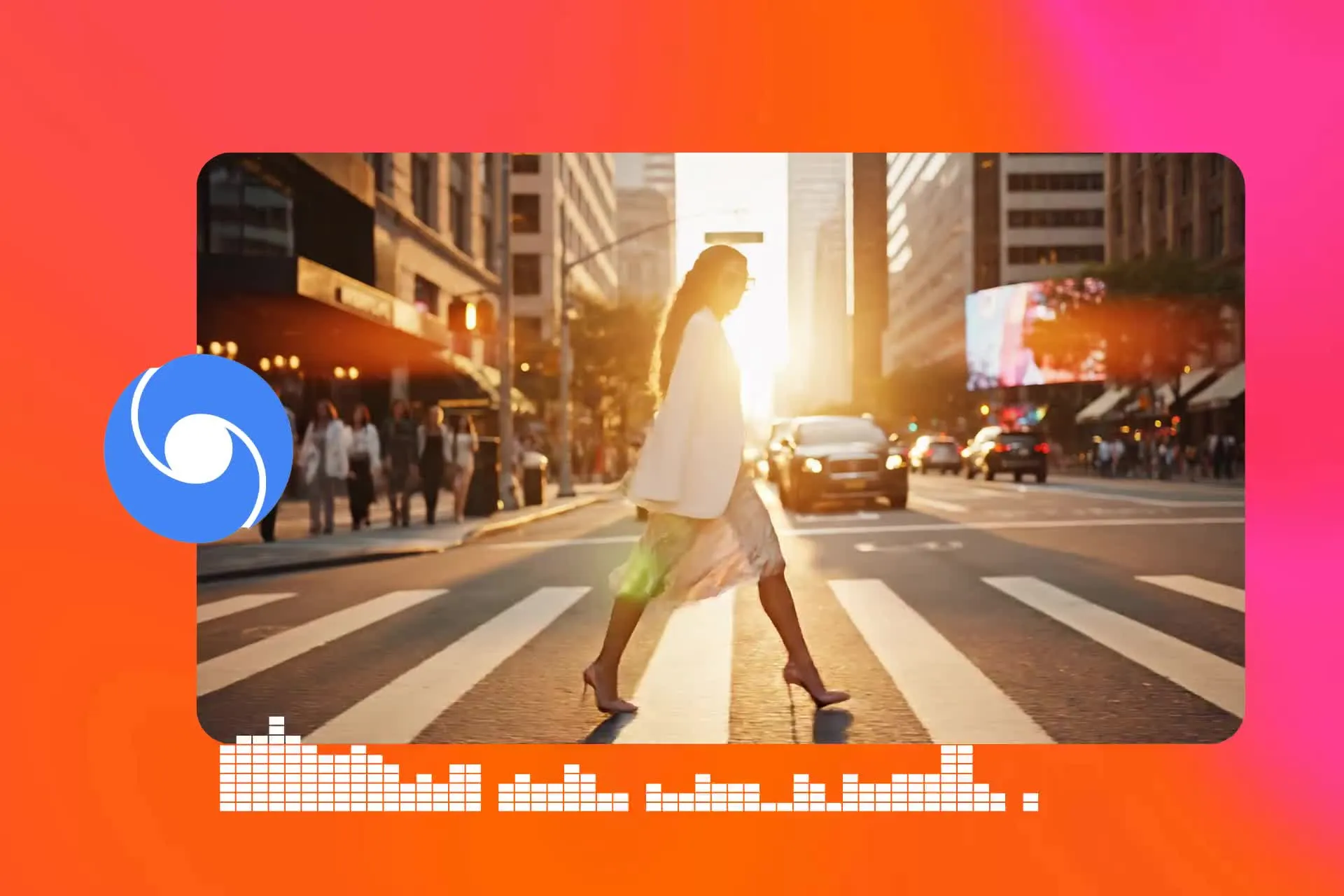
Veo 3 — calidad lista para publicar con audio sincronizado
Crea escenas realistas y personajes consistentes
Veo 3 es un generador de vídeo con IA diseñado para crear clips de vídeo de alta calidad listos para producción con control visual preciso. Parte del ecosistema de IA Gemini de Google, Veo 3 destaca en la generación de texto a vídeo. Produce escenas de vídeo pulidas a partir de indicaciones y fotogramas iniciales de imagen, con composición limpia, iluminación consistente y detalle visual de grado profesional
Los creadores usan Veo 3 para generar clips cortos de alta fidelidad a partir de indicaciones de texto o imágenes, comúnmente utilizados para metraje de relleno, elementos visuales de marca y contenido de vídeo para redes sociales. Dentro del editor de vídeo en línea de Kapwing, los creadores pueden editar inmediatamente vídeos de Veo, ajustar relaciones de aspecto, agregar subtítulos, superponer audio, combinar clips en vídeos más largos y exportar contenido terminado, todo directamente desde tu navegador.
A medida que se lanzan nuevas versiones de Veo, Kapwing actualiza su integración para que los creadores siempre tengan acceso al último modelo de Google Veo sin cambiar herramientas ni flujos de trabajo, comenzando con Veo 3.
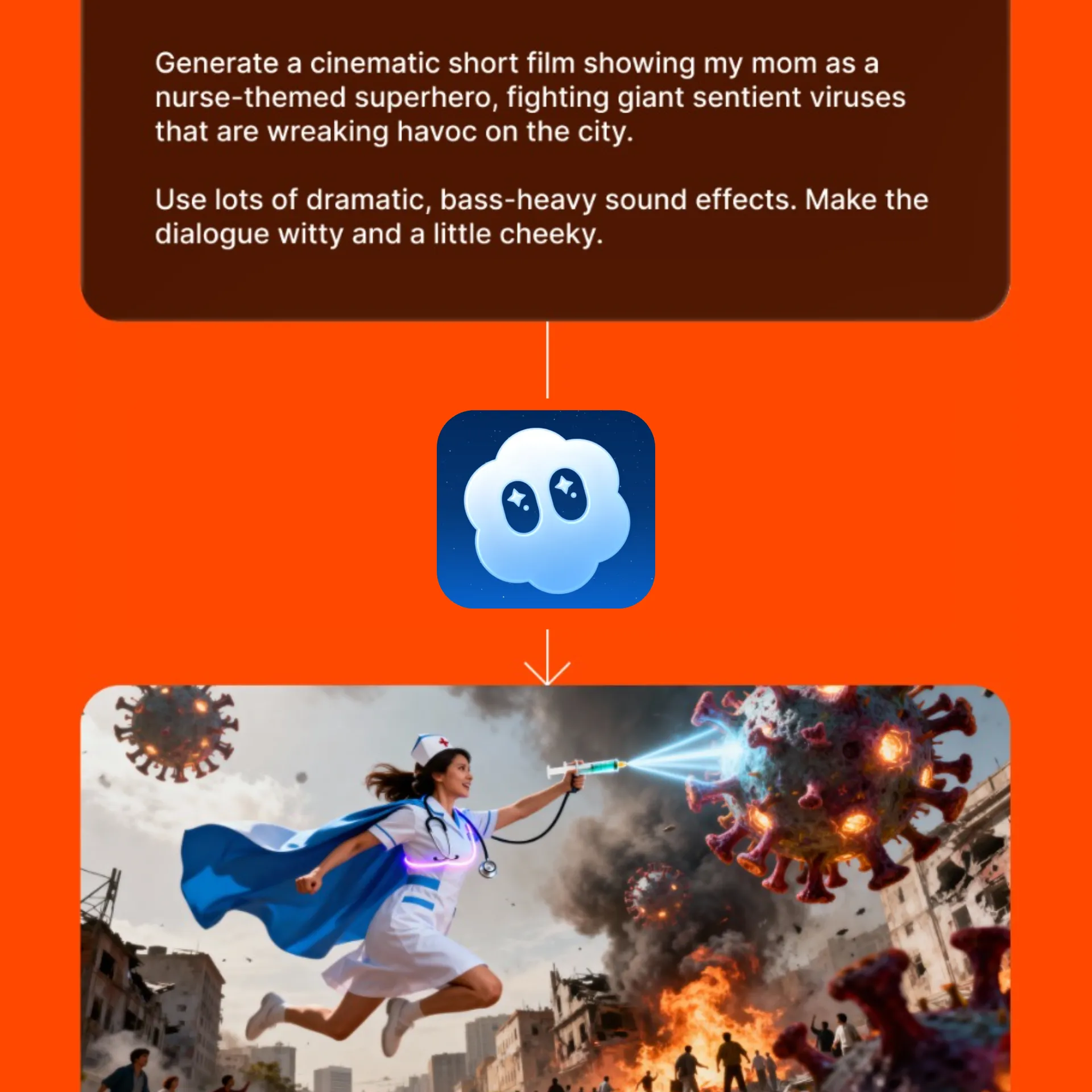
Qué esperar con Veo 3
Control total de tus proyectos de video — desde la fidelidad visual hasta la relación de aspecto
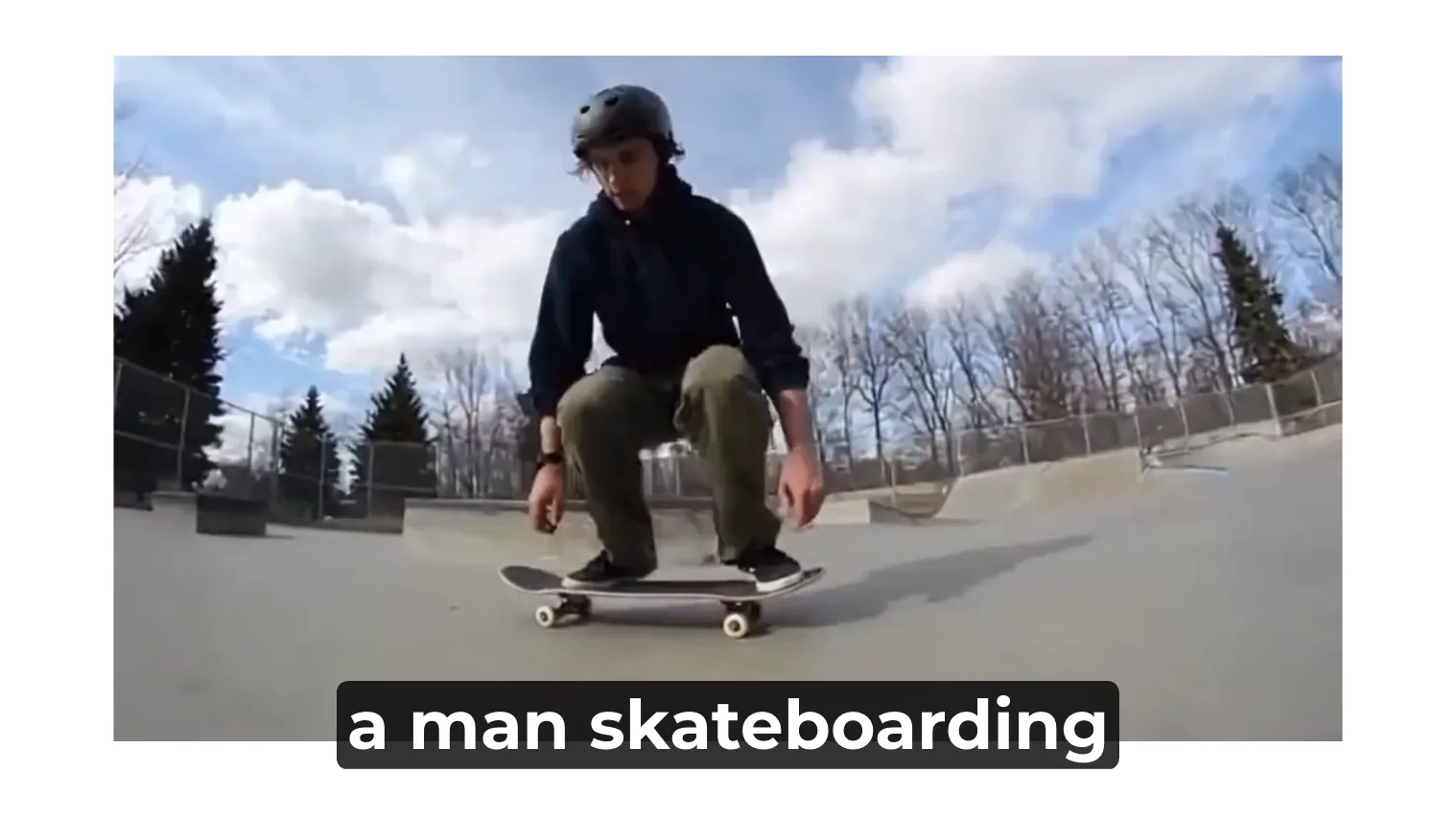
Texto a Video
Genera clips de video pulidos de 8 segundos directamente desde indicaciones de texto. Veo produce resultados orientados a clips consistentes con encuadre y calidad visual consistentes.
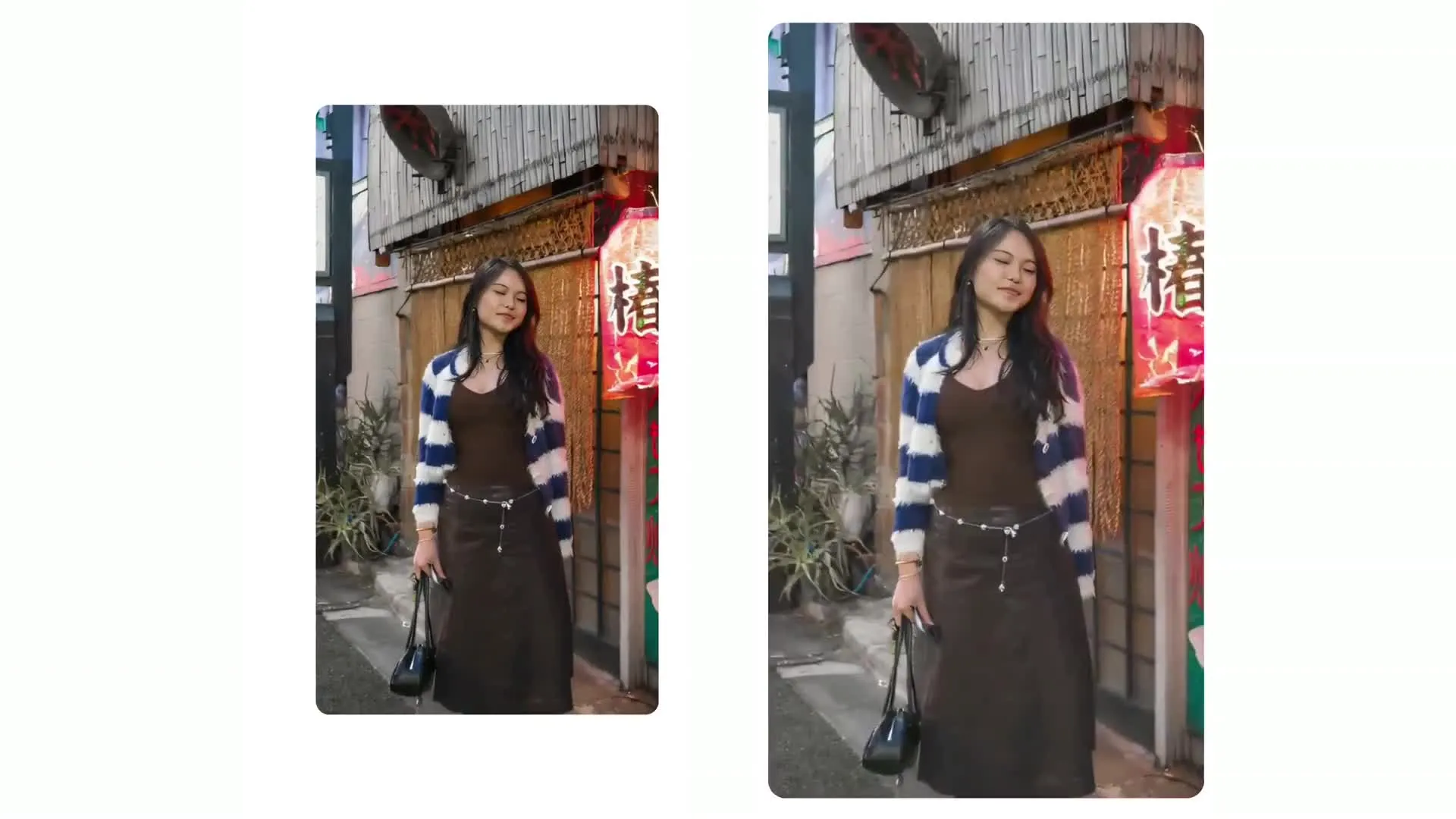
Fotograma inicial a Video
Anima los fotogramas iniciales de imágenes en clips de video mientras preservas la composición, la ubicación del sujeto y el estilo visual. Hecho para fotos de productos, recursos de marca y consistencia visual.
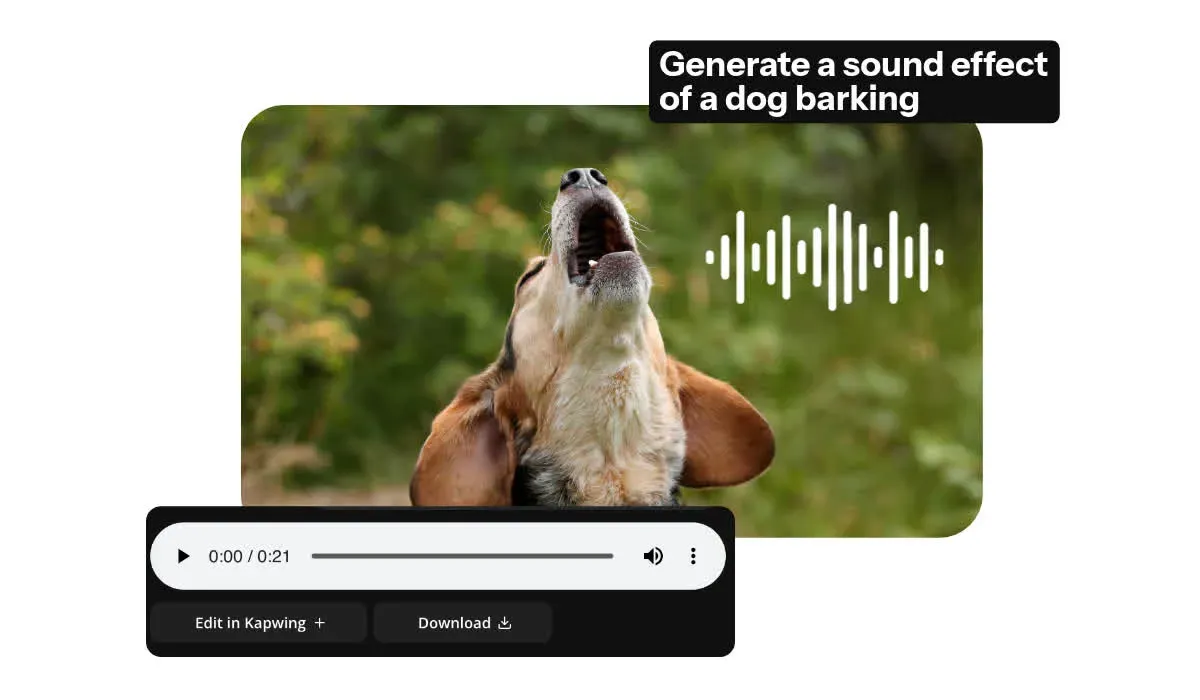
Control de Audio
A diferencia de muchos modelos de video con IA, Veo puede generar clips con audio sincronizado como voz y sonido ambiental. Kapwing les da a los creadores control total para editar, mejorar o reemplazar audio.
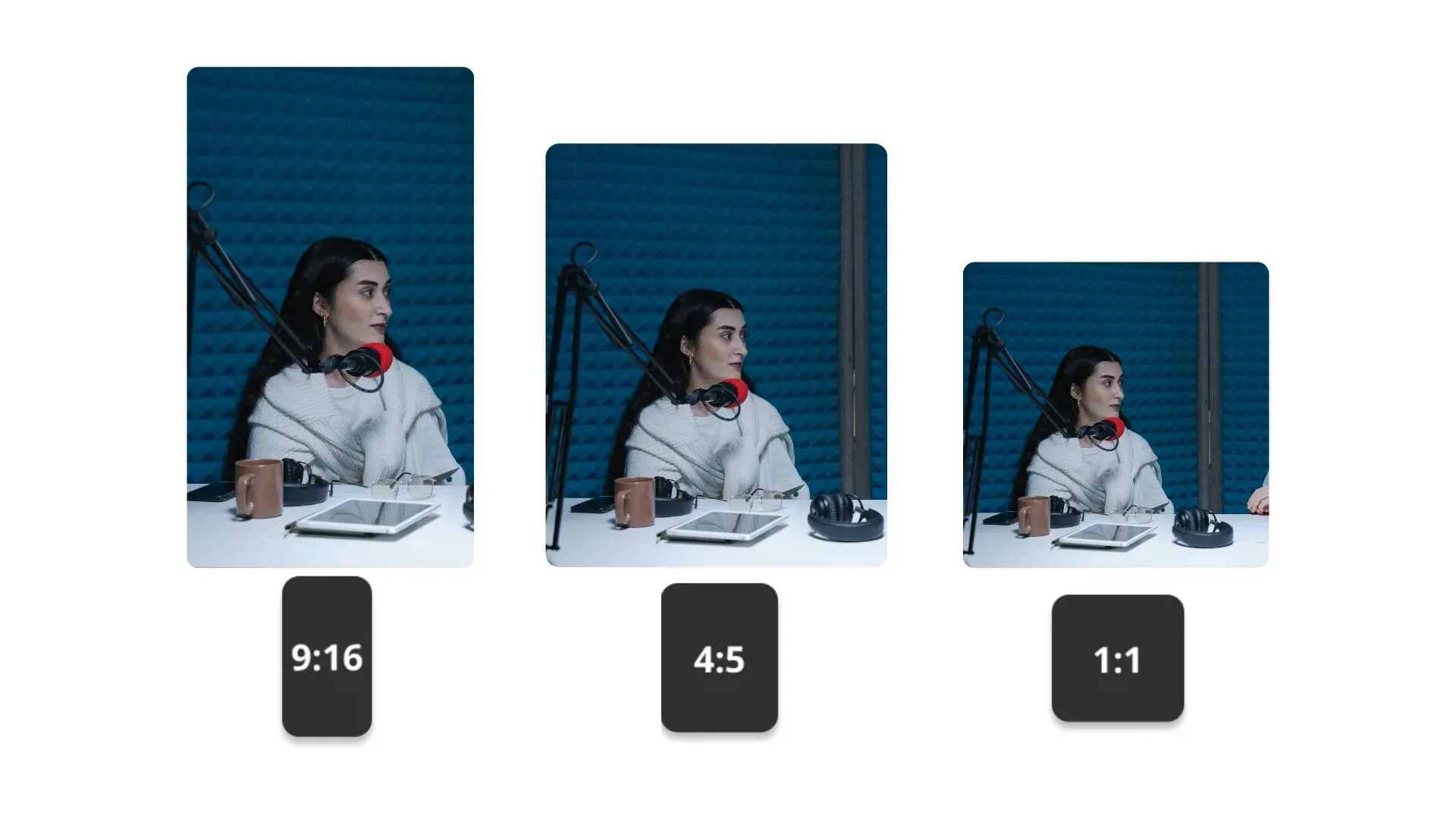
Cualquier Relación de Aspecto
Crea clips de video en 9:16, 1:1, 16:9 y otros formatos de pantalla optimizados para TikTok, YouTube, Instagram y otras plataformas
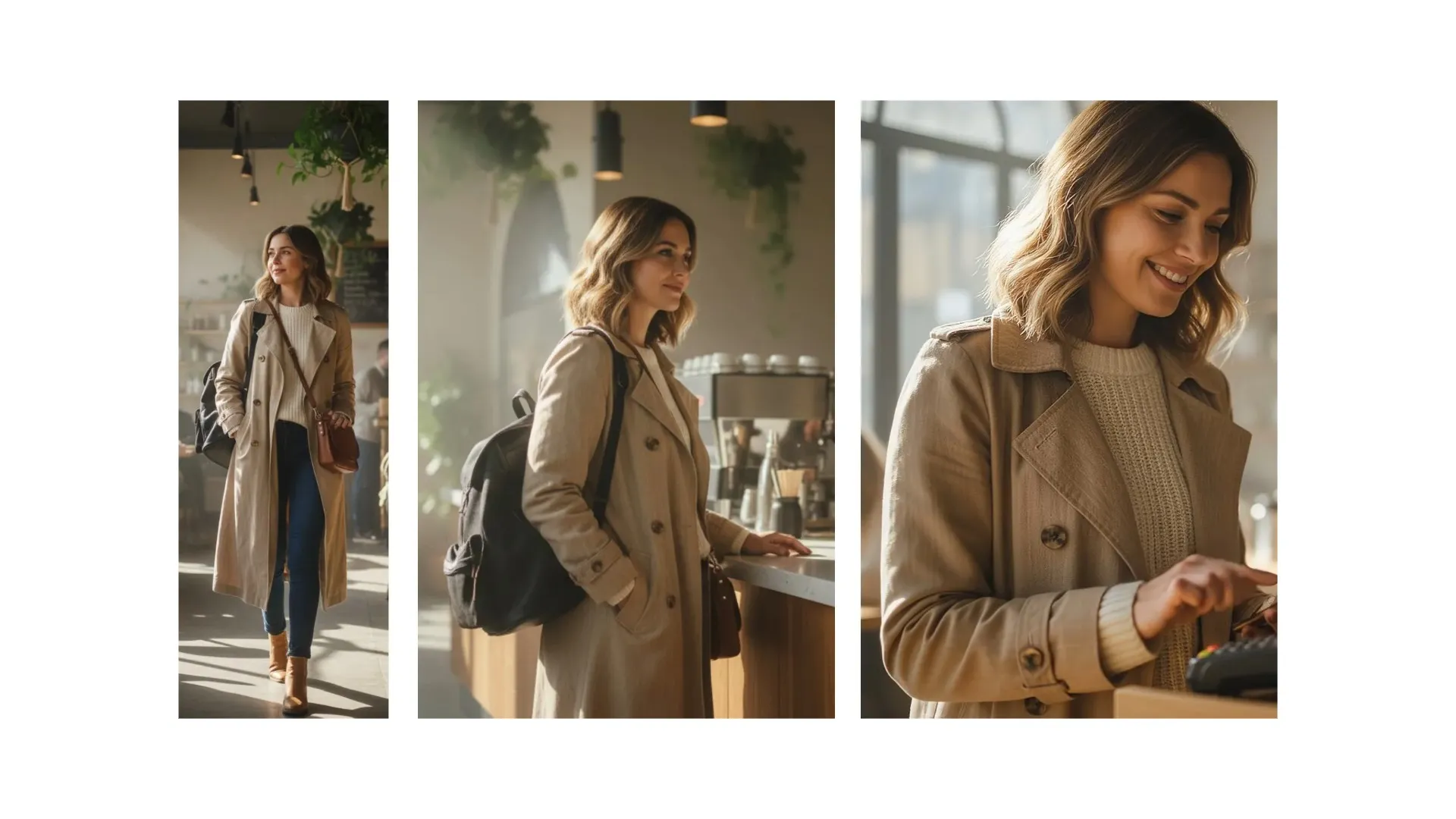
Múltiples escenas
Crea videos con múltiples escenas en una sola generación mientras mantienes la consistencia del personaje usando la función de etiqueta @
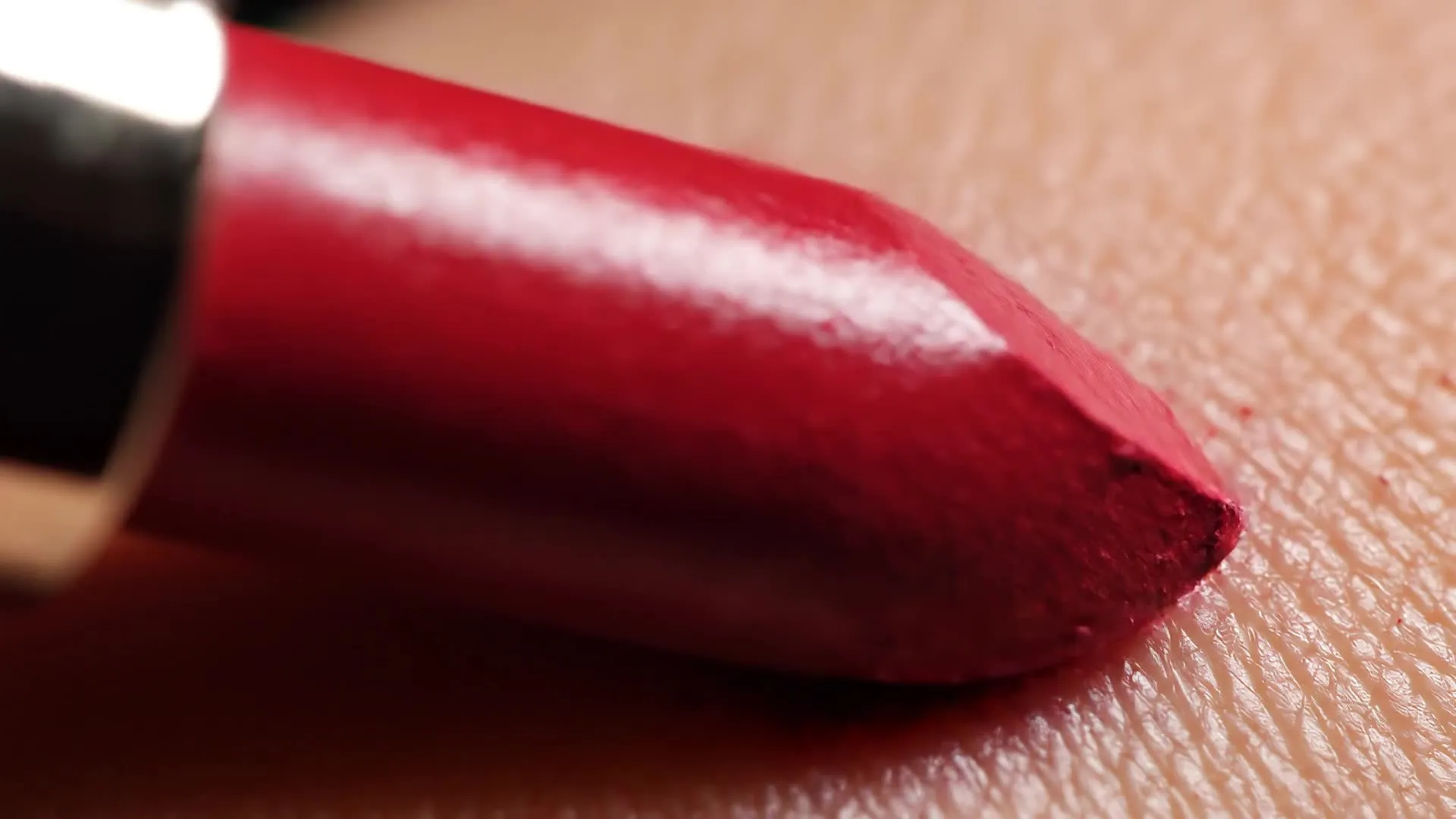
Creado con Veo 3 — en Kapwing
Gratis para empezar. Sin marca de agua. Totalmente en línea.
-poster.webp)
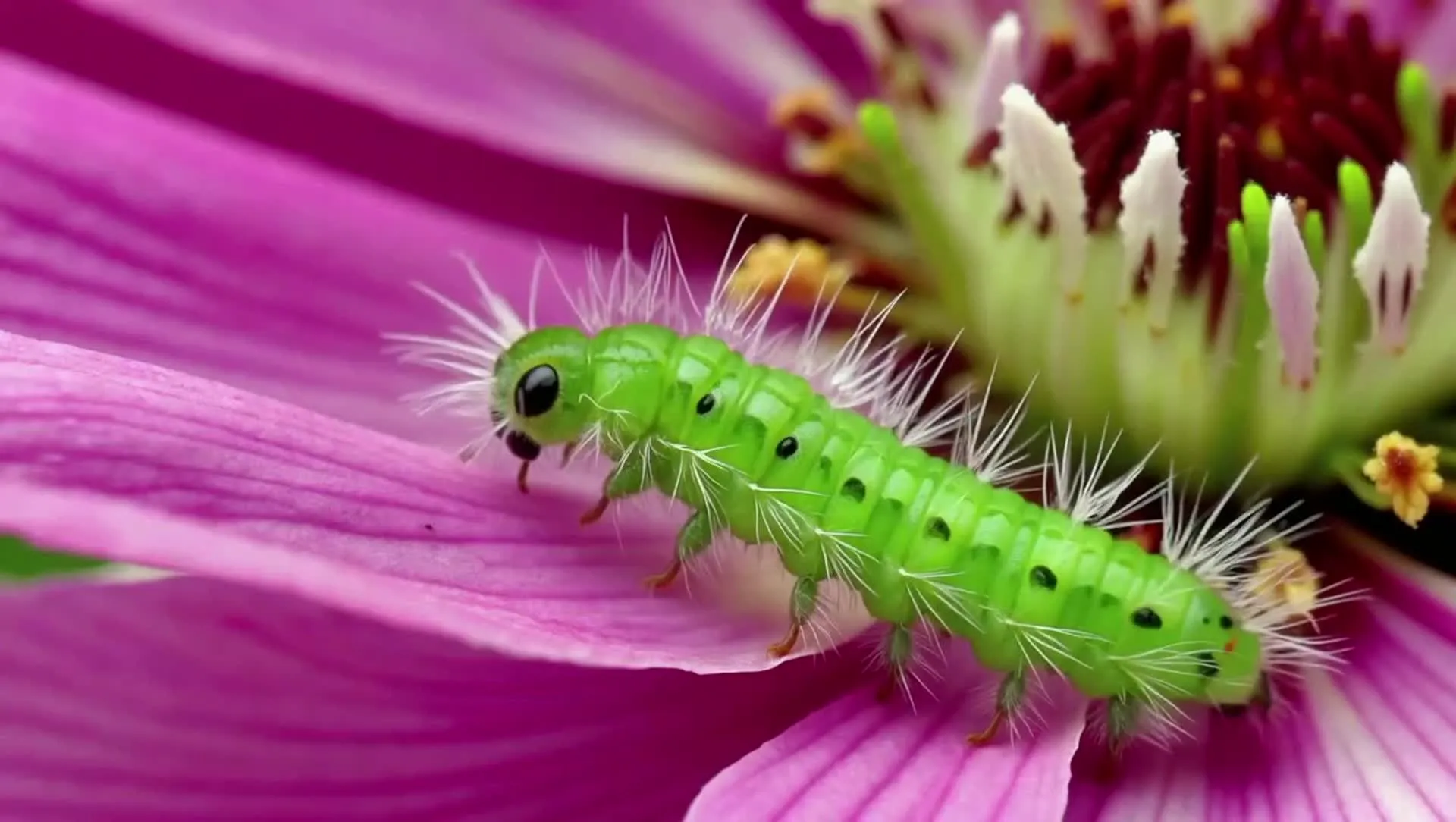

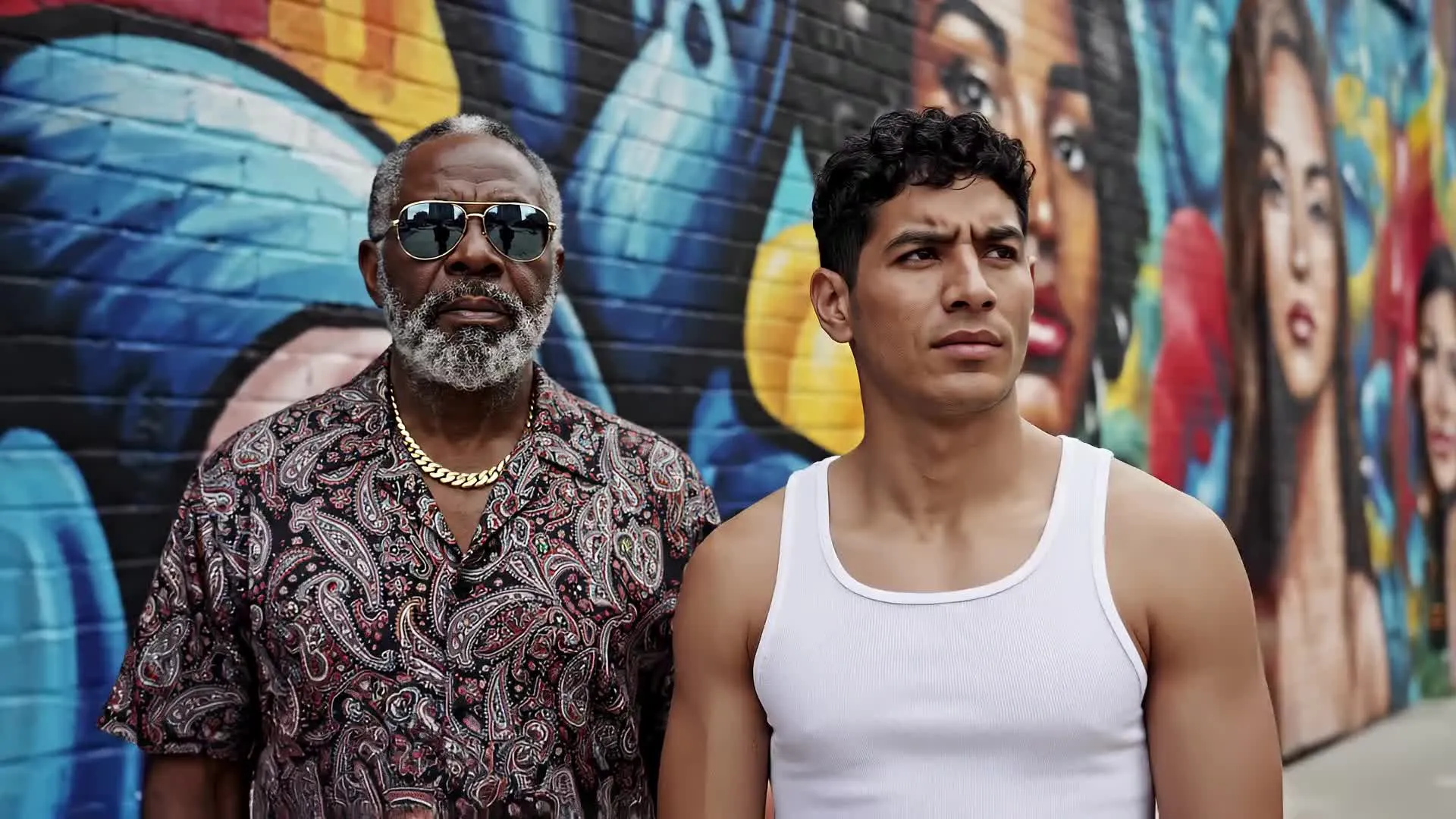

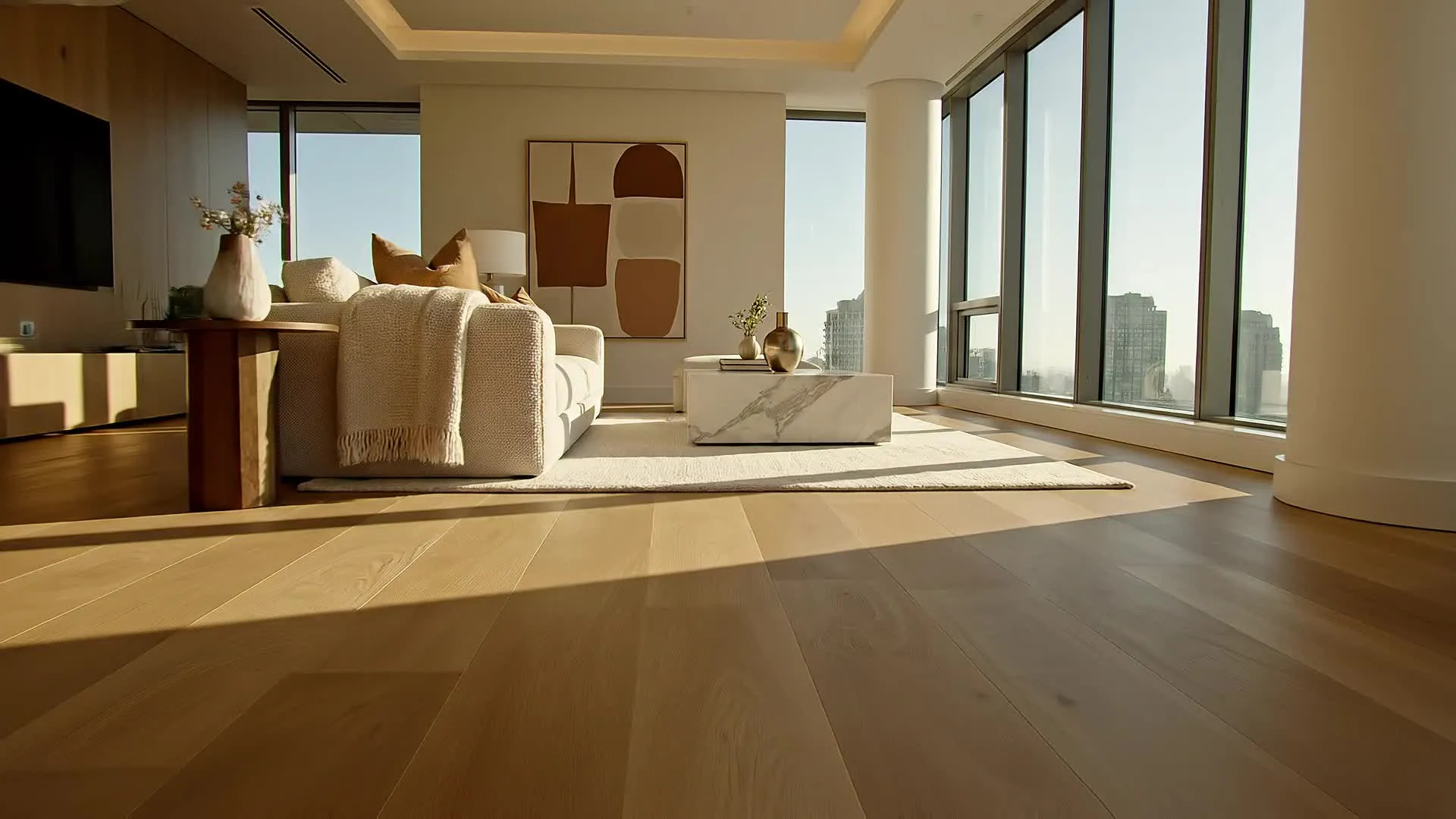

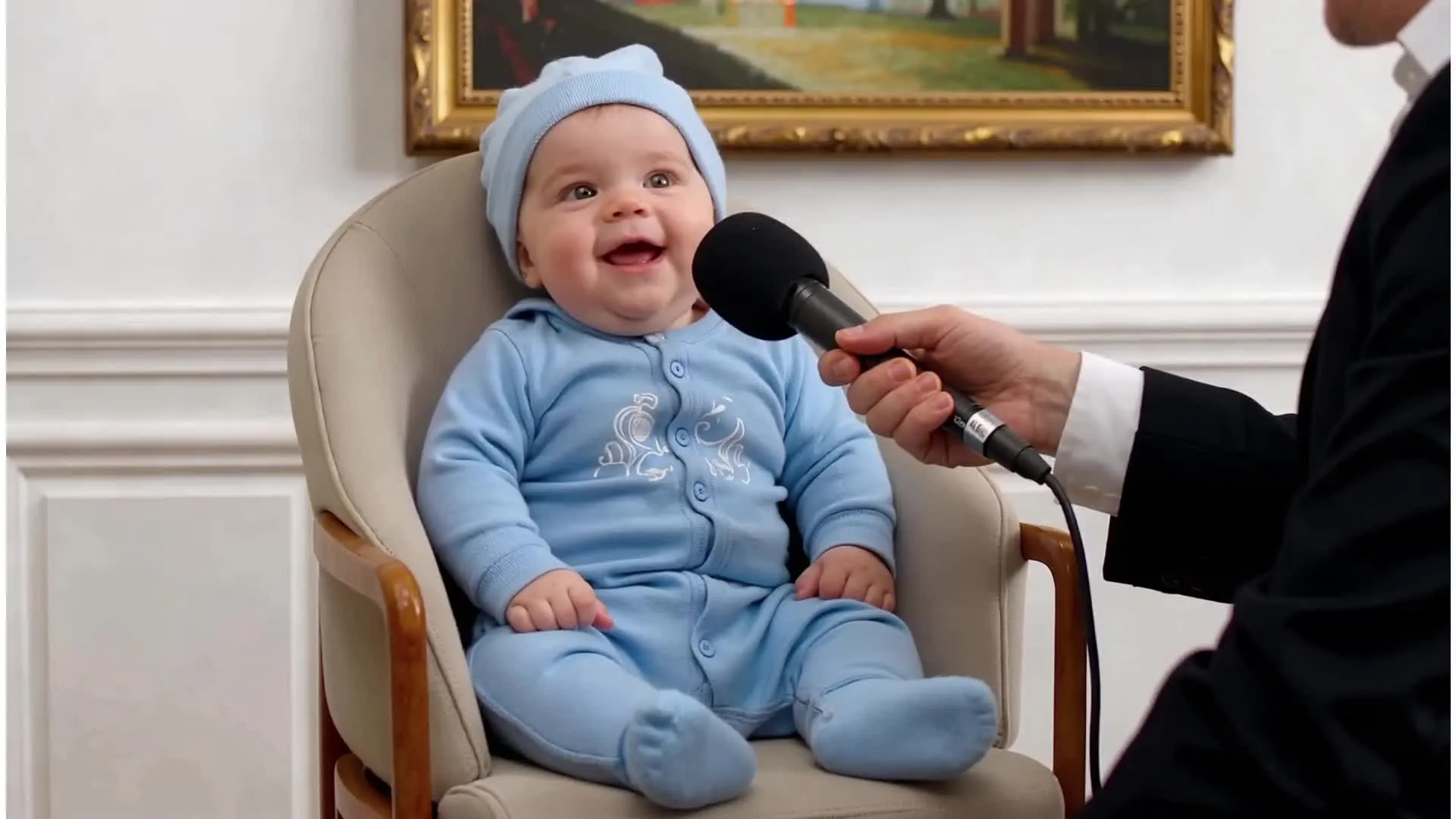
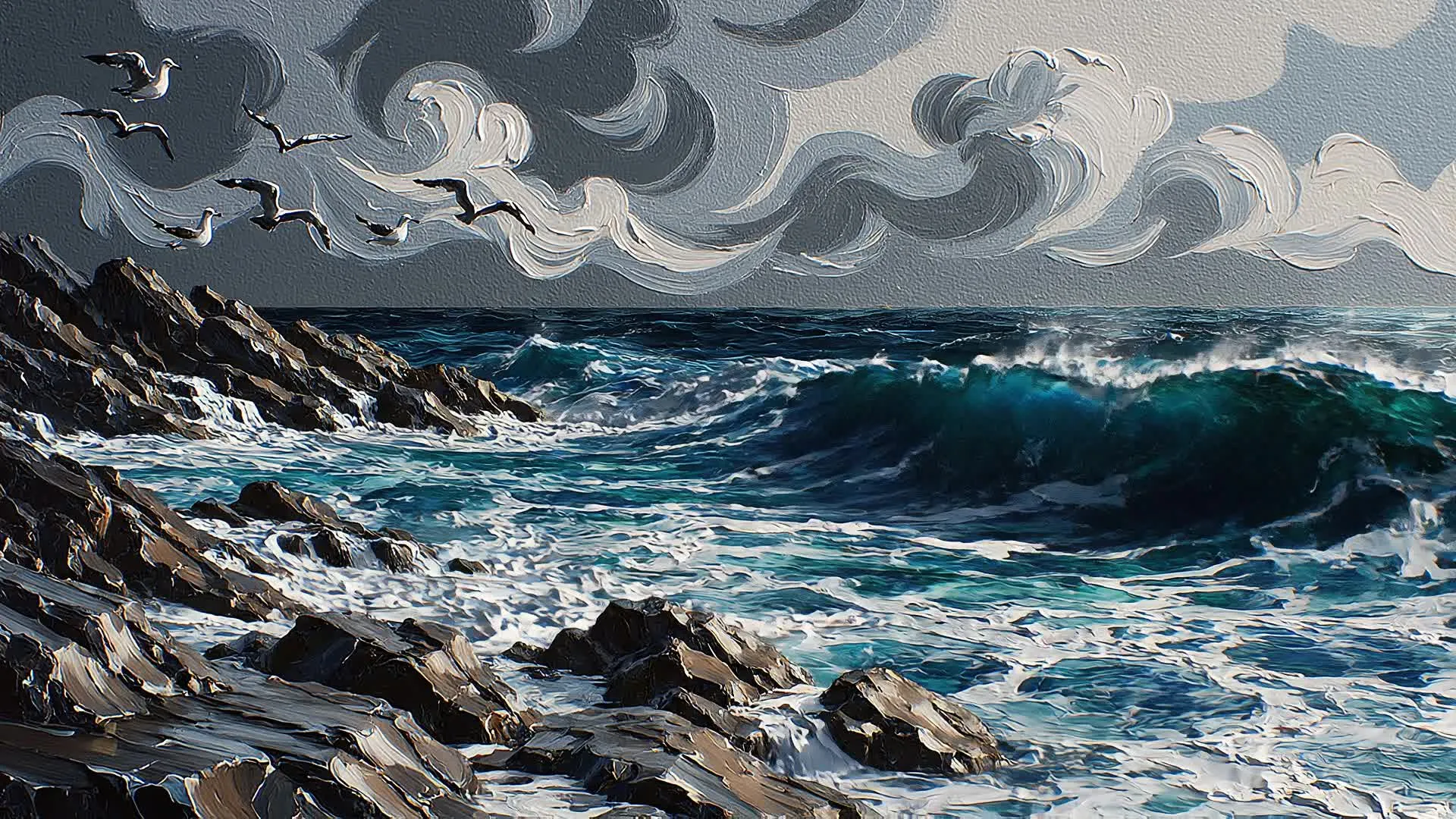
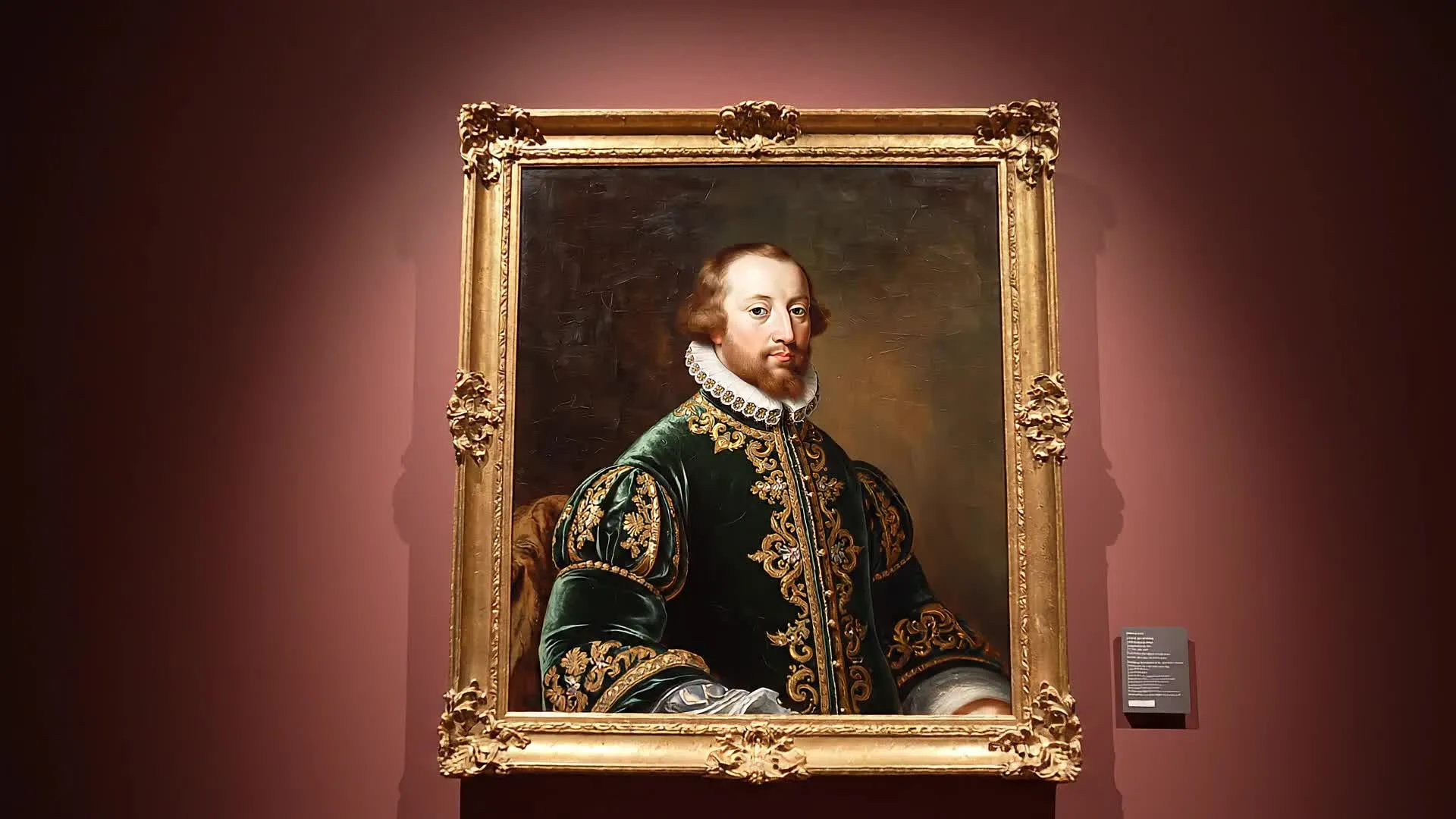
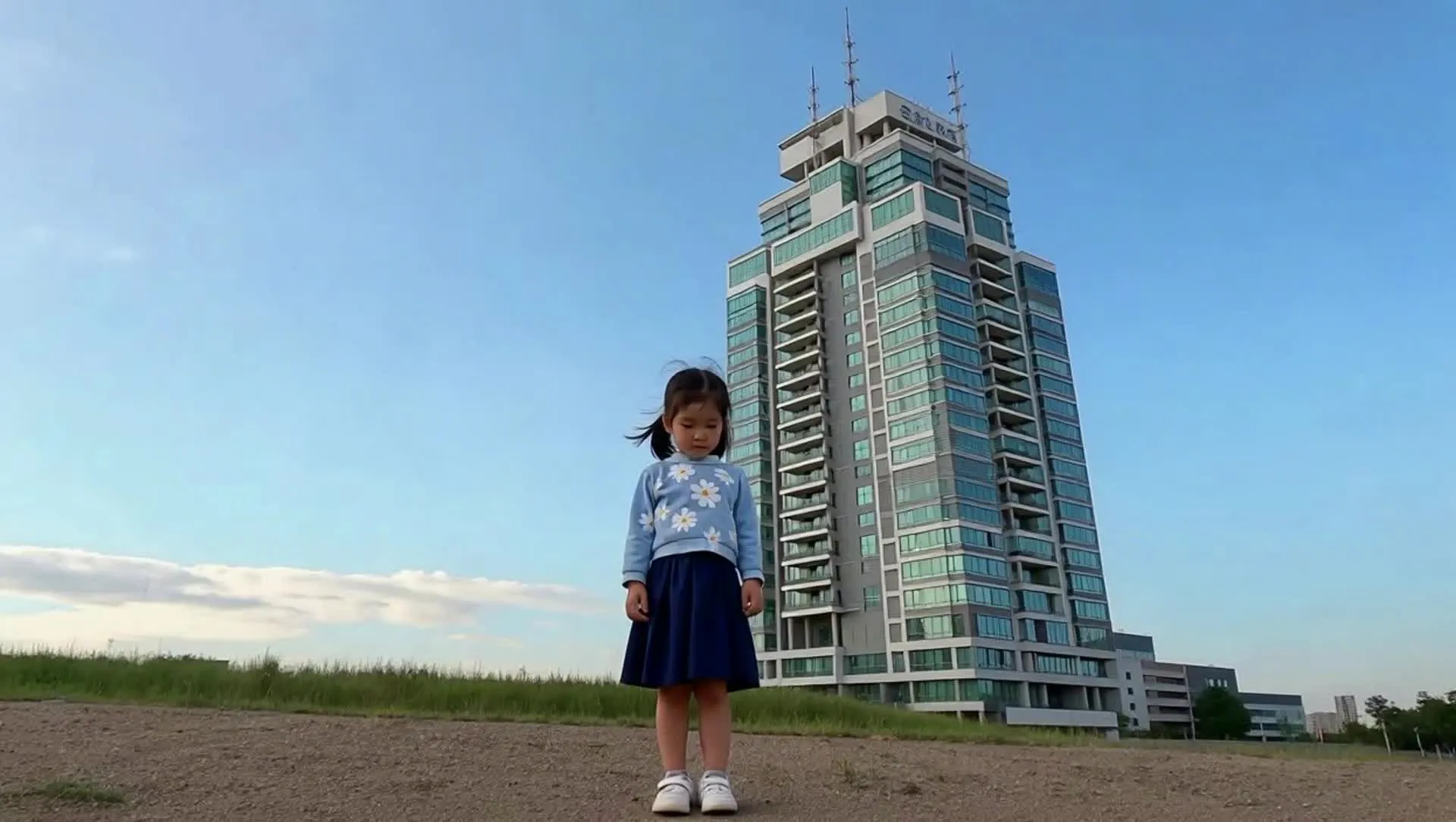
¿Por qué usar Veo 3 dentro de Kapwing
Un flujo de trabajo simplificado y todo en uno para la producción de vídeo
Genera
Edita
Exporta
Kapwing trae Veo 3 directamente a un flujo completo de edición de video, permitiendo a los creadores pasar de la generación a la exportación final sin cambiar de herramientas.
- Genera clips de video con Veo 3 directamente en tu navegador
- Usa fotogramas de inicio, fotogramas finales, consistencia de personajes, y escenas múltiples
- Edita clips inmediatamente después de la generación
- Ajusta relaciones de aspecto, encuadre y tiempo
- Añade subtítulos, música, efectos de sonido y voces en off
- Combina clips de Veo con otros modelos de IA como Wan y Kling
- Exporta videos listos para la plataforma sin marca de agua de Veo
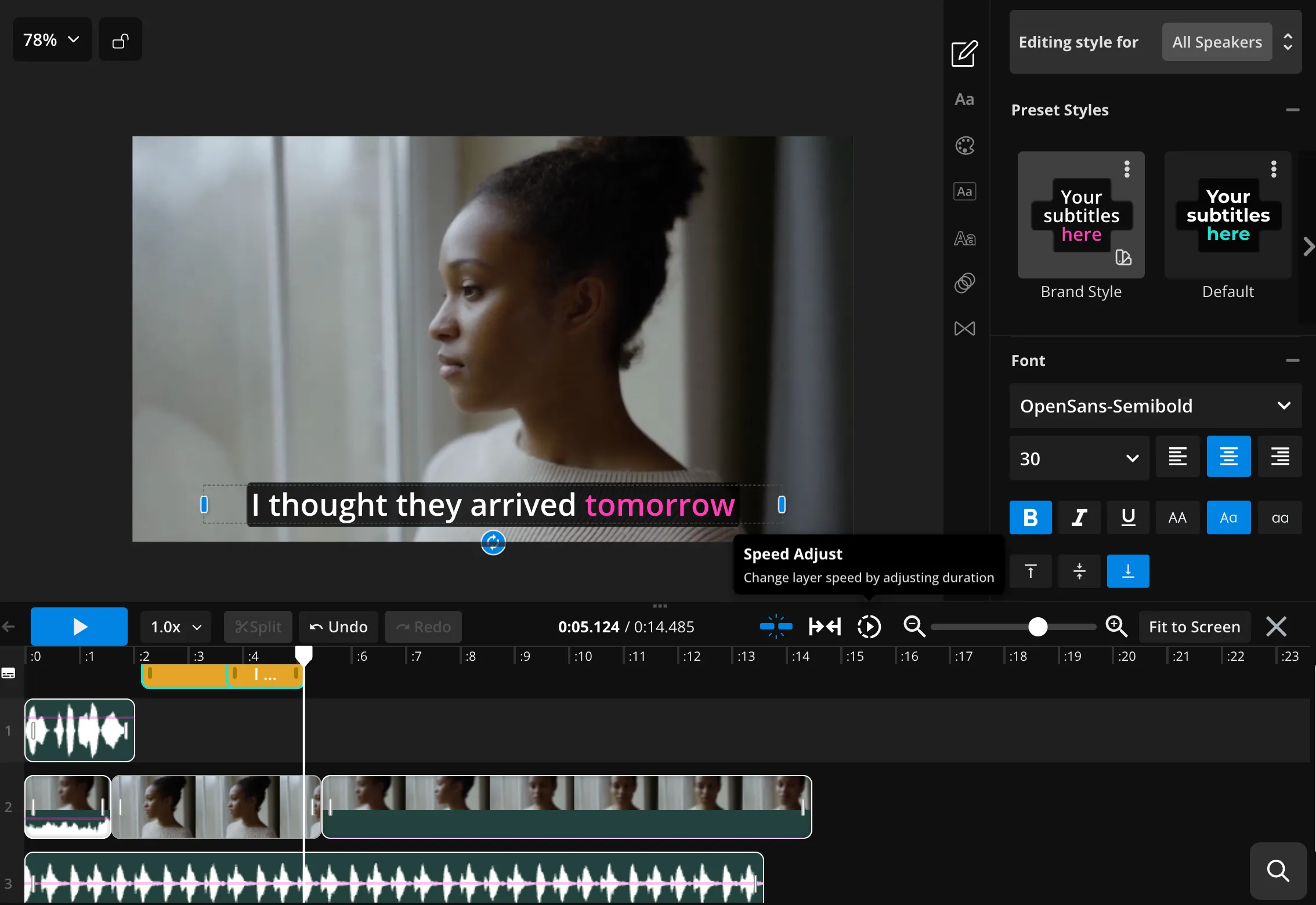
Veo 3 + estudio de edición de video
Edita, reutiliza y combina clips generados por IA en un solo estudio
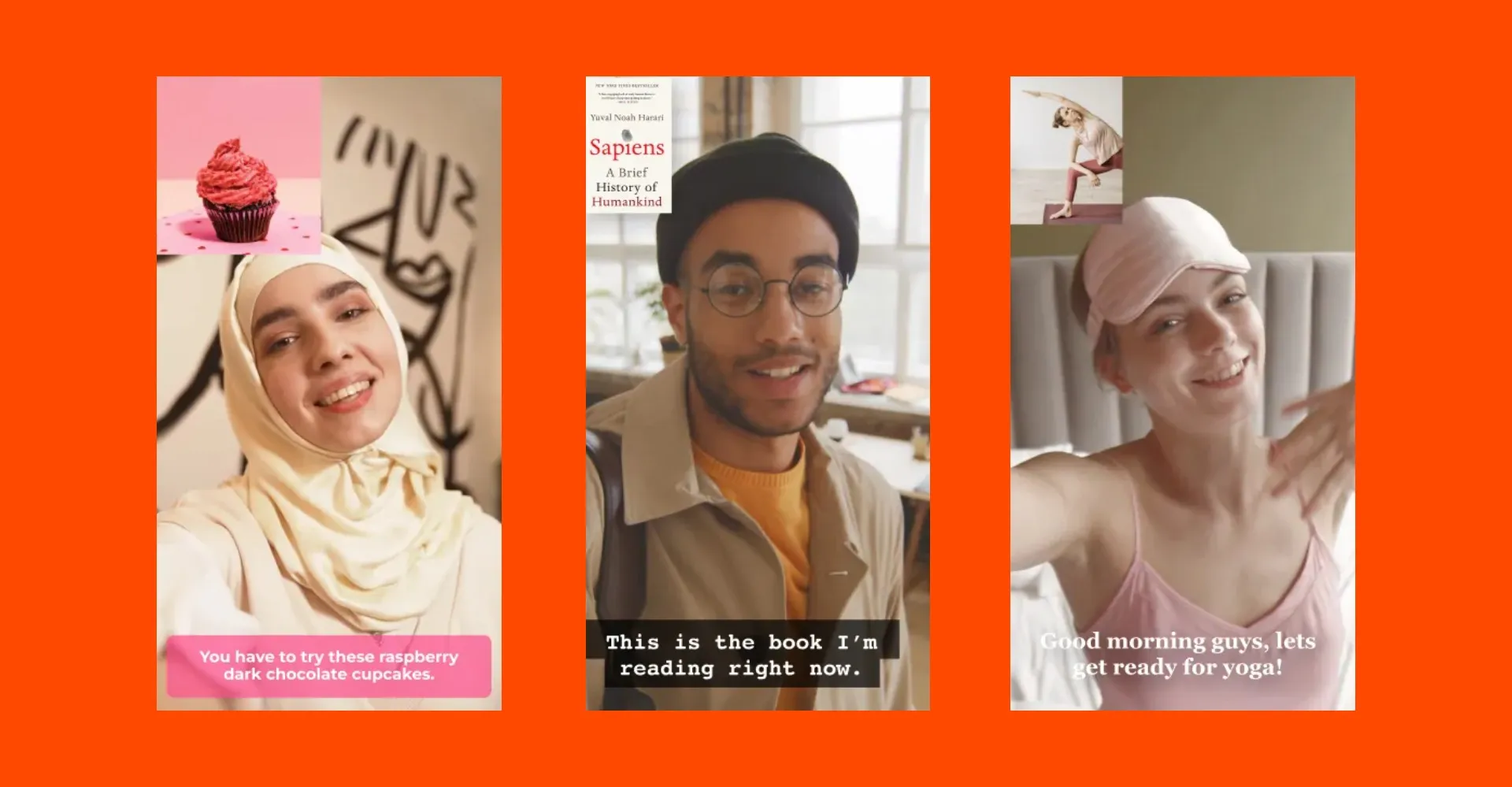
Marketing y Publicidad
Crea anuncios de video con IA listos para la plataforma para anuncios en redes sociales, campañas pagadas y contenido de marca. Veo 3 genera composiciones limpias y encuadres consistentes para iteración rápida.
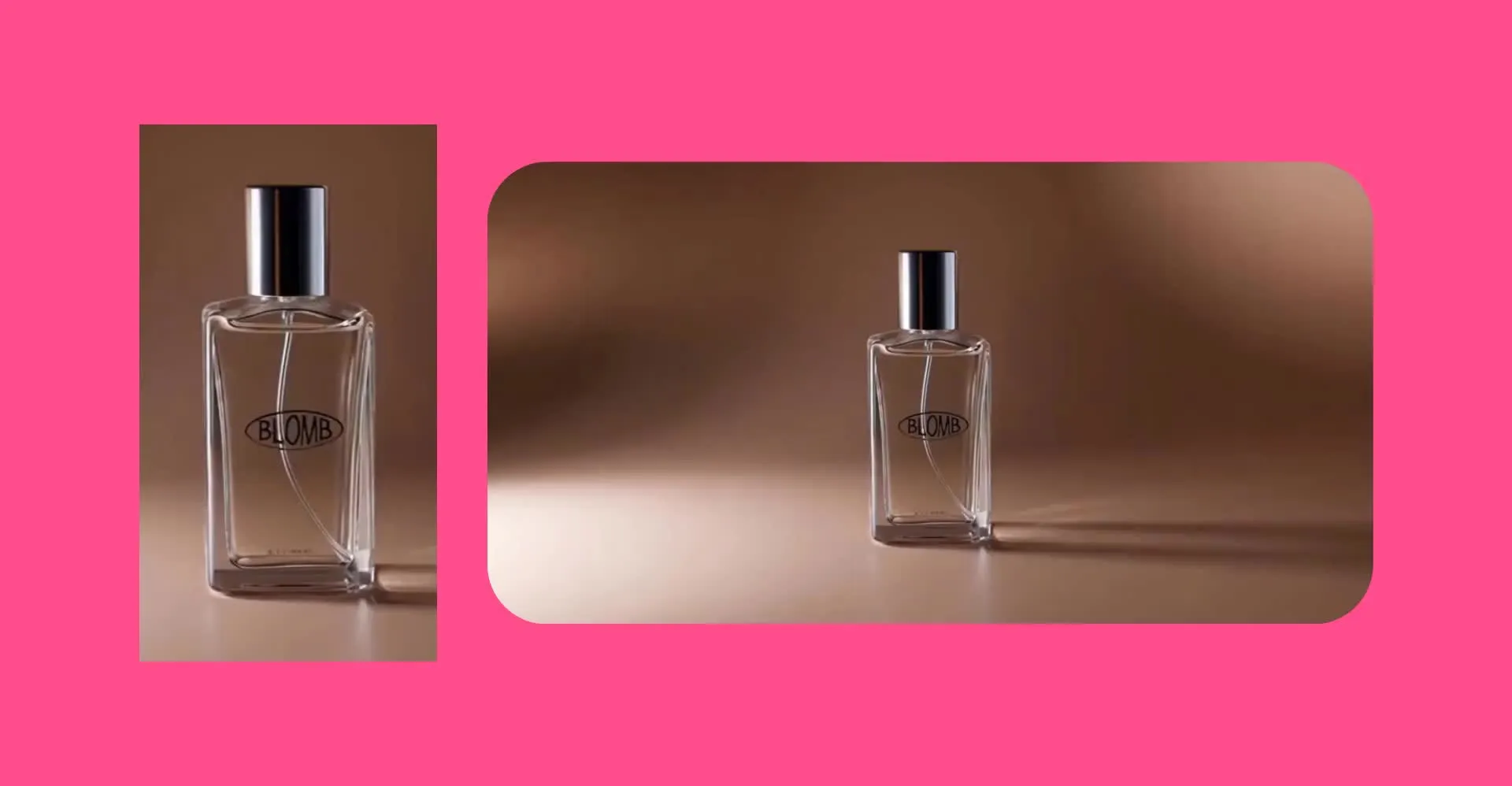
Elementos Visuales de Producto y Marca
Convierte indicaciones de texto o imágenes de referencia en videos de productos con IA pulidos que coincidan estrechamente con tu entrada original — diseñado para comercio electrónico, lanzamientos de productos y visuales de campaña
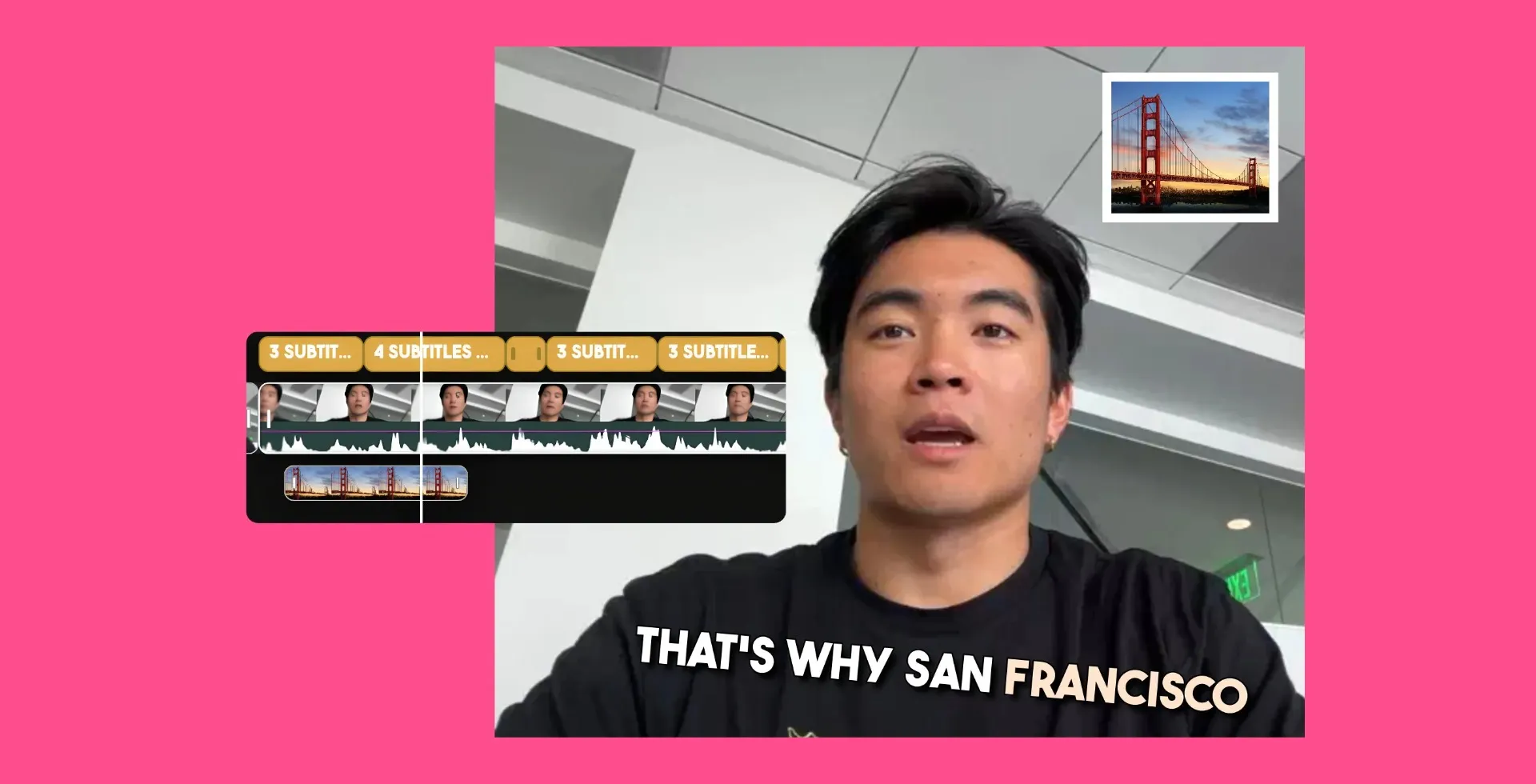
B-roll y Planos de Corte
Genera b-roll de alta calidad y clips de transición que se integren sin problemas en la línea de tiempo de edición de Kapwing para proyectos de video más grandes y presentaciones
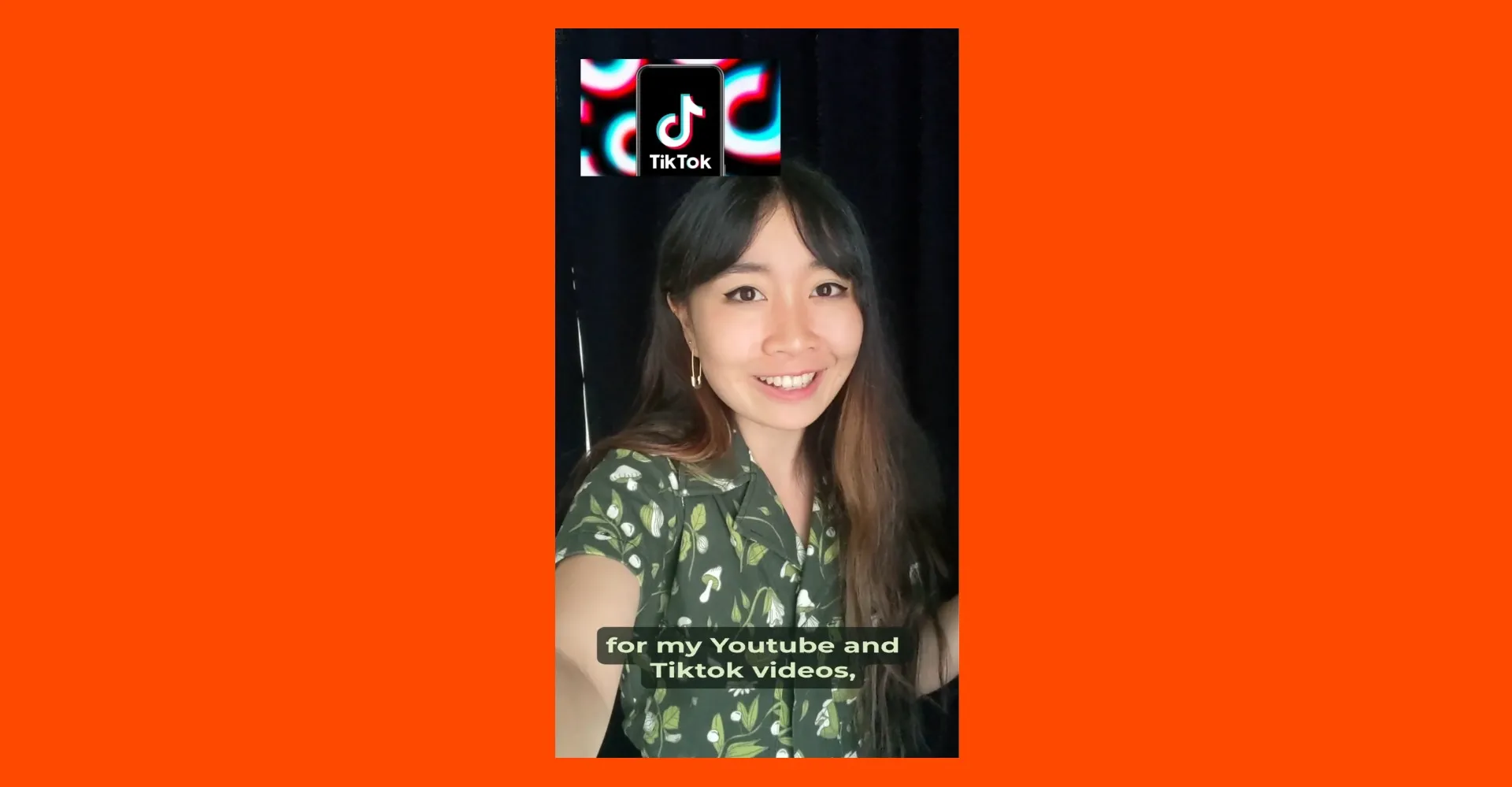
.webp)
Iteración & Pruebas
Produce múltiples variaciones de anuncios, visuales de productos o clips sociales para probar diferentes hooks, formatos y mensajes sin reconstruir tu línea de tiempo del proyecto
Mejora tu flujo de trabajo con Veo usando múltiples modelos de IA
Modelos de IA para editar y refinar todo, desde elementos visuales hasta audio
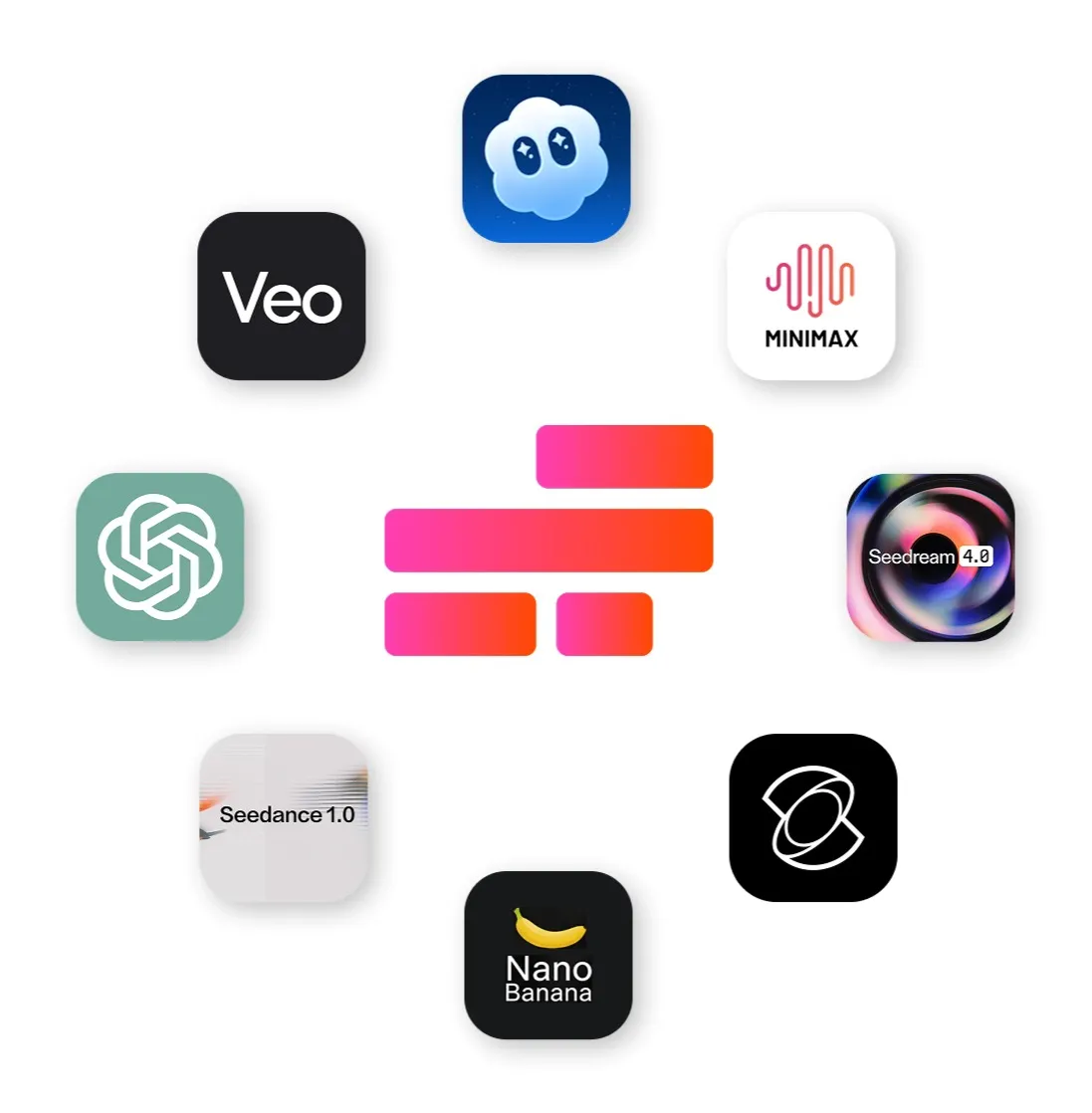
- ChatGPT Image 2
Usa ChatGPT Image 2 para generar imágenes de apoyo a partir de descripciones de texto, incluyendo miniaturas, tarjetas de título y superposiciones con texto para clips de Veo
- Google Nano Banana
Edita y transforma imágenes existentes con el control a nivel de objeto de Nano Banana y estilo consistente. Se usa comúnmente para refinar fotogramas iniciales, ajustar fondos o preparar imágenes listas para marca antes de convertirlas en clips de video Veo.
- MiniMax 2.0
Genera música, efectos de sonido y audio ambiental para acompañar clips de Veo. Se usa comúnmente para reemplazar o mejorar el audio cuando los creadores quieren mayor control sobre el diseño de sonido.
Cómo usar Veo 3 en Kapwing
- Step 1Abre Kapwing AI
Comienza abriendo Kapwing AI Studio desde tu espacio de trabajo.
- Step 2Indicación para Veo 3
Abre Preferencias de Modelo en la esquina inferior derecha y selecciona 'Veo 3' en 'Video Clips'.
- Step 3Generar Video
Ingresa tu prompt con la relación de aspecto, duración (2-8 segundos) y detalles de la escena
Preguntas frecuentes
Tenemos respuestas a las preguntas más comunes que nos hacen nuestros usuarios.
¿Qué es Veo 3?
Veo 3 es el modelo de generación de vídeo por IA de Google que crea clips de vídeo cortos a partir de indicaciones de texto o fotogramas iniciales de imágenes.
¿Cómo accedo a Veo?
Puedes acceder a Veo directamente dentro de Kapwing's AI Studio. No necesitas una cuenta separada de Google o Gemini.
Cómo hacer videos usando Veo 3
Para hacer un video con Veo, abre Kapwing's AI Studio, selecciona Veo 3 de las opciones de modelo, ingresa un prompt de texto o sube una imagen de fotograma inicial, y genera tu clip. Luego puedes editar y exportar el video en el editor de Kapwing.
¿Los videos de Veo AI contienen marcas de agua?
No, los videos de Veo creados en Kapwing se exportan sin marca de agua. Las marcas de agua pueden variar si usas Veo a través de otras plataformas.
¿Cuál es el último modelo de Veo AI?
El último modelo de Veo disponible actualmente en Kapwing AI es Veo 3.
¿Veo incluye audio?
Sí. Veo puede generar clips de video con audio sincronizado, como voces o sonidos ambientales, dependiendo de tu indicación. Si no quieres sonido, puedes omitir las instrucciones de audio en tu indicación o eliminar el audio en el editor de Kapwing.
¿Cuánto tiempo pueden durar los videos de Veo 3?
Veo 3 genera clips de video cortos de entre 2-8 segundos. Para crear videos más largos, puedes combinar múltiples clips de IA dentro de la línea de tiempo de edición de Kapwing.
¿Puedes editar videos generados con Veo 3?
Sí, los videos generados con Veo 3 se pueden editar directamente en el editor de video completo de Kapwing. Después de la generación, puedes recortar clips, agregar texto, transiciones, superposiciones, audio y otras ediciones como en cualquier otro proyecto de video dentro de Kapwing.
3 alternativas
Las alternativas comunes a Veo 3 incluyen Seedance 2.0, Kling Omni, Happy Horse 1.0, Grok Video, y Seedance 2.5. Dentro de Kapwing, los creadores pueden elegir entre estos modelos según sus necesidades.
Consejo de prompt de Veo
Según nuestra experiencia probando Veo dentro de Kapwing, funciona mejor con prompts simples y cinemáticos construidos alrededor de planos estáticos o movimientos de cámara sutiles, como panorámicas lentas o travelling. Los cambios de escena demasiado complejos tienden a producir resultados menos consistentes.
Las generaciones de Veo típicamente incluyen audio, así que ayuda describir los sonidos que quieres en tu prompt, ya sea diálogos, ruido ambiente o sonido de fondo. También hemos encontrado que Veo responde bien a indicaciones visuales claras, incluyendo ángulo de iluminación, ubicación del sujeto, distancia de cámara y brillo general.
¿Veo soporta frame to video?
Sí, Veo 3 soporta la generación de video a partir de imágenes o fotogramas.
Cómo hacer videos de Veo 3 más largos
Para hacer videos más largos con Veo 3 debes generar varios clips y luego combinarlos usando la línea de tiempo de edición de videos de Kapwing. Puedes organizar los clips y agregar transiciones, audio y texto.
Kling vs Seedance vs Veo: ¿Cuál es el mejor modelo de IA?
No existe un único modelo de IA de video "mejor" — cada uno destaca en diferentes tareas de generación de video. Para una comparación detallada de Kling, Seedance y Veo, lee nuestro blog de comparación de modelos de IA de video.
¿Qué otros modelos de IA soporta Kapwing?
El estudio de IA de Kapwing está impulsado por múltiples modelos de IA.
- Modelos de IA de video: Wan, Veo, Seedance, Kling
- Modelos de IA de imagen: ChatGPT Image, Seedream, Nano Banana
- Modelos de IA de audio: Minimax, Google Lyria, ElevenLabs
¿Veo soporta control de movimiento?
No, el modelo de IA Veo en Kapwing no es compatible con control de movimiento. Kling es el único modelo de IA en Kapwing que es compatible con control de movimiento.
¿Veo soporta fotogramas de inicio, fotogramas finales, consistencia de personajes y múltiples escenas?
Sí, Veo soporta fotogramas iniciales, fotogramas finales, consistencia de personajes y escenas múltiples?
Descubre recursos
Consejos, plantillas y análisis profundos para ayudarte a crear más rápido y compartir con confianza.
Ver todo

Comienza con tu primer video en solo unos pocos clics. Únete a más de 35 millones de creadores que confían en Kapwing para crear más contenido en menos tiempo.