Kling Omni AI video generator
最大10秒のシーンを生成 — ビジュアルリファレンスに基づいてガイドされます
キャラクター、プロダクト、スタイルを一貫性のあるものに保つ
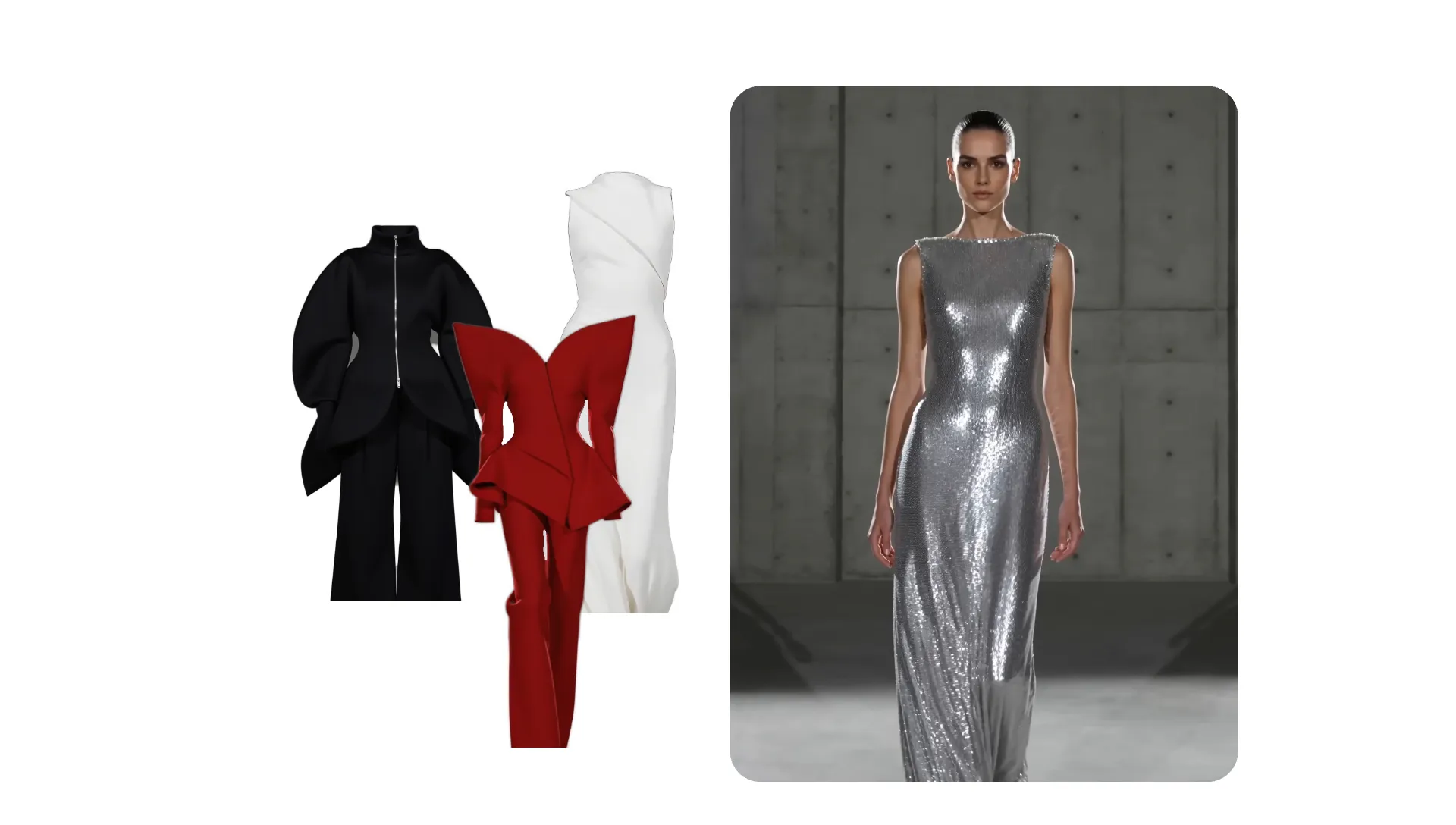
AIビデオの見た目をガイドしたい場合はKling Omniを選択してください。例えば、商品写真やキャラクターの参考画像などです。
テキストプロンプトから始めて、開始フレームまたは最大7つの参考画像を追加します。これらを使用して、モデルに従わせたいキャラクター、商品、ロケーション、小道具、または全体的なビジュアルスタイルを定義します。
Kapwingでは、Kling Omniは16:9、9:16、または1:1で5秒または10秒のクリップを作成します。参考画像ベースの商品写真、キャラクターコンセプト、ブランドシーン、複数のビジュアル参考を組み合わせたクリエイティブテストに使用してください。
テイクを比較し、シーンを組み合わせ、字幕とオーディオを追加し、各プラットフォーム用にサイズを変更し、1つのブラウザタブから完成したプロジェクトをエクスポートしてください。


Kapwingで Kling Omni を使用する理由
最終出力をより細かく制御できる参照ベースのAI動画生成
テキストからビデオへ
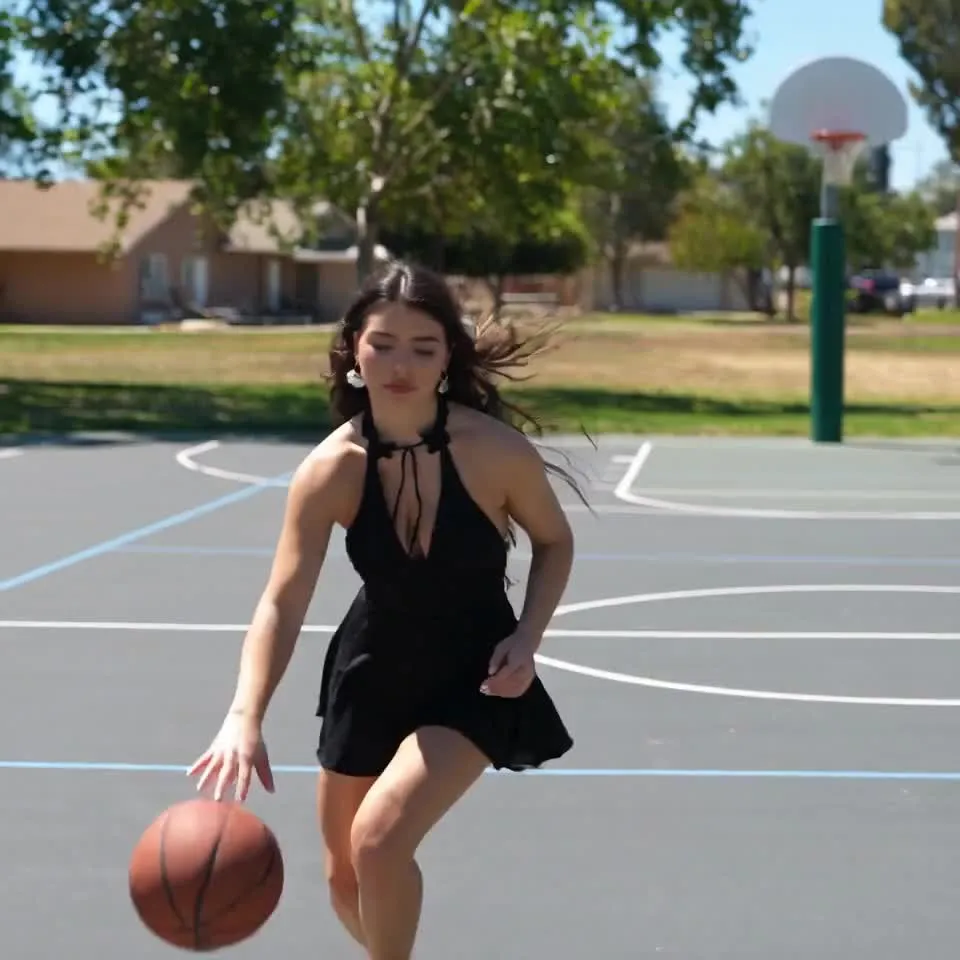
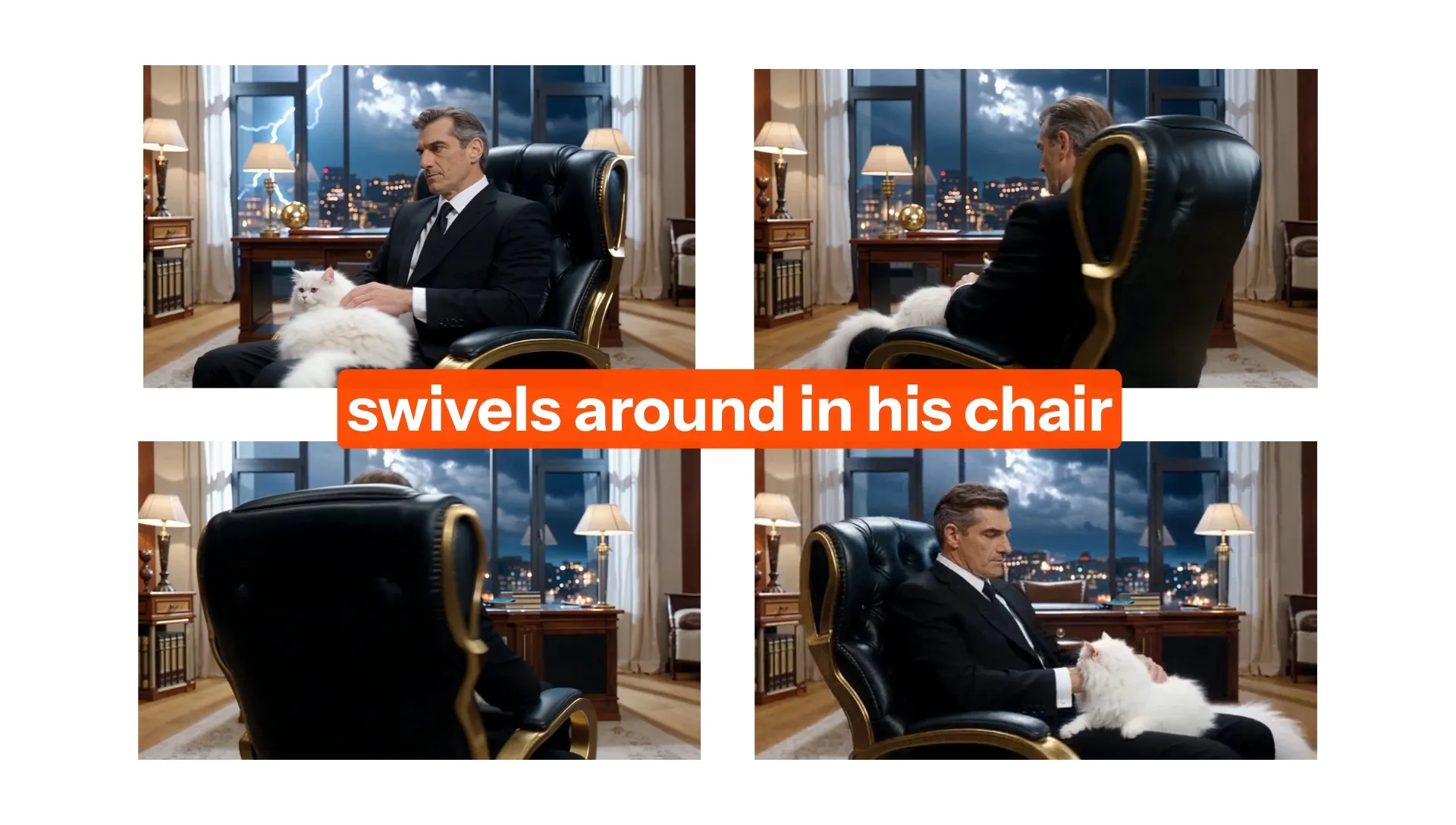
Kling Omniはテキストプロンプトを詳細なキャラクター、背景、アクション、カメラムーブメントを備えた短い動画シーンに変換します
画像からビデオへ
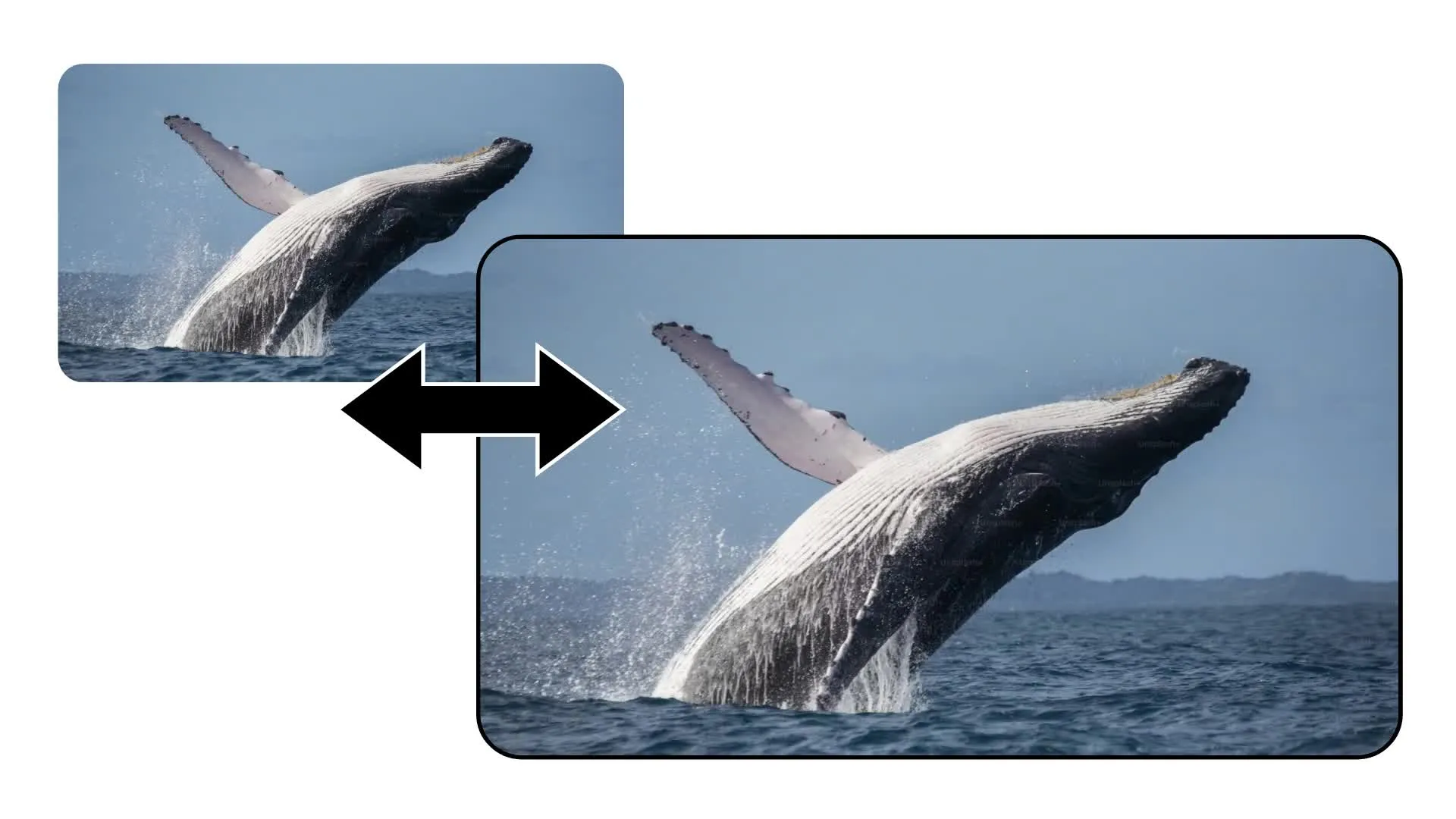
画像をアップロードして動画のスタートフレームを設定します。クリップ全体を通じて、被写体、アクション、カメラがどのように展開すべきかを説明してください。
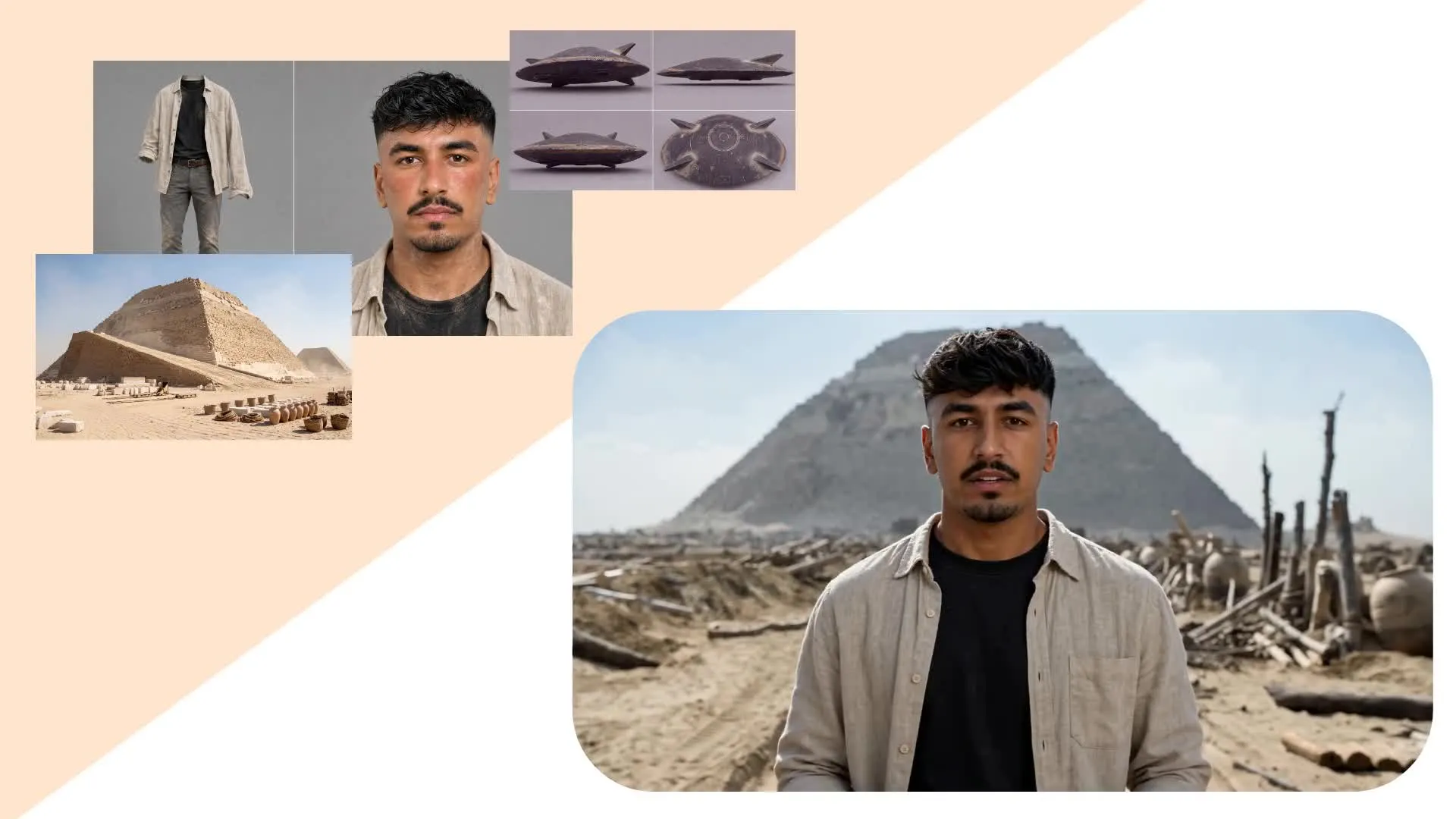
7つのビジュアルリファレンス
複数の参考画像を使用して、キャラクター、製品、場所、小道具の外観をガイドし、重要なビジュアルディテールの一貫性を保つのに役立てます
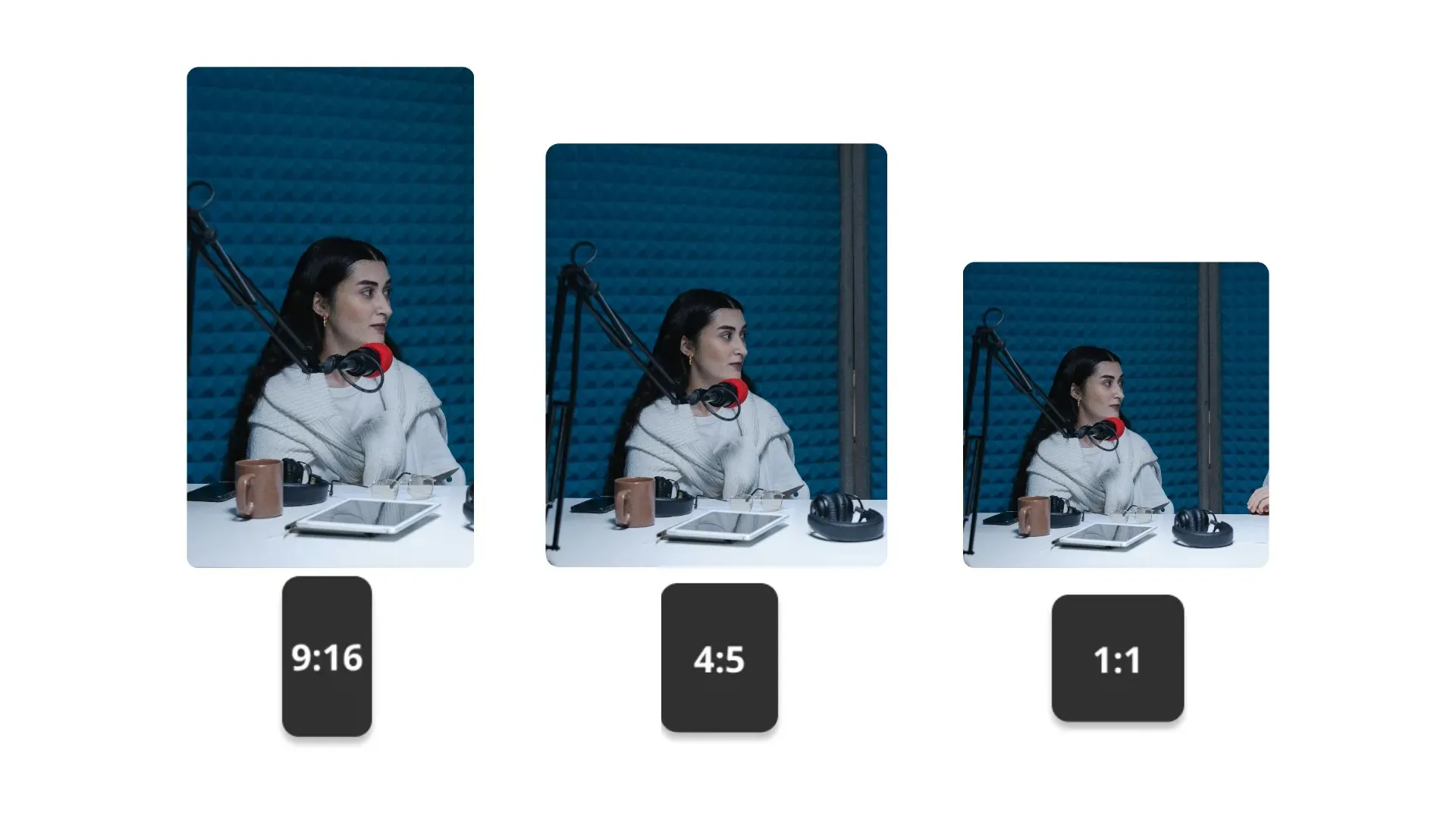
複数のアスペクト比
最大10秒のAI動画を16:9、9:16、または1:1のアスペクト比で生成できます。ワイドスクリーン、縦向き、または正方形のクリップを作成して、Kapwingで合成・編集する準備ができます。
作成者:Kling AI — Kapwing内
無料で始められます。ウォーターマークなし。完全にオンライン。
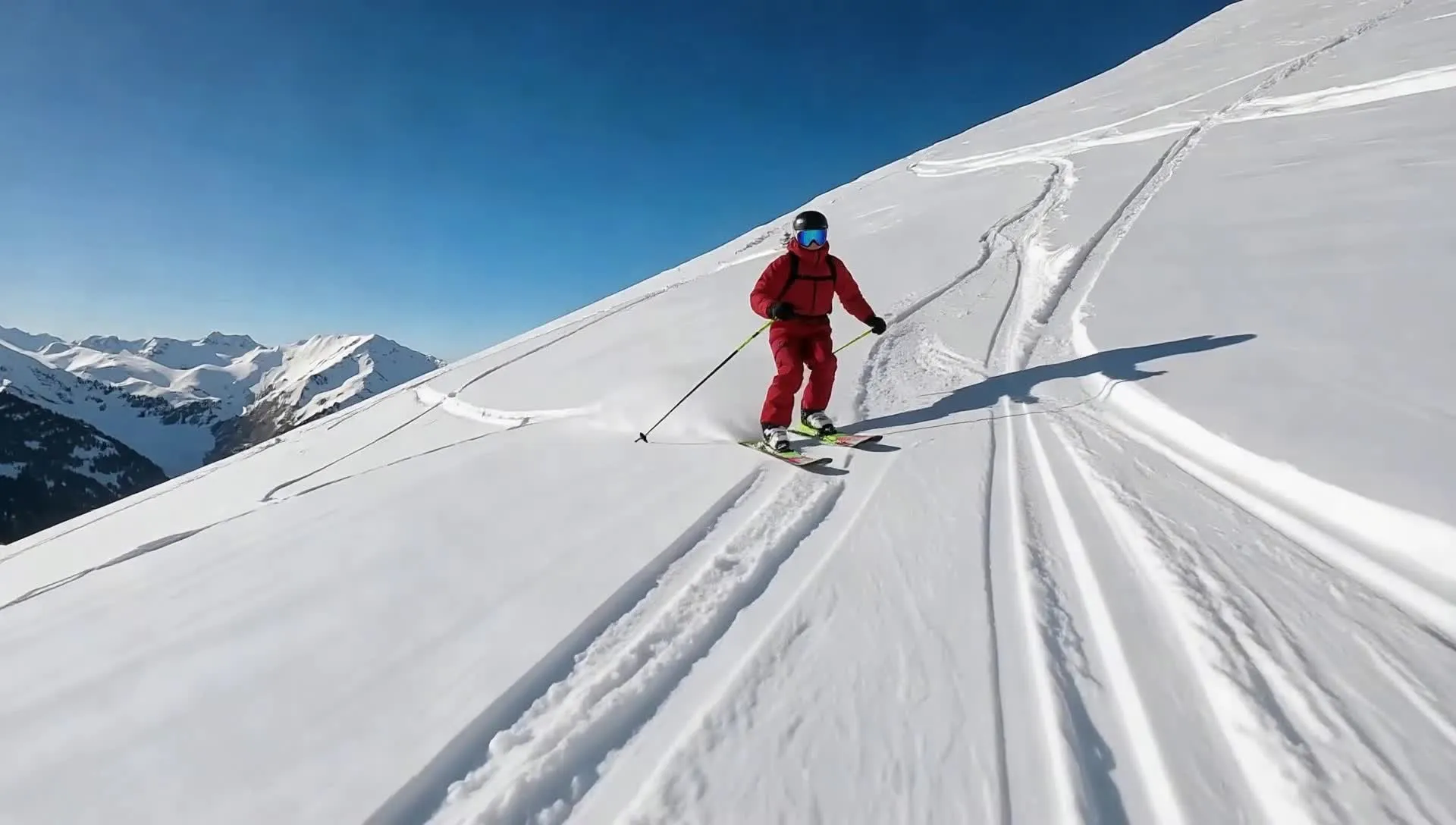
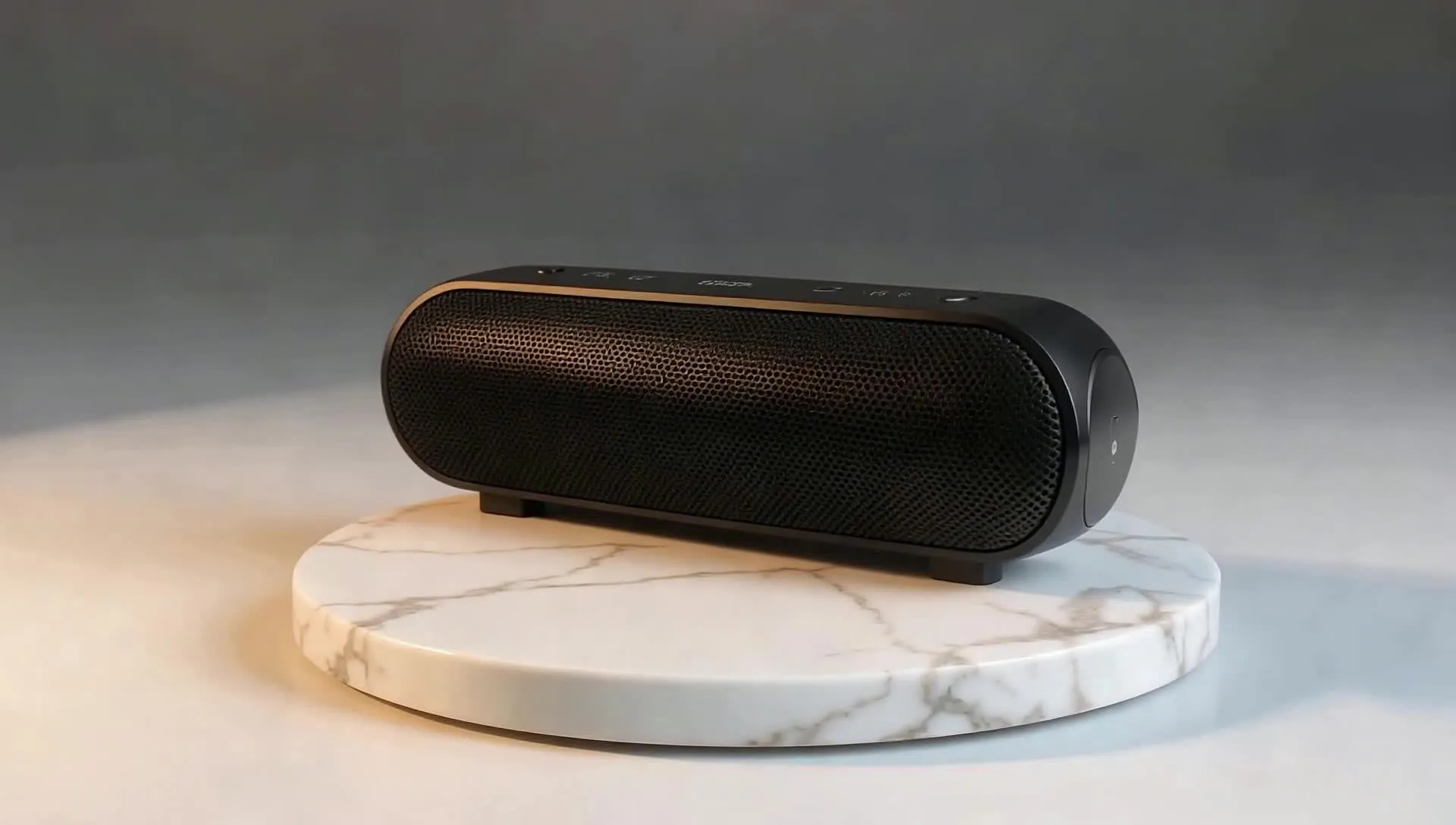
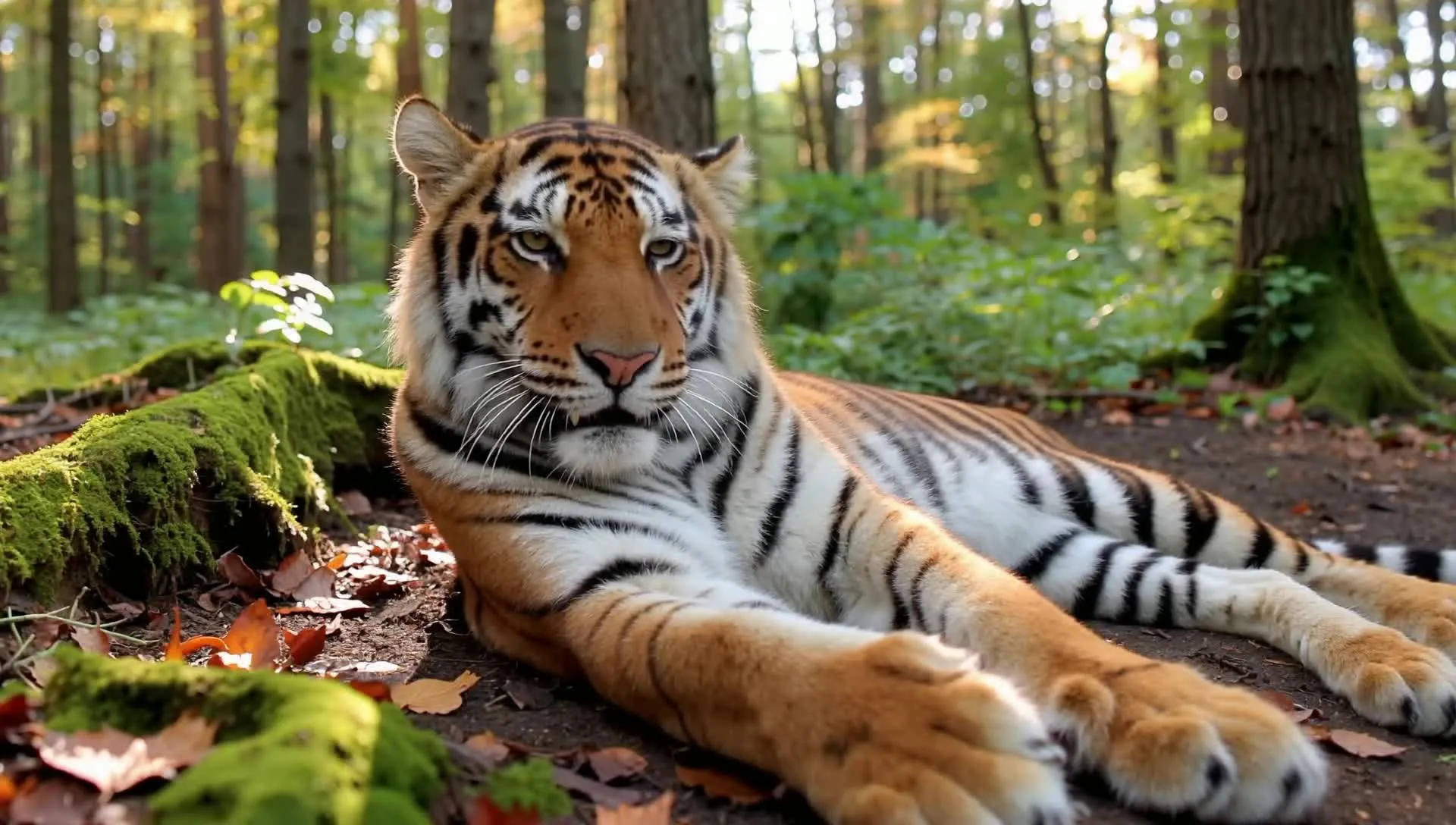
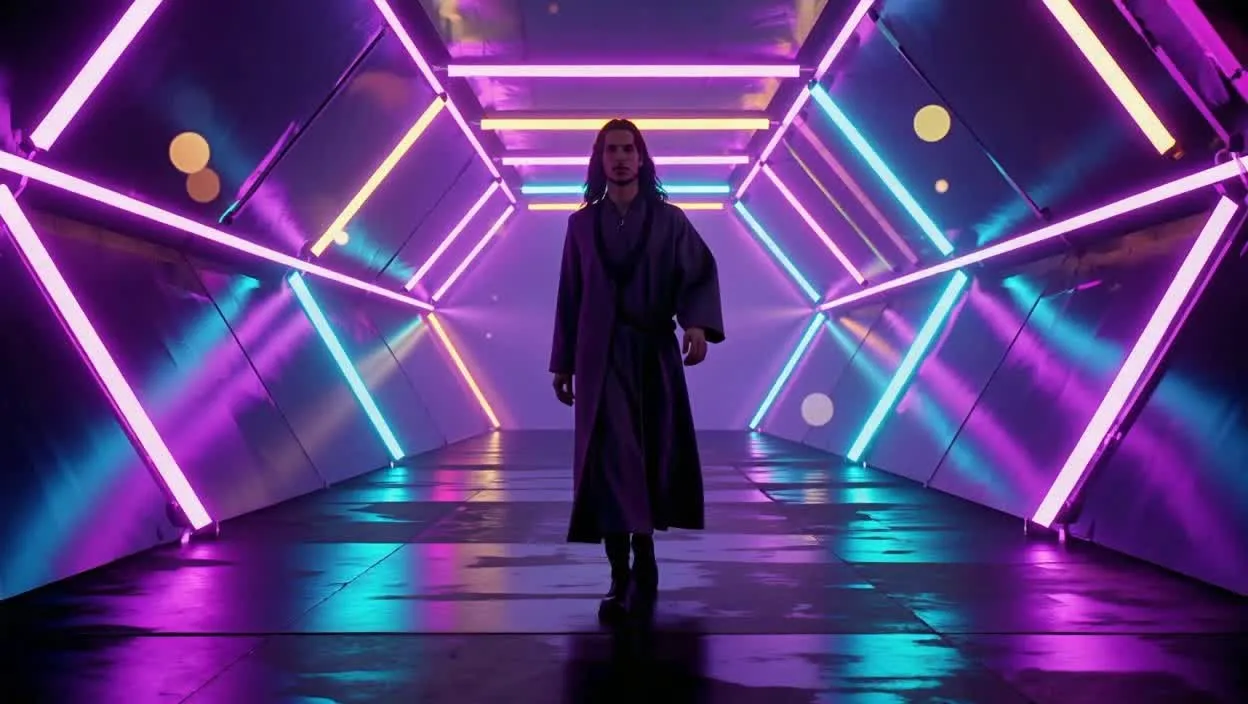
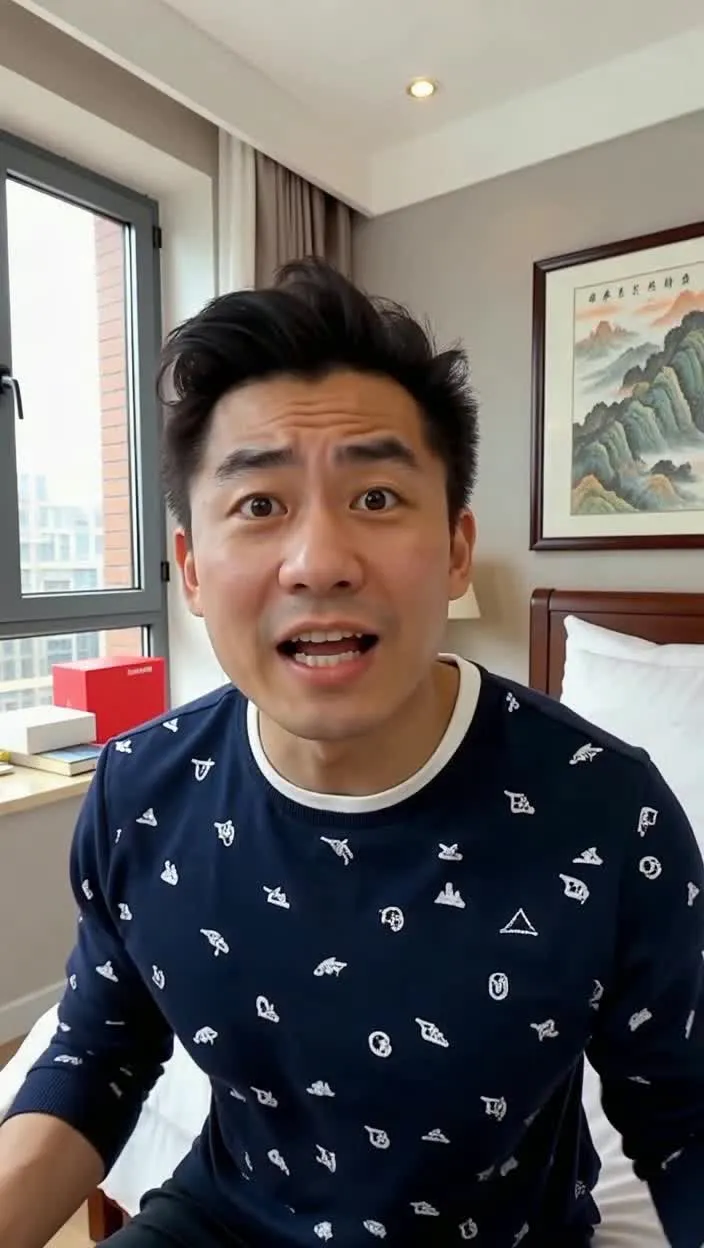
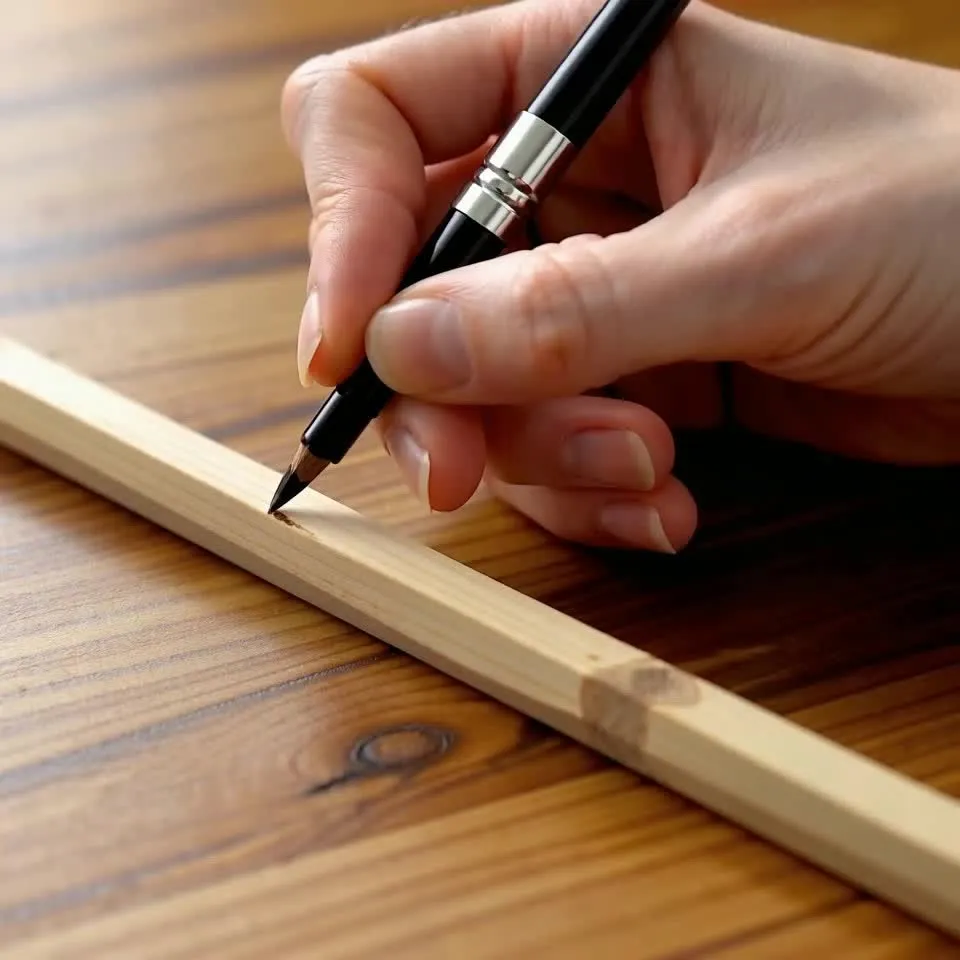
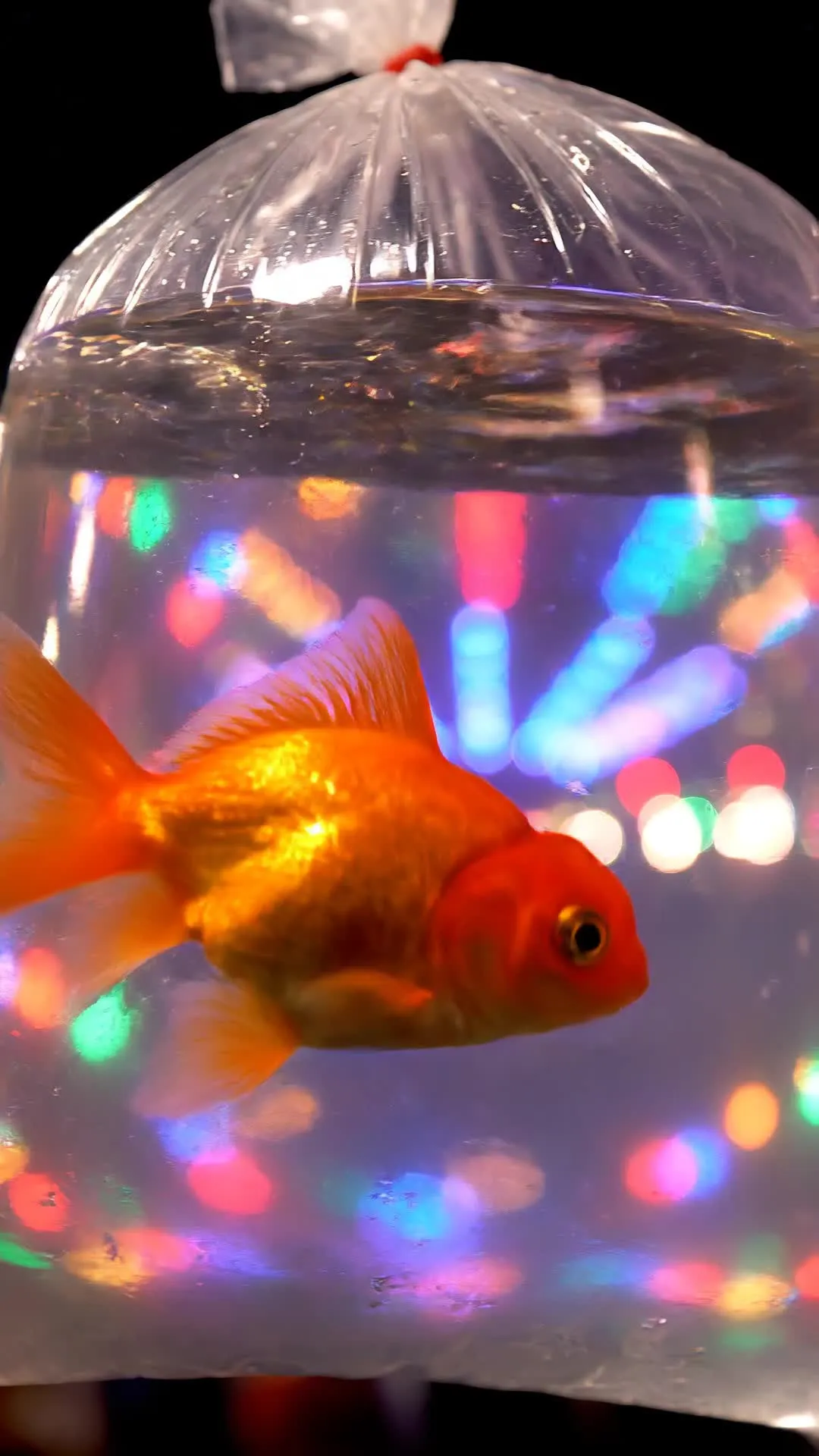

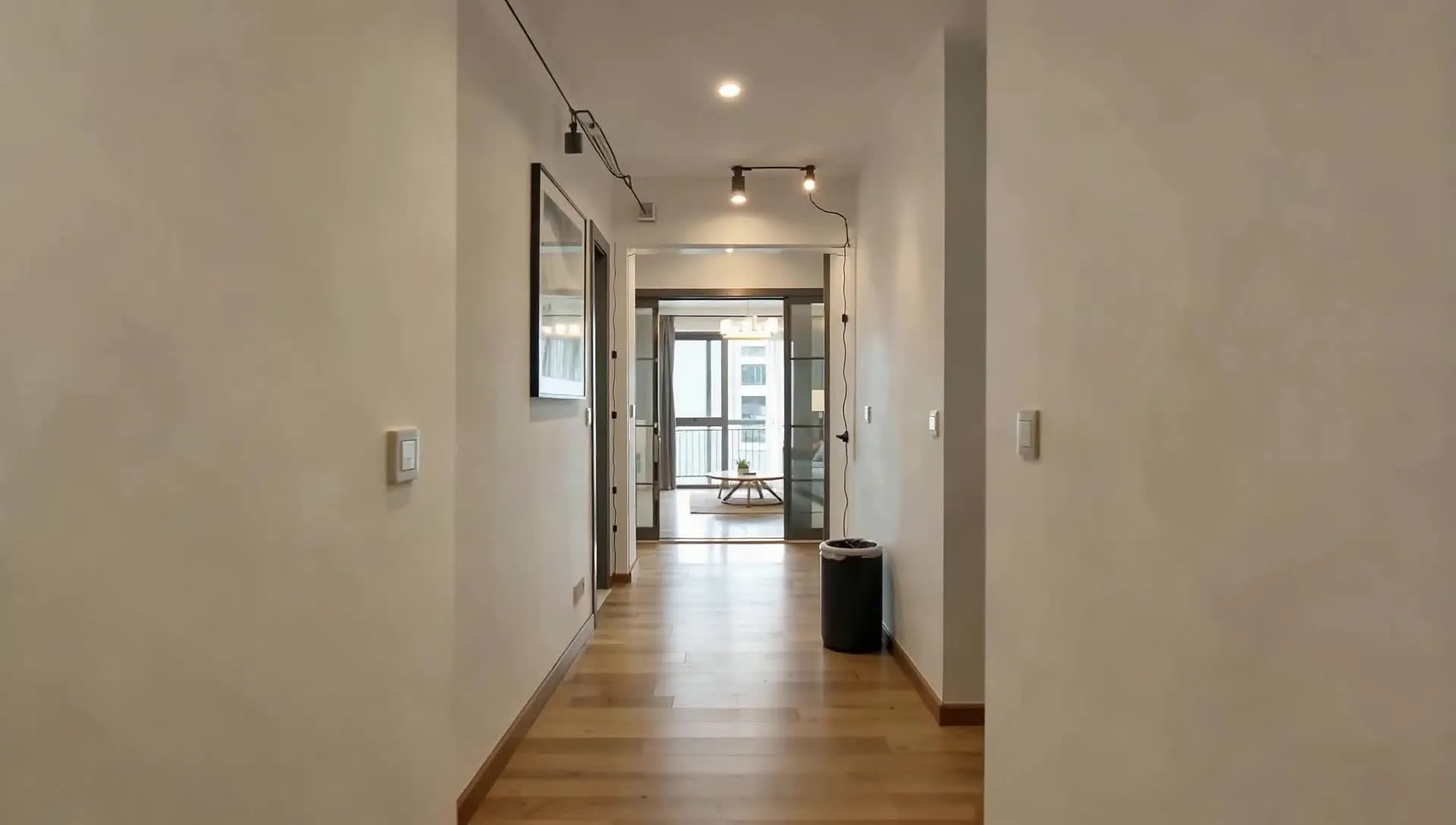
1つのワークフローで生成・編集
Kling Omniをkapwingの完全なオンライン編集スタジオと組み合わせる
すべての世代をタイムラインに直接送る
テキスト、オープニング画像、または一連のビジュアルリファレンスを使用してKling Omniプロンプトを作成し、ブラウザで直接編集してください。
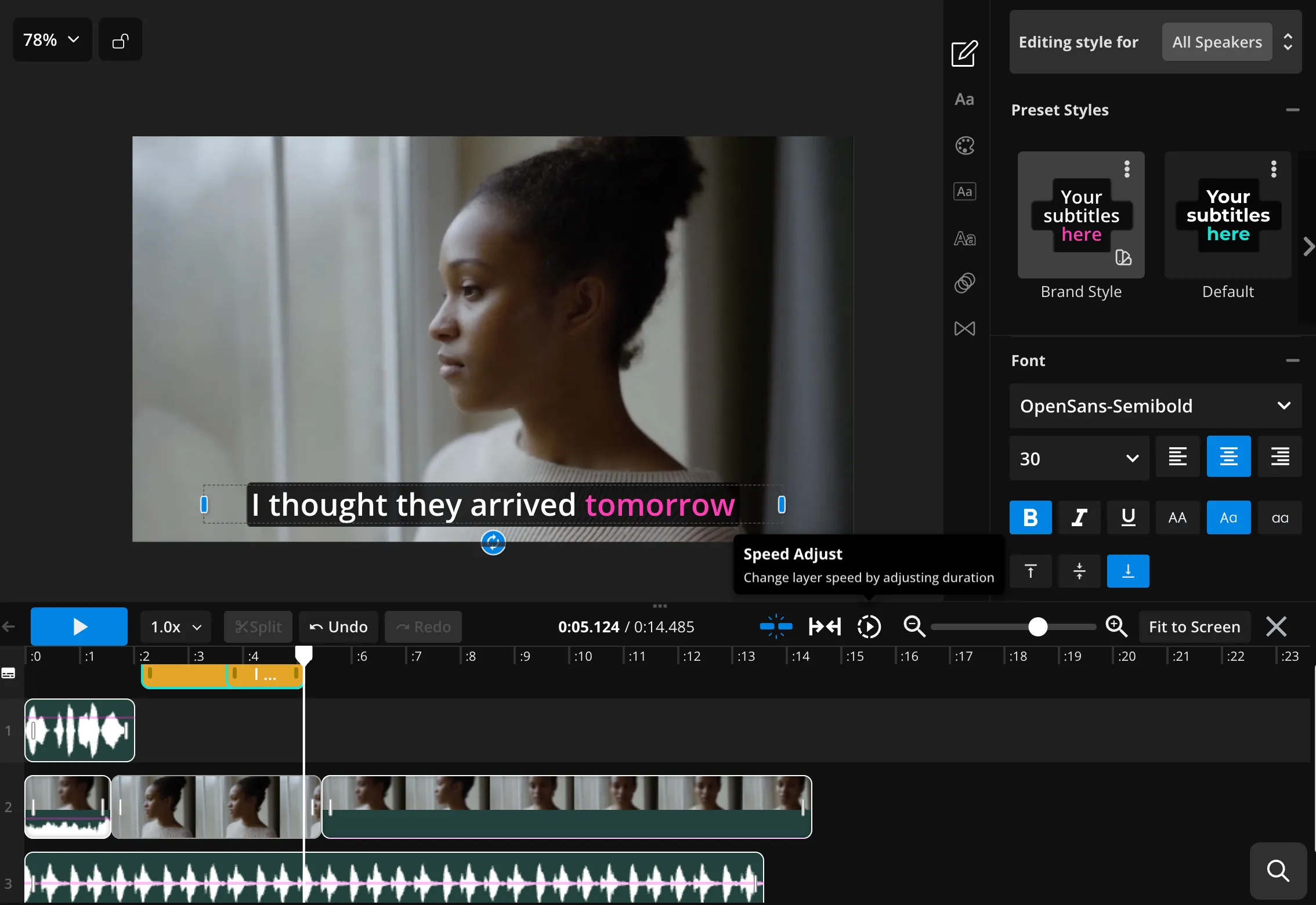
Kapwingのタイムラインで結果を確認してください。クリップのトリミングと結合、タイトルと字幕の追加、ボイスオーバーの録音、音楽やサウンドエフェクトのレイヤー化、プロジェクトのサイズ変更ができます。
シーンが異なる機能を必要とする場合は、Kling Motion Control、Seedance 2.5、Veo 3、MiniMax H3、または別のKapwing AIモデルに切り替えて、新しいプロジェクトを作成したり、別のサブスクリプションに料金を支払ったりすることなく編集できます。
Kling Omni の使い方
- Step 1Open Kai
KapwingのAI アシスタント Kaiを開いて、ビデオモデルメニューから Kling Omni を選択します。
- Step 2プロンプトを書く
テキストだけから生成するか、オープニング画像をアップロードするか、最大7つのビジュアルリファレンスを添付します。プロンプトに希望するアスペクト比を含めてください。
- Step 3生成して編集する
「生成」をクリックして、クリップをKapwingのタイムラインに追加し、他の映像と組み合わせたり、トリミングしたり、字幕を追加したり、さらに編集を加えることができます。
Kling Omniで何が作れますか?
複数の参照画像。1つのシーン。
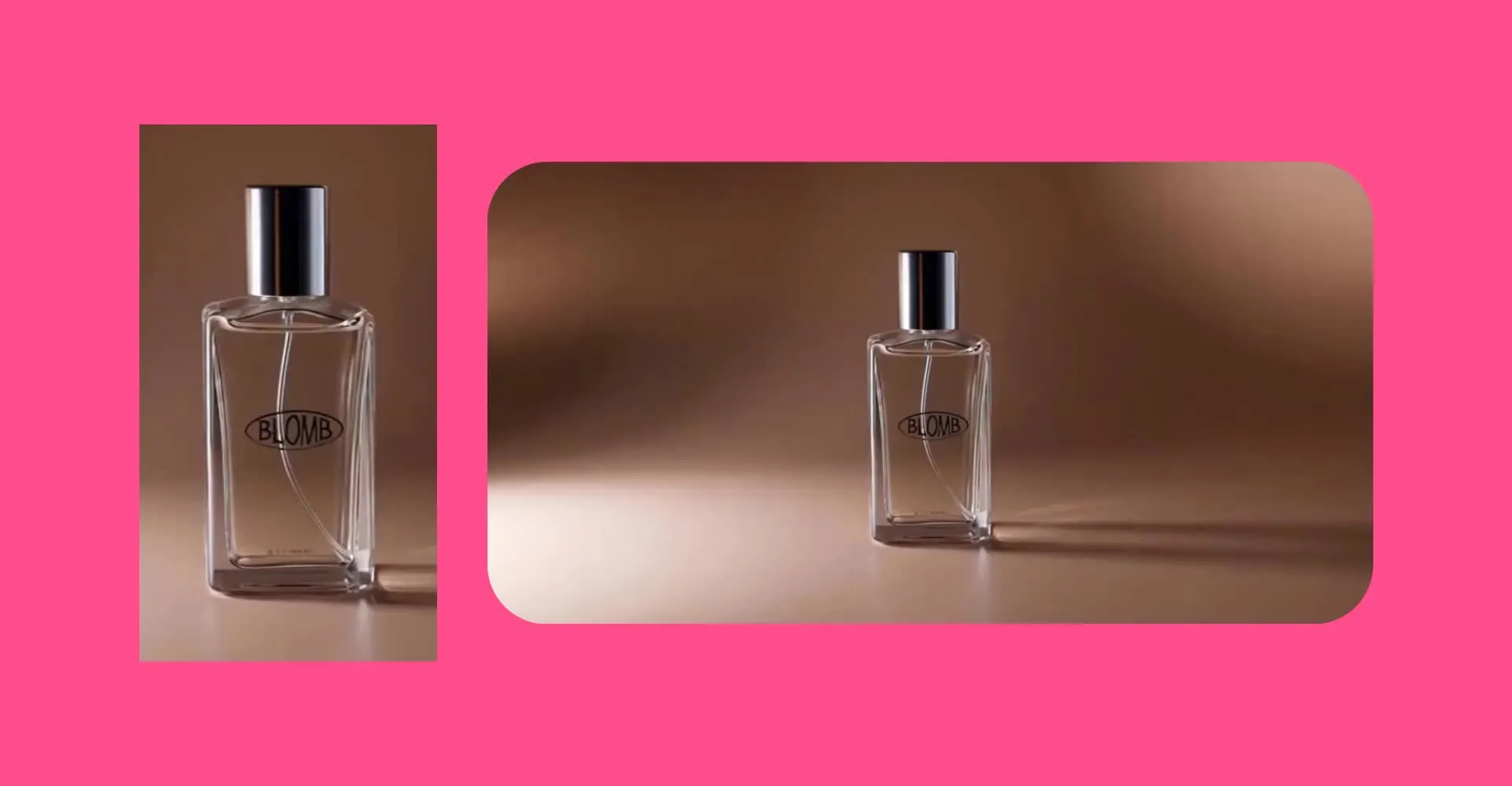
プロダクト広告
製品、場所、ビジュアルスタイルの複数の画像をアップロードしてください。それらを一緒に使用して、新しいブランド化された製品写真をガイドします。
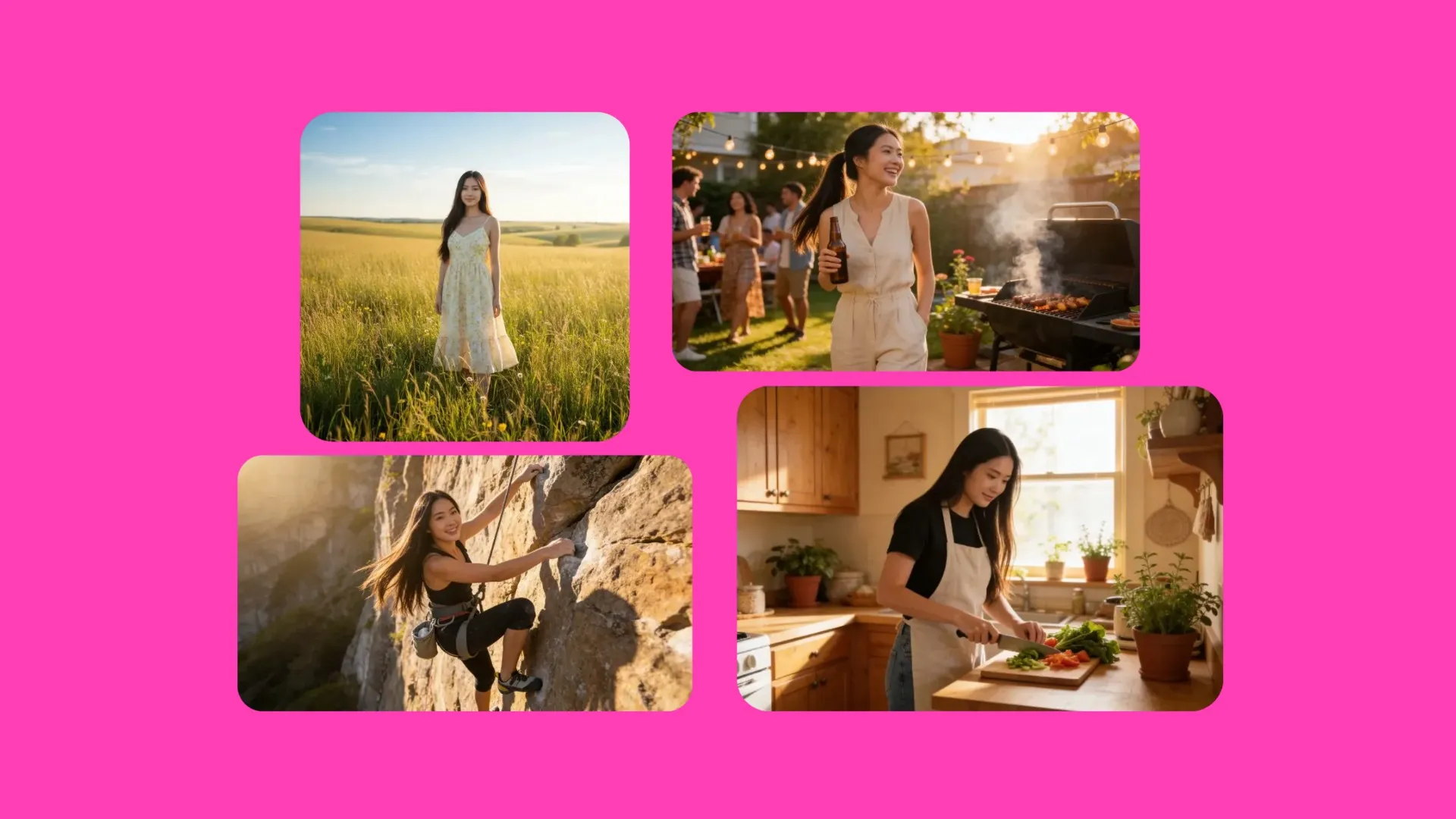
キャラクターテスト
キャラクター、衣装、小道具、環境の参考資料を提供して、それらの要素がショートシーンでどのように見えるかをテストしましょう。さあ!
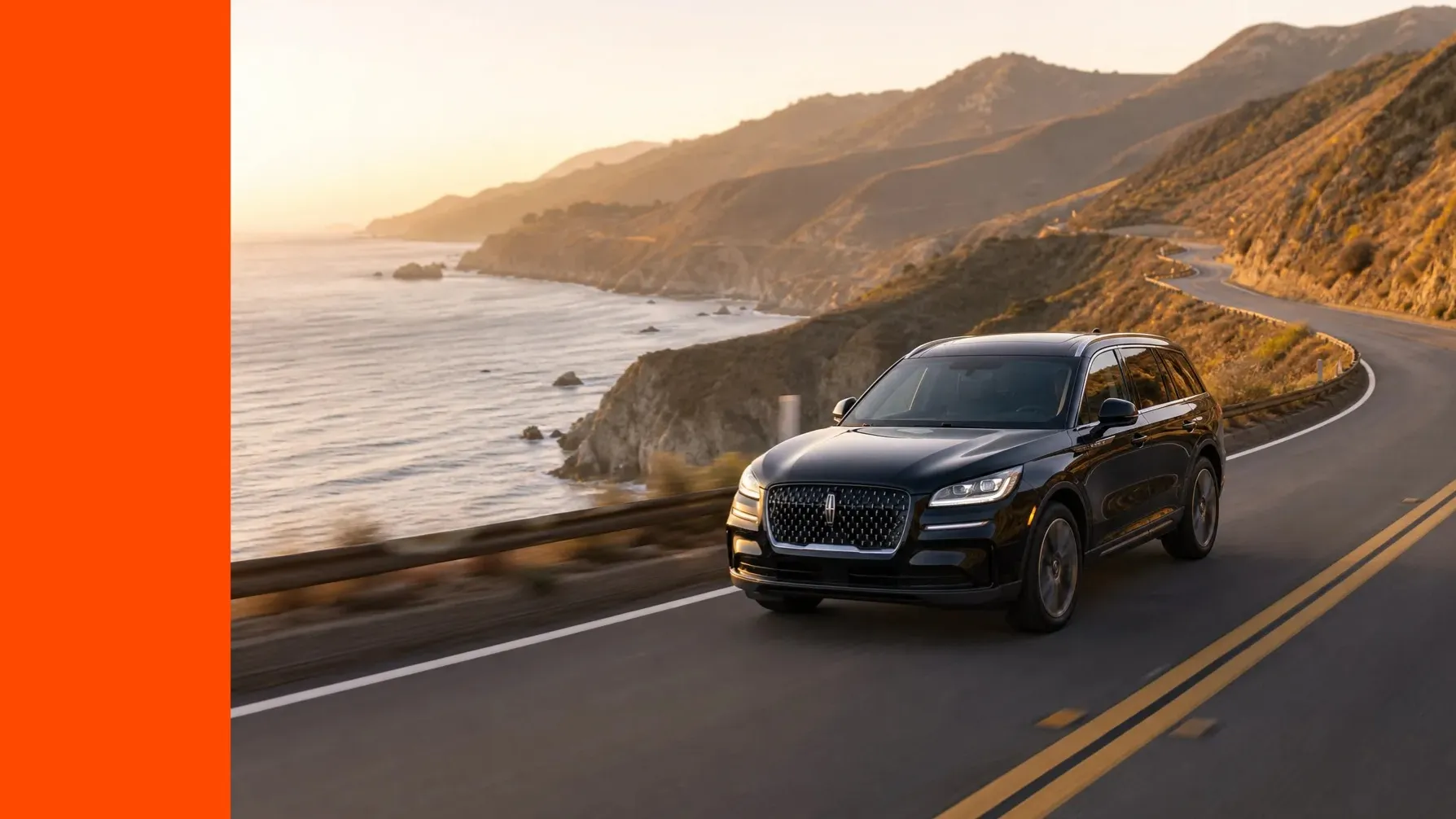
ソーシャル広告
同じ商品やブランドの参照を再利用しながら、フック、設定、カメラアングル、またはフォーマットを変更して異なるキャンペーンコンセプトを作成する
短編映画
書かれたシーンと視覚的リファレンスから個別のショットを作成し、Kapwingで組み合わせて短編映画、トレーラー、ピッチコンセプト、またはストーリーボードを制作できます
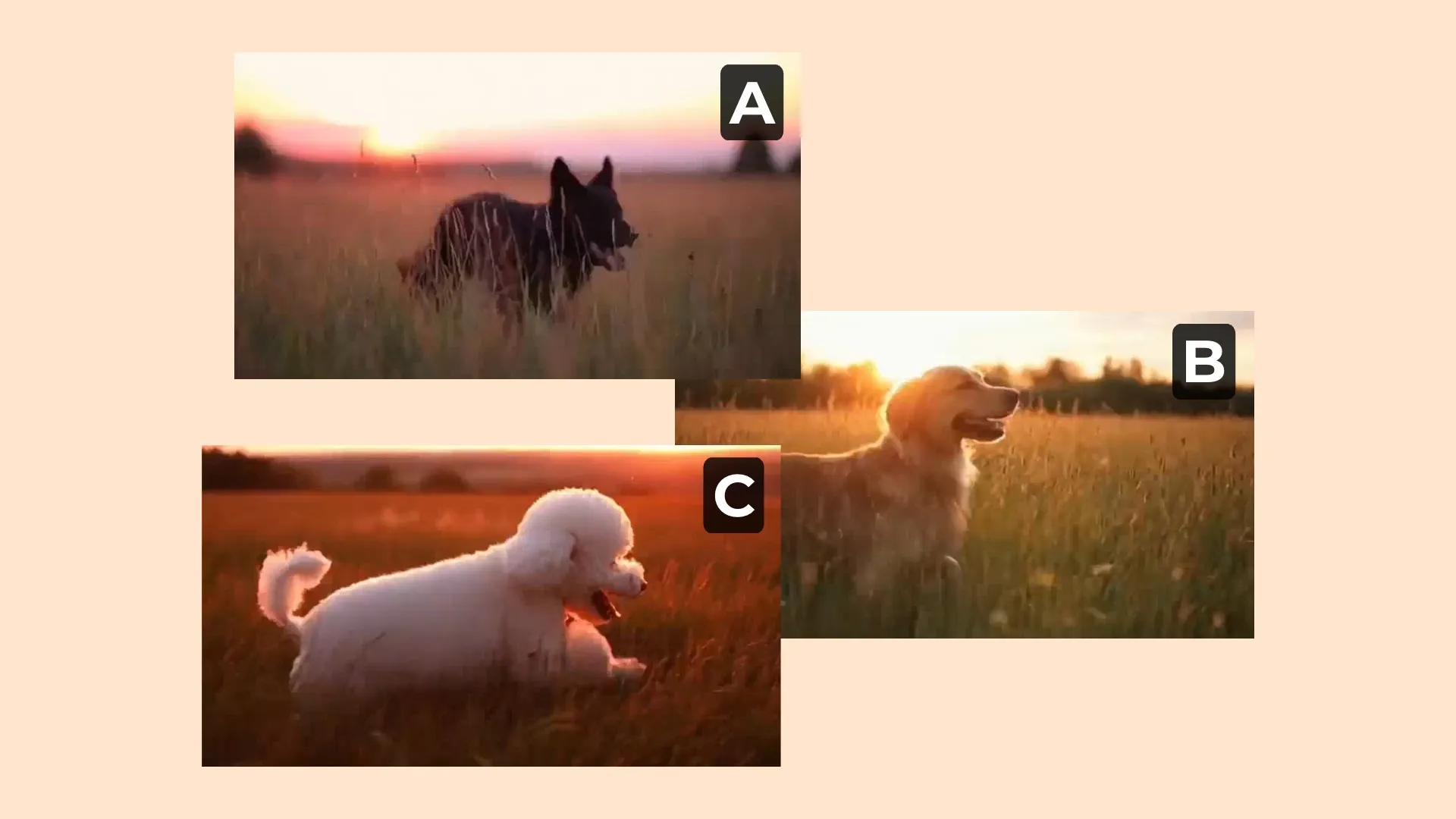
スタイルテスト
最終的なシーケンスを制作する前に、異なるロケーション、ライティング設定、フレーミングの選択肢、ビジュアルスタイルにおいて、同じ被写体がどのように機能するかを比較します
よくある質問
ユーザーからよく寄せられる質問への答えをまとめてみました。
Kling OmniはKling AIビデオモデルで、テキストと画像から新しいシーンを作成できます。Kapwingでは、プロンプト、オープニング画像、または最大7つのビジュアルリファレンスから始めることができます。
Kling Omniはプロンプトと画像から新しいシーンを生成します。Kling Motion Controlは、アップロードされたパフォーマンスビデオからの動きを、1つの画像に表示されたキャラクターに転送します。
Kapwing の AI アシスタント Kai を開き、動画生成を開始して、モデルメニューから Kling Omni を選択します。プロンプトとオプションの画像を追加し、利用可能な出力設定を選択して、生成します。
はい。Kapwingはkling Omniのテキスト映像化、オープニング画像からの画像映像化、および複数のアップロード画像を使用した参照ベースの生成に対応しています。
Kapwingの現在のKling Omniの統合では、最大7つのリファレンス画像をサポートしています。キャラクター、製品、小道具、ロケーション、またはシーンをガイドする視覚的なスタイルに使用できます。
Kling Omniは、Kapwingで5秒または10秒のビデオクリップを生成します。より長いプロジェクトの場合は、追加のクリップを生成してタイムラインエディターで組み合わせます。
Kling Omniはkapwingで16:9、9:16、1:1に対応しています。これらはワイドスクリーン、縦向き、正方形のプロジェクトをカバーしており、エディターで完成したプロジェクトのサイズを変更することもできます。
いいえ。Kapwingの現在のKling Omni統合は開始画像をサポートしていますが、エンドフレーム入力は公開されていません。
Kapwingは現在、Kling Omniのモデル生成オーディオを公開していません。Kapwingエディタで生成後にボイスオーバー、ダイアログ、音楽、環境音、効果音を追加してください。
いいえ、Kling Omniの生成には音声が含まれません。生成後、Kapwingエディタでナレーション、セリフ、音楽、環境音、効果音を追加してください。
被写体、アクション、設定、フレーミング、カメラ移動、照明、スタイルについて説明してください。複数の画像をアップロードする場合は、各参照がどの人物、製品、場所、またはビジュアル詳細をガイドすべきかを明記してください。
はい。Kapwingでクリップをトリミングして結合し、テキストと字幕を追加し、オーディオを重ねて、コンテンツを翻訳し、キャンバスをリサイズして、完成したプロジェクトをエクスポートできます。
Kapwingはエクスポートしたプロジェクトに別のKlingウォーターマークを追加しません。
iPhoneやAndroidのモバイルブラウザからKapwingにアクセスできます。複数の参考画像をアップロードしたり、タイムラインの詳細な編集を行ったりする場合は、デスクトップブラウザの方が使いやすい場合があります。


数クリックで最初の動画を作成しちゃおう。Kapwingを信頼して、より少ない時間でもっとコンテンツを作成している350万人以上のクリエイターの仲間に入ろう。