Kling Omni
Twórz filmy AI z promptu tekstowego — dodaj obraz początkowy lub do siedmiu obrazów referencyjnych
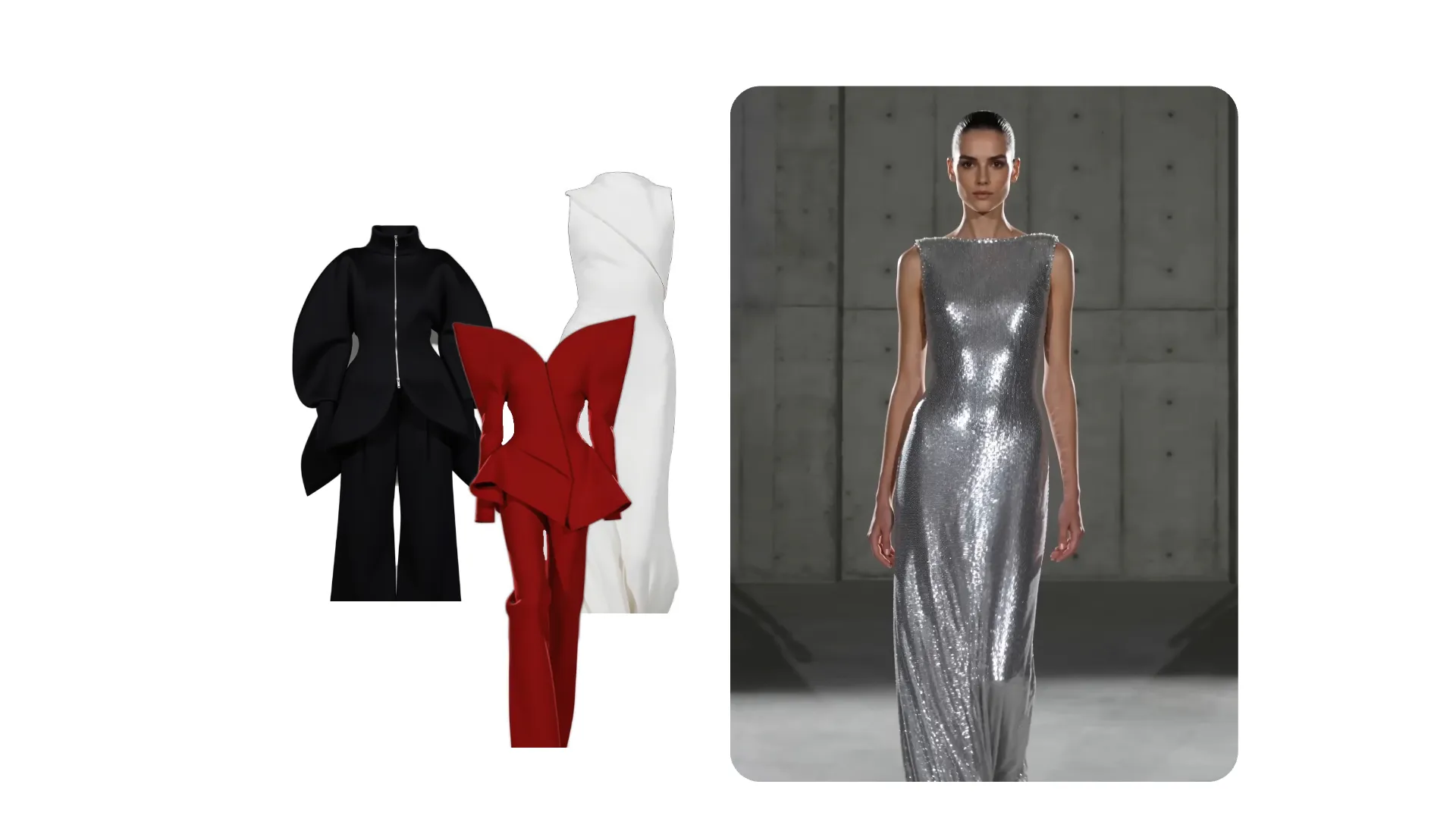
Generator wideo Kling Omni AI
Generuj sceny o długości do 10 sekund — z pomocą odniesień wizualnych
Zachowaj spójność postaci, produktów i stylu
Wybierz Kling Omni, gdy chcesz, aby obrazy kierowały wyglądem Twojego wideo AI — na przykład zdjęcia produktów lub referencje postaci.
Zacznij od tekstowego promptu, a następnie dodaj klatkę początkową lub aż siedem obrazów referencyjnych. Użyj ich, aby zdefiniować postacie, produkty, lokalizacje, rekwizyty lub ogólny styl wizualny, który ma stosować model.
W Kapwing, Kling Omni tworzy klipy 5- lub 10-sekundowe w formacie 16:9, 9:16 lub 1:1. Użyj go do zdjęć produktów na podstawie referencji, koncepcji postaci, scen ze znakiem firmowym i kreatywnych testów, które łączą wiele referencji wizualnych.
Porównuj ujęcia, łącz sceny, dodawaj napisy i dźwięk, zmień rozmiar dla każdej platformy i wyeksportuj gotowy projekt z jednej karty przeglądarki.

Generuj za pomocą Kling Omni w 3 krokach
Darmowe rozpoczęcie. W pełni online.
Polecenie
Opisz swoją scenę i dodaj klatkę początkową lub materiały referencyjne


Wybierz
Kling Omni z menu modeli AI
Generuj
Stwórz swój film, a następnie udoskonalij go w edytorze Kapwing
Dlaczego warto używać Kling Omni w Kapwing
Generowanie wideo AI na podstawie referencji dla większej kontroli nad końcowym rezultatem
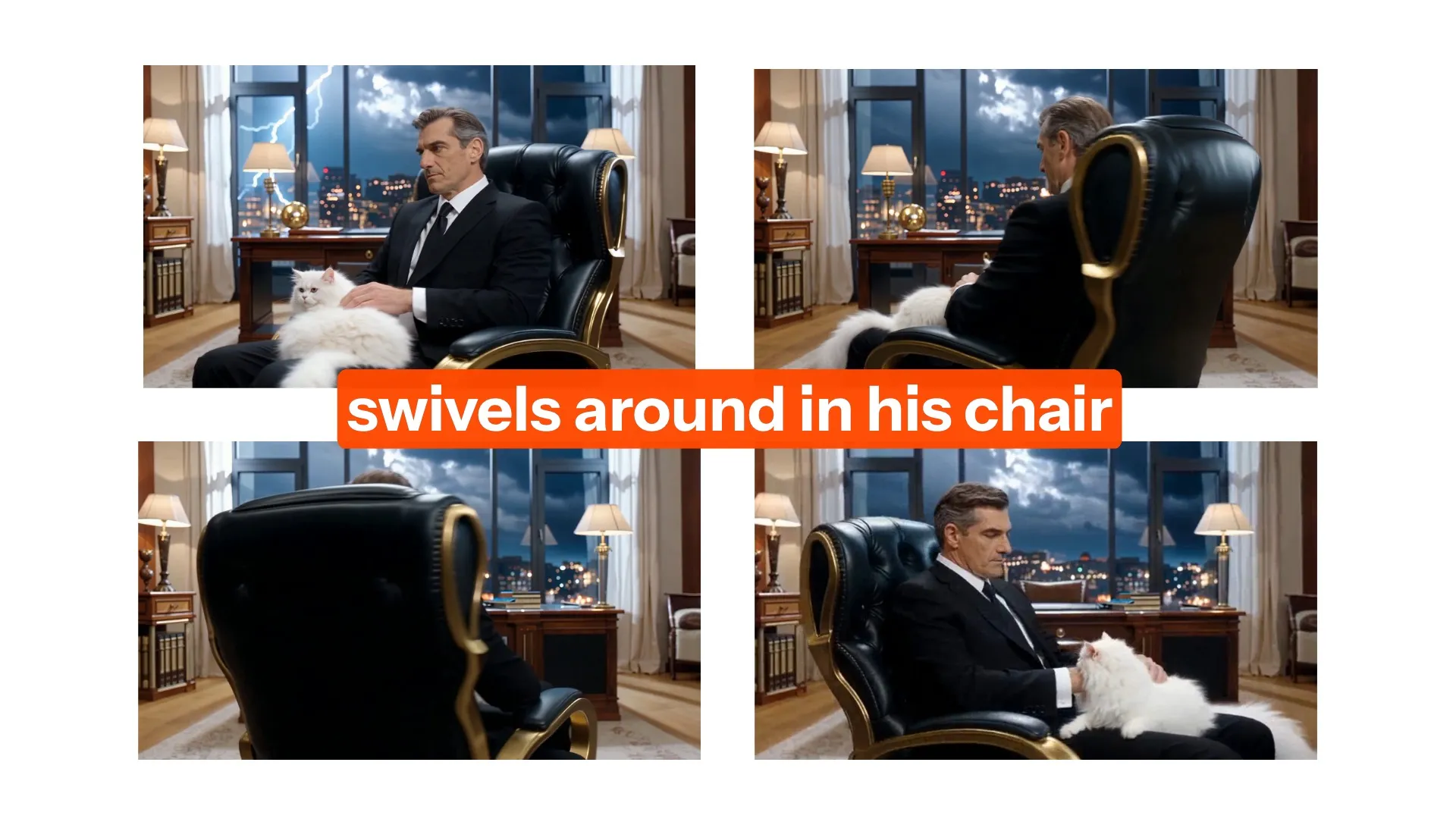
Tekst na wideo
Kling Omni zamienia tekstowe polecenia w krótkie sceny wideo ze szczegółowymi postaciami, scenografią, akcją i ruchami kamery
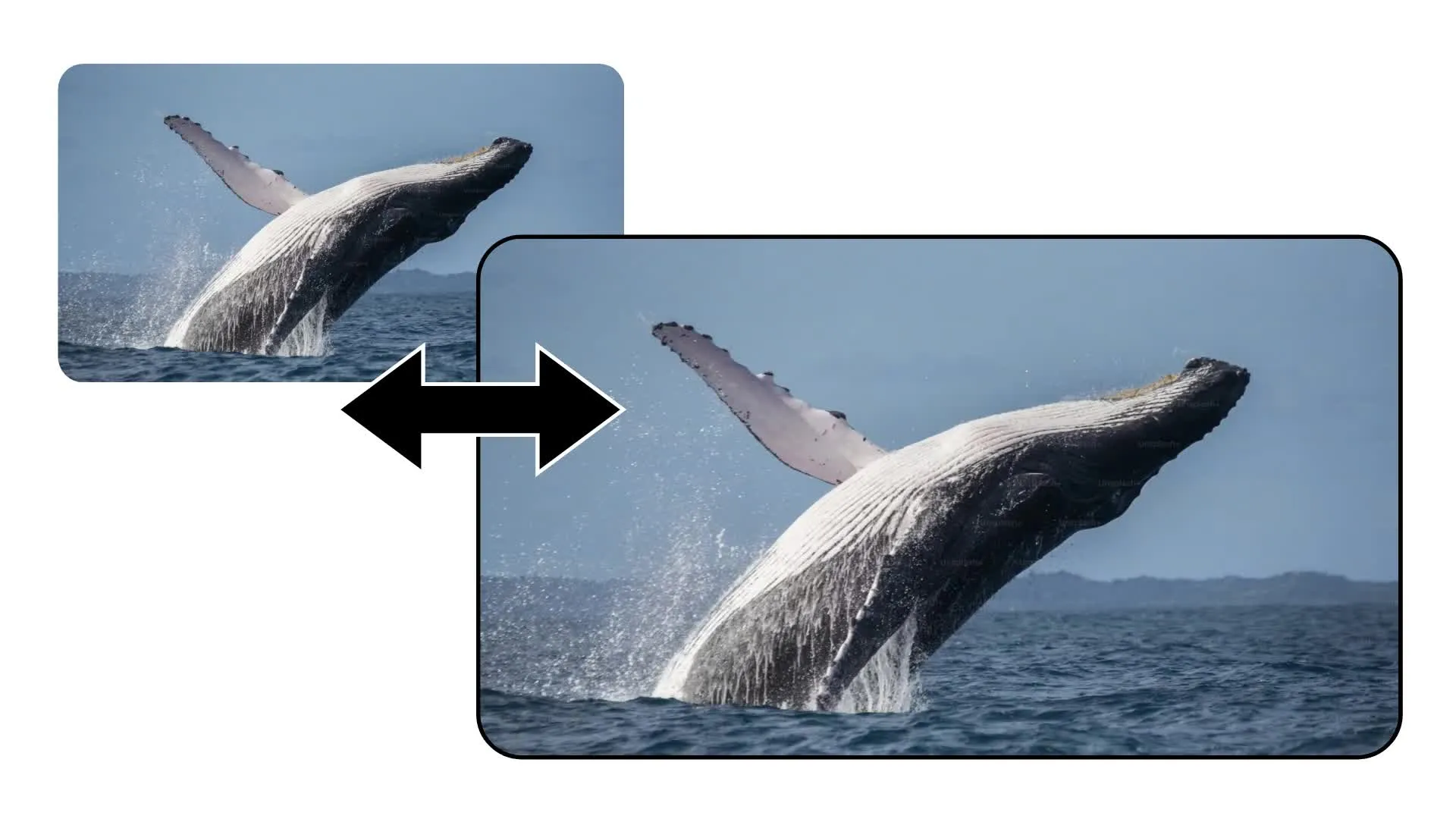
Obraz na wideo
Prześlij obraz, aby ustalić pierwszą klatkę swojego wideo. Opisz, jak powinny się rozwijać osoby, akcja i kamera w całym klipie.
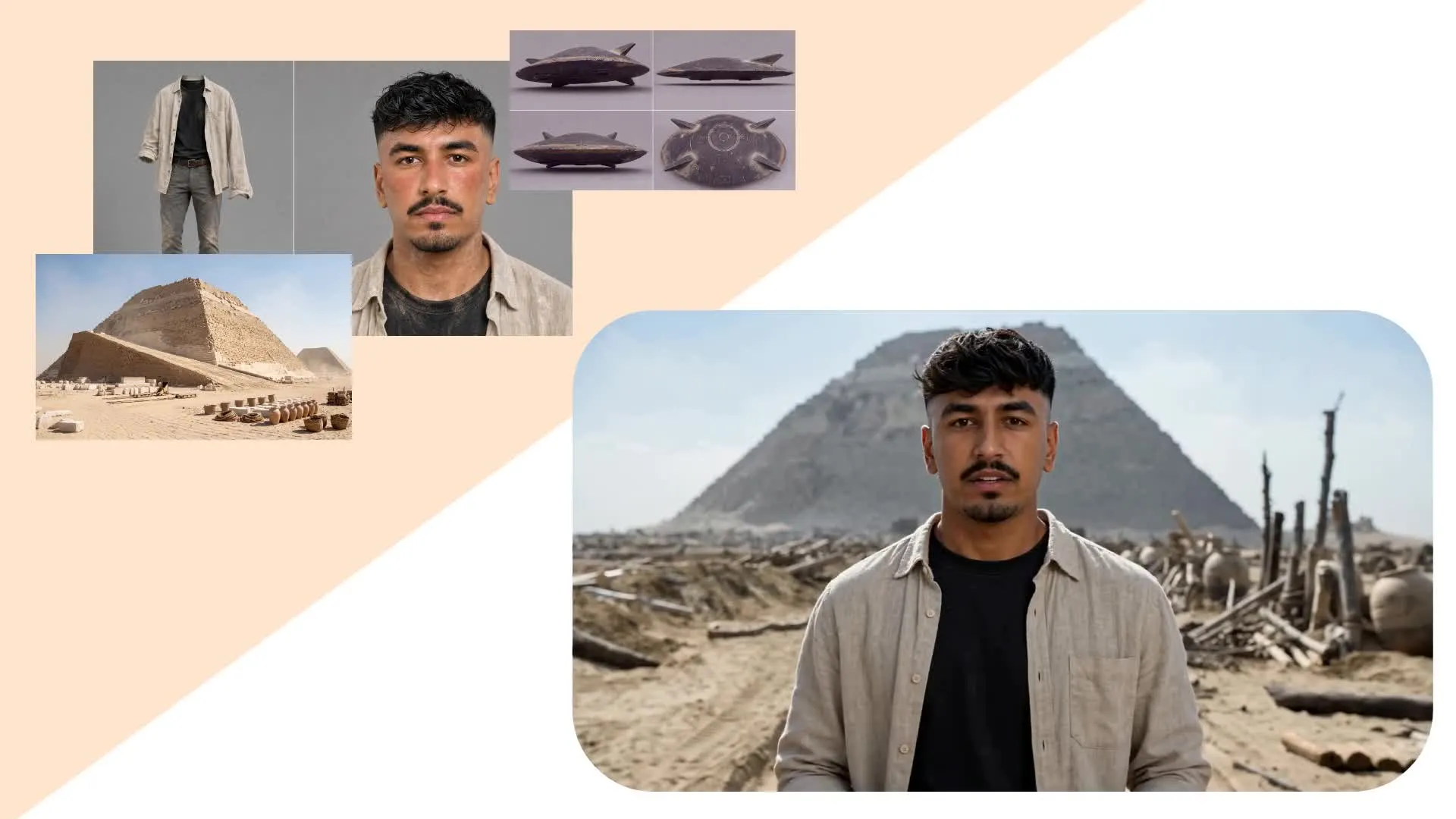
7 Wizualnych Odniesień
Użyj wielu obrazów referencyjnych, aby poprowadzić wygląd postaci, produktów, lokalizacji i rekwizytów, pomagając zachować spójność ważnych szczegółów wizualnych

Wiele formatów obrazu
Generuj filmiki AI o długości do 10 sekund w formacie 16:9, 9:16 lub 1:1. Twórz klipsy panoramiczne, pionowe lub kwadratowe gotowe do łączenia i edytowania w Kapwing.
Stworzone za pomocą Kling AI — wewnątrz Kapwing
Bezpłatny start. Bez znaku wodnego. Całkowicie online.




.mp4)
Generuj i edytuj w jednym przepływie pracy
Połącz Kling Omni ze studiem edycyjnym Kapwing
Zabierz każde pokolenie prosto na oś czasu
Zbuduj swoją akcję Kling Omni za pomocą tekstu, obrazu otwarcia lub zestawu odniesień wizualnych, a następnie edytuj ją bezpośrednio w przeglądarce.
Przejrzyj wynik na osi czasu Kapwing. Przycinaj i łącz klipy, dodawaj tytuły i napisy, nagrywaj voice-over, nakładaj muzykę lub efekty dźwiękowe i zmień rozmiar projektu.
Gdy scena wymaga innych możliwości, przełącz się na Kling Motion Control, Seedance 2.5, Veo 3, MiniMax H3, lub inny model AI Kapwing bez tworzenia osobnego projektu lub płacenia za kolejną subskrypcję.

Jak używać Kling Omni
- Step 1Otwórz Kai
Otwórz Kapwing's AI Assistant, Kai, i wybierz Kling Omni z menu modeli wideo.
- Step 2Napisz prompt
Generuj tylko z tekstu, prześlij obraz otwarcia lub załącz do siedmiu odniesień wizualnych. Uwzględnij współczynnik proporcji, który chcesz w poleceniu.
- Step 3Generuj i edytuj
Kliknij "Generuj", a następnie dodaj klip do osi czasu Kapwing, aby połączyć go z innym materiałem, przyciąć, dodać napisy i dokonać dalszych edycji.
Co możesz tworzyć za pomocą Kling Omni?
Wiele obrazów referencyjnych. Jedna scena.
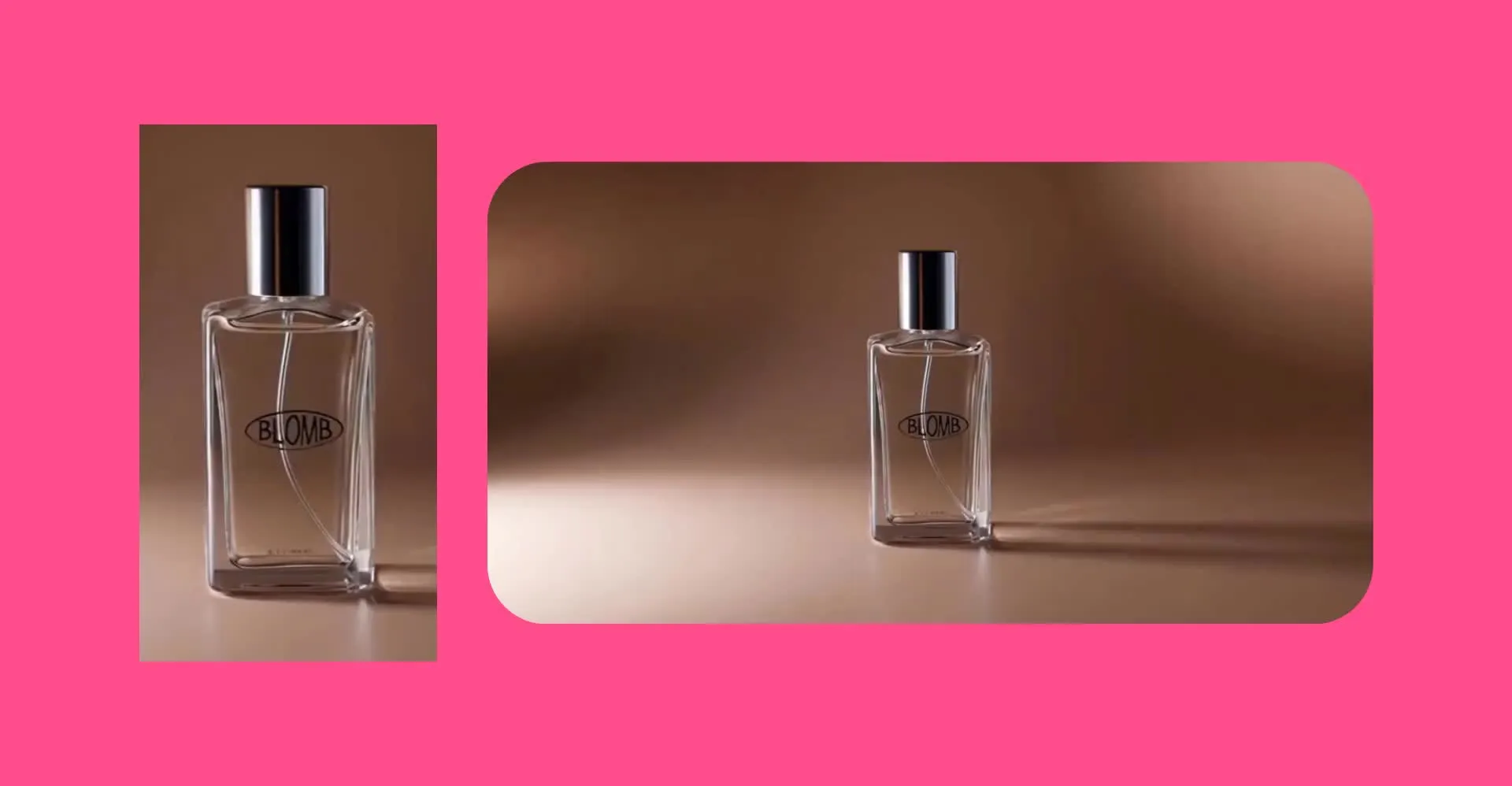
Reklamy produktów
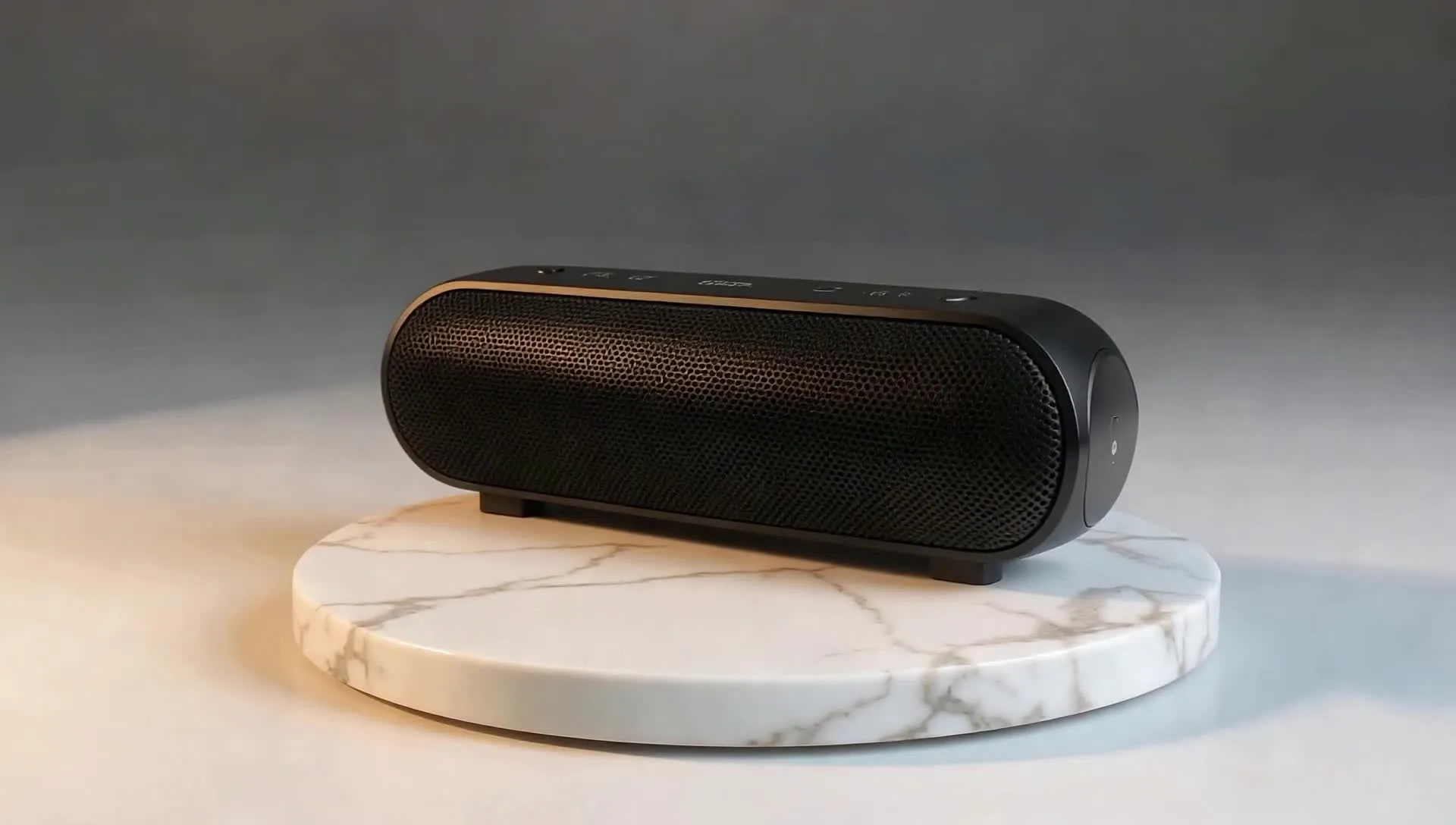
Wrzuć wiele zdjęć swojego produktu, lokalizacji i stylu wizualnego. Używaj ich razem, aby stworzyć nowy materiał produktowy zgodny z Twoją marką.
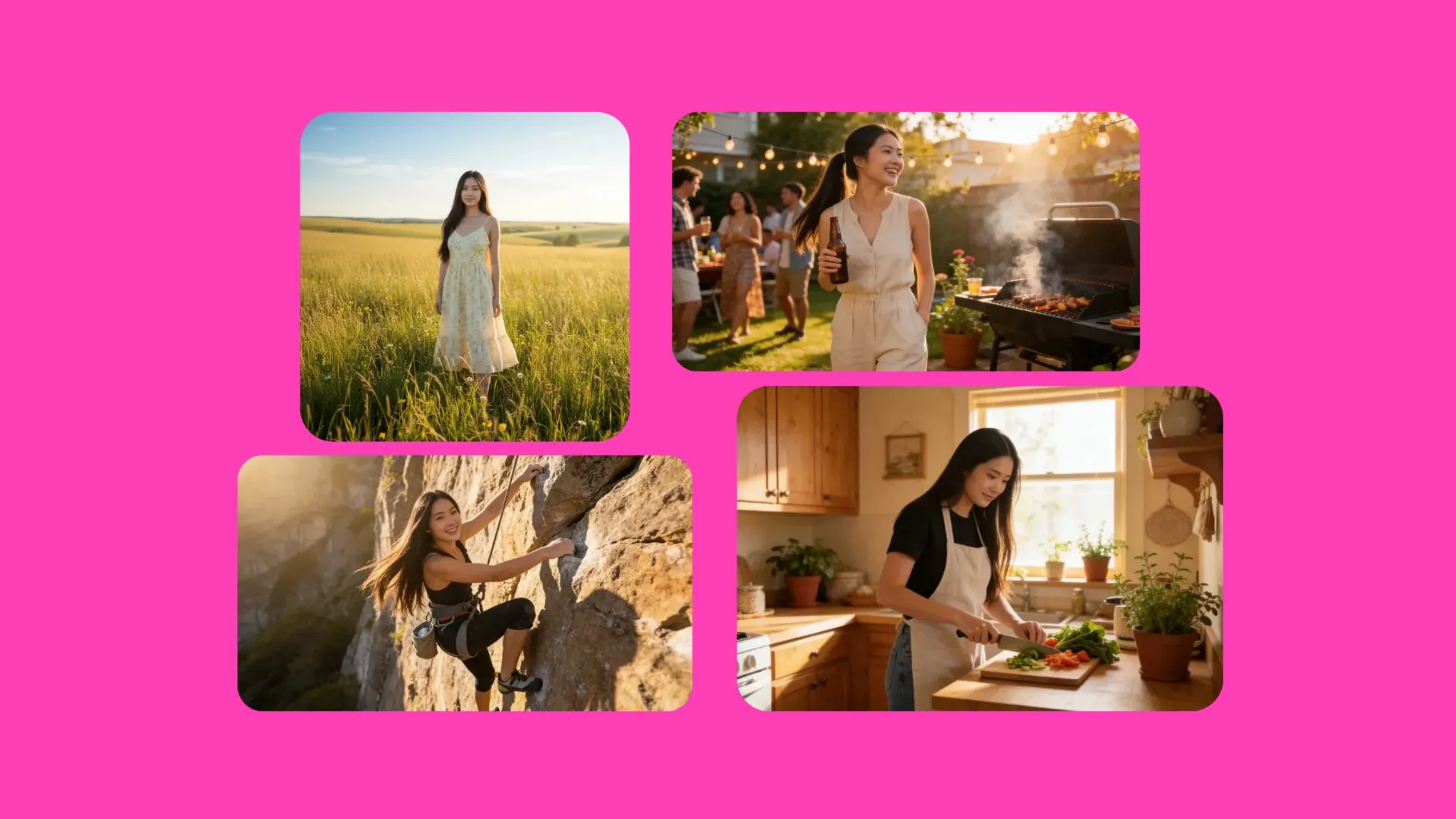
Testy postaci
Podaj referencje postaci, garderoby, rekwizytów i środowiska, a następnie przetestuj, jak te elementy mogłyby wyglądać razem w krótkiej scenie — voilà!
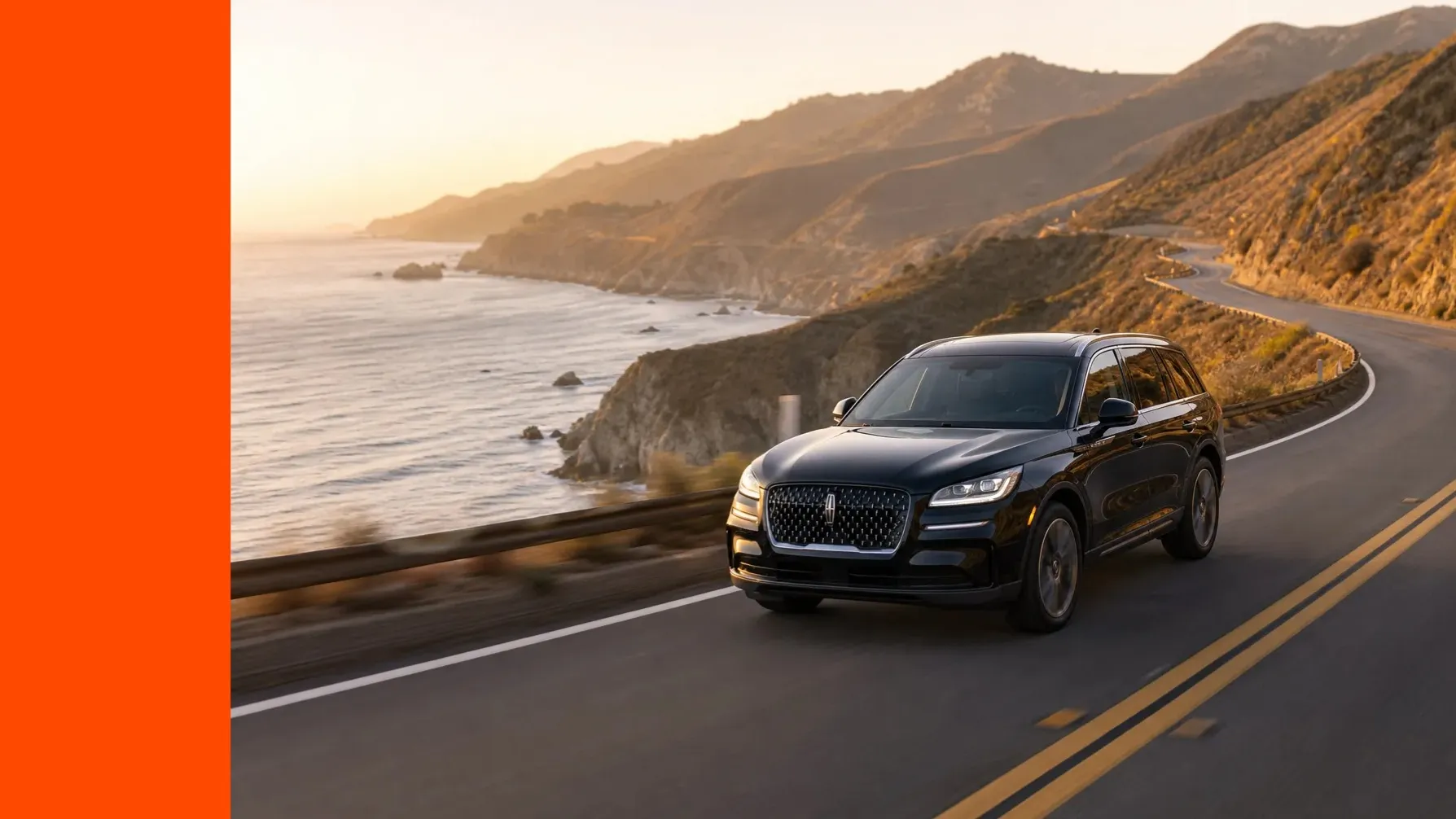
Reklamy społeczne
Ponownie wykorzystaj te same odniesienia produktów i marek, zmieniając hook, scenę, kąt kamery lub format dla różnych koncepcji kampanii
Krótkie Filmy
Przekształć napisane sceny i odniesienia wizualne w poszczególne ujęcia, a następnie połącz je w Kapwing, aby tworzyć filmy krótkometrażowe, zwiastuny, koncepcje pitch'ów lub scenorysy
.webp)
Testy Stylów
Porównaj, jak ten sam temat działa w różnych lokalizacjach, oświetleniu, wyborze kadru i stylach wizualnych, zanim stworzysz ostateczną sekwencję
Najczęściej zadawane pytania
Mamy odpowiedzi na najczęściej zadawane przez naszych użytkowników pytania.
Co to jest Kling Omni?
Kling Omni to model wideo Kling AI do tworzenia nowych scen na podstawie tekstu i obrazów. W Kapwing możesz zacząć od prompta, obrazu otwierającego lub aż siedmiu odniesień wizualnych.
Czym Kling Omni różni się od Kling Motion Control?
Kling Omni tworzy nową scenę na podstawie Twojego promptu i obrazów. Kling Motion Control natomiast przenosi ruch z jednego przesłanego wideo performansu na postać pokazaną na jednym obrazie.
Jak uzyskać dostęp do Kling Omni w Kapwing?
Otwórz Asystenta AI Kapwinga, Kai, rozpocznij generowanie wideo i wybierz Kling Omni z menu modeli. Dodaj swój prompt i opcjonalne obrazy, wybierz dostępne ustawienia wyjściowe i generuj.
Czy Kling Omni obsługuje text-to-video i image-to-video?
Tak. Kapwing obsługuje Kling Omni text-to-video, image-to-video z obrazu otwierającego i generowanie oparte na referencjach przy użyciu kilku przesłanych obrazów.
Ile obrazów referencyjnych mogę użyć w Kling Omni?
Obecna integracja Kling Omni w Kapwing obsługuje do siedmiu obrazów referencyjnych. Możesz ich używać do postaci, produktów, rekwizytów, lokalizacji lub stylu wizualnego, które powinny kierować sceną.
Jak długie są filmiki Kling Omni w Kapwing?
Kling Omni generuje klipy wideo o długości 5 lub 10 sekund w Kapwing. Jeśli chcesz dłuższy projekt, wygeneruj dodatkowe klipy i połącz je w edytorze osi czasu.
Które formaty obrazu obsługuje Kling Omni?
Kling Omni obsługuje proporcje 16:9, 9:16 i 1:1 w Kapwing. Pokrywają one projekty panoramiczne, pionowe i kwadratowe; możesz też zmienić rozmiar gotowego projektu w edytorze.
Czy Kling Omni obsługuje ramkę końcową?
Nie. Obecna integracja Kling Omni w Kapwing wspiera obraz otwarcia, ale nie udostępnia wejścia dla klatki końcowej.
Czy Kling Omni generuje audio lub zsynchronizowaną z wargami mowę?
Kapwing obecnie nie udostępnia audio generowanego przez model dla Kling Omni. Dodaj voice-over, dialogi, muzykę, ambientowanie i efekty dźwiękowe po generacji w edytorze Kapwing.
Jaką rozdzielczość generuje Kling Omni w Kapwing?
Nie, generacje Kling Omni nie zawierają audio. Dodaj lektor, dialogi, muzykę, ambicję i efekty dźwiękowe po generacji w edytorze Kapwing.
Co sprawia, że prompt Kling Omni jest dobry?
Opisz temat, akcję, setting, kadrowanie, ruchy kamery, oświetlenie i styl. Jeśli wgrasz kilka zdjęć, wskaż, którą osobę, produkt, lokalizację lub szczegół wizualny każde odniesienie powinno kierować.
Czy mogę edytować filmy Kling Omni w Kapwing?
Tak. Przycinaj i łącz klipy, dodawaj tekst i napisy, nakładaj audio, tłumacz treści, zmień rozmiar kanwy i eksportuj gotowy projekt w Kapwing.
Czy eksporty Kling Omni mają znak wodny?
Kapwing nie dodaje osobnego znaku wodnego Kling do eksportowanych projektów.
Czy mogę używać Kling Omni na iPhone'a lub Androida?
Możesz uzyskać dostęp do Kapwing w przeglądarce mobilnej na iPhone'a lub Androida. Przeglądarka na komputerze może być łatwiejsza, gdy przesyłasz kilka obrazów referencyjnych lub dokonujesz szczegółowych edycji na osi czasu.
Odkryj zasoby
Porady, szablony i szczegółowe przewodniki, które pomogą Ci tworzyć szybciej i dzielić się zawartością z pewnością siebie.
Wyświetl wszystko


Zacznij swoją pierwszą wideę w zaledwie kilka kliknięć. Dołącz do ponad 35 milionów twórców, którzy ufają Kapwing, aby tworzyć więcej treści w mniej czasu.