Kling Omni
텍스트 프롬프트로 AI 동영상을 생성해 봐 — 시작 이미지 또는 최대 7개의 참고 이미지를 추가할 수 있어
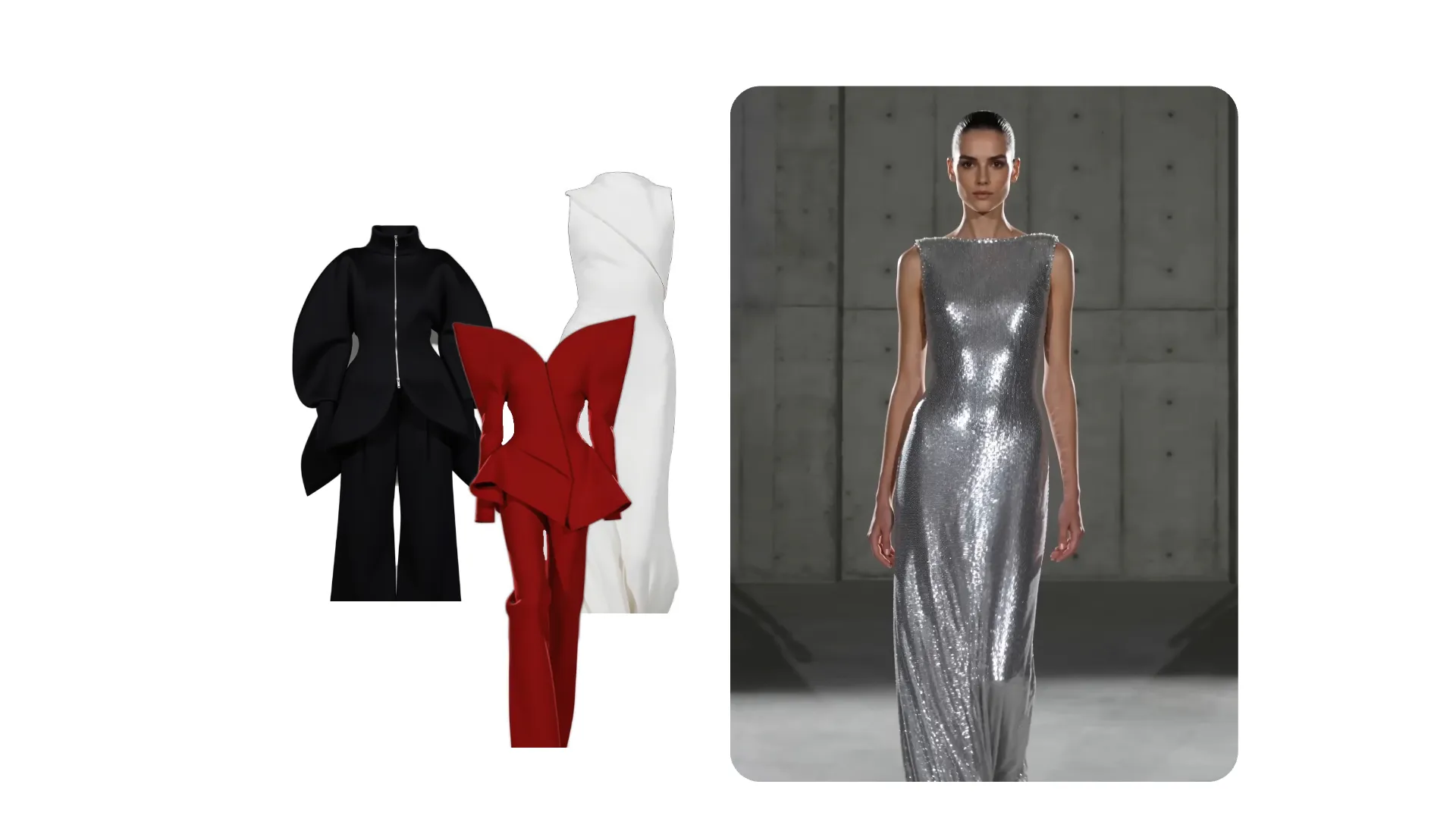
Kling Omni AI 비디오 생성기
최대 10초 길이의 장면을 생성해봐 — 시각적 참고자료를 통해 안내받으면서
캐릭터, 상품, 스타일을 일관되게 유지하세요
이미지로 AI 영상의 모습을 가이드하고 싶을 때 Kling Omni를 선택하세요 — 제품 샷이나 캐릭터 레퍼런스 같은 거죠.
텍스트 프롬프트로 시작한 후, 시작 프레임이나 최대 7개의 레퍼런스 이미지를 추가하세요. 모델이 따라야 할 캐릭터, 제품, 장소, 소품 또는 전체 비주얼 스타일을 정의하는 데 사용하세요.
Kapwing에서 Kling Omni는 16:9, 9:16 또는 1:1 비율로 5초 또는 10초 클립을 만듭니다. 레퍼런스 기반 제품 샷, 캐릭터 컨셉, 브랜드 장면, 여러 비주얼 레퍼런스를 결합한 창의적인 테스트에 사용하세요.
여러 테이크를 비교하고, 장면을 합치고, 자막과 오디오를 추가하고, 각 플랫폼에 맞게 크기를 조정한 후, 하나의 브라우저 탭에서 완성된 프로젝트를 내보내세요.



Kapwing에서 Kling Omni를 사용하는 이유
최종 결과물을 더 잘 제어할 수 있는 참고 자료 기반 AI 동영상 생성
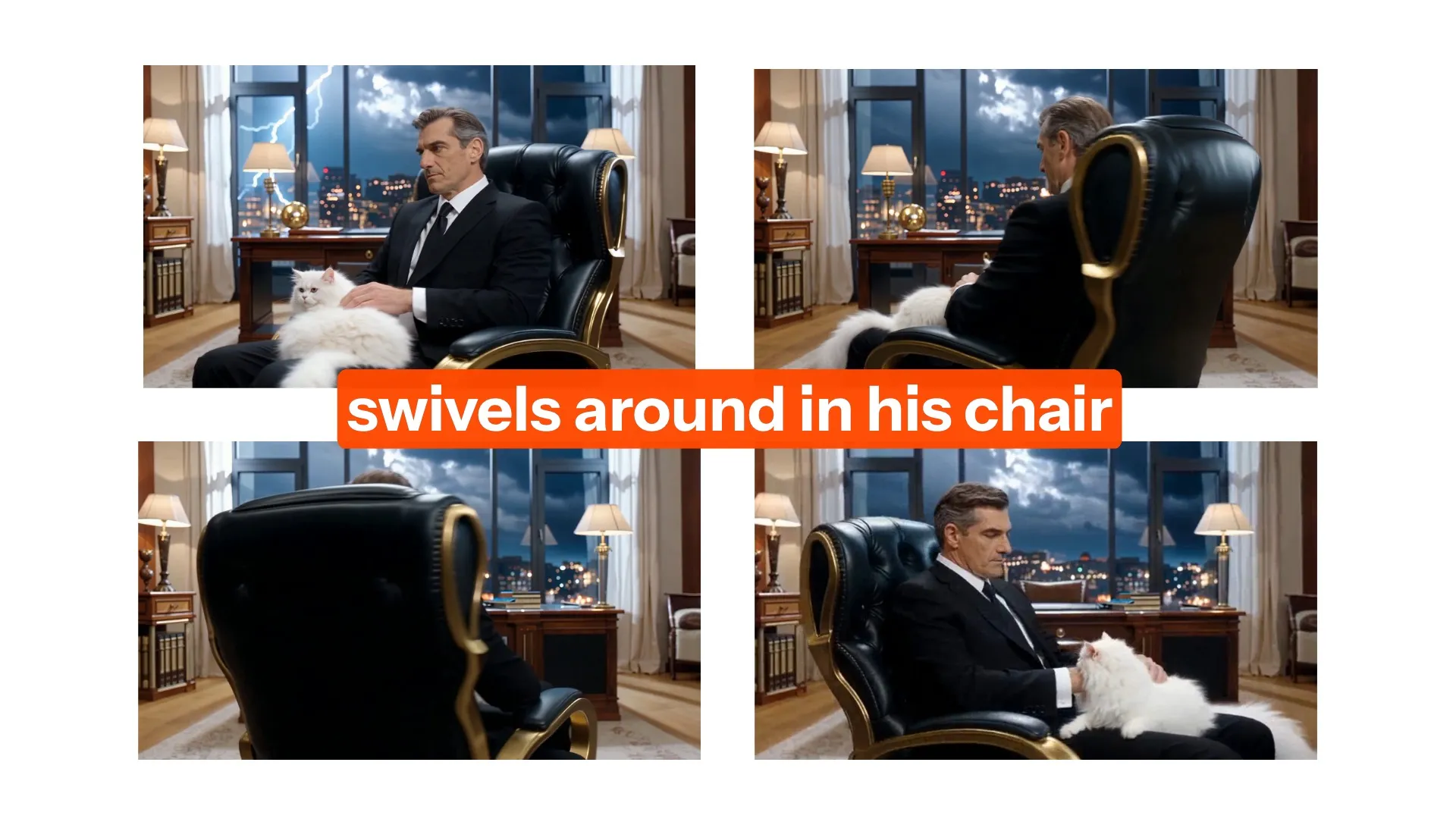
텍스트를 비디오로
Kling Omni는 텍스트 프롬프트를 상세한 캐릭터, 배경, 액션, 카메라 움직임이 포함된 짧은 비디오 장면으로 변환해줘
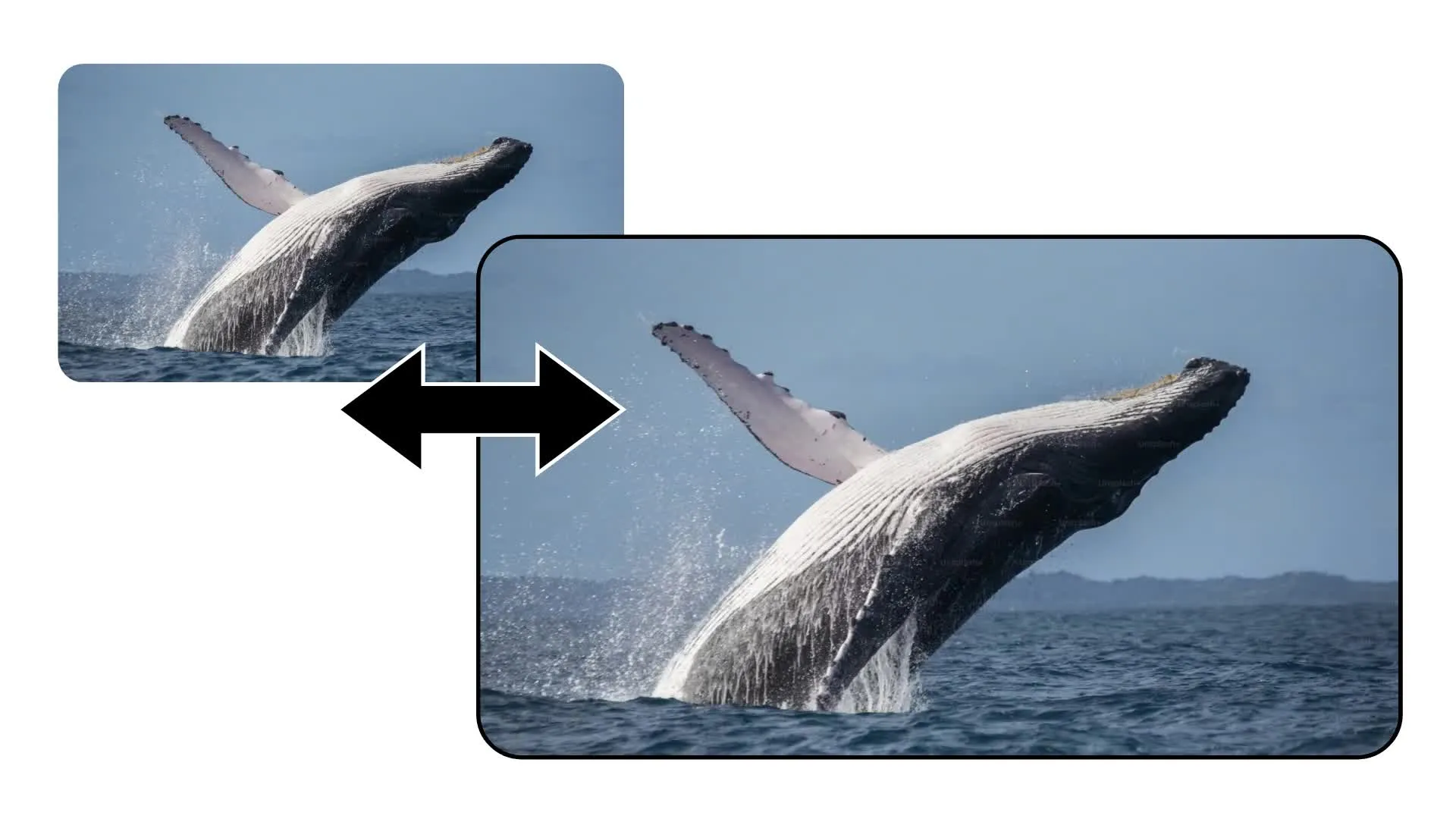
이미지를 비디오로
비디오의 시작 프레임을 설정하기 위해 이미지를 업로드하세요. 클립 전체에서 피사체, 액션, 카메라가 어떻게 발전해야 하는지 설명해주세요.
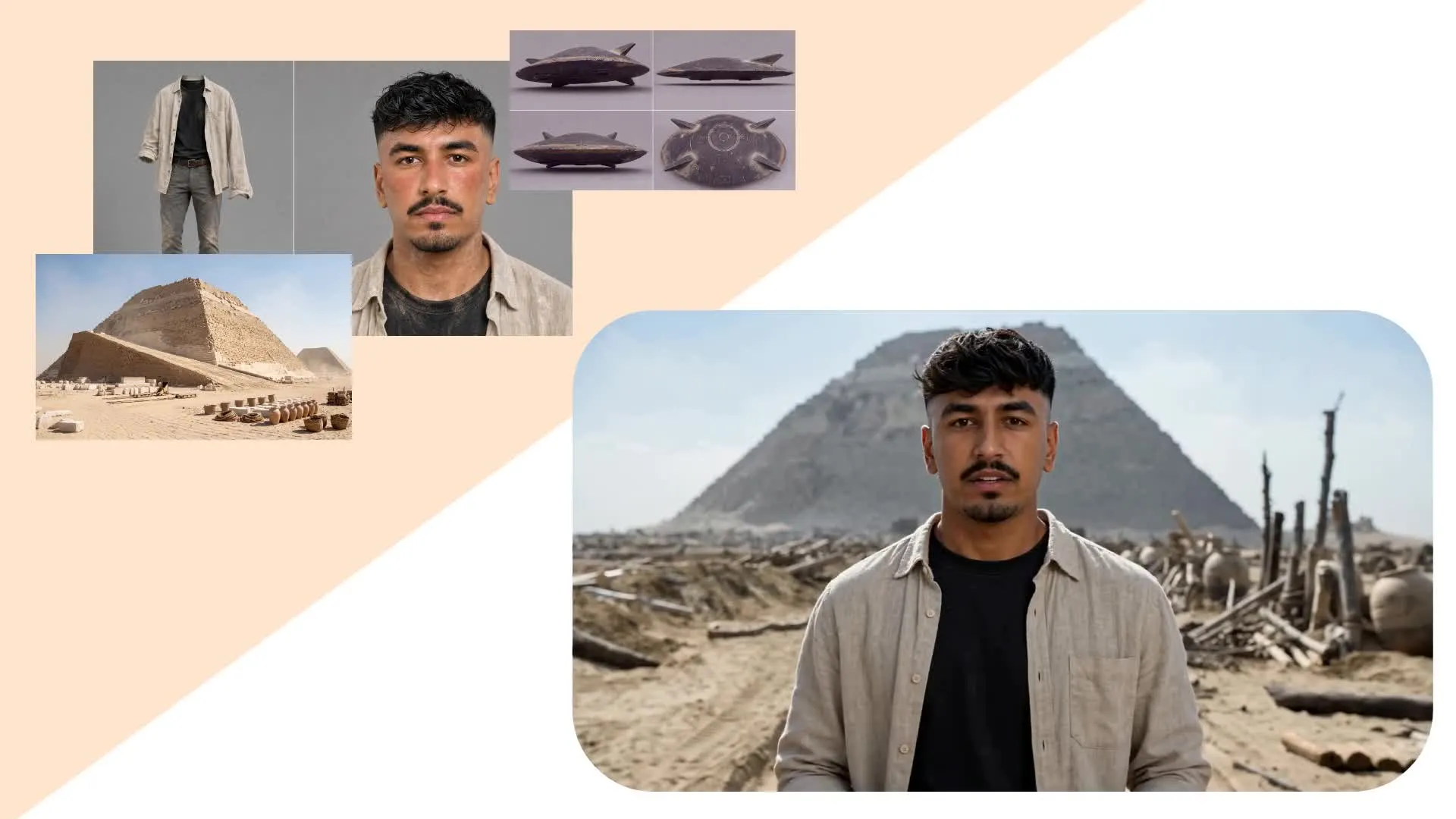
7가지 시각 자료
여러 참고 이미지를 사용해서 캐릭터, 상품, 장소, 소품의 외형을 가이드하면 중요한 시각적 디테일이 일관성 있게 유지돼

여러 종횡비
16:9, 9:16, 1:1 형식으로 최대 10초 길이의 AI 비디오를 생성해 봐. 와이드스크린, 세로, 또는 정사각형 클립을 만들어서 Kapwing에서 결합하고 편집할 수 있어.
만들어진 것: Kling AI — Kapwing 내부
무료로 시작하세요. 워터마크 없음. 완전히 온라인이에요.

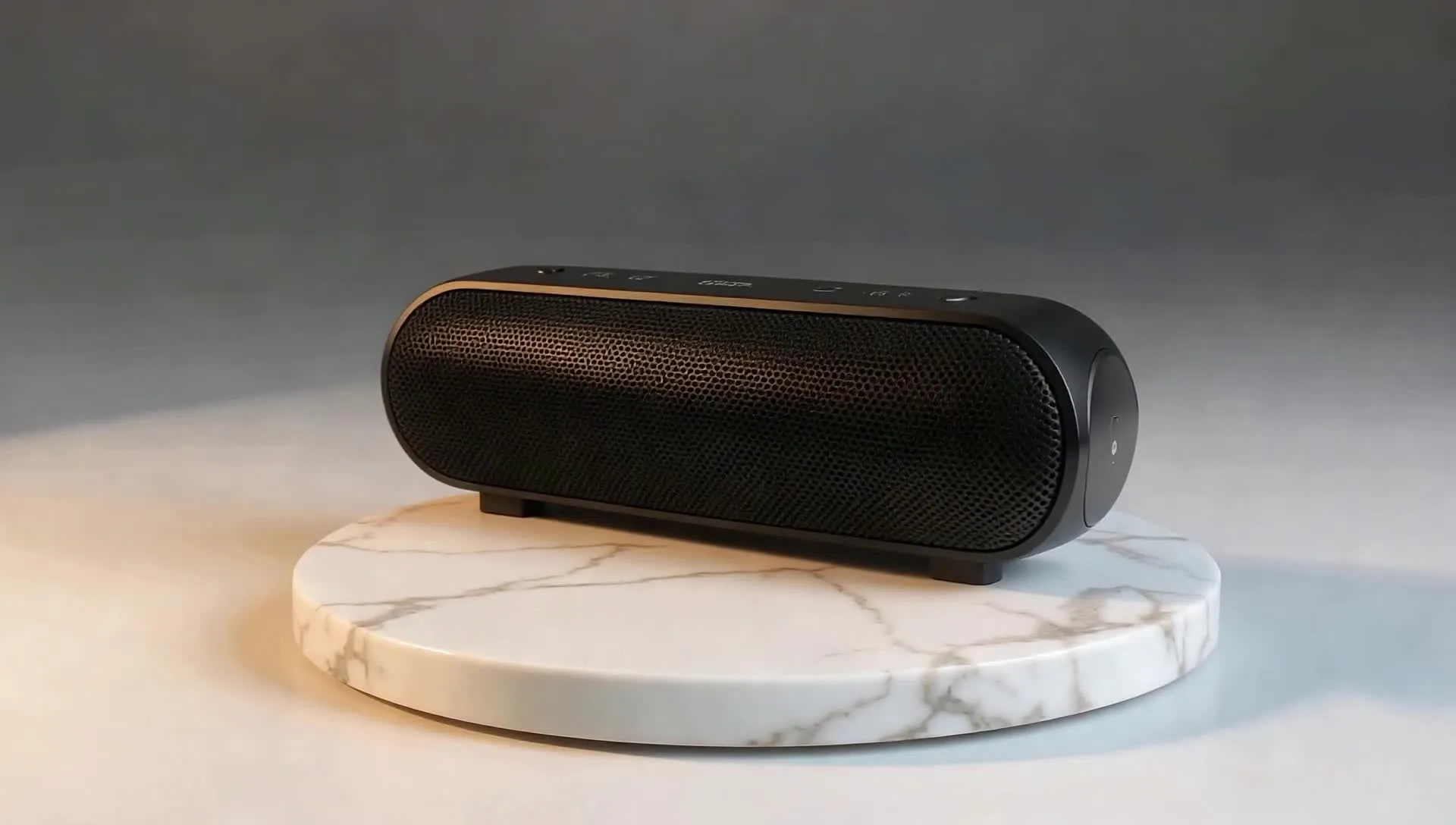



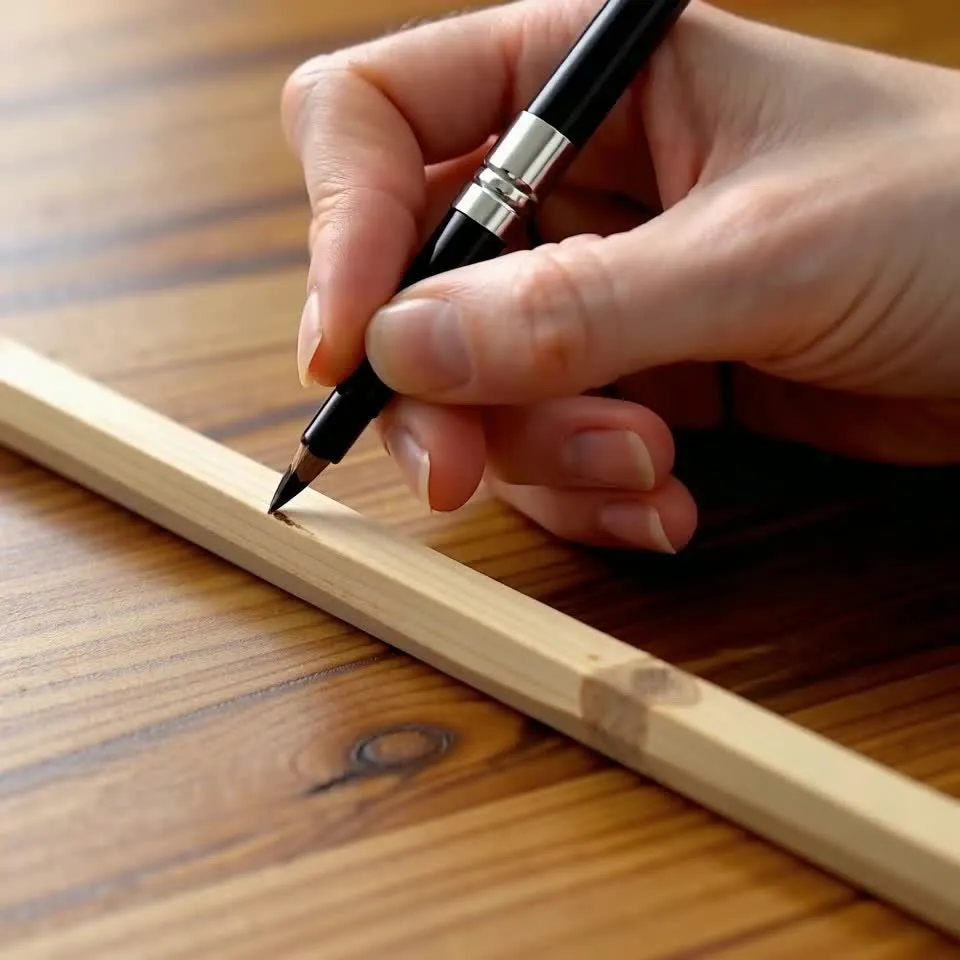
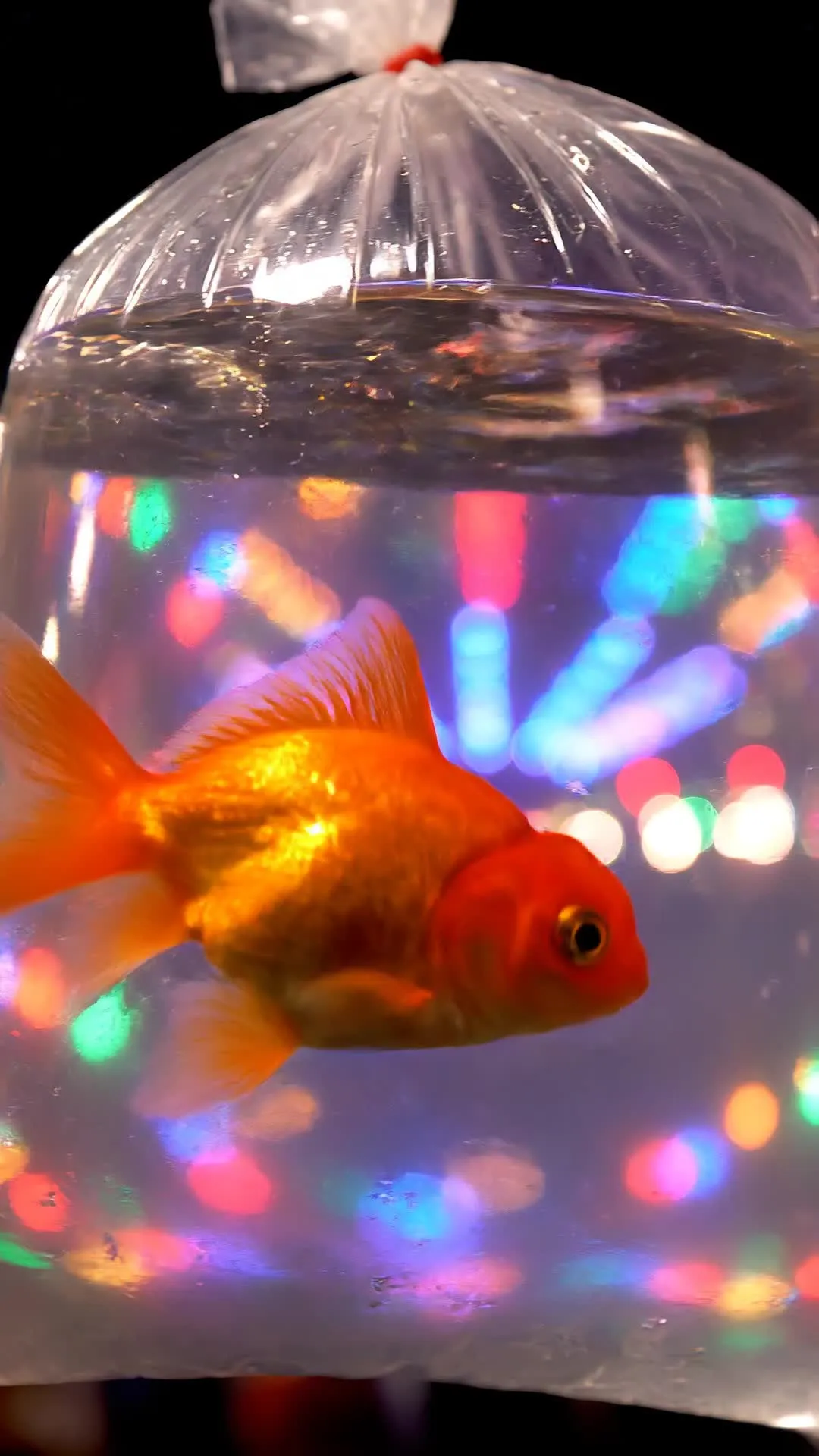
.mp4)
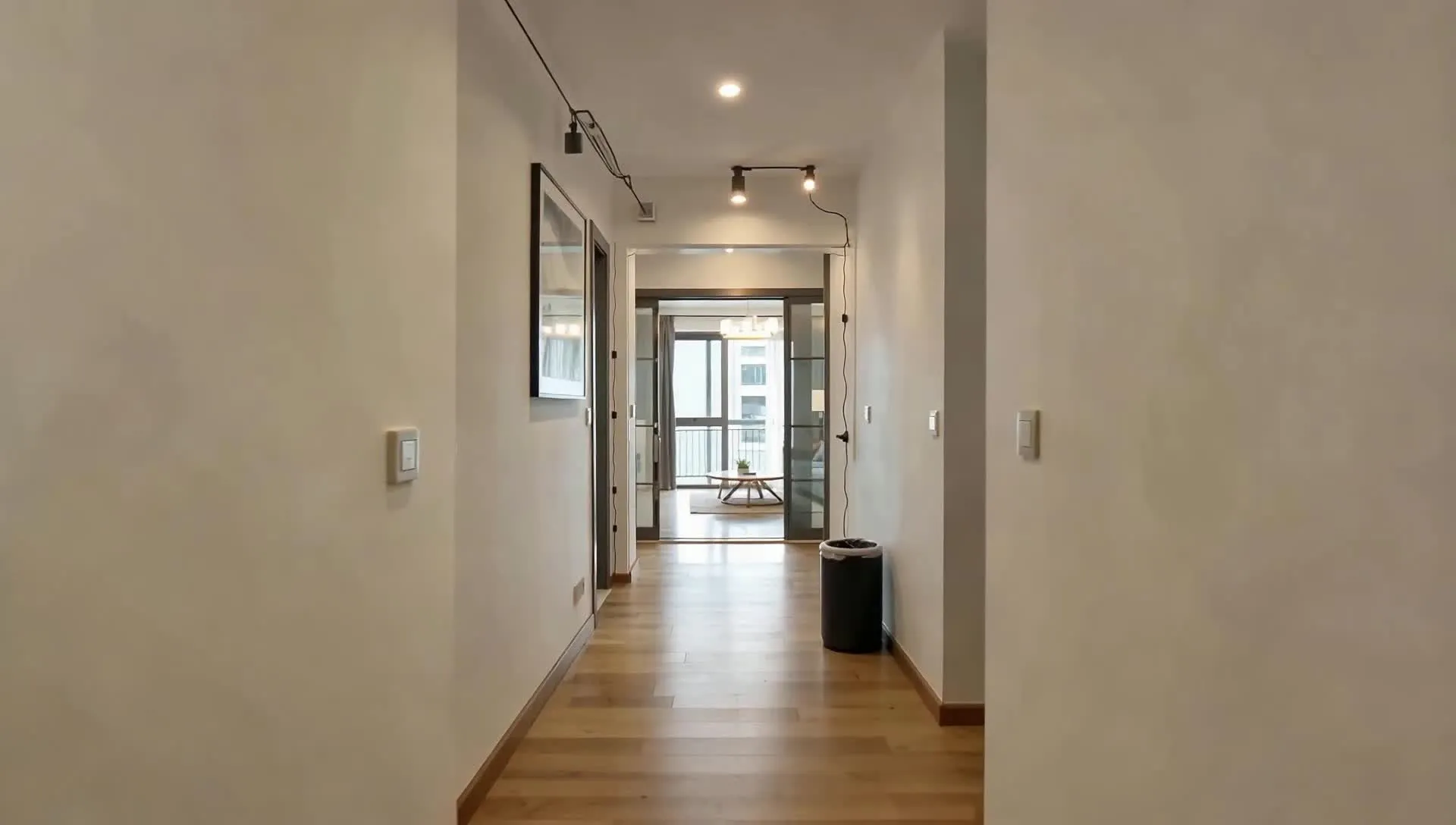
한 번의 작업으로 생성하고 편집하기
Kling Omni를 Kapwing의 완전한 온라인 편집 스튜디오와 결합하세요
모든 세대를 타임라인으로 바로 보내기
텍스트, 오프닝 이미지, 또는 시각적 참조 세트로 Kling Omni 프롬프트를 만든 다음 브라우저에서 직접 편집하세요.
Kapwing의 타임라인에서 결과를 검토하세요. 클립을 자르고 결합하고, 제목과 자막을 추가하고, 음성 녹음을 녹화하고, 음악 또는 효과음을 레이어링하고, 프로젝트 크기를 조정할 수 있습니다.
장면에 다른 기능이 필요할 때는 Kling Motion Control, Seedance 2.5, Veo 3, MiniMax H3로 전환하거나 별도의 프로젝트를 만들거나 추가 구독료를 지불하지 않고도 다른 Kapwing AI 모델을 사용할 수 있습니다.

Kling Omni 사용하는 방법
- Step 1Kai 열기
Kapwing의 AI 어시스턴트인 Kai를 열고 비디오 모델 메뉴에서 Kling Omni를 선택하세요.
- Step 2프롬프트를 작성해요
텍스트만으로 생성하거나, 오프닝 이미지를 업로드하거나, 최대 7개의 시각 참고 자료를 첨부할 수 있어요. 프롬프트에 원하는 가로세로비를 포함시켜 주세요.
- Step 3생성하고 편집하기
"Generate"를 클릭한 후 클립을 Kapwing의 타임라인에 추가해서 다른 영상과 함께 조합하고, 자르고, 자막을 추가하고, 추가 편집을 할 수 있어.
Kling Omni로 뭘 만들 수 있어?
여러 개의 참고 이미지. 하나의 장면.
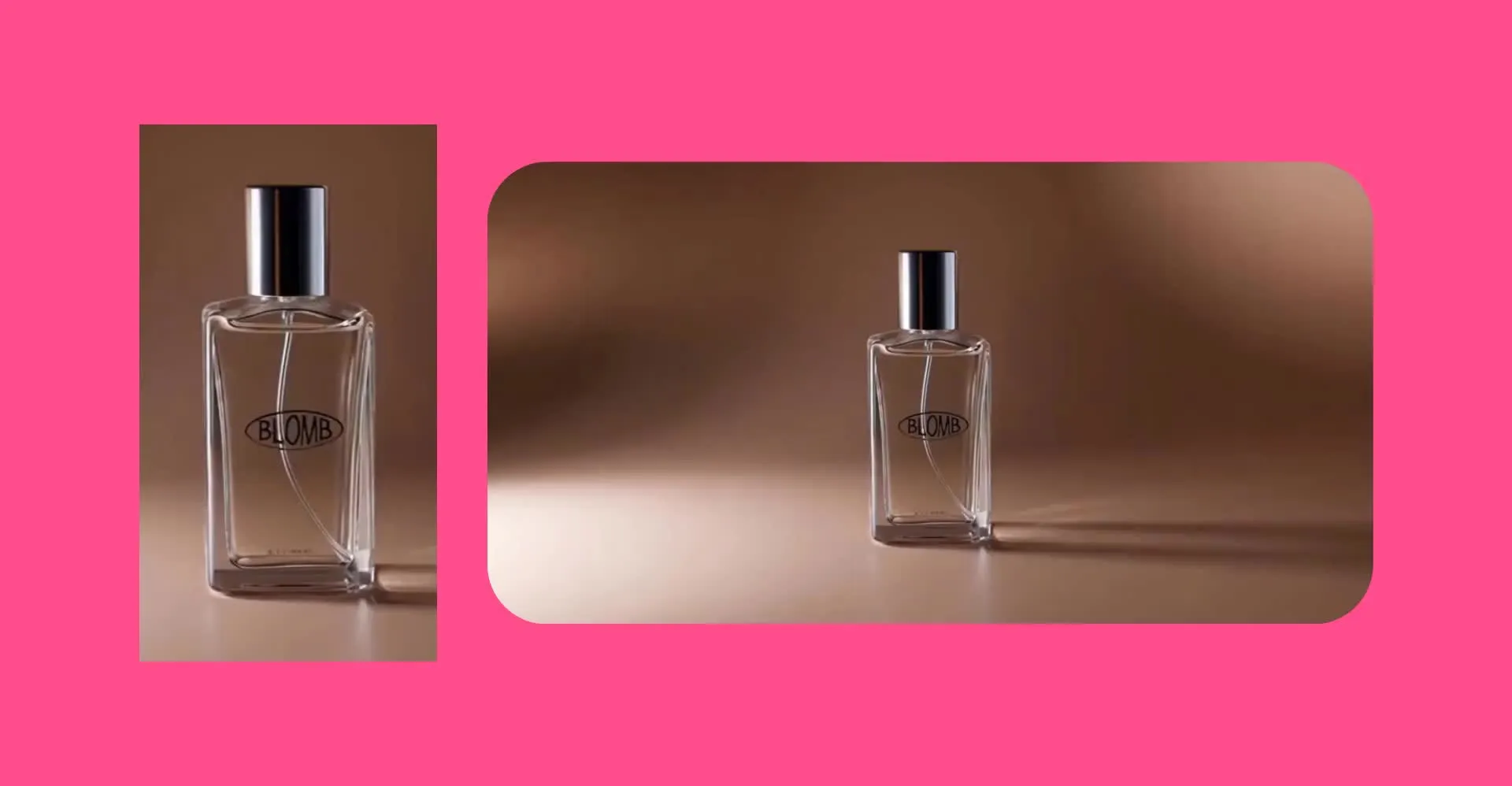
제품 광고
제품, 위치, 시각적 스타일의 이미지를 여러 장 업로드하세요. 이들을 함께 사용해서 새로운 브랜드 제품 사진을 만들어보세요.
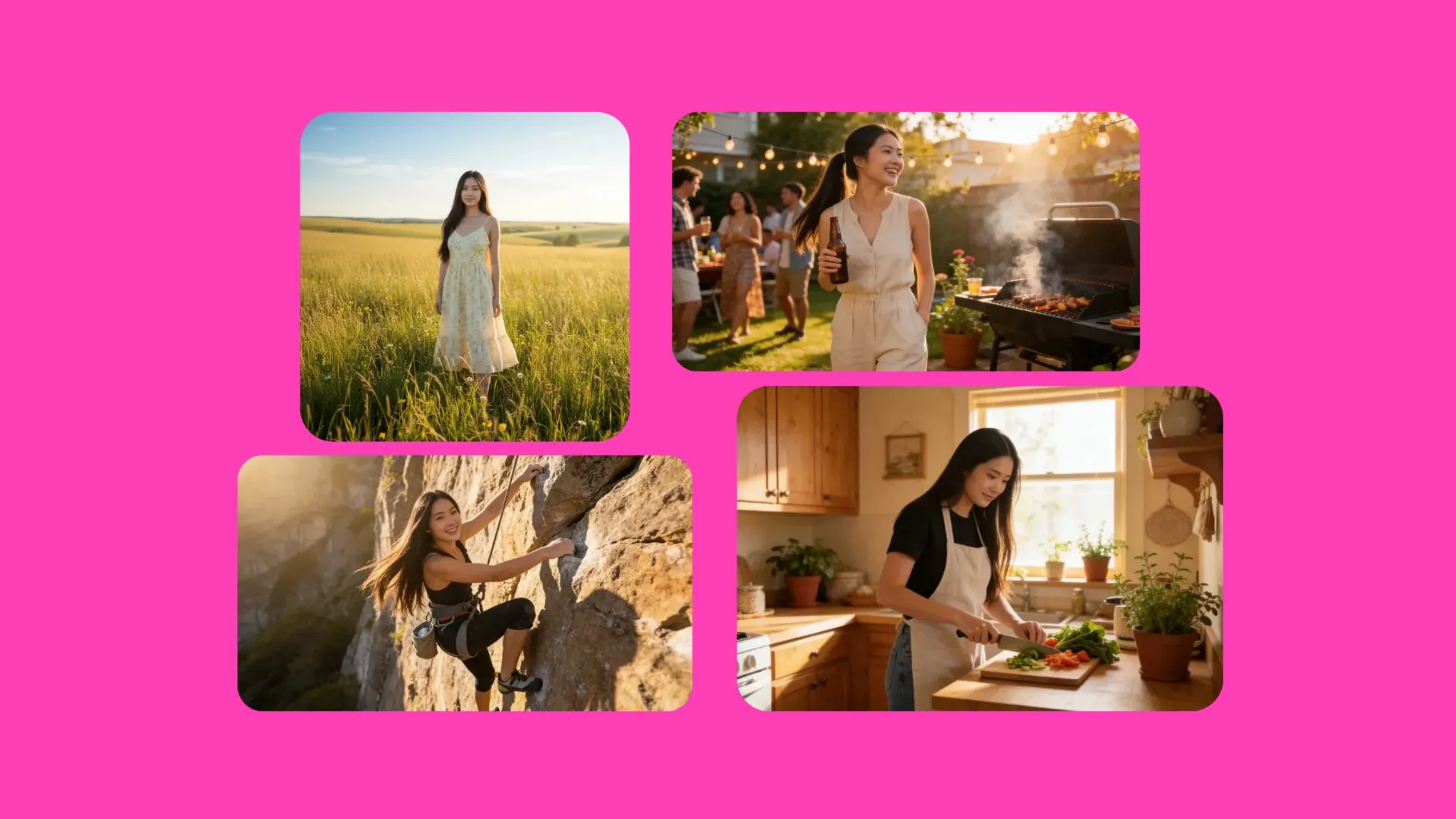
캐릭터 테스트
캐릭터, 의상, 소품, 환경 참고 이미지를 제공하고 짧은 장면에서 이 요소들이 어떻게 어울릴지 테스트해 보세요 — 완성!

소셜 광고
훅, 배경, 카메라 앵글, 또는 포맷을 바꾸면서 같은 제품과 브랜드 레퍼런스를 재사용해서 다양한 캠페인 컨셉을 만들어보세요
짧은 영화
작성된 장면과 시각 자료를 개별 샷으로 변환한 다음 Kapwing에서 결합하여 단편 영화, 트레일러, 피치 개념 또는 스토리보드를 만들어보세요
.webp)
스타일 테스트
최종 시퀀스를 만들기 전에 다양한 장소, 조명 설정, 구도 선택 및 시각적 스타일에서 동일한 피사체가 어떻게 작동하는지 비교해 봐
자주 묻는 질문들
우리 사용자들이 자주 묻는 질문들에 대한 답변들을 준비해 놨어!
Kling Omni가 뭔가요?
Kling Omni는 텍스트와 이미지로부터 새로운 장면을 만들기 위한 Kling AI 비디오 모델입니다. Kapwing에서는 프롬프트, 오프닝 이미지, 또는 최대 7개의 시각적 참고 자료로부터 시작할 수 있어요.
Kling Omni는 Kling Motion Control과 어떻게 다를까요?
Kling Omni는 당신의 프롬프트와 이미지로부터 완전히 새로운 장면을 만들어낼 수 있어요. Kling Motion Control은 대신 업로드된 공연 영상의 움직임을 하나의 이미지에 보여지는 캐릭터에게 전달해줘요.
Kapwing에서 Kling Omni에 어떻게 접근하나요?
Kapwing의 AI 어시스턴트 Kai를 열고, 비디오 생성을 시작한 다음 모델 메뉴에서 Kling Omni를 선택해. 프롬프트와 선택적 이미지를 추가하고, 사용 가능한 출력 설정을 선택한 후 생성하면 돼.
Kling Omni는 텍스트-비디오와 이미지-비디오를 지원하나요?
네. Kapwing은 Kling Omni 텍스트-비디오, 오프닝 이미지로부터의 이미지-비디오, 그리고 여러 업로드된 이미지를 사용한 참조 기반 생성을 지원합니다.
Kling Omni에서 몇 개의 참고 이미지를 사용할 수 있어요?
Kapwing의 현재 Kling Omni 통합은 최대 7개의 참조 이미지를 지원해요. 장면을 안내해야 하는 캐릭터, 제품, 소품, 장소 또는 시각적 스타일에 이들을 사용할 수 있어요.
Kapwing에서 Kling Omni 영상의 길이는 얼마나 되나요?
Kling Omni는 Kapwing에서 5초 또는 10초 길이의 비디오 클립을 생성해요. 더 긴 프로젝트를 만들고 싶으면 추가 클립을 생성해서 타임라인 에디터에서 합쳐주면 돼.
Kling Omni는 어떤 화면 비율을 지원하나요?
Kling Omni은 Kapwing에서 16:9, 9:16, 1:1을 지원해요. 와이드스크린, 세로, 정사각형 프로젝트를 모두 커버하고, 편집기에서 완성된 프로젝트의 크기를 조정할 수도 있어요.
Kling Omni가 끝 프레임을 지원하나요?
아니요. Kapwing의 현재 Kling Omni 통합은 오프닝 이미지는 지원하지만 엔드프레임 입력은 지원하지 않습니다.
Kling Omni는 오디오나 립싱크된 대사를 생성하나요?
Kapwing은 현재 Kling Omni를 위한 모델 생성 오디오를 제공하지 않습니다. Kapwing 편집기에서 생성 후 음성, 대사, 음악, 분위기음, 효과음을 추가할 수 있습니다.
Kling Omni은 Kapwing에서 어떤 해상도로 생성되나요?
아니요, Kling Omni 생성에는 오디오가 포함되지 않습니다. Kapwing 에디터에서 생성 후 보이스오버, 대사, 음악, 앰비언스 및 사운드 이펙트를 추가할 수 있습니다.
Kling Omni 프롬프트를 좋게 만드는 게 뭘까요?
주제, 동작, 배경, 구도, 카메라 움직임, 조명, 스타일을 설명해 주세요. 여러 이미지를 업로드하는 경우 각 참고 자료가 어떤 인물, 상품, 장소 또는 시각적 세부 사항을 안내해야 하는지 명시해 주세요.
Kapwing에서 Kling Omni 동영상을 편집할 수 있나요?
맞아요. Kapwing에서 클립을 자르고 합치고, 텍스트와 자막을 추가하고, 오디오를 레이어링하고, 콘텐츠를 번역하고, 캔버스 크기를 조정하고, 완성된 프로젝트를 내보낼 수 있어요.
Kling Omni 내보내기에 워터마크가 있나요?
Kapwing은 내보낸 프로젝트에 별도의 Kling 워터마크를 추가하지 않습니다.
Kling Omni를 iPhone이나 Android에서 사용할 수 있나요?
iPhone 또는 Android의 모바일 브라우저에서 Kapwing에 접속할 수 있어요. 여러 참고 이미지를 업로드하거나 타임라인을 자세히 편집할 때는 데스크톱 브라우저가 더 편할 수 있어요.


단 몇 번의 클릭으로 첫 번째 영상을 시작해 보세요. Kapwing을 믿고 더 적은 시간에 더 많은 콘텐츠를 만드는 3,500만 명 이상의 크리에이터들과 함께하세요.