Kling Omni
Gere vídeos com IA a partir de um prompt de texto — adicione uma imagem inicial ou até sete imagens de referência
Gerador de vídeo Kling Omni AI
Gera cenas de até 10 segundos — guiadas por referências visuais
Mantenha os personagens, produtos e estilo consistentes
Escolha Kling Omni quando você quiser que imagens guiem a aparência do seu vídeo com IA — como fotos de produtos ou referências de personagens.
Comece com um prompt de texto e depois adicione um quadro inicial ou até sete imagens de referência. Use-as para definir os personagens, produtos, locais, adereços ou o estilo visual geral que você quer que o modelo siga.
No Kapwing, Kling Omni cria clipes de 5 ou 10 segundos em 16:9, 9:16 ou 1:1. Use para fotos de produtos orientadas por referência, conceitos de personagens, cenas com marca registrada e testes criativos que combinam múltiplas referências visuais.
Compare takes, combine cenas, adicione legendas e áudio, redimensione para cada plataforma e exporte o projeto finalizado de uma única aba do navegador.

Gere com Kling Omni em 3 Passos
Gratuito para começar. Totalmente online.
Comando
Descreva sua cena e adicione um quadro inicial ou referências


Selecionar
Kling Omni do menu de modelos de IA
Gerar
Crie seu vídeo e depois refine-o no editor do Kapwing
Por que usar Kling Omni no Kapwing
Geração de vídeo com IA guiada por referência para maior controle sobre o resultado final
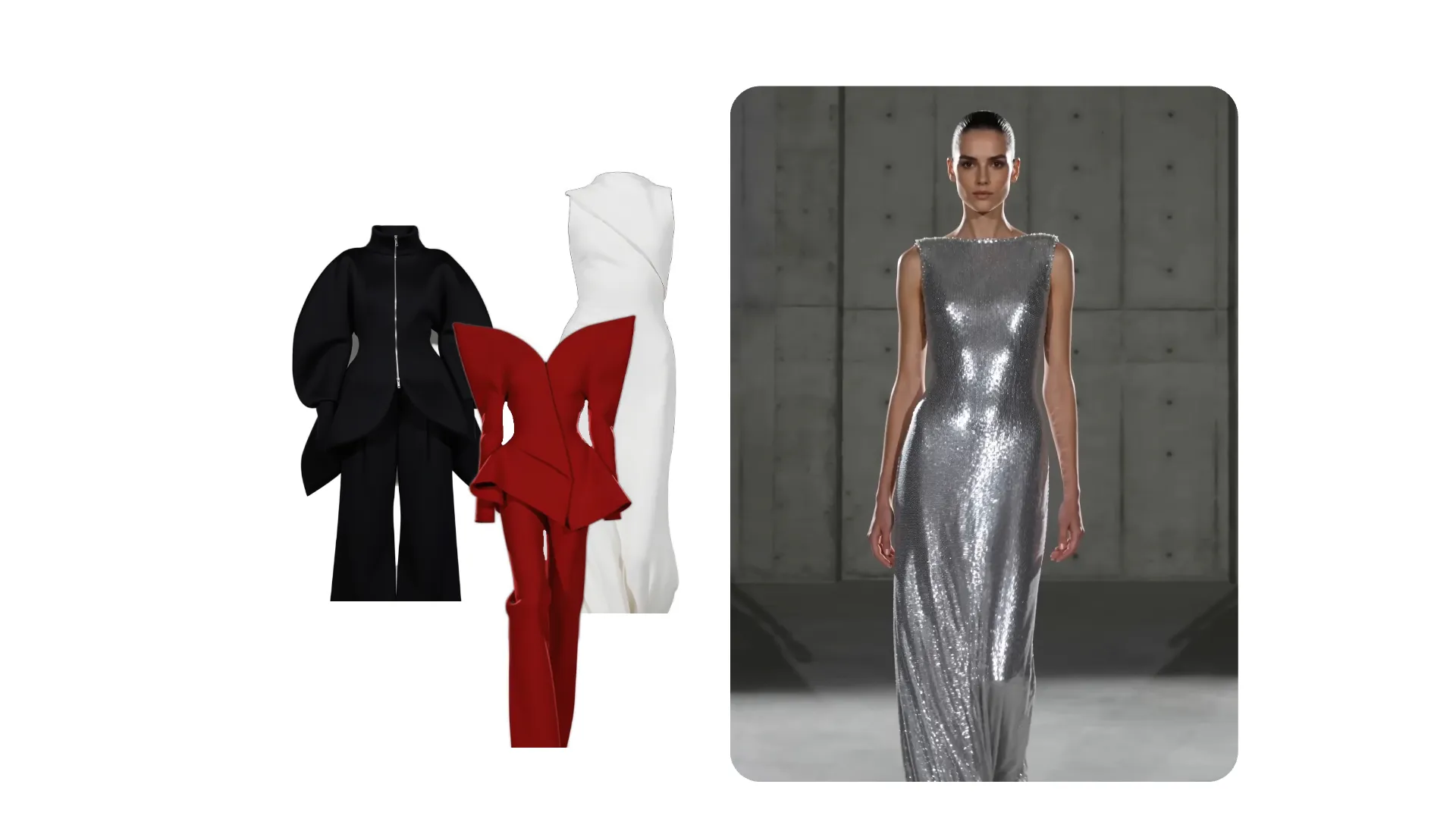
Texto para Vídeo
Kling Omni transforma prompts de texto em cenas de vídeo curtas com personagens detalhados, cenários, ação e movimento de câmera
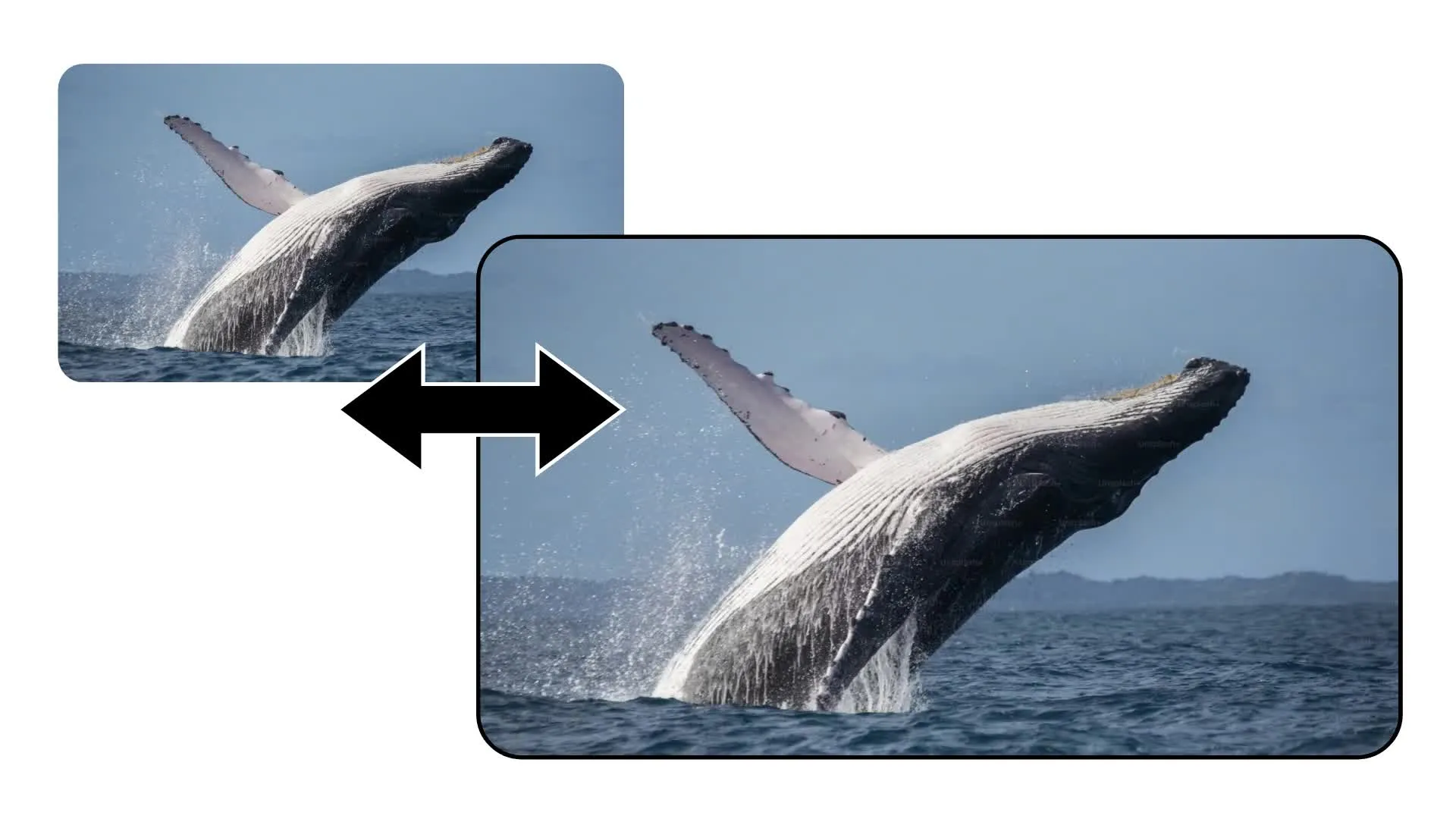
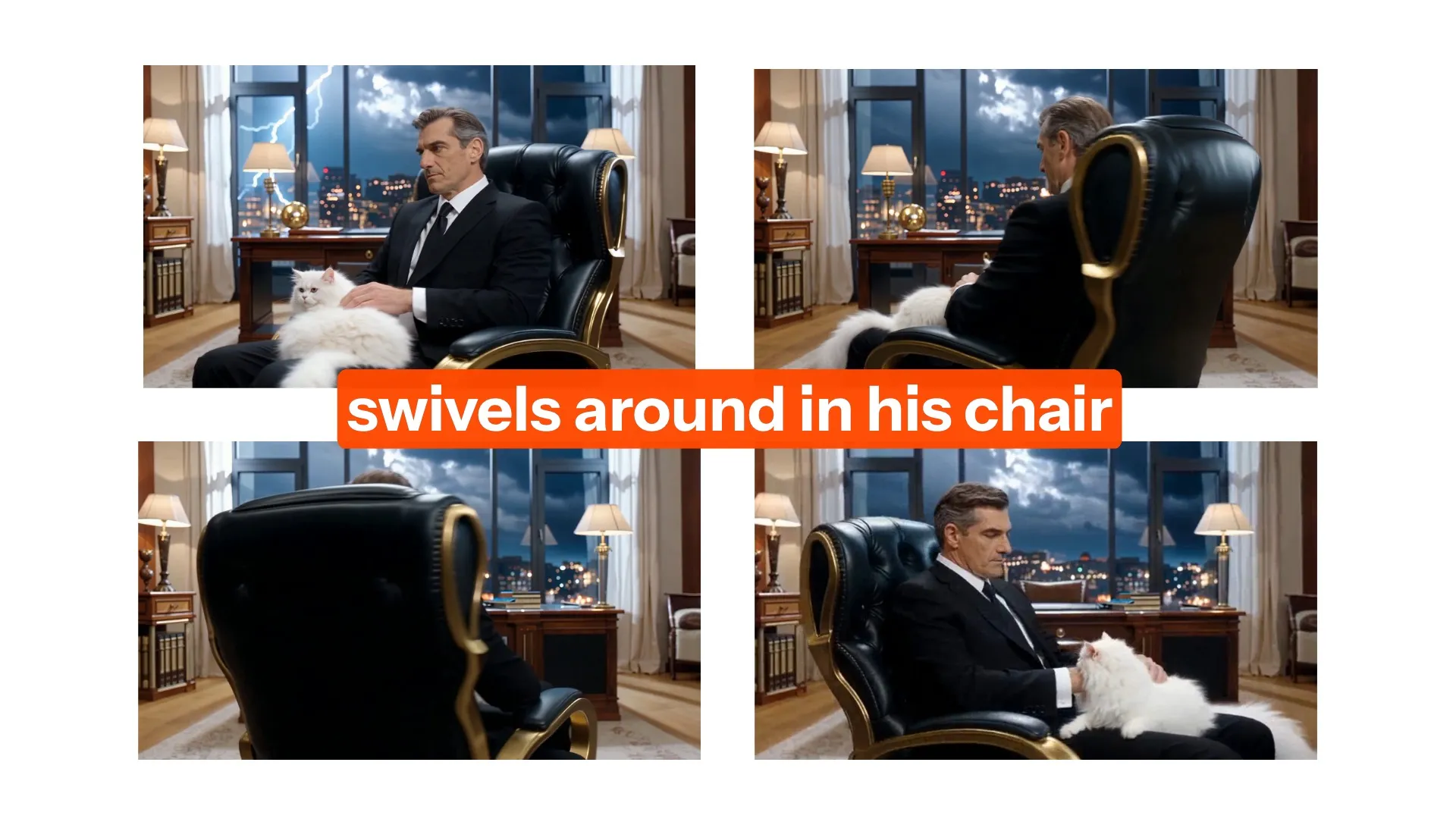
Imagem para Vídeo
Carregue uma imagem para estabelecer o quadro inicial do seu vídeo. Descreva como os assuntos, a ação e a câmera devem se desenvolver ao longo do clipe.
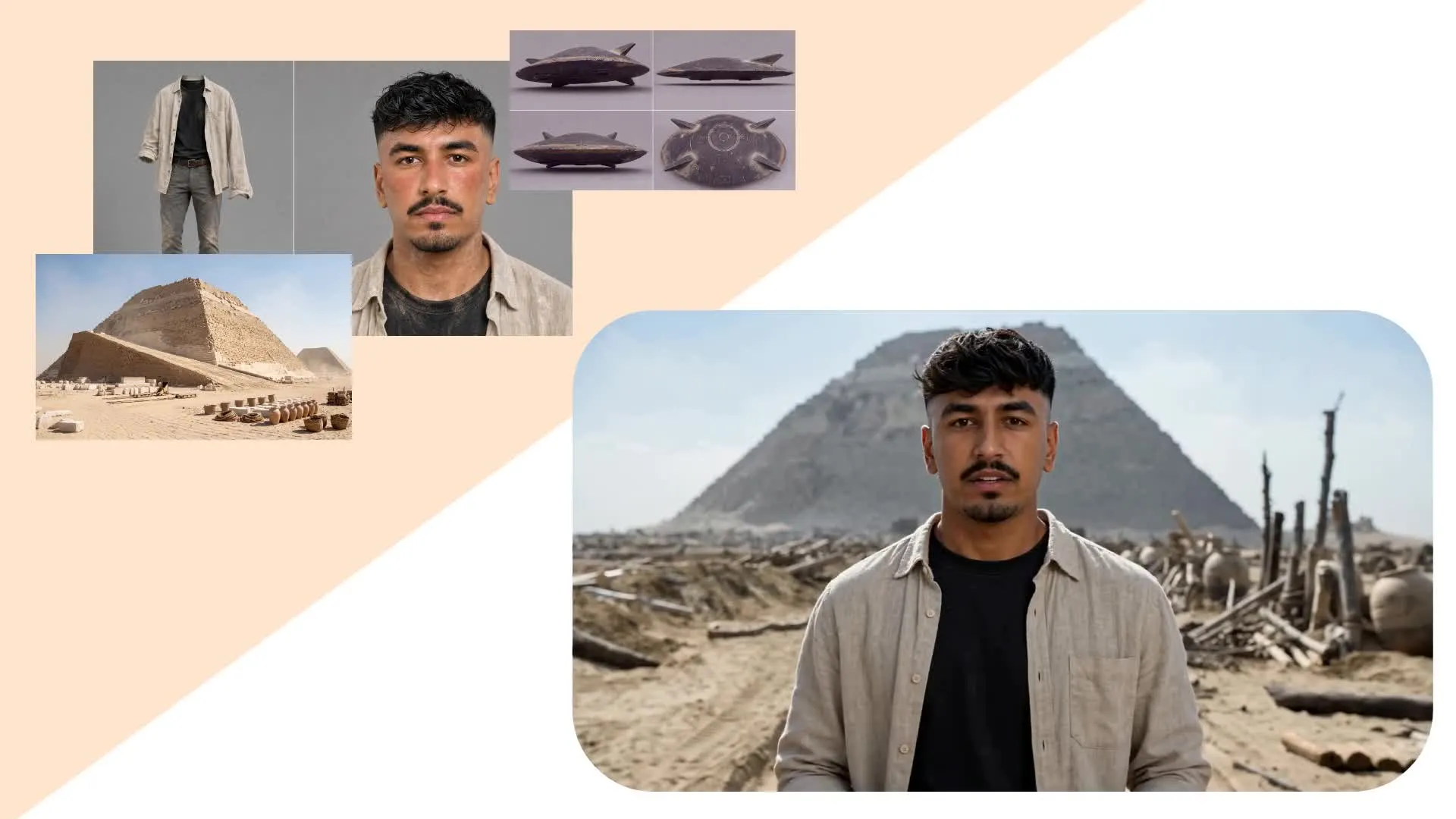
7 Referências Visuais
Use várias imagens de referência para guiar a aparência de personagens, produtos, locais e adereços, ajudando a manter os detalhes visuais importantes consistentes

Múltiplas Proporções de Aspecto
Gera vídeos de IA de até 10 segundos em 16:9, 9:16 ou 1:1. Cria clipes em widescreen, vertical ou quadrado prontos para combinar e editar no Kapwing.
Criado com Kling AI — dentro do Kapwing
Grátis para começar. Sem marca d'água. Totalmente online.

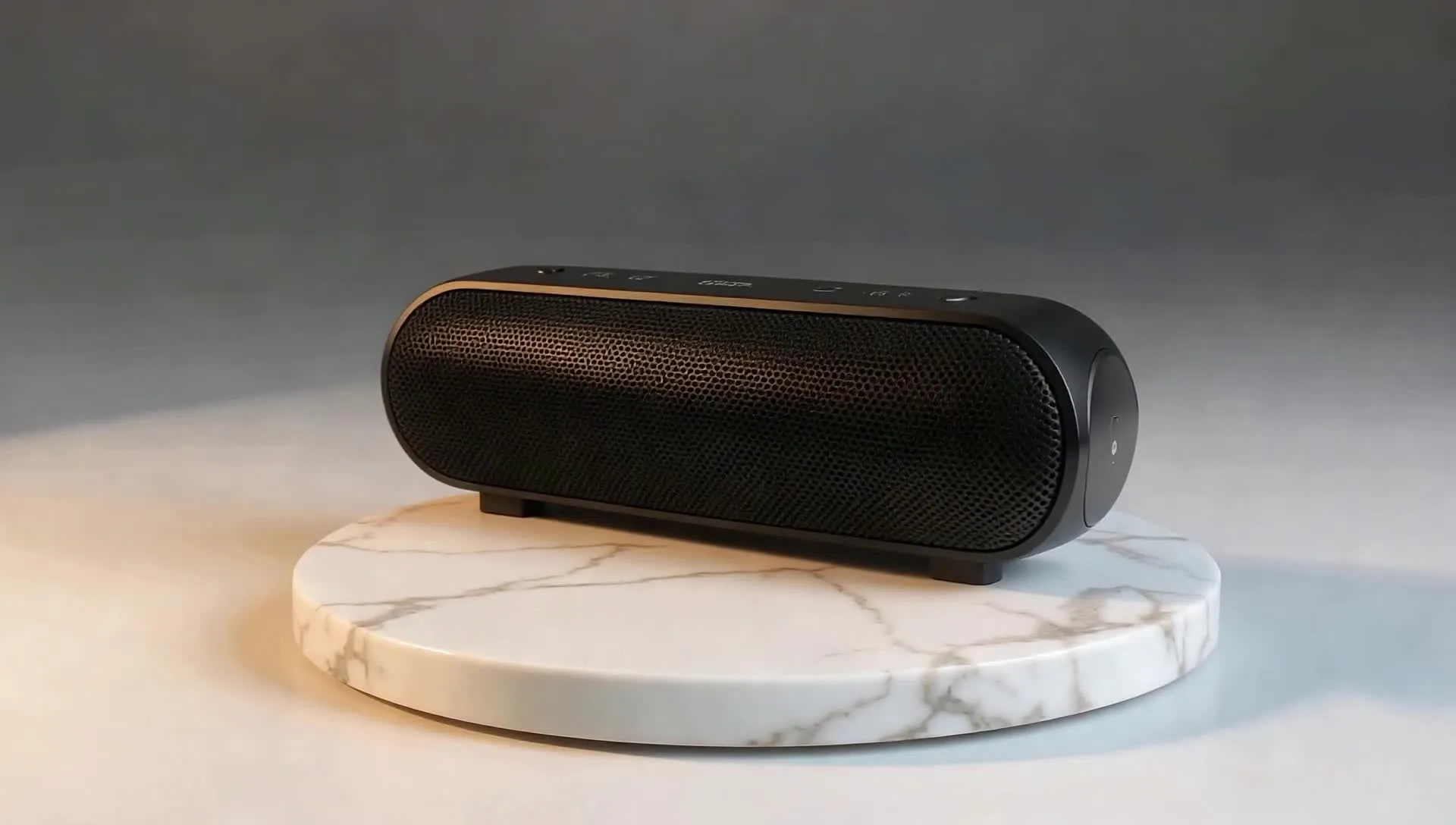



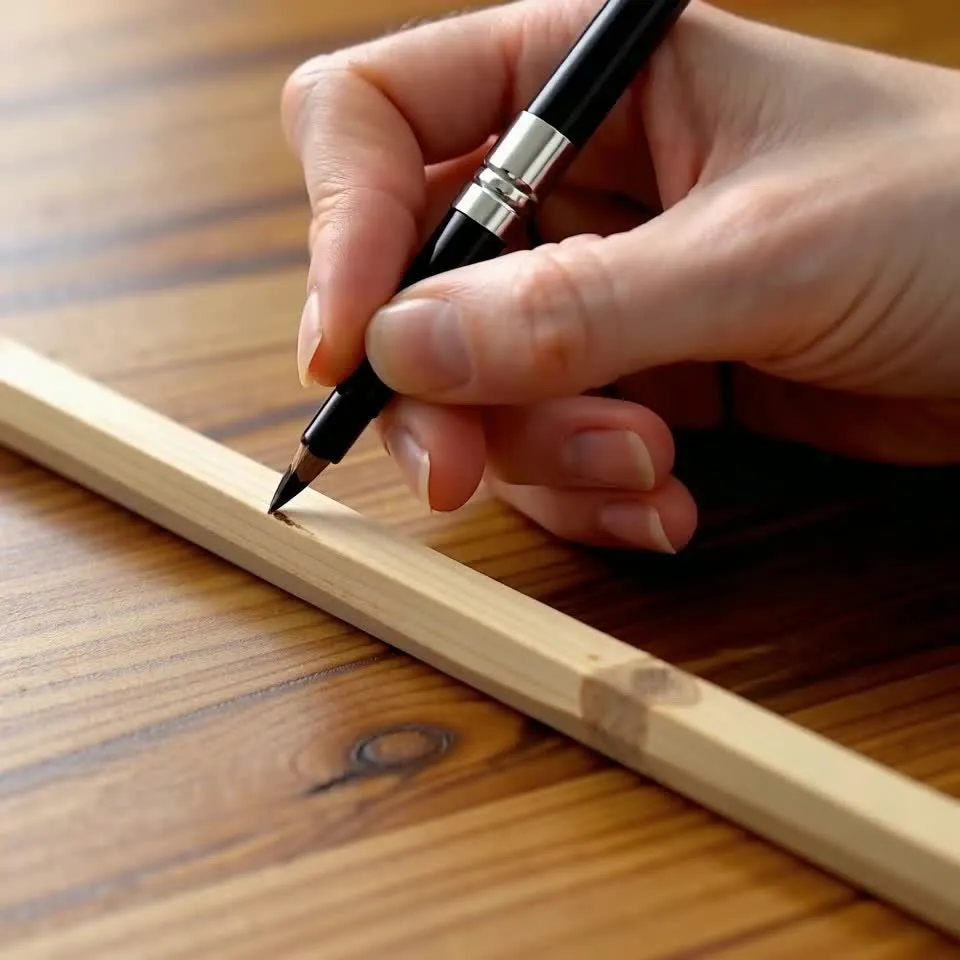
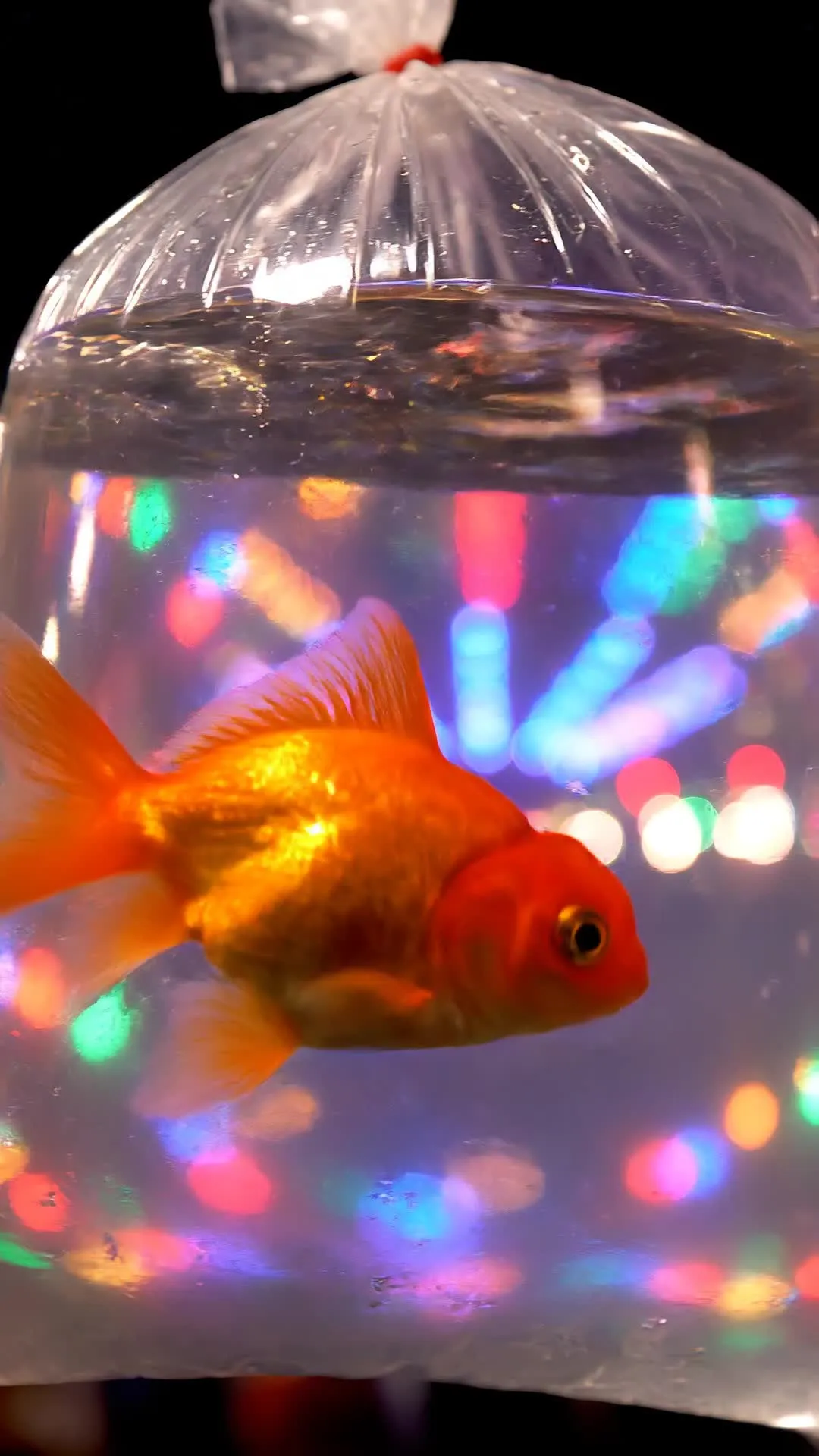
.mp4)
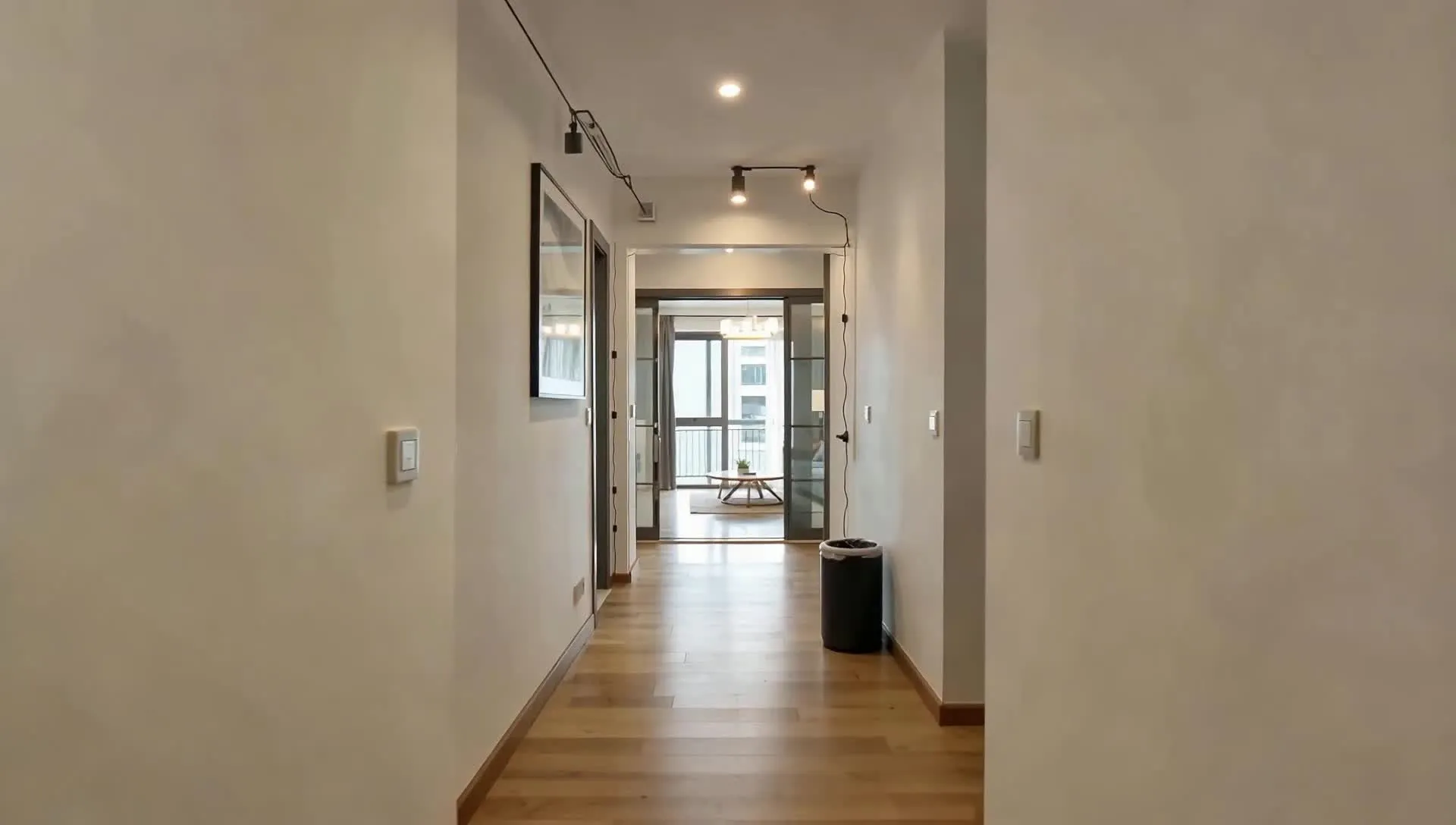
Gere e edite em um único fluxo de trabalho
Combine Kling Omni com o estúdio de edição online completo do Kapwing
Leve cada geração direto para a timeline
Crie seu prompt Kling Omni com texto, uma imagem de abertura ou um conjunto de referências visuais, depois edite-o diretamente no seu navegador.
Revise o resultado na timeline do Kapwing. Corte e combine clipes, adicione títulos e legendas, grave uma locução, sobreponha música ou efeitos sonoros e redimensione o projeto.
Quando uma cena exigir funcionalidades diferentes, mude para Kling Motion Control, Seedance 2.5, Veo 3, MiniMax H3, ou outro modelo de IA do Kapwing sem criar um projeto separado ou pagar por outra assinatura.

Como Usar Kling Omni
- Step 1Abrir Kai
Abre o Assistente de IA do Kapwing, Kai, e escolhe Kling Omni no menu de modelos de vídeo.
- Step 2Escreva um prompt
Gera a partir apenas de texto, carrega uma imagem de abertura ou anexa até sete referências visuais. Inclui a proporção de aspecto que queres no prompt.
- Step 3Gerar e editar
Clique em "Gerar", depois adicione o clipe à timeline do Kapwing para combiná-lo com outros vídeos, aparar, adicionar legendas e fazer outras edições.
O que você pode criar com Kling Omni?
Várias imagens de referência. Uma cena.
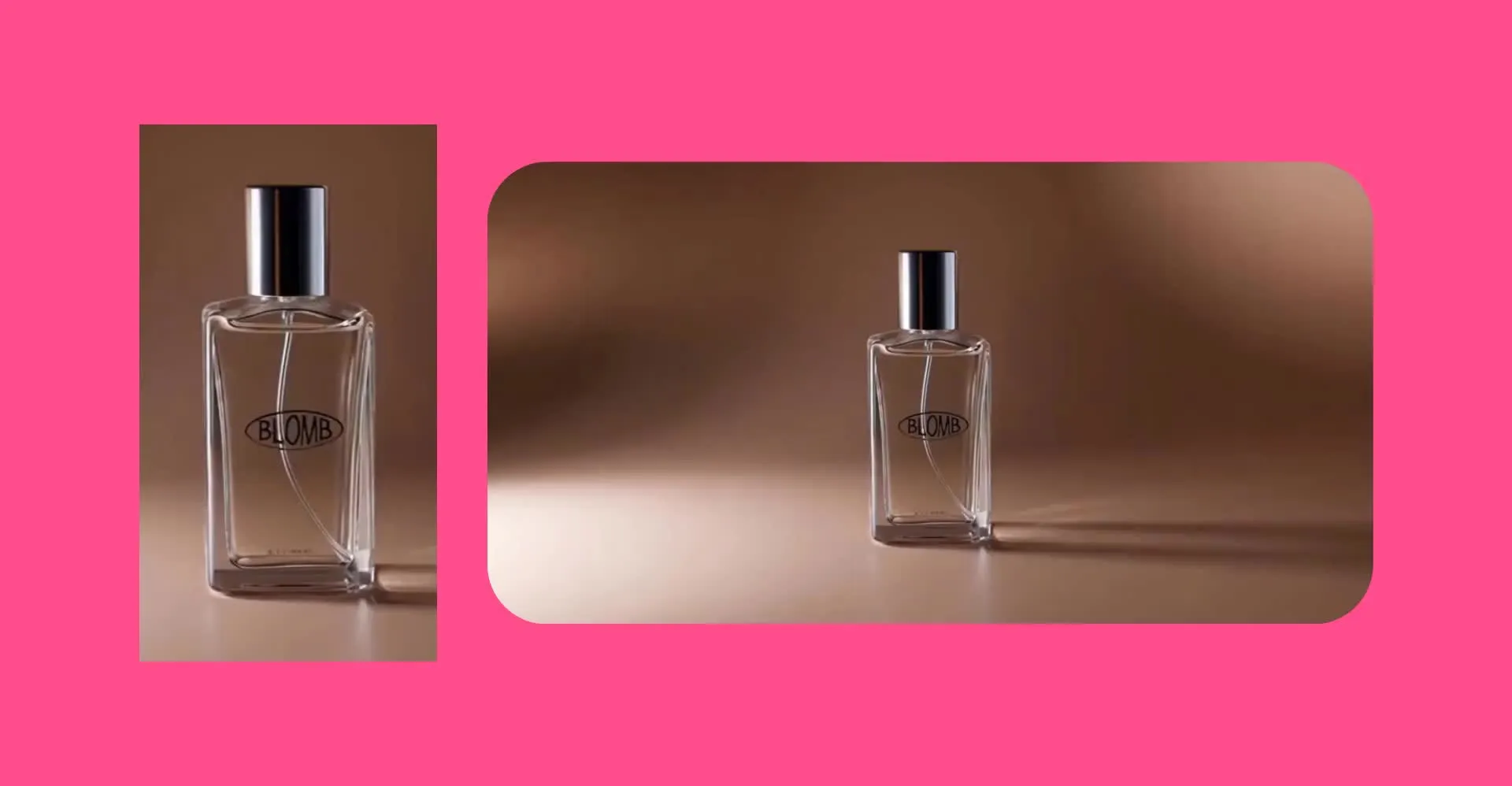
Anúncios de Produtos
Envie várias imagens do seu produto, localização e estilo visual. Use-as juntas para guiar uma nova foto de produto com marca.
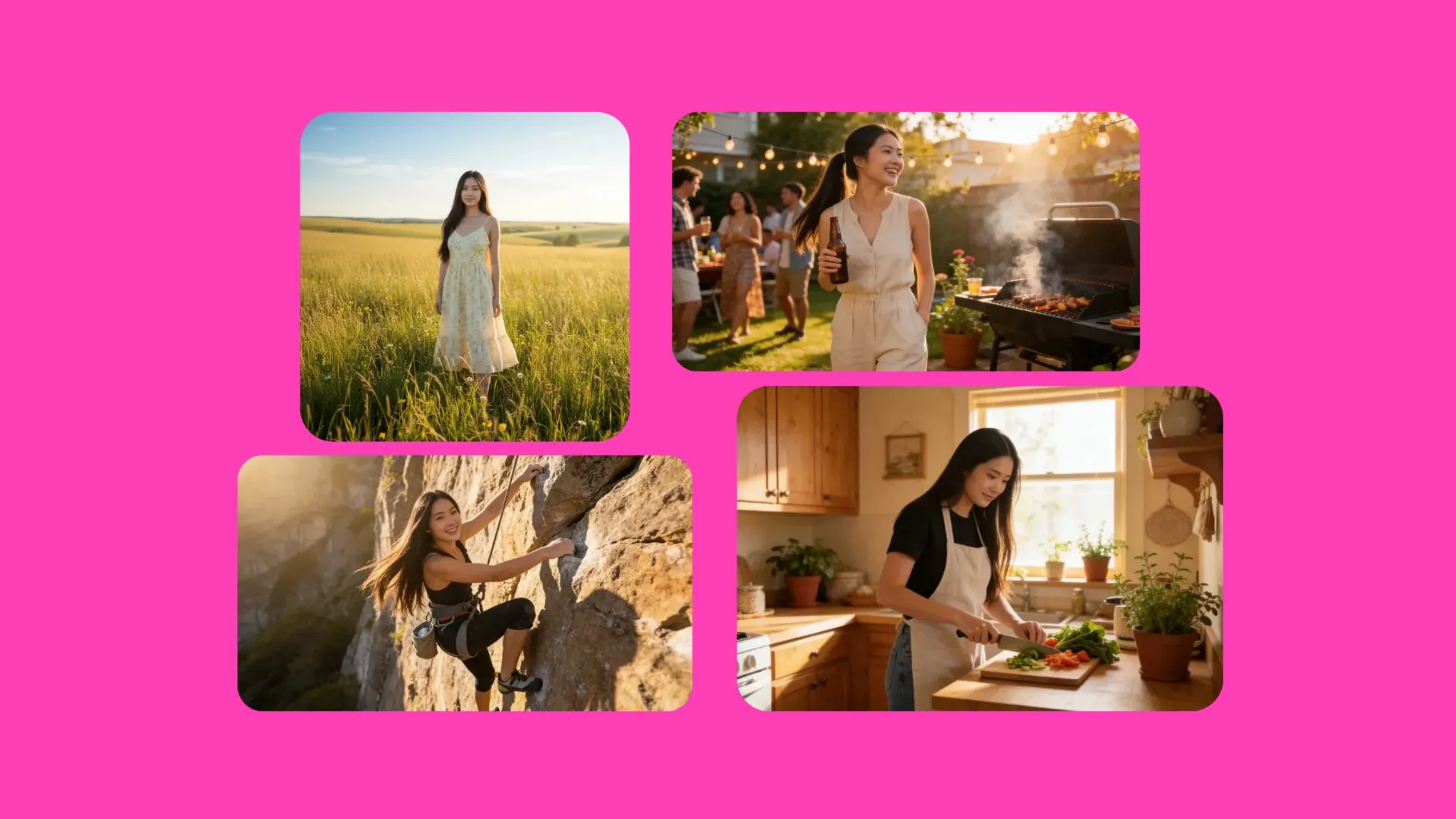
Testes de Personagem
Forneça referências de personagem, guarda-roupa, adereços e ambiente, depois teste como esses elementos poderiam ficar juntos em uma cena curta — pronto!
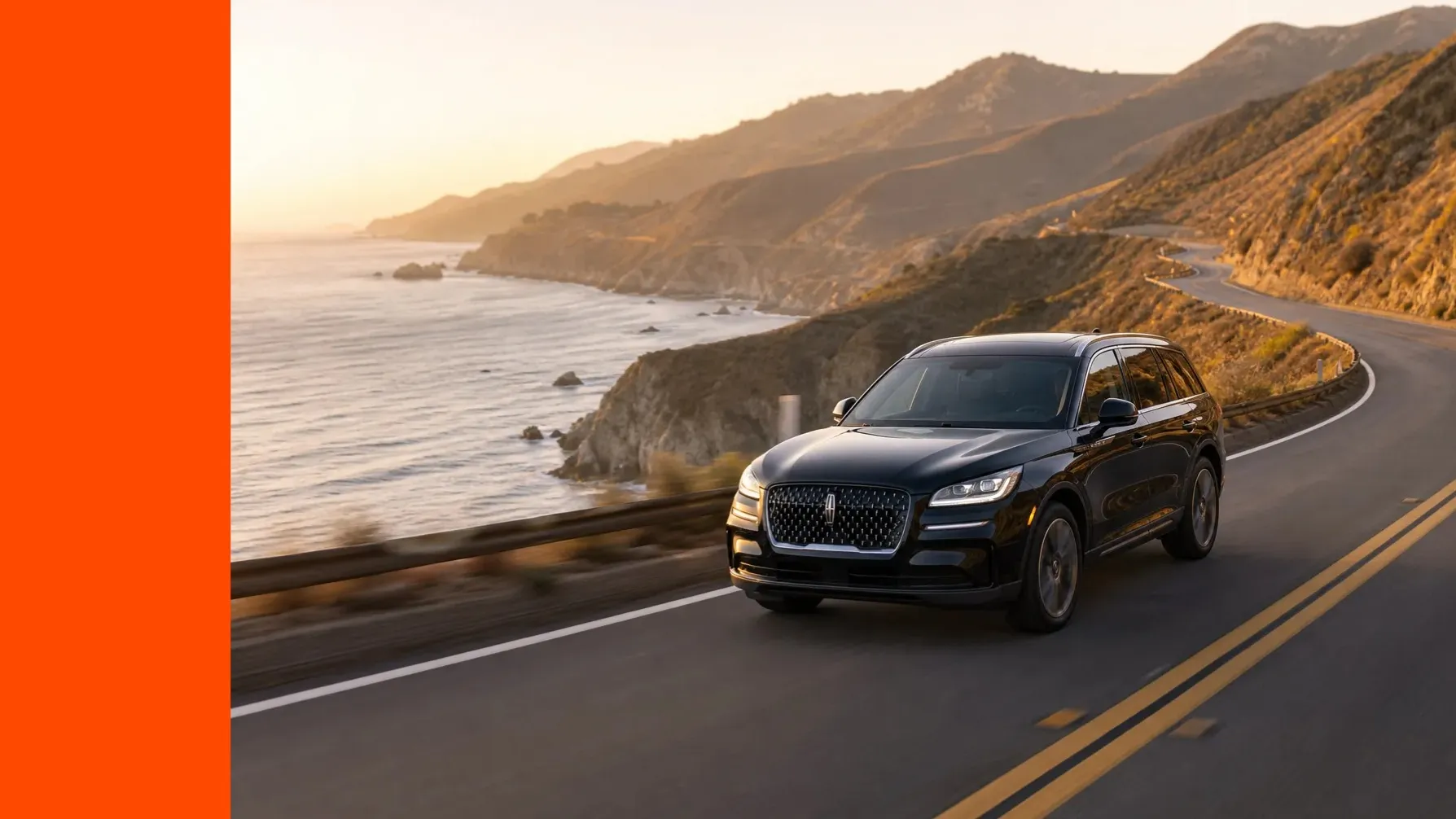
Anúncios Sociais
Reutilize as mesmas referências de produto e marca enquanto muda o hook, cenário, ângulo de câmera ou formato para diferentes conceitos de campanha
Filmes Curtos
Transforme cenas escritas e referências visuais em planos individuais, depois combine-os no Kapwing para criar filmes curtos, trailers, pitch de conceitos ou storyboards
.webp)
Testes de Estilo
Compare como o mesmo assunto funciona em diferentes locais, configurações de iluminação, escolhas de enquadramento e estilos visuais antes de produzir uma sequência final
Perguntas Frequentes
Temos respostas para as perguntas mais comuns que nossos usuários fazem.
O que é Kling Omni?
Kling Omni é um modelo de vídeo Kling AI para criar novas cenas a partir de texto e imagens. No Kapwing, você pode começar a partir de um prompt, uma imagem de abertura ou até sete referências visuais.
Como o Kling Omni é diferente do Kling Motion Control?
Kling Omni cria uma nova cena a partir do seu prompt e imagens. Kling Motion Control em vez disso transfere o movimento de um vídeo de performance enviado para um personagem mostrado em uma imagem.
Como eu acesso Kling Omni no Kapwing?
Abra o Assistente de IA do Kapwing, o Kai, comece uma geração de vídeo e selecione Kling Omni no menu de modelos. Adicione seu prompt e imagens opcionais, escolha as configurações de saída disponíveis e gere.
O Kling Omni suporta text-to-video e image-to-video?
Sim. O Kapwing suporta Kling Omni text-to-video, image-to-video a partir de uma imagem de abertura, e geração guiada por referência usando várias imagens enviadas.
Quantas imagens de referência posso usar com Kling Omni?
A integração atual do Kapwing com Kling Omni suporta até sete imagens de referência. Use-as para os personagens, produtos, adereços, locais ou estilo visual que devem orientar a cena.
Quanto tempo duram os vídeos Kling Omni no Kapwing?
Kling Omni gera clipes de vídeo de 5 ou 10 segundos no Kapwing. Para um projeto mais longo, gere clipes adicionais e combine-os no editor de timeline.
Quais proporções de aspecto o Kling Omni suporta?
Kling Omni suporta 16:9, 9:16 e 1:1 no Kapwing. Esses formatos cobrem projetos em tela panorâmica, vertical e quadrado; você também pode redimensionar o projeto finalizado no editor.
O Kling Omni suporta um frame final?
Não. A integração atual do Kapwing com Kling Omni suporta uma imagem de abertura, mas não expõe uma entrada de quadro final.
O Kling Omni gera áudio ou diálogo com sincronização labial?
Kapwing não expõe áudio gerado por modelo para Kling Omni no momento. Adicione narração, diálogo, música, ambientação e efeitos sonoros após a geração no editor Kapwing.
Qual resolução o Kling Omni gera no Kapwing?
Não, as gerações do Kling Omni não incluem áudio. Adicione narração, diálogos, música, ambiente e efeitos sonoros após a geração no editor Kapwing.
O que torna um bom prompt Kling Omni?
Descreva o assunto, ação, cenário, enquadramento, movimento de câmera, iluminação e estilo. Se você enviar várias imagens, indique qual pessoa, produto, local ou detalhe visual cada referência deve guiar.
Posso editar vídeos do Kling Omni no Kapwing?
Sim. Corte e combine clipes, adicione texto e legendas, sobreponha áudio, traduza conteúdo, redimensione a tela e exporte o projeto finalizado no Kapwing.
O Kling Omni tem marca d'água nas exportações?
Kapwing não adiciona uma marca d'água Kling separada aos projetos exportados.
Posso usar Kling Omni no iPhone ou Android?
Você pode acessar o Kapwing em um navegador móvel no iPhone ou Android. Um navegador desktop pode ser mais fácil ao fazer upload de várias imagens de referência ou fazer edições detalhadas na linha do tempo.
Descobrir Recursos
Dicas, templates e análises aprofundadas para ajudar você a criar mais rápido e compartilhar com confiança.
Ver tudo


Comece com seu primeiro vídeo em apenas alguns cliques. Junte-se a mais de 35 milhões de criadores que confiam na Kapwing para criar mais conteúdo em menos tempo.