Kling Omni AI 视频生成器
生成最长 10 秒的场景——由视觉参考引导



为什么在 Kapwing 中使用 Kling Omni
参考引导的AI视频生成,让你对最终输出有更大的控制权
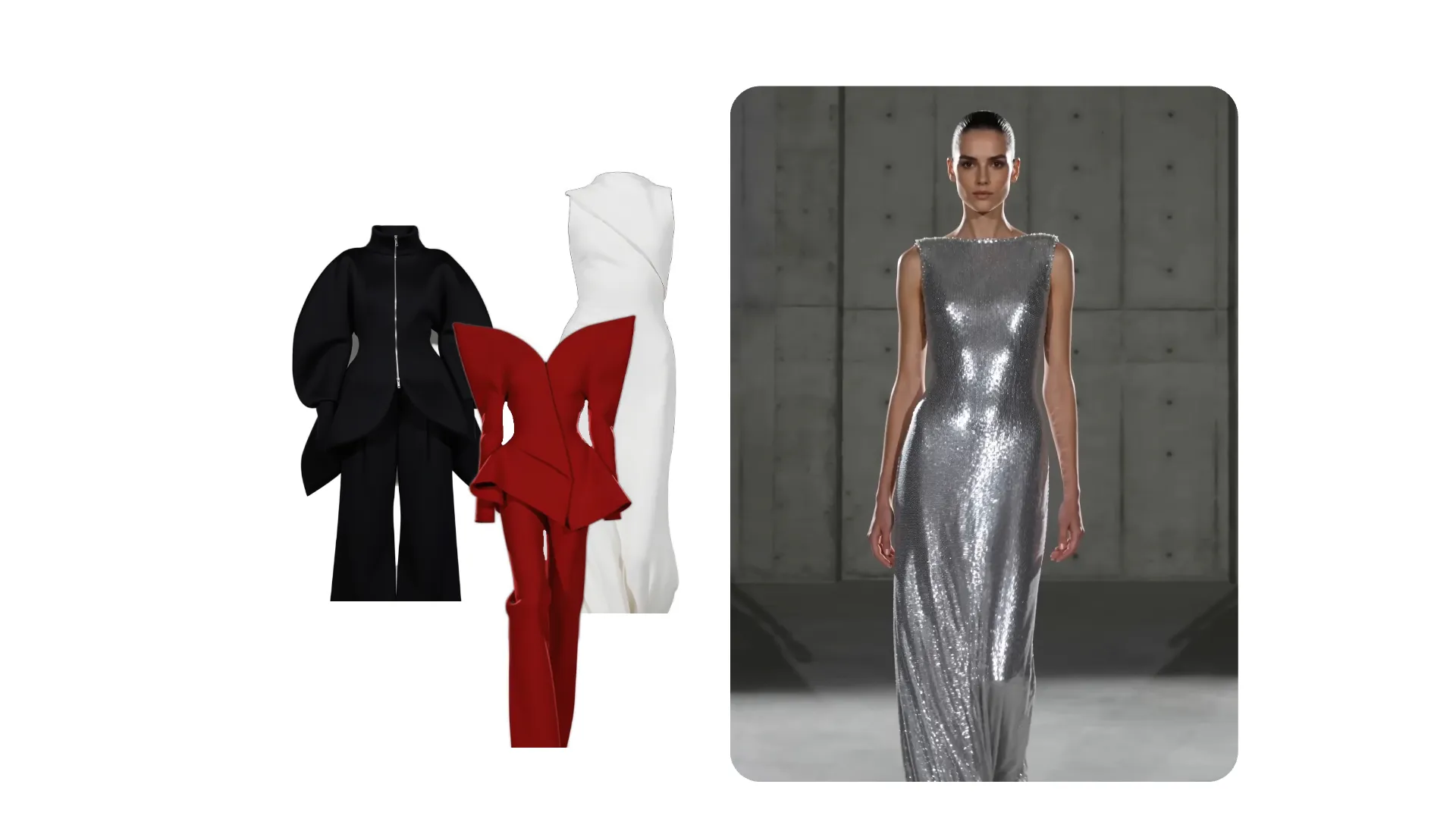
文字转视频
Kling Omni 可以把文字提示转换成包含详细人物、场景、动作和摄像机运动的短视频
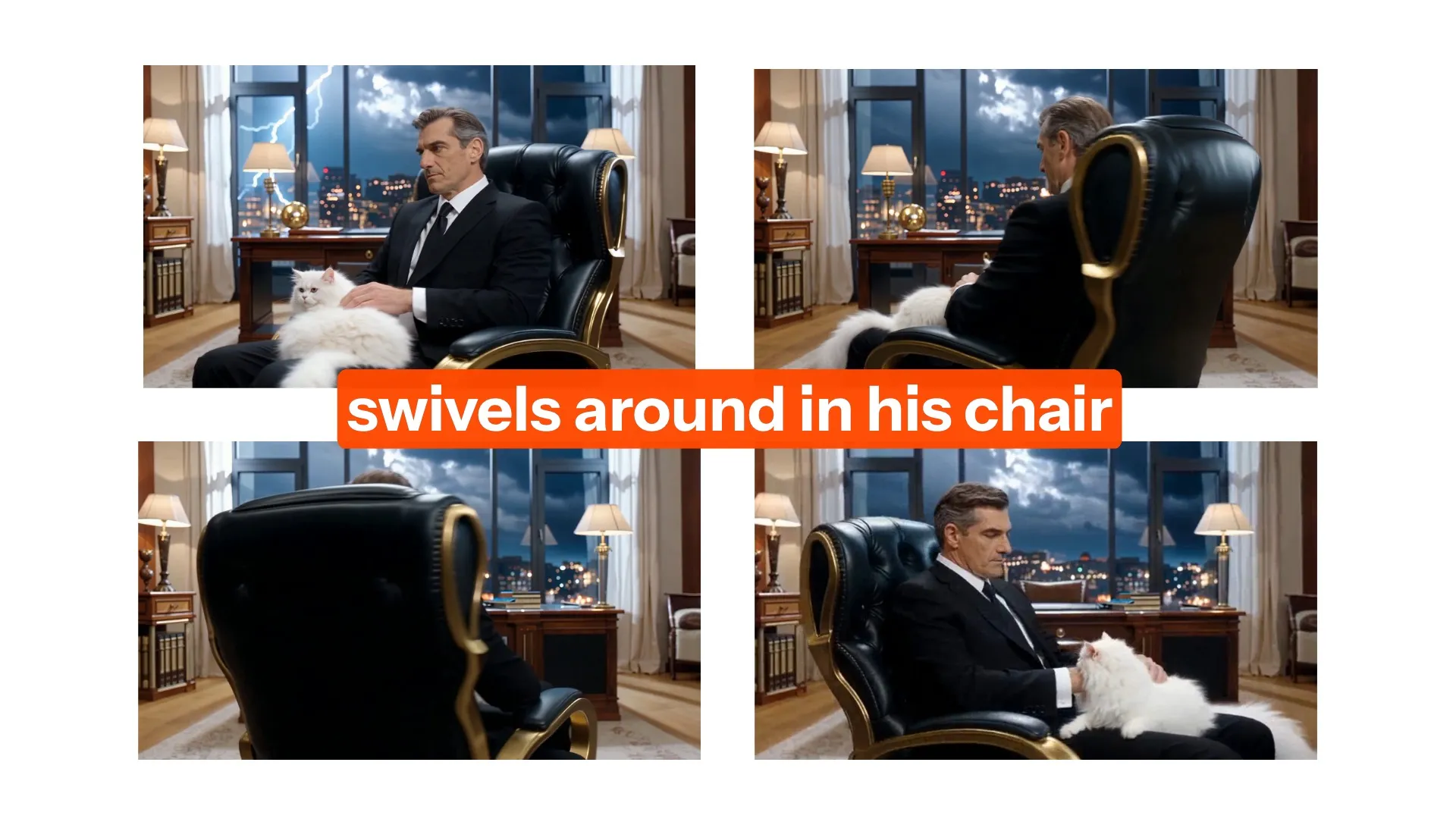
图片转视频
上传一张图片来设定你视频的开始画面。描述一下视频中的主体、动作和摄像机应该如何变化。
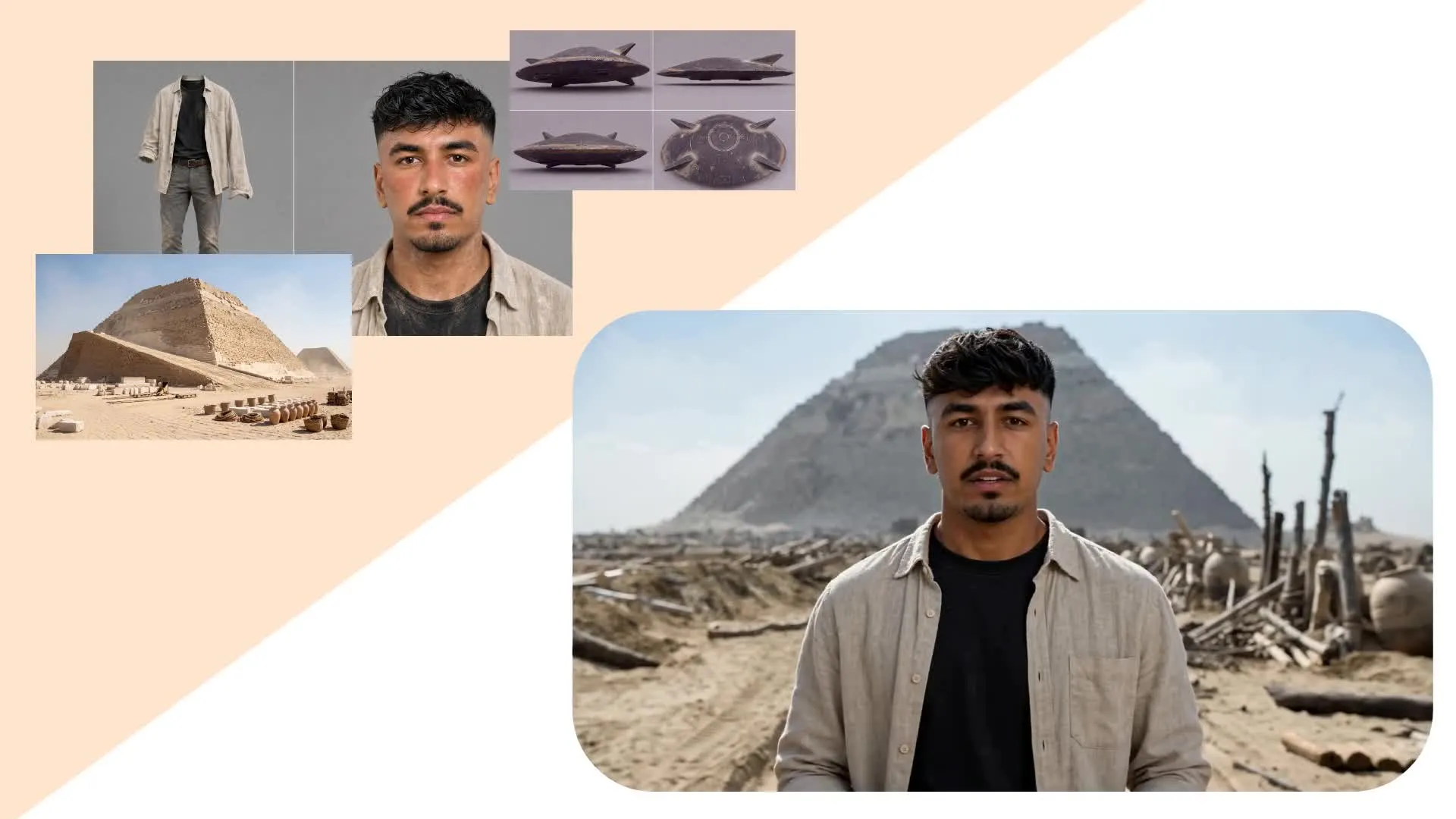
7 个视觉参考
使用多张参考图像来指导角色、产品、位置和道具的外观,帮助重要的视觉细节保持一致

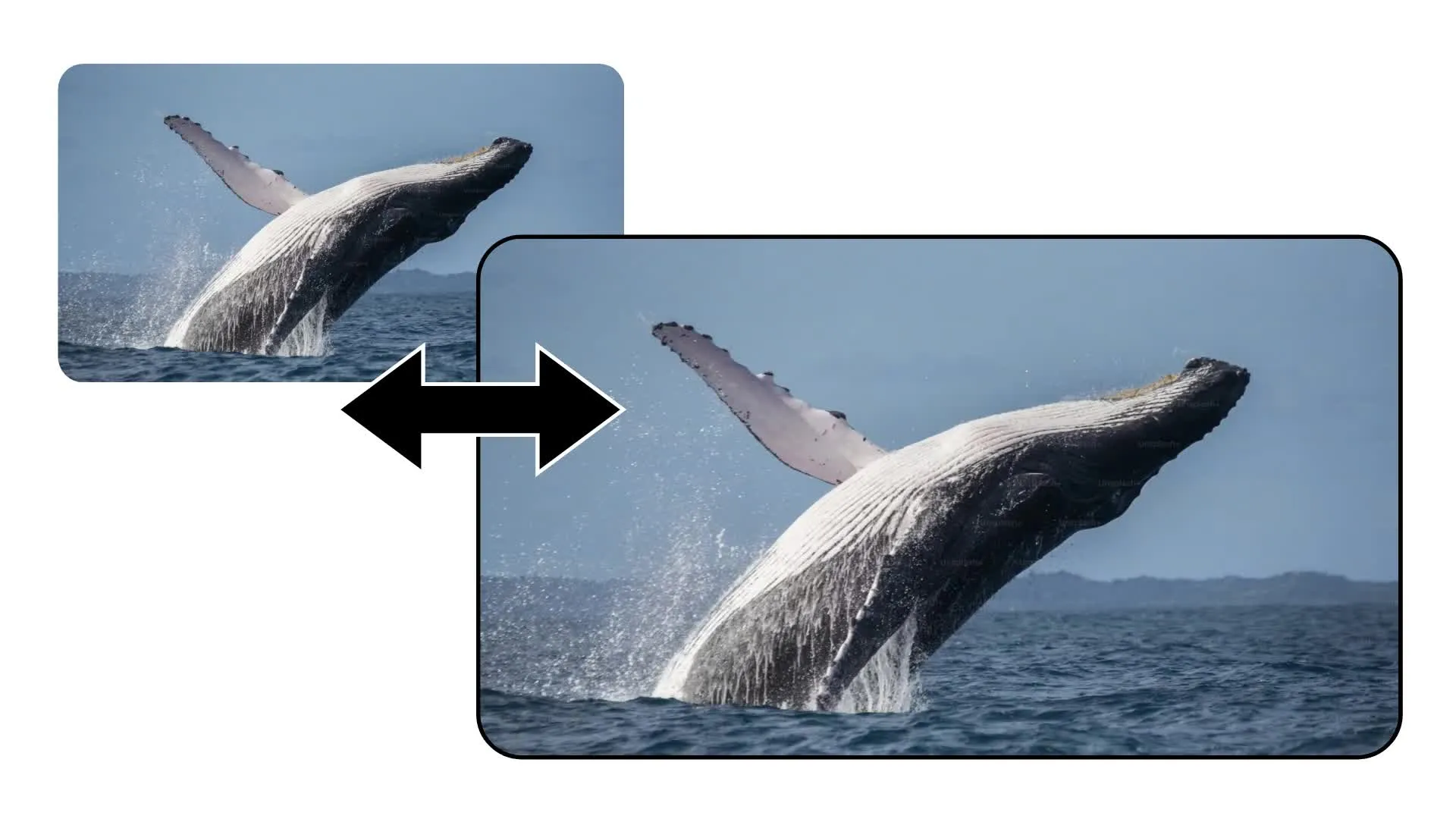
多种宽高比
生成长度最多10秒的AI视频,支持16:9、9:16或1:1的比例。创建宽屏、竖屏或方形视频片段,随时准备好在Kapwing中组合和编辑。
用 Kling AI — Kapwing 内部工具创作
免费开始。无水印。完全在线。




.mp4)
在一个工作流中生成和编辑
把Kling Omni和Kapwing完整的在线编辑工作室结合在一起
让每一代人直接登上时间线
使用文本、开场图像或一组视觉参考来构建你的 Kling Omni 提示词,然后直接在浏览器中编辑它。
在 Kapwing 的时间轴中查看结果。裁剪和合并视频片段、添加标题和 字幕、录制旁白、添加音乐或音效,以及调整项目大小。
当场景需要不同的功能时,切换到 Kling Motion Control、Seedance 2.5、Veo 3、MiniMax H3,或其他 Kapwing AI 模型,无需创建单独的项目或支付额外的订阅费用。

如何使用 Kling Omni
- Step 1打开 Kai
打开Kapwing 的 AI 助手 Kai,然后从视频模型菜单中选择 Kling Omni。
- Step 2编写提示词
只用文字生成,上传开场图片,或者附加最多七个视觉参考。在提示词中包含你想要的宽高比。
- Step 3生成和编辑
点击"生成",然后将视频片段添加到 Kapwing 的时间轴上,就可以和其他素材结合、裁剪、添加字幕和进行其他编辑了。
你可以用 Kling Omni 做什么?
多个参考图像。一个场景。
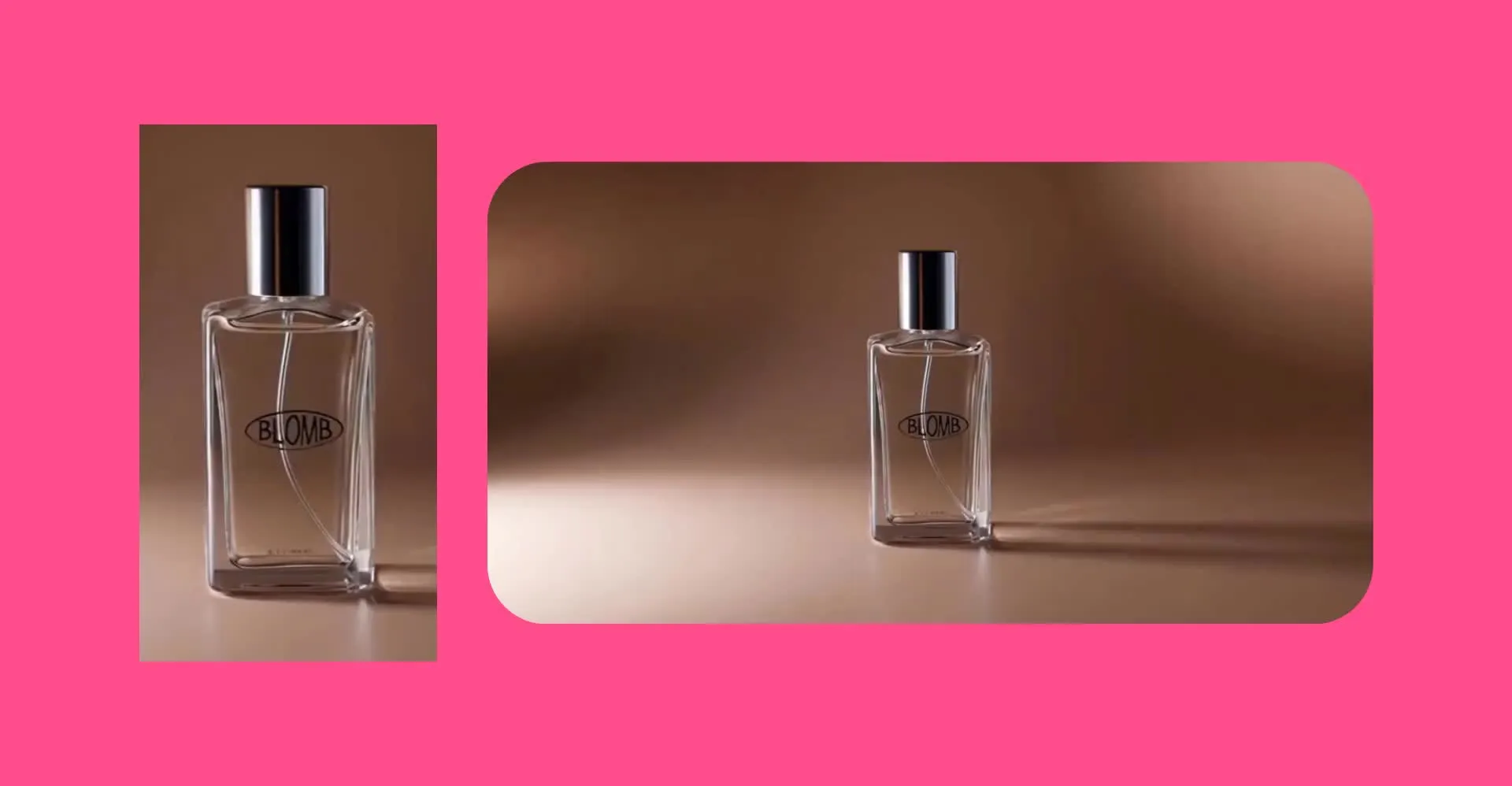
产品广告
上传你的产品、位置和视觉风格的多张图片。一起使用它们来指导新的品牌产品拍摄。
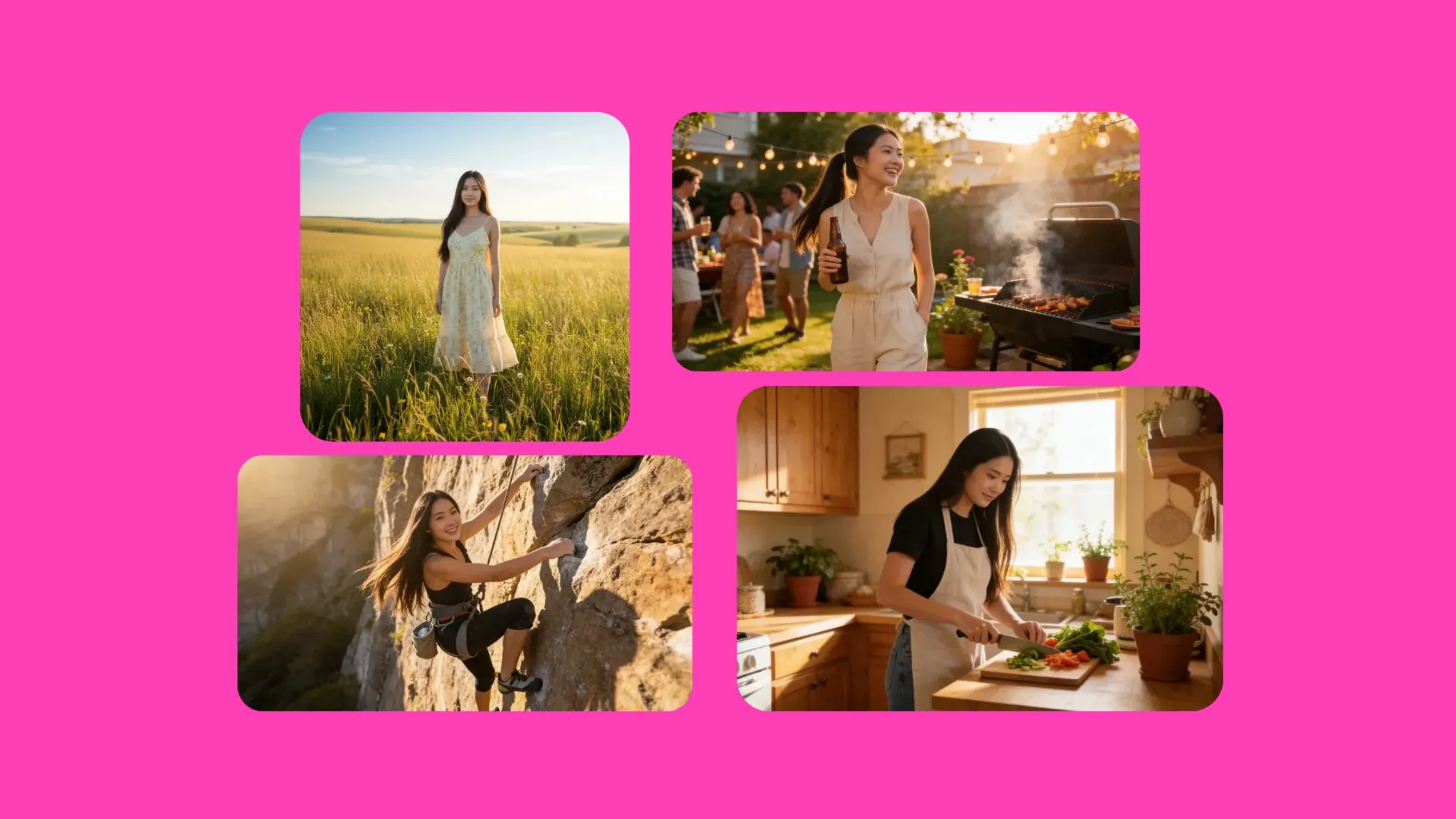
角色测试
提供角色、服装、道具和环境参考,然后测试这些元素在短场景中的搭配效果——就这么简单!
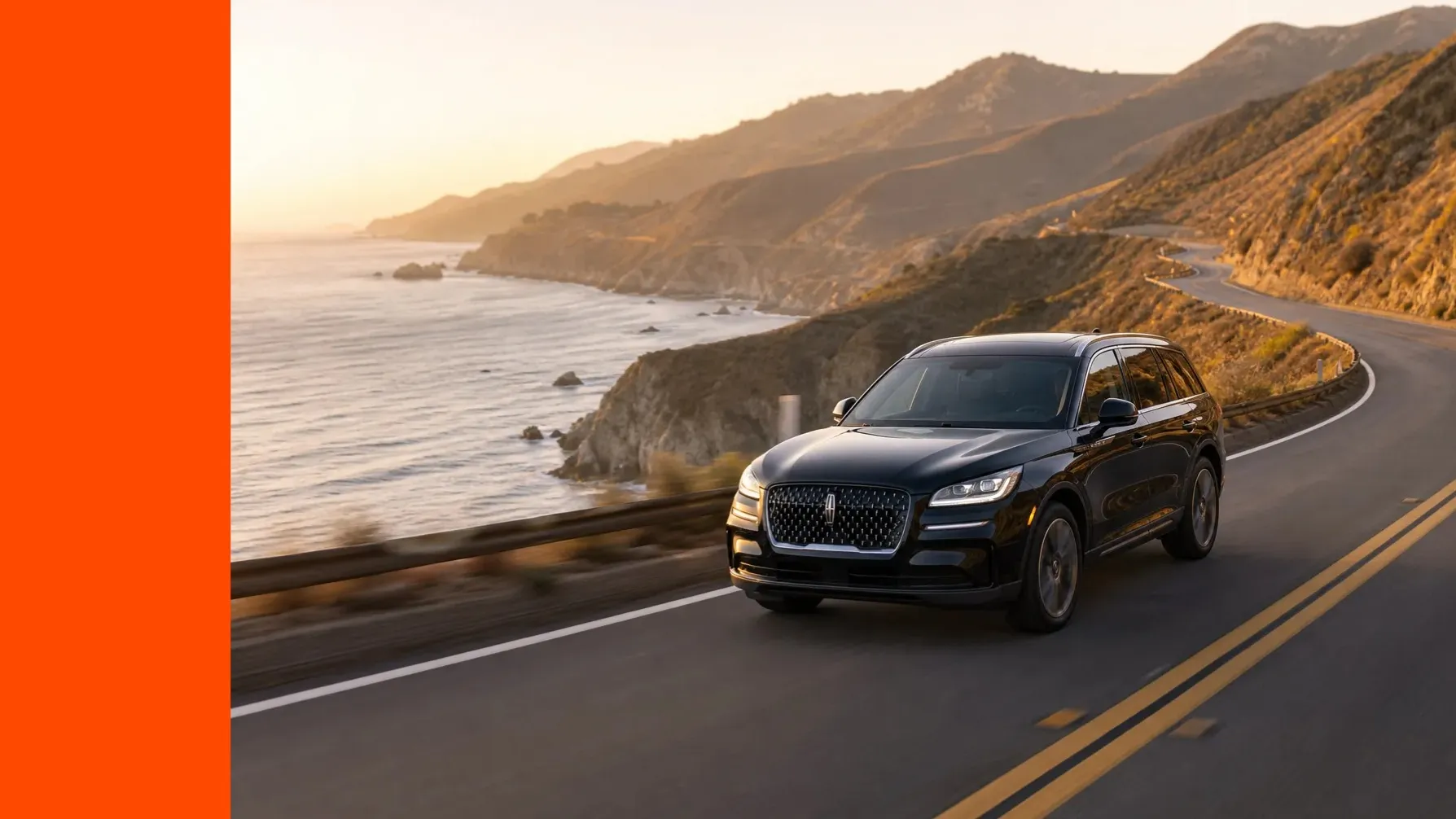
社交广告
重新使用相同的产品和品牌参考,但改变钩子、场景、摄像机角度或格式,以适应不同的营销活动概念
短视频
把写好的场景和视觉参考转换成单个镜头,然后在 Kapwing 中组合它们来制作短片、预告片、概念演示或故事板
.webp)
风格测试
在制作最终序列之前,比较同一主题在不同位置、灯光设置、构图选择和视觉风格下的效果
常见问题
我们有用户最常问的问题的答案。
Kling Omni 是什么?
Kling Omni 是一个Kling AI 视频模型,可以根据文本和图像创建新场景。在 Kapwing 中,你可以从提示词、开场图像或最多七个视觉参考开始。
Kling Omni 与 Kling Motion Control 有什么不同呢?
Kling Omni 会根据你的提示词和图像创作全新的场景。Kling Motion Control则是将上传的表演视频中的动作转移到单张图像中显示的角色身上。
我怎样在Kapwing中访问Kling Omni?
打开 Kapwing 的 AI 助手 Kai,开始生成视频,然后从模型菜单中选择 Kling Omni。添加你的提示词和可选的图片,选择可用的输出设置,然后生成。
Kling Omni 支持文本生成视频和图片生成视频吗?
是的。Kapwing 支持 Kling Omni 文本生成视频、从开场图片生成视频,以及使用多张上传图片进行参考引导生成。
我可以在 Kling Omni 中使用多少张参考图像?
Kapwing目前的Kling Omni集成最多支持七张参考图片。你可以用它们来指导场景中的人物、产品、道具、场景或视觉风格。
Kling Omni 视频在 Kapwing 中有多长?
Kling Omni 可以在 Kapwing 中生成 5 秒或 10 秒的视频片段。如果你的项目需要更长的时长,可以生成多个片段,然后在时间轴编辑器中组合它们。
Kling Omni支持哪些宽高比?
Kling Omni 在 Kapwing 中支持 16:9、9:16 和 1:1 的宽高比。这些可以满足宽屏、竖屏和正方形项目的需求;你也可以在编辑器中调整完成后的项目大小。
Kling Omni 支持结束帧吗?
不支持。Kapwing 目前的 Kling Omni 集成支持开场图片,但不支持结束帧输入。
Kling Omni 会生成音频或口型同步对话吗?
Kapwing 目前不支持为 Kling Omni 生成的模型音频。你可以在生成后在 Kapwing 编辑器中添加旁白、对话、音乐、环境音和音效。
Kling Omni 在 Kapwing 中生成什么分辨率?
不行,Kling Omni 生成的视频不包含音频。你可以在 Kapwing 编辑器中生成后添加旁白、对白、音乐、环境音和音效。
Kling Omni的好提示词有什么特点?
描述主题、动作、背景、构图、摄像机运动、光线和风格。如果你上传多张图片,说明每张图片应该如何指导具体是哪个人物、产品、位置或视觉细节。
我可以在 Kapwing 中编辑 Kling Omni 视频吗?
可以的。在 Kapwing 中裁剪和合并视频片段、添加文字和字幕、分层音频、翻译内容、调整画布大小,然后导出完成的项目。
Kling Omni 导出的视频有水印吗?
Kapwing 不会在导出的项目中添加单独的 Kling 水印。
我能在iPhone或Android上使用Kling Omni吗?
你可以在iPhone或Android的手机浏览器上访问Kapwing。当上传多张参考图片或进行详细的时间轴编辑时,桌面浏览器可能会更方便。


只需点击几下就能开始制作你的第一个视频。加入超过3500万名创作者的行列,他们都信任Kapwing来更快地创作更多内容。