Kling Omni
Génère des vidéos IA à partir d'une description textuelle — ajoute soit une image de départ soit jusqu'à sept images de référence
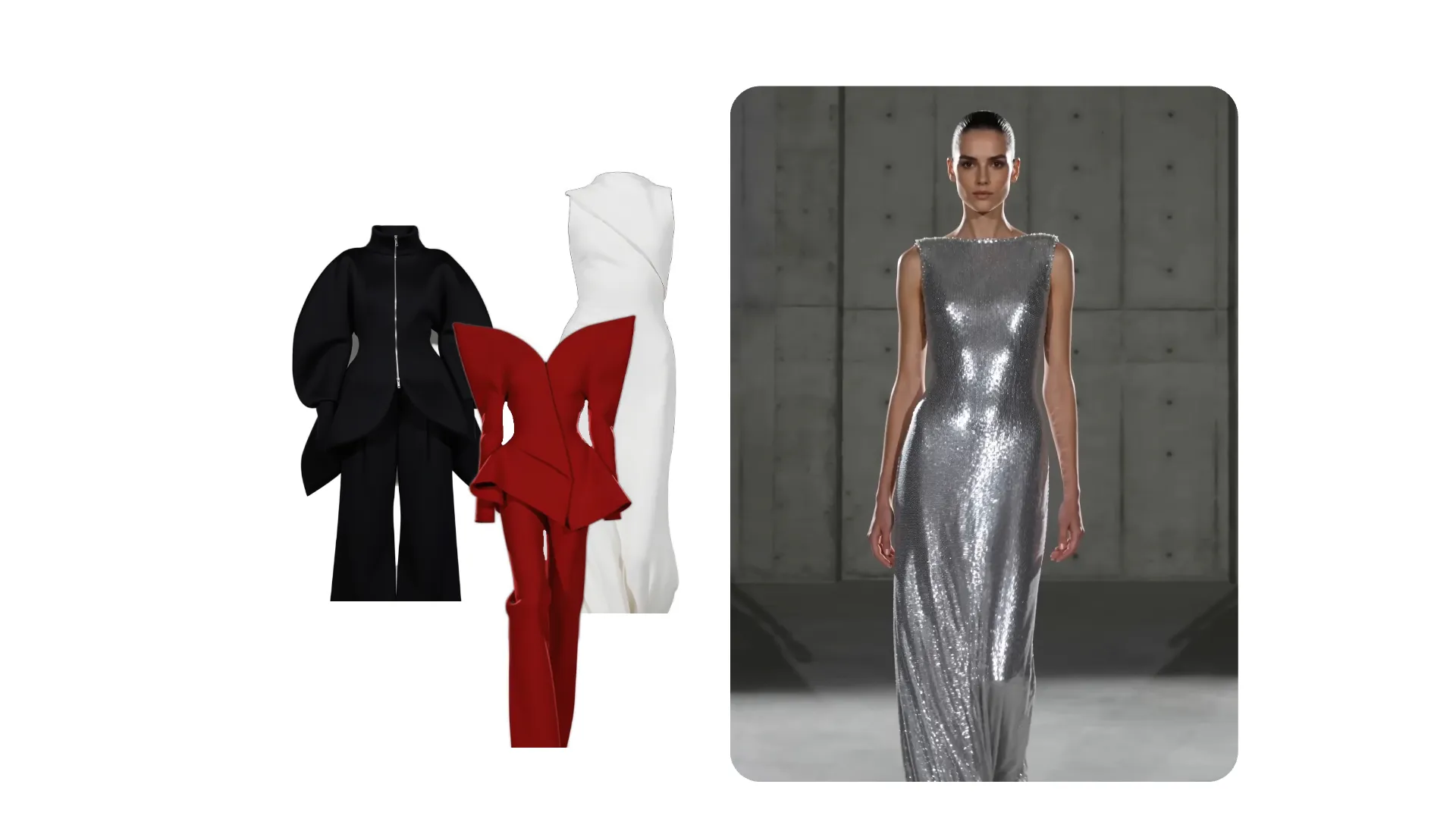
Générateur de vidéo Kling Omni AI
Génère des scènes jusqu'à 10 secondes — guidées par des références visuelles
Garde tes personnages, tes produits et ton style cohérents
Choisis Kling Omni quand tu veux que des images guident l'apparence de ta vidéo IA — comme des photos de produits ou des références de personnages.
Commence avec une description textuelle, puis ajoute soit une image de départ, soit jusqu'à sept images de référence. Utilise-les pour définir les personnages, les produits, les lieux, les accessoires ou le style visuel global que tu veux que le modèle suive.
Dans Kapwing, Kling Omni crée des clips de 5 ou 10 secondes en 16:9, 9:16 ou 1:1. Utilise-le pour des photos de produits guidées par des références, des concepts de personnages, des scènes de marque et des tests créatifs qui combinent plusieurs références visuelles.
Compare les prises, combine les scènes, ajoute des sous-titres et de l'audio, redimensionne pour chaque plateforme et exporte le projet terminé depuis un seul onglet du navigateur.

Génère avec Kling Omni en 3 étapes
Gratuit pour commencer. Entièrement en ligne.
Invite
Décris ta scène et ajoute une image de départ ou des références


Sélectionne
Kling Omni depuis le menu des modèles IA
Générer
Crée ta vidéo, puis affine-la dans l'éditeur de Kapwing
Pourquoi utiliser Kling Omni dans Kapwing
Génération vidéo IA guidée par des références pour plus de contrôle sur le résultat final
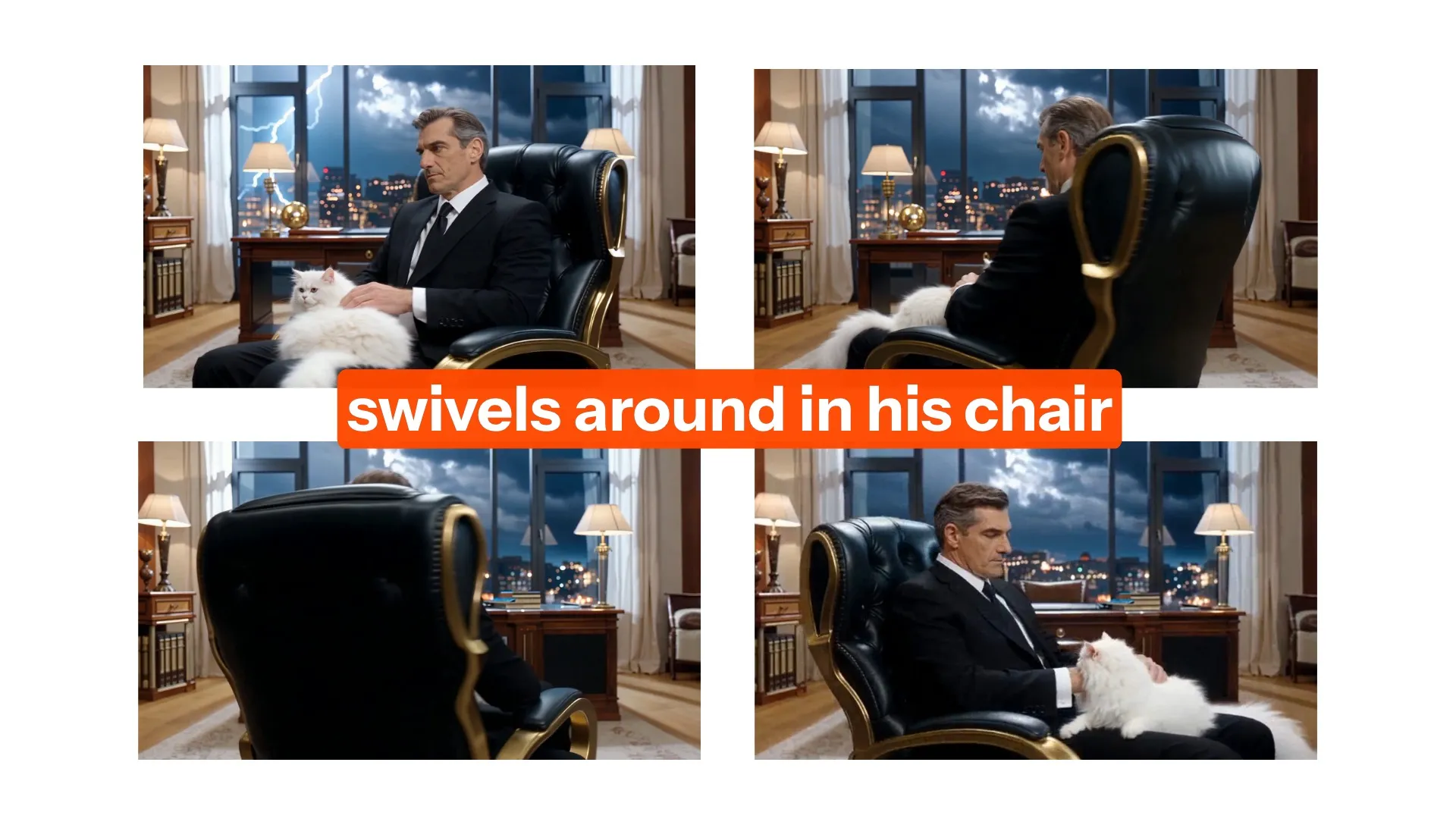
Texte en Vidéo
Kling Omni transforme les descriptions textuelles en courtes scènes vidéo avec des personnages détaillés, des décors, de l'action et des mouvements de caméra
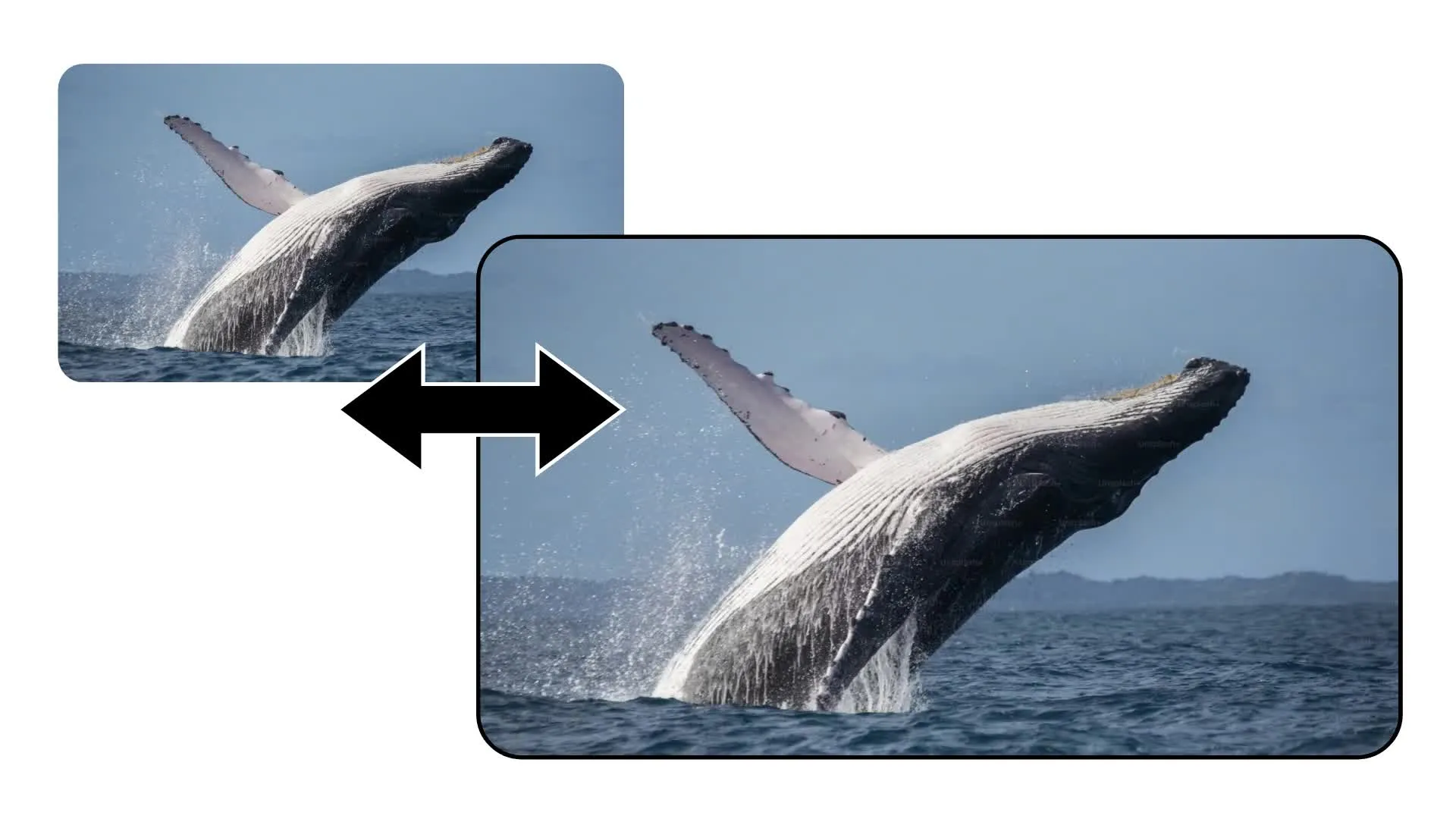
Image en Vidéo
Télécharge une image pour établir la première image de ta vidéo. Décris comment les sujets, l'action et la caméra devraient évoluer tout au long du clip.
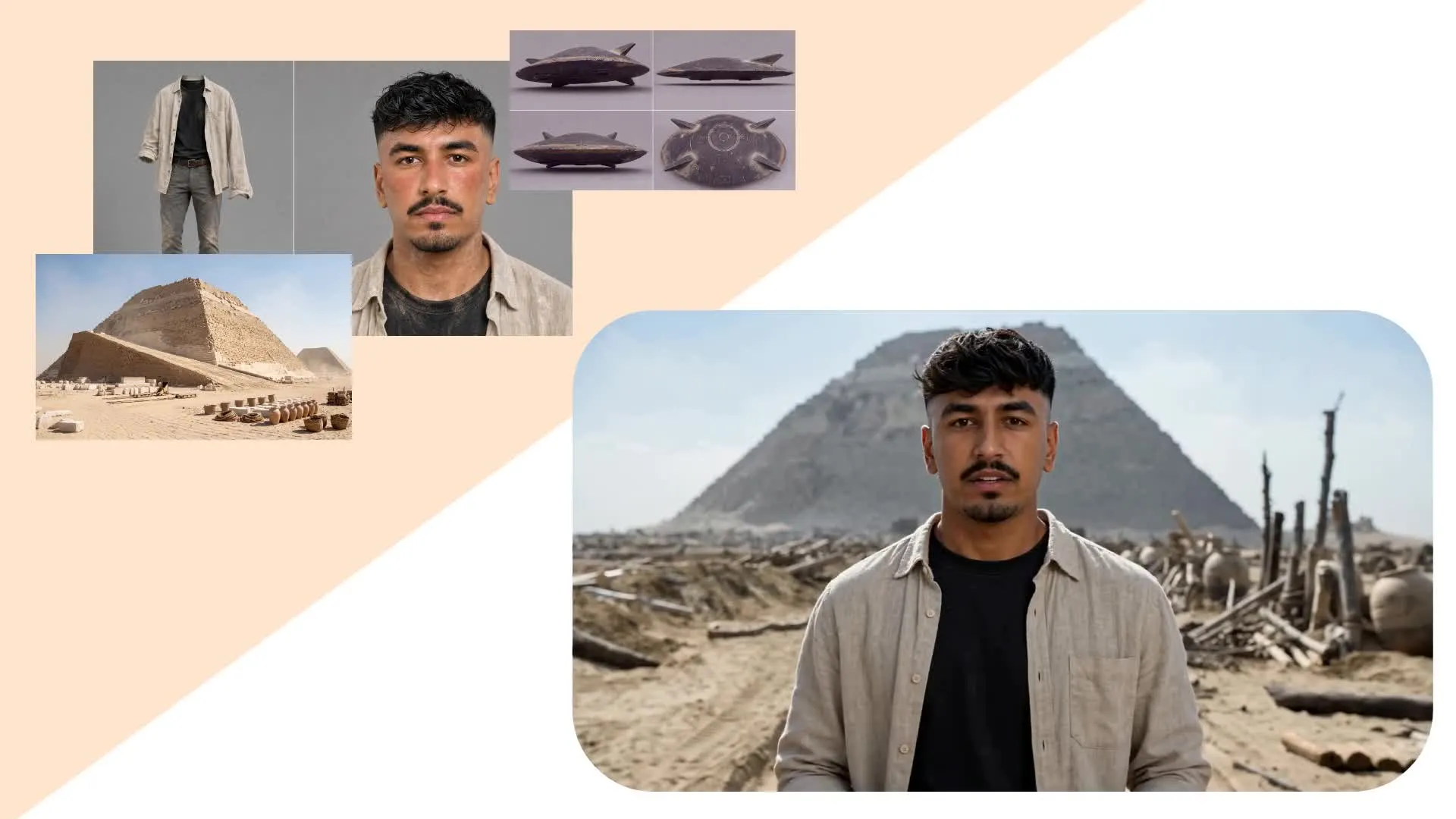
7 Références Visuelles
Utilise plusieurs images de référence pour guider l'apparence des personnages, des produits, des lieux et des accessoires, en t'aidant à maintenir la cohérence des détails visuels importants

Plusieurs formats d'image
Génère des vidéos IA jusqu'à 10 secondes en 16:9, 9:16 ou 1:1. Crée des clips en format paysage, vertical ou carré prêts à combiner et éditer dans Kapwing.
Créé avec Kling AI — dans Kapwing
Gratuit pour commencer. Pas de filigrane. Entièrement en ligne.

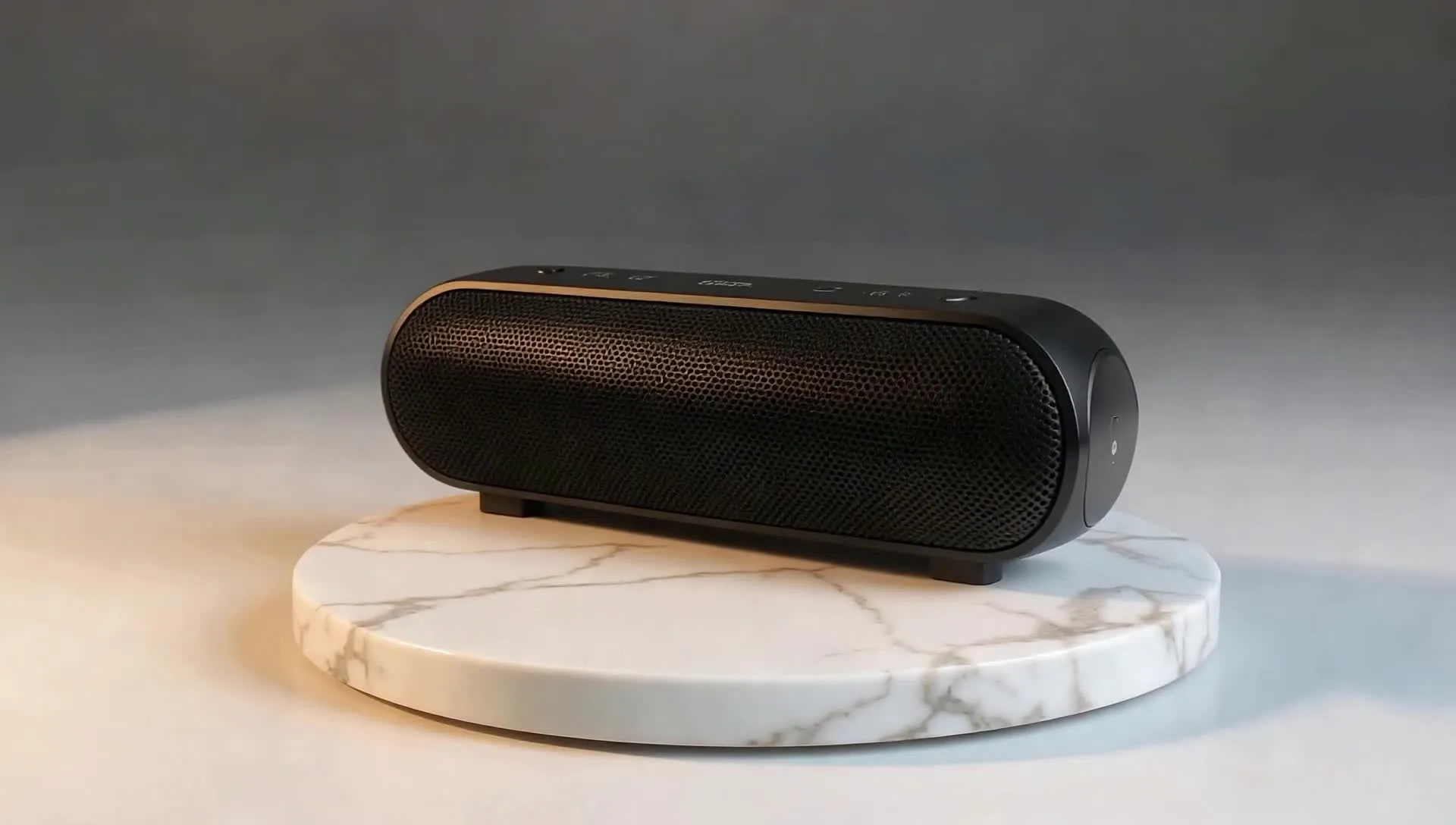



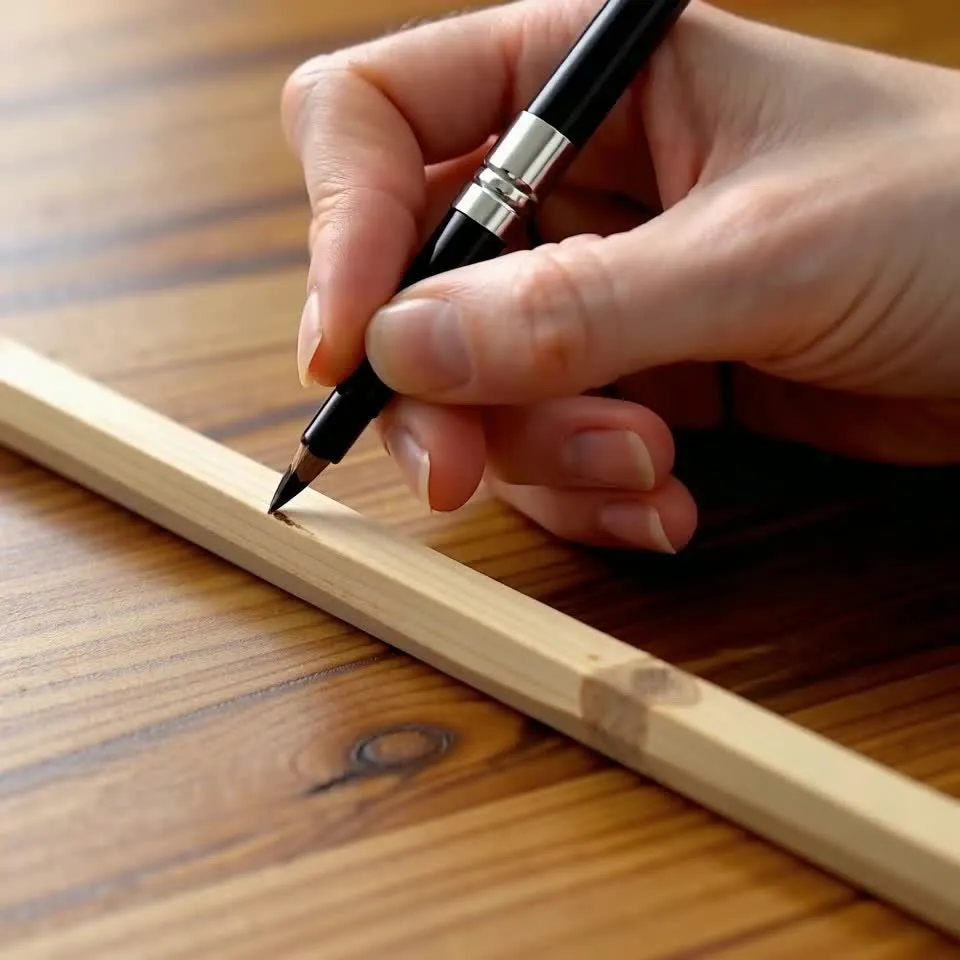
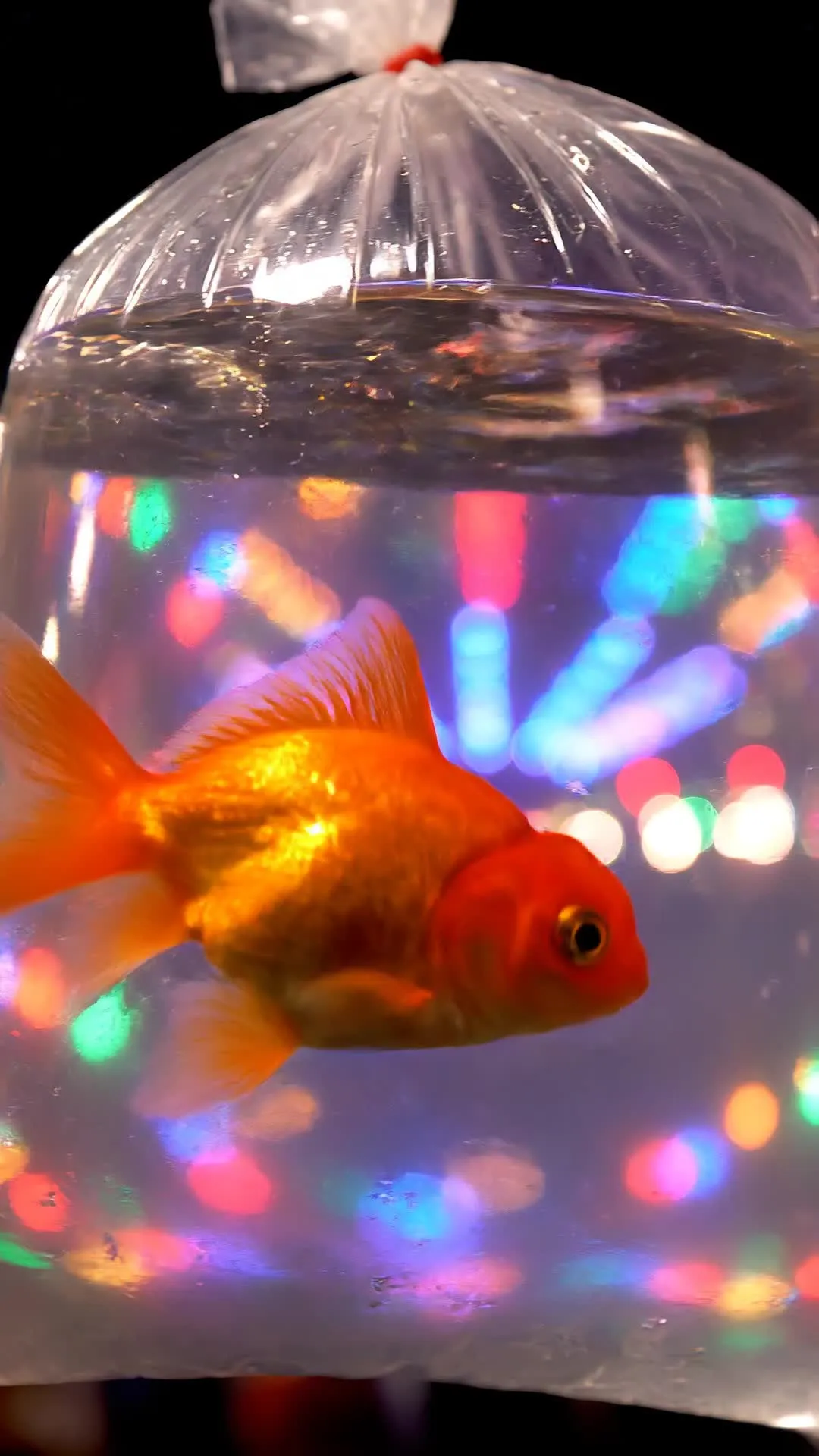
.mp4)
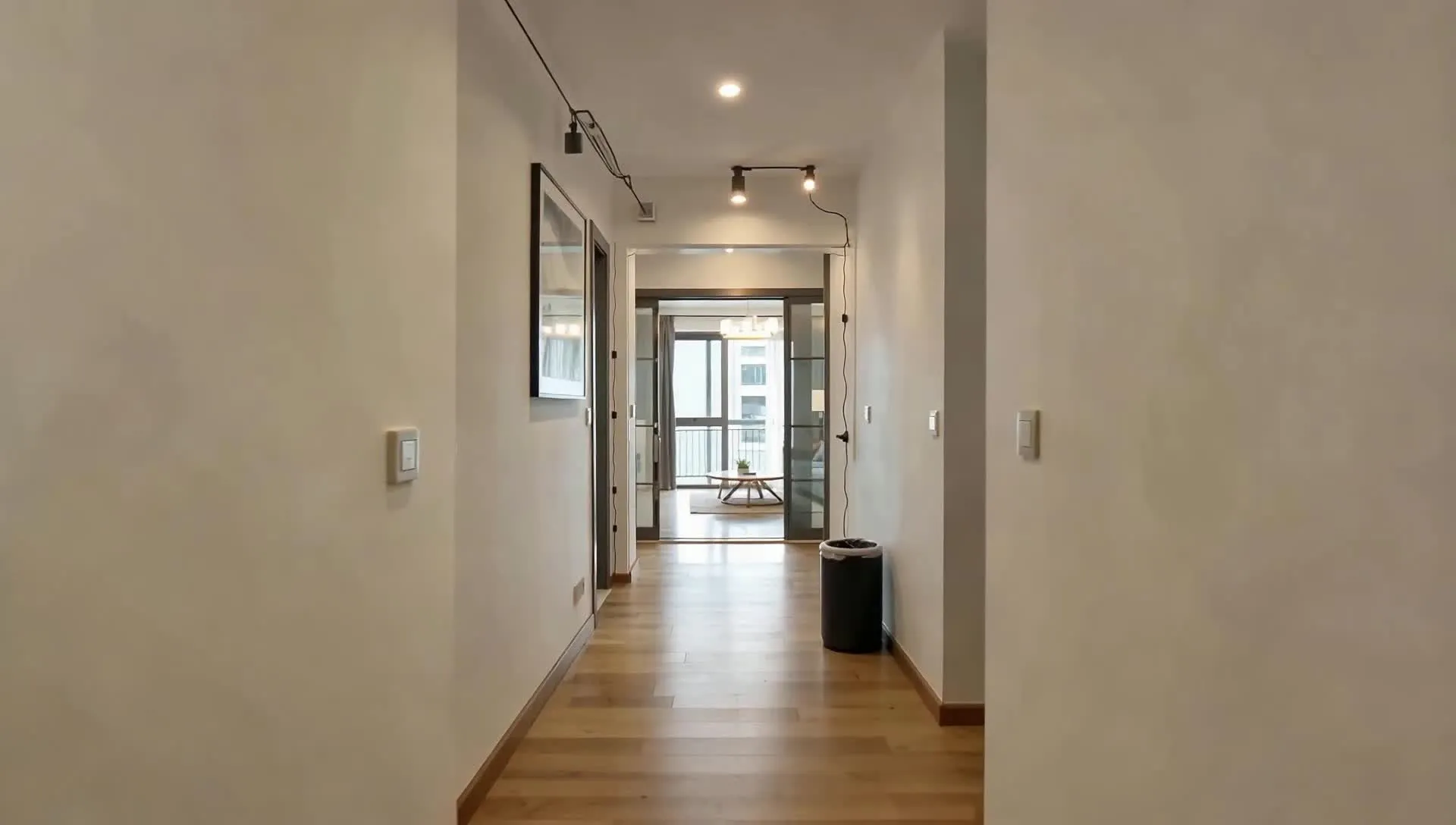
Génère et édite dans un seul flux de travail
Combine Kling Omni avec le studio d'édition en ligne complet de Kapwing
Amène chaque génération directement sur la timeline
Construis ton prompt Kling Omni avec du texte, une image d'ouverture ou un ensemble de références visuelles, puis modifie-le directement dans ton navigateur.
Consulte le résultat dans la timeline de Kapwing. Découpe et combine des clips, ajoute des titres et des sous-titres, enregistre une voix-off, ajoute de la musique ou des effets sonores, et redimensionne le projet.
Quand une scène demande des capacités différentes, bascule vers Kling Motion Control, Seedance 2.5, Veo 3, MiniMax H3, ou un autre modèle Kapwing AI sans créer un projet séparé ou payer pour un autre abonnement.

Comment utiliser Kling Omni
- Step 1Ouvre Kai
Ouvre l'Assistant IA de Kapwing, Kai, et sélectionne Kling Omni dans le menu des modèles vidéo.
- Step 2Écris une invitation
Génère à partir du texte seul, télécharge une image d'ouverture, ou ajoute jusqu'à sept références visuelles. Inclus le ratio d'aspect que tu veux dans ta demande.
- Step 3Générer et modifier
Clique sur « Générer », puis ajoute le clip à la timeline de Kapwing pour le combiner avec d'autres vidéos, le couper, ajouter des sous-titres et faire d'autres modifications.
Qu'est-ce que tu peux créer avec Kling Omni ?
Plusieurs images de référence. Une seule scène.
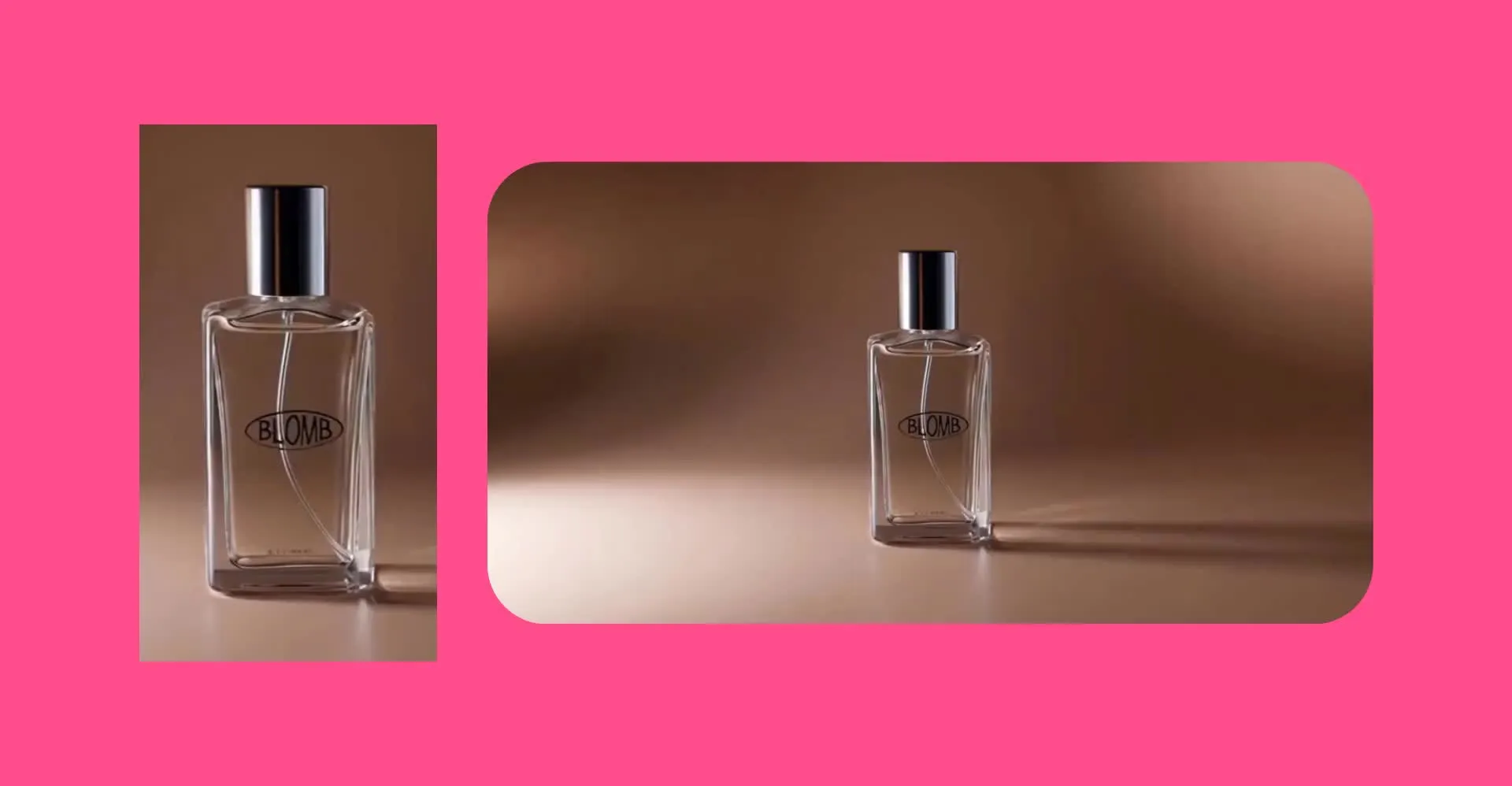
Annonces Produits
Télécharge plusieurs images de ton produit, de ton lieu et de ton style visuel. Utilise-les ensemble pour guider une nouvelle photo de produit à ta marque.
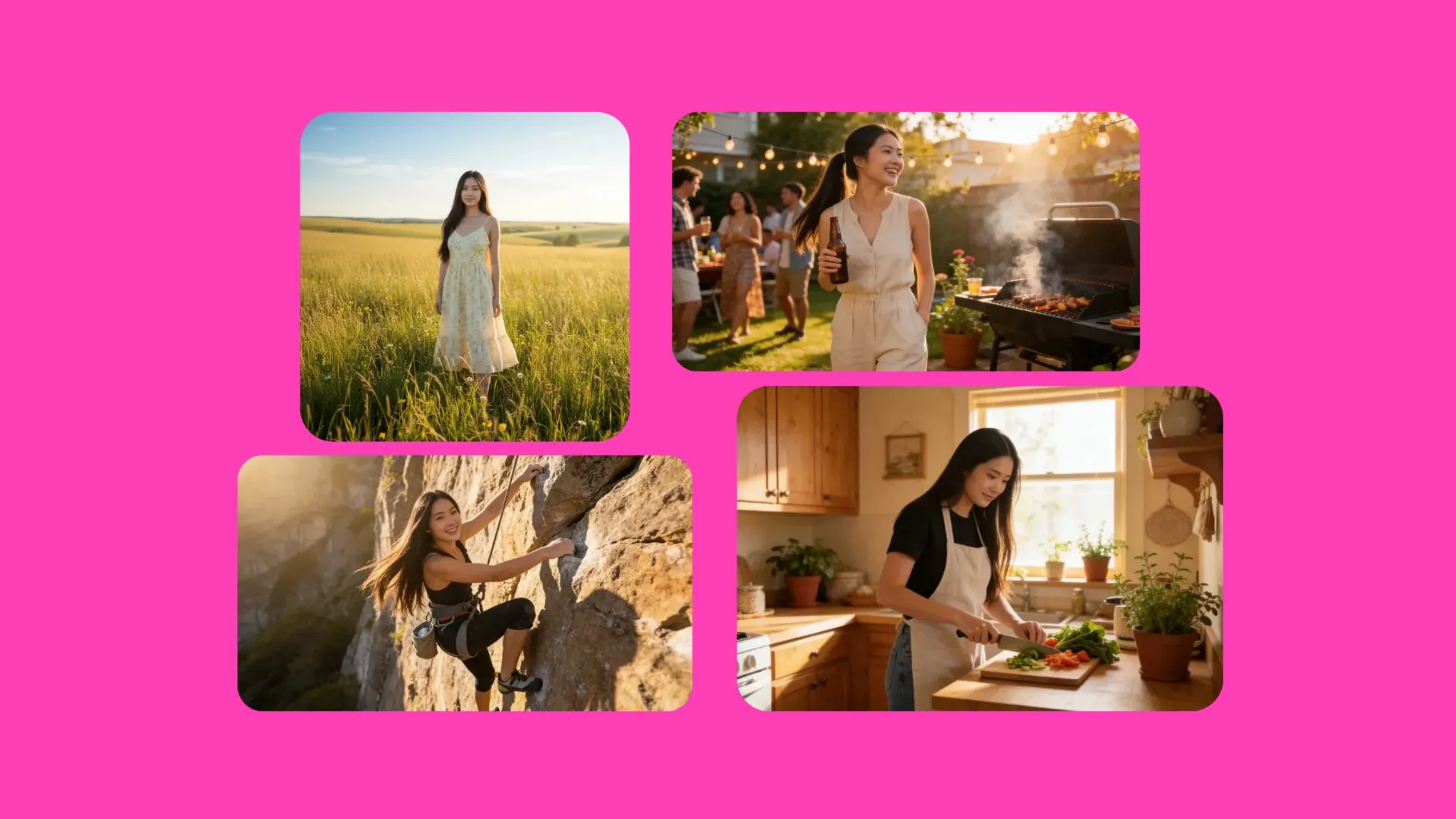
Tests de Caractères
Fournis des références de personnage, de garde-robe, d'accessoires et d'environnement, puis teste comment ces éléments pourraient se mettre en scène ensemble dans une courte séquence — et voilà!
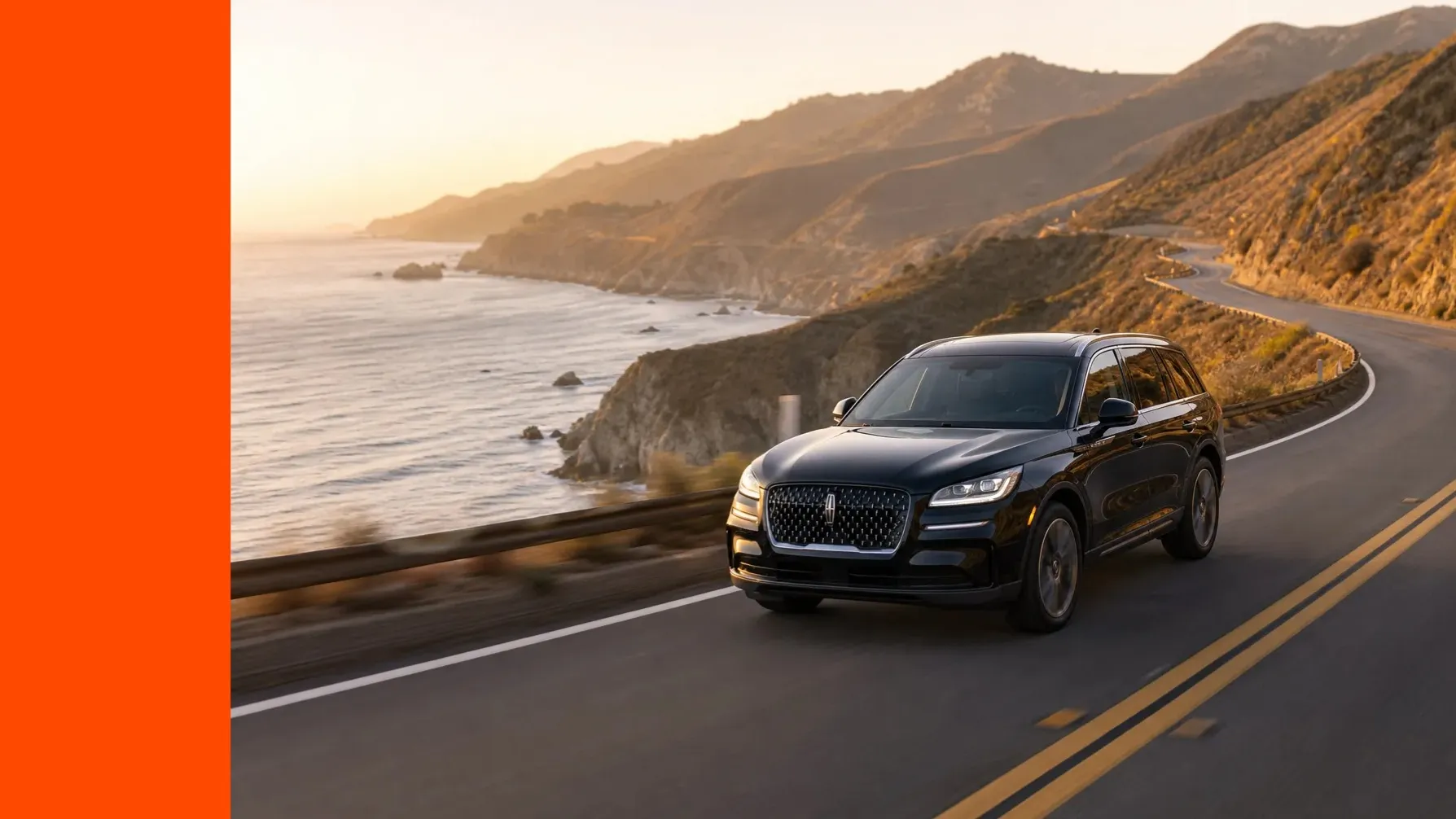
Annonces sociales
Réutilise les mêmes références de produits et de marques en changeant l'accroche, le décor, l'angle de caméra ou le format pour différents concepts de campagne
Courts Métrages
Transforme des scènes écrites et des références visuelles en plans individuels, puis combine-les dans Kapwing pour créer des courts-métrages, des bandes-annonces, des concepts de pitch, ou des storyboards
.webp)
Tests de Style
Compare comment le même sujet fonctionne dans différents endroits, configurations d'éclairage, choix de cadrage et styles visuels avant de produire une séquence finale
Foire aux questions
Nous avons les réponses aux questions les plus courantes que nos utilisateurs nous posent.
Qu'est-ce que Kling Omni ?
Kling Omni est un modèle vidéo Kling AI pour créer de nouvelles scènes à partir de texte et d'images. Dans Kapwing, tu peux commencer à partir d'une description, d'une image d'ouverture, ou jusqu'à sept références visuelles.
Comment Kling Omni est-il différent de Kling Motion Control ?
Kling Omni invente une nouvelle scène à partir de ton prompt et tes images. Kling Motion Control transfère plutôt le mouvement d'une vidéo de performance téléchargée vers un personnage montré dans une image.
Comment accéder à Kling Omni dans Kapwing ?
Ouvre l'Assistant IA de Kapwing, Kai, lance une génération vidéo, et sélectionne Kling Omni dans le menu des modèles. Ajoute ton prompt et tes images optionnelles, choisis les paramètres de sortie disponibles, et génère.
Kling Omni supporte-t-il le texte vers vidéo et l'image vers vidéo ?
Ouais. Kapwing supporte Kling Omni text-to-video, image-to-video à partir d'une image d'ouverture, et la génération guidée par référence en utilisant plusieurs images téléchargées.
Combien d'images de référence puis-je utiliser avec Kling Omni ?
L'intégration actuelle de Kapwing avec Kling Omni supporte jusqu'à sept images de référence. Utilise-les pour les personnages, les produits, les accessoires, les lieux ou le style visuel qui doivent guider la scène.
Combien de temps durent les vidéos Kling Omni dans Kapwing ?
Kling Omni génère des clips vidéo de 5 ou 10 secondes dans Kapwing. Pour un projet plus long, génère des clips supplémentaires et combine-les dans l'éditeur de timeline.
Quels formats d'image Kling Omni supporte-t-il ?
Kling Omni supporte les formats 16:9, 9:16 et 1:1 dans Kapwing. Ces formats couvrent les projets en écran large, vertical et carré ; tu peux aussi redimensionner le projet fini dans l'éditeur.
Est-ce que Kling Omni supporte une image de fin ?
Non. L'intégration Kling Omni actuelle de Kapwing supporte une image d'ouverture mais n'expose pas d'entrée de dernière image.
Est-ce que Kling Omni génère de l'audio ou du dialogue synchronisé aux lèvres ?
Kapwing n'expose pas actuellement l'audio généré par le modèle pour Kling Omni. Ajoute des voix off, des dialogues, de la musique, de l'ambiance et des effets sonores après la génération dans l'éditeur Kapwing.
Quelle résolution Kling Omni génère-t-il dans Kapwing ?
Non, les générations Kling Omni n'incluent pas d'audio. Ajoute une voix-off, du dialogue, de la musique, de l'ambiance et des effets sonores après la génération dans l'éditeur Kapwing.
Qu'est-ce qui fait un bon prompt Kling Omni?
Décris le sujet, l'action, le cadre, la composition, le mouvement de la caméra, l'éclairage et le style. Si tu télécharges plusieurs images, indique quelle personne, quel produit, quel lieu ou quel détail visuel chaque référence doit guider.
Puis-je éditer des vidéos Kling Omni dans Kapwing ?
Oui. Coupe et combine des clips, ajoute du texte et des sous-titres, superpose l'audio, traduis le contenu, redimensionne le canvas, et exporte ton projet terminé dans Kapwing.
Est-ce que les exports Kling Omni ont un filigrane ?
Kapwing n'ajoute pas de filigrane Kling séparé aux projets exportés.
Puis-je utiliser Kling Omni sur iPhone ou Android ?
Tu peux accéder à Kapwing dans un navigateur mobile sur iPhone ou Android. Un navigateur de bureau peut être plus facile quand tu télécharges plusieurs images de référence ou que tu fais des modifications détaillées sur la chronologie.
Découvrez les ressources
Des conseils, des modèles et des analyses approfondies pour t'aider à créer plus vite et partager en toute confiance.
Voir tout


Commence ton premier vidéo en quelques clics seulement. Rejoins plus de 35 millions de créateurs qui font confiance à Kapwing pour créer plus de contenu en moins de temps.