Kling Omni
Metin istemi kullanarak AI videoları oluştur — başlangıç görüntüsü ekle veya yedi adede kadar referans görüntü ekle
Kling Omni AI video generator
10 saniyeye kadar sahne oluştur — görsel referanslarla rehbelik gör
Karakterleri, ürünleri ve stili tutarlı tut
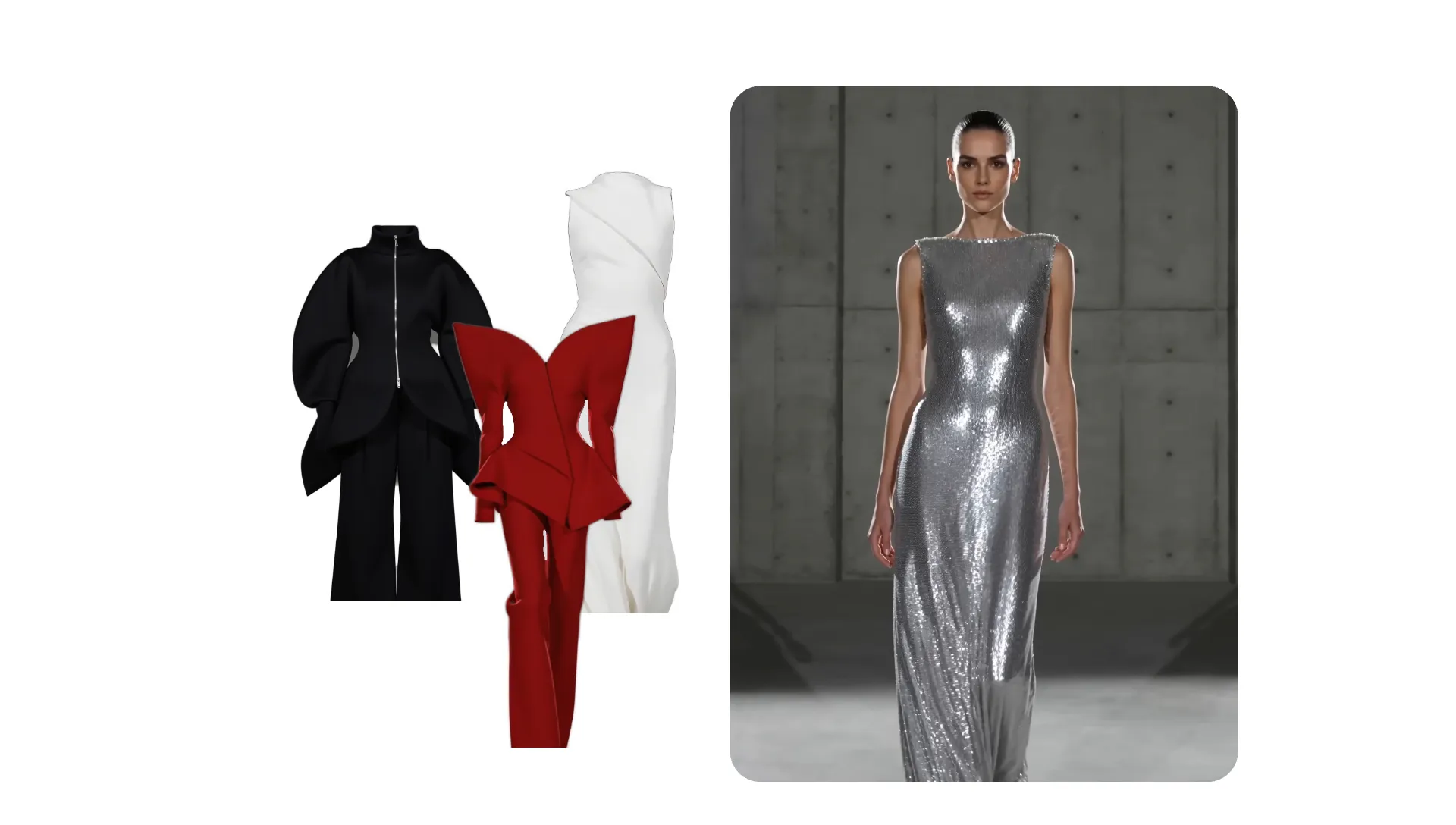
AI videonuzun görünümünü yönlendirmek istediğinizde Kling Omni'yi seçin — ürün çekimleri veya karakter referansları gibi.
Bir metin istemiyle başlayın, ardından bir başlangıç karesi veya yedi adede kadar referans görüntüsü ekleyin. Modelin takip etmesini istediğiniz karakterleri, ürünleri, konumları, öğeleri veya genel görsel stili tanımlamak için bunları kullanın.
Kapwing'de Kling Omni, 16:9, 9:16 veya 1:1 oranında 5 veya 10 saniyelik kliplar oluşturur. Referansa dayalı ürün çekimleri, karakter konseptleri, markalı sahneler ve birden fazla görsel referansı birleştiren yaratıcı testler için kullanın.
Öğeleri karşılaştırın, sahneleri birleştirin, altyazılar ve ses ekleyin, her platform için yeniden boyutlandırın ve tamamlanmış projeyi tek bir tarayıcı sekmesinden dışa aktarın.
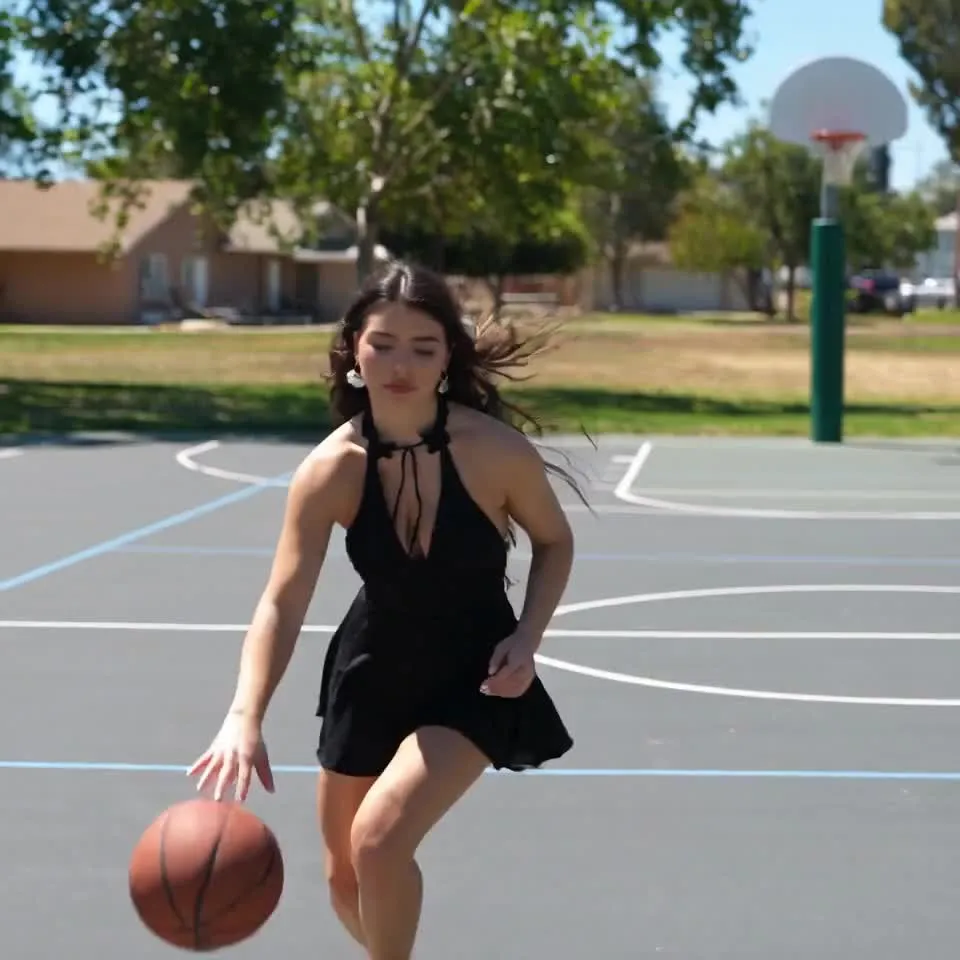
Kling Omni ile 3 Adımda Oluştur
Başlamak ücretsiz. Tamamen çevrimiçi.
İstem
Sahnenizi açıklayın ve başlangıç çerçevesi veya referanslar ekleyin


Seç
Kling Omni'yi AI model menüsünden
Oluştur
Videonuzu oluşturun, sonra Kapwing editöründe iyileştirin
Kapwing'de Kling Omni neden kullanılır
Son çıktı üzerinde daha fazla kontrol için referans tabanlı yapay zeka video oluşturma
Metinden Video Oluştur
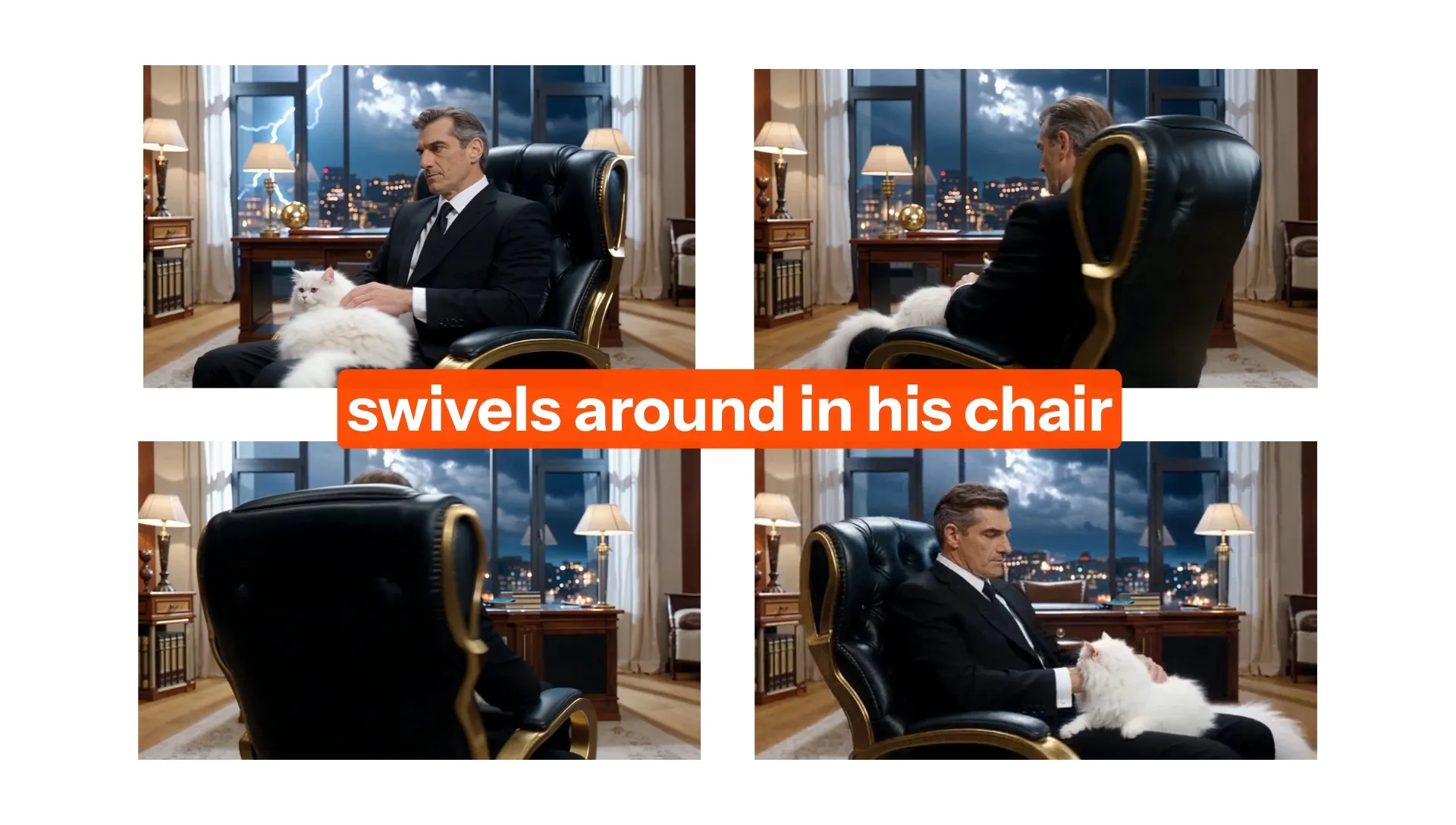
Kling Omni, metin istemlerini ayrıntılı karakterler, mekanlar, aksiyon ve kamera hareketi içeren kısa video sahnelerine dönüştürür
Görüntüden Video
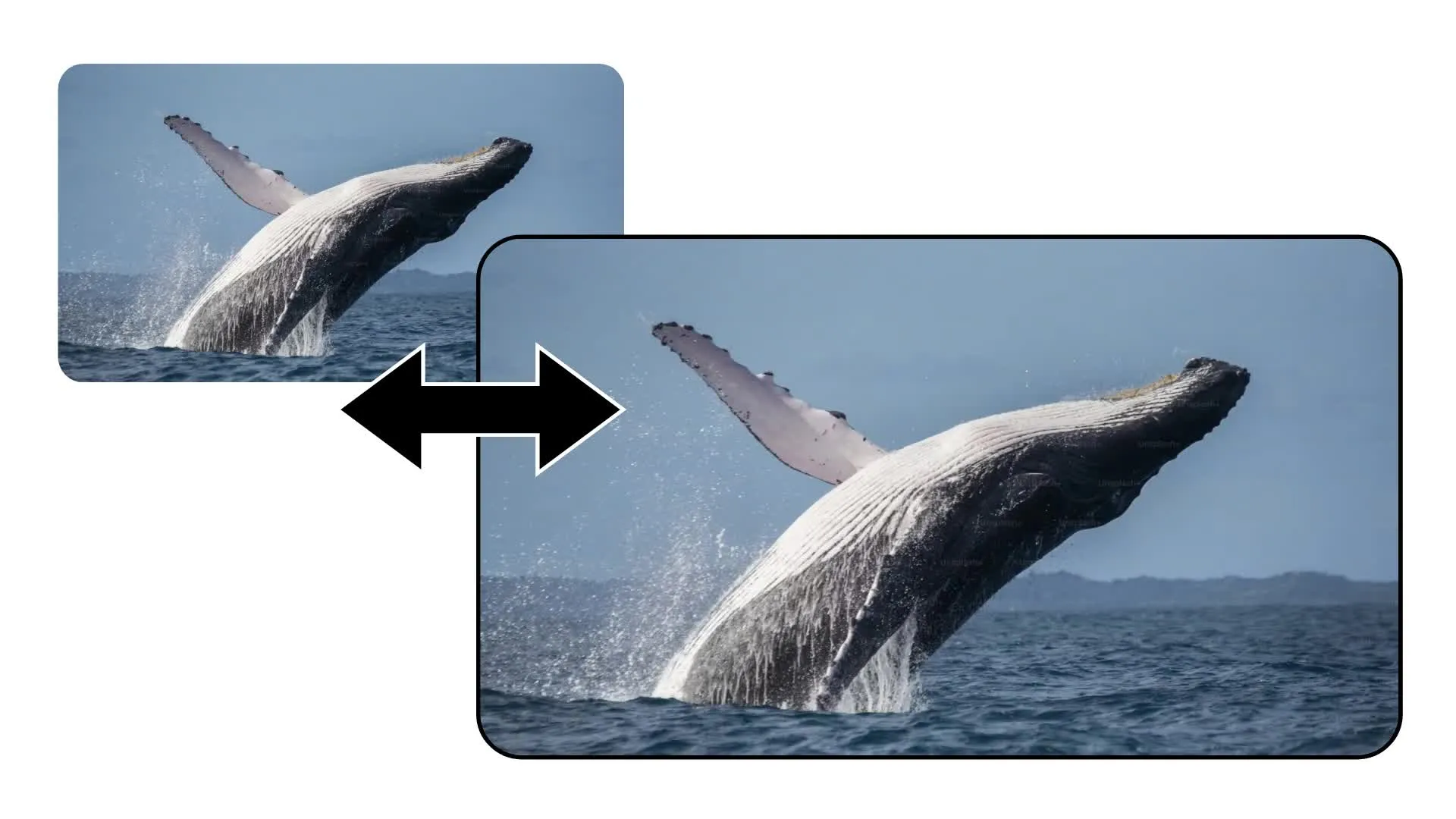
Videonuzun başlangıç karesini oluşturmak için bir görüntü yükleyin. Konular, hareket ve kameranın klip boyunca nasıl gelişmesi gerektiğini açıklayın.
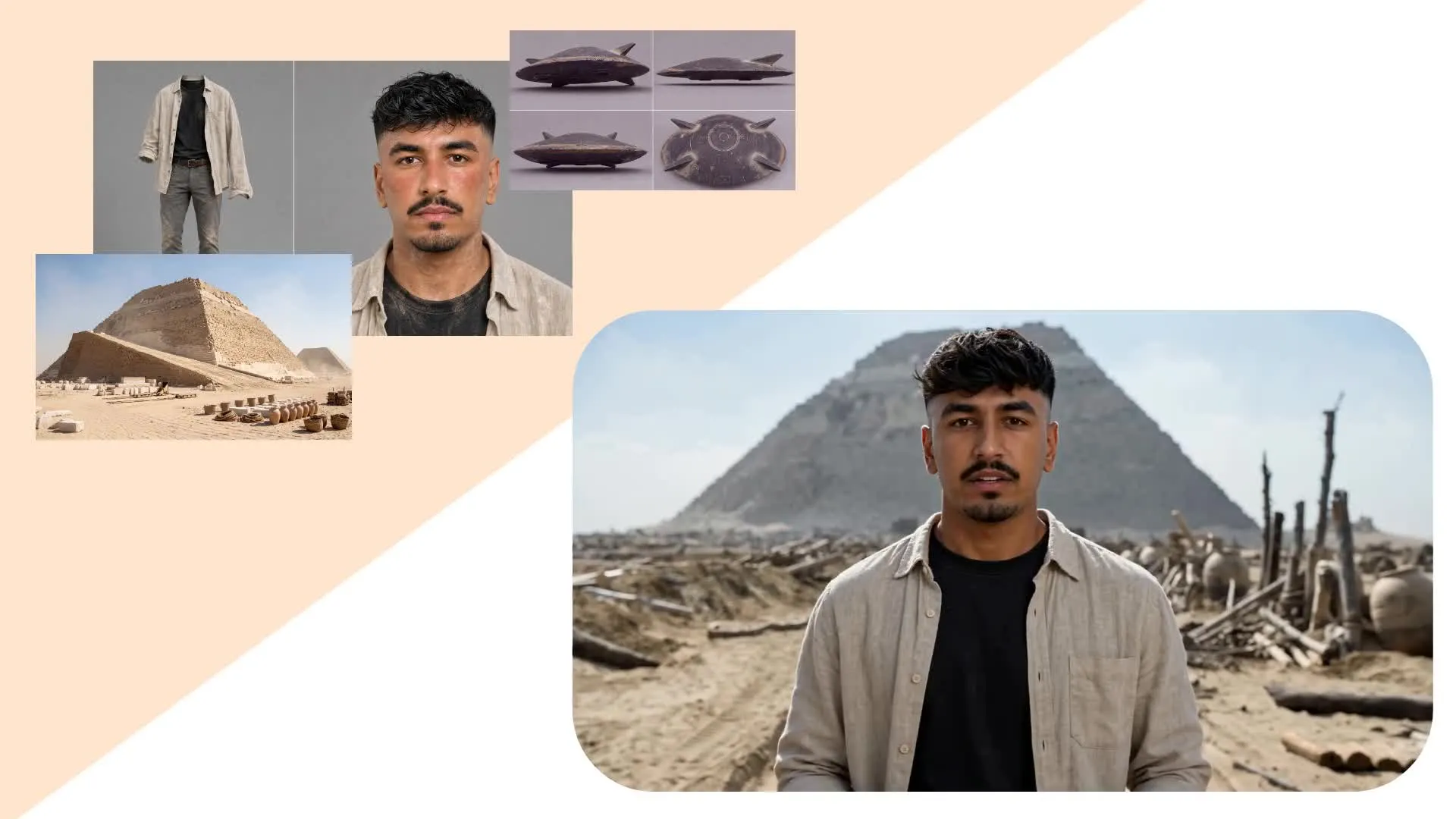
7 Görsel Referans
Karakterlerin, ürünlerin, konumların ve sahne elemanlarının görünümünü yönlendirmek için birden fazla referans görüntüsü kullanın ve önemli görsel detayların tutarlı kalmasını sağlayın
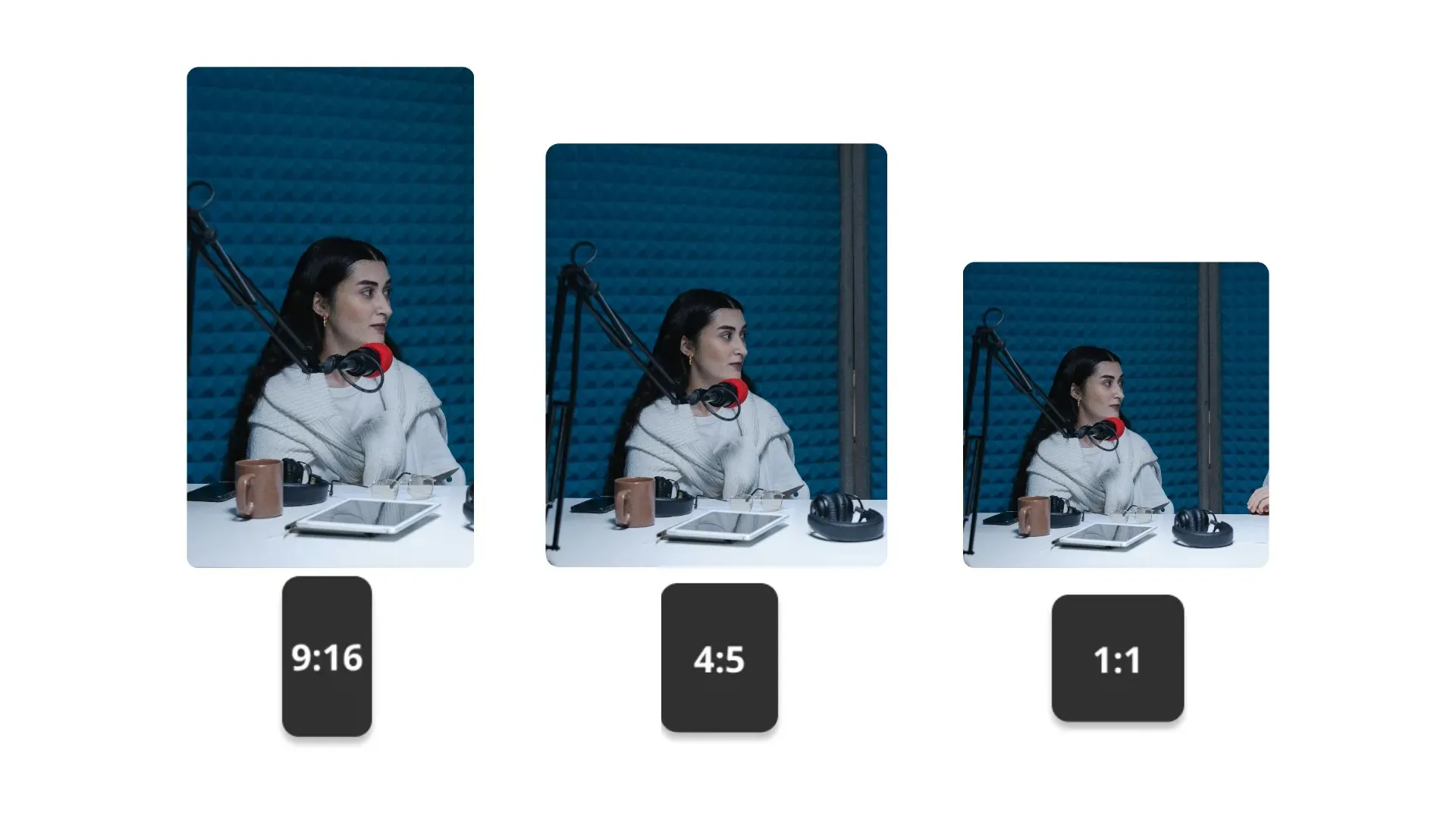
Birden Fazla En-Boy Oranı
10 saniyeye kadar AI videoları 16:9, 9:16 veya 1:1 formatlarında oluştur. Geniş ekran, dikey veya kare klipleri Kapwing'de birleştirip düzenlemek için hazırla.
Oluşturuldu Kling AI — Kapwing içinde
Başlamak ücretsiz. Filigran yok. Tamamen çevrimiçi.
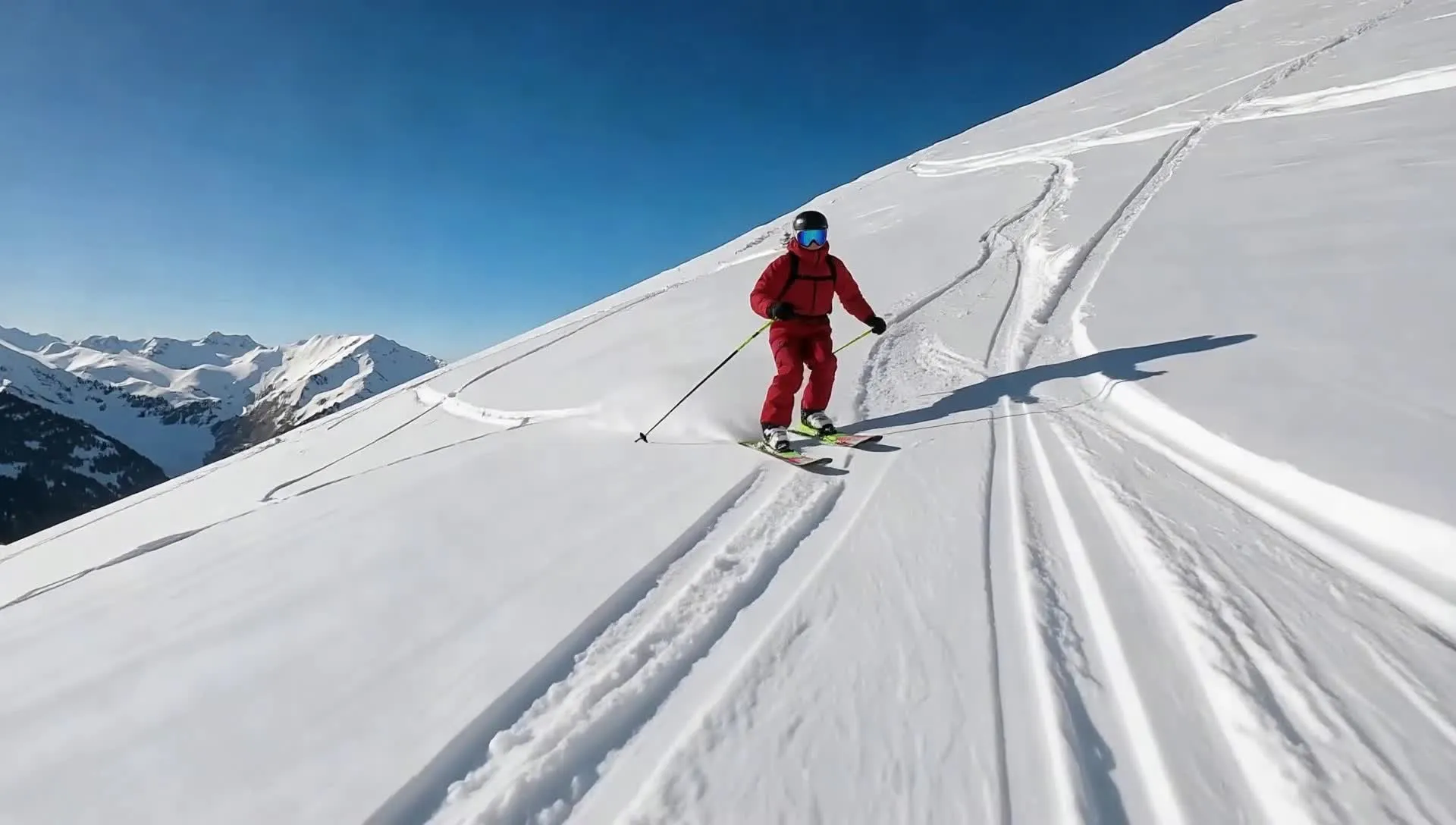
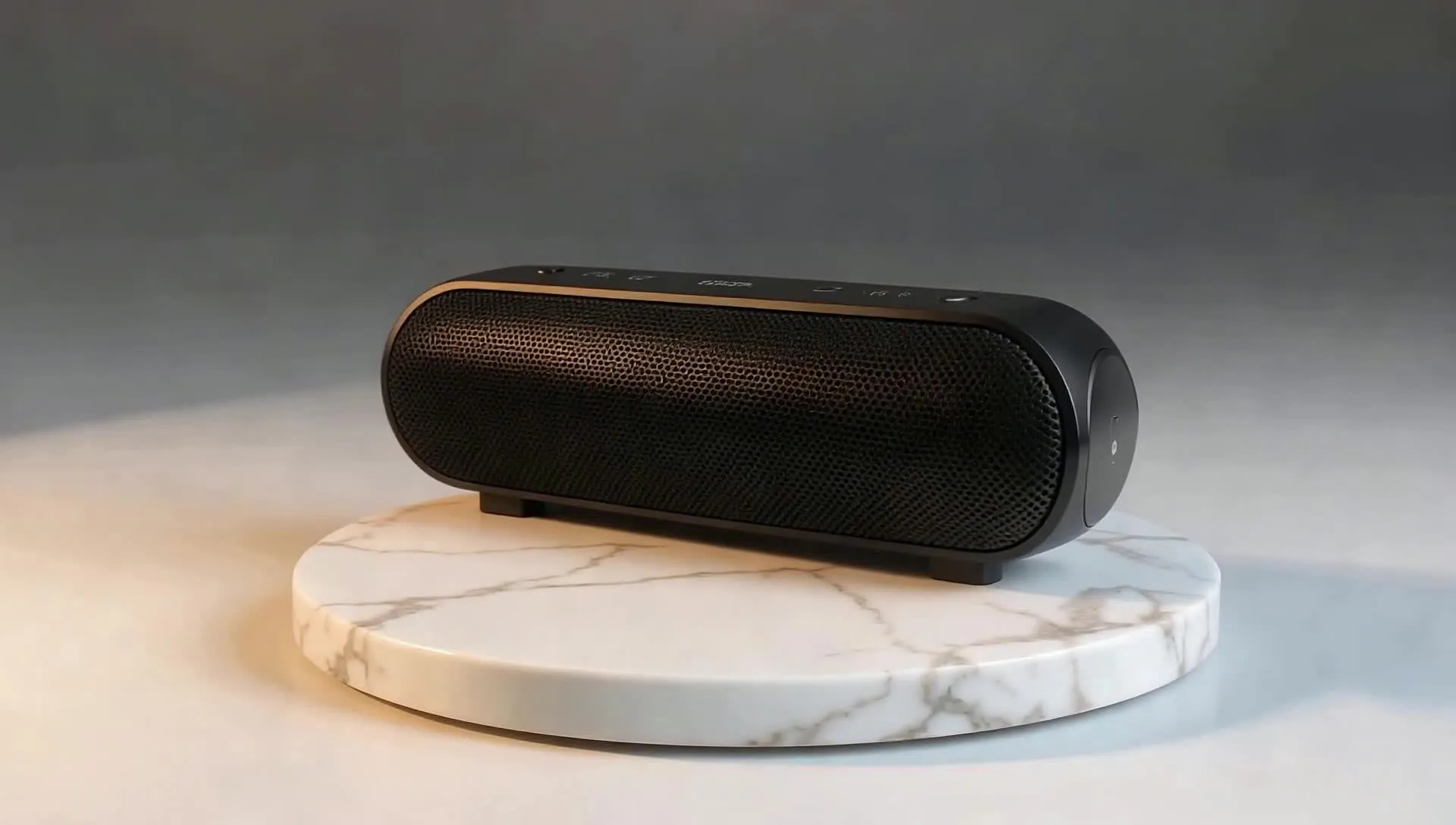
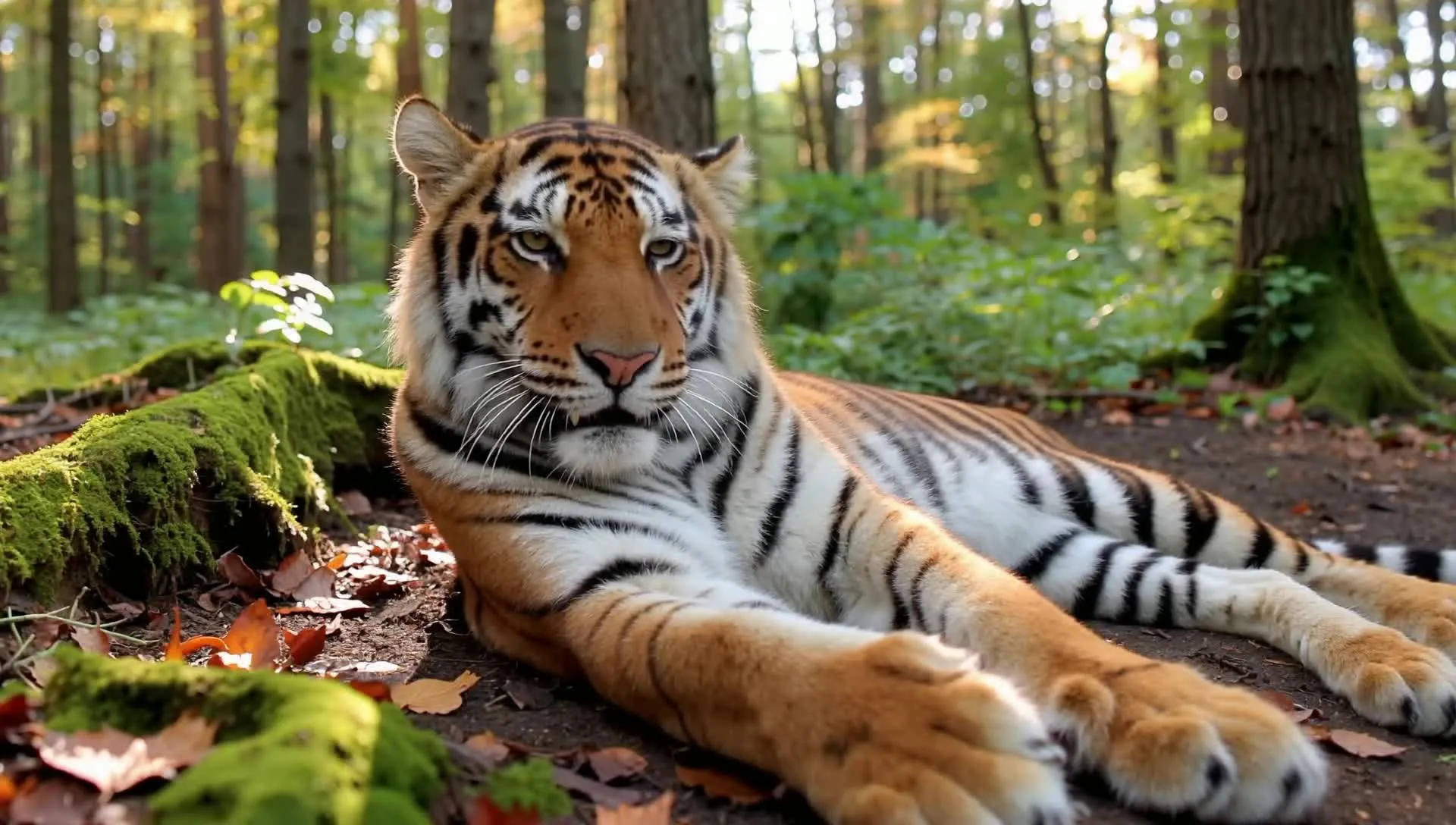
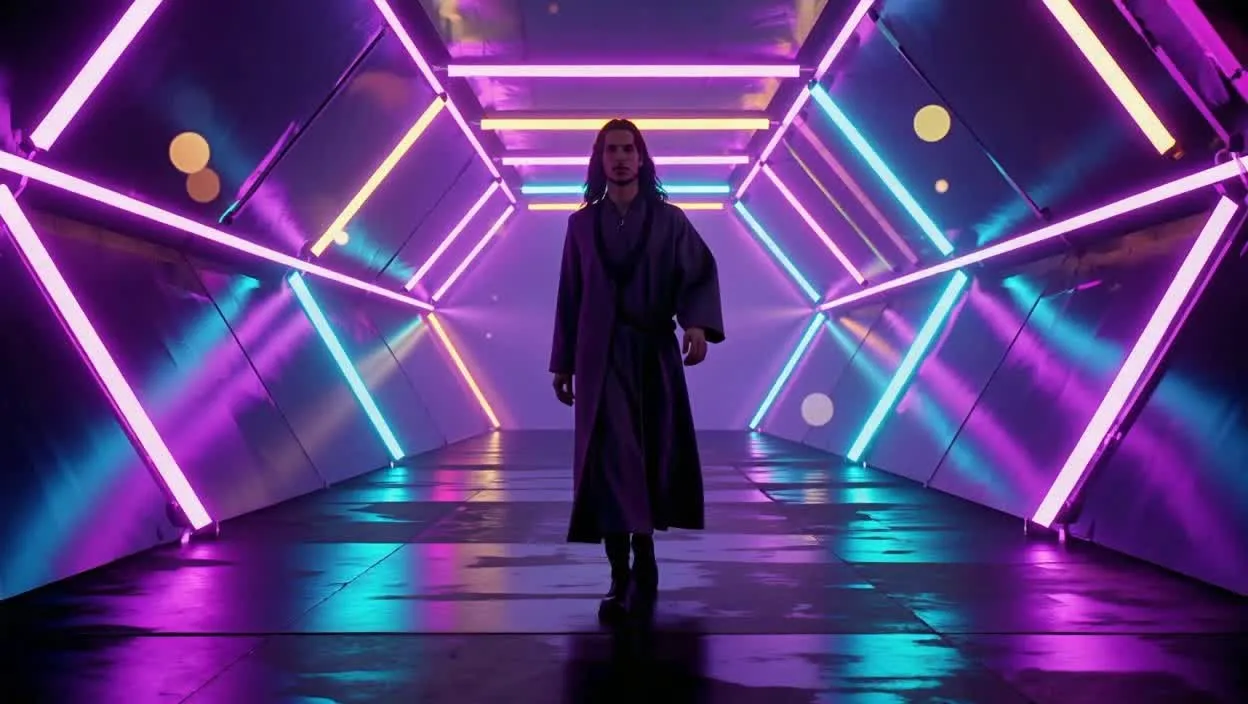
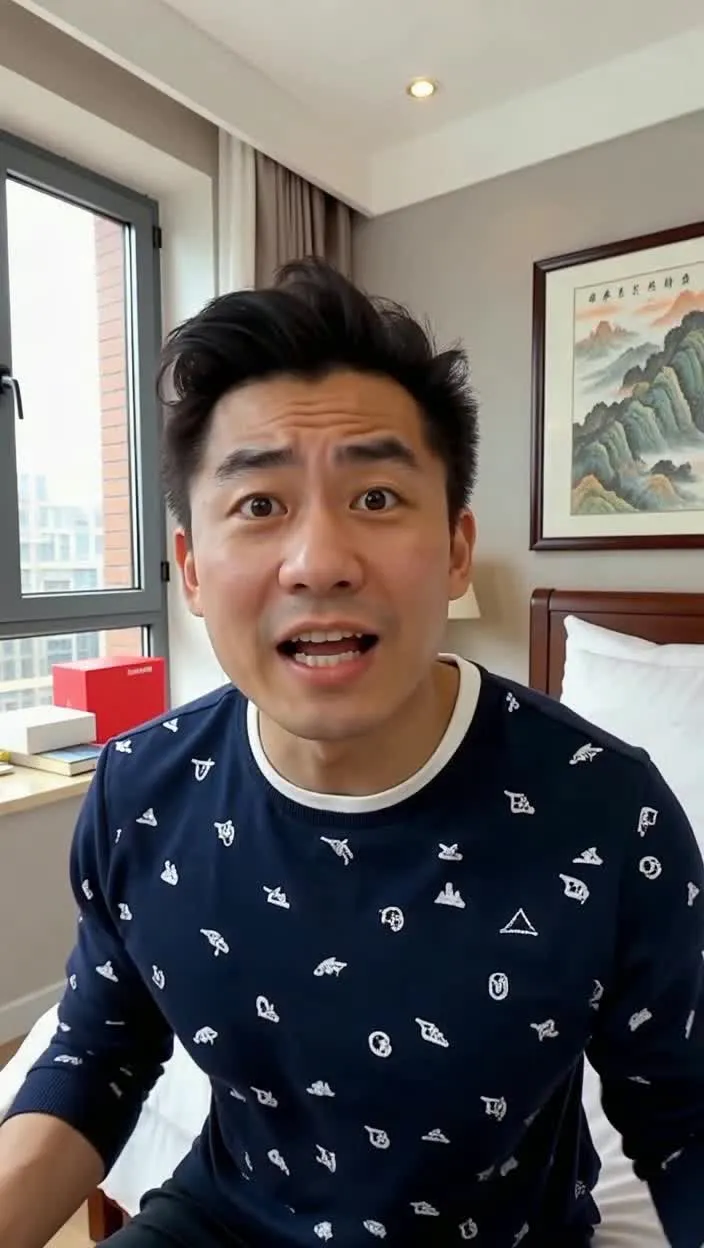
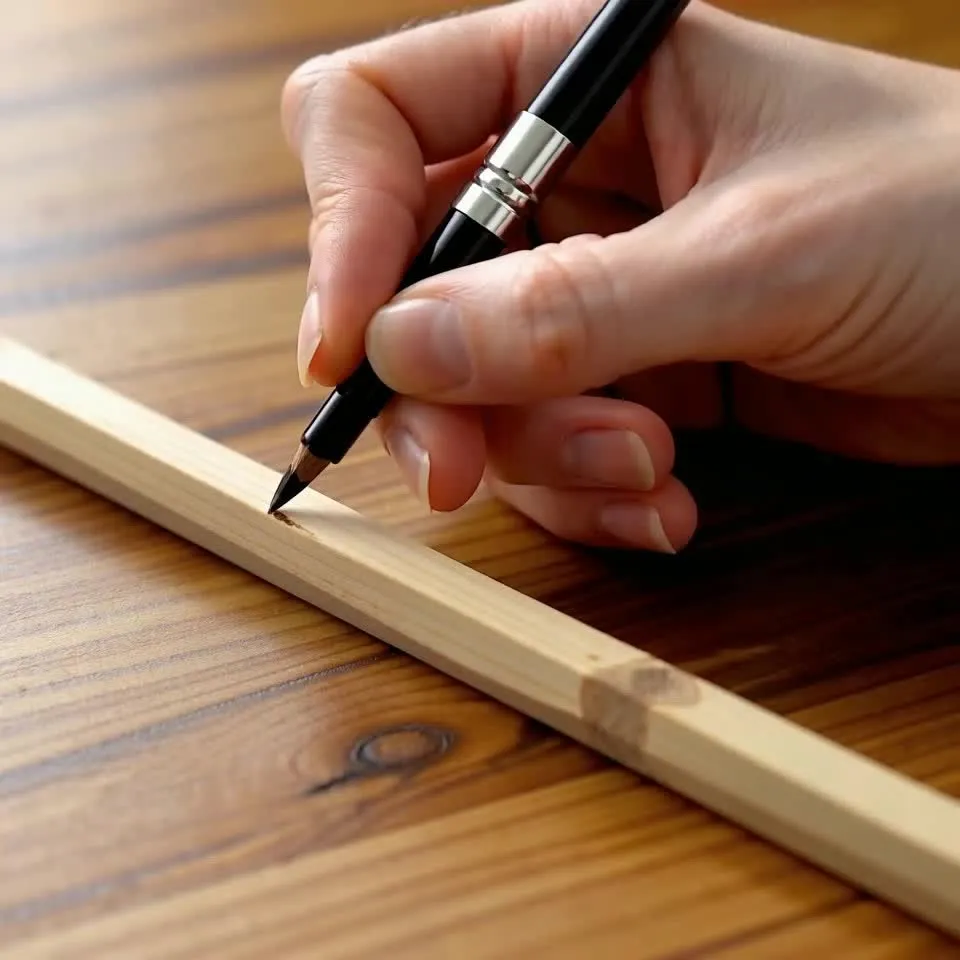
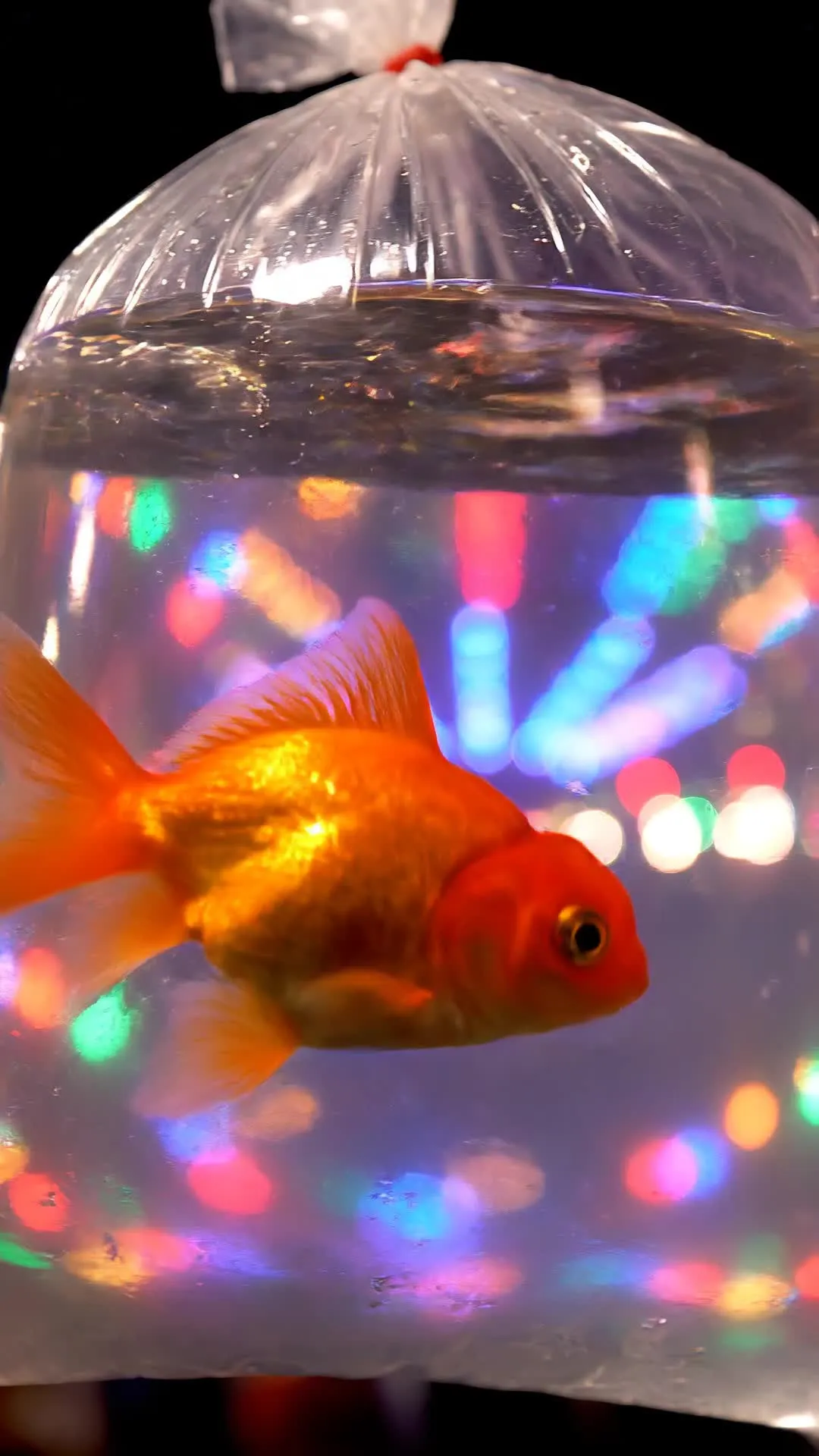

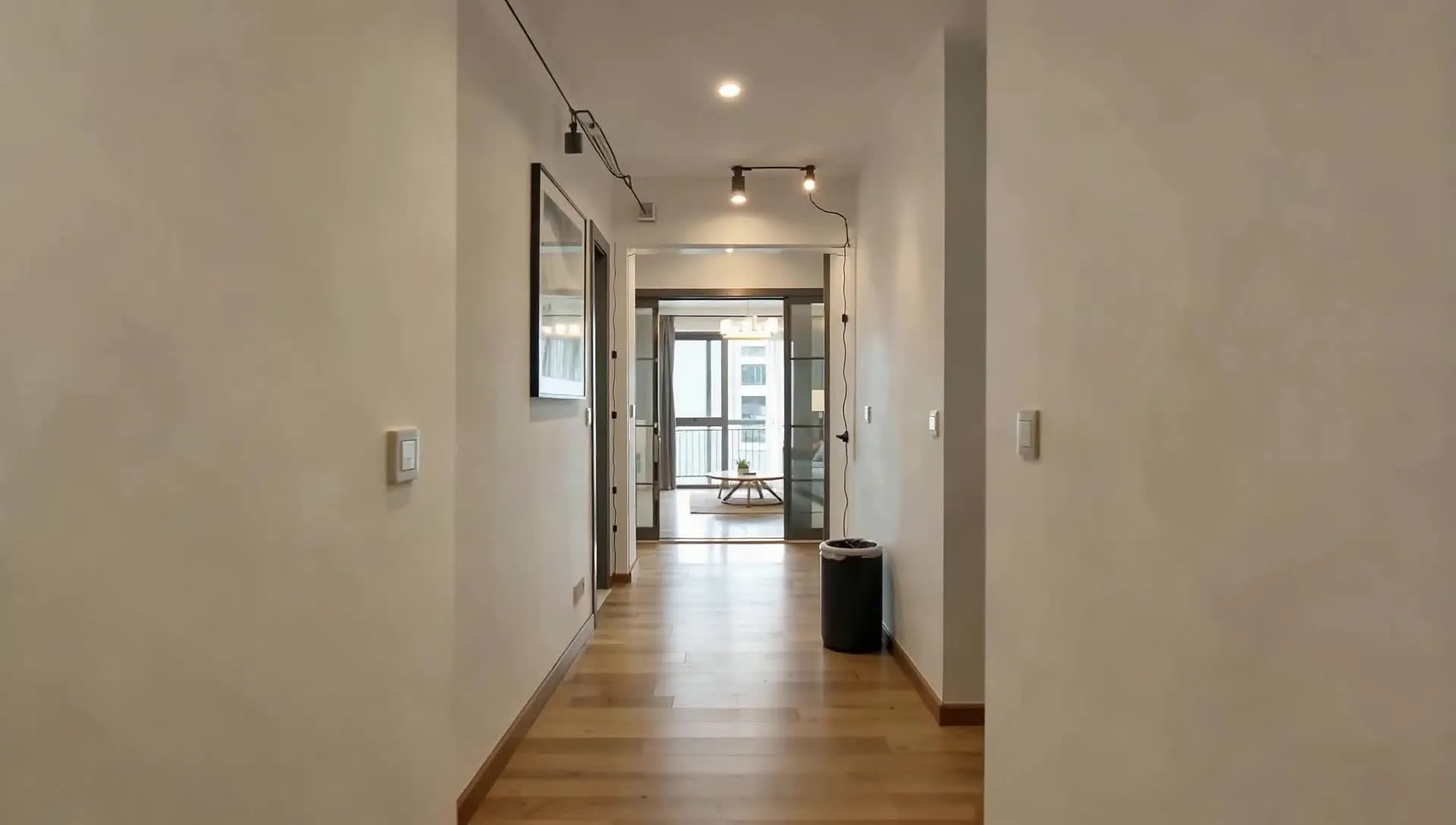
Bir iş akışında oluştur ve düzenle
Kling Omni'yi Kapwing'in tam online düzenleme stüdyosuyla birleştir
Her nesli doğrudan zaman çizelgesine al
Kling Omni isteminizi metin, açılış görüntüsü veya bir dizi görsel referans ile oluşturun, ardından doğrudan tarayıcınızda düzenleyin.
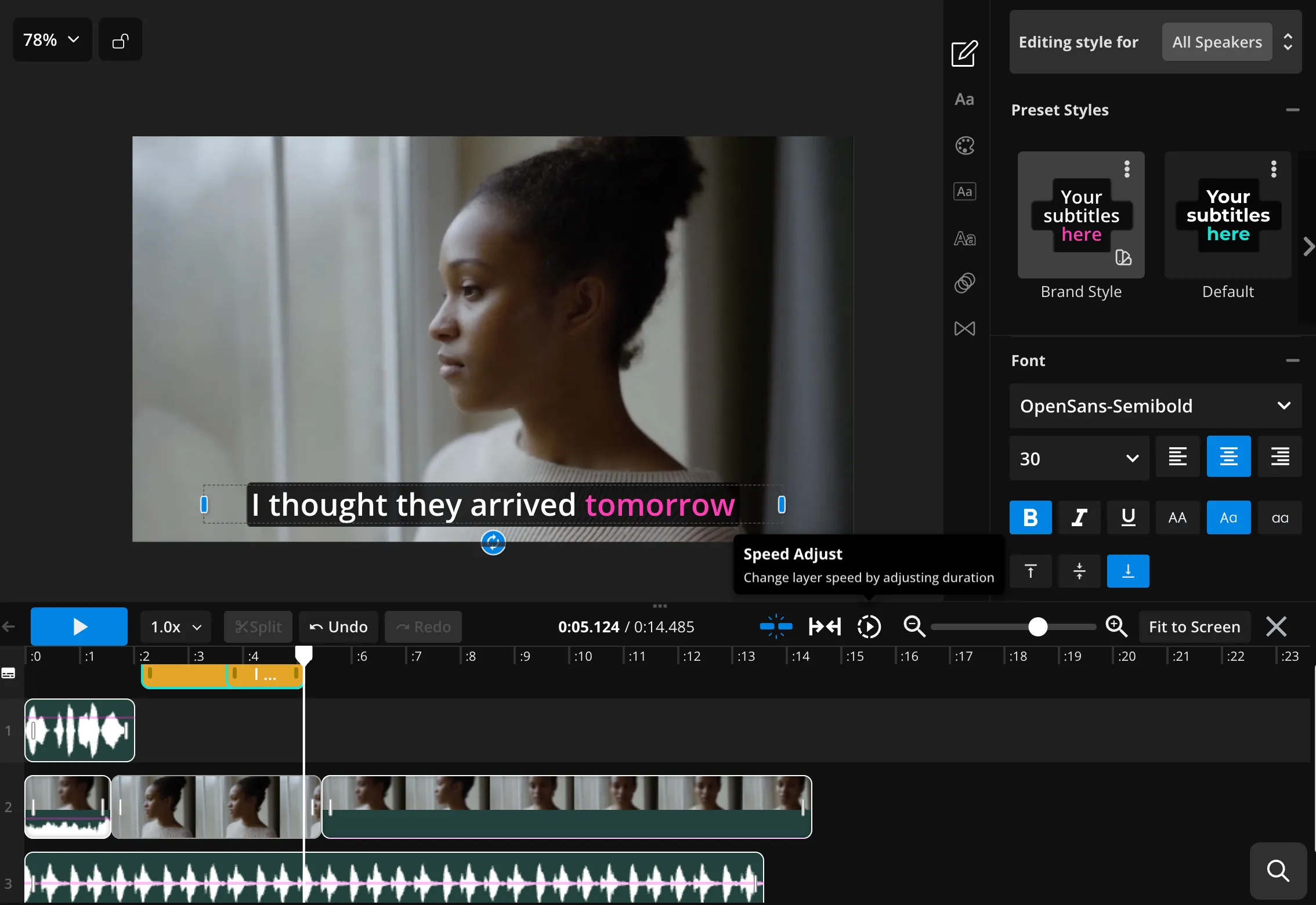
Sonucu Kapwing'in zaman çizelgesinde gözden geçirin. Klipler kesip birleştirin, başlık ve altyazı ekleyin, sesli açıklama kaydedin, müzik veya ses efektleri katmanı ekleyin ve projeyi yeniden boyutlandırın.
Bir sahne farklı yetenekler gerektirdiğinde, Kling Motion Control, Seedance 2.5, Veo 3, MiniMax H3 veya başka bir Kapwing AI modelune geçin - ayrı bir proje oluşturmadan veya başka bir abonelik ödemeden.
Kling Omni Nasıl Kullanılır
- Step 1Kai'yi Aç
Kapwing'in AI Asistanı olan Kai'yi açın ve video modeli menüsünden Kling Omni'yi seçin.
- Step 2İstem yazın
Yalnızca metinden oluştur, bir açılış görseli yükle veya yedi adete kadar görsel referans ekle. İstediğin en boy oranını prompt'a dahil et.
- Step 3Oluştur ve düzenle
"Oluştur"a tıkla, sonra klipeyi Kapwing'in zaman çizelgesine ekle ve diğer kayıtlarla birleştir, kırp, altyazı ekle ve daha fazla düzenlemeler yap.
Kling Omni ile neler yapabilirsiniz?
Birden fazla referans görüntüsü. Tek bir sahne.
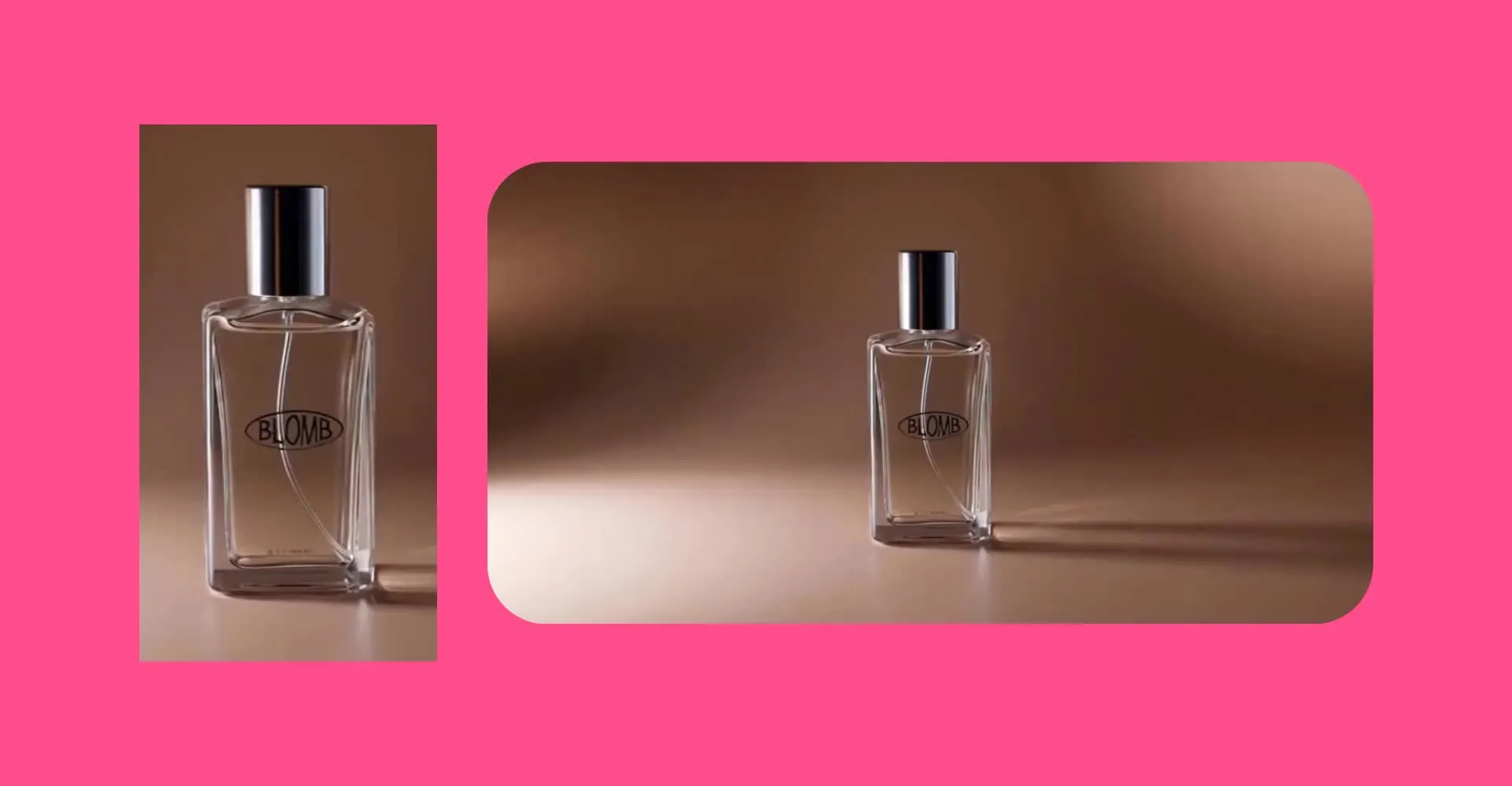
Ürün Reklamları
Ürününüzün, konumunuzun ve görsel stilinizin birden fazla fotoğrafını yükleyin. Bunları birlikte kullanarak yeni bir markalı ürün fotoğrafını yönlendirin.
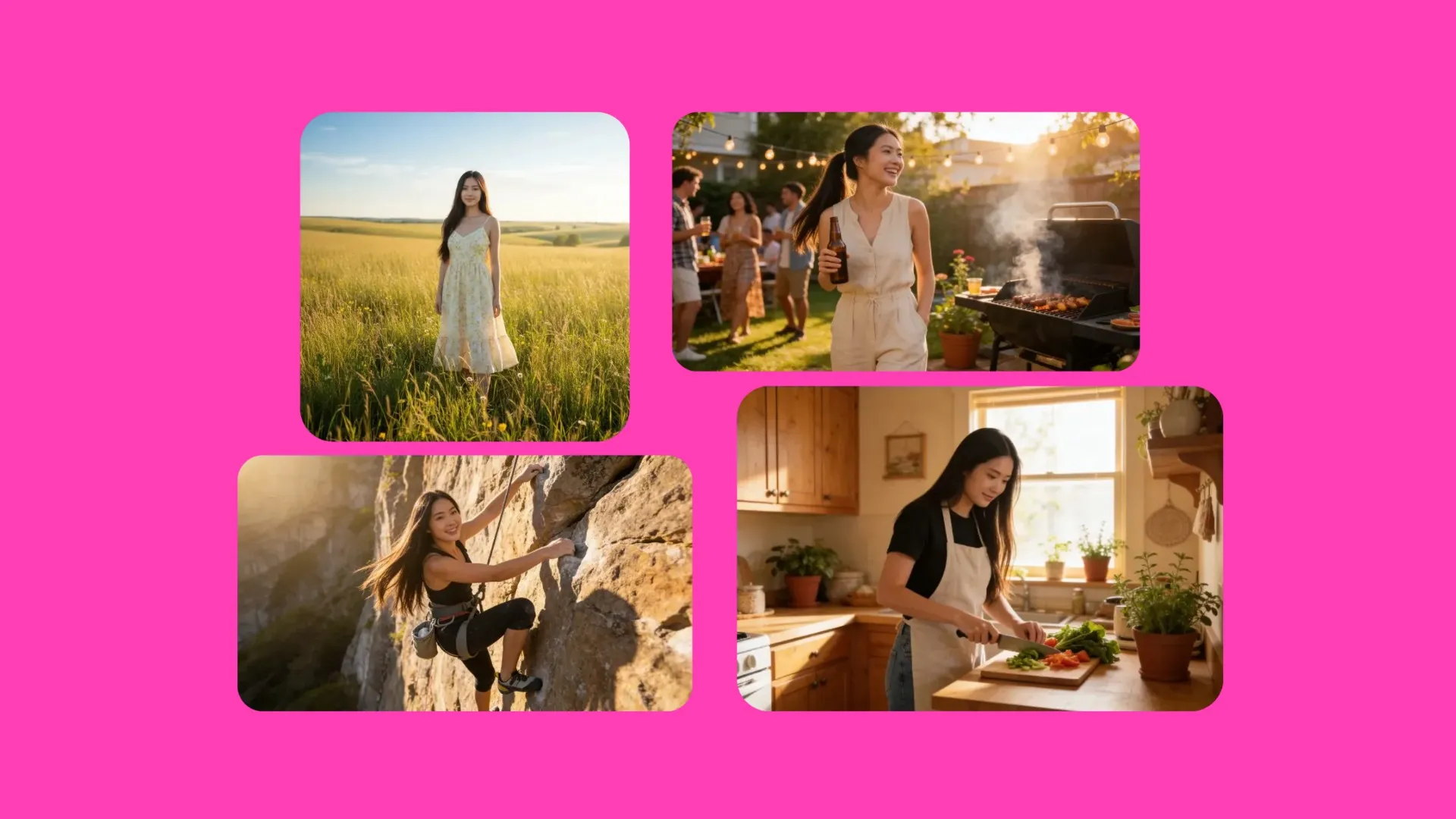
Karakter Testleri
Karakter, kostüm, sahne malzemesi ve ortam referansları sağla, ardından bu öğelerin kısa bir sahnede nasıl görünebileceğini test et — işte bu kadar!

Sosyal Reklamlar
Farklı kampanya konseptleri için kancayı, ortamı, kamera açısını veya formatı değiştirirken aynı ürün ve marka referanslarını yeniden kullan
Kısa Filmler
Yazılı sahneleri ve görsel referansları ayrı çekimler haline getirin, ardından Kapwing'de birleştirin kısa filmler, fragmanlar, konsept sunumları veya storyboardlar oluşturmak için
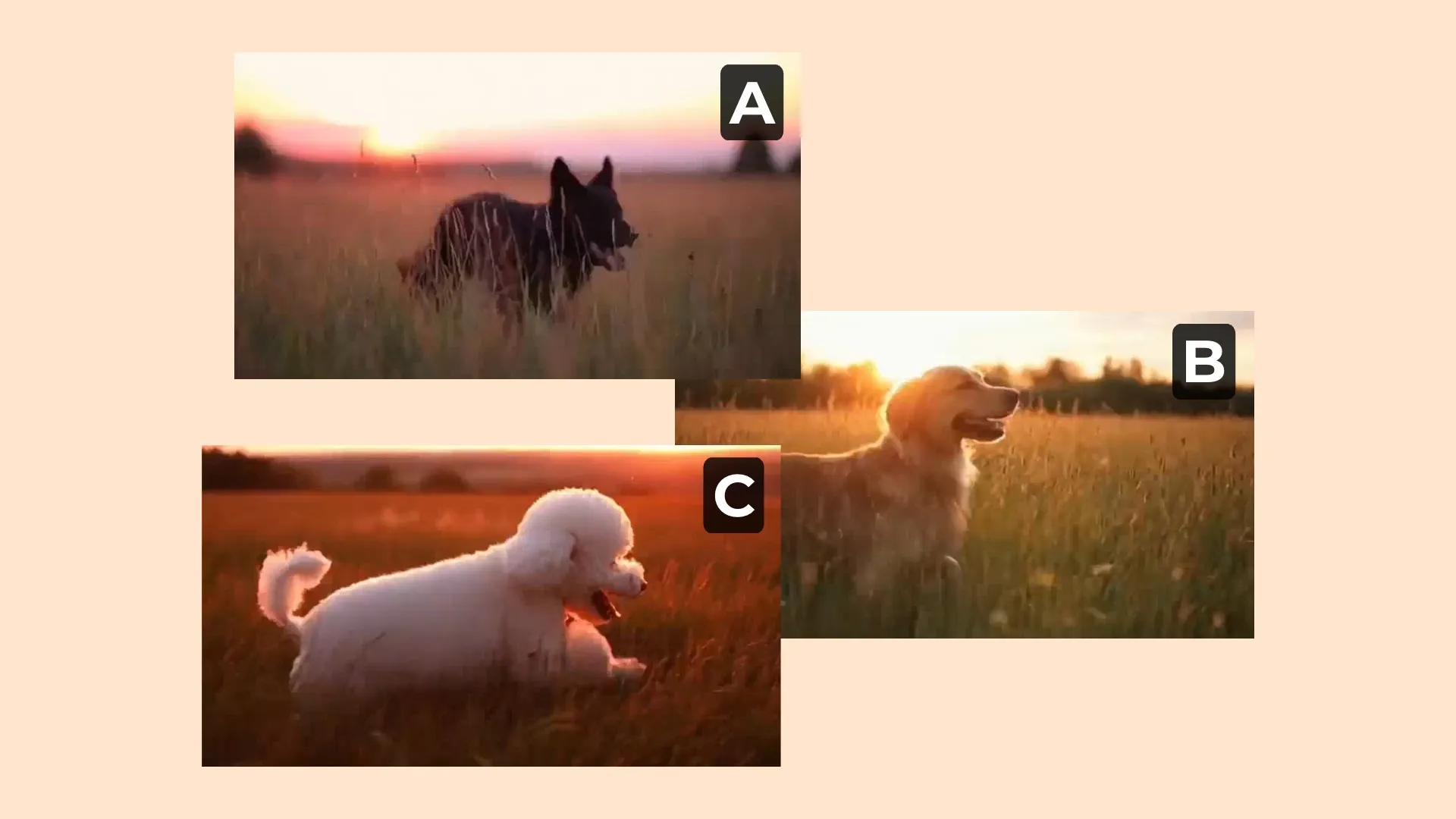
Stil Testleri
Nihai bir dizi oluşturmadan önce aynı konunun farklı konumlarda, aydınlatma kuruluşlarında, çerçeveleme seçimlerinde ve görsel stillerde nasıl çalıştığını karşılaştır
Sıkça Sorulan Sorular
En sık sorulan soruların cevaplarını burada bulabilirsin.
Kling Omni, metin ve görüntülerden yeni sahneler oluşturmak için bir Kling AI video modelidir. Kapwing'de bir komut isteminden, bir açılış görüntüsünden veya yedi görsel referanstan başlayabilirsin.
Kling Omni, isteminden ve görsellerinden yeni bir sahne oluşturur. Kling Motion Control bunun yerine, yüklenen bir performans videosundan hareketi bir görüntüde gösterilen bir karaktere aktarır.
Kapwing'in AI Asistanı Kai'yi açın, bir video oluşturmaya başlayın ve model menüsünden Kling Omni'yi seçin. Komut isteminizi ve isteğe bağlı görselleri ekleyin, kullanılabilir çıktı ayarlarını seçin ve oluşturun.
Evet. Kapwing, Kling Omni metin-video, açılış görüntüsünden görüntü-video ve yüklenen birden fazla görüntü kullanılarak referans tabanlı oluşturmayı destekler.
Kapwing'in mevcut Kling Omni entegrasyonu yedi referans görüntüyü desteklemektedir. Sahnyi yönetmesi gereken karakterler, ürünler, sahne elemanları, konumlar veya görsel stil için bunları kullanabilirsiniz.
Kling Omni, Kapwing'de 5 veya 10 saniyelik video klipleri oluşturur. Daha uzun bir proje için ek klipleri oluşturun ve bunları zaman çizelgesi düzenleyicisinde birleştirin.
Kling Omni, Kapwing'de 16:9, 9:16 ve 1:1 oranlarını destekler. Bunlar geniş ekran, dikey ve kare projeleri kapsar; ayrıca editörde tamamlanan projeyi yeniden boyutlandırabilirsiniz.
Hayır. Kapwing'in mevcut Kling Omni entegrasyonu bir açılış görüntüsünü destekler ancak bir son-çerçeve girişi sunmaz.
Kapwing şu anda Kling Omni için model tarafından oluşturulan sesi açığa çıkarmamaktadır. Oluşturma işleminden sonra Kapwing editöründe seslendirme, diyalog, müzik, ortam sesi ve ses efektleri ekleyin.
Hayır, Kling Omni nesilleri ses içermez. Kapwing düzenleyicisinde üretimden sonra seslendirme, diyalog, müzik, ortam sesi ve ses efektleri ekleyin.
Konuyu, eylemi, ortamı, çerçevelemeyi, kamera hareketini, aydınlatmayı ve stili açıklayın. Birkaç resim yüklerseniz, her referansın hangi kişiye, ürüne, konuma veya görsel detaya rehberlik etmesi gerektiğini belirtin.
Evet. Kapwing'de klipleri kesip birleştirin, metin ve altyazı ekleyin, sesleri katmanlandırın, içeriği çevirin, tuval boyutunu değiştirin ve bitmiş projeyi dışa aktarın.
Kapwing, dışa aktarılan projelere ayrı bir Kling filigranı eklemez.
Kapwing'e iPhone veya Android'de mobil tarayıcı üzerinden erişebilirsiniz. Birden fazla referans görüntüsü yüklerken veya detaylı zaman çizelgesi düzenlemeleri yaparken masaüstü tarayıcı daha kolay olabilir.
Kaynakları Keşfet
İpuçları, şablonlar ve derinlemesine rehberler seni daha hızlı oluşturmanıza ve güvenle paylaşmanıza yardımcı olmak için.
Tümünü Görüntüle


İlk videonuza sadece birkaç tıklamayla başlayın. Kapwing'e güvenerek daha az zamanda daha fazla içerik oluşturan 35 milyondan fazla yaratıcıya katılın.