Kling Omni
Genera vídeos con IA a partir de un texto — añade una imagen inicial o hasta siete imágenes de referencia
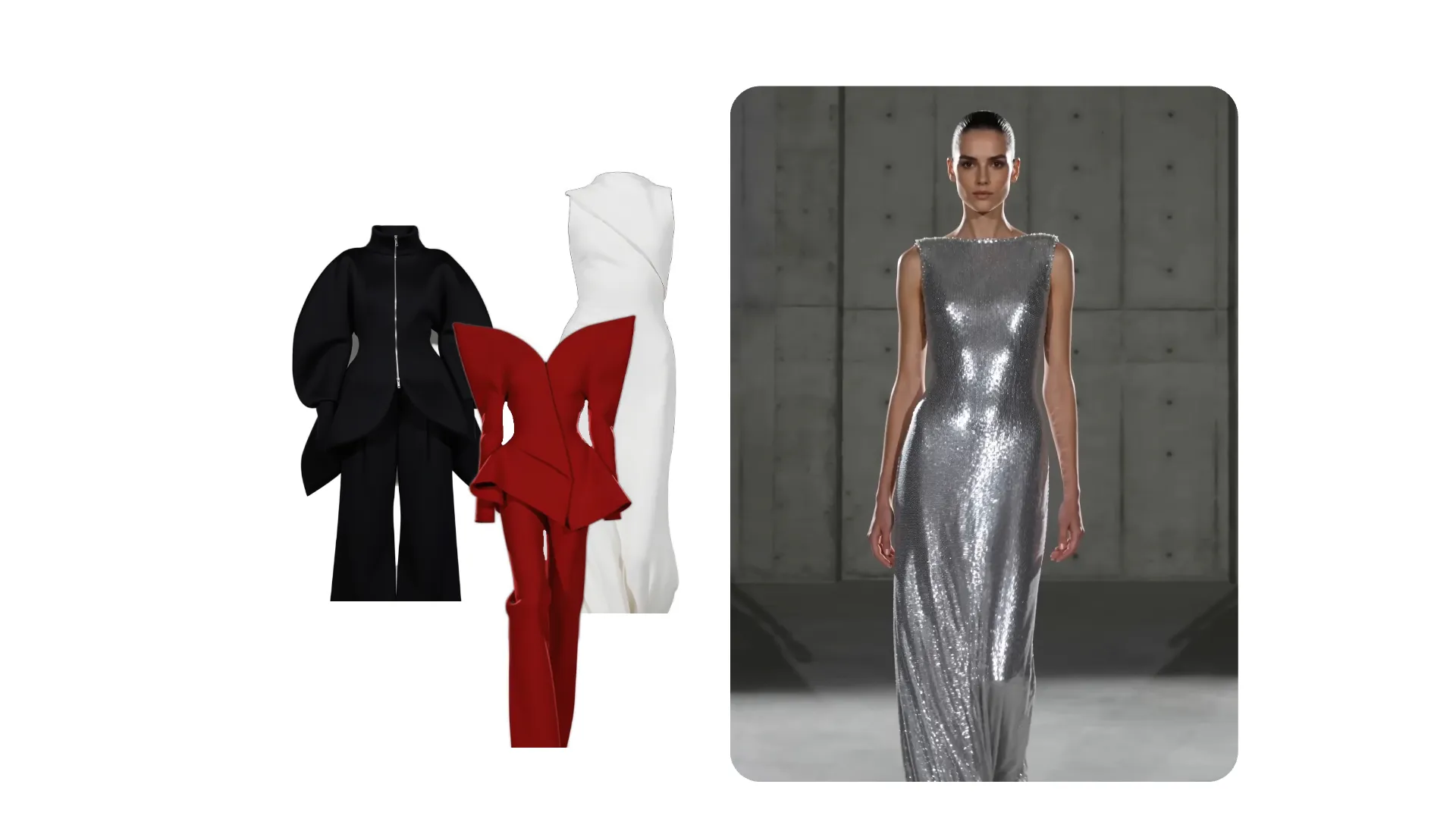
Generador de vídeo Kling Omni AI
Genera escenas de hasta 10 segundos — guiadas por referencias visuales
Mantén los personajes, productos y estilo consistentes
Elige Kling Omni cuando quieras que las imágenes guíen la apariencia de tu vídeo de IA — como fotos de productos o referencias de personajes.
Empieza con un prompt de texto, luego añade un fotograma inicial o hasta siete imágenes de referencia. Úsalas para definir los personajes, productos, ubicaciones, accesorios o estilo visual general que quieres que siga el modelo.
En Kapwing, Kling Omni crea clips de 5 o 10 segundos en 16:9, 9:16 o 1:1. Úsalo para fotos de productos guiadas por referencia, conceptos de personajes, escenas con marca y pruebas creativas que combinen múltiples referencias visuales.
Compara tomas, combina escenas, añade subtítulos y audio, redimensiona para cada plataforma y exporta el proyecto terminado desde una pestaña del navegador.

Genera con Kling Omni en 3 pasos
Gratis para empezar. Totalmente en línea.
Indicación
Describe tu escena y añade un fotograma inicial o referencias


Selecciona
Kling Omni desde el menú de modelos de IA
Generar
Crea tu vídeo y luego retócalo en el editor de Kapwing
Por qué usar Kling Omni en Kapwing
Generación de vídeo con IA guiada por referencias para tener más control sobre el resultado final
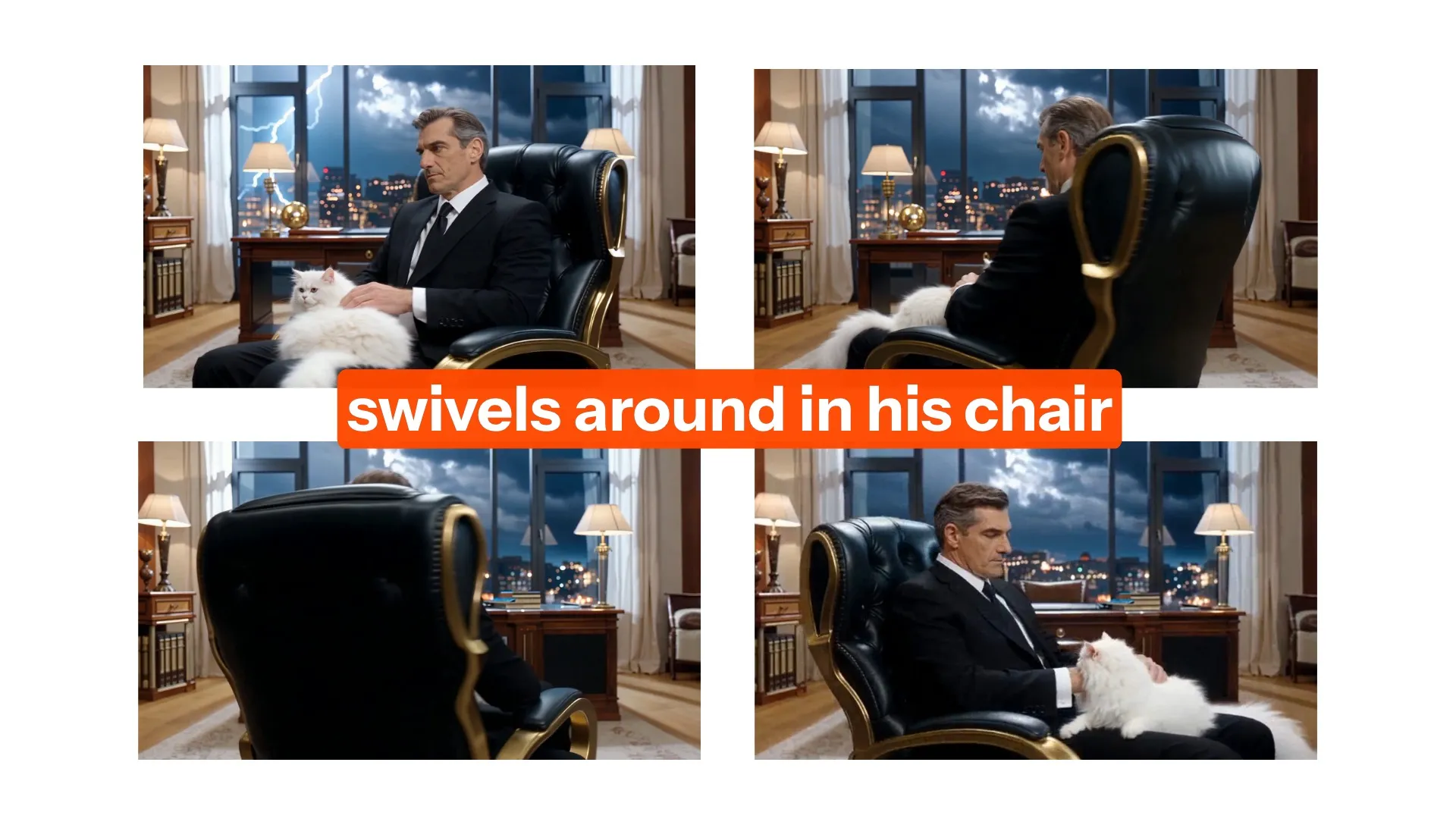
Texto a Video
Kling Omni convierte indicaciones de texto en escenas de video cortas con personajes detallados, escenarios, acción y movimiento de cámara
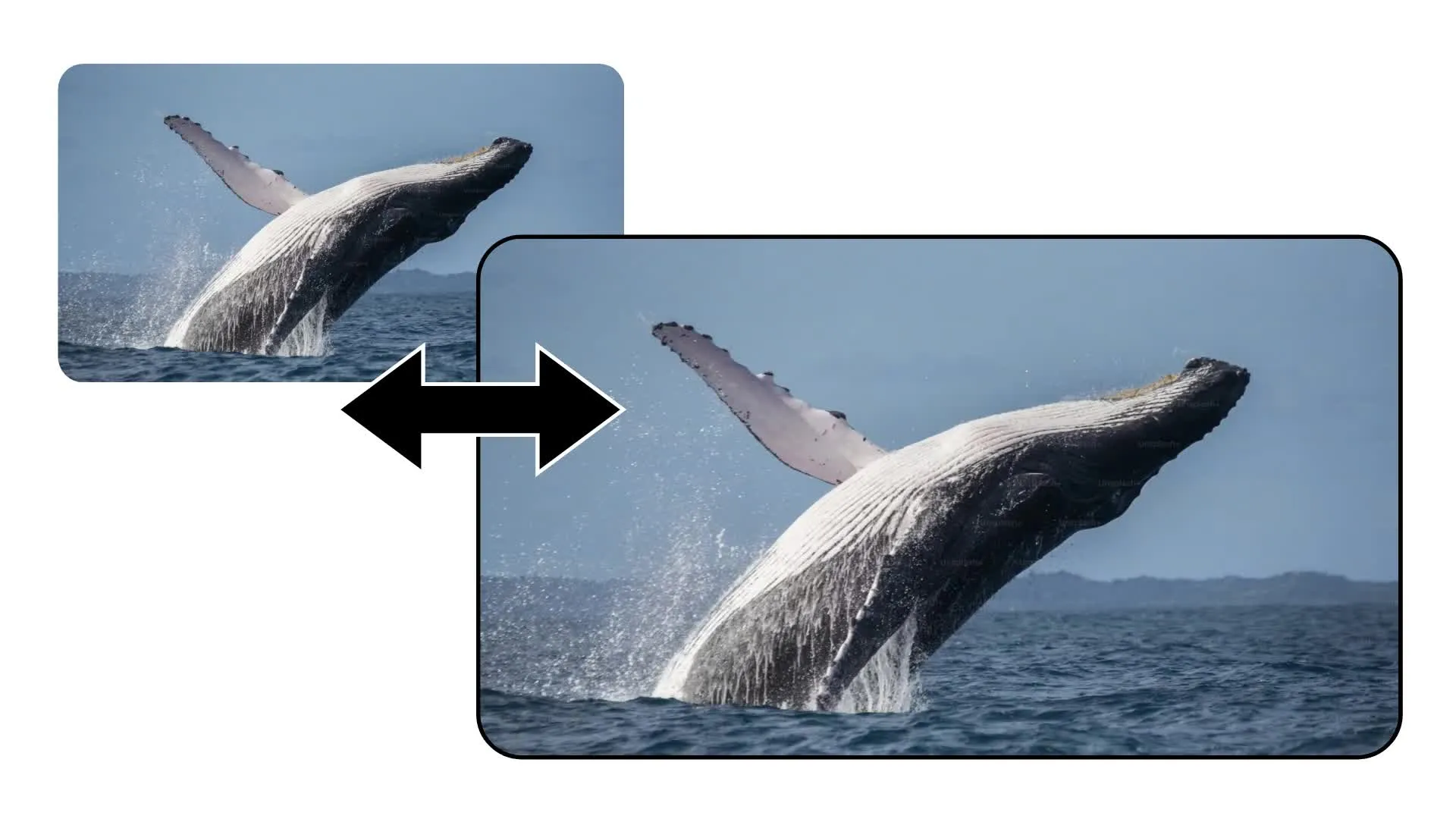
Imagen a Video
Sube una imagen para establecer el fotograma inicial de tu vídeo. Describe cómo deben desarrollarse los sujetos, la acción y la cámara a lo largo del clip.
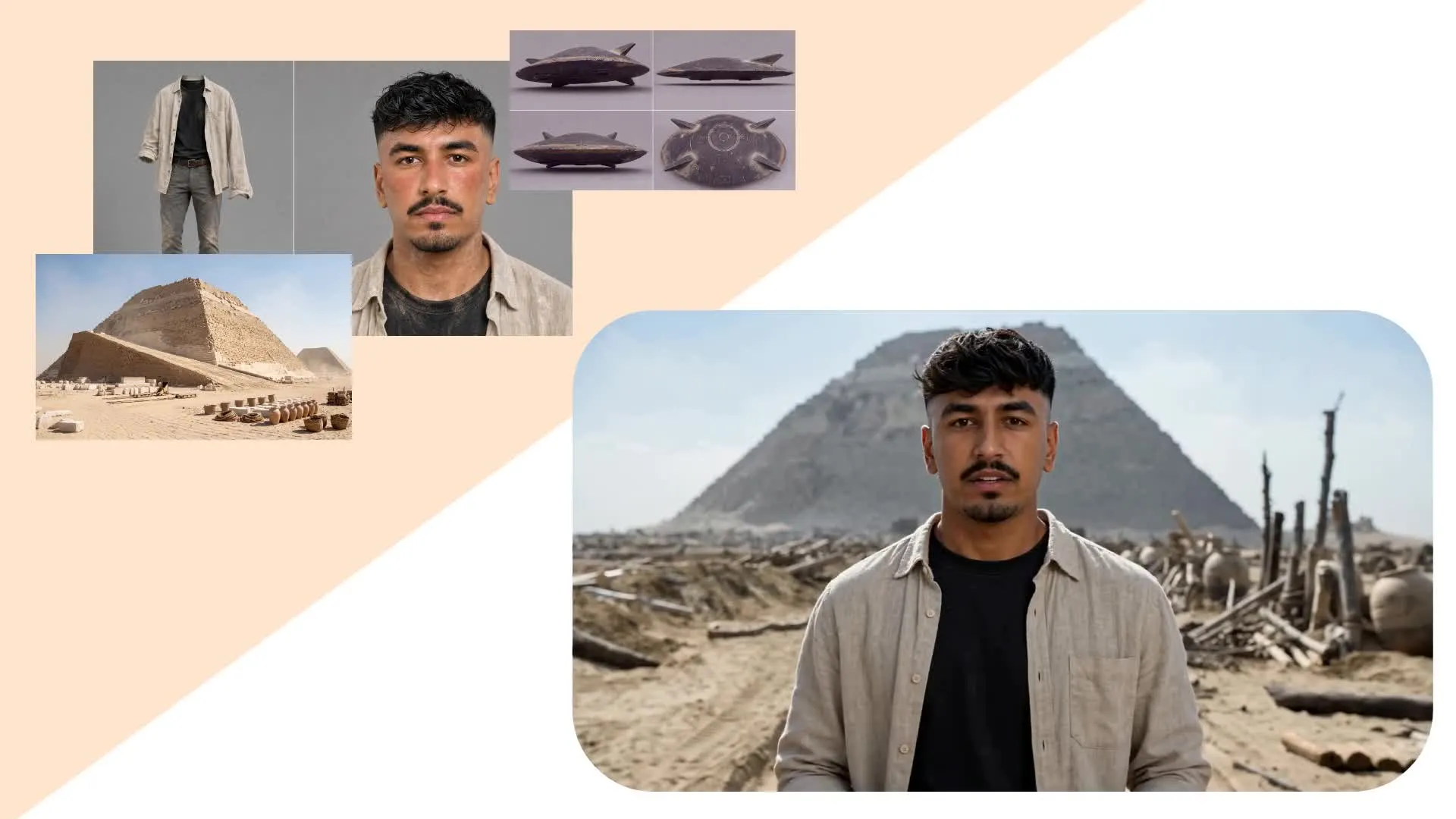
7 Referencias Visuales
Usa múltiples imágenes de referencia para guiar la apariencia de personajes, productos, ubicaciones y accesorios, ayudando a que los detalles visuales importantes se mantengan consistentes

Múltiples Relaciones de Aspecto
Genera videos con IA de hasta 10 segundos en 16:9, 9:16 o 1:1. Crea clips en pantalla ancha, vertical o cuadrado listos para combinar y editar en Kapwing.
Creado con Kling AI — dentro de Kapwing
Gratis para empezar. Sin marca de agua. Totalmente en línea.




.mp4)
Genera y edita en un solo flujo de trabajo
Combina Kling Omni con el estudio de edición completo en línea de Kapwing
Lleva cada generación directamente a la línea de tiempo
Crea tu prompt de Kling Omni con texto, una imagen de apertura o un conjunto de referencias visuales, y edítalo directamente en tu navegador.
Revisa el resultado en la línea de tiempo de Kapwing. Recorta y combina clips, añade títulos y subtítulos, graba una voz en off, superpón música o efectos de sonido, y redimensiona el proyecto.
Cuando una escena requiere diferentes capacidades, cambia a Kling Motion Control, Seedance 2.5, Veo 3, MiniMax H3, u otro modelo de IA de Kapwing sin crear un proyecto separado ni pagar otra suscripción.

Cómo Usar Kling Omni
- Step 1Abrir Kai
Abre el Asistente de IA de Kapwing, Kai, y elige Kling Omni del menú de modelos de vídeo.
- Step 2Escribe un prompt
Genera solo a partir de texto, sube una imagen de apertura o adjunta hasta siete referencias visuales. Incluye la relación de aspecto que deseas en el prompt.
- Step 3Generar y editar
Haz clic en "Generar", luego añade el clip a la línea de tiempo de Kapwing para combinarlo con otro metraje, recortarlo, añadir subtítulos y hacer más ediciones.
¿Qué puedes crear con Kling Omni?
Múltiples imágenes de referencia. Una sola escena.
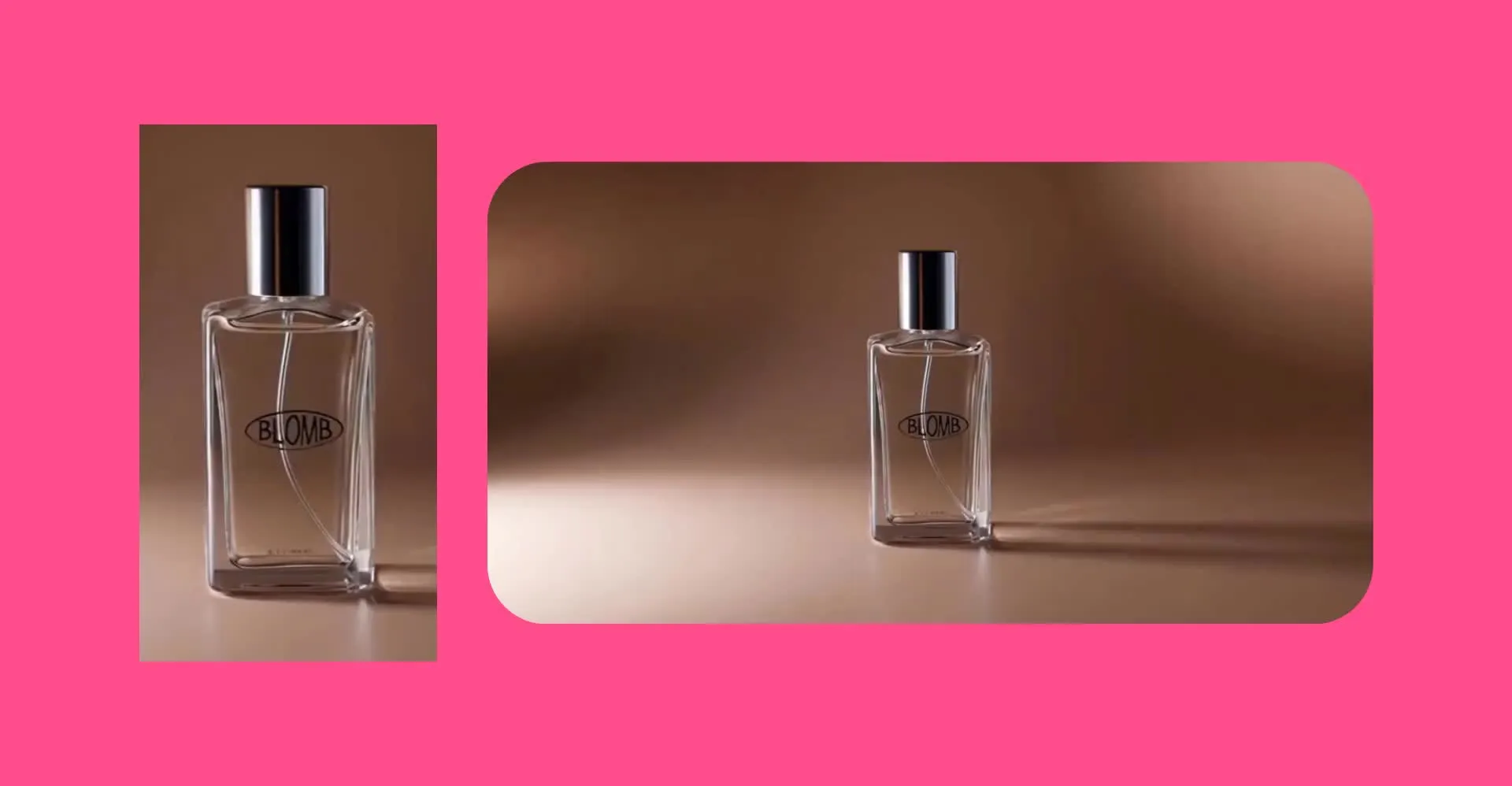
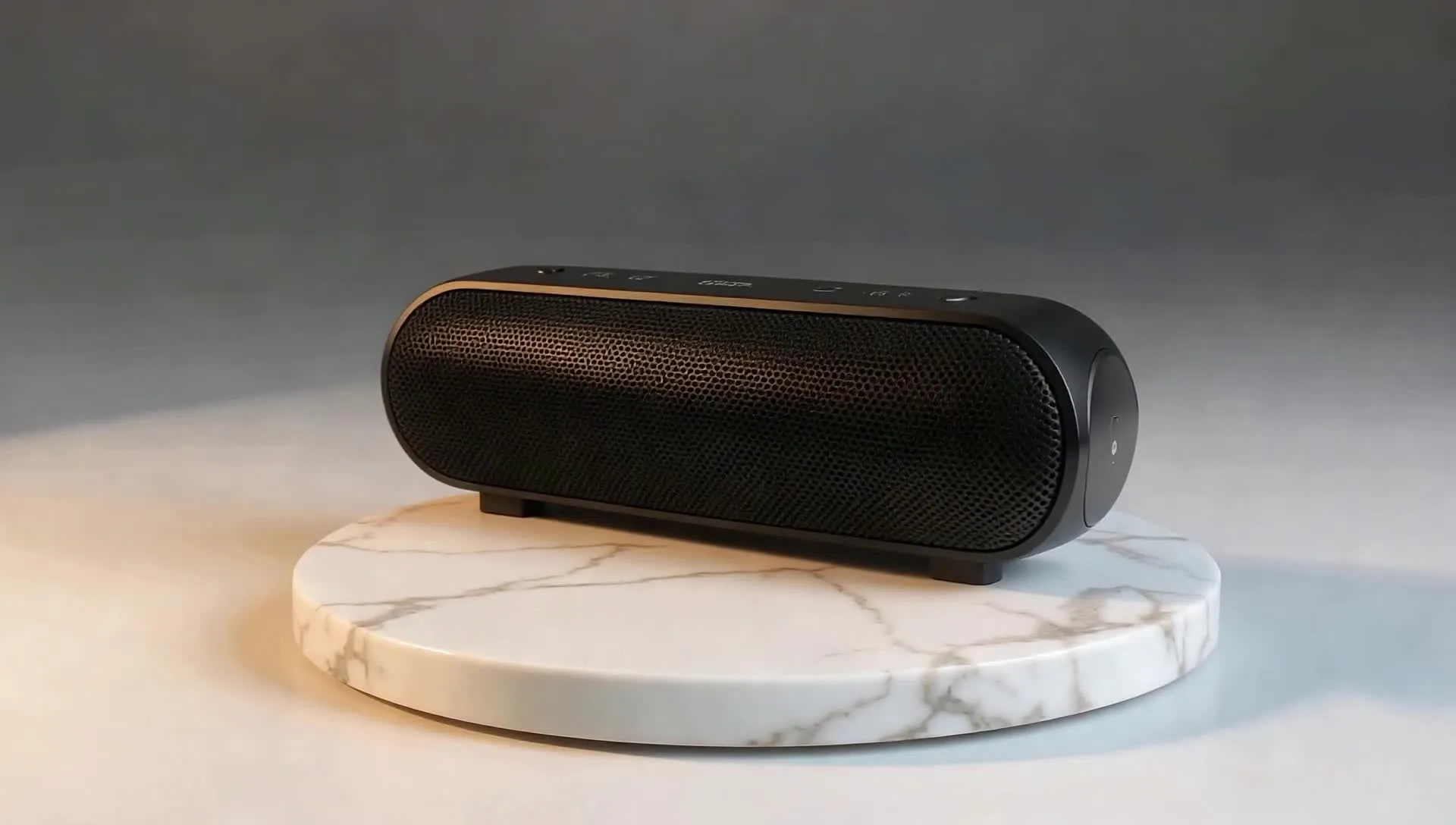
Anuncios de Productos
Sube varias imágenes de tu producto, ubicación y estilo visual. Úsalas juntas para guiar una nueva foto de producto con marca.
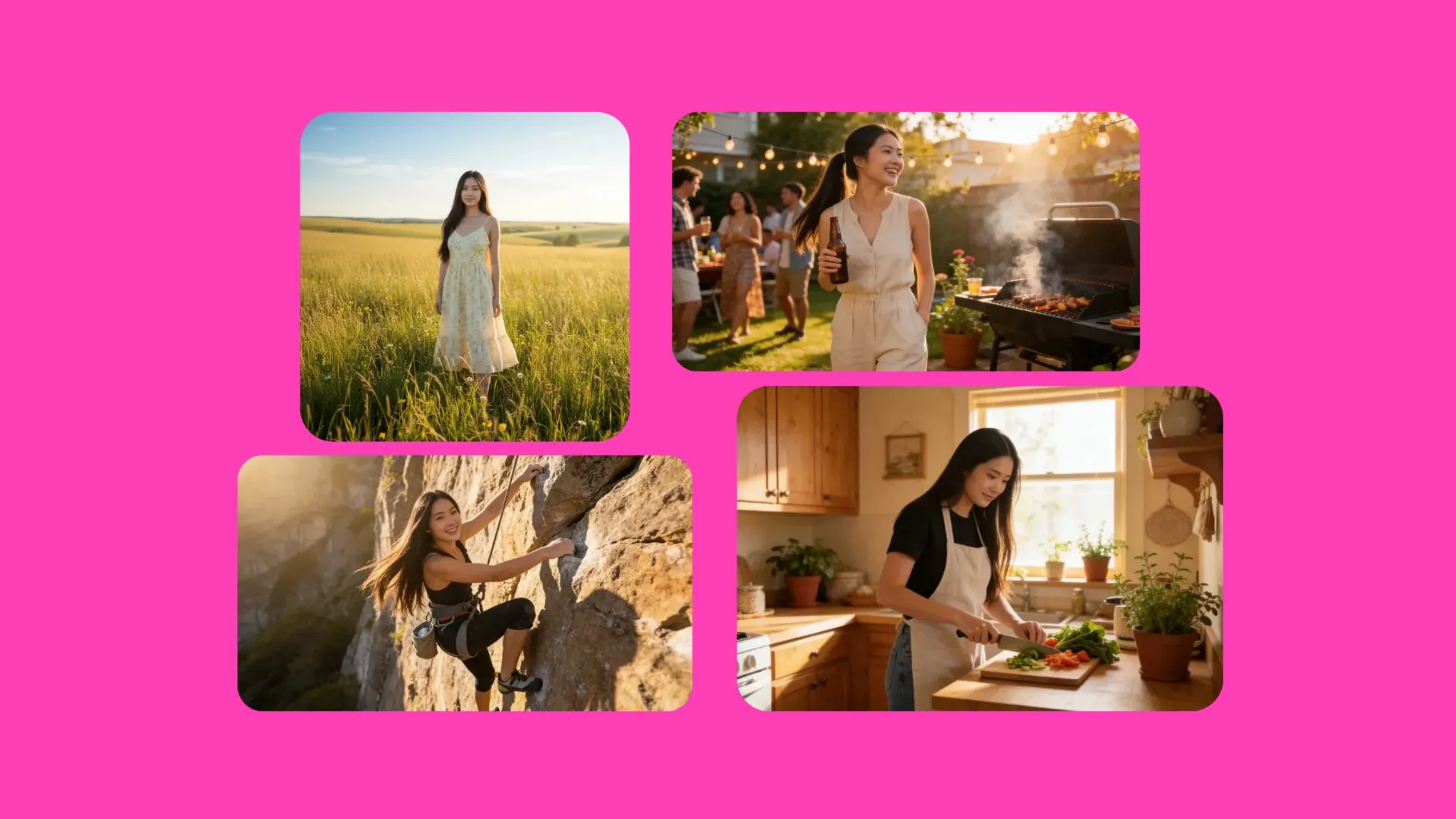
Pruebas de Personajes
Proporciona referencias de personajes, vestuario, accesorios y ambiente, y luego prueba cómo podrían verse esos elementos juntos en una escena corta, ¡listo!
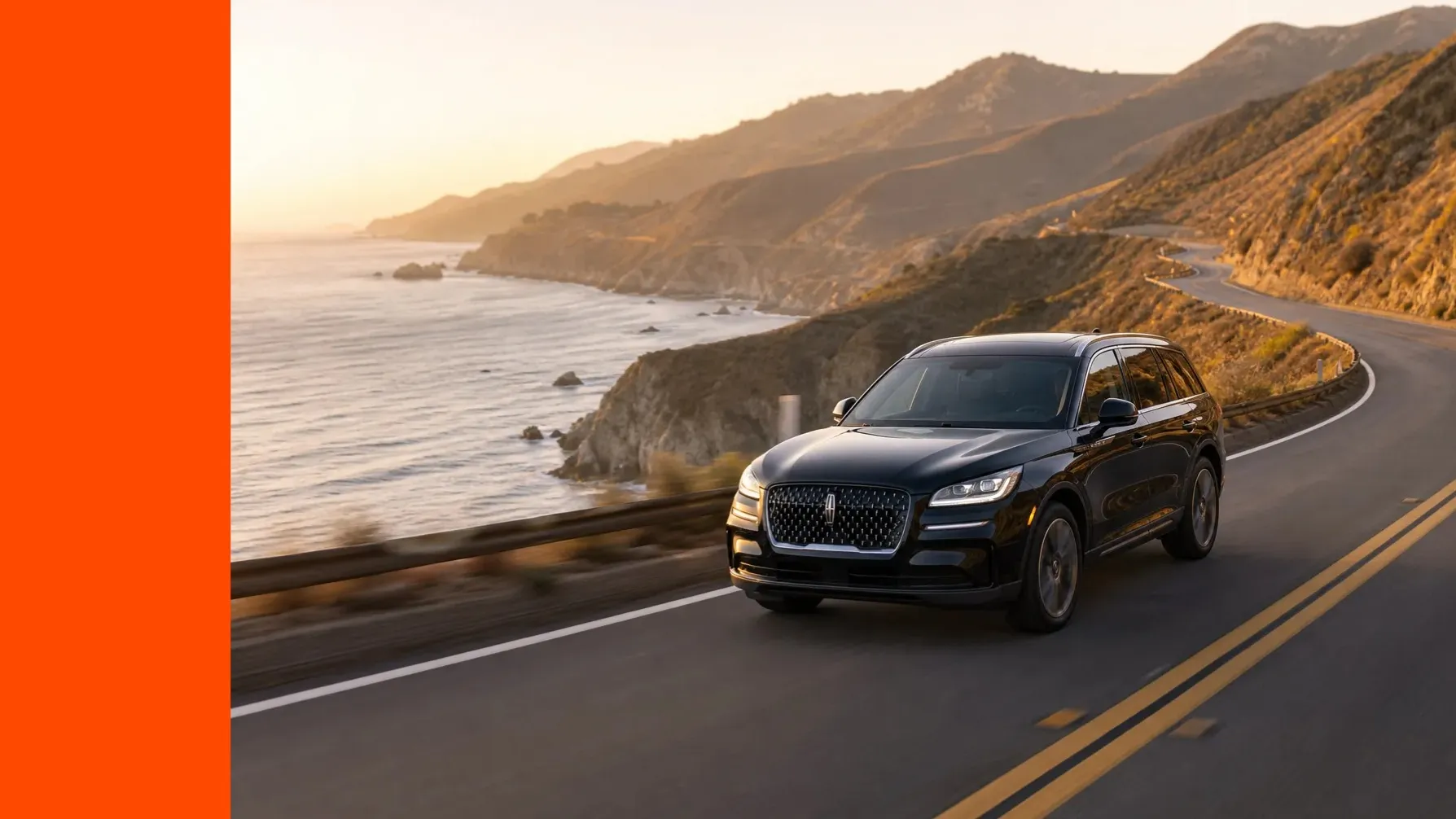
Anuncios en Redes Sociales
Reutiliza las mismas referencias de producto y marca mientras cambias el gancho, la escena, el ángulo de cámara o el formato para diferentes conceptos de campaña
Cortometrajes
Convierte escenas escritas y referencias visuales en planos individuales, luego combínalos en Kapwing para crear cortometrajes, trailers, pitch concepts o guiones gráficos
.webp)
Pruebas de Estilo
Compara cómo el mismo tema funciona en diferentes ubicaciones, configuraciones de iluminación, encuadres y estilos visuales antes de producir una secuencia final
Preguntas frecuentes
Tenemos respuestas a las preguntas más comunes que nos hacen nuestros usuarios.
¿Qué es Kling Omni?
Kling Omni es un modelo de vídeo Kling AI para crear nuevas escenas a partir de texto e imágenes. En Kapwing, puedes comenzar desde un prompt, una imagen de apertura, o hasta siete referencias visuales.
¿En qué se diferencia Kling Omni de Kling Motion Control?
Kling Omni inventa una nueva escena a partir de tu indicación e imágenes. Kling Motion Control en cambio transfiere el movimiento de un video de actuación cargado a un personaje que se muestra en una imagen.
¿Cómo accedo a Kling Omni en Kapwing?
Abre el Asistente de IA de Kapwing, Kai, inicia una generación de video y selecciona Kling Omni del menú de modelos. Añade tu prompt e imágenes opcionales, elige los ajustes de salida disponibles y genera.
¿Kling Omni admite texto a video e imagen a video?
Sí. Kapwing soporta Kling Omni text-to-video, image-to-video desde una imagen inicial, y generación guiada por referencias usando varias imágenes cargadas.
¿Cuántas imágenes de referencia puedo usar con Kling Omni?
La integración actual de Kapwing con Kling Omni admite hasta siete imágenes de referencia. Úsalas para los personajes, productos, accesorios, ubicaciones o el estilo visual que deben guiar la escena.
¿Cuánto tiempo duran los videos de Kling Omni en Kapwing?
Kling Omni genera clips de vídeo de 5 o 10 segundos en Kapwing. Para un proyecto más largo, genera clips adicionales y combínalos en el editor de línea de tiempo.
¿Qué relaciones de aspecto admite Kling Omni?
Kling Omni soporta 16:9, 9:16 y 1:1 en Kapwing. Estos cubren proyectos en pantalla ancha, vertical y cuadrados; también puedes redimensionar el proyecto terminado en el editor.
¿Kling Omni admite un fotograma final?
No. La integración actual de Kapwing con Kling Omni admite una imagen de apertura pero no expone una entrada de fotograma final.
¿Kling Omni genera audio o diálogos sincronizados con los labios?
Kapwing actualmente no expone audio generado por modelo para Kling Omni. Añade narración en off, diálogos, música, ambiente y efectos de sonido después de la generación en el editor de Kapwing.
¿En qué resolución genera Kling Omni en Kapwing?
No, las generaciones de Kling Omni no incluyen audio. Añade voice-over, diálogos, música, ambientación y efectos de sonido después de la generación en el editor de Kapwing.
¿Qué hace que un buen prompt de Kling Omni?
Describe el sujeto, la acción, el escenario, la composición, el movimiento de cámara, la iluminación y el estilo. Si subes varias imágenes, indica a cuál persona, producto, ubicación o detalle visual debe guiarse cada referencia.
¿Puedo editar vídeos de Kling Omni en Kapwing?
Sí. Recorta y combina clips, añade texto y subtítulos, superpone audio, traduce contenido, cambia el tamaño del lienzo y exporta el proyecto terminado en Kapwing.
¿Los exports de Kling Omni tienen marca de agua?
Kapwing no añade una marca de agua de Kling separada a los proyectos exportados.
¿Puedo usar Kling Omni en iPhone o Android?
Puedes acceder a Kapwing desde un navegador móvil en iPhone o Android. Un navegador de escritorio podría ser más fácil cuando subes varias imágenes de referencia o haces ediciones detalladas en la línea de tiempo.
Descubre Recursos
Consejos, plantillas y análisis profundos para ayudarte a crear más rápido y compartir con confianza.
Ver todo


Empieza con tu primer vídeo en solo unos pocos clics. Únete a más de 35 millones de creadores que confían en Kapwing para crear más contenido en menos tiempo.