Kling Omni
Buat video AI dari prompt teks — tambahkan gambar awal atau hingga tujuh gambar referensi
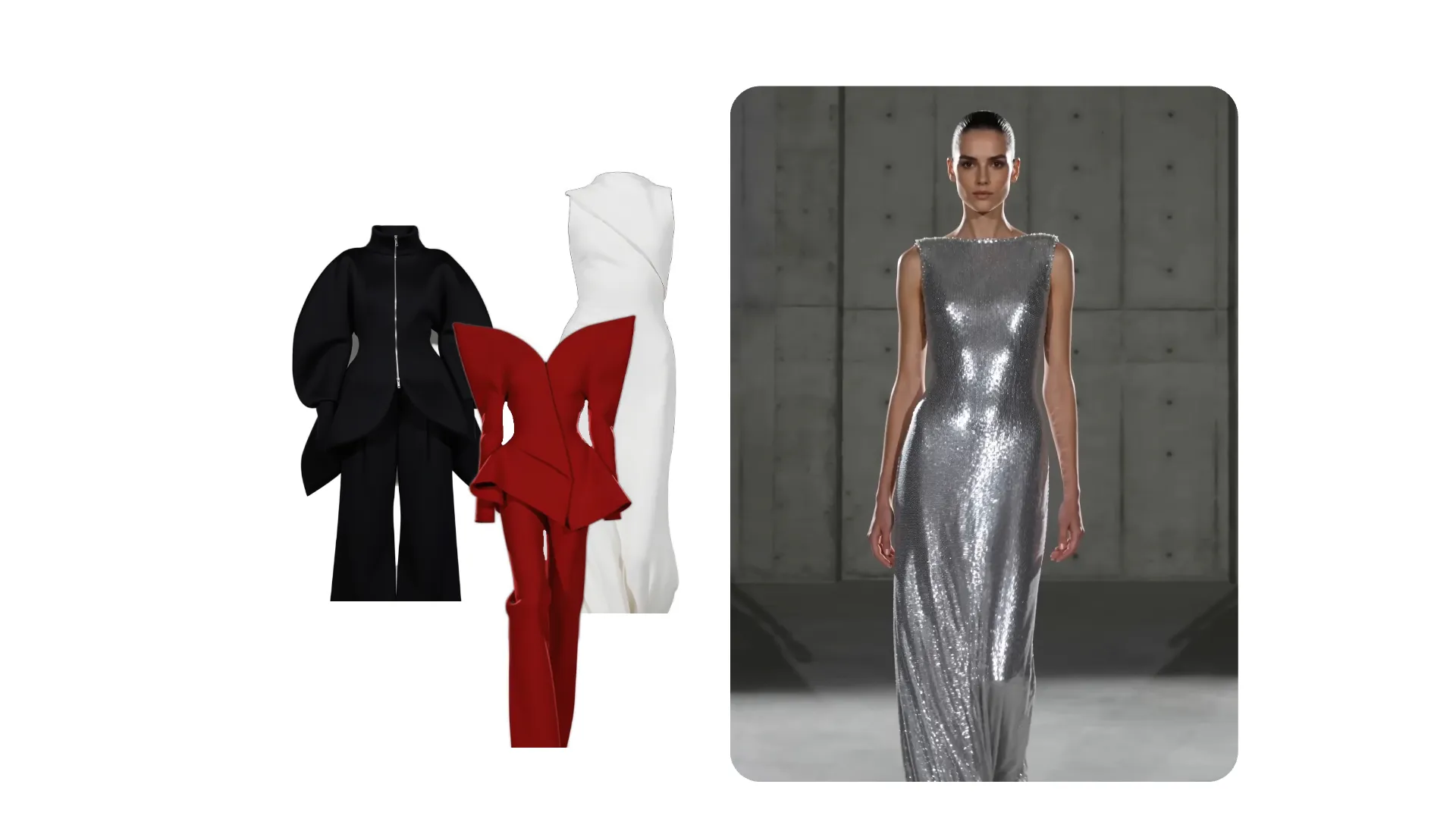
Generator video AI Kling Omni
Buat scene hingga 10 detik — dipandu oleh referensi visual
Jaga karakter, produk, dan gaya tetap konsisten
Pilih Kling Omni ketika kamu ingin gambar memandu penampilan video AI kamu — seperti foto produk atau referensi karakter.
Mulai dengan prompt teks, lalu tambahkan frame awal atau hingga tujuh gambar referensi. Gunakan untuk mendefinisikan karakter, produk, lokasi, properti, atau gaya visual keseluruhan yang ingin kamu ikuti oleh model.
Di Kapwing, Kling Omni membuat klip 5 atau 10 detik dalam 16:9, 9:16, atau 1:1. Gunakan untuk foto produk berbasis referensi, konsep karakter, adegan bermerek, dan tes kreatif yang menggabungkan beberapa referensi visual.
Bandingkan pengambilan, gabungkan adegan, tambahkan subtitle dan audio, ubah ukuran untuk setiap platform, dan ekspor proyek selesai dari satu tab browser.

Buat dengan Kling Omni dalam 3 Langkah
Gratis untuk memulai. Sepenuhnya online.
Perintah
Jelaskan scene kamu dan tambahkan frame awal atau referensi


Pilih
Kling Omni dari menu model AI
Buat
Buat video kamu, terus poles di editor Kapwing
Kenapa pakai Kling Omni di Kapwing
Pembuatan video AI berbasis referensi untuk kontrol yang lebih besar atas hasil akhir
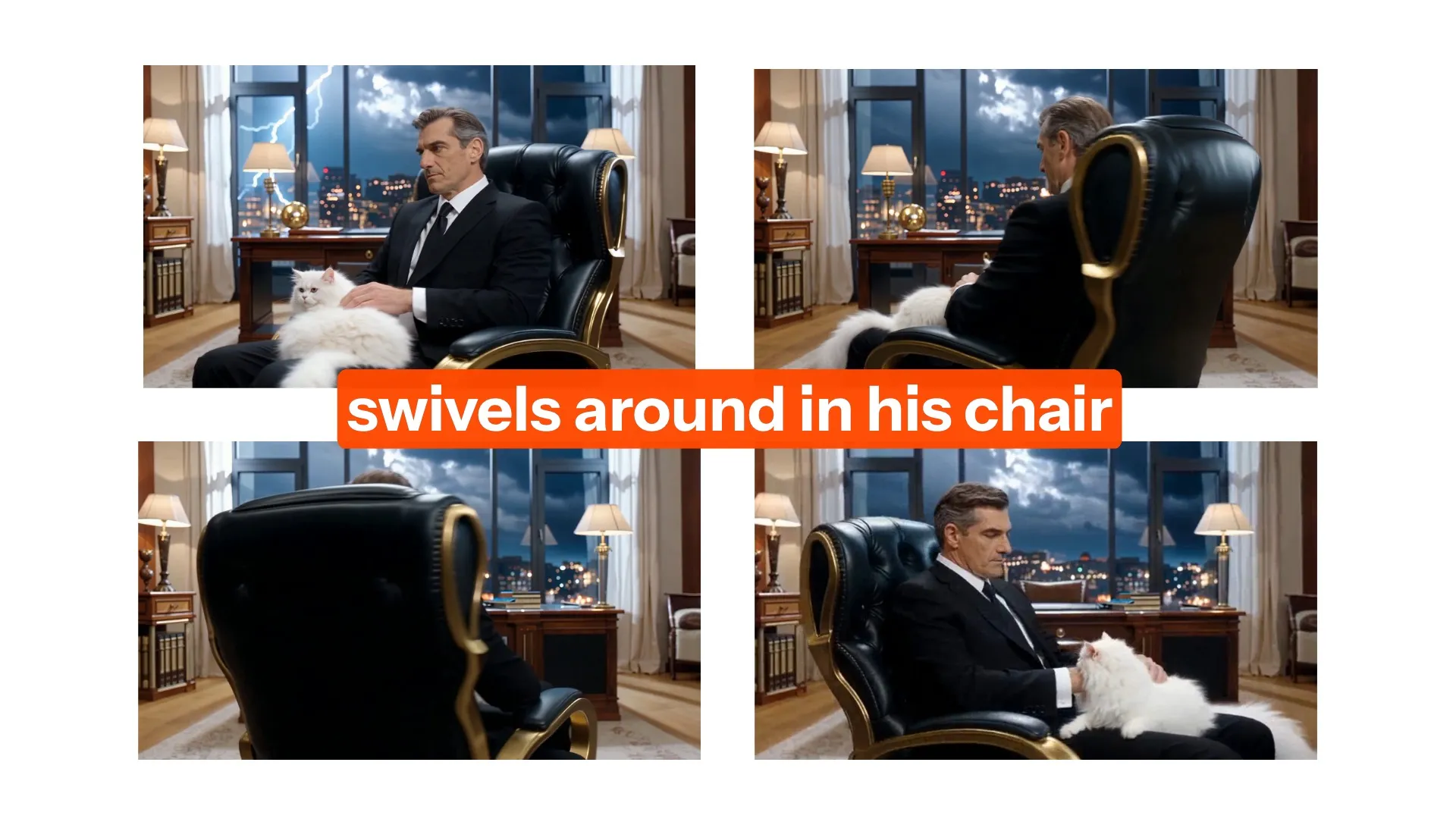
Teks ke Video
Kling Omni mengubah prompt teks menjadi scene video pendek dengan karakter, setting, aksi, dan pergerakan kamera yang detail
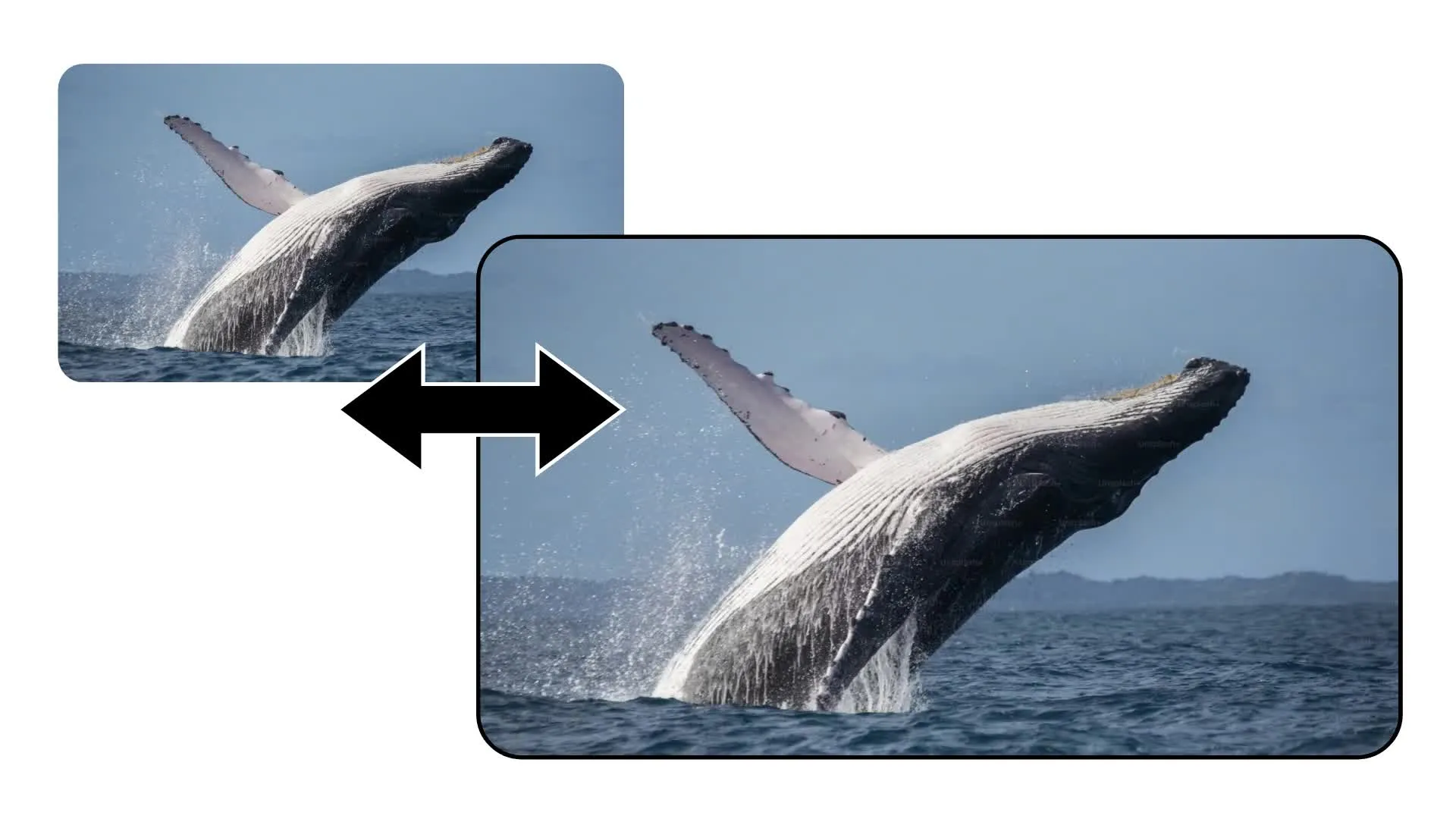
Gambar ke Video
Unggah gambar untuk menetapkan frame awal video kamu. Jelaskan bagaimana subjek, aksi, dan kamera harus berkembang sepanjang klip.
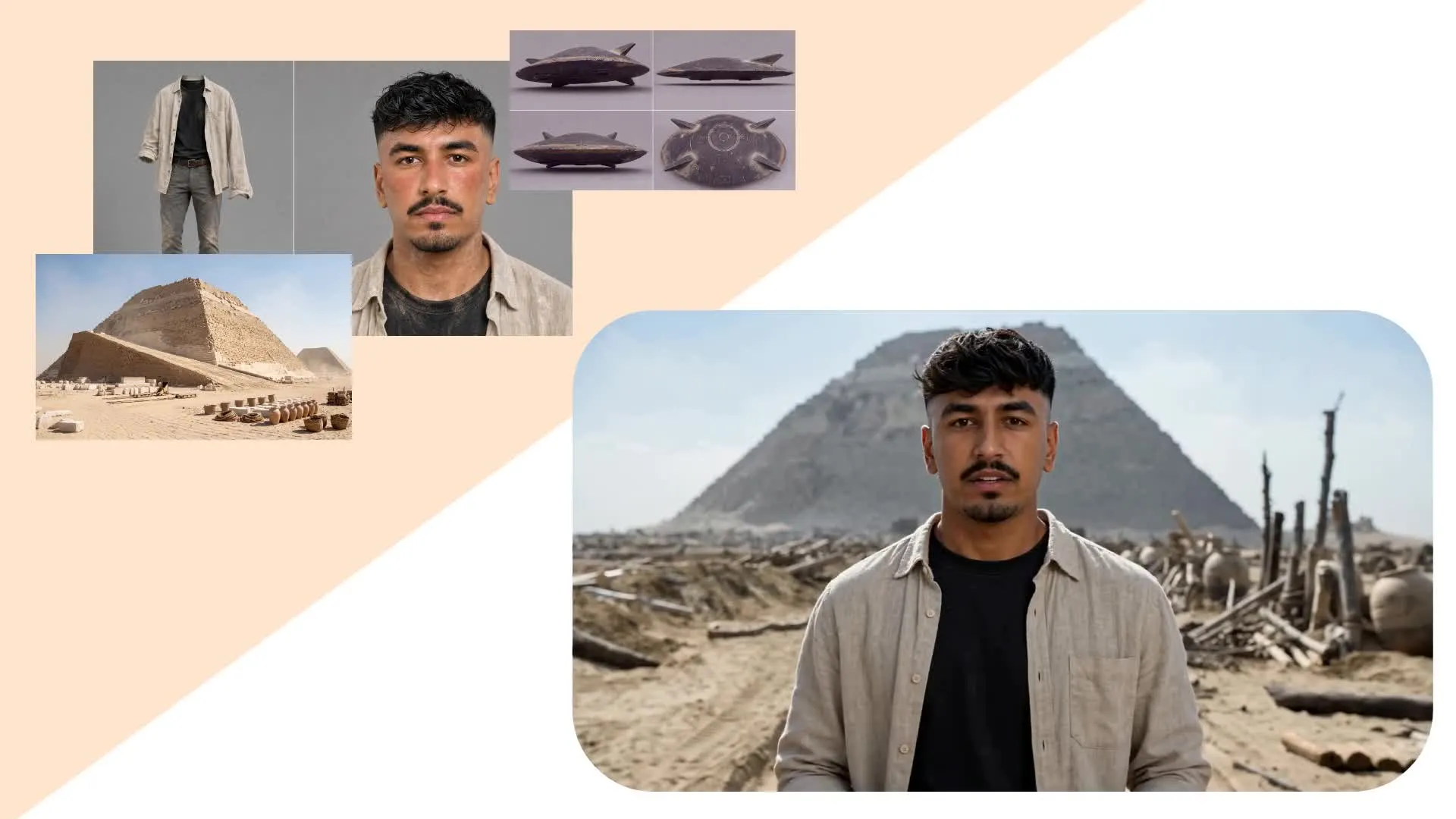
7 Referensi Visual
Gunakan berbagai gambar referensi untuk memandu tampilan karakter, produk, lokasi, dan properti, membantu detail visual penting tetap konsisten

Beberapa Rasio Aspek
Buat video AI hingga 10 detik dalam format 16:9, 9:16, atau 1:1. Buat klip layar lebar, vertikal, atau persegi yang siap untuk digabungkan dan diedit di Kapwing.
Dibuat dengan Kling AI — di dalam Kapwing
Gratis untuk memulai. Tanpa watermark. Sepenuhnya online.




.mp4)
Buat dan edit dalam satu alur kerja
Gabungkan Kling Omni dengan studio editing online lengkap Kapwing
Bawa setiap generasi langsung ke timeline
Bangun prompt Kling Omni kamu dengan teks, gambar pembuka, atau serangkaian referensi visual, kemudian edit langsung di browser kamu.
Tinjau hasilnya di timeline Kapwing. Potong dan gabungkan klip, tambahkan judul dan subtitle, rekam voice-over, lapisi musik atau efek suara, dan ubah ukuran proyeknya.
Saat adegan membutuhkan kemampuan berbeda, beralih ke Kling Motion Control, Seedance 2.5, Veo 3, MiniMax H3, atau model AI Kapwing lainnya tanpa membuat proyek terpisah atau membayar langganan lain.

Cara Menggunakan Kling Omni
- Step 1Buka Kai
Buka Kapwing's AI Assistant, Kai, dan pilih Kling Omni dari menu model video.
- Step 2Tulis prompt
Buat dari teks saja, unggah gambar pembuka, atau lampirkan hingga tujuh referensi visual. Sertakan rasio aspek yang kamu inginkan dalam prompt.
- Step 3Buat dan edit
Klik "Generate," lalu tambahkan klip ke timeline Kapwing untuk menggabungkannya dengan footage lain, potong, tambahkan subtitle, dan buat edit lebih lanjut.
Apa saja yang bisa kamu buat dengan Kling Omni?
Beberapa gambar referensi. Satu adegan.
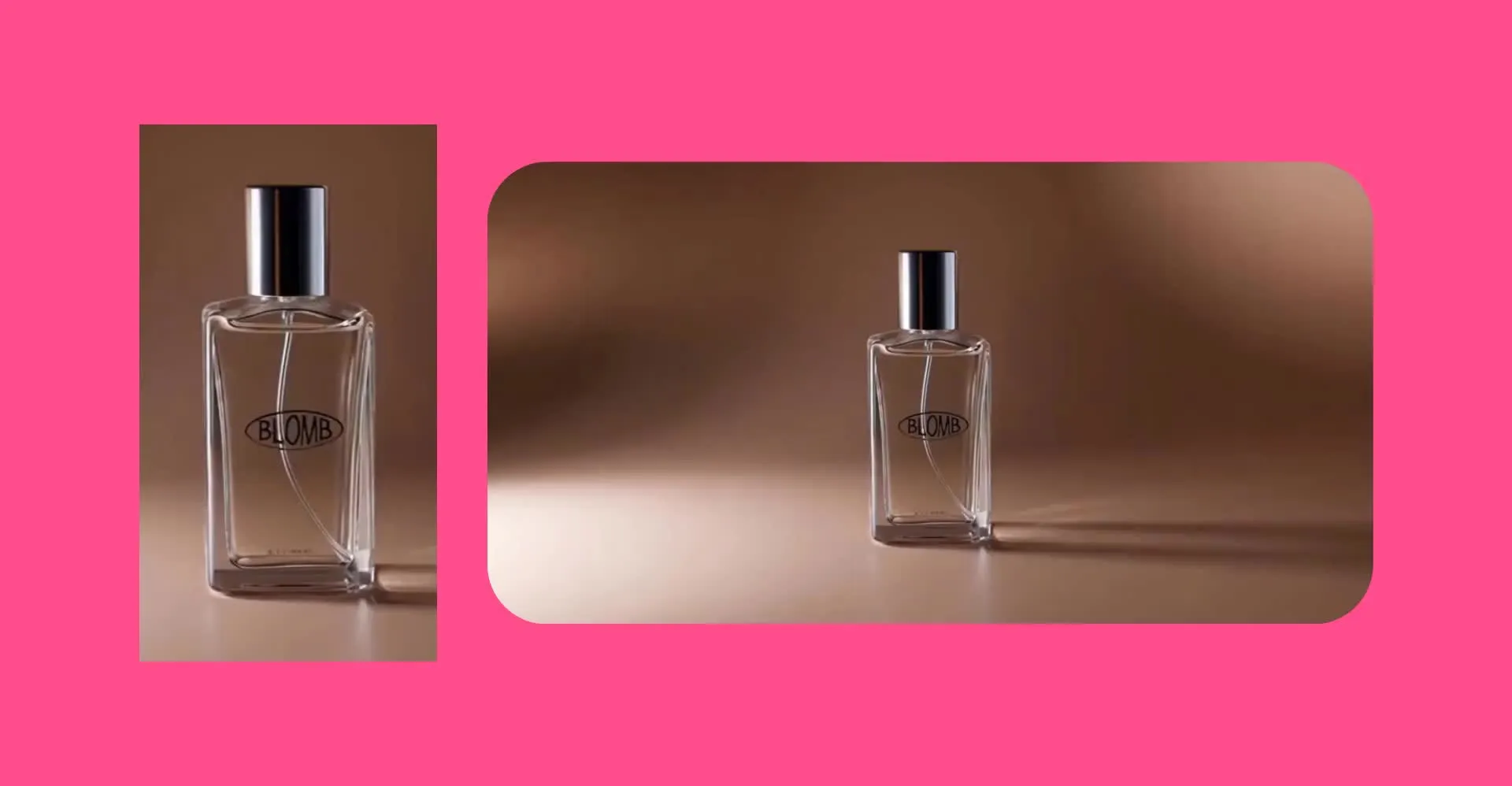
Iklan Produk
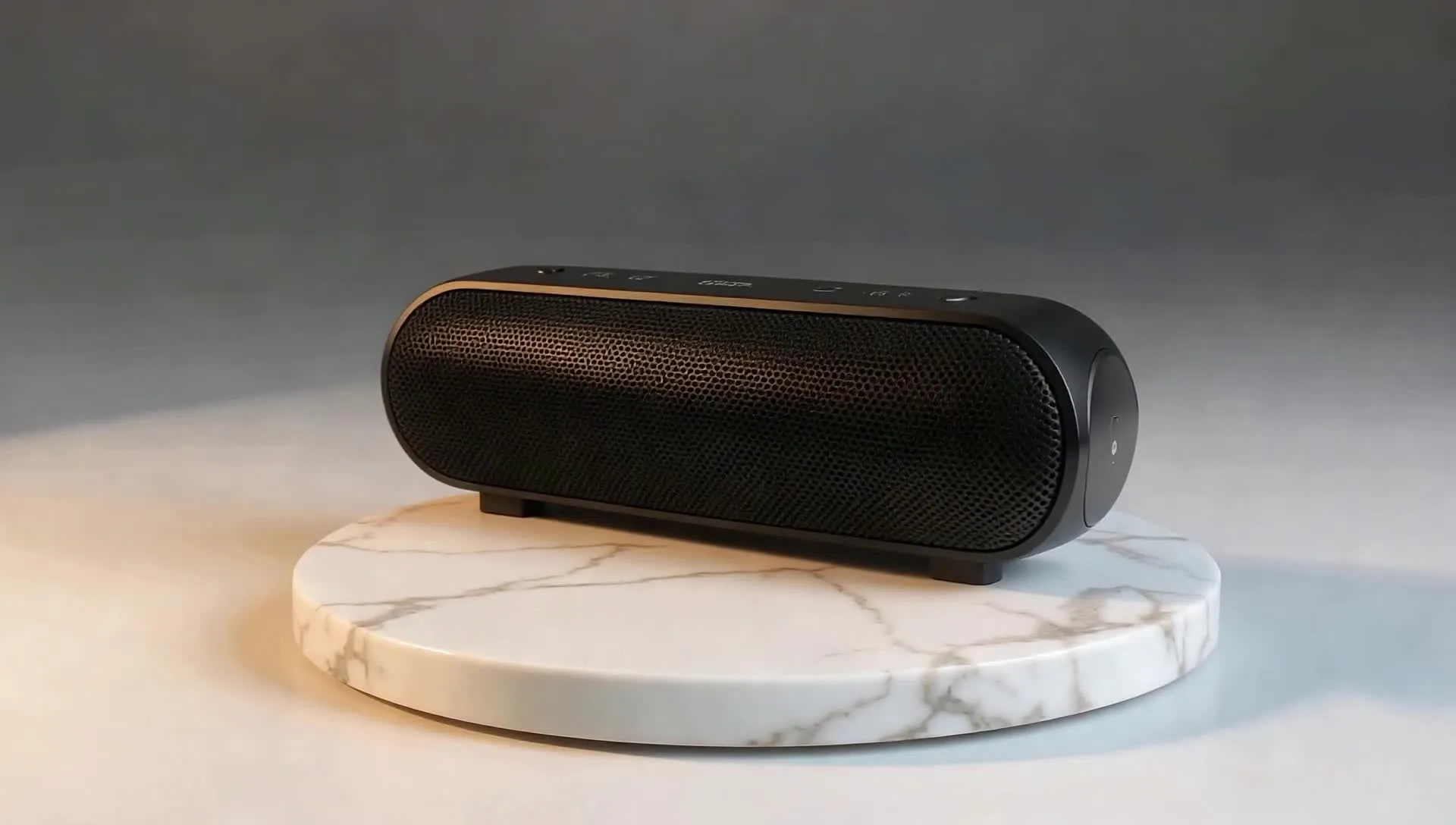
Unggah beberapa gambar produk, lokasi, dan gaya visual kamu. Gunakan semuanya bersama untuk membimbing foto produk bermerek yang baru.
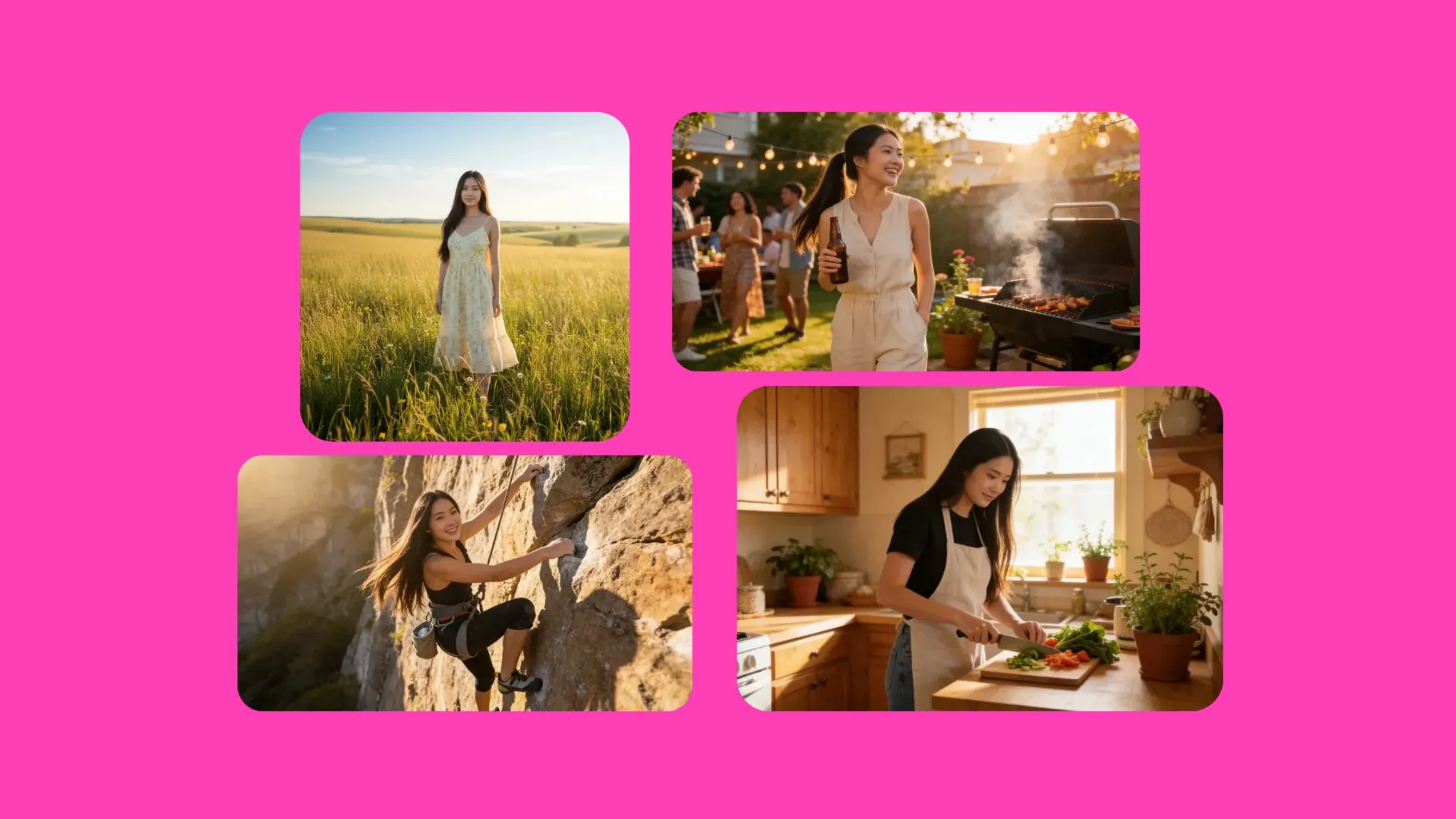
Tes Karakter
Sediakan referensi karakter, pakaian, properti, dan lingkungan, lalu coba bagaimana elemen-elemen tersebut bisa terlihat bersama dalam adegan pendek — tadaa!
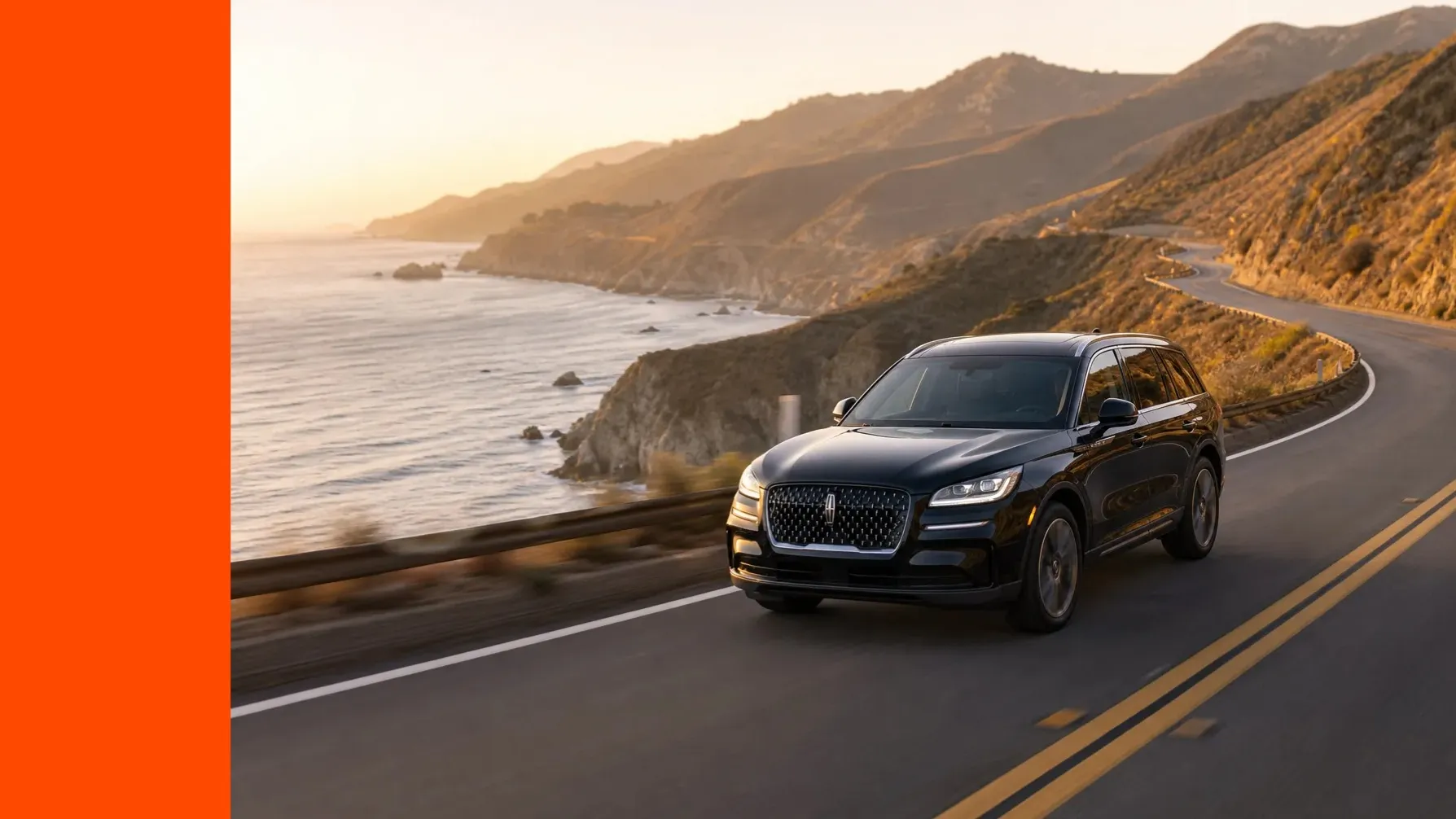
Iklan Sosial
Gunakan kembali referensi produk dan brand yang sama sambil mengubah hook, setting, sudut kamera, atau format untuk konsep kampanye yang berbeda
Film Pendek
Ubah adegan tertulis dan referensi visual menjadi bidikan individual, lalu gabungkan di Kapwing untuk membuat film pendek, trailer, konsep pitch, atau storyboard
.webp)
Tes Gaya
Bandingkan bagaimana subjek yang sama berfungsi di berbagai lokasi, pengaturan pencahayaan, pilihan framing, dan gaya visual sebelum menghasilkan urutan final
Pertanyaan yang Sering Diajukan
Kami punya jawaban untuk pertanyaan-pertanyaan yang paling sering ditanyakan oleh pengguna kami.
Apa itu Kling Omni?
Kling Omni adalah model video Kling AI untuk membuat scene baru dari teks dan gambar. Di Kapwing, kamu bisa memulai dari prompt, gambar pembuka, atau hingga tujuh referensi visual.
Apa perbedaan Kling Omni dengan Kling Motion Control?
Kling Omni menciptakan scene baru dari prompt dan gambar kamu. Kling Motion Control malah memindahkan gerakan dari satu video performa yang diunggah ke karakter yang ditampilkan di satu gambar.
Bagaimana cara saya mengakses Kling Omni di Kapwing?
Buka AI Assistant Kapwing, Kai, mulai pembuatan video, dan pilih Kling Omni dari menu model. Tambahkan prompt dan gambar opsional Anda, pilih pengaturan output yang tersedia, dan hasilkan.
Apakah Kling Omni mendukung text-to-video dan image-to-video?
Yup. Kapwing mendukung Kling Omni text-to-video, image-to-video dari gambar pembuka, dan generasi berbasis referensi menggunakan beberapa gambar yang diunggah.
Berapa banyak gambar referensi yang bisa aku gunakan dengan Kling Omni?
Integrasi Kling Omni Kapwing saat ini mendukung hingga tujuh gambar referensi. Gunakan untuk karakter, produk, properti, lokasi, atau gaya visual yang seharusnya memandu adegan.
Berapa lama video Kling Omni di Kapwing?
Kling Omni menghasilkan klip video berdurasi 5 atau 10 detik di Kapwing. Untuk proyek yang lebih panjang, buat klip tambahan dan gabungkan di editor timeline.
Rasio aspek apa saja yang didukung Kling Omni?
Kling Omni mendukung 16:9, 9:16, dan 1:1 di Kapwing. Format-format ini cocok untuk proyek layar lebar, vertikal, dan persegi; kamu juga bisa mengubah ukuran proyek yang sudah selesai di editor.
Apakah Kling Omni mendukung frame akhir?
Nggak. Integrasi Kling Omni Kapwing saat ini mendukung gambar pembuka tapi nggak punya input end-frame.
Apakah Kling Omni menghasilkan audio atau dialog yang disinkronkan dengan bibir?
Kapwing saat ini tidak mengekspos audio yang dihasilkan model untuk Kling Omni. Tambahkan voice-over, dialog, musik, ambiens, dan efek suara setelah generasi di editor Kapwing.
Resolusi apa yang dihasilkan Kling Omni di Kapwing?
Tidak, generasi Kling Omni tidak menyertakan audio. Tambahkan voice-over, dialog, musik, ambiens, dan efek suara setelah generation di editor Kapwing.
Apa yang membuat prompt Kling Omni yang bagus?
Jelaskan subjek, aksi, latar, framing, pergerakan kamera, pencahayaan, dan gaya. Jika kamu mengunggah beberapa gambar, sebutkan orang, produk, lokasi, atau detail visual mana yang setiap referensi harus pandukan.
Bisakah saya mengedit video Kling Omni di Kapwing?
Ya. Pangkas dan gabungkan klip, tambahkan teks dan subtitle, lapis audio, terjemahkan konten, ubah ukuran kanvas, dan ekspor proyek yang sudah selesai di Kapwing.
Apakah ekspor Kling Omni memiliki watermark?
Kapwing tidak menambahkan watermark Kling terpisah ke proyek yang diekspor.
Bisakah saya menggunakan Kling Omni di iPhone atau Android?
Kamu bisa mengakses Kapwing melalui browser mobile di iPhone atau Android. Browser desktop mungkin lebih mudah digunakan saat mengunggah beberapa gambar referensi atau membuat edit timeline yang detail.
Temukan Sumber Daya
Tips, template, dan panduan mendalam untuk membantu kamu membuat konten lebih cepat dan berbagi dengan percaya diri.
Lihat semua


Mulai dengan video pertamamu hanya dalam beberapa klik. Bergabunglah dengan lebih dari 35 juta kreator yang mempercayai Kapwing untuk membuat lebih banyak konten dalam waktu lebih singkat.