حدود احترافية للصور بضغطة واحدة
أضف الحدود والمسافات البادئة مجاناً — بالكامل أونلاين
صور مؤطرة بشكل مثالي في ثوانٍ
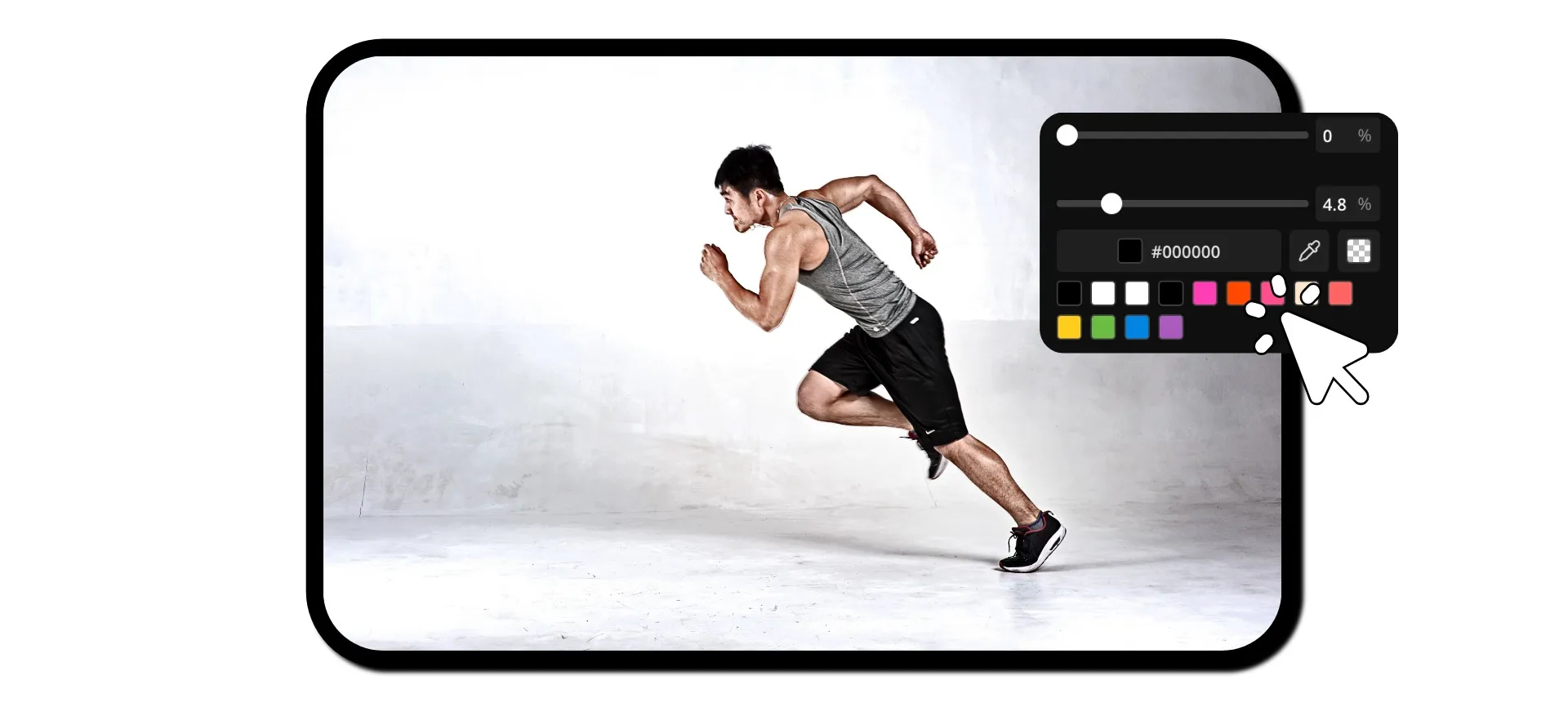
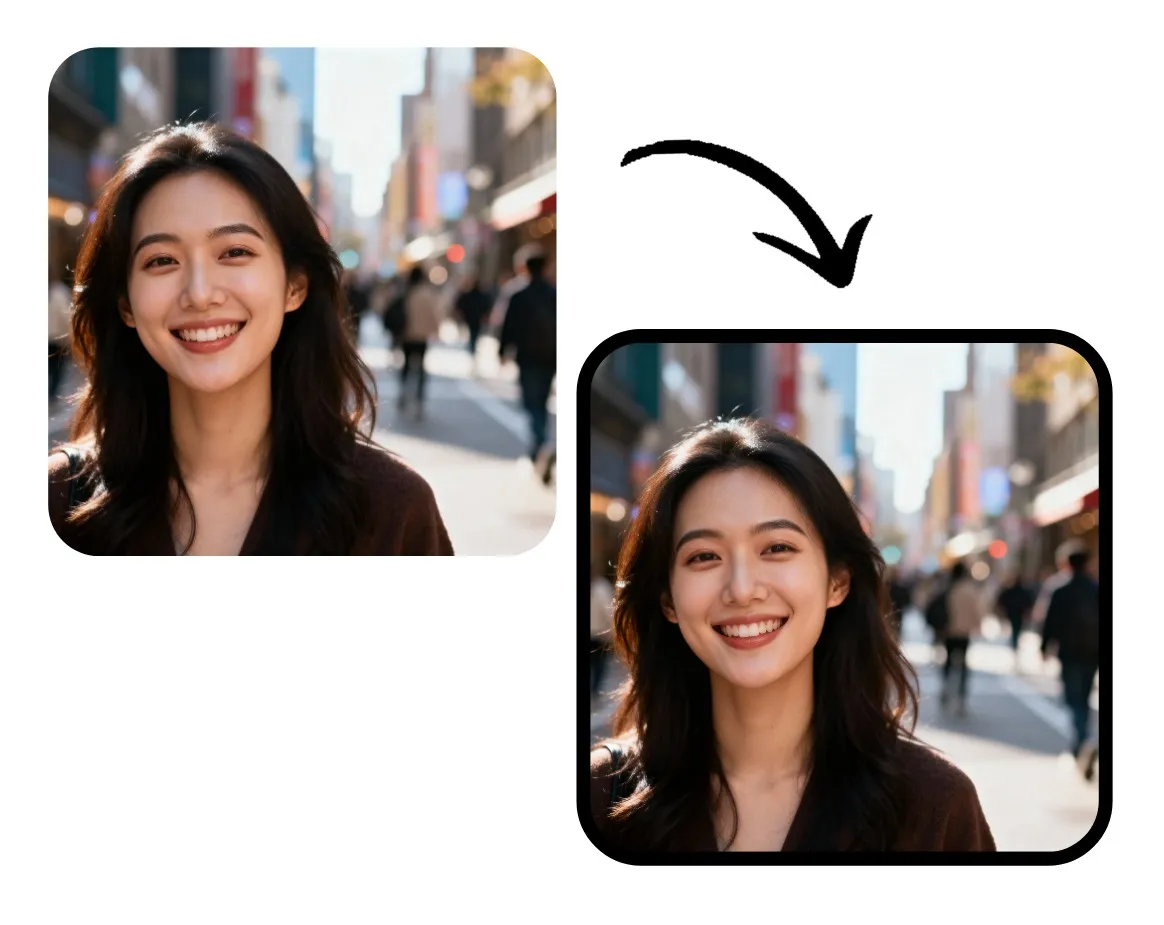
حول أي صورة إلى عمل بصري احترافي باستخدام أداة Add Border to Image المجانية من Kapwing. أنشئ مظهراً موحداً وعلامة تجارية لموقعك الإلكتروني أو Instagram. أضف إطاراً أبيض لقوائم التجارة الإلكترونية الاحترافية. أضف حشوة إضافية للتعليقات والنصوص الفكاهية والترجمات والملصقات.
بدون مهارات تصميم، بدون برامج ثقيلة، بدون تشتيتات: فقط حمّل صورتك، اضبط المنزلقات، وحمّل النتيجة مجاناً.
احصل على تحكم دقيق في حجم الإطار واللون والزوايا بدون طبقات أو إعدادات مسبقة أو تخمينات. النتيجة صورة مؤطرة حادة تبدو مقصودة في كل مكان تُستخدم فيه، مما يوفر الوقت ويرفع مستوى العناصر البصرية على الفور.
مئات أدوات تحرير الصور، كلها في استوديو واحد
أداة Add Border من Kapwing مدمجة في استوديو تحرير قوي. خصص حدود صورتك، وبعدين استخدم مجموعة واسعة من أدوات تحرير الصور عشان تحول الصور الخام لمحتوى احترافي.
أضف مرشحات، وأضف نصوص وملصقات، واضبط الألوان والإضاءة. أو استخدم الأدوات بنقرة واحدة عشان تحسّن الدقة أو تترجم نص الصورة أو تشيل الخلفية.
وبعدين حمّل أو شارك صورتك مباشرة على وسائل التواصل الاجتماعي، كل ده وأنت في متصفحك.

بالفعل نقوم بتحويل إنشاء الفيديو في مختلف المجالات
اسمع مباشرة من الفرق اللي بتنشر أسرع، وتتعاون بشكل أحسن، وتفضل متقدمة.


كيفية إضافة إطار لصورة
- Step 1رفع صورة
أنشئ مشروع جديد في Kapwing studio، ثم انقر لتحميل صورتك. تأكد من أن لوحة الرسم أكبر من صورتك.
- Step 2أضف إطار
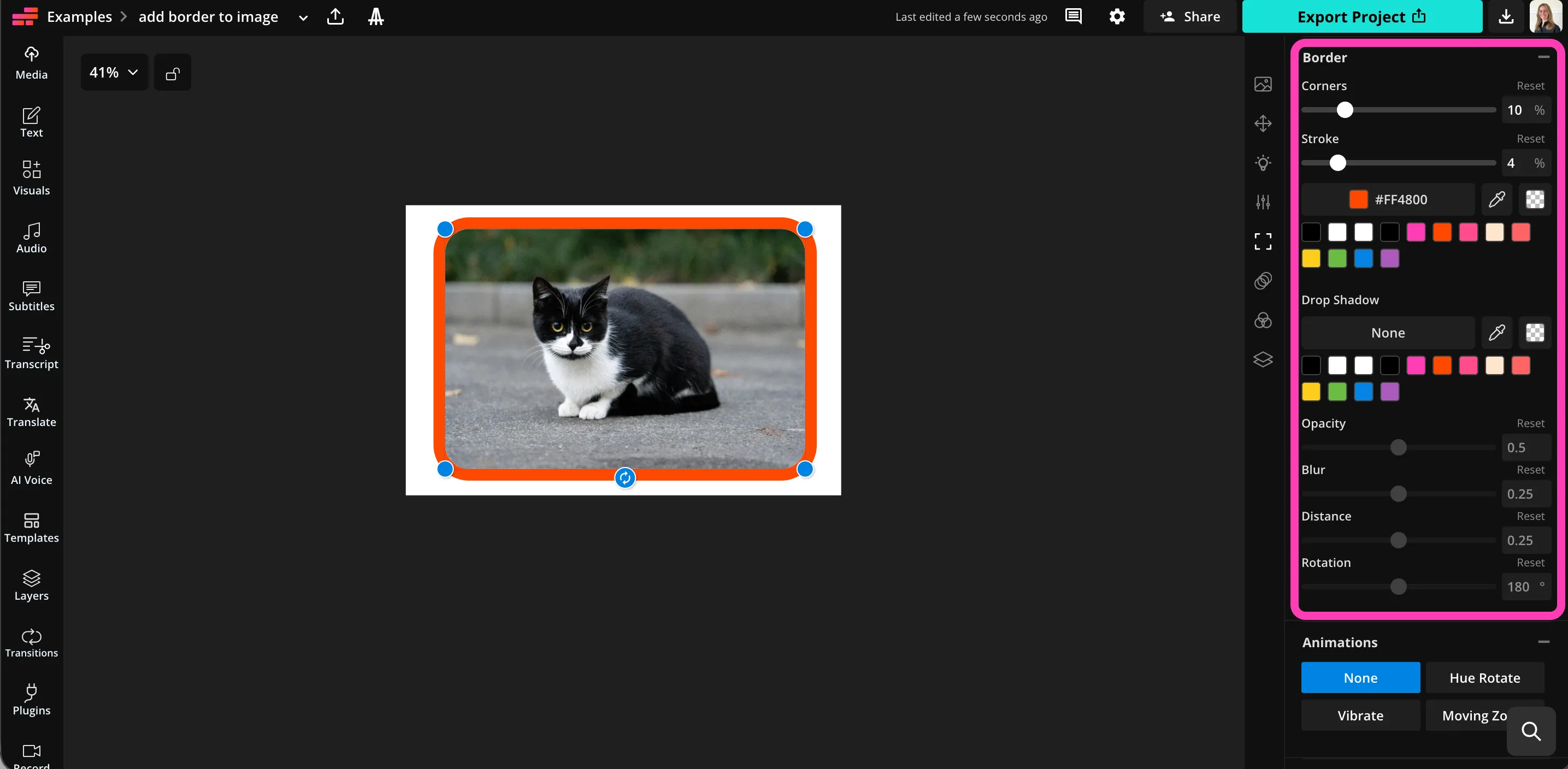
مع تحديد صورتك، مرّر لأسفل إلى "Borders" في شريط الأدوات على اليمين. اسحب منزلق "stroke" لإضافة إطار.
- Step 3اضبط
اسحب المنزلق لتعديل حجم الحدود والزوايا. اختر لون الحد وعدّل الظل.
ما المختلف في Kapwing؟



الأسئلة الشائعة
لدينا إجابات على أكثر الأسئلة شيوعاً التي يسألها مستخدمونا.
هل أداة Add Border to Image مجانية؟
آه، أداة Add Border to Image من Kapwing مجانية تماماً لكل الناس.
هل في علامة مائية على الملفات اللي بتصدّرها؟
إذا كنت تستخدم Kapwing على حساب مجاني، فإن جميع الصادرات — بما في ذلك Add Border to Image — تحتوي على علامة مائية. بمجرد ترقيتك إلى حساب Pro، سيتم إزالة العلامة المائية بالكامل من إبداعاتك.
How to Add Borders to Images
لإضافة إطار صورة على Kapwing، أنشئ مشروعًا جديدًا في الاستوديو وحمّل صورتك. تأكد من أن لوحتك أكبر من الصورة. يمكنك السحب لتوسيع اللوحة، أو اختيار حجم معرّف مسبقًا، أو السحب لجعل صورتك أصغر، أو النقر على "Expand Padding" في شريط الأدوات على اليمين لإضافة مساحة بيضاء حول صورتك.
حدد الصورة على اللوحة، ثم مرّر للأسفل إلى "Borders" في شريط الأدوات على اليمين. اسحب منزلق "Stroke" لإضافة إطار، وقم بضبط الحجم بدقة بكتابة قيمة نسبة مئوية. عندما يكون الإطار بالحجم الصحيح، يمكنك إضافة زوايا مستديرة للصورة والإطار بسحب منزلق "Corner". اختر لون الإطار من لوحة الألوان أسفل المنزلق مباشرة. أضف وخصص ظل منخفض باستخدام المنزلقات وخيارات الألوان.
عندما تكون مستعدًا لتحميل صورتك المعدلة، انقر على "Export Project" في الزاوية العلوية اليمنى، ثم اختر نوع الملف والدقة في علامة التبويب "Image". انقر على زر "Export as" لتصدير وحفظ صورتك.
ما هي أنواع ملفات الصور المدعومة؟
Kapwing بيدعم كل صيغ الصور الشهيرة، زي JPEG و PNG و WebP. تقدر تحمل صورتك بالإطار بأي من الصيغ دي بس اضغط على "Export Project."
هل الحدود قابلة للتعديل؟
أيوه، يمكنك تعديل الحدود بقدر ما تبغي. غيّر سمك الحد وتقوس الزوايا والألوان والظل باستخدام أشرطة التمرير والأزرار السهلة.
هل يمكنك إضافة إطارات للصور على iPhone؟
آه، يمكنك إضافة إطارات للصور على جهاز iPhone أو Android الخاص بك، بما في ذلك الهواتف والأجهزة اللوحية، من خلال فتح استوديو Kapwing على متصفح الويب الخاص بك على الهاتف. حمّل صورتك، وبعدين أضف حشوة أو اجعل صورتك أصغر من لوحة الرسم.
مع تحديد صورتك، اضغط على "Border" في شريط الأدوات السفلي. بعدها حرّك منزلق "Stroke" نحو اليمين عشان تضيف إطار. اضبط الزوايا وحجم الحد واللون والظل باستخدام الإعدادات السهلة.
هل يمكنني استخدام Kapwing لتعديل أو تغيير حجم صورتي؟
أكيد، في أداة إضافة إطار للصورة مدمجة في محرر الصور والفيديو من Kapwing. تقدر تقص الصور وتطبق المرشحات وتعدل الألوان وتغير حجم صورك بشكل تلقائي. كمان تقدر تضيف نصوص أو ملصقات، وحتى تضيف رسوم متحركة وموسيقى بضغطة واحدة.
```


ابدأ بفيديوك الأول في بضع نقرات فقط. انضم إلى أكثر من 35 مليون منشئ محتوى يثقون بـ Kapwing لإنشاء المزيد من المحتوى في وقت أقل.