
أضف ملصقات قابلة للتخصيص — مجاناً
أضف صور GIF والرموز التعبيرية والأشكال إلى صورك أون لاين
زيّد التفاعل مع ملصقات توقف التمرير
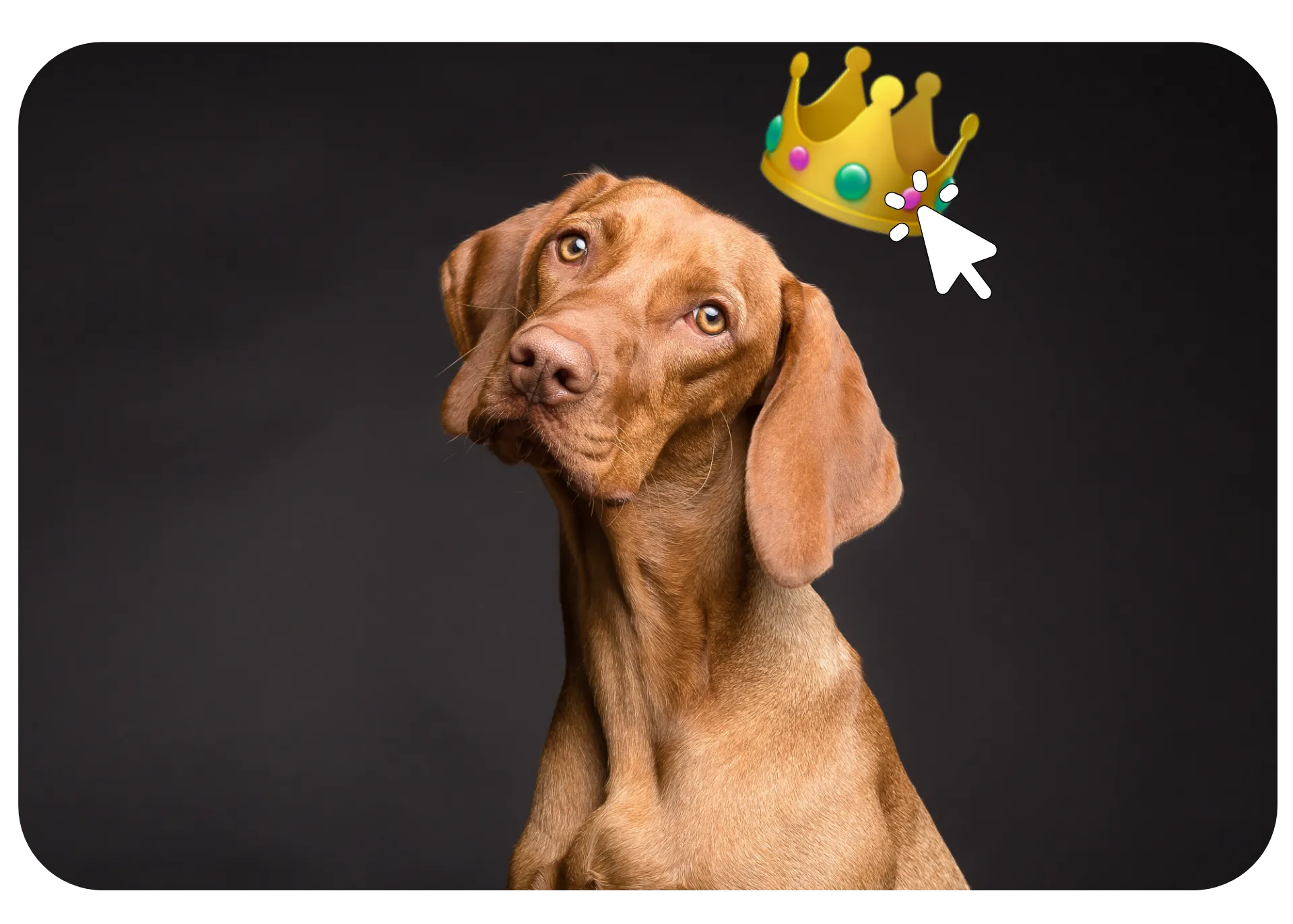
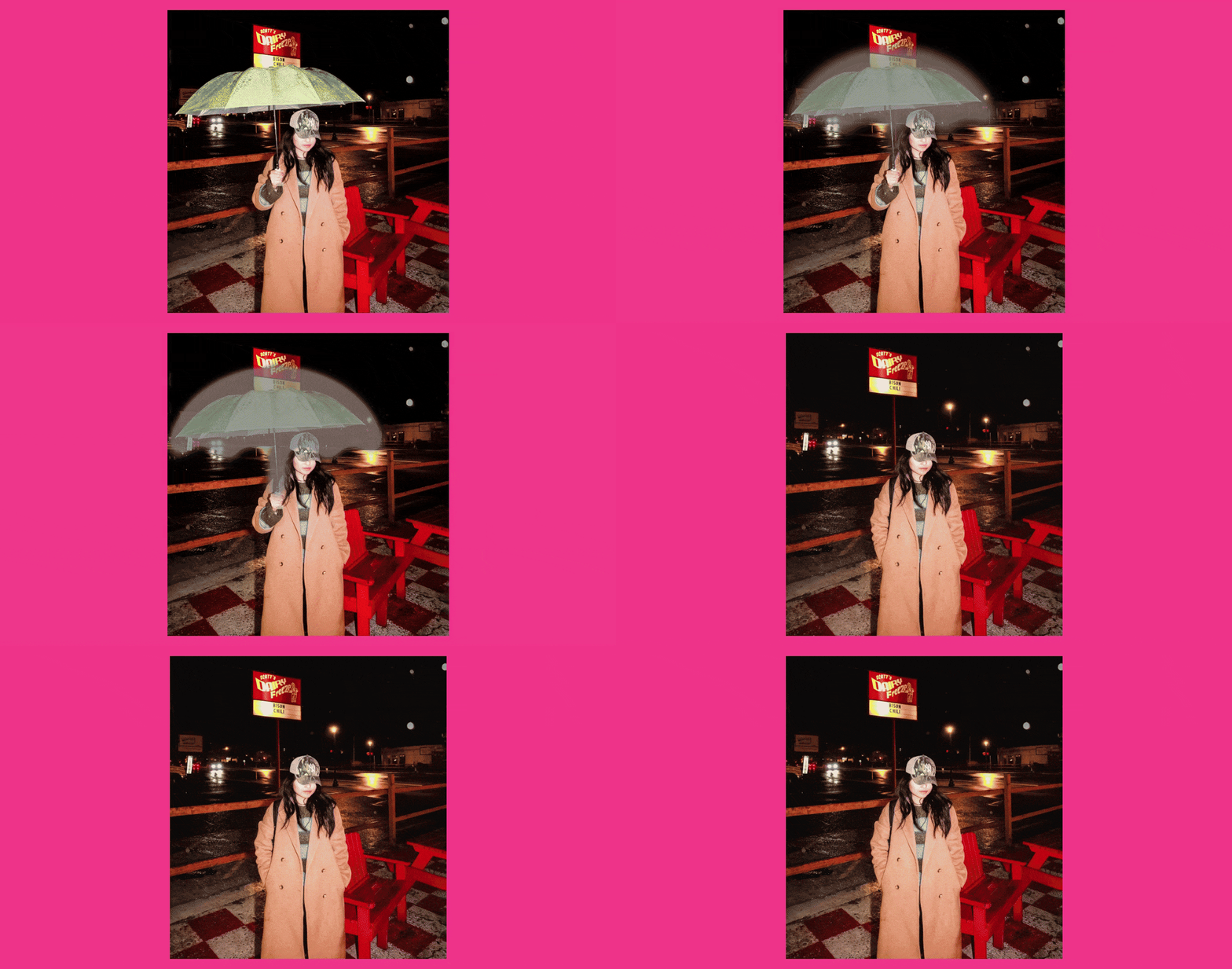
أداة Kapwing لإضافة الملصقات إلى الصور تساعدك على تحويل الصور الثابتة إلى صور جذابة وملفتة للنظر. اختر من مكتبتنا الضخمة من الملصقات اللي تتضمن صور متحركة وإيموجيات وأشكال وشعارات وسائل التواصل الاجتماعي، وبعدين غيّر الحجم والدوران وأعد التلوين والتطبيق بدقة.
ركز الانتباه بإضافة تعليقات توضيحية على الصور باستخدام الأسهم والدوائر. حول الصور بسرعة إلى صور متحركة وصور رد فعل وميمات جذابة. أنشئ كل شيء من اللمسات الدقيقة إلى الشروحات الجريئة باستخدام ملصقات تتطابق مع علامتك التجارية وتجذب الانتباه عبر وسائل التواصل الاجتماعي والتسويق والمحتوى الرقمي.
```
متكاملة مع محرر صور قوي
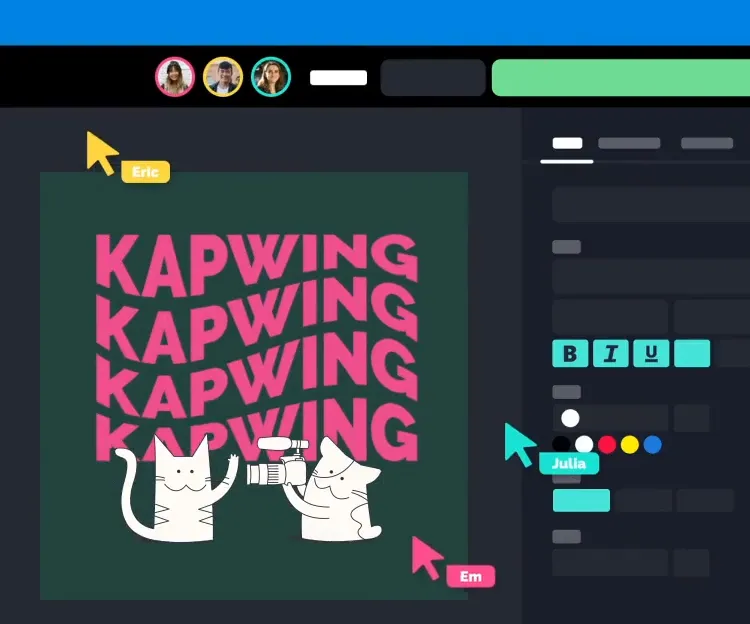
أداة Add Sticker من Kapwing تتكامل بسلاسة مع محرر صور غني بالميزات — بدون الحاجة لتطبيقات منفصلة. ادمج الملصقات مع نصوص معروضة، مرشحات، قص الصور، إزالة الخلفيات، تعديلات الألوان، وأكثر لإنشاء صور احترافية في مساحة عمل واحدة.
سريع وبديهي وموجه لأي مستوى مهارة، استوديو تحرير الصور من Kapwing يمكّنك من إنتاج صور احترافية لأي منصة بدون خبرة في التصميم.
بالفعل نقوم بتحويل إنشاء الفيديو في مختلف المجالات
اسمع مباشرة من الفرق اللي بتنشر أسرع، وتتعاون بشكل أحسن، وتفضل متقدمة.


كيفية إضافة ملصق إلى صورة
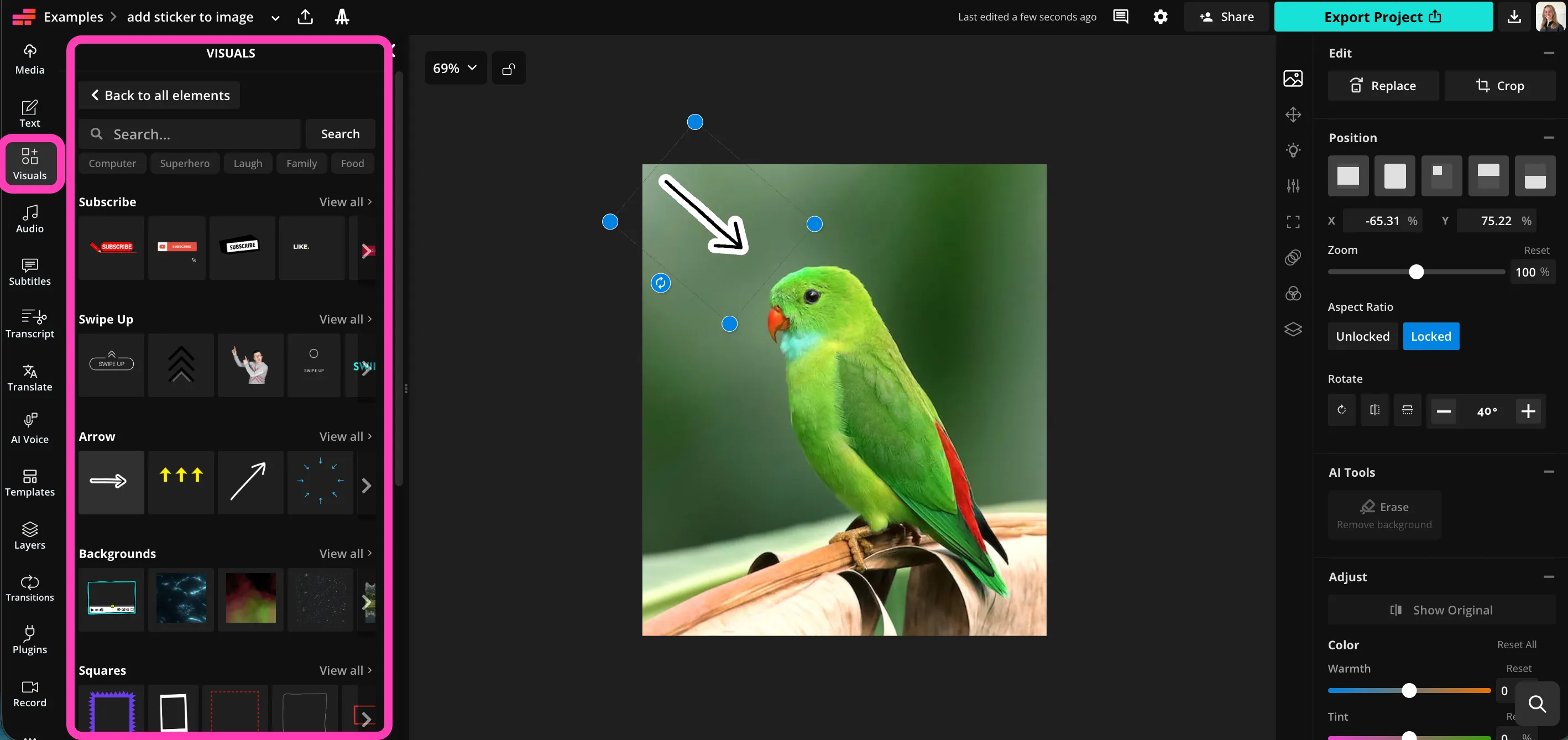
- Step 1رفع صورة
أنشئ مشروعًا جديدًا في Kapwing studio وانقر لتحميل صورتك.
- Step 2أضف ملصق
اختر "Visuals" من الشريط الجانبي على اليسار، ثم انقر لإضافة ملصقات إلى صورتك.
- Step 3تحميل
عدّل اللون ونسبة العرض إلى الارتفاعوالموضع، ثم اضغط على "تصدير المشروع" لتحميل صورتك المعدّلة.
ما المختلف في Kapwing؟



الأسئلة الشائعة
لدينا إجابات على أكثر الأسئلة شيوعاً التي يسألها مستخدمونا.
هل أداة Add Sticker to Image مجانية؟
آه، أداة Add Sticker to Image من Kapwing مجانية تماماً لكل المستخدمين.
هل في علامة مائية على الملفات اللي بتصدّرها؟
إذا كنت تستخدم Kapwing على حساب مجاني، فإن جميع الصادرات — بما في ذلك أداة Add Sticker to Image — تحتوي على علامة مائية. بمجرد ما تقوم بترقية حسابك إلى حساب Pro، هتختفي العلامة المائية بالكامل من إبداعاتك.
```How to Add Stickers to Photos
لإضافة ملصق إلى صورة باستخدام Kapwing، أنشئ مشروعًا جديدًا في الاستوديو وانقر لتحميل صورتك. في الشريط الجانبي الأيسر، انقر على "Visuals"، ثم قم بالتمرير لأسفل لاستعراض مكتبة الملصقات. اختر من بين صور GIF عصرية وكلاسيكية وأسهم وأشكال دائرية ورموز تعبيرية وأشكال. انقر لإضافة أي ملصق، ثم اضبط الحجم ونسبة العرض إلى الارتفاع والموضع واللون باستخدام أدوات المحرر البسيطة.
عندما تكون مستعدًا لحفظ صورتك، انقر على "Export Project" في الشريط العلوي لـ تنزيل صورة الملصق الخاصة بك بصيغة JPEG أو PNG أو GIF أو WebP.
كيفية إضافة ملصقات على الصور في iPhone
يمكنك إضافة ملصقات إلى الصور على أجهزة iPhone أو Android بفتح استوديو Kapwing في متصفح الهاتف المحمول الخاص بك. انقر لتحميل صورتك، ثم اختر "Visuals" من شريط الأدوات السفلي. انقر لإضافة أي ملصق، ثم اسحب لتعديل الحجم والموضع. حمّل صورتك إلى هاتفك بالنقر على "Export Project" في شريط الأدوات العلوي.
ما أنواع الملصقات التي يمكنني إضافتها إلى الصور؟
Kapwing توفر لك مجموعة كاملة من الملصقات، بما فيها الأسهم والدوائر اللي تركز الانتباه، و GIFs عصرية وجذابة، وأشكال بسيطة وتقدر تخصصها زي القلوب والمربعات والنجوم. صفح مكتبة الخيارات بكل سهولة من خلال فتح تبويب "Visuals" في الشريط الجانبي على اليسار.
ما أنواع الملفات التي يدعمها Kapwing؟
Kapwing يدعم جميع صيغ الصور الشهيرة، بما في ذلك JPEG و PNG و WebP. يمكنك حفظ صورتك المعدلة بصيغة JPEG أو PNG أو WebP أو صورة GIF متحركة.
هل يمكنني حفظ صورتي كـ GIF؟
أيوه، إذا أضفت ملصقات متحركة على صورك، يمكنك حفظها كصيغة GIF أو WebP عالية الجودة للحفاظ على الحركة. اضغط على "Export Project"، ثم اختر صيغة الملف اللي تبي تحمله.
هل يمكنني أيضاً إضافة نصوص فوق الفيديو؟
بالتأكيد، Kapwing يسمح لك بـ إضافة نصوص مخصصة فوق الصور بأي خط تريده. أضف صندوق نص، اكتب كلماتك، ثم اختر الخط ولون النص والحجم والخلفية والظل. يمكنك دمج الملصقات مع النصوص المضافة للحصول على رسائل واضحة على وسائل التواصل الاجتماعي.
```
ابدأ بفيديوك الأول في بضع نقرات فقط. انضم إلى أكثر من 35 مليون منشئ محتوى يثقون بـ Kapwing لإنشاء المزيد من المحتوى في وقت أقل.