Resme Kenarlık Ekle
Resim yükle — ücretsiz olarak kenarlık ekle
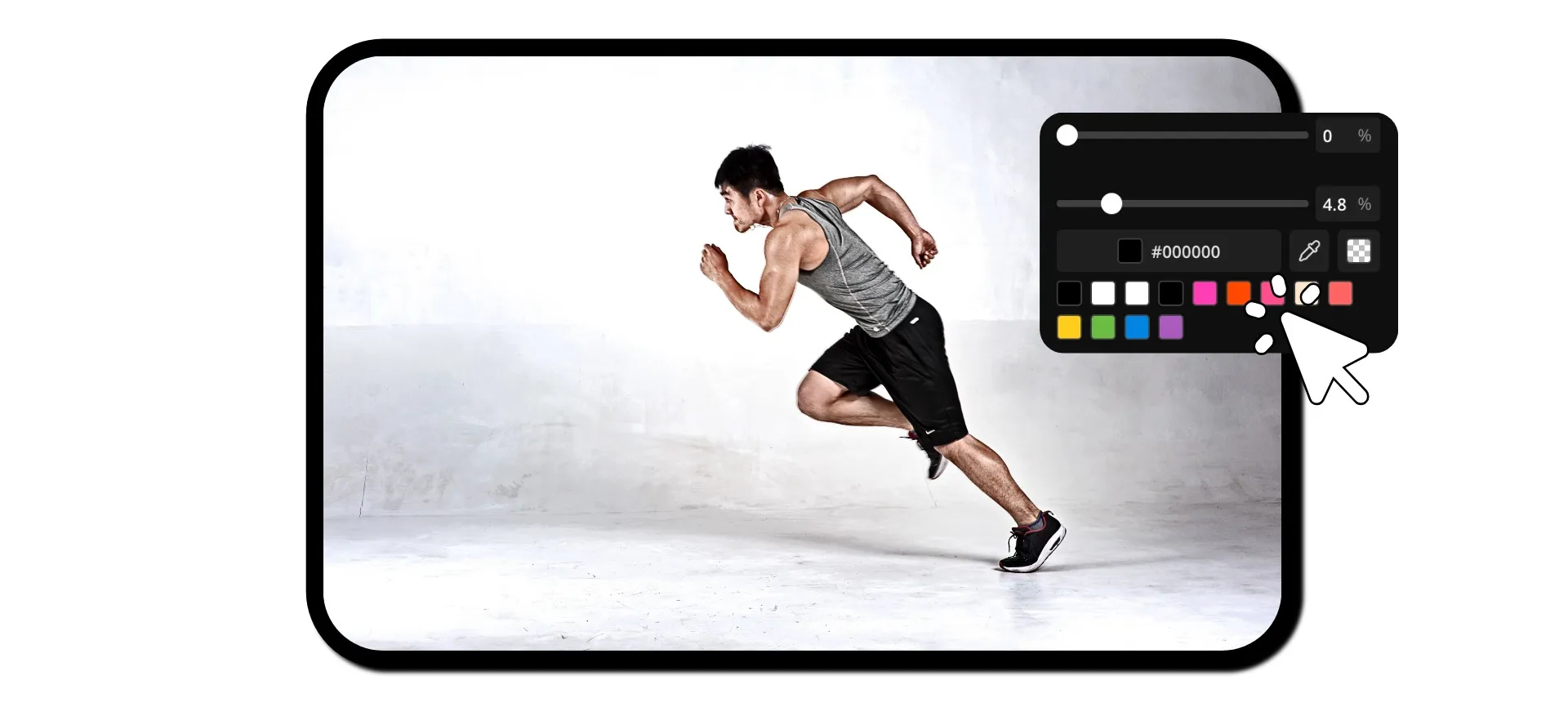
Tek tıkla profesyonel görüntü çerçeveleri
Sınırlar ve dolgu ekle — tamamen ücretsiz ve çevrimiçi
Saniyeler içinde mükemmel çerçeveli resimler
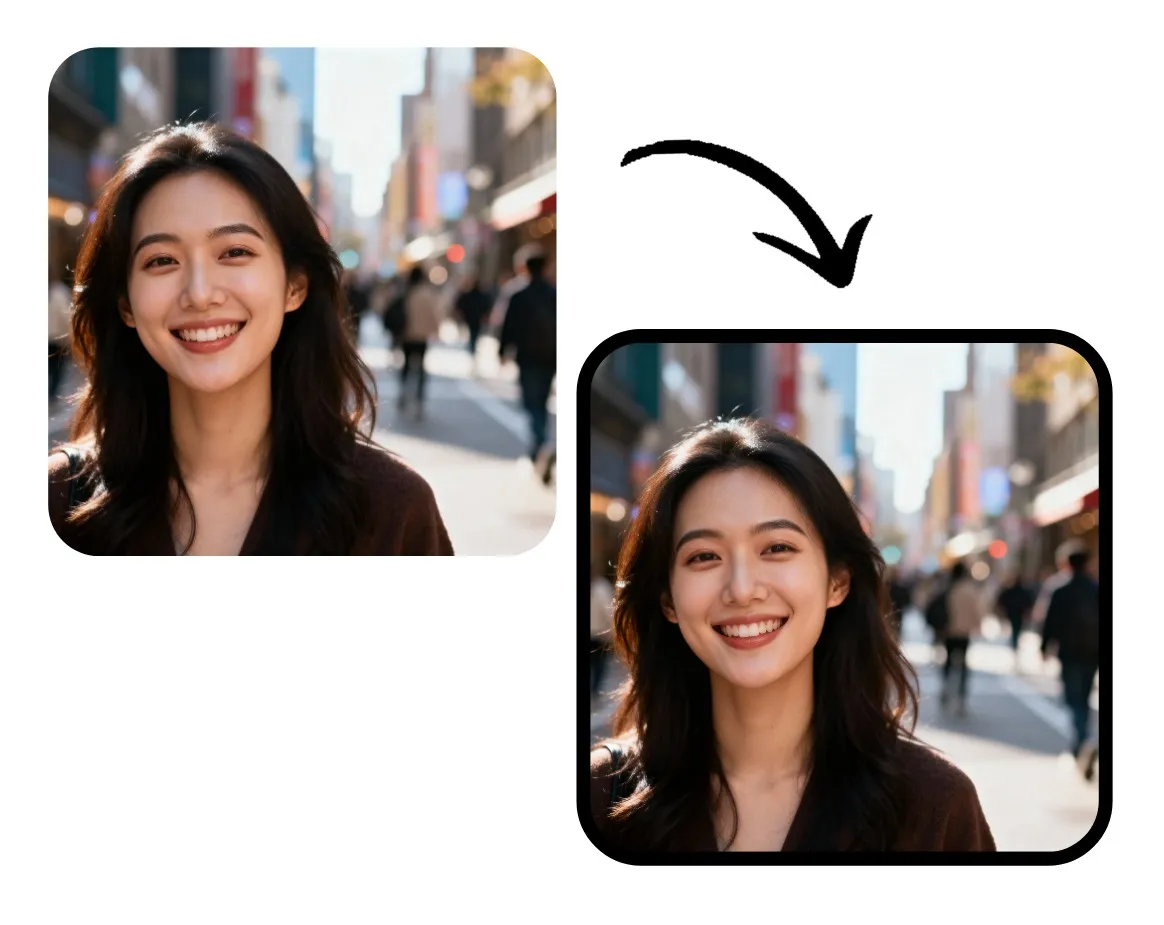
Kapwing'in ücretsiz Resme Kenarlık Ekle aracıyla herhangi bir resmi parlak bir görsele dönüştür. Web siteniz veya Instagram gridine tutarlı bir marka görünümü oluştur. E-ticaret listeleri için beyaz çerçeve ekle. Başlıklar, meme metni, altyazılar ve stickerler için ekstra boşluk ekle.
Tasarım becerisi yok, ağır yazılım yok, dikkat dağıtıcı şeyler yok: sadece resminizi yükle, kaydırıcıları ayarla ve ücretsiz olarak indir.
Katmanlar, ön ayarlar veya tahmin olmadan kenarlık boyutu, rengi ve köşeleri üzerinde hassas kontrol sağla. Sonuç, kullanıldığı her yerde kasıtlı görünen keskin bir çerçeveli resimdir ve bu da zamanı tasarruf ederken görselleri anında yükseltir.
Yüzlerce görüntü düzenleme aracı, hepsi bir stüdyoda
Kapwing'in Kenarlık Ekle aracı, güçlü bir düzenleme stüdyosunun içine entegre edilmiştir. Resim kenarlığını özelleştir, sonra ham fotoğrafları parlak içeriğe dönüştürmek için geniş bir resim düzenleme araçları yelpazesini kullan.
Filtre ekle, metin ve çıkartma ekle, renk ve aydınlatmayı ayarla. Ya da çözünürlüğü geliştirmek, resim metnini çevirmek veya arka planı kaldırmak için tek tıklamalı araçları kullan.
Sonra indir ya da resminizi doğrudan sosyal medyaya paylaş, hepsi tarayıcınızdan çıkmadan.

Zaten endüstriler genelinde video üretimini dönüştürüyor
Daha hızlı yayın yapan, daha iyi işbirliği yapan ve her zaman bir adım önde olan ekiplerden doğrudan dinle.


Resme Nasıl Çerçeve Eklenir
- Step 1Resim yükle
Kapwing studio'da yeni bir proje oluştur, sonra resmin yüklemek için tıkla. Canvas'ın resmin boyutundan daha büyük olduğundan emin ol.
- Step 2Kenarlık ekle
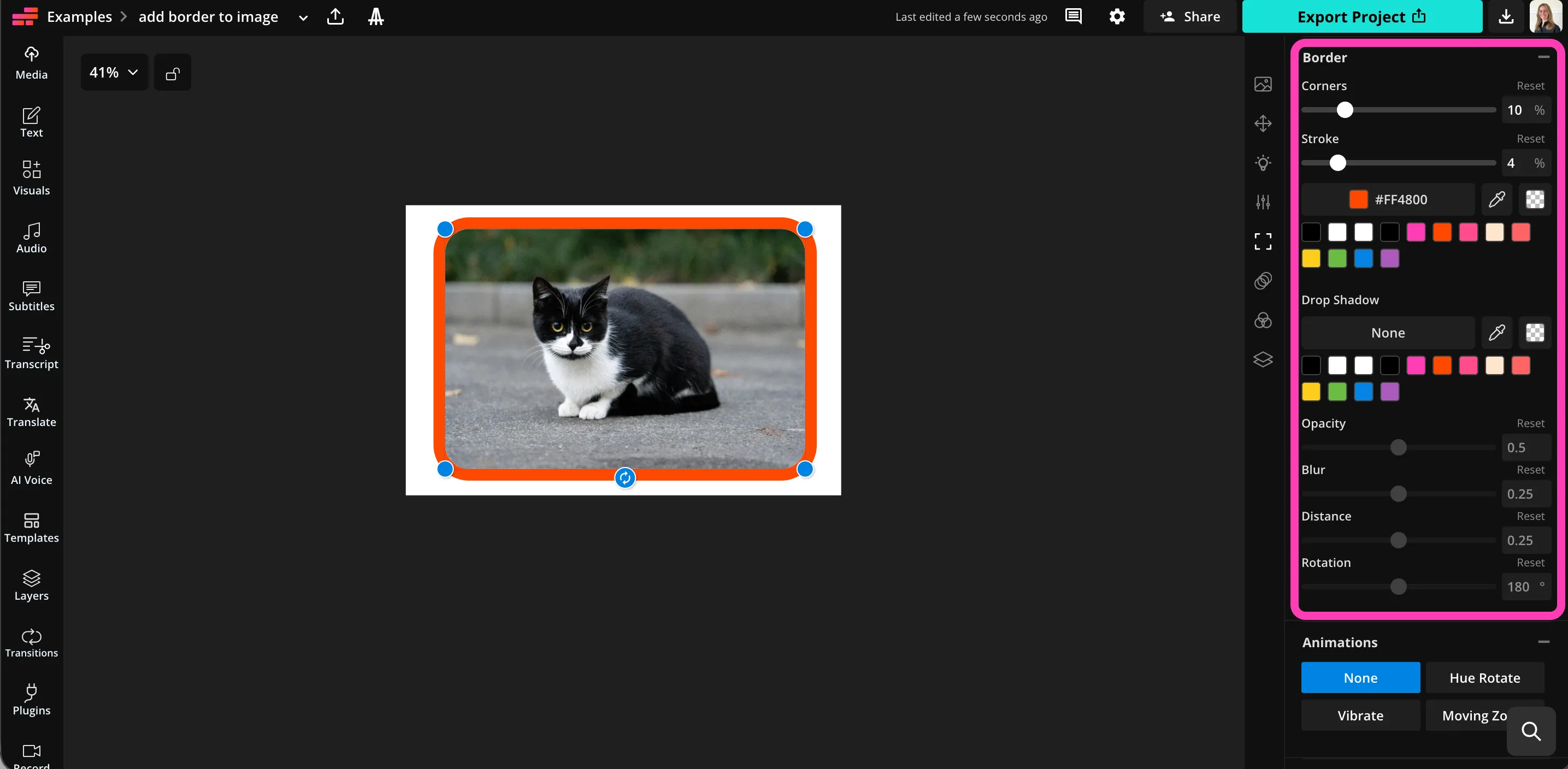
Resmin seçili olduğu halde, sağ araç çubuğunda "Borders" bölümüne kaydır. Kenarlık eklemek için "stroke" kaydırıcısını sürükle.
- Step 3Ayarla
Kenarlık boyutunu ve köşeleri ayarlamak için kaydırıcıyı sürükle. Bir kenarlık rengi seç ve gölge efektini ayarla.
Kapwing'de ne farklı?



Sıkça Sorulan Sorular
En sık sorulan soruların cevaplarını burada bulabilirsin.
Resim Ekle Sınır Aracı ücretsiz mi?
Evet, Kapwing'in Resme Kenarlık Ekle aracı tüm kullanıcılar için tamamen ücretsiz.
Does the export have a watermark?
Eğer Kapwing'i ücretsiz bir hesapla kullanıyorsan, tüm dışa aktarımlar — Add Border to Image dahil — bir filigran içerir. Pro hesabına yükselttikten sonra, filigran yaratımlarından tamamen kaldırılır.
How to Add Borders to Images
Kapwing'de resme çerçeve eklemek için studio'da yeni bir proje oluştur ve resmin yükle. Canvas'ının resimden daha büyük olduğundan emin ol. Canvas'ı genişletmek için sürükleyebilir, önceden ayarlanmış bir boyut seçebilir, resmin boyutunu küçültmek için sürükleyebilir veya resmin etrafına boş alan eklemek için sağ taraftaki araç çubuğunda "Expand Padding"e tıklayabilirsin.
Canvas'ta resmi seç, sonra sağ taraftaki araç çubuğunda "Borders"a kaydır. Çerçeve eklemek için "Stroke" kaydırıcısını sürükle ve bir yüzde değeri yazarak boyutu ince ayarla. Çerçeven doğru boyutta olduğunda, "Corner" kaydırıcısını sürükleyerek resme ve çerçeveye yuvarlatılmış köşeler ekleyebilirsin. Renk paletinden çerçeve rengini seç (kaydırıcının hemen altında). Kaydırıcıları ve renk seçeneklerini kullanarak gölge efekti ekle ve özelleştir.
Düzenlenmiş resmin indirilmeye hazır olduğunda, sağ üst köşedeki "Export Project"e tıkla, sonra "Image" sekmesinde dosya türünü ve çözünürlüğü seç. Resmin dışa aktarılması ve kaydedilmesi için "Export as" düğmesine tıkla.
Which image file types are supported?
Kapwing, JPEG, PNG ve WebP dahil olmak üzere tüm popüler görüntü dosya türlerini destekler. "Export Project"e tıklayarak sınırlı görüntünüzü bu dosya türlerinden herhangi birinde indirebilirsiniz.
Can limits be set?
Evet, sınırlarını istediğin kadar ayarlayabilirsin. Sezgisel kaydırıcılar ve düğmeler kullanarak kenarlık genişliğini, köşe yarıçapını, rengi ve gölge efektini değiştirebilirsin.
iPhone'da fotoğraflara çerçeve ekleyebilir misin?
Evet, iPhone veya Android cihazında, telefonlar ve tabletler dahil olmak üzere, Kapwing stüdyosunu mobil tarayıcında açarak resim kenarlıkları ekleyebilirsin. Resminizi yükleyin, ardından padding ekleyin veya resminizi tuvalden daha küçük olacak şekilde yeniden boyutlandırın.
Resminiz seçiliyken, alt araç çubuğunda "Border"a tıklayın. Ardından "Stroke" kaydırıcısını sağa kaydırarak bir kenarlık ekleyin. Sezgisel ayarları kullanarak köşeleri, kontur boyutunu, rengi ve gölge efektini ayarlayın.
Kapwing'i resimlerimi düzenlemek veya yeniden boyutlandırmak için kullanabilir miyim?
Elbette, Resme Kenarlık Ekle aracı Kapwing'in görüntü ve video editörüne yerleştirilmiştir. Resimlerinizi kırpabilir, filtre uygulayabilir, renkleri ayarlayabilir ve otomatik olarak yeniden boyutlandırabilirsiniz. Ayrıca metin yer paylaşımları veya çıkartmalar ekleyebilir, hatta tek tıklamayla animasyonlar ve müzik ekleyebilirsiniz.
Kaynakları Keşfet
İpuçları, şablonlar ve derinlemesine rehberler seni daha hızlı oluşturmanıza ve güvenle paylaşmanıza yardımcı olmak için.
Tümünü Görüntüle


İlk videonuza sadece birkaç tıklamayla başlayın. Kapwing'e güvenerek daha az zamanda daha fazla içerik oluşturan 35 milyondan fazla yaratıcıya katılın.