Prześlij zdjęcie — dodaj ramkę za darmo
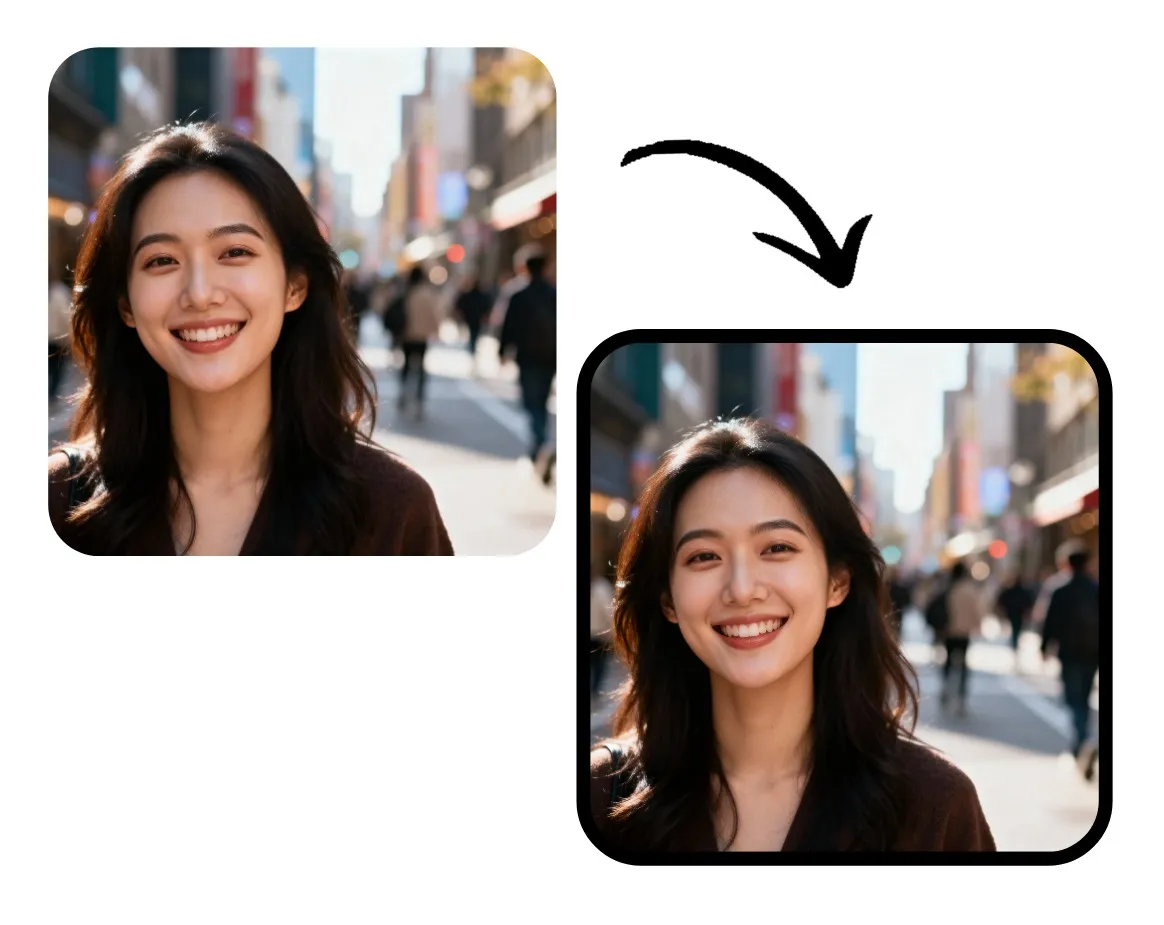
dodaj_ramkę_do_obrazu_hero_V1.jpg

Podnieś swoje zdjęcia dzięki obramowaniu jednym kliknięciem

Dodaj obramowania i wypełnienie do dowolnego obrazu za darmo online

Spójne, eleganckie obramowania zdjęć w kilka sekund

```html

Darmowe narzędzie Kapwing Add Border to Image pomoże Twoim zdjęciom wyróżnić się lub pasować wszędzie. Stwórz spójny wygląd marki dla swojej strony internetowej lub siatki Instagram. Dodaj białe obramowanie do eleganckich ofert e-commerce. Dodaj dodatkowe wypełnienie dla podpisów, tekstu memów, napisów i naklejek.


Żadnych umiejętności projektowania, żadnego ciężkiego oprogramowania, żadnych rozpraszaczy: po prostu prześlij swoje zdjęcie, dostosuj intuicyjne suwaki i pobierz za darmo.


Masz pełną kontrolę nad rozmiarem obramowania, kolorem i narożnikami bez warstw, presetów czy zgadywania. Rezultatem jest ostre obramowane zdjęcie, które wygląda celowo wszędzie tam, gdzie jest używane, oszczędzając Ci czasu i natychmiast podnoszą Twoje wizualizacje.

```
Dodaj obramowanie
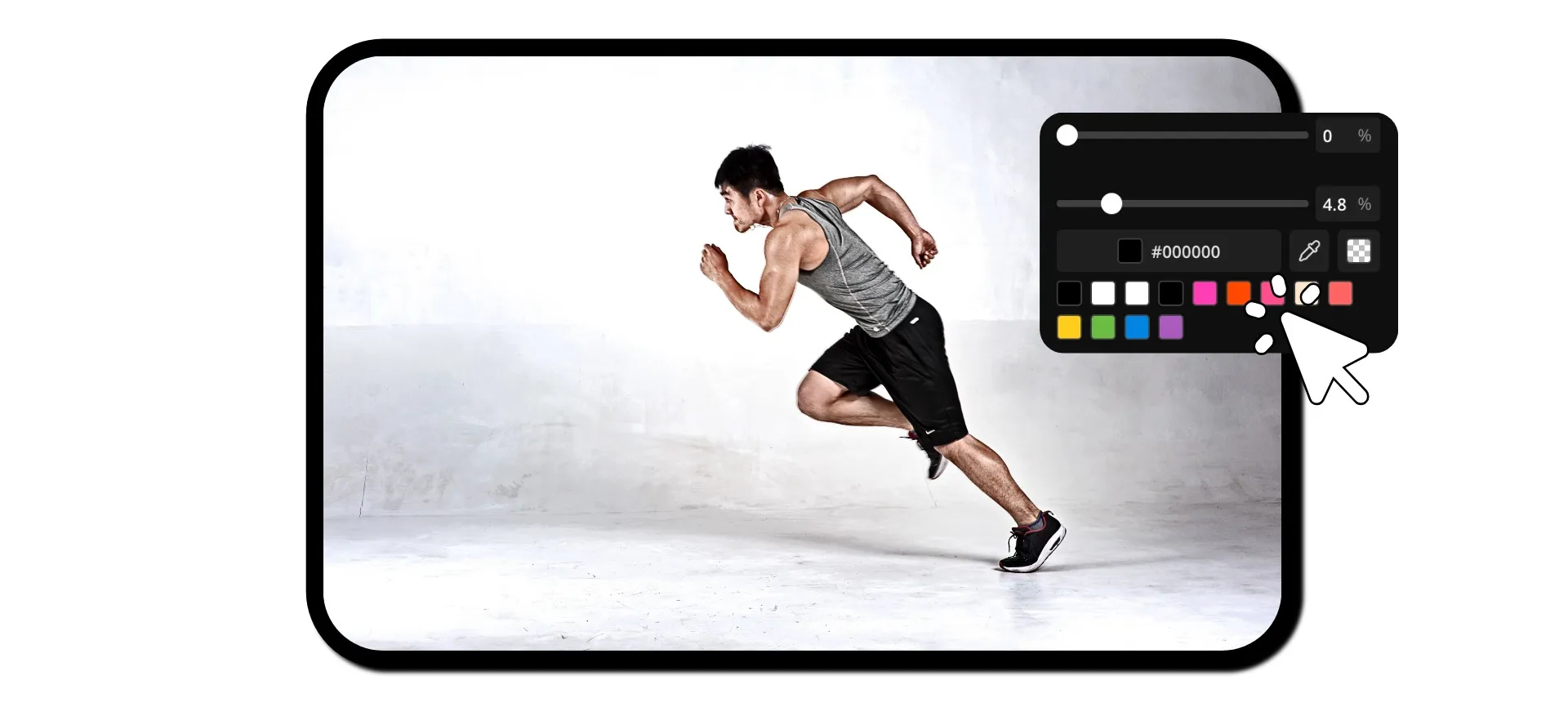
dodaj_ramkę_do_zdjęcia_portret_V3.jpg

Setki narzędzi do edycji zdjęć, wszystko w jednym studiu

Narzędzie Add Border w Kapwing jest super wbudowane w potężne studio edycji. Dostosuj ramkę swojego obrazu, a potem użyj szerokiego zakresu narzędzi do edycji obrazów Kapwing, żeby przekształcić surowe zdjęcia w dopracowaną zawartość.


Dodaj filtry, nakładaj tekst i naklejki, dostosowuj kolory i oświetlenie. Albo użyj jednoklikowych narzędzi Kapwing, żeby poprawić rozdzielczość, przetłumaczyć tekst na obrazie lub usunąć tło.


Potem pobierz lub udostępnij swój obraz bezpośrednio w mediach społecznościowych, wszystko bez opuszczania przeglądarki.

Dodaj obramowanie
Narzędzia studia do edycji obrazów
Prawdziwe zespoły tworzące na Kapwing

Już rewolucjonizujemy tworzenie wideo w różnych branżach

Słuchaj bezpośrednio od zespołów, które publikują szybciej, lepiej współpracują i pozostają na czele.

Po prostu działa!
Kapwing jest naprawdę intuicyjny. Wielu naszych specjalistów od marketingu mogło od razu zacząć korzystać z platformy bez praktycznie żadnej instrukcji. Bez konieczności pobierania czy instalowania czegokolwiek - po prostu działa.
Headshot of Eunice Park
Eunice Park
Kierownik Produkcji Studia w Formlabs
Z Kapwing zawsze jesteśmy gotowi do tworzenia.
Kapwing to niezbędne narzędzie, które w MOXIE Nashville wykorzystujemy codziennie. Jako właściciel agencji social media mam do czynienia z różnorodnymi potrzebami wideo moich klientów. Od dodawania napisów po zmianę rozmiaru filmów na różne platformy, Kapwing sprawia, że możemy tworzyć niesamowite treści, które zawsze przewyższają oczekiwania klientów. Dzięki Kapwing jesteśmy zawsze gotowi do tworzenia - skądkolwiek!
Headshot of Vannesia Darby
Vannesia Darby
Dyrektor Zarządzający w MOXIE Nashville
Spędź mniej czasu na nauce... i więcej czasu na tworzeniu historii.
Kapwing pomaga Ci spędzić mniej czasu na nauce skomplikowanych platform do edycji wideo i więcej czasu na tworzenie historii, które połączą się z Twoją publiką i klientami. Używaliśmy platformy, aby pomóc w tworzeniu angażujących klipów do mediów społecznościowych z podcastów naszych klientów i nie możemy się doczekać, jak platforma uprości ten proces w przyszłości. Jeśli nauczyłeś się projektowania graficznego w Canva, możesz nauczyć się edycji wideo w Kapwing.
Headshot of Grant Taleck
Grant Taleck
Współzałożyciel w AuthentIQMarketing.com
Robi się coraz lepiej!
Kapwing to prawdopodobnie najważniejsze narzędzie dla mnie i mojego zespołu. Zawsze jest pod ręką, żeby spełnić nasze codzienne potrzeby w tworzeniu wciągających filmów, które przykuwają uwagę, zarówno dla nas, jak i naszych klientów. Kapwing jest inteligentny, szybki, łatwy w użyciu i pełen funkcji, które są dokładnie tym, czego potrzebujemy, aby przyspieszyć i usprawnić naszą pracę. Kochamy go coraz bardziej z każdym dniem, a on wciąż się poprawia.
Headshot of Panos Papagapiou
Panos Papagapiou
Wspólnik zarządzający w EPATHLON
Zdecydowanie najprzyjemniejsze w użyciu oprogramowanie.
Jako gospodyni domowa bez jakiegokolwiek doświadczenia w montażu, byłam w stanie sama nauczyć się wszystkiego dzięki ich kanałowi na YouTube. Kapwing eliminuje nudę związaną z edycją i zachęca do kreatywności. Dopóki Kapwing istnieje, będę korzystać z ich oprogramowania.
Headshot of Kerry-lee Farla
Kerry-lee Farla
Youtuber
Kapwing to moja tajna broń!
To jest jeden z najpotężniejszych, a zarazem najtańszych i najłatwiejszych w użyciu programów do edycji wideo, jakie znalazłem. Wprawiam moją ekipę w osłupienie tym, jak szybko i sprawnie mogę edytować i realizować projekty wideo.
Headshot of Gracie Peng
Gracie Peng
Dyrektor ds. Treści
Kapwing jest królem.
Kiedy używam tego oprogramowania, czuję, jak różne kreatywne pomysły się we mnie rodzą, bo jest napakowane funkcjami po brzegi. Naprawdę świetny produkt, który będzie Cię pochłaniać przez godziny.
Headshot of Martin James
Martin James
Edytor wideo
Uwielbiam tę stronę!
Jako nauczyciel języka angielskiego, ta strona pomaga mi szybko dodawać napisy do ciekawych filmów, które mogę wykorzystać na lekcji. Uczniowie uwielbiają te filmy, a napisy naprawdę pomagają im poznawać nowe słownictwo oraz lepiej rozumieć i śledzić treść wideo.
Headshot of Heidi Rae
Heidi Rae
Edukacja
Świetne funkcje dodawania napisów
Działa u mnie świetnie. Używam Kapwing od roku czy tam około, a ich narzędzie do automatycznych napisów jest coraz lepsze z każdym tygodniem, naprawdę rzadko muszę cokolwiek poprawiać. Tak trzymać!
Headshot of Natasha Ball
Natasha Ball
Konsultant
Najlepsza internetowa usługa wideo na świecie. I prawdziwy cud dla osób niesłyszących.
[Subtitler] potrafi automatycznie generować napisy do filmów w prawie każdym języku. Jestem głuchy (lub prawie głuchy, mówiąc dokładniej) i dzięki Kapwing mogę teraz rozumieć i reagować na filmy moich przyjaciół :)
Headshot of Mitch Rawlings
Mitch Rawlings
Freelancer usług informacyjnych
To narzędzie powinno znaleźć się w zakładkach każdego managera kont w mediach społecznościowych.
Używam tego codziennie, żeby pomóc w montażu wideo. Nawet jeśli jesteś profesjonalnym montażystą, nie ma potrzeby tracenia godzin na próby ustawienia odpowiedniego formatu. Kapwing robi całą ciężką robotę za Ciebie.
Headshot of Dina Segovia
Dina Segovia
Wirtualny Freelancer
Step by Step

Jak dodać ramkę do zdjęcia

Jak dodać ramkę do zdjęcia
  1. Step 1
    Prześlij obraz

    Stwórz nowy projekt w studio Kapwing, a następnie kliknij, aby przesłać swój obraz. Upewnij się, że kanwa jest większa niż twój obraz.

  2. Step 2
    Dodaj obramowanie

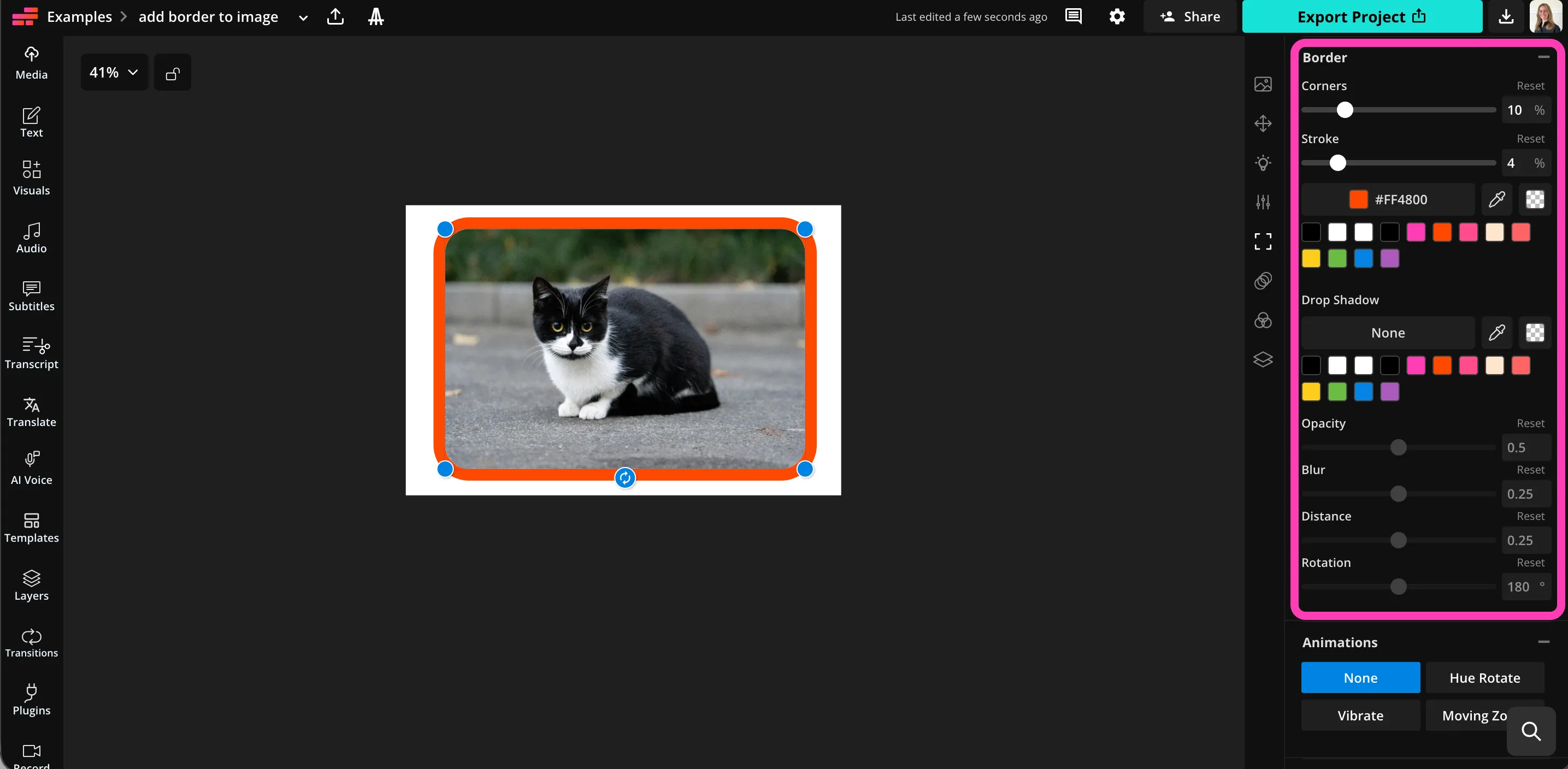
    Mając wybrany obraz, przewiń do "Borders" na pasku narzędzi po prawej stronie. Przeciągnij suwak "stroke", aby dodać obramowanie.

  3. Step 3
    Dostosuj

    Przeciągnij suwak, aby dostosować rozmiar obramowania i rogi. Wybierz kolor obramowania i dostosuj cień.

Przemyślnie Wyjątkowy

Co wyróżnia Kapwing?

Sześć powodów, dla których twórcy pozostają w flow: szybsze edycje, mądrzejsze narzędzia i współpraca, która naprawdę utrzymuje projekty w ruchu.
Łatwe
Zacznij tworzyć natychmiast z tysiącami szablonów oraz wolnych od praw autorskich filmów, zdjęć, muzyki i gifów. Przekształcaj treści z internetu, wklejając link.
Łatwe
Darmowe
Kapwing jest całkowicie darmowy na start. Po prostu wgraj wideo i zacznij edytować. Przyspiesz swój proces edycji dzięki naszym potężnym narzędziom online.
Darmowe
Wspólny
Szybko przejrzyj i podziel się opinią ze swoim zespołem, używając komentarzy w czasie rzeczywistym w udostępnionych przestrzeniach roboczych. Zapisuj zasoby w swoim Brand Kit, aby mieć do nich łatwy dostęp.
Wspólny
Online
Kapwing jest oparty na chmurze, co oznacza, że Twoje filmy są tam, gdzie ty jesteś. Możesz go używać na dowolnym urządzeniu i mieć dostęp do swoich treści z dowolnego miejsca na świecie.
Online
Bez spamu i reklam
Nie serwujemy reklam: jesteśmy zaangażowani w tworzenie strony o wysokiej jakości i godnej zaufania. I nigdy nie będziemy Cię spamować ani sprzedawać Twoich danych osobowych.
Bez spamu i reklam
Zasilane sztuczną inteligencją
Kapwing wykorzystuje najnowsze zaawansowane modele AI, aby zasilać generatywne narzędzia AI i edycję jednym klikiem.
Zasilane sztuczną inteligencją
Tylko FAQ

Najczęściej zadawane pytania

Mamy odpowiedzi na najczęściej zadawane przez naszych użytkowników pytania.

Is the Add Border to Image tool free?

Tak, narzędzie Add Border to Image firmy Kapwing jest całkowicie darmowe dla wszystkich użytkowników.

Czy na eksportach pojawia się watermark?

Jeśli używasz Kapwing na darmowym koncie, to wszystkie eksporty — w tym Add Border to Image — zawierają znak wodny. Gdy przejdziesz na konto Pro, znak wodny zostanie całkowicie usunięty z Twoich utworów.

Jak dodać obramowanie do obrazu

Aby dodać ramkę do obrazu w Kapwing, utwórz nowy projekt w studio i prześlij swój obraz. Upewnij się, że twoje płótno jest większe niż obraz. Możesz przeciągnąć, aby rozszerzyć płótno, wybrać predefiniowany rozmiar, przeciągnąć, aby zmniejszyć obraz, lub kliknąć "Expand Padding" na pasku narzędzi po prawej stronie, aby dodać białą przestrzeń wokół obrazu.

Wybierz obraz na płótnie, a następnie przewiń do "Borders" na pasku narzędzi po prawej stronie. Przeciągnij suwak "Stroke", aby dodać ramkę, i dostosuj rozmiar, wpisując wartość procentową. Gdy ramka będzie odpowiedniej wielkości, możesz dodać zaokrąglone rogi do obrazu i ramki, przeciągając suwak "Corner". Wybierz kolor ramki z palety kolorów poniżej suwaka. Dodaj i dostosuj cień, używając suwaków i opcji kolorów.

Gdy będziesz gotowy do pobrania edytowanego obrazu, kliknij "Export Project" w prawym górnym rogu, a następnie wybierz typ pliku i rozdzielczość w karcie "Image". Kliknij przycisk "Export as", aby wyeksportować i zapisać swój obraz.

Jakie typy plików obrazów są obsługiwane?

Kapwing obsługuje wszystkie popularne formaty plików obrazów, w tym JPEG, PNG i WebP. Możesz pobrać swój obraz z ramką w dowolnym z tych formatów, klikając „Export Project".

Can borders be adjusted?

Tak, możesz dostosowywać swoje obramowania ile chcesz. Zmień grubość obramowania, promień narożników, kolor i cień za pomocą intuicyjnych suwaków i przycisków.

Czy możesz dodać obramowania do zdjęć na iPhone'ie?

Tak, możesz dodać ramki do zdjęć na swoim iPhone'a lub urządzeniu Android, w tym telefonach i tabletach, otwierając studio Kapwing w przeglądarce mobilnej. Prześlij swoje zdjęcie, a następnie dodaj wypełnienie lub zmniejsz rozmiar zdjęcia, aby było mniejsze niż kanwa.

Po wybraniu zdjęcia kliknij "Border" na dolnym pasku narzędzi. Następnie przesuń suwak "Stroke" w prawo, aby dodać ramkę. Dostosuj narożniki, grubość obrysu, kolor i cień przy użyciu intuicyjnych ustawień.

Czy mogę użyć Kapwing do edycji lub zmiany rozmiaru mojego obrazu?

Oczywiście, narzędzie Add Border to Image jest wbudowane w edytor obrazów i wideo Kapwing. Możesz przycinać, stosować filtry, dostosowywać kolory i automatycznie zmieniać rozmiar swoich obrazów. Możesz też dodawać nakładki tekstowe lub naklejki, a nawet dodawać animacje i muzykę jednym kliknięciem.

Zasoby

Odkryj zasoby

Porady, szablony i szczegółowe przewodniki, które pomogą Ci tworzyć szybciej i dzielić się zawartością z pewnością siebie.

Wyświetl wszystko


Jesteś gotowy?
Stwórz coś niesamowitego w kilka sekund

Zacznij swoją pierwszą wideę w zaledwie kilka kliknięć. Dołącz do ponad 35 milionów twórców, którzy ufają Kapwing, aby tworzyć więcej treści w mniej czasu.