Modele wideo Kling AI
Generuj filmy za pomocą Kling Omni i Kling Motion Control w Kapwing
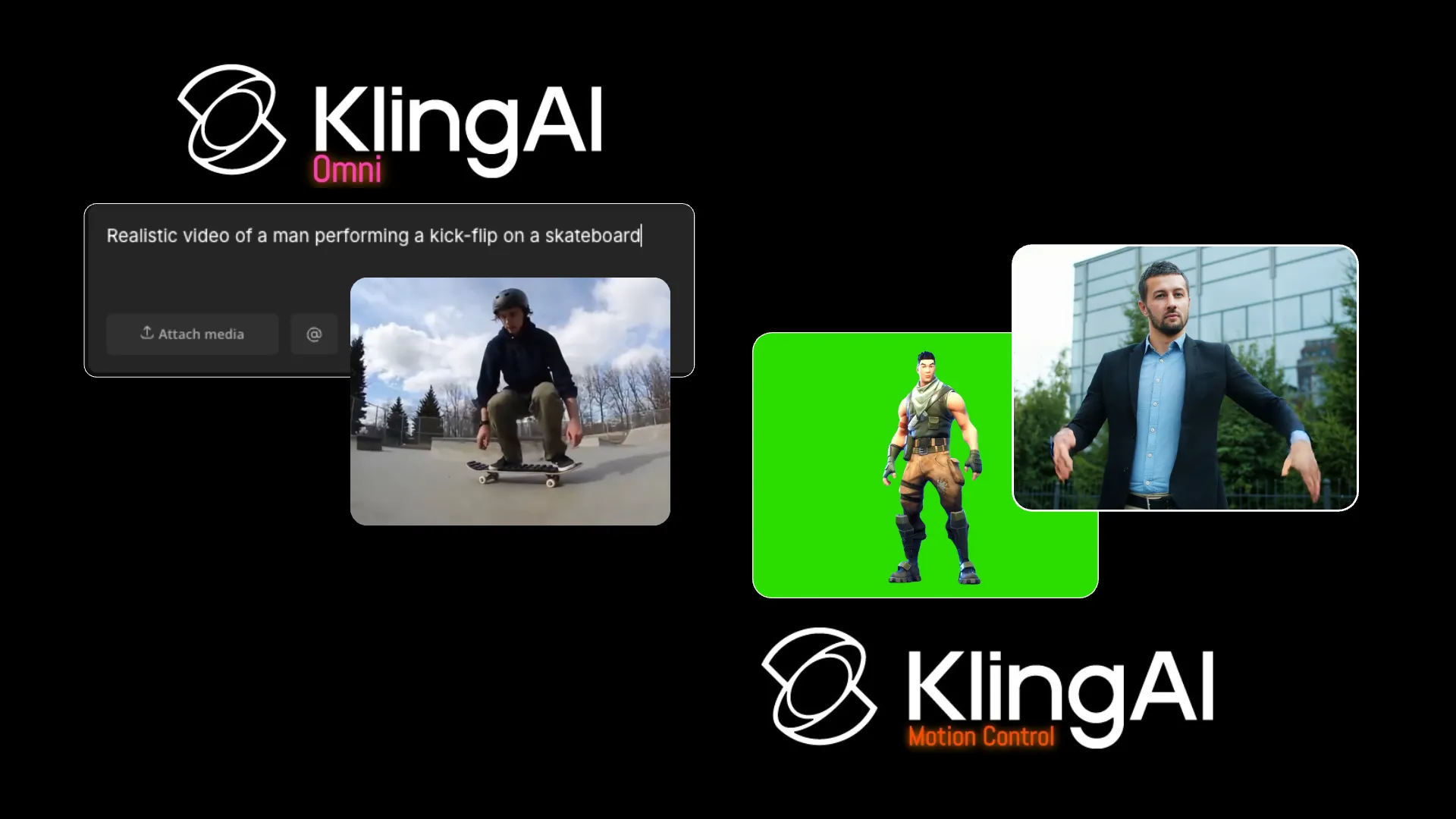
Wybierz swój model Kling AI — albo połącz oba
Darmowe na początek. Wbudowane w pełny edytor osi czasu.
Dwa przepływy pracy Kling AI.
Jeden edytor online.
Kling Omni generuje wideo AI na podstawie promptu tekstowego, obrazu otwierającego lub do siedmiu obrazów referencyjnych. Wybierz Omni, aby kontrolować postacie, produkty, scenę i styl wideo, łącząc materiały referencyjne ze wskazówkami tekstowymi.
Kling Motion Control został zaprojektowany specjalnie do transferu ruchu. Prześlij jeden obraz postaci i jedno wideo z ruchem, aby przenieść nagrany ruch, gesty i miny na twoją postać.
Generuj przy użyciu dowolnego modelu AI Kling, a następnie przytnij, połącz, dodaj napisy, zmień rozmiar i wyeksportuj swoje wideo w Kapwing.

Generowanie wideo AI w Kapwing, przy użyciu Kling
Twórz realistyczne ruchy — lub je skopiuj
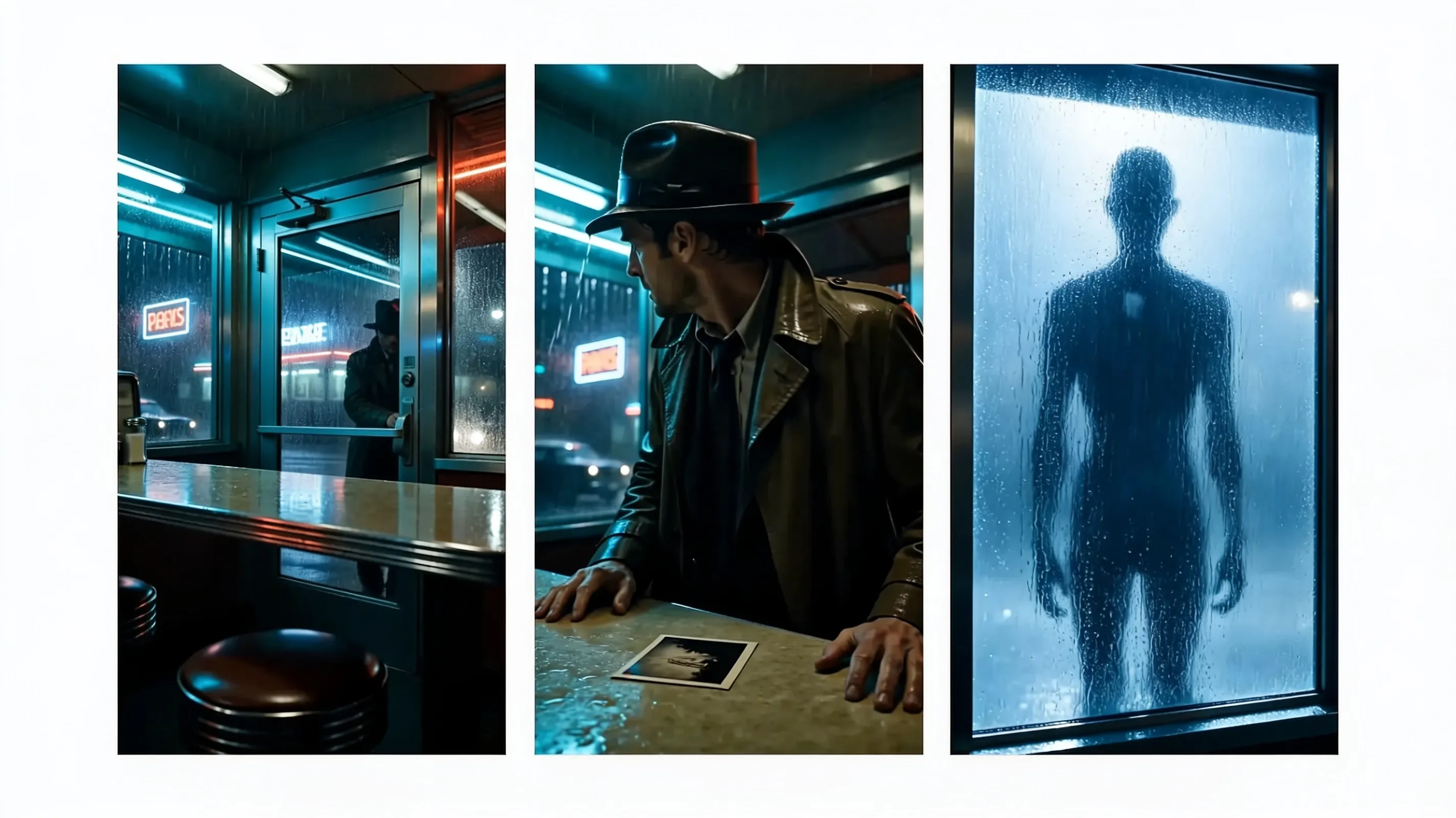
Generuj z Tekstu
Użyj Kling Omni, aby zamienić opisaną scenę na wideo długości do 10 sekund w jakości 1080p. Opisz postać, akcję, kamerę, scenografię i styl w jednym prompcie.
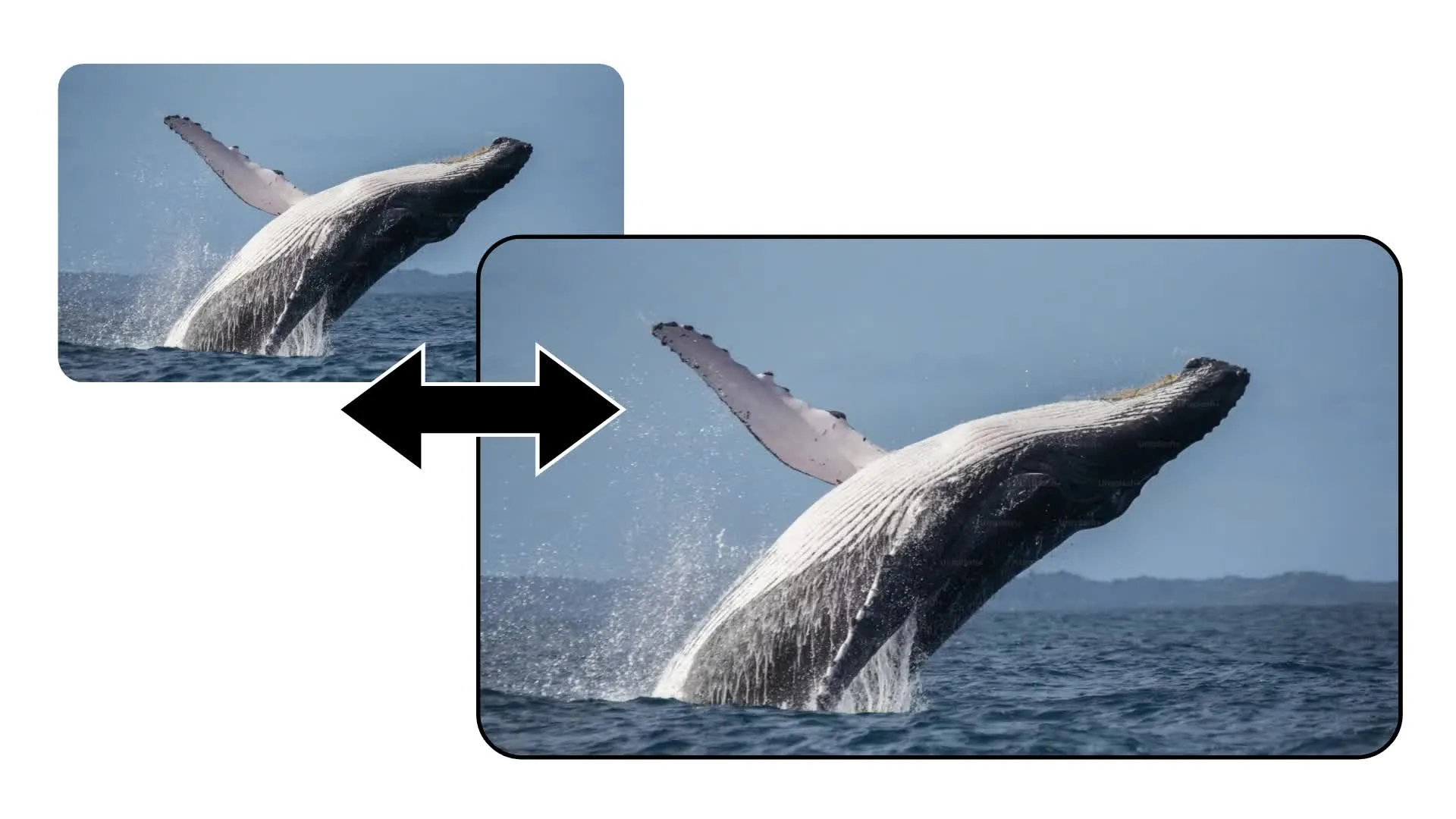
Animuj otwierający się obraz
Prześlij obraz początkowy, aby ustalić pierwszą klatkę, a następnie powiedz Kling Omni, jak powinny się poruszać obiekty i kamera
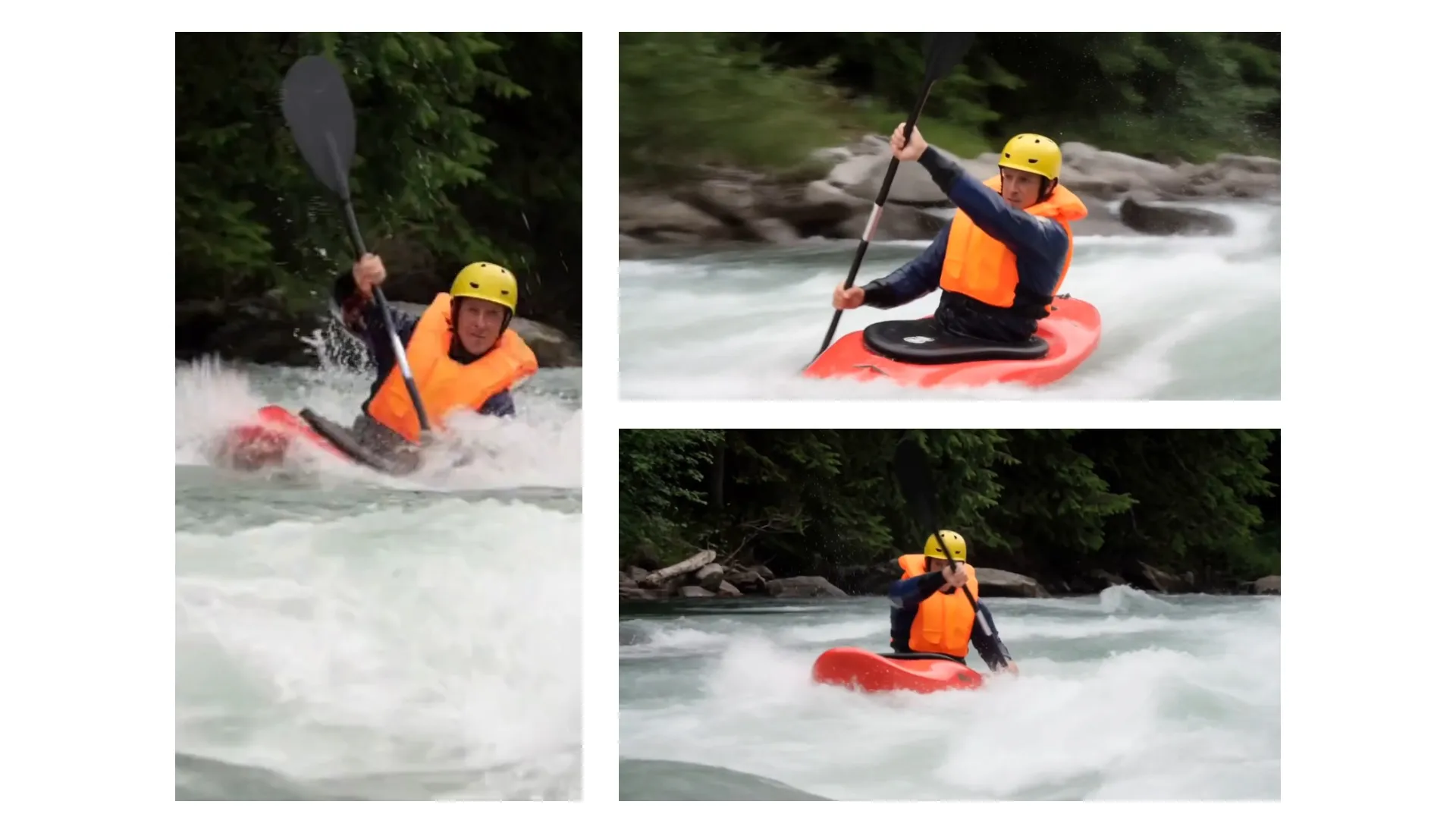
Przewodnik z 7 zdjęciami
Przekaż Kling Omni do siedmiu obrazów referencyjnych dla postaci, produktów, lokalizacji lub stylu. Użyj ich, aby zachować rozpoznawalność ważnych szczegółów wizualnych.

Przenieś Performance
Daj Kling Motion Control jeden obraz postaci i jeden film z ruchem. AI motion transfer zastosuje zarejestrowany ruch, gesty i mimikę do twojego nowego bohatera.

Wiele proporcji obrazu
Generuj filmy Kling w wielu formatach obrazu dla platform poziomych, pionowych i kwadratowych. Zmień rozmiar wyniku w Kapwing dla dowolnego dodatkowego formatu, który potrzebujesz.
Jak używać Kling AI w Kapwing
- Step 1Otwórz Kai
Otwórz asystenta AI Kapwing, Kai. Następnie wybierz menu rozwijane modelu AI.
- Step 2Wybierz Kling
Wybierz Kling Omni, jeśli masz tekst, obraz początkowy lub odnośniki wizualne. Wybierz Kling Motion Control, gdy masz jeden obraz postaci i film z wykonaniem.
- Step 3Generuj i edytuj
Wygeneruj swój klip, porównaj ujęcia na osi czasu, a następnie przytnij, dodaj napisy lub dźwięk, zmień rozmiar i wyeksportuj.
Kling Omni vs Kling Motion Control
Jedna subskrypcja Kapwing — dostęp do Kling Omni, Kling Motion Control i 10+ modeli AI
Kling Omni
Generuj scenę z tekstu lub zdjęć. Użyj promptu, klatki początkowej lub do siedmiu odniesień wizualnych. Wynik nie zawiera dźwięku i może mieć długość do 10 sekund w formacie 16:9, 9:16 lub 1:1.
Kling Motion Control
Przenieś nagrany występ z wideo referencyjnego na zdjęcie postaci. Wynik podąża za jej ruchami, gestami, wyrazami twarzy i czasowaniem na podstawie nawet 10 sekund wgrane materiału.
Stworzono za pomocą Kling AI — dopracowano w Kapwing
Darmowe do rozpoczęcia. Bez znaku wodnego. Całkowicie online.






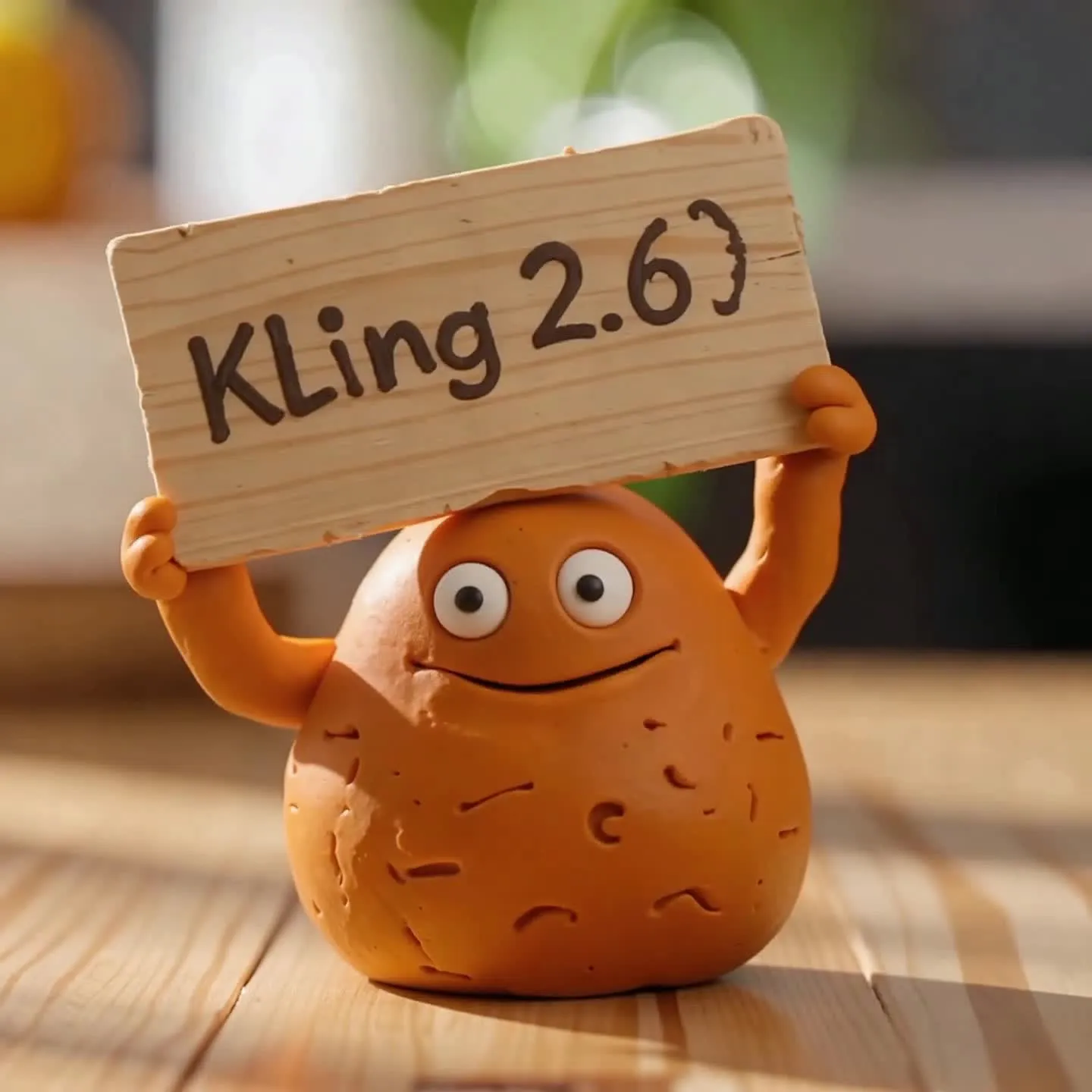
Kling + Kai
Asystent wideo AI Kapwing, zintegrowany z 10+ modelami wideo AI
Przełączaj się między generowaniem a edycją AI
Kai to Asystent Wideo AI od Kapwing, łączący wiele modeli wideo, obrazów i audio w jeden kreatywny przepływ pracy.
Przechodzisz bezpośrednio między Kai a edytorem osi czasu Kapwing bez rozpoczynania nowego projektu. Porównuj generacje, przycinaj i zmieniaj kolejność klipów AI, dodawaj napisy, tłumaczenia, lektor, muzykę i efekty dźwiękowe, a następnie zmień rozmiar na TikToka, YouTube'a lub Instagrama.
Przełączaj się z Kling na inne modele AI Kapwing zawsze, gdy chcesz tworzyć obrazy odniesienia, materiały pomocnicze lub dodatkowy dźwięk — wszystko w jednej przeglądarce i subskrypcji.

Najczęściej zadawane pytania
Mamy odpowiedzi na najczęściej zadawane przez naszych użytkowników pytania.
Co to jest Kling AI?
Kling AI to rodzina modeli generowania wideo opracowana przez Kuaishou. W Kapwing, Kling Omni tworzy nowe sceny z tekstu i obrazów, a Kling Motion Control przenosi ruchy z wideo referencyjnego na obraz postaci.
Które modele Kling AI są dostępne w Kapwing?
Kapwing aktualnie zawiera Kling Omni i Kling Motion Control. Pojawiają się one w tym samym przepływie pracy wideo AI, ale akceptują różne dane wejściowe i rozwiązują różne zadania produkcyjne.
Czy powinienem użyć Kling Omni czy Kling Motion Control?
Użyj Kling Omni, gdy chcesz wygenerować nową scenę na podstawie promptu, obrazu otwierającego lub odniesień wizualnych. Użyj Kling Motion Control, gdy już masz dokładny ruch lub performance, które chcesz, żeby postać odtworzyła.
Jak używam Kling AI w Kapwing?
Otwórz asystenta AI Kapwing, Kai, rozpocznij generowanie wideo i wybierz model Kling z menu modeli. Dodaj wymagane dane wejściowe dla tego modelu, wygeneruj klip i kontynuuj jego edycję na osi czasu Kapwing.
Co mogę przesłać do Kling Omni w Kapwing?
Kling Omni przyjmuje tekstowy prompt bez mediów, jedno zdjęcie otwierające lub do siedmiu zdjęć referencyjnych.
Jak długie są filmy Kling Omni i jakie formaty ekranu są wspierane?
Kling Omni generuje 5- lub 10-sekundowe filmy w Kapwing. Obsługiwane formaty to 16:9, 9:16 i 1:1. Kiedy używasz obrazu otwierającego, kadrowanie może podążać za tym obrazem.
Czy Kling AI generuje audio w Kapwing?
Obecne integracje Kling Omni i Kling Motion Control w Kapwing nie zawierają audio. Możesz jednak dodać dialogi, voice-over, muzykę, ambientowe dźwięki i efekty dźwiękowe w Kapwing po generowaniu.
Jakie pliki są wymagane dla Kling Motion Control?
Kling Motion Control wymaga jednego zdjęcia postaci i jednego filmu zawierającego ruch do skopiowania. Wykorzystuje zarejestrowany ruch, timing, gesty i wyrażenia twarzy zamiast pisanego polecenia ruchu.
Czy mogę edytować filmy Kling AI w Kapwing?
Tak. Przycinaj i łącz klipy Kling, dodawaj napisy, tłumaczenia, głos ponad materiał, muzykę i efekty dźwiękowe, zmień rozmiar projektu i eksportuj z edytora wideo online Kapwing.
Czy mogę używać Kling AI na iPhone'a lub Androida?
Możesz uzyskać dostęp do Kapwing w przeglądarce mobilnej na iPhone'ie lub Androidzie. Przeglądarka na komputerze może być łatwiejsza, gdy musisz przesłać kilka plików referencyjnych lub dokonać szczegółowych edycji na osi czasu.
Odkryj zasoby
Porady, szablony i szczegółowe przewodniki, które pomogą Ci tworzyć szybciej i dzielić się zawartością z pewnością siebie.
Wyświetl wszystko

Zacznij swoją pierwszą wideę w zaledwie kilka kliknięć. Dołącz do ponad 35 milionów twórców, którzy ufają Kapwing, aby tworzyć więcej treści w mniej czasu.