Transfer Ruchu AI
Przenieś ruchy z wideo referencyjnego na dowolną nową postać.
Odtwarzaj tańce, trendy i ruchy sportowe w wideo HD.

Nadaj postaciom naturalne ruchy
Powielaj rutyny taneczne, choreografię, występy i gesty — bez najmniejszego potknięcia
Prześlij.
Przenieś.
Edytuj.
Narzędzie Kapwing AI Motion Transfer przenosi ruchy z filmu referencyjnego na statyczny obraz postaci.
Prześlij obraz dowolnej postaci, a następnie dodaj film zawierający taniec, gest, wyraz twarzy lub performance, który chcesz odtworzyć. Nie trzeba żadnego promptu.
Narzędzia AI do kontroli ruchu pozwalają ci odtworzyć wirusowe tance, naśladować kultowe ruchy z filmów i sprawić, że postacie AI będą się poruszać naturalnie.
Edytuj ostateczny klip w edytorze online Kapwing, aby dodać dźwięk i napisy, połączyć go z innymi scenami, zmienić rozmiar i wyeksportować.
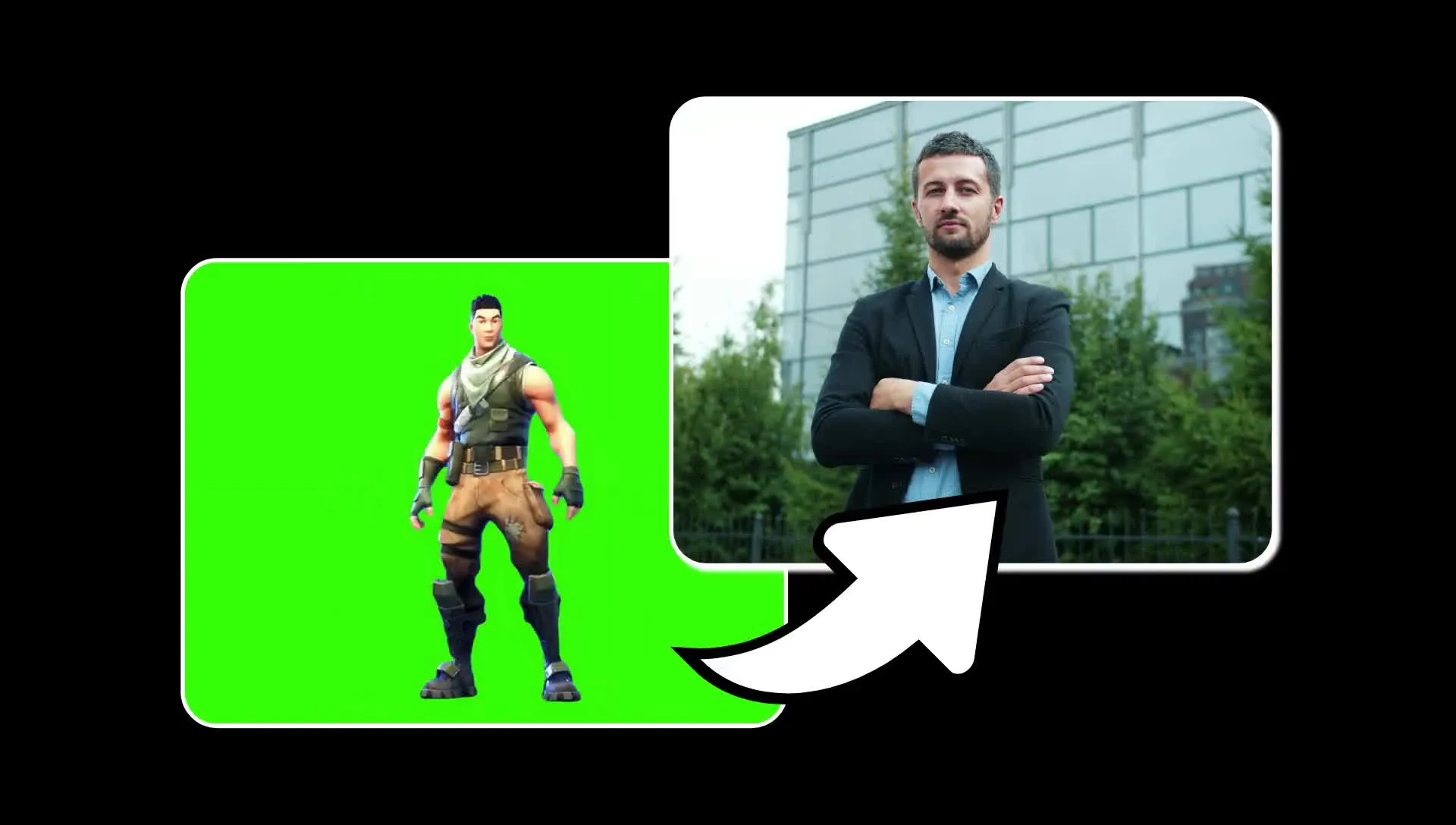
AI Motion Transfer w 3 krokach
Darmowe rozpoczęcie. W pełni online.
Prześlij
Dodaj statyczne zdjęcie postaci i wideo referencyjne o długości do 10 sekund do Kapwing AI


Wybierz
Wybierz Kling Motion Control lub Seedance 2.5 z menu modeli wideo AI
Przesyłka
Kliknij "Generuj", aby zastosować ruch do swojej postaci
Zmień temat. Zachowaj precyzyjne ruchy.
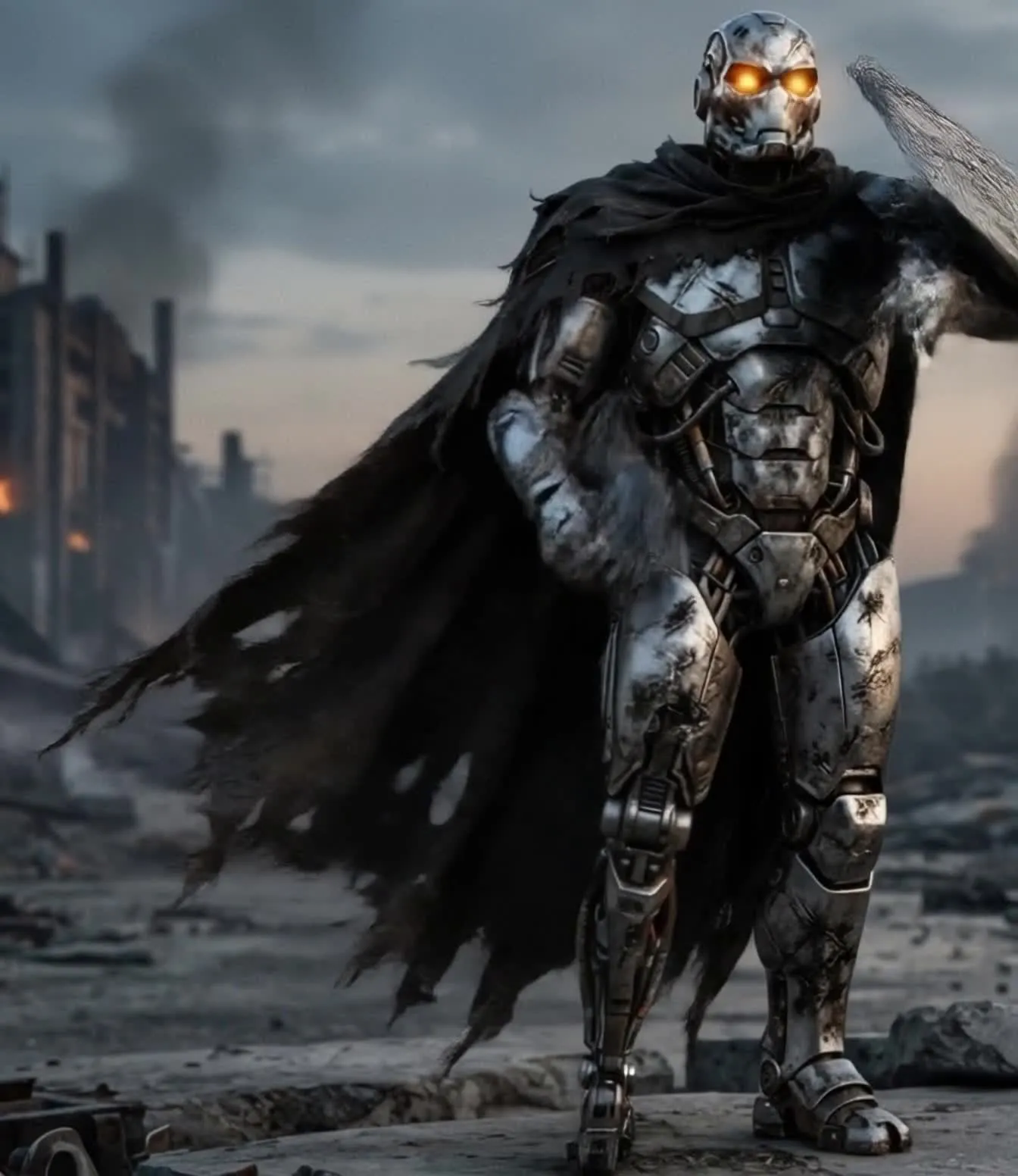
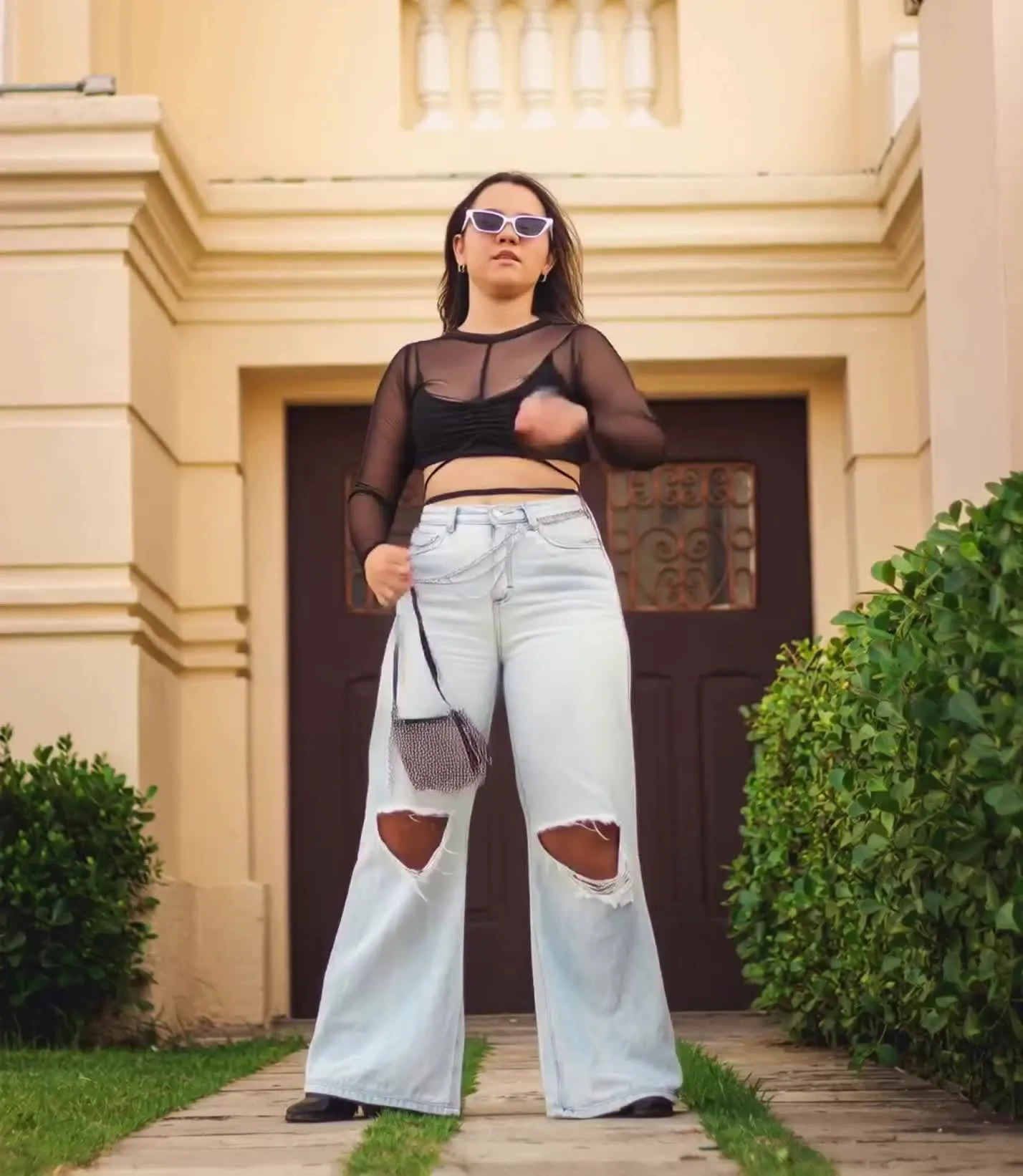
Przenieś dowolny rodzaj ruchu
Dokładnie powiel timing, ruchy i miny twarzy nowych postaci
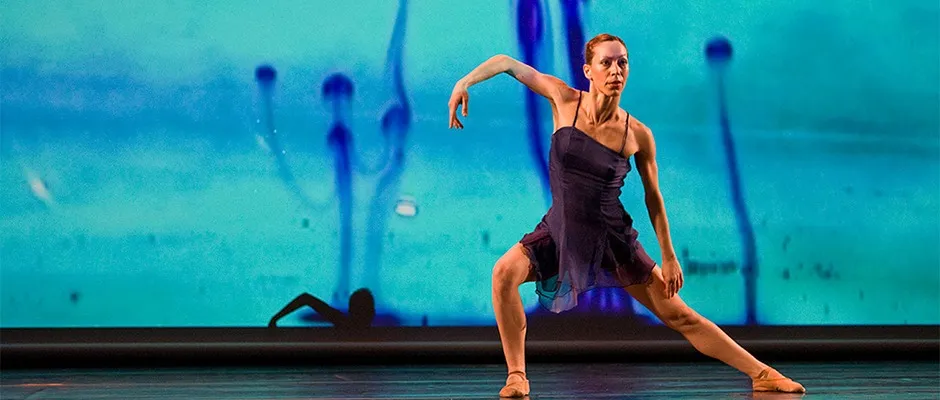
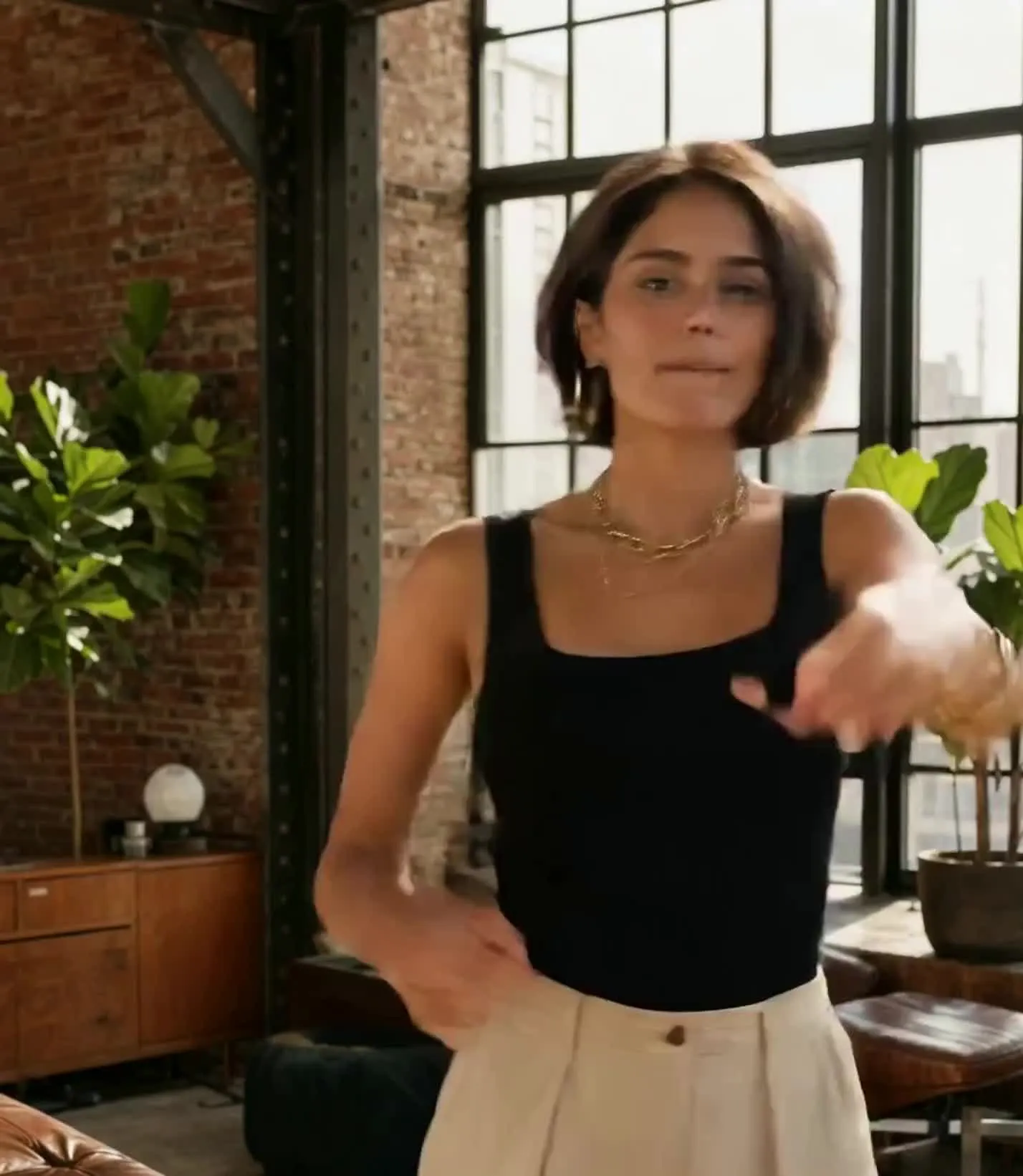
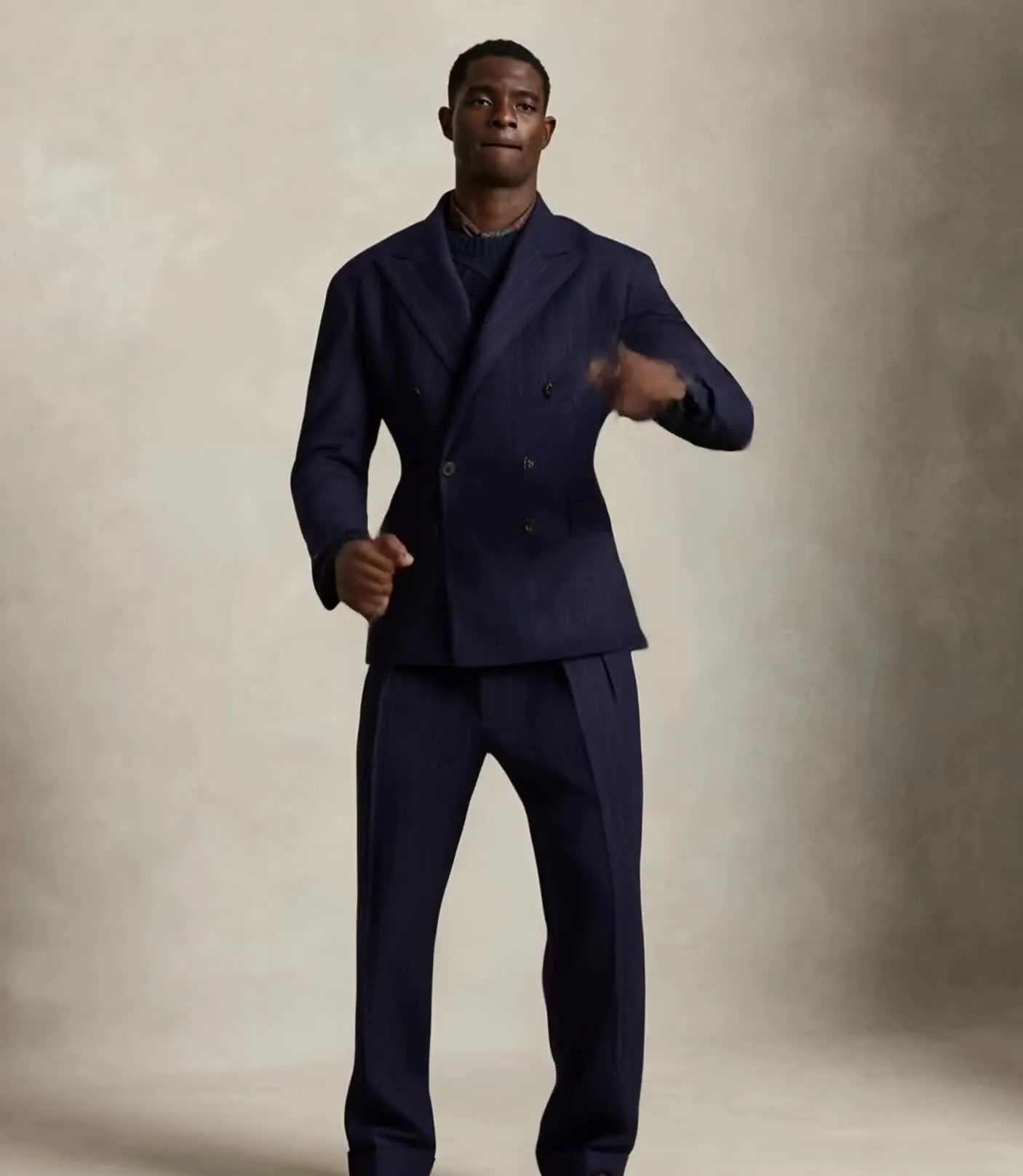
Taniec & Choreografia
Przenieś choreografię tańca od referencyjnego performera na nową postać bez opisywania każdego kroku w promptcie
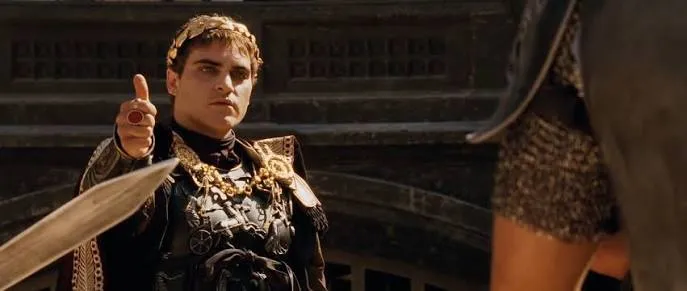
Aktorstwo i Reakcje
Replikuj wyrażenia twarzy, pauzy i mowę ciała — jak Twoja ulubiona scena z filmu
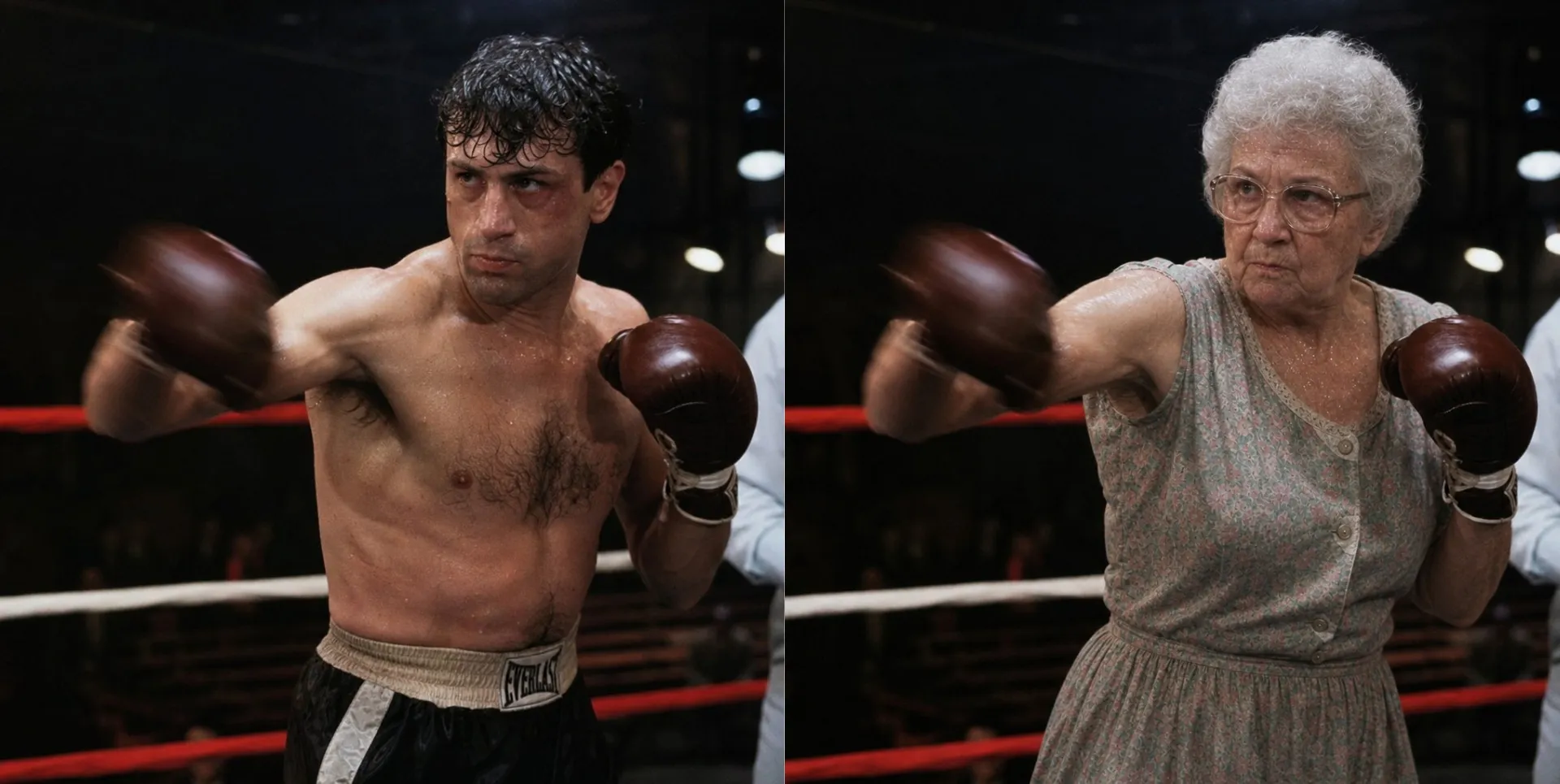
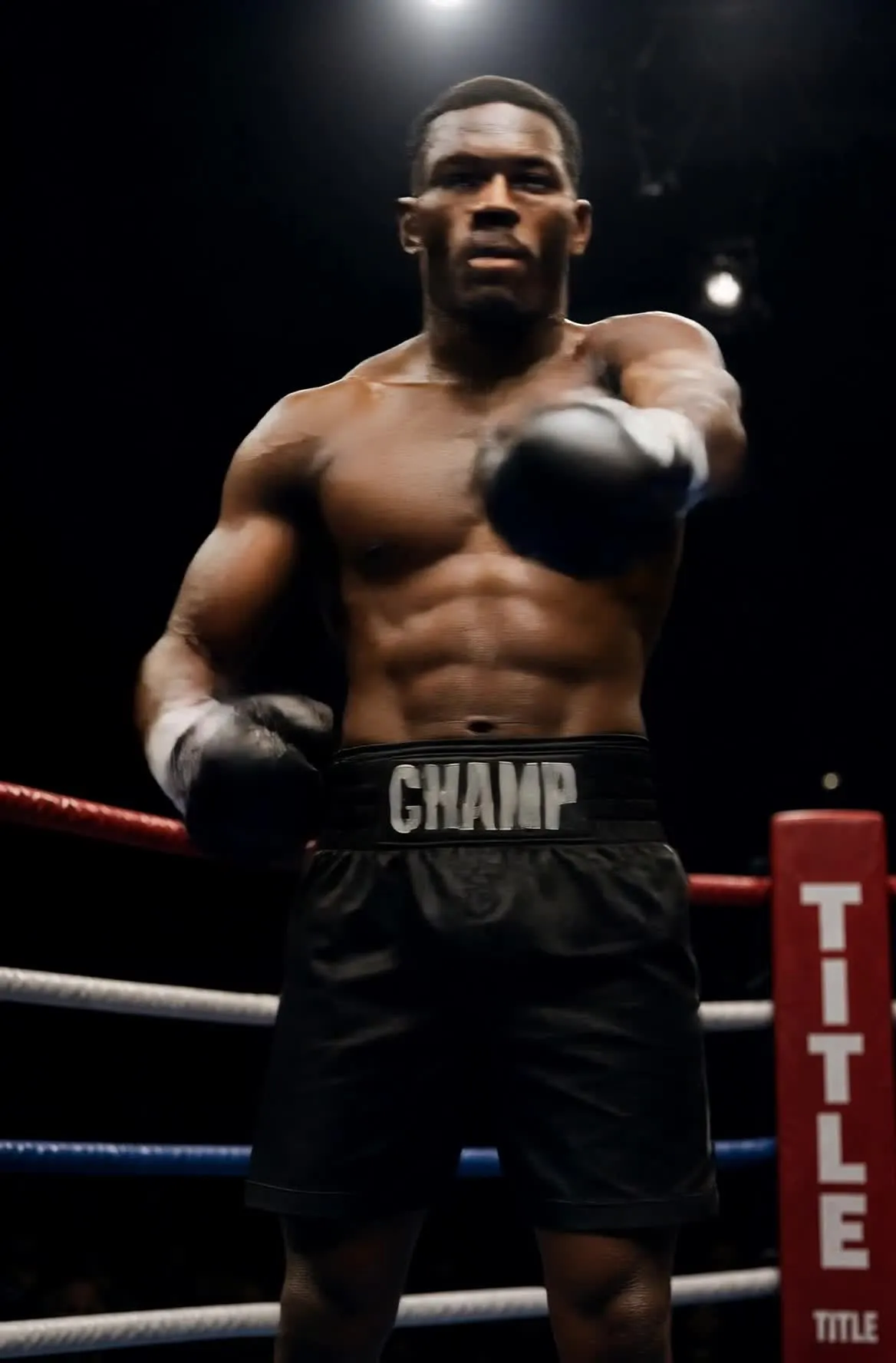
Boks & Sztuki Walki
Przenieś ciosy, kopnięcia, kombinacje i sekwencje sztuk walki z prawdziwych nagrań na nową postać. Zachowaj prędkość, timing i ruchy całego ciała oryginalnego borcera.
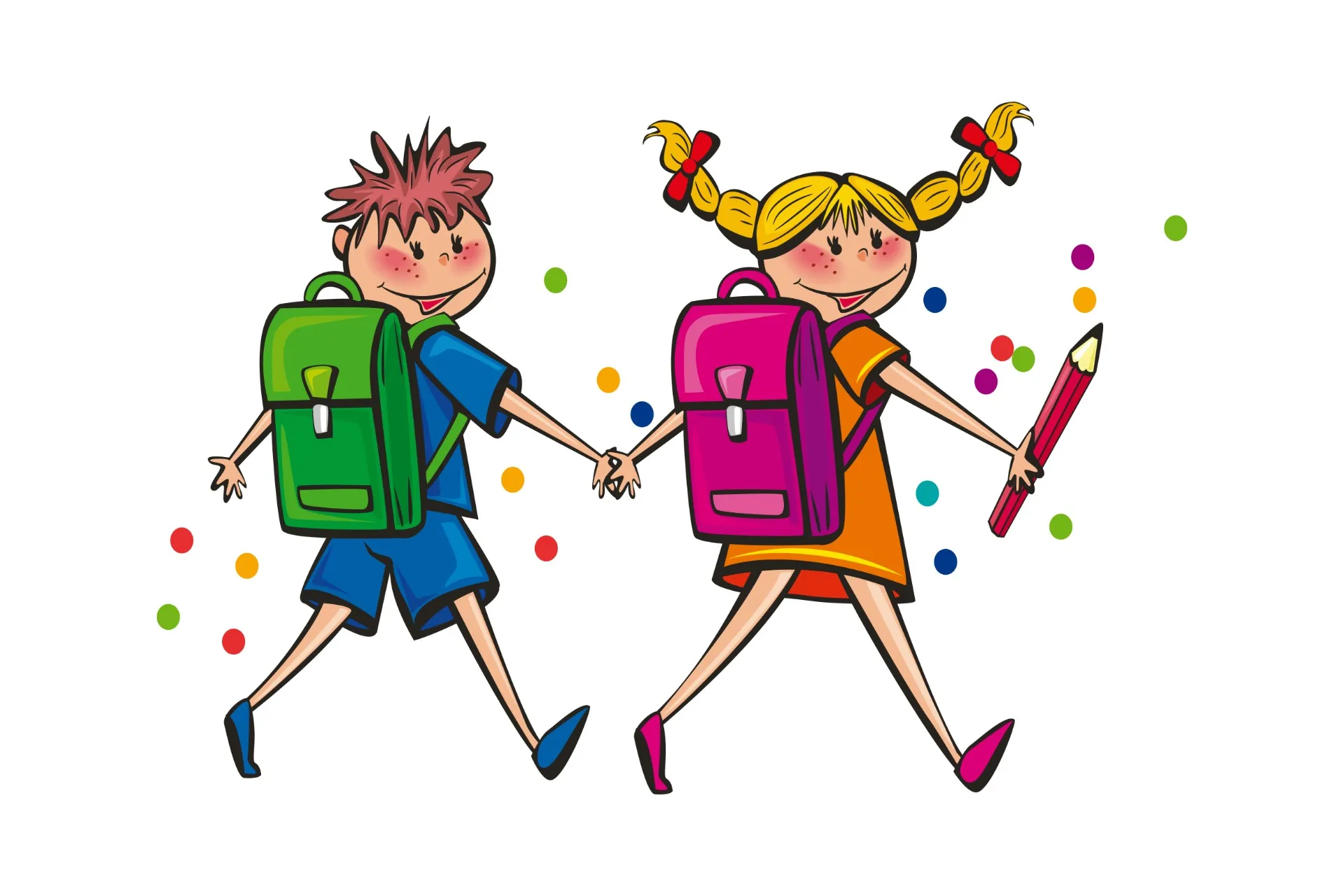
Animacja postaci
Animuj ilustrowane, stylizowane lub fotorealistyczne postacie, używając nagranych ruchów prawdziwej osoby
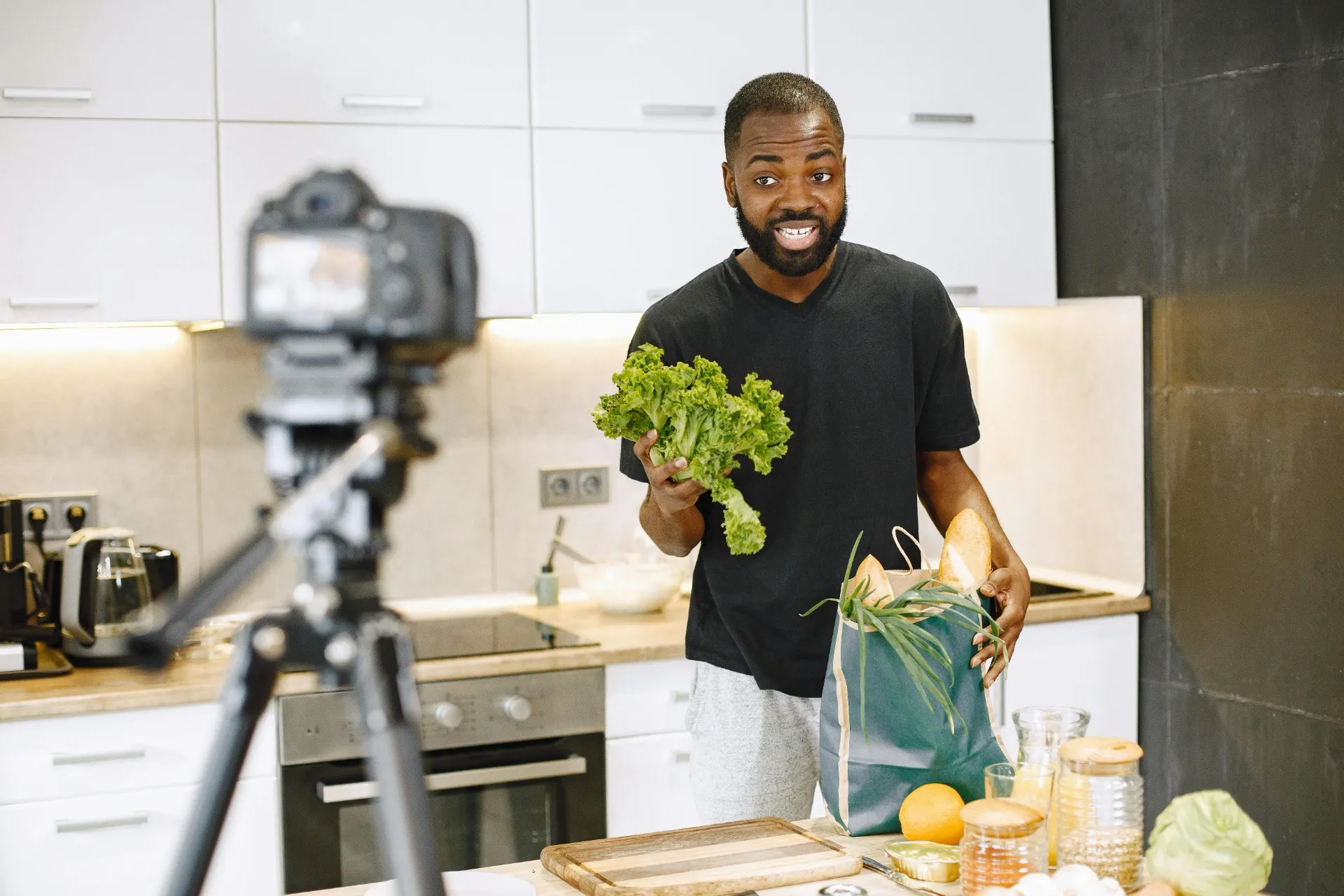
Gesty Prezenterów
Ponownie użyj naturalnych ruchów rąk, postawy i sposobu podawania materiału od nagranego prezentera dla innego tematu na ekranie
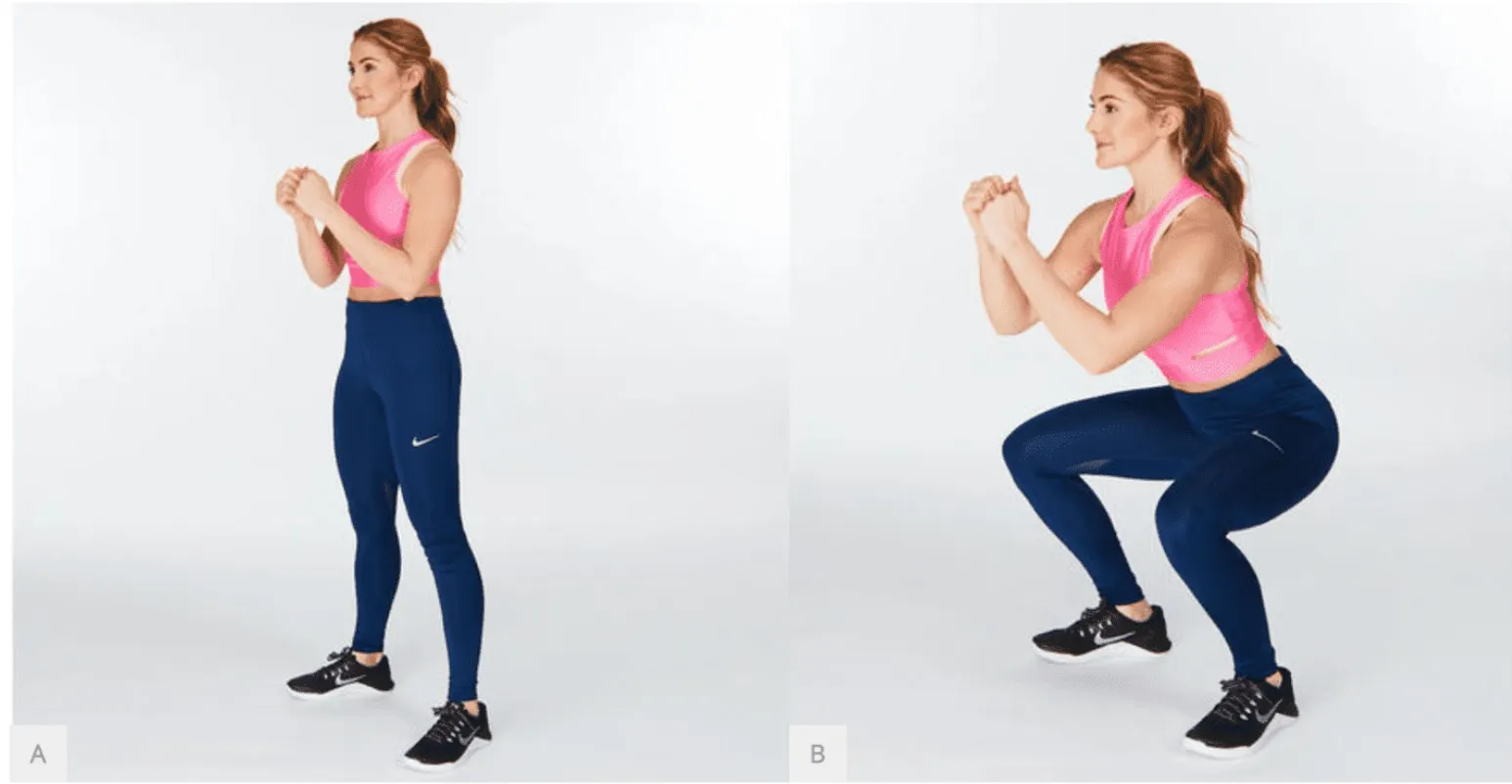
Fitness i Sport
Odtwórz demonstracje ćwiczeń, treningi sportowe i wzorce ruchu
Generuj za pomocą AI.
Edytuj na osi czasu.
Przenieś ruch, a następnie dopracuj każdy szczegół w przeglądarce
Nadaj swojej postaci zdefiniowany ruch
Prompt może opisać taniec lub ruch, ale nie może replikować dokładnych szczegółów nagranego występu.
AI Motion Transfer wykorzystuje twój film referencyjny, aby kierować sekwencją, timingiem i kształtem ruchów twojej postaci, od sztuk walki po precyzyjne kroki tańca.
Nawet nie potrzebujesz prompta.
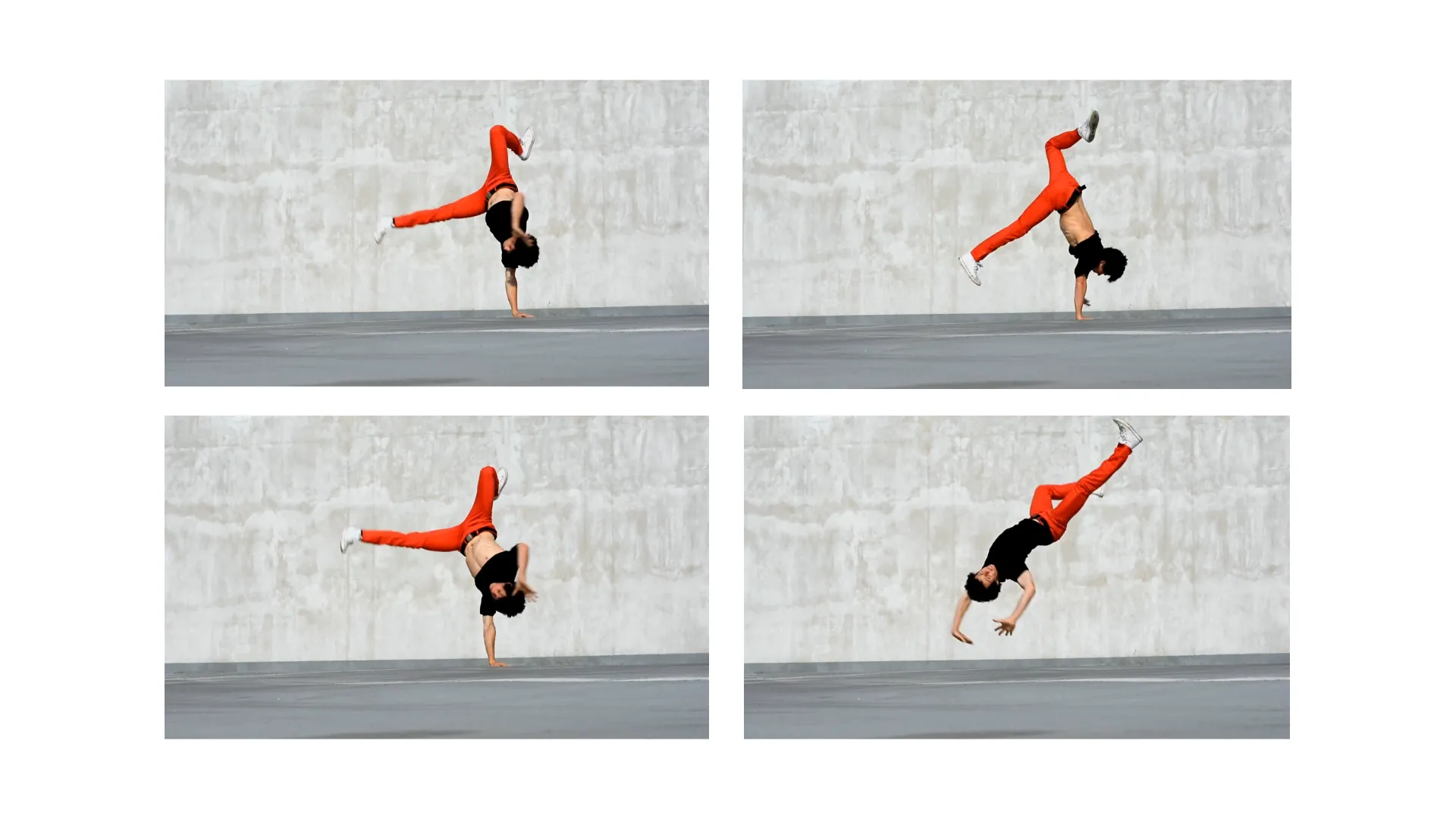
Edytuj swoje wideo transfer ruchu w jednym przepływie pracy
Otwórz wygenerowany klip w edytorze osi czasu Kapwing i rozbuduj go w większy projekt wideo.
Połącz go z klipami z ponad 19 modeli AI, aby tworzyć wideo wieloscenowe trwające minuty, a nie sekundy.
Dodaj napisy, nałóż logo i znaki wodne, połącz sceny AI z własnym materiałem, i eksportuj HD MP4 — wszystko z poziomu przeglądarki.
Bez przełączania narzędzi. Bez żonglowania subskrypcjami.

Wypróbuj trend transferu ruchu Hotel Lobby Migos
Wstaw siebie lub swoich postaci do wchodzącego w życie wideo Hotel Lobby. Zacznij od samouczka wideo, śledź przewodnik krok po kroku lub przejdź prosto do naszego generatora Custom Kai.
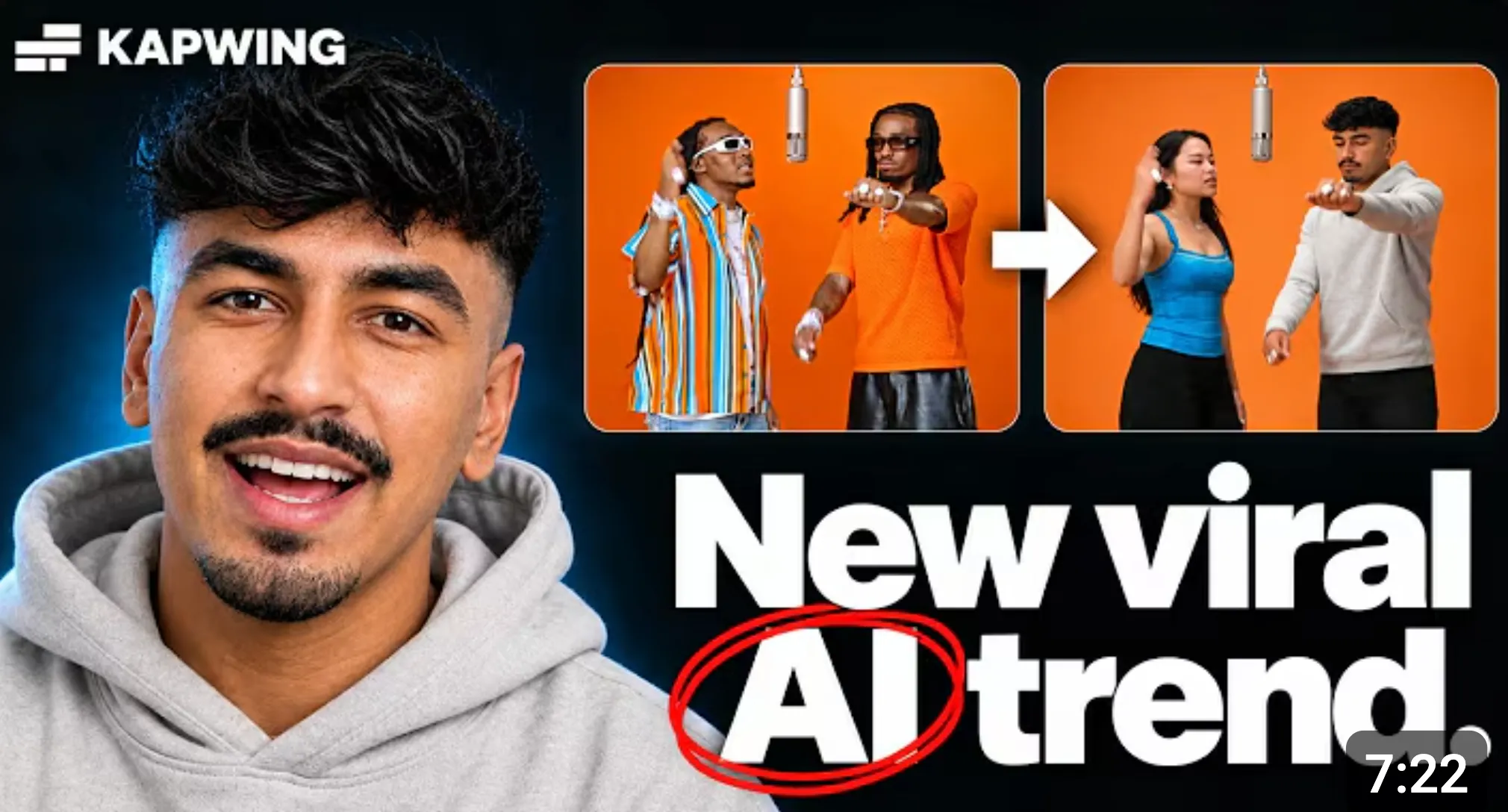
Obejrzyj Poradnik
Obejrzyj nasz poradnik, aby zobaczyć, jak używać obrazów referencyjnych i transferu ruchu, aby umieścić siebie lub swoje postacie w miejscu Migos.

Śledź Przewodnik Krok po Kroku
Przeczytaj nasz poradnik, aby uzyskać podpowiedzi, klip ruchu i szablon, które będą Ci potrzebne do stworzenia własnego wideo z transferem ruchu Hotel Lobby.

Wypróbuj Generator
Załaduj swoje obrazy referencyjne i użyj naszego generatora Custom Kai, aby stworzyć swoją własną wersję tego trendu.
Jak przenosić ruch za pomocą AI

- Step 1Prześlij
Otwórz asystenta AI Kapwing, Kai, i prześlij jedno zdjęcie wyraźnie pokazujące temat, który chcesz animować. Zdjęcie pełnego ciała jest pomocne.
- Step 2Dodaj wideo z efektami ruchu
Wrzuć jedno wideo zawierające ruch, który chcesz skopiować. Upewnij się, że wykonawca jest widoczny i unikaj niepotrzebnych cięć lub przeszkód.
- Step 3Generuj i Edytuj
Kliknij 'Generuj', aby przenieść wydajność. Otwórz wynik w Kapwing, aby edytować i wyeksportować w 1080p lub 4k, gdy będziesz gotowy.
Co wyróżnia Kapwing?



Najczęściej zadawane pytania
Mamy odpowiedzi na najczęściej zadawane przez naszych użytkowników pytania.
Co to jest AI motion transfer?
Transfer ruchu AI przenosi ruch z wideo referencyjnego na inną postać lub obiekt. W Kapwing, Kling Motion Control i Seedance 2.5 używają jednego obrazu postaci i jednego wideo ruchu, aby wygenerować przeniesioną scenę.
Jak mogę przenieść ruch z filmu na postać AI?
Otwórz Kai, wybierz Kling Motion Control lub Seedance 2.5, prześlij jedno zdjęcie postaci i jedno wideo zawierające ruch, a następnie generuj. Film z ruchem — nie pisana instrukcja ruchu — kieruje wydajnością.
Czy transfer ruchu AI jest darmowy?
AI Motion Transfer możesz bezpłatnie wypróbować w Kapwing. Generowanie wymaga kredytów AI, a bezpłatne konta mają ograniczony przydział kredytów. Płatne plany oferują dodatkowe kredyty i wyższe limity eksportu.
Co sprawia, że film referencyjny do animacji jest dobry?
Wybierz wyraźne nagranie z jednym wykonawcą, stabilnym kadrem, dobrym oświetleniem i minimalnym przesłonięciem. Unikaj częstych cięć lub momentów, gdy ważne części ciała wychodzą poza kadr. Twój film referencyjny powinien również trwać 10 sekund lub mniej.
Czy sztuczna inteligencja może ożywić statyczny obraz poprzez przeniesienie ruchu?
Tak. Wejście znaku to obraz nieruchomy, podczas gdy przesłane wideo dostarcza ruchy, timing, gesty i wyrażenia twarzy, które wygenerowana postać powinna naśladować.
Czy Kling Motion Control używa promptu tekstowego?
Nie. Obecna integracja Kling Motion Control w Kapwing wykorzystuje obraz postaci i wideo ruchu jako dane wejściowe, zamiast podążać za konkretnymi poleceniami tekstowymi. Wybierz Kling Omni lub inny model wideo, gdy chcesz wygenerować scenę na podstawie pisanych instrukcji.
Czym transfer ruchu różni się od generowania wideo z obrazu?
Modele zamieniające obrazy na wideo zwykle wymyślają ruch na podstawie początkowego obrazu i promptu. Transfer ruchu wykorzystuje film referencyjny, aby odtworzyć konkretną nagrywaną akcję z nową postacią.
Czy transfer ruchu AI to to samo co motion capture?
Nie. Motion capture zapisuje dane śledzenia dla cyfrowego szkieletu lub postaci 3D. Transfer ruchu AI generuje nowy film bezpośrednio z obrazu postaci i nagrania performance'u, bez konieczności tworzenia szkieletu. Możesz utworzyć wideo mocap, korzystając z narzędzia AI Motion Capture Kapwing.
Czy transfer ruchu AI generuje dźwięk?
Kling Motion Control nie generuje audio w Kapwing, chociaż Seedance 2.5 obsługuje natywny dźwięk. Jeśli używasz Kling, po generacji możesz dodać lub zastąpić dialogi, muzykę, ambience i efekty dźwiękowe w edytorze Kapwing.
Czy mogę edytować i eksportować wideo z AI motion transfer?
Tak. Możesz przycinać, kadrować, zmieniać rozmiar, dodawać napisy lub audio i łączyć wynik z innymi klipami w Kapwing. Model nie dodaje osobnego znaku wodnego Kling; zasady znaku wodnego Kapwing zależą od Twojego planu.
Jak długo może trwać wideo referencyjne?
Każdy klip AI Motion Transfer może mieć długość do 10 sekund. Aby utworzyć dłuższe wideo, wygeneruj wiele klipów i połącz je w edytorze osi czasu Kapwing.
Czy mogę użyć filmu tanecznego jako odniesienia?
Tak. Routiny taneczne i choreografia są idealne do transferu ruchu.
Jakie formaty wideo są obsługiwane?
Kapwing obsługuje pliki MP4, MOV, WebM, OGG, AVI, 3GP, MPEG, WMV, FLV i MKV. MP4 jest rekomendowany do najbardziej niezawodnego przesyłania i przetwarzania.
Jakie pliki potrzebuję do transferu ruchu AI?
Potrzebujesz jednego statycznego obrazu, który definiuje postać, oraz jednego filmu referencyjnego zawierającego ruch do skopiowania. Użyj obrazu, który wyraźnie pokazuje odpowiednią część ciała i wideo z jednym widocznym wykonawcą.
Odkryj zasoby
Porady, szablony i szczegółowe przewodniki, które pomogą Ci tworzyć szybciej i dzielić się zawartością z pewnością siebie.
Wyświetl wszystko


Zacznij swoją pierwszą wideę w zaledwie kilka kliknięć. Dołącz do ponad 35 milionów twórców, którzy ufają Kapwing, aby tworzyć więcej treści w mniej czasu.