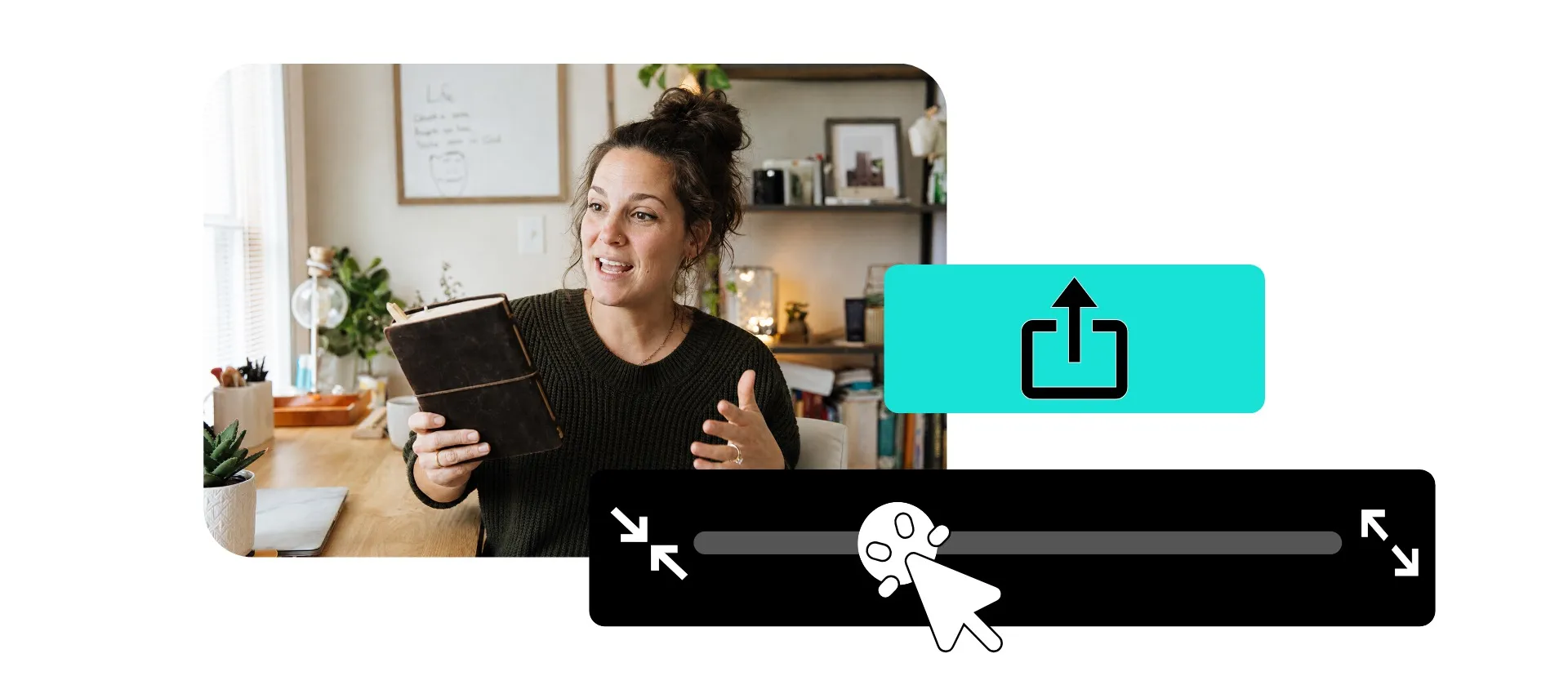
온라인 스튜디오에서 비디오 압축하기
비디오 품질을 최적화하면서 파일 크기를 줄여보세요. 브라우저에서 무료로 사용할 수 있어요.
파일 크기를 줄이면서 영상 품질은 유지하기
Kapwing의 온라인 비디오 압축기는 비디오 파일 크기를 줄이면서 압축 수준과 출력 해상도를 조절할 수 있게 해줘. 비디오 품질을 최대한 유지하면서 더 작은 비디오를 만들어서 업로드, 공유, 이메일, 저장을 더 쉽게 할 수 있어. 내보내기 전에 예상 파일 크기를 미리 보고 더 작은 파일과 선명하고 고품질 비디오 사이의 완벽한 균형을 찾아보자.
MP4, MOV, WebM, AVI, MKV 같은 일반적인 비디오 파일 형식을 업로드한 다음 목표 파일 크기와 품질 요구사항에 따라 내보내기 설정을 조정해. 더 많은 디테일을 유지하려면 가벼운 압축을 사용하거나, 파일 크기 줄이기가 우선순위일 때는 압축을 높이고 해상도를 낮춰. 최종 파일을 더욱 작게 만들기 위해 원하지 않는 영상을 잘라내거나 비디오 크기를 조정한 후 내보낼 수도 있어.
동영상을 온라인으로 압축하는 방법
같은 스튜디오에서 압축된 비디오를 업로드, 편집, 내보내기
업로드
당신의 비디오를 Kapwing Studio의 새 프로젝트로 옮기세요.


압축하기
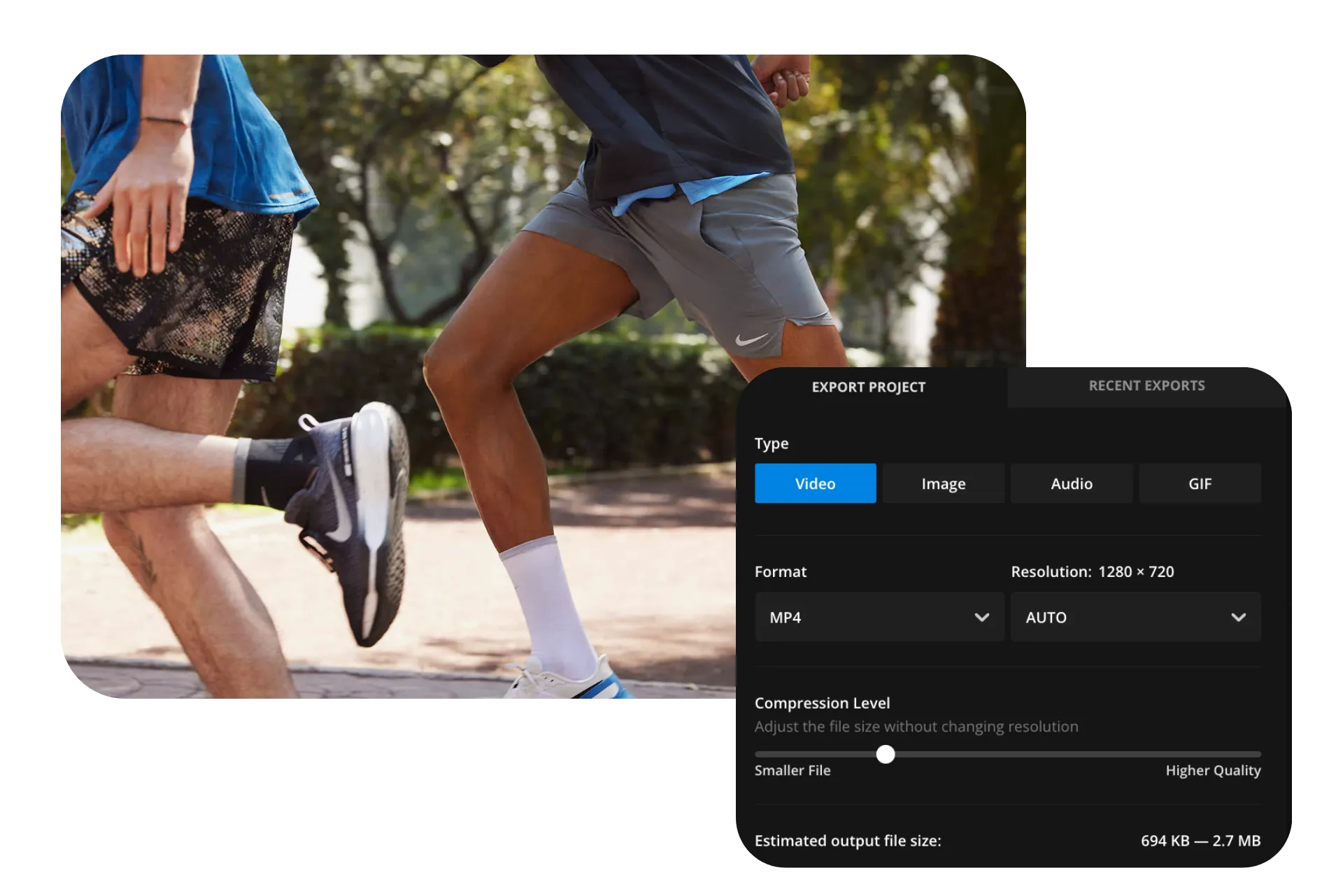
"프로젝트 내보내기"를 클릭하고 압축 슬라이더를 드래그해서 파일 크기를 줄일 수 있어.
내보내기
MP4, MOV 또는 WebM 형식의 더 작은 비디오.
어떤 영상이든 압축해 봐
압축과 해상도 조절로 비디오 업로드, 공유, 저장을 더 쉽게 해보세요

소셜 미디어 매니저
캠페인 영상과 소셜 자산을 축소해서 채널 전체에서 더 빠르게 업로드하세요. 먼저 콘텐츠 크기를 조정하거나 잘라낸 다음, 완성된 영상을 압축해서 공유하면 돼요.

교육자 & 학생
대규모 강의, 프레젠테이션, 동영상 과제를 학습 플랫폼에 업로드하거나 대학 과제를 제출하기 전에 줄여보세요


마케팅 팀
제품 데모, 고객 사례, 광고, 캠페인 영상을 압축해서 팀원, 클라이언트, 게시 플랫폼과 더 쉽게 공유하세요
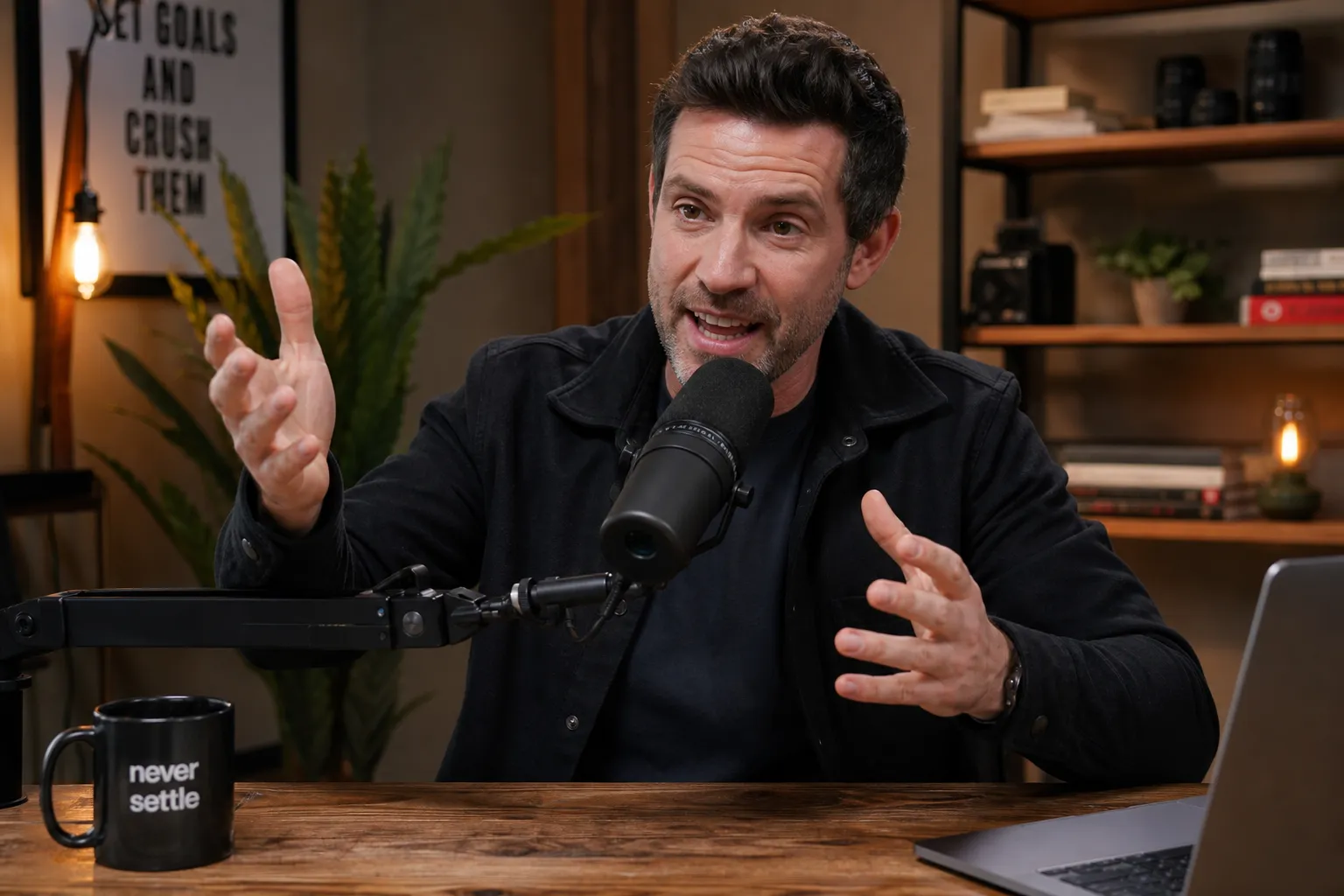
팟캐스터 & 인터뷰어
긴 비디오 팟캐스트와 인터뷰 녹음을 축소해서 큰 파일 크기를 줄여보세요. 불필요한 장면을 잘라내고 내보내기 설정을 조정해서 최종 크기를 줄일 수 있어요.
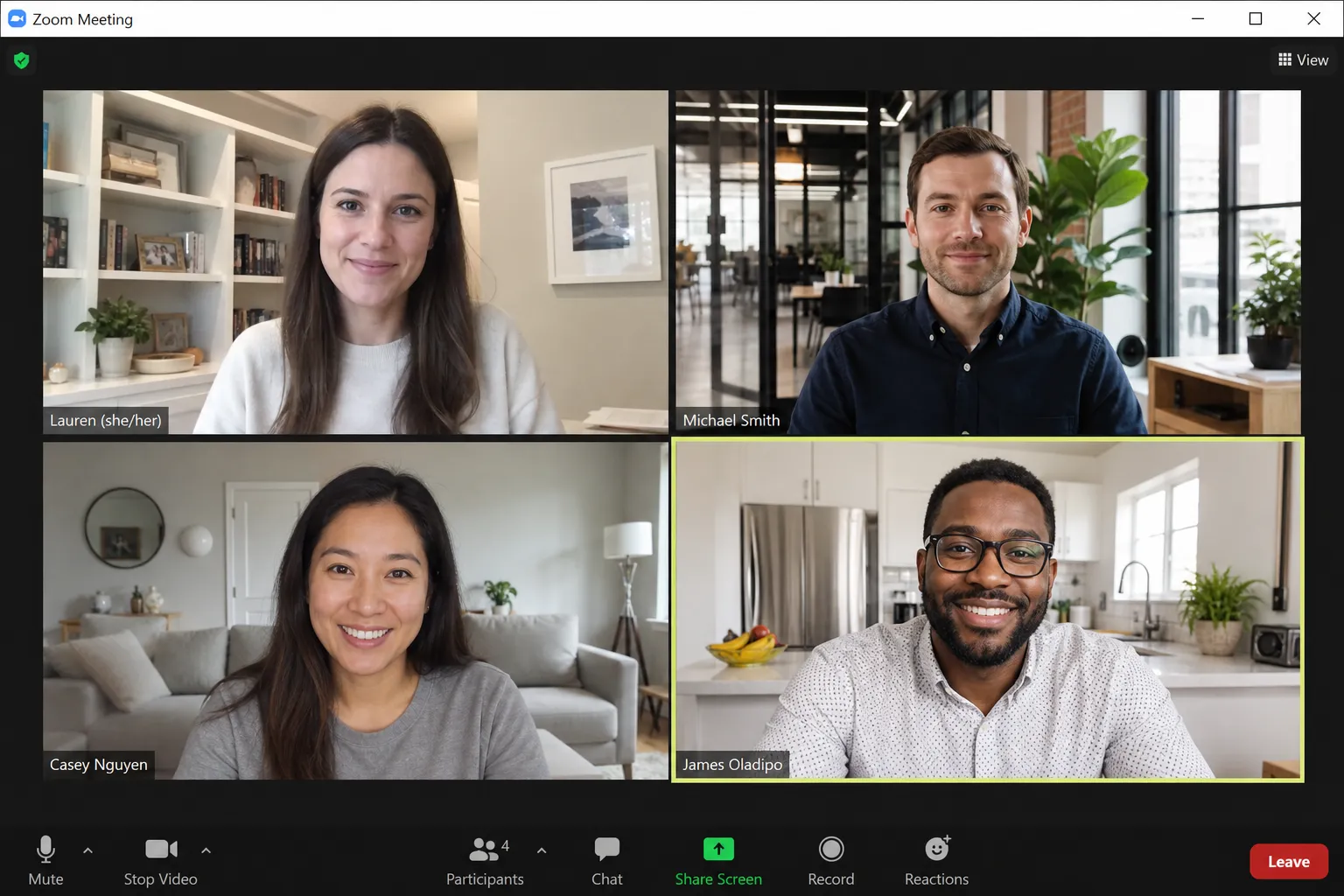
원격 팀
회의 녹음, 화면 녹음을 압축하고 동료들과 공유하거나 팀 워크플로우에 저장하기 전에 프로젝트 업데이트를 압축해 봐
비디오 파일 크기와 품질 최적화하기
어떤 비디오에서도 압축과 화질의 균형을 맞춰봐
품질을 포기하지 않으면서 파일 크기를 조절해 보세요

같은 스튜디오에서 편집하고 압축하기
더 작은 영상이라면 짧고 집중된 편집으로 시작할 수 있어. 업로드한 영상이 Kapwing Studio에서 바로 열리니까 영상을 자르고, 프레임을 크롭하고, 캔버스 크기를 조정하고, 캡션을 추가하고, 압축 설정을 선택하기 전에 다른 편집들을 할 수 있어.
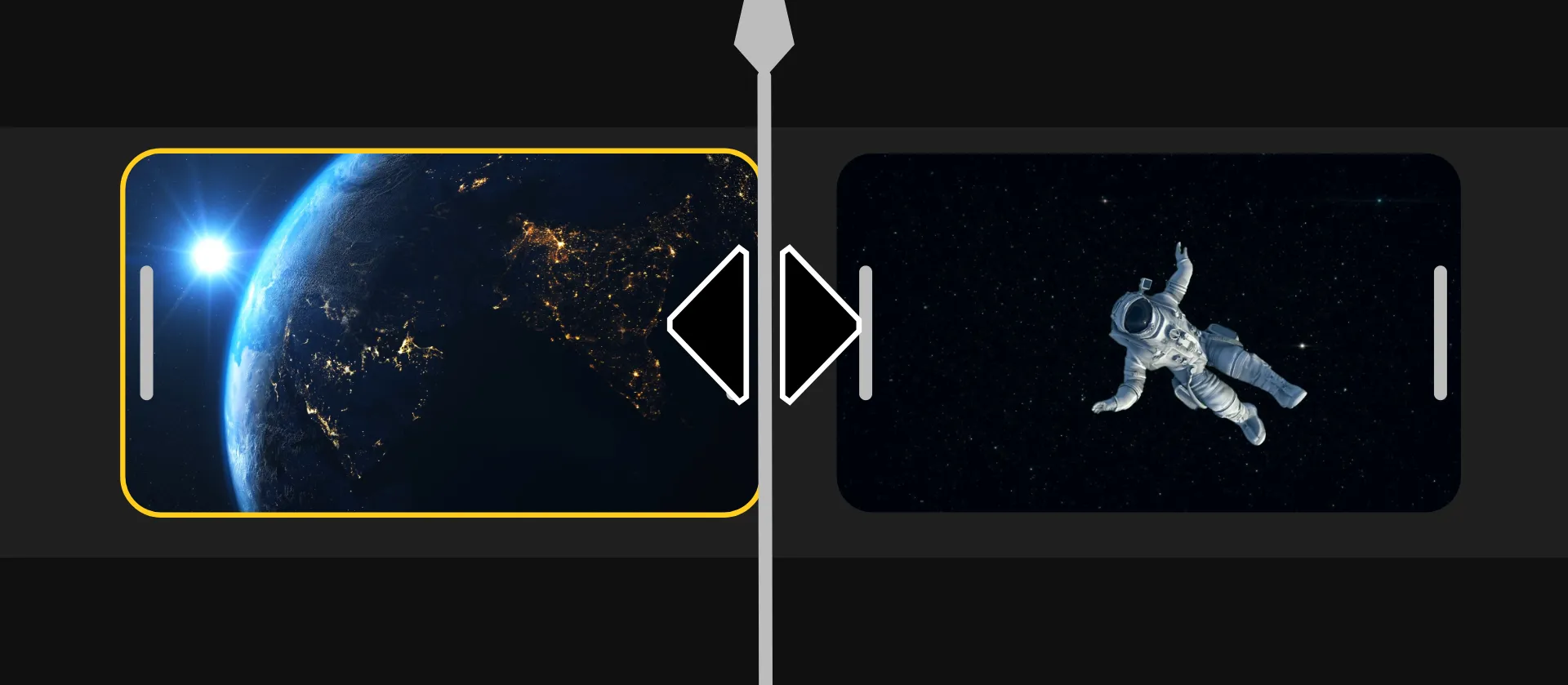
필요 없는 부분을 자르면 내보낼 영상의 용량도 줄어들어. Video Trimmer를 사용해서 불필요한 부분, 긴 인트로, 여러 번의 촬영 시도, 필요 없는 섹션들을 제거하고, 원본 영상 전체 대신 완성된 편집본을 압축하면 돼
출력 파일 형식을 선택하세요
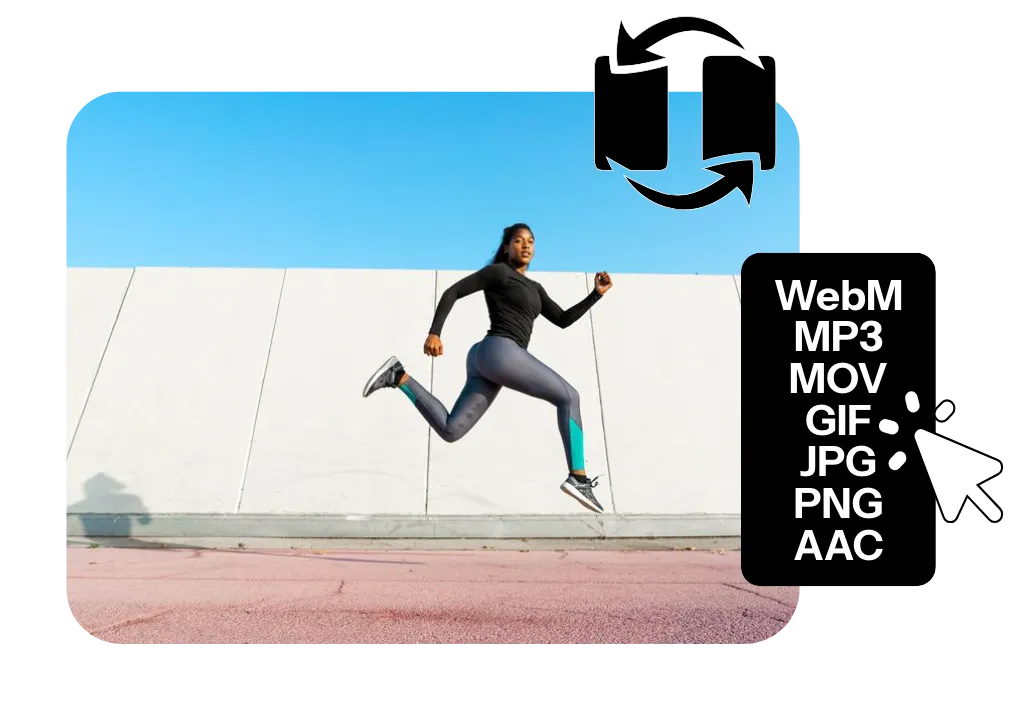
파일 형식은 파일 크기, 호환성, 그리고 비디오를 사용할 수 있는 위치에 영향을 줄 수 있어요. Kapwing은 처리 중에 업로드된 비디오를 MP4로 변환하는데, 이 형식은 파일 크기, 비디오 품질, 그리고 광범위한 호환성의 유용한 균형을 제공합니다.
다른 출력이 필요하면 Kapwing의 Video Converter를 사용해서 인기 있는 비디오 및 미디어 형식 간에 변환할 수 있어요. 광범위한 호환성을 위해 MP4로 내보내거나, 웹사이트와 웹 앱을 위해 WebM으로, 짧은 애니메이션을 위해 GIF로, 아니면 오디오만 필요할 때는 MP3와 AAC로 내보낼 수 있습니다. 웹 게시를 위해서라면 특히 MP4를 WebM으로 변환해서 효율적인 스트리밍과 더 작은 파일 크기를 위해 설계된 웹 최적화 비디오 형식을 만들 수 있어요.
온라인에서 동영상을 압축하는 방법

- Step 1비디오 업로드
컴퓨터에서 직접 Kapwing으로 동영상(또는 여러 동영상 파일)을 업로드하거나 편리한 드래그 앤 드롭 기능을 사용할 수 있어. Vimeo나 TikTok 같은 외부 소스에서 동영상 링크를 붙여넣을 수도 있고.
- Step 2비디오 압축하기
"프로젝트 내보내기"를 클릭한 다음, 비디오 압축 수준 슬라이더를 조정해서 품질을 최대한 유지하면서 압축해.
- Step 3다운로드하고 공유하기
비디오를 내보낸 후에는 MP4로 다운로드하거나 비디오 링크를 복사해서 동료, 가족, 친구들과 공유하고 협업할 수 있어요.
Kapwing의 특별한 점은 뭐야?



자주 묻는 질문들
우리 사용자들이 자주 묻는 질문들에 대한 답변들을 준비해 놨어!
Compress Video 도구는 무료인가요?
네, Kapwing의 동영상 압축 도구는 모든 사용자가 무료로 사용할 수 있어요. AI 기반 도구를 포함한 전체 동영상 편집 도구에 접근하려면 Pro 계정으로 업그레이드하세요.
내보낸 파일에 워터마크가 있나요?
무료 계정에서 Kapwing을 사용하면 비디오 압축을 포함한 모든 내보내기에 워터마크가 포함돼요. Pro 계정으로 업그레이드하면 워터마크가 완전히 제거돼요.
비디오 파일 크기를 줄이면서 화질을 너무 잃지 않으려면 어떻게 해야 하나요?
시각적 품질이 중요할 때는 가벼운 압축으로 시작해서 원래 해상도를 유지하세요. 예상 파일 크기를 확인하면서 압축 수준을 점차적으로 높여보세요. 파일이 여전히 너무 크면 해상도를 낮추면 크기를 더 줄일 수 있지만, 이미지 디테일에 더 눈에 띄는 영향을 미칠 수 있어요.
필요 없는 영상을 자르는 것도 나머지 영상을 더 많이 압축하지 않고도 비디오 파일을 더 작게 만들 수 있어요.
어떤 동영상 파일 형식을 압축할 수 있나요?
Kapwing은 MP4, MOV, WebM, AVI, MKV, WMV, FLV, MPEG, 3GP, OGG를 포함한 인기 있는 비디오 형식의 업로드를 지원해요. 이 비디오 파일 형식 중 하나를 업로드한 다음 Kapwing에서 편집하고 압축한 후 완성된 비디오를 MP4로 내보낼 수 있어요.
다른 출력 형식이 필요하다면 Kapwing의 Video Converter를 사용해서 만드는 미디어의 종류에 따라 MP4, MOV, WebM, GIF, MP3, WAV, AAC를 포함한 형식으로 미디어를 변환할 수 있어요.
압축된 비디오의 크기에 영향을 미치는 요소는 뭘까요?
동영상 길이, 해상도, 압축 수준, 소스 동영상 모두 최종 파일 크기에 영향을 줘. 일반적으로 더 긴 동영상과 높은 해상도는 더 많은 데이터가 필요하고, 더 강한 압축은 더 작은 동영상 파일을 만들 수 있어.
특정 업로드나 공유 제한이 목표라면, 압축 옵션을 조정할 때 Kapwing의 내보내기 설정에서 예상 파일 크기를 사용하면 돼.
이메일용으로 동영상을 압축할 수 있나요?
네, 비디오를 압축하면 별도의 클라우드 링크를 공유하는 대신 이메일 첨부 파일로 보낼 수 있을 만큼 작게 만들 수 있습니다. 참고로 개인 Gmail 계정은 첨부 파일에 최대 25MB까지 허용하고, Outlook.com은 25MB 파일 첨부 제한이 있으며, Yahoo Mail은 메시지당 최대 25MB의 총 첨부 파일을 허용합니다. 업무 및 학교 계정은 관리자가 설정한 다양한 제한이 있을 수 있습니다.
Kapwing을 사용하여 압축 수준과 해상도를 조정하여 비디오 파일 크기를 줄인 다음 내보내기 전에 예상 파일 크기를 확인하세요. 특히 비디오 첨부 파일을 준비하는 경우 Kapwing의 이메일용 비디오 압축 도구를 사용할 수도 있습니다.
TikTok, Instagram, YouTube에 가장 좋은 동영상 파일 크기는 얼마일까요?
최적의 파일 크기는 플랫폼과 비디오 길이에 따라 달라져. YouTube는 256GB 또는 12시간까지 업로드를 허용하니까(먼저 도달하는 것 기준), 대부분의 크리에이터는 특정 작은 파일 크기로 압축하기보다는 품질 유지에 집중하는 게 좋아. TikTok이나 Instagram 같은 짧은 소셜 비디오의 경우, 더 작은 파일이 업로드와 공유를 더 빠르게 할 수 있지만, 모든 비디오에 적용되는 이상적인 MB 크기는 따로 없어.
아무렇게나 압축하기보다는 너의 플랫폼에 필요한 해상도를 유지하고, 불필요한 파일 무게를 줄일 수 있을 정도의 압축을 적용해. 세로 방향 TikTok 비디오, Instagram Reels, YouTube Shorts의 경우 1080 × 1920이 현실적인 목표 해상도야. 내보내기 전에 Kapwing의 예상 파일 크기를 사용해서 비디오 품질과 파일 크기의 균형을 맞춰.
MP4 동영상을 압축할 수 있나요?
네, MP4를 업로드하고 내보낼 때 압축 수준을 조정해서 더 작은 파일을 만들 수 있어요. 해상도를 낮추거나 불필요한 부분을 자르면 MP4 파일 크기를 더 줄일 수도 있어요.
MP4 전용 작업 흐름을 원한다면 Kapwing의 MP4 Compressor를 사용하세요.
큰 동영상을 압축하는 방법
Kapwing으로 동영상을 압축하려면 먼저 새 프로젝트를 만들고 드래그 앤 드롭이나 클릭으로 동영상을 업로드하면 돼. MP4, MOV, WebM 등 다양한 파일 형식을 업로드할 수 있어. 동영상이 스튜디오에 올라가면 내보내기 전에 내장된 전문 동영상 편집 도구를 사용할 수 있어. 다른 플랫폼에 맞게 크기를 조정하거나, 해상도를 업스케일하고, 텍스트나 이미지 오버레이를 추가하고, AI 기반 음성 해설을 만들거나, Trim Video를 사용해서 클립의 길이와 순서를 조정할 수 있어.
압축할 준비가 되면 오른쪽 위의 "Export project"를 클릭해. 원하는 동영상 파일 형식을 선택하고 특정 해상도를 선택하거나 Auto로 두면 자동으로 최적의 해상도를 사용하게 돼. 그 다음 Compression Level 슬라이더를 드래그해서 최적의 압축 수준을 선택해. 드래그하면서 예상 파일 크기가 설정에 맞게 조정되는 것을 볼 수 있어. 이렇게 하면 높은 동영상 품질을 유지하면서 최적의 압축 설정을 선택할 수 있어. 아래의 "Export"를 클릭하면 압축된 동영상이 내보내져.


단 몇 번의 클릭으로 첫 번째 영상을 시작해 보세요. Kapwing을 믿고 더 적은 시간에 더 많은 콘텐츠를 만드는 3,500만 명 이상의 크리에이터들과 함께하세요.