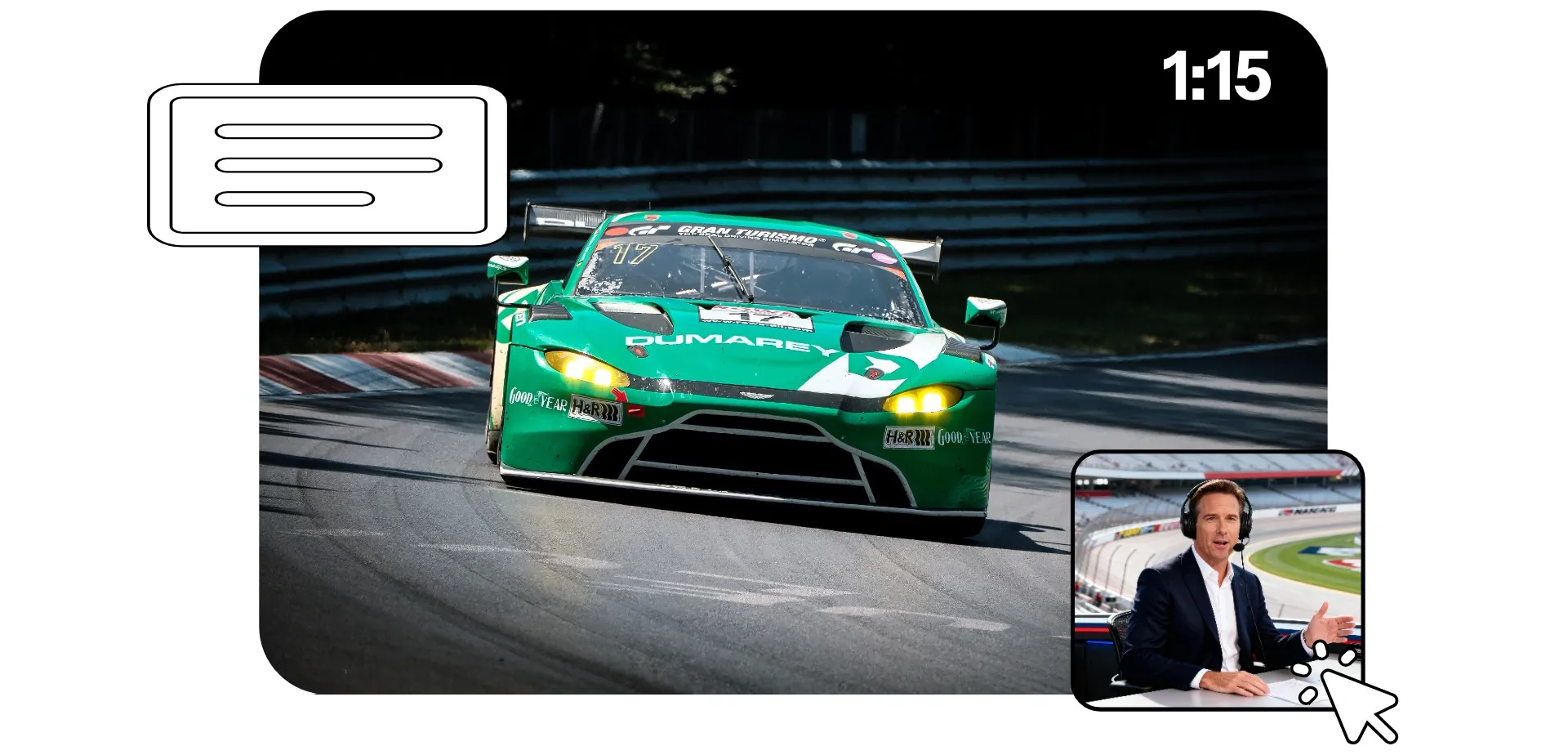
커스텀 오버레이로 영상에 포커스를 맞춰봐
온라인 스튜디오에서 비디오, 텍스트, 로고 오버레이를 추가해 봐
복잡한 편집 없이 정확한 오버레이
속도에 최적화된 오버레이 비디오 편집기로 매력적인 콘텐츠를 만들어보세요. Kapwing의 오버레이 비디오 도구는 비디오 위에 텍스트, 이미지, 비디오를 추가하여 콘텐츠의 모양과 초점을 바꾸는 데 도움을 줍니다.
필름 그레인과 글리치 같은 비디오 오버레이 효과를 적용하세요. 비디오를 위한 미적 배경 오버레이를 추가하세요. 커스텀 로어 써드, 로고, 워터마크를 추가하세요. 톡킹 헤드, 리액션 비디오, 또는 B-롤 인셋으로 비디오를 채우세요. TikTok 비디오 오버레이를 만든 후 내장된 Safe Zone으로 항상 보이도록 하세요.
Kapwing의 드래그 앤 드롭 인터페이스에는 멀티레이어 타임라인이 포함되어 있어서 오버레이된 모든 요소의 지속 시간, 위치, 트랜지션, 불투명도를 조정할 수 있습니다.
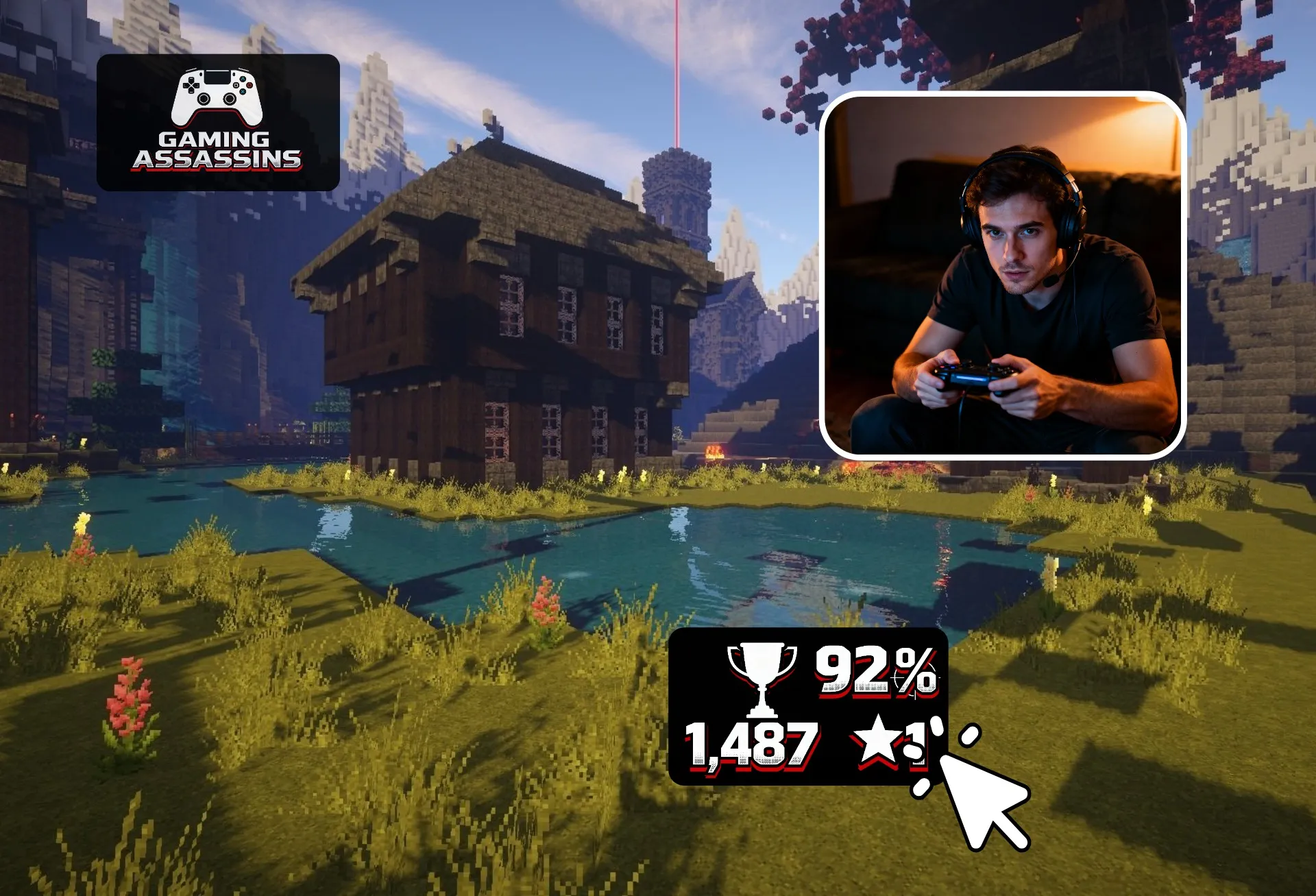
전문 비디오 편집 스튜디오에 내장되어 있어요
비디오 오버레이를 넘어서 콘텐츠 크리에이터와 마케터를 위해 설계된 비디오 편집 스튜디오를 경험해보세요. 오버레이를 커스터마이즈한 후 전문적인 편집 도구로 비디오를 완성하세요.
AI 도구를 사용해 비디오와 오디오 품질을 향상시키고, 눈맞춤을 수정하고, 장면으로 나누고, 흔들리는 영상을 안정화하세요. 색상과 채도를 조정하고, 필터를 적용하고, 자막을 추가하세요.
모든 플랫폼에 맞게 자동으로 크기를 조정한 후 브라우저를 떠나지 않고 소셜 미디어에 직접 공유하세요.
모든 프로젝트를 위한 세련된 오버레이
Kapwing을 사용하는 크리에이티브 전문가들과 함께 영상을 명확하게 하고, 브랜드를 입히고, 주석을 달아보세요
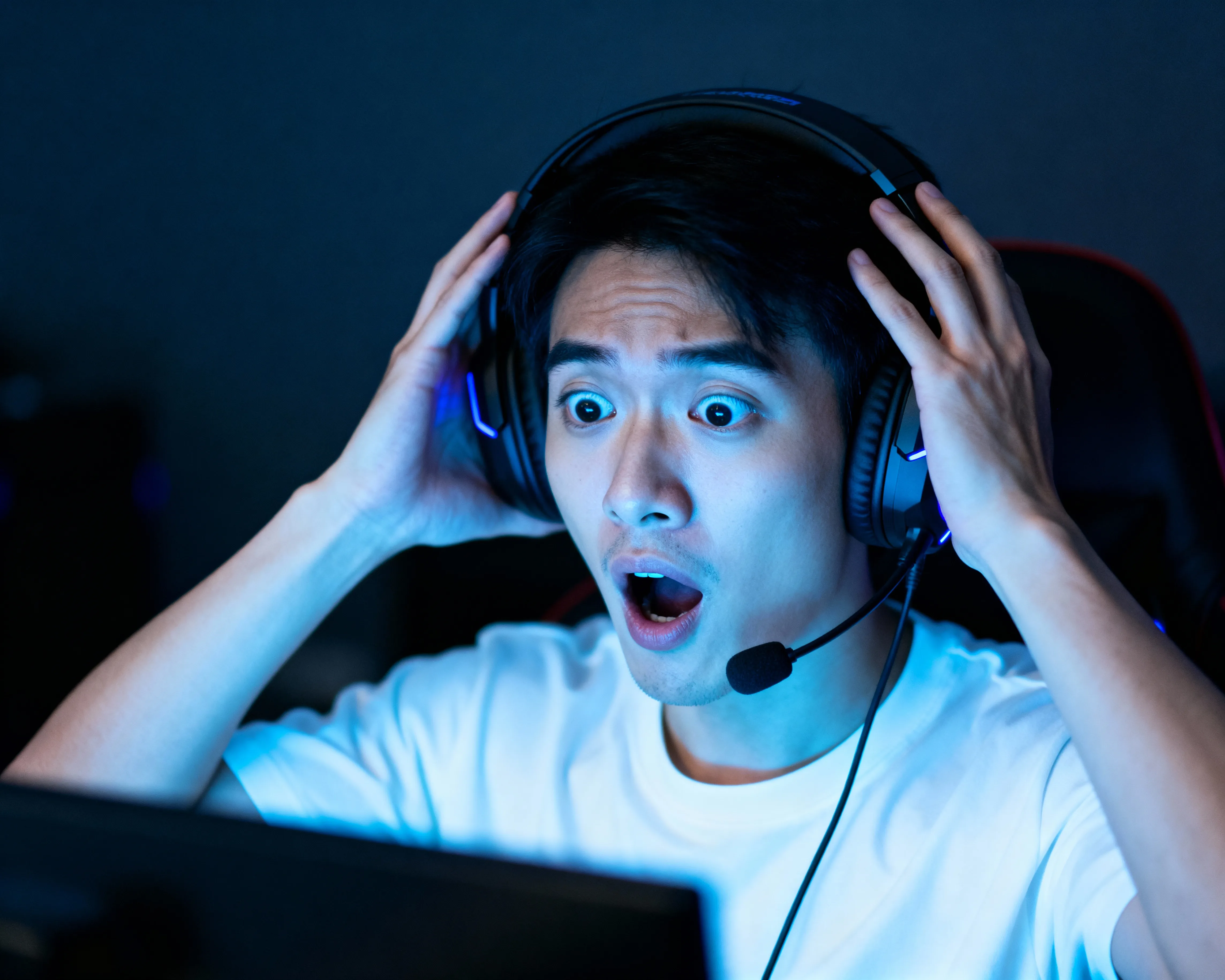
반응 영상
스트리머와 YouTube 크리에이터들이 게이밍 영상과 반응 영상에 GIF, 커스텀 그래픽, 통계를 추가해요

로고와 워터마크
마케팅 팀, 기업가, 그리고 콘텐츠 에이전시들은 로고를 추가하거나 워터마크를 붙여서 콘텐츠를 명확하게 브랜드로 유지하기 위해 비디오에 이미지를 오버레이해요
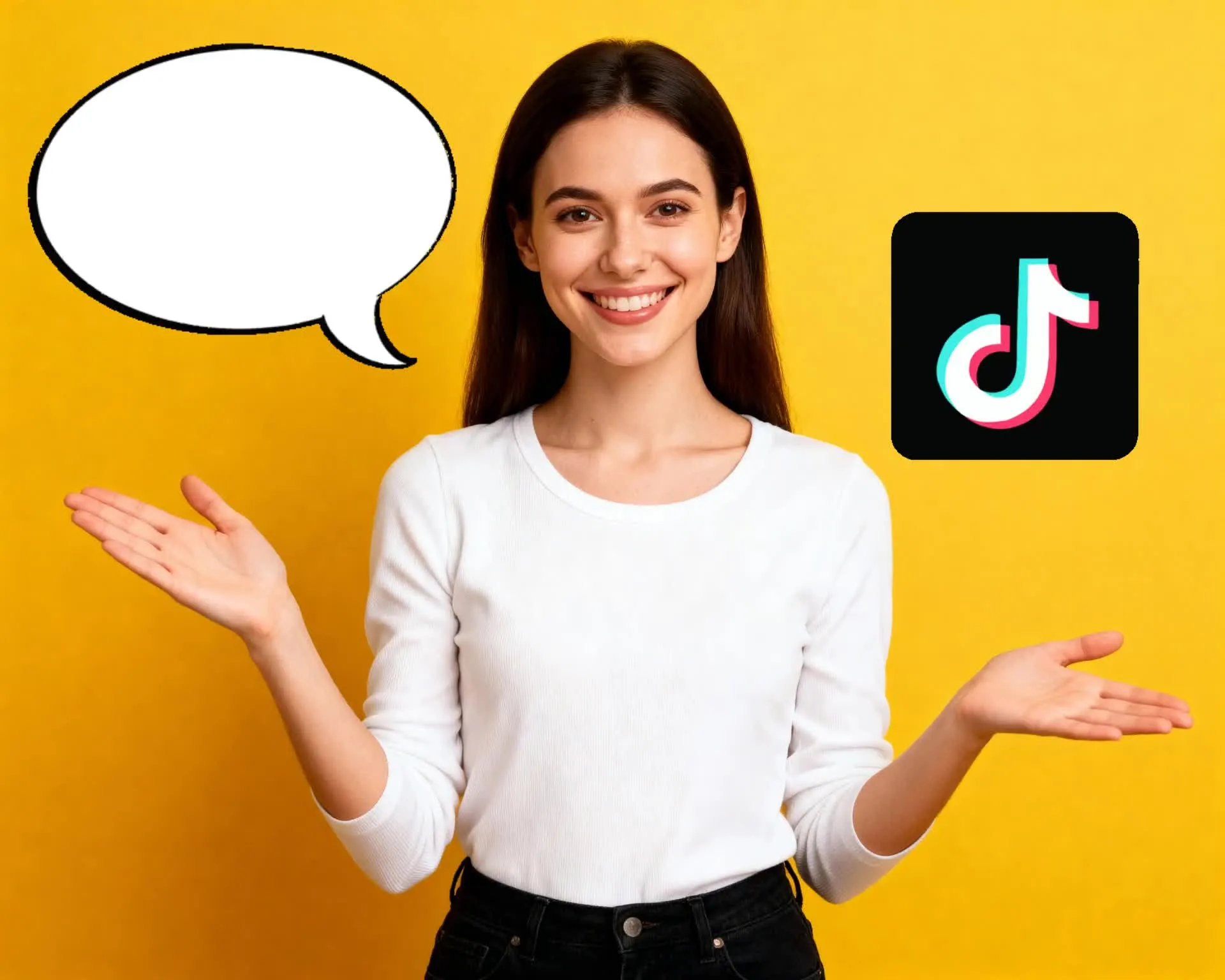
소셜 미디어 그래픽
인플루언서와 소셜 미디어 팀은 TikTok 동영상 오버레이 요소(예: 캡션, 아이콘, 반응)를 만들어서 안전한 시청 영역에 계속 표시되도록 합니다
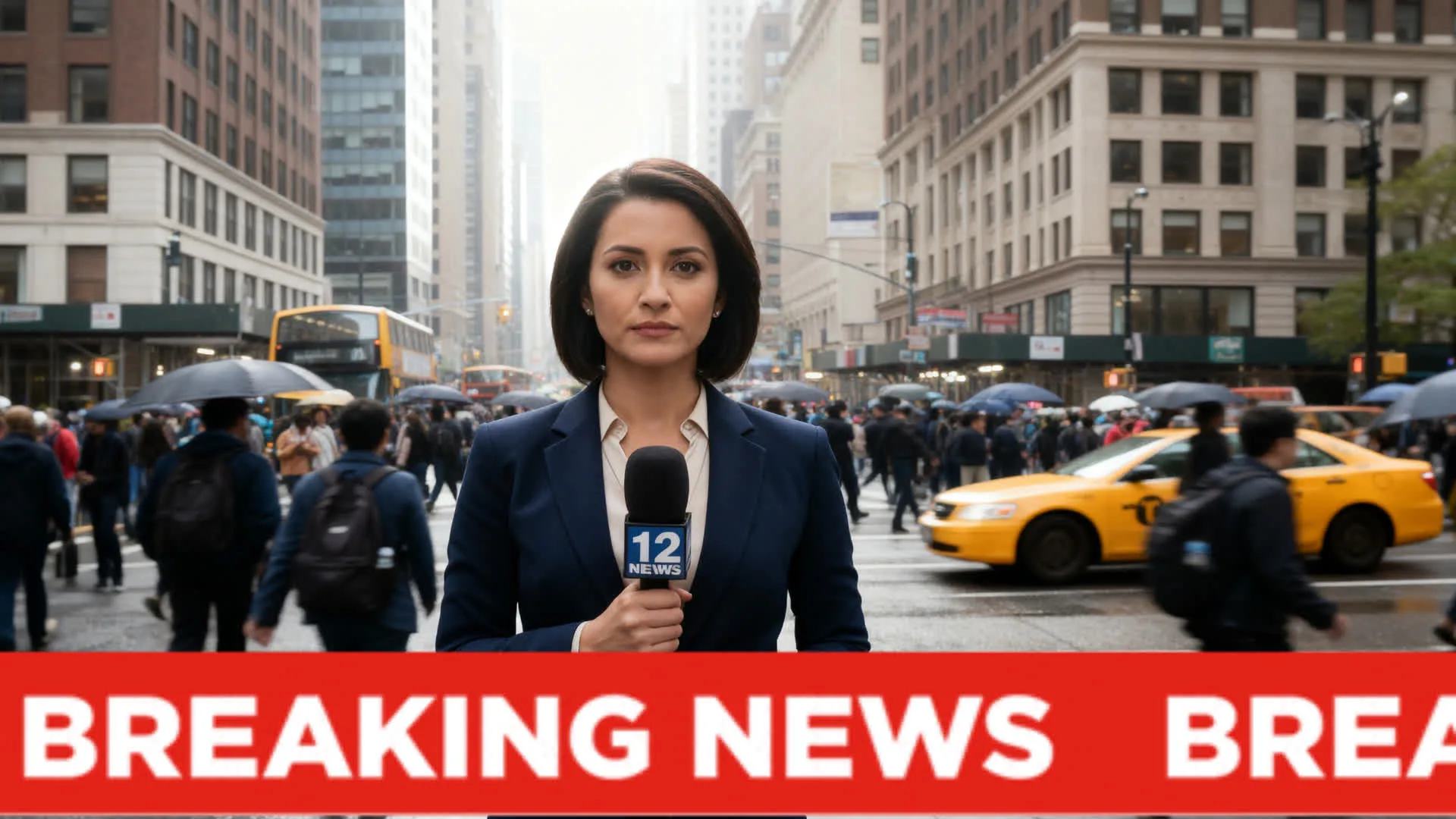
로워 써드
기자, PR 전문가, 팟캐스터들은 인터뷰나 해설 중에 이름, 직책, 주제 강조 등을 위해 영상에 텍스트 오버레이를 추가하여 시청자들이 스토리를 쉽게 따라갈 수 있도록 도와줍니다
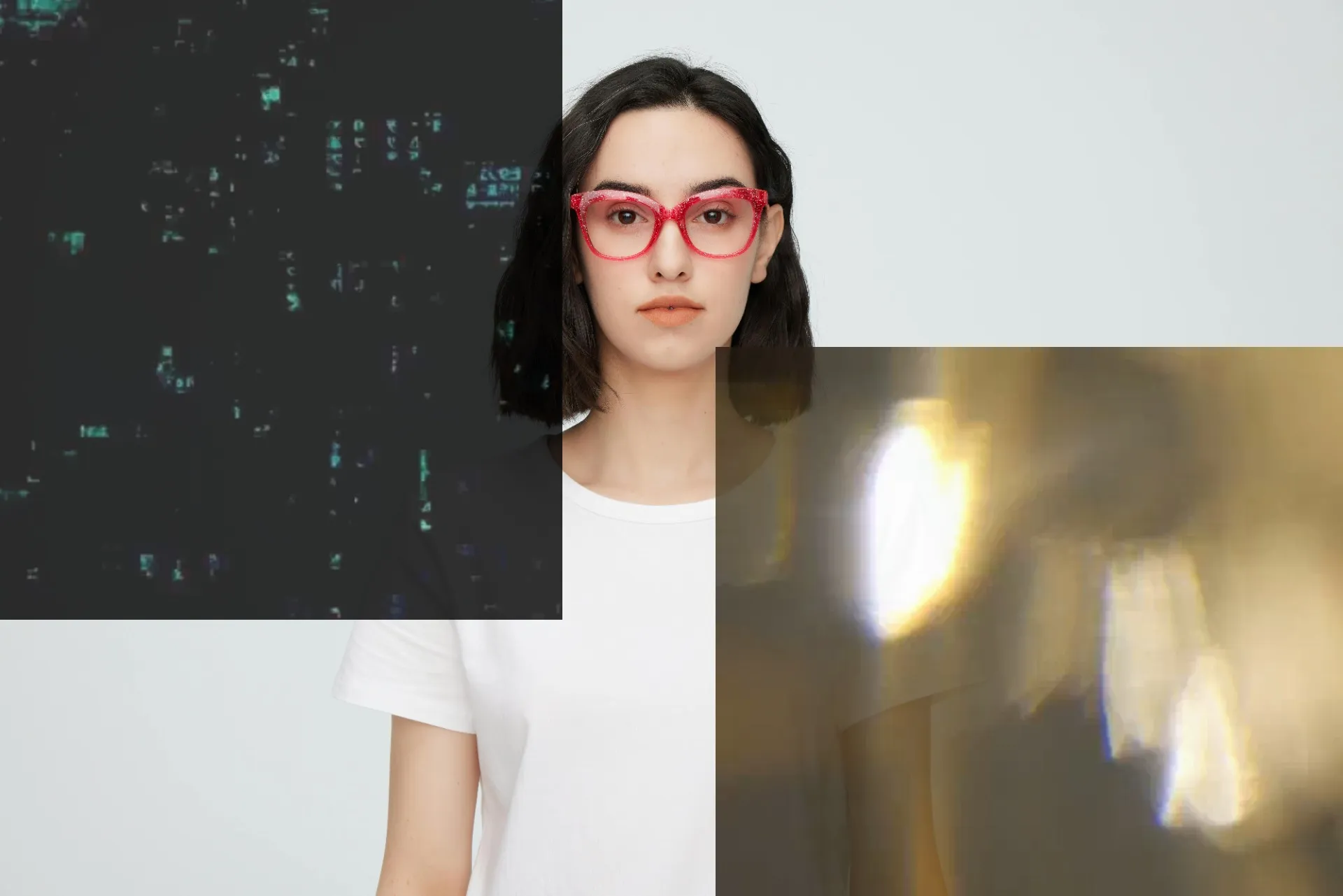
시각적 미학
글리치나 필름 그레인 비디오 오버레이로 영상에 시각적 질감을 더하고 분위기와 외관을 바꿔보세요
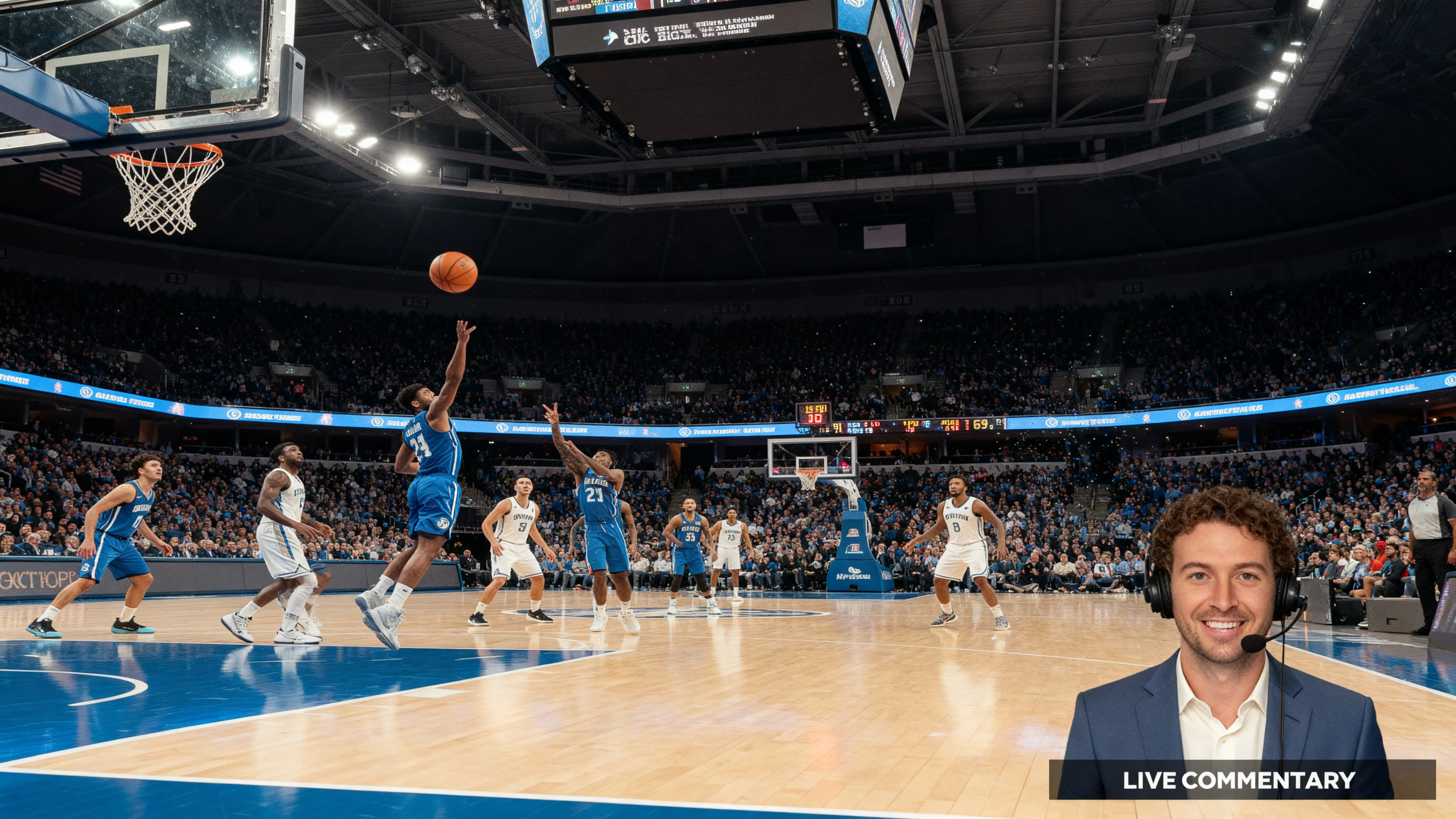
톡킹 헤즈
교육 크리에이터, 해설자, 온라인 코치들은 아이디어와 이벤트를 시각적으로 설명하기 위해 톡킹헤드 영상을 오버레이합니다
이미 다양한 산업 분야에서 비디오 제작을 혁신하고 있어요
더 빠르게 발행하고, 더 잘 협업하고, 항상 앞서가는 팀들의 이야기를 직접 들어보세요.


템플릿으로 시작해보세요
오버레이 템플릿을 클릭해서 편집을 시작하고 자신의 동영상을 추가해보세요.
비디오를 겹쳐서 편집하는 방법
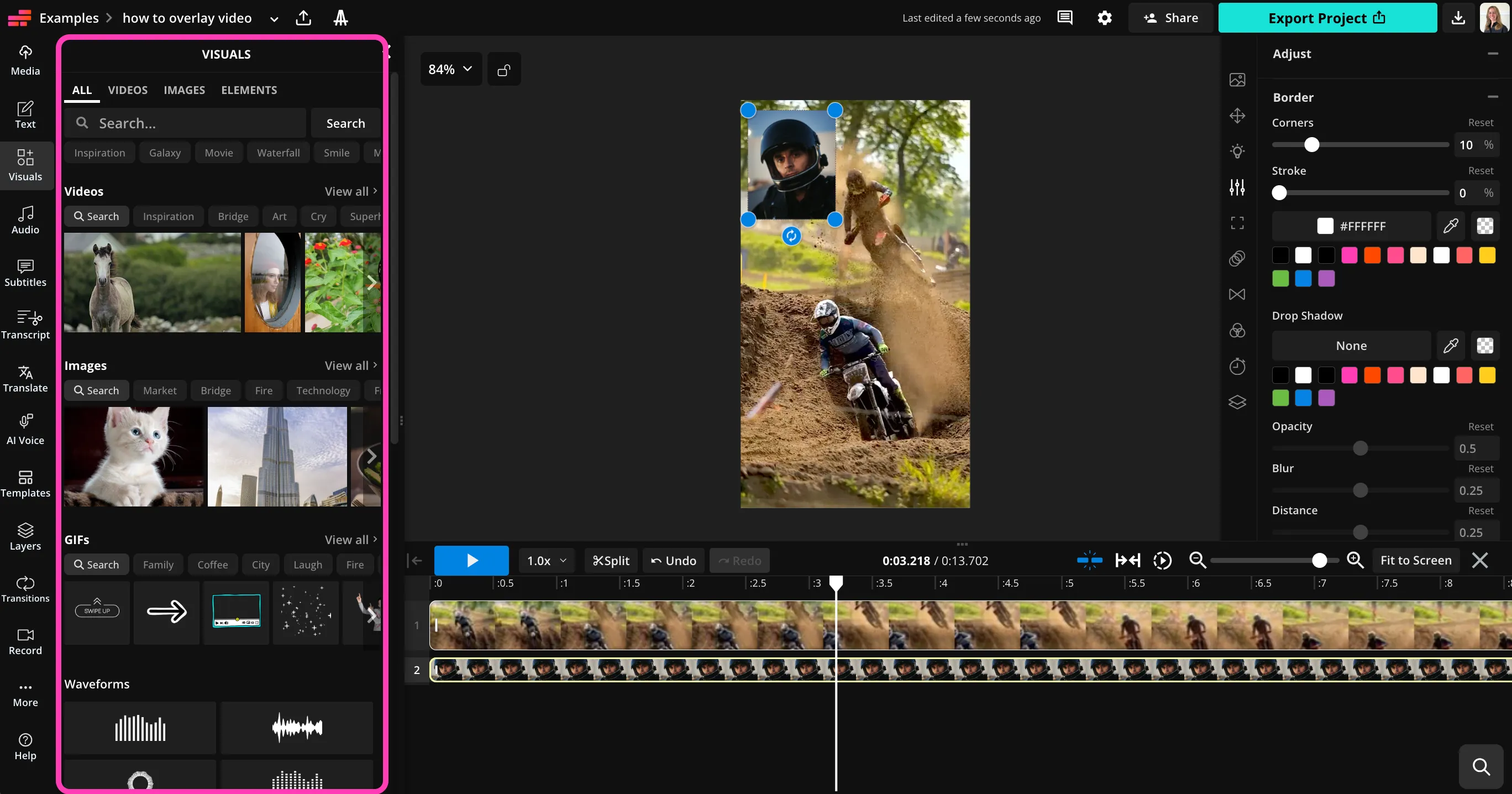
- Step 1동영상 업로드
Kapwing 스튜디오에서 새 프로젝트를 만들고 클릭해서 영상을 업로드하세요.
- Step 2오버레이 추가
왼쪽 사이드바를 사용해서 텍스트, 음악, 비디오, 또는 이미지 오버레이를 추가할 수 있어. 슬라이더로 조정해.
- Step 3편집하고 다운로드하기
Kapwing의 비디오 편집 도구 중 하나를 사용한 후 비디오 오버레이를 MP4, MOV 또는 WebM으로 다운로드하면 돼.
Kapwing의 특별한 점은 뭐야?



자주 묻는 질문들
우리 사용자들이 자주 묻는 질문들에 대한 답변들을 준비해 놨어!
Overlay Video 도구는 무료인가요?
네, Kapwing의 비디오 오버레이 도구는 모든 사용자를 위해 무료입니다.
내보낸 파일에 워터마크가 있나요?
Kapwing을 무료 계정으로 사용하면 Video Overlay 도구를 포함한 모든 내보내기에 워터마크가 포함돼요. Pro 계정으로 업그레이드하면 당신의 작품에서 워터마크가 완전히 제거돼요.
비디오 위에 이미지나 비디오를 오버레이하는 방법
동영상에 동영상을 겹치거나 동영상에 이미지를 겹치려면 Kapwing 스튜디오에서 프로젝트를 만들고 클릭해서 이미지와 동영상을 업로드하면 돼. 같은 캔버스에 추가한 다음 오버레이 동영상 편집기의 드래그 앤 드롭 컨트롤을 사용해서 위치와 모양을 조정하면 돼. 어떤 이미지나 동영상이 맨 위에 나타나는지 바꾸려면 우클릭한 후 "앞으로 보내기" 또는 "뒤로 보내기"를 선택하면 돼.
필름 그레인이나 올드 필름 비디오 오버레이를 추가할 수 있나요?
네, 질감이 있는 이미지나 비디오를 메인 비디오 위에 겹쳐서 필름 그레인 비디오 오버레이나 올드 필름 비디오 오버레이 같은 비디오 효과를 추가할 수 있어요. 슬라이더를 드래그해서 위쪽 레이어의 투명도를 조정하면 돼요.
모바일에서 비디오를 오버레이하는 방법
휴대폰이나 태블릿에서 비디오 위에 이미지, 텍스트 또는 비디오를 오버레이하려면 모바일 브라우저에서 Kapwing 스튜디오를 열어보세요. 클릭해서 미디어를 업로드한 다음 드래그해서 크기와 위치를 조정하면 돼요. 준비가 되면 "Export Project"를 클릭해서 고해상도로 오버레이된 비디오를 다운로드하면 됩니다.
비디오 오버레이가 뭔가요?
비디오 오버레이는 기본 비디오 위에 겹쳐지는 시각적 또는 오디오 요소로, 맥락, 브랜딩 또는 스타일을 추가하는 거예요. 일반적인 오버레이로는 비디오 위의 텍스트 오버레이, 로고, 이미지, GIF, 효과, 음악 또는 다른 비디오 등이 있어요.
크리에이터들은 비디오 오버레이를 사용해서 명확성을 개선하고, 주요 순간을 강조하며, 비디오를 위한 오버레이 배경을 추가하거나, 영상을 다시 촬영하지 않고도 더 매력적인 콘텐츠를 만들어요.
음악이나 오디오를 오버레이로 추가할 수 있나요?
네. 비디오에 음악을 오버레이하는 것은 정말 쉬워요. 오디오를 업로드하거나 Kapwing의 내장 스톡 라이브러리에서 선택하면 돼요. 오디오 레이어는 트리밍, 페이드, 그리고 원래 사운드와의 밸런스 조정이 가능해요.
덕분에 기존 비디오 트랙을 방해하지 않으면서도 배경음악, 효과음, 또는 보이스오버를 쉽게 추가할 수 있어요.
TikTok 비디오 오버레이를 만들 수 있어요?
네. Kapwing은 TikTok 영상 오버레이 만들기를 포함해서 소셜 미디어를 위해 만들어졌어요. 내장된 Safe Zones가 오버레이가 보이도록 유지되고 UI 요소로 덮이지 않도록 도와줘요.
한 번 디자인한 후 몇 번의 클릭만으로 오버레이를 세로, 정사각형, 또는 가로 형식으로 크기 조정하고 맞춰볼 수 있어요.
Kapwing으로 재미있거나 감성적인 오버레이를 추가할 수 있어?
네. 전문 도구 외에도 Kapwing은 귀여운 비디오 오버레이, 애니메이션 스티커, GIF, 재미있는 텍스트 같은 창의적인 스타일링에도 잘 어울려요.
밈을 만들든, 블로그 영상을 만들든, 아니면 캐주얼한 SNS 게시물을 만들든, 재미있는 오버레이와 세련된 편집을 섞어서 당신의 브랜드나 개성에 맞는 스타일을 만들 수 있어요.


단 몇 번의 클릭으로 첫 번째 영상을 시작해 보세요. Kapwing을 믿고 더 적은 시간에 더 많은 콘텐츠를 만드는 3,500만 명 이상의 크리에이터들과 함께하세요.