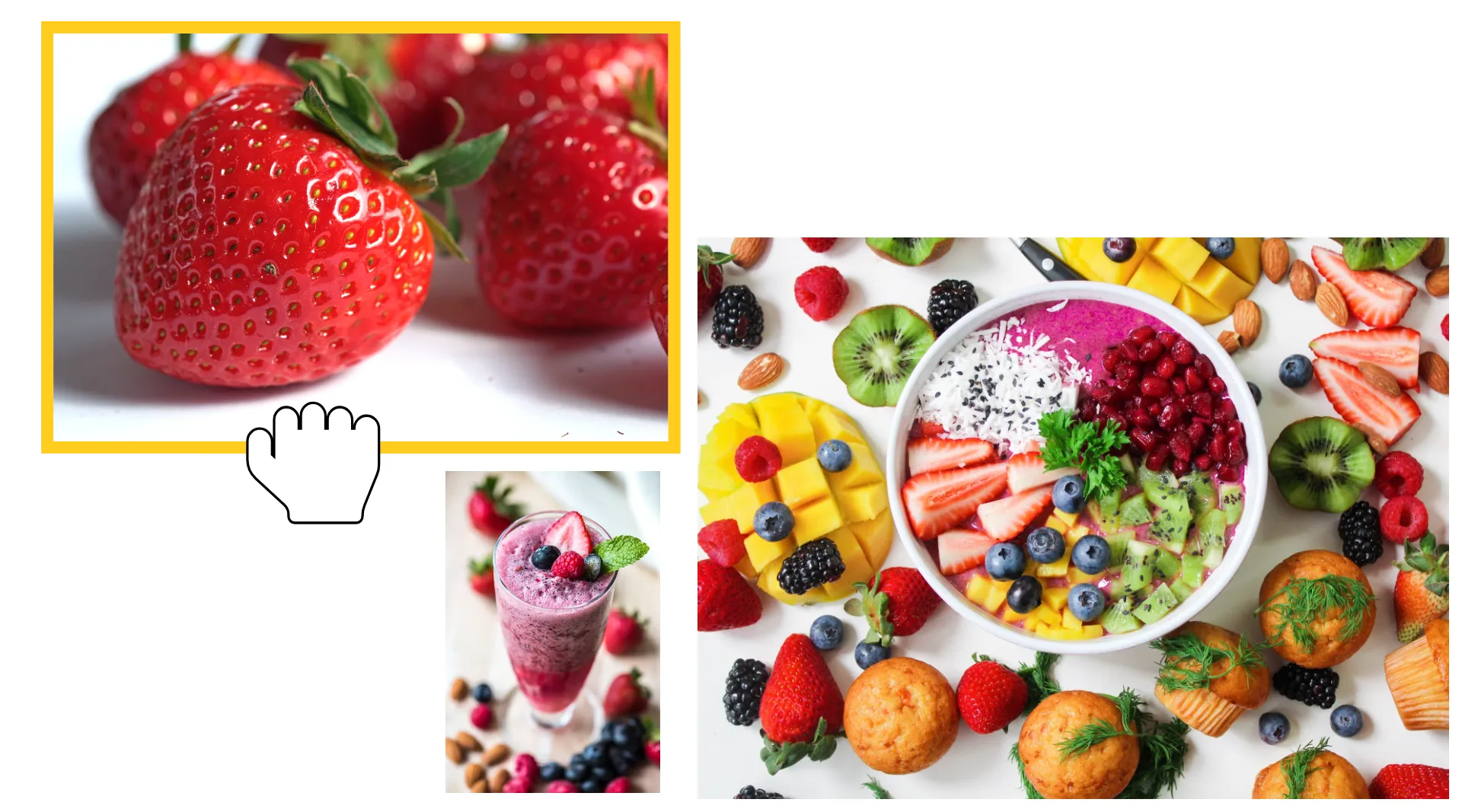
두 개 이상의 이미지를 무료로 합쳐 보세요
온라인 스튜디오에서 미리 설정된 레이아웃이나 커스텀 레이아웃으로 사진을 합치세요
이미지들을 하나의 공유 가능한 파일로 합치기
두 개 이상의 이미지를 온라인에서 하나의 이미지로 합쳐보세요. 사진을 나란히 배치하거나 세로로 쌓거나, 같은 프레임에 여러 사진을 함께 배치할 수 있어요. 캔버스에서 각 이미지를 크기 조정, 자르기, 위치 변경한 후 배경, 간격, 전체 레이아웃을 조정해서 완성된 이미지를 내보내세요.
Kapwing의 이미지 병합 도구는 브라우저에서 바로 작동하기 때문에 전후 비교, 상품 이미지, 스크린샷 시퀀스, 소셜 게시물, 그리고 여러 이미지를 하나의 파일로 필요로 하는 다른 프로젝트들을 위해 쉽게 사진을 합칠 수 있어요.
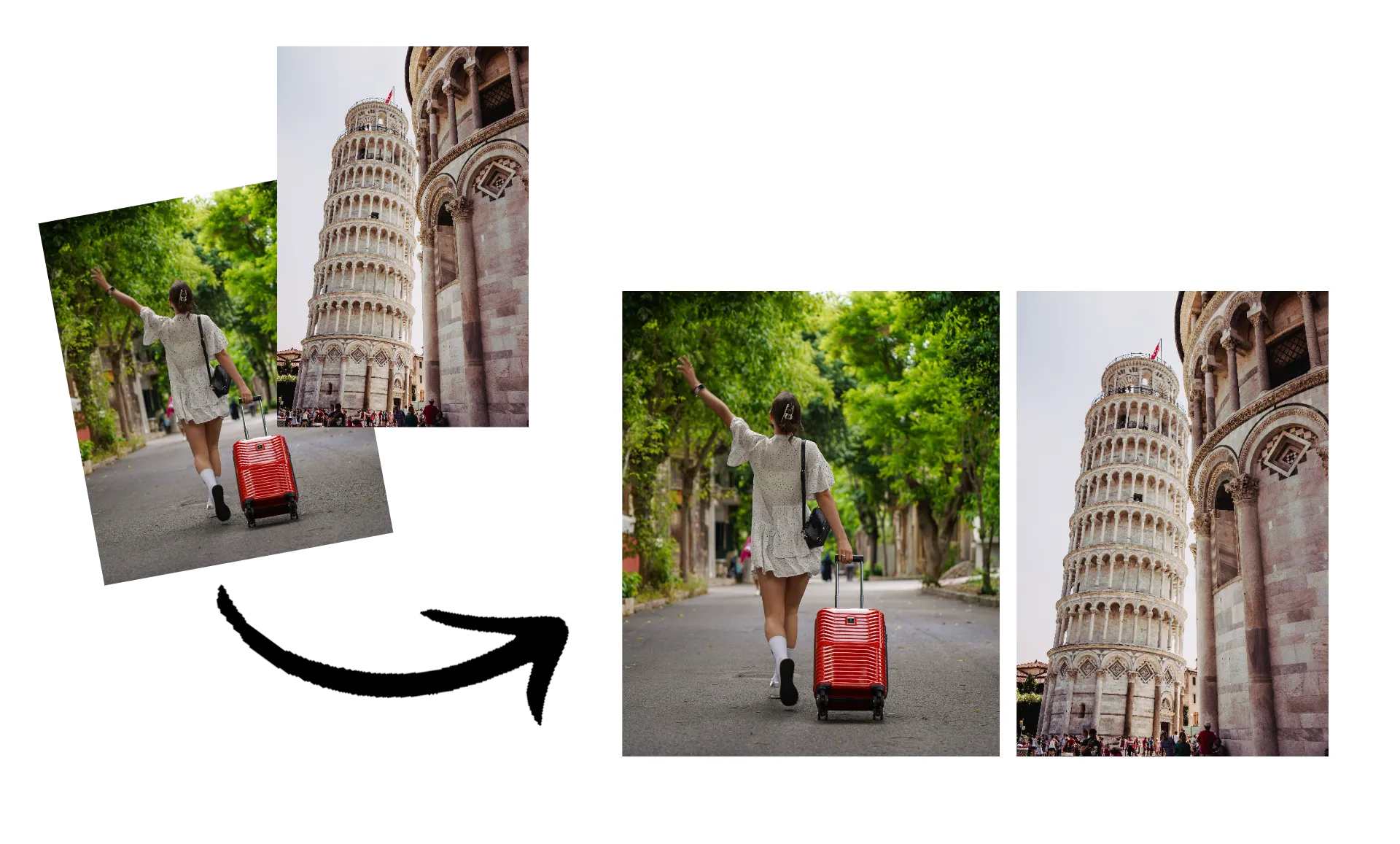
여러 사진을 합치는 방법
몇 초 안에 합치고 다운로드하거나, 마음껏 편집할 수 있어
업로드
JPG, PNG, HEIC 또는 WebP 이미지를 Kapwing Studio로


병합
캔버스에 추가해서 사진을 편집하세요. 드래그해서 위치와 크기를 조정할 수 있어요.
내보내기
단일 고해상도 JPEG, PNG 또는 WebP로요.
어떤 용도로든 이미지를 병합해 봐요
비교, 콘텐츠, 문서 및 기타 시각적 프로젝트를 위해 이미지를 결합하세요.
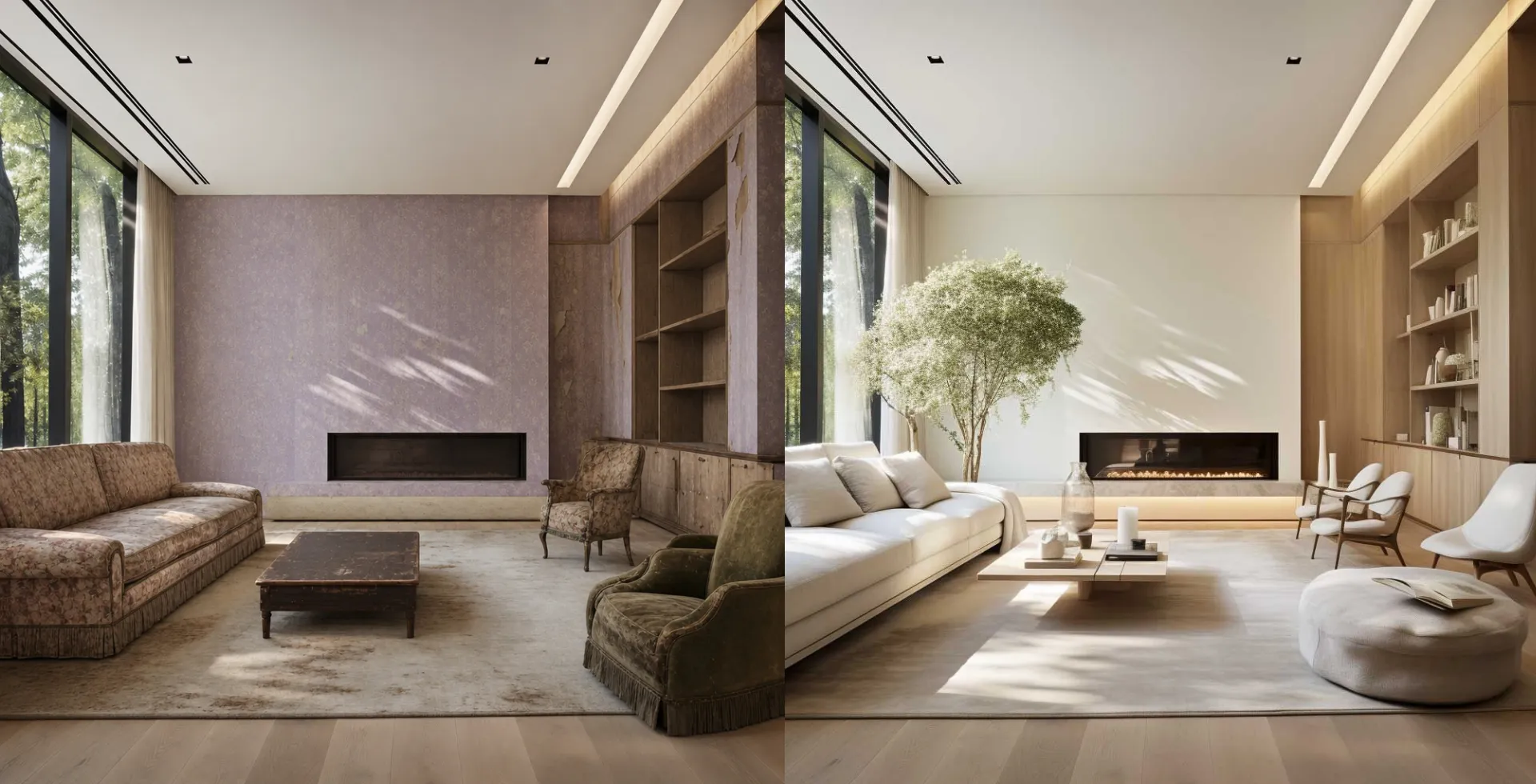
Before & After
사진을 나란히 배치하여 단일 이미지로 변화를 보여주세요. 부동산 중개인, 디자이너, 건설업자 및 서비스 전문가들이 리모델링, 편집 및 결과를 강조할 수 있습니다.
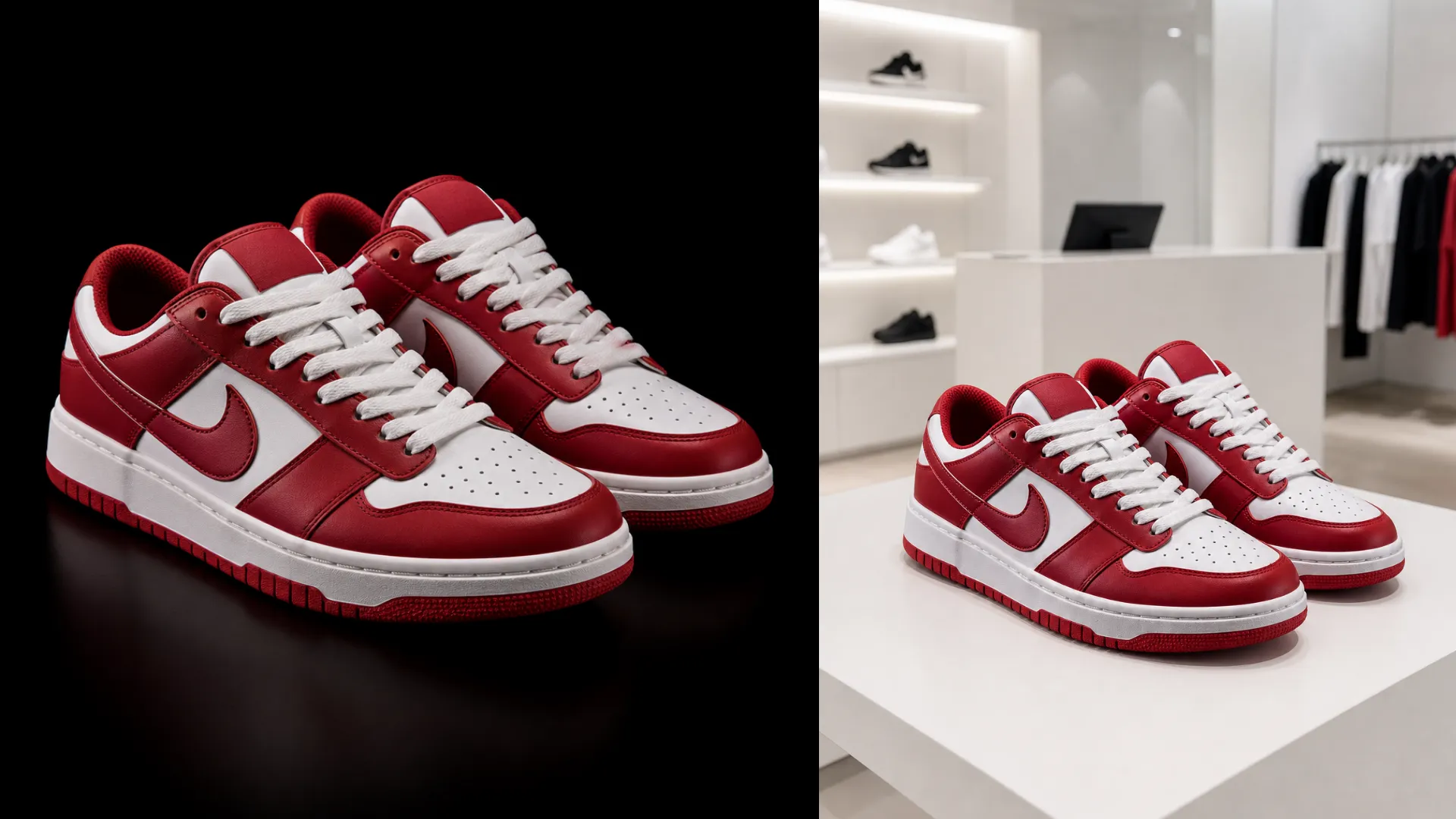
제품 비교
마케팅 및 이커머스 팀이 제품 변형을 한곳에 모아서 더 쉽게 비교할 수 있어. 한 이미지에 다양한 색상, 스타일, 기능 또는 제품 각도를 보여줄 수 있어.

튜토리얼 & 가이드
스크린샷을 쌓아서 따로 캡처한 이미지들을 하나의 연속된 시각 자료로 만들어보세요. 지원팀, 교육자, 제품 마케터들이 튜토리얼, 설명서, 문서 작성에 활용할 수 있어요.
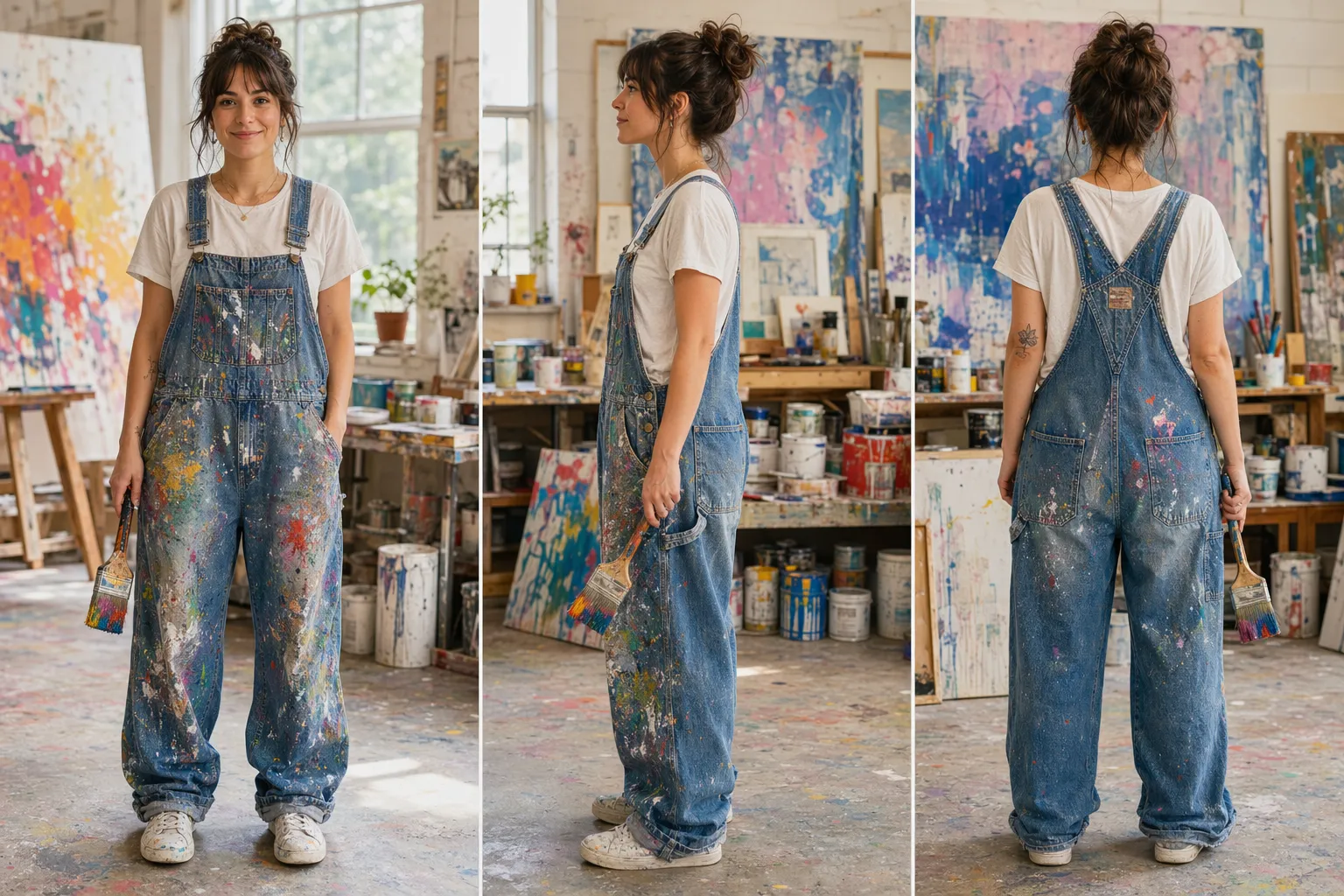
소셜 미디어 콘텐츠
콘텐츠 크리에이터와 소셜 미디어 매니저들이 여러 장의 사진으로 더 다양한 방식으로 스토리를 전달할 수 있게 해 줄래. 하이라이트, 관점, 또는 순간들을 하나의 공유 가능한 이미지로 결합해.
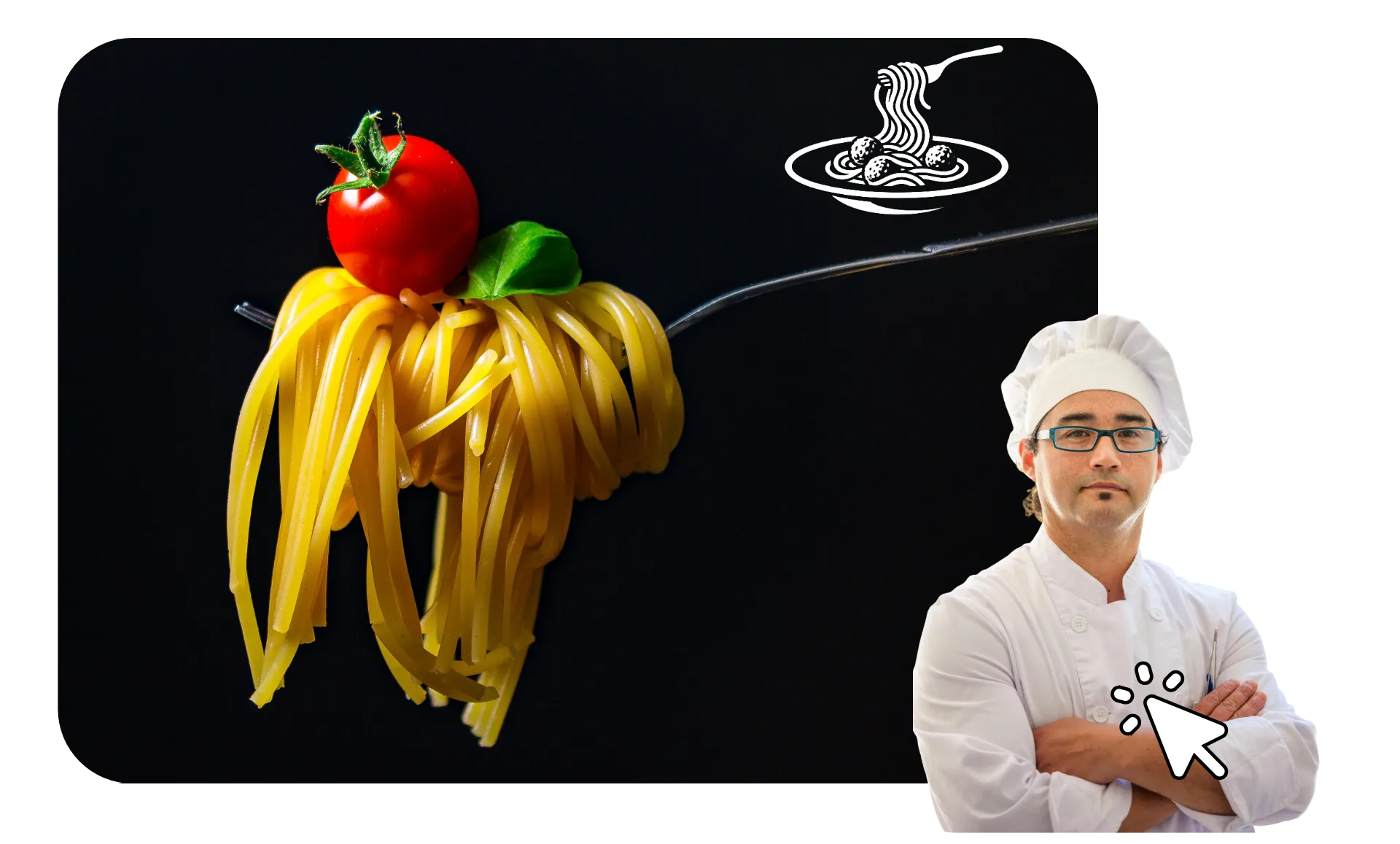
시각 디자인
개념, 초안, 참고자료 또는 결과물을 나란히 놓아두면 차이점을 쉽게 찾을 수 있어요. 디자이너와 크리에이티브 팀은 별도의 파일을 보내지 않고도 여러 옵션을 비교할 수 있어요.

썸네일 & 그래픽
여러 이미지를 함께 모아서 썸네일이나 프로모션 그래픽의 시작점으로 만들어 보세요. YouTubers와 마케터들은 Kapwing에서 텍스트, 브랜딩, 그리고 다른 시각적 요소들을 추가할 수 있어요.
온라인에서 합쳐진 이미지 프로젝트를 만들어보세요
무료로 이미지를 결합하고, 편집하고, 내보내세요
편집 가능한 캔버스에 사진을 배치해봐
다양한 크기와 방향의 사진들을 하나의 편집 가능한 캔버스에 조합해봐. 세로 사진과 가로 사진을 나란히 배치하거나, 사진들을 수직으로 쌓거나, 여러 이미지를 같은 프레임 안에 배치할 수 있어. 미리 정해진 레이아웃에 제한받을 필요 없어.
작업하면서 각 사진을 개별적으로 크기 조정, 자르기, 위치 변경, 순서 변경할 수 있어. 격자에 맞추기와 빨간색 정렬 가이드를 사용해서 사진들을 일렬로 정렬하고 캔버스 주위로 이동할 때 간격을 일정하게 유지해. 배경색을 선택하거나 투명하게 만들거나 테두리를 추가해서 내보내기 전에 모든 것이 어떻게 맞춰지는지 미세 조정할 수 있어.

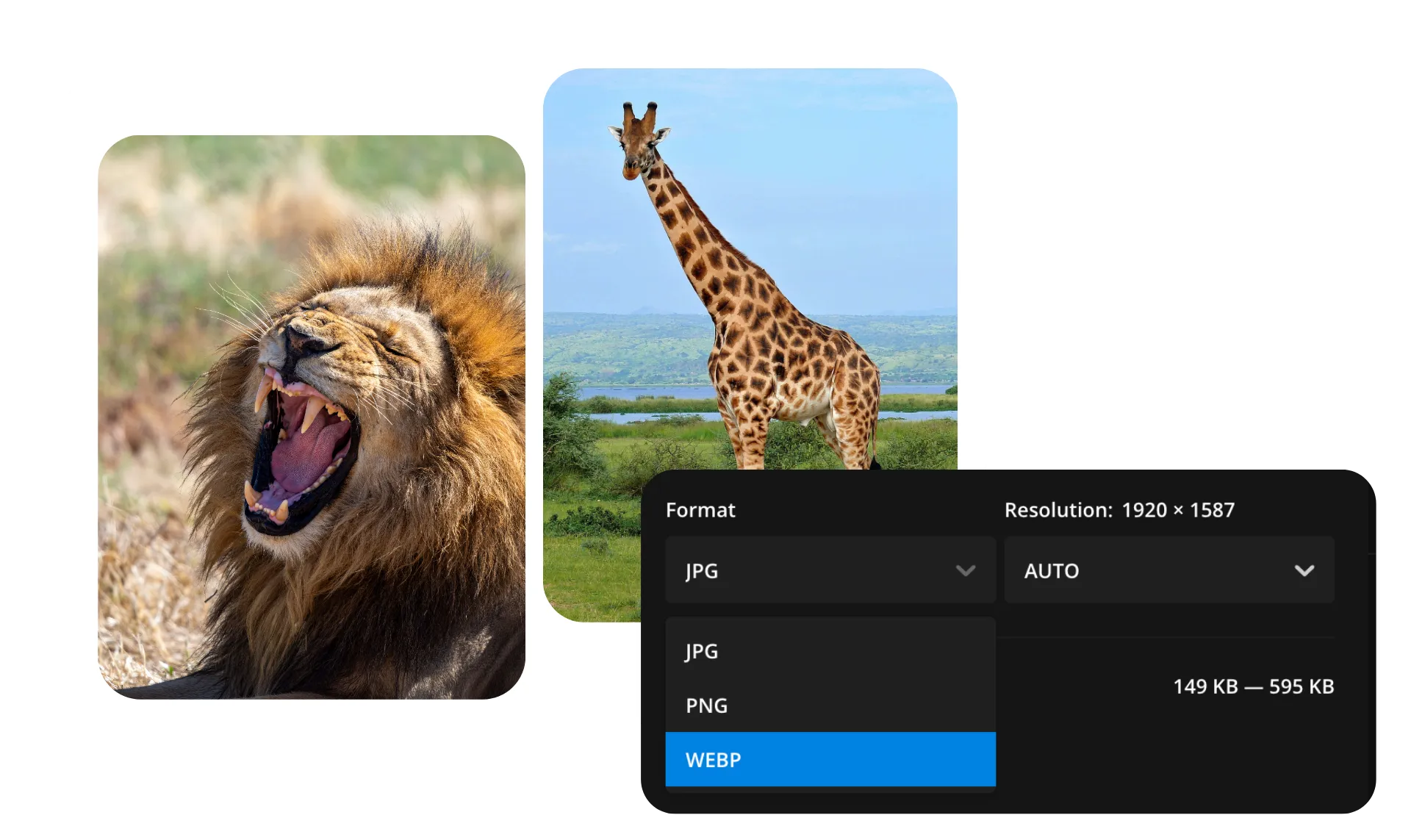
다양한 이미지 파일 형식을 결합하세요
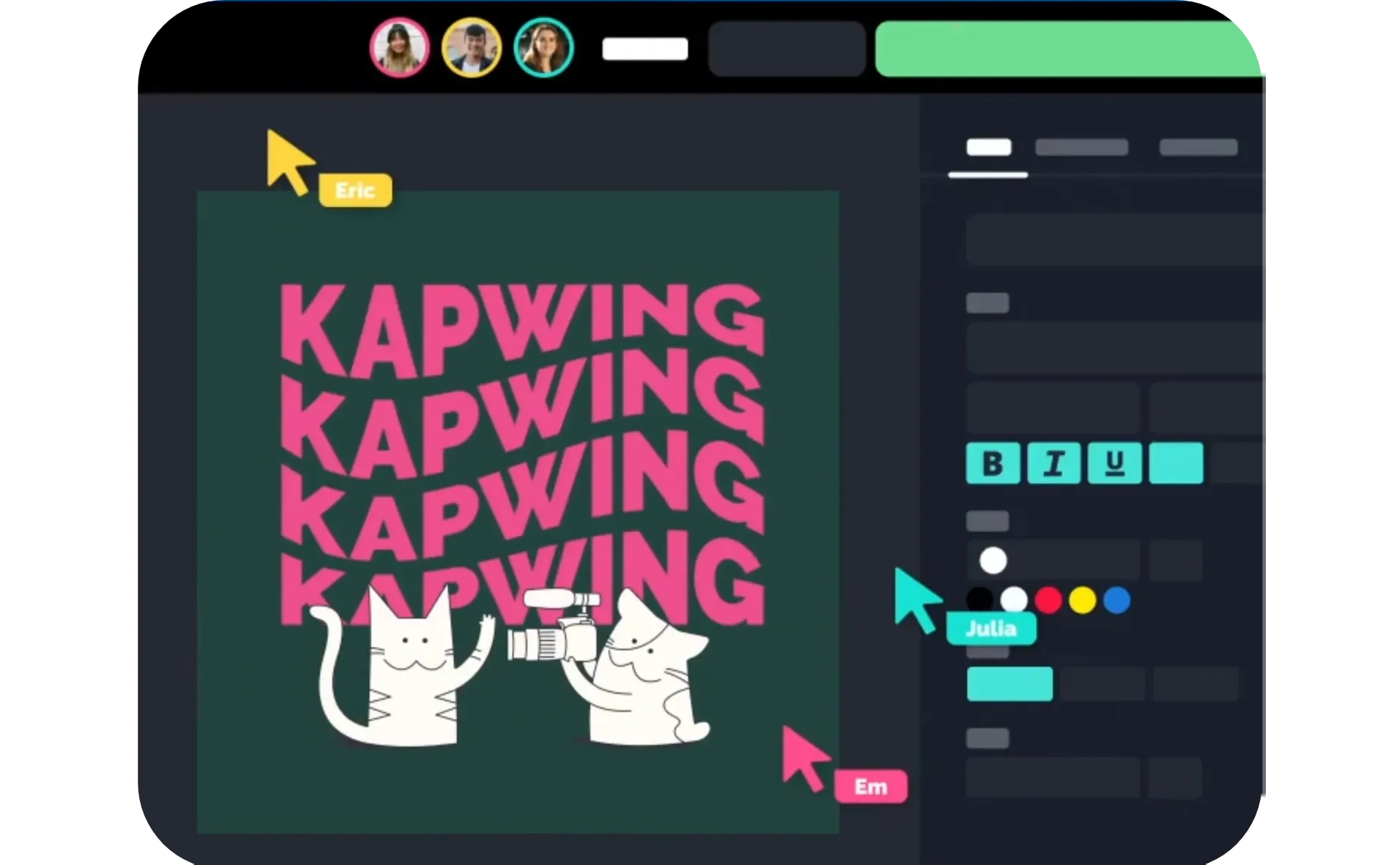
템플릿으로 이미지 합치기
세로, 가로, 그리드, 오버레이 병합 중에서 선택하세요. 템플릿을 클릭해서 편집을 시작하세요.
두 이미지를 하나로 합치는 방법
.webp)
- Step 1이미지 업로드하기
컴퓨터에서 직접 이미지 파일을 업로드하거나 편리한 드래그 앤 드롭 기능을 사용해서 시작할 수 있어요.
- Step 2합치기
원하는 위치에 이미지를 배열하세요. Overlay하거나 이미지를 복제하거나 수직으로 정렬한 후, 필요하면 필터, 이펙트, 텍스트 등의 추가 터치를 더해보세요. 자신의 사진으로 작업할 수도 있고, Kapwing의 로열티 프리 사진과 일러스트레이션으로 가득 찬 미디어 라이브러리로 보충할 수도 있습니다.
- Step 3내보내기 및 다운로드
최종 제품이 완성되면 오른쪽 상단의 "Export Project"를 클릭하세요. JPEG, MP4, 또는 GIF로 내보낼 수 있으며, 파일을 다운로드하거나 동료, 친구, 가족과 온라인으로 링크를 공유할 수 있어요.
Kapwing의 특별한 점은 뭐야?



자주 묻는 질문들
우리 사용자들이 자주 묻는 질문들에 대한 답변들을 준비해 놨어!
Merge Images 도구가 무료인가요?
네, Kapwing의 Merge Images 도구는 모든 사용자가 무료로 사용할 수 있어요. AI 기반 도구를 포함한 전체 이미지 및 비디오 편집 도구에 액세스하려면 Pro 계정으로 업그레이드하세요.
두 개의 이미지를 하나로 합칠 수 있는 방법이 뭐가 있을까요?
내보내기에 워터마크가 있나요?
Kapwing을 무료 계정으로 사용하면 이미지 병합 도구를 포함한 모든 내보내기에 워터마크가 포함돼요. Pro 계정으로 업그레이드하면 워터마크가 완전히 제거돼요.
다양한 크기의 이미지들을 합칠 수 있나요?
당연하지, 이미지들이 같은 크기, 방향이나 종횡비를 가질 필요는 없어. 크기 조정, 자르기, 그리고 각 이미지를 편집 가능한 캔버스에서 독립적으로 배치해서 세로, 가로, 정사각형, 그리고 다른 이미지 크기들이 잘 어울리도록 할 수 있어.
투명한 배경의 이미지들을 병합할 수 있나요?
네, PNG처럼 투명한 배경이 있는 이미지를 같은 캔버스에서 다른 사진이나 그래픽과 함께 결합할 수 있어요. 투명도를 유지하거나 내보내기 전에 새 배경색을 추가할 수 있어. 또한 Image Background Remover를 사용해서 업로드된 이미지 뒤의 캔버스 배경을 제거할 수도 있어.
합치고 나서 사진을 편집할 수 있나요?
네, 당신의 이미지들은 Kapwing의 편집 작업 공간에 남아있어서 내보내기 전에 계속 자르기, 크기 조정, 색상 조정, 또는 텍스트, 스티커 및 다른 요소들을 추가할 수 있어요. 더 폭넓은 사진 편집을 원한다면 Kapwing의 Image Editor
이미지를 병합하는 것과 사진 콜라주를 만드는 것의 차이가 뭐예요?
이미지 병합은 비교, 스크린샷 시퀀스 또는 나란히 배치된 그래픽처럼 여러 사진을 하나의 이미지로 결합하고 싶을 때 유용해. 템플릿 기반 레이아웃, 무드 보드, 추억 콜라주, 사진, 비디오 또는 음악이 포함된 디자인의 경우 Kapwing의 Photo Collage Maker
어떤 이미지 파일 형식을 결합할 수 있어요?
Kapwing은 JPEG, PNG, WebP, GIF, HEIC/HEIF, SVG를 포함한 일반적인 이미지 형식을 지원해요. 이런 형식의 이미지를 업로드할 수 있고, 먼저 형식을 변환하지 않아도 같은 프로젝트에서 다양한 파일 타입을 조합할 수 있어요. 또한 이미지를 JPEG, PNG, WebP로 다운로드할 수 있고, 압축 설정도 조절할 수 있어요.



단 몇 번의 클릭으로 첫 번째 영상을 시작해 보세요. Kapwing을 믿고 더 적은 시간에 더 많은 콘텐츠를 만드는 3,500만 명 이상의 크리에이터들과 함께하세요.