음악과 음성 오디오 파일을 온라인으로 합쳐보세요
여러 클립에서 오디오 트랙을 섞고 사운드 균형을 맞춰보세요
오디오 파일을 한 타임라인에 합치기
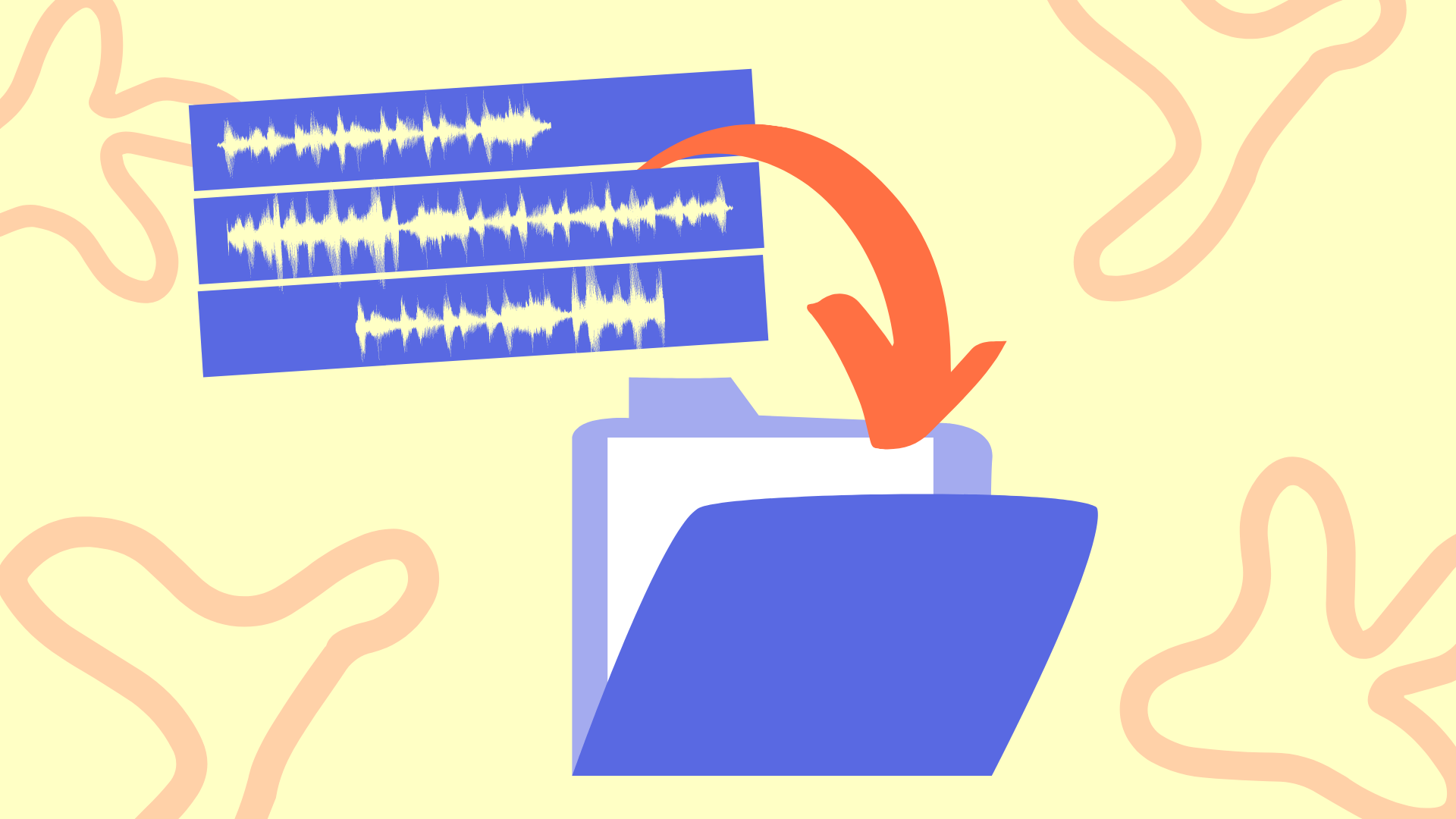
여러 오디오 파일을 먼저 같은 형식으로 변환하거나 소프트웨어를 다운로드할 필요 없이 하나의 프로젝트로 가져와요. 녹음, 음악, 보이스오버 및 기타 지원되는 오디오를 Kapwing의 온라인 오디오 조이너에 업로드한 다음 각 클립을 타임라인으로 드래그 앤 드롭하면 돼.
개별 클립을 정렬하고 자르고, 타이밍과 볼륨 레벨을 조정하고, 모든 것이 함께 어떻게 들리는지 미리 들을 수 있어. 녹음 간 부드러운 전환을 만들고, 다양한 소스의 오디오 균형을 맞추고, 완성된 트랙을 만들면서 각 클립을 수정해.
오디오 파일을 연속으로 연결해서 하나의 연속 트랙을 만들거나, 사운드를 겹쳐서 동시에 재생할 수 있어. 팟캐스트 에피소드를 만들고, 별도의 녹음을 합치고, 음악과 음성을 섞거나, 사운드트랙을 조립한 다음 완성된 프로젝트를 하나의 오디오 파일로 내보내면 돼.


어떤 프로젝트든 오디오를 합쳐보세요
녹음, 음악, 보이스오버, 기타 오디오 클립을 하나의 트랙으로 합쳐보세요
팟캐스트 에피소드
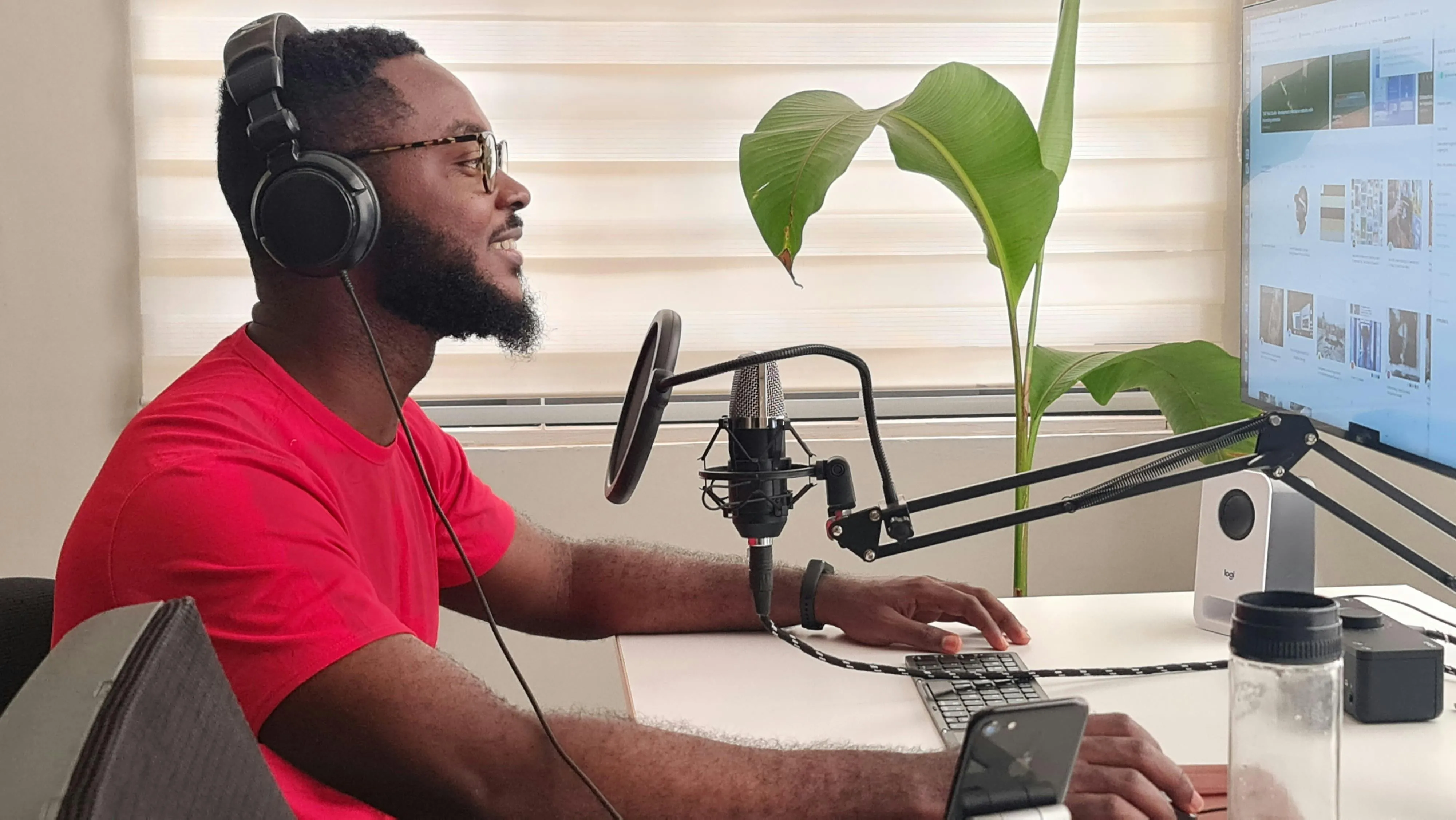
별도의 오디오 파일에서 녹음된 세그먼트, 인트로, 아웃트로, 광고 읽기, 음악을 합쳐서 하나의 완전한 팟캐스트 에피소드를 만들어보세요
음악 모음
여러 곡이나 오디오 클립을 하나의 연속적인 청취 경험으로 만들어 보세요. 한 트랙에서 다음 트랙으로의 전환을 완벽하게 조절할 수 있어요
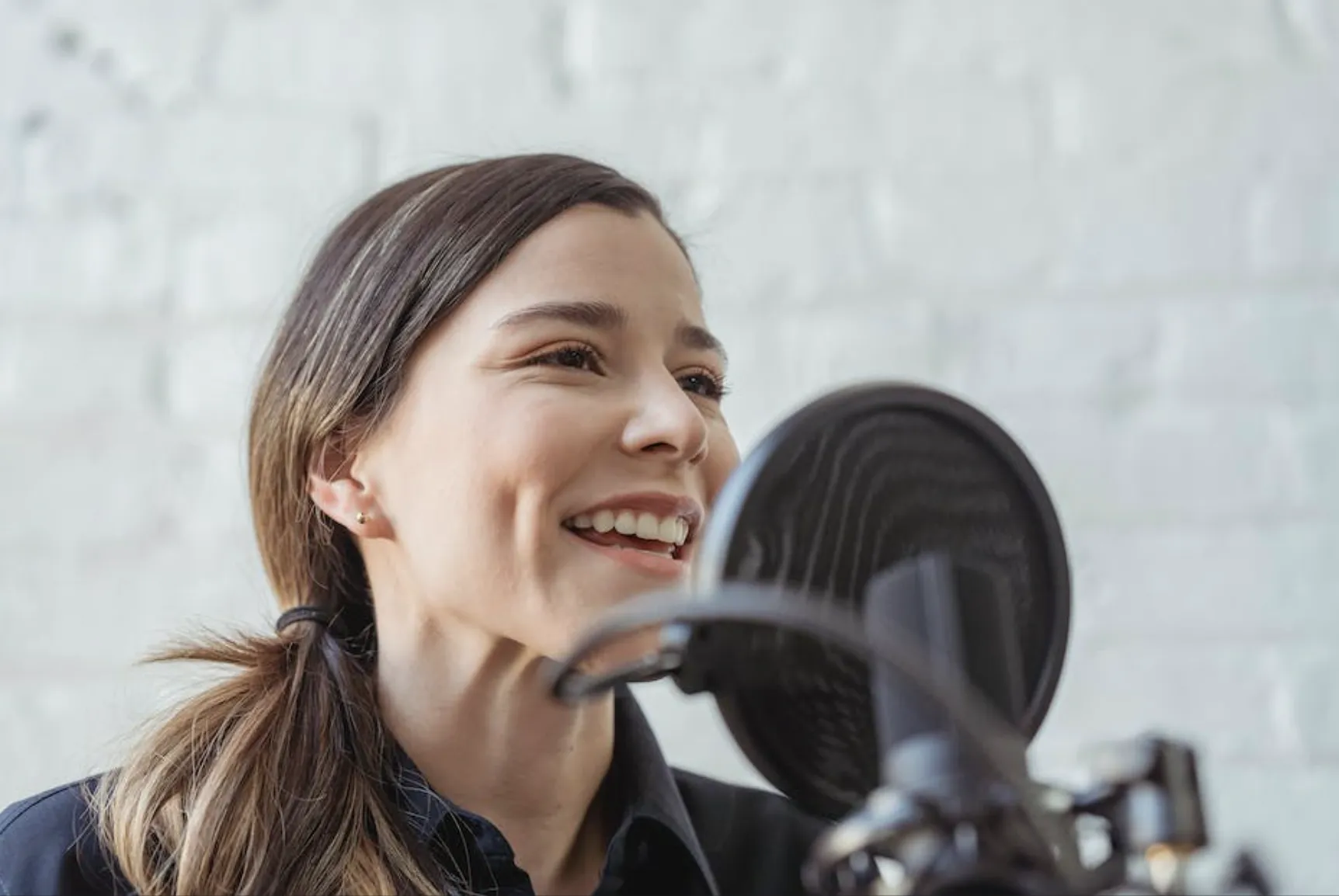
음성 녹음
여러 테이크, 인터뷰 응답 또는 녹음된 섹션의 오디오 파일을 하나의 트랙으로 결합해서 더 쉽게 공유하고 발행할 수 있어
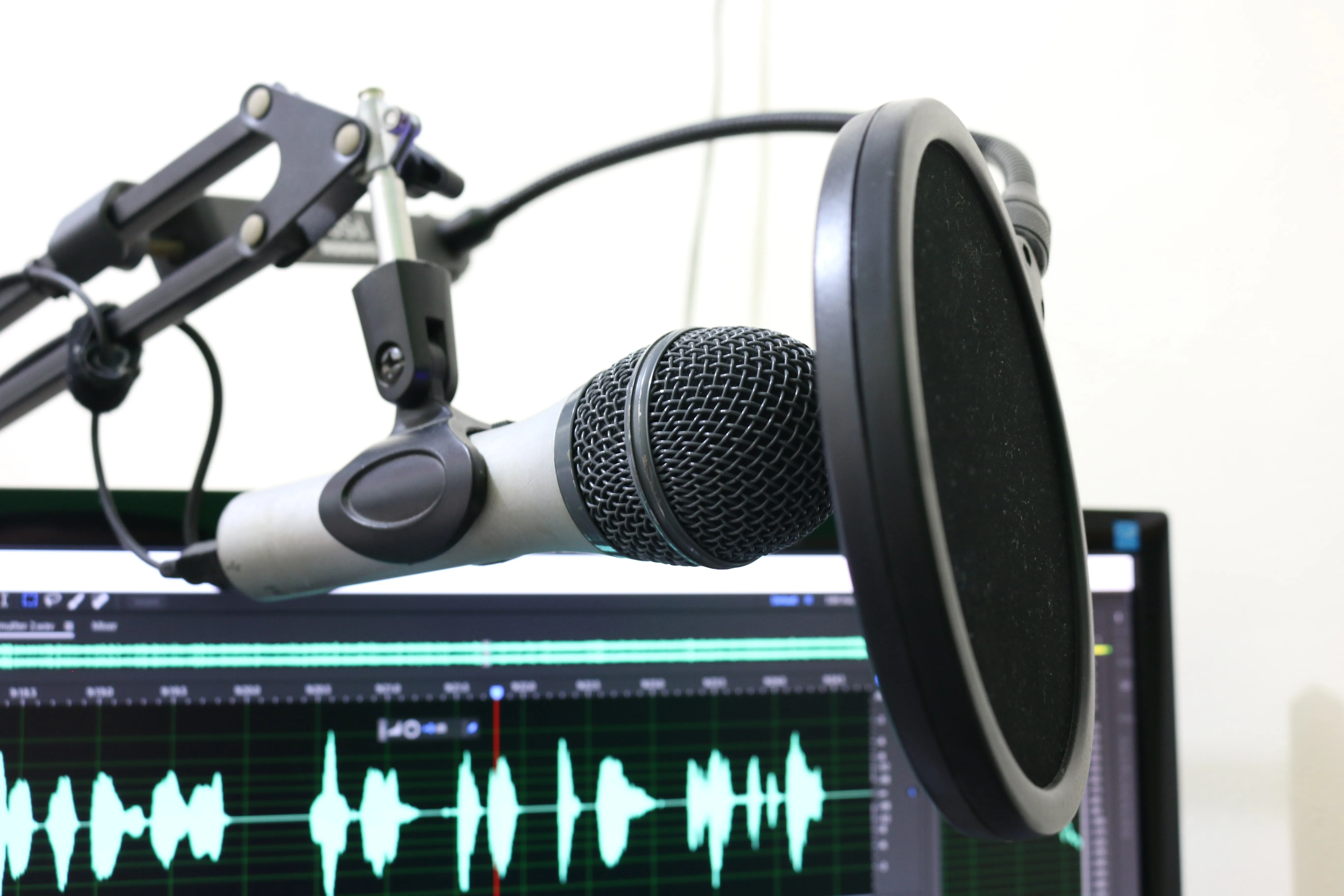
사운드트랙
대사, 음악, 앰비언트 사운드, 이펙트를 한데 모아서 개별 오디오 클립들로부터 완전한 사운드트랙을 만들어보세요

보이스오버와 음악
배경 음악 위에 나레이션을 레이어로 깔고 원본 파일을 영구적으로 변경하지 않으면서 각 트랙이 시작되고 끝나는 지점을 조절할 수 있어요
멀티 세션 녹화
여러 세션이나 파일에서 캡처한 수업, 회의, 프레젠테이션 또는 기타 긴 녹화물들을 함께 모아보세요
여러 오디오 파일에서 하나의 트랙 만들기
클립을 정렬하고, 트랜지션을 섞고, 오디오를 레이어링하고, 녹화를 온라인에서 다듬어 봐
오디오 클립 균형 맞추고 섞기
오디오 클립을 타임라인으로 드래그 앤 드롭하여 순서를 설정하고, 원치 않는 부분을 자르며, 각 트랙의 시작과 끝 위치를 조절하세요. 개별 클립의 타이밍과 볼륨을 조정하여 다양한 소스의 녹음이 더욱 일관된 사운드로 자연스럽게 이어지도록 할 수 있습니다.
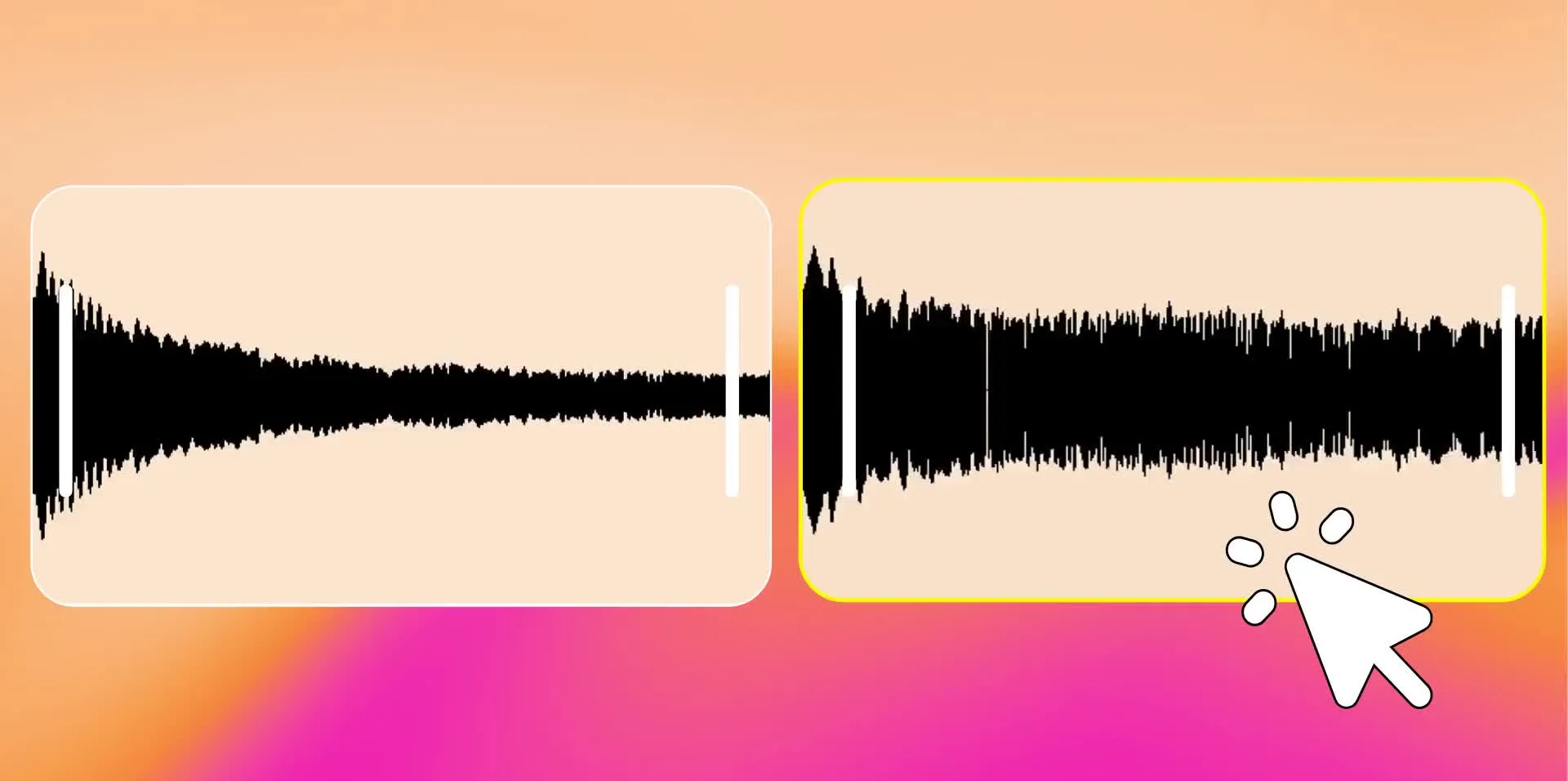

오디오 레벨을 조정하고 타이밍이나 볼륨의 갑작스러운 변화를 제거하여 한 클립에서 다음 클립으로의 전환을 세밀하게 조정하세요. 클립을 함께 혼합하기 위해 페이드 인, 페이드 아웃 또는 오디오 트랙 간 크로스페이드를 사용한 후, 내보내기 전에 합성된 트랙을 미리 확인하세요.
트랙을 합치고 완전한 사운드스케이프를 만들어보세요
.webp)
브라우저에서 병합된 오디오를 세밀하게 조정하세요
여러 개의 오디오 클립을 함께 모으면서 다듬어보세요. 녹음을 자르거나 나누고, 트랙 간 볼륨 밸런스를 맞추고 타이밍을 조정해서 서로 다른 시간에 녹음되었거나 다른 소스에서 나온 오디오들이 하나의 완성된 트랙으로 잘 어울리게 만들 수 있어요.
Kapwing의 Audio Enhancer를 사용해서 배경 소음을 제거하고 음성 녹음을 개선할 수 있는 도구로 편집을 더욱 깊이 있게 해보세요. 완성된 오디오에 시각적 요소를 더하기 위해 이미지나 비디오를 추가할 수도 있고, 같은 브라우저 기반 워크스페이스에서 모든 것을 계속 편집할 수 있어요.
여러 오디오 파일 형식을 결합하고 내보내기
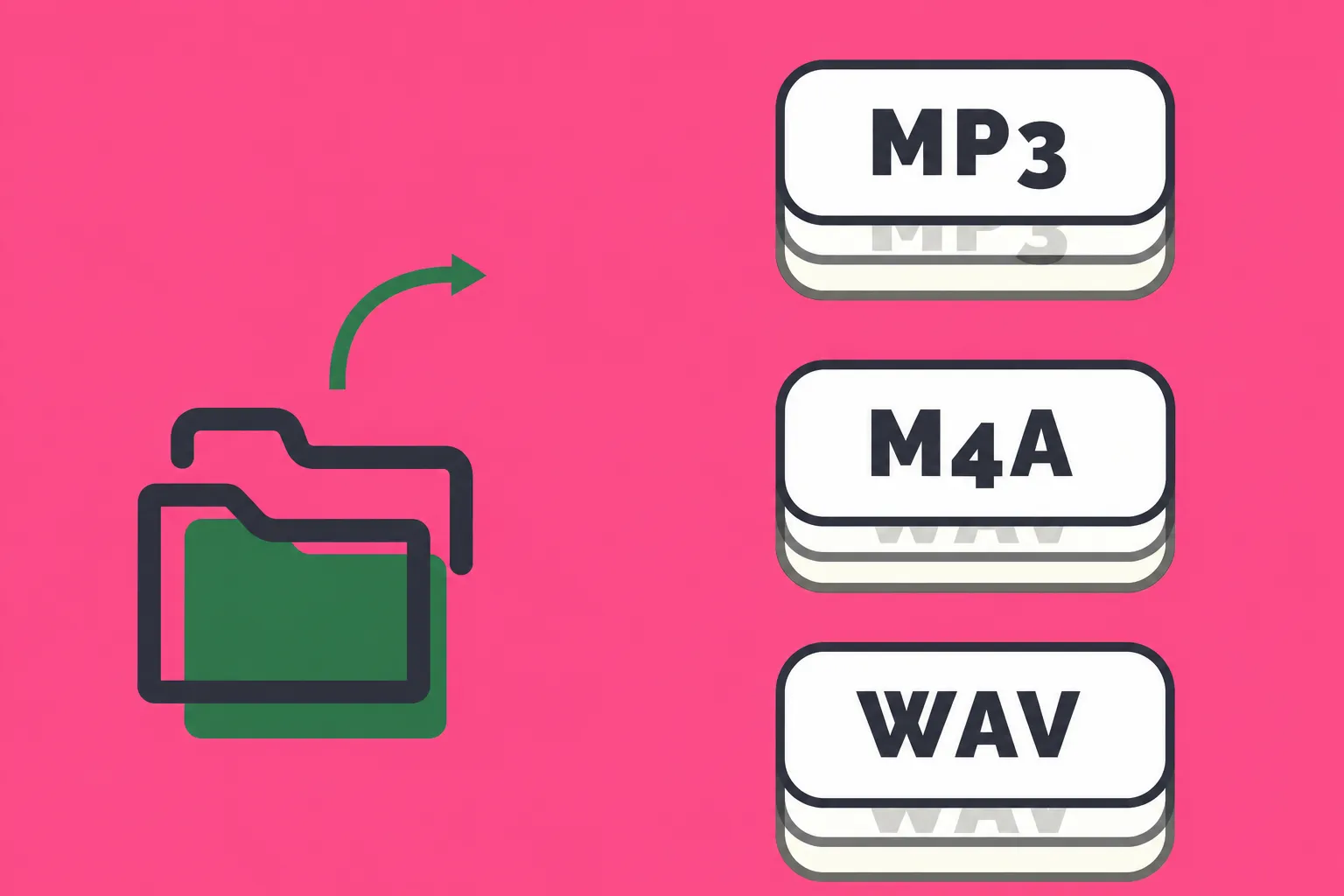
MP3, AAC, M4A, MP4, MPEG, OGG, WAV, WebM, FLAC를 포함한 다양한 지원 형식의 오디오 파일을 결합할 수 있어요. 녹음, 음악, 보이스오버 및 기타 오디오를 같은 프로젝트에 가져올 수 있으며, 소스 파일이 다른 지원 형식을 사용하더라도 문제없어요. YouTube 같은 사이트의 직접 링크를 붙여넣을 수도 있어요.
먼저 공통 형식으로 변환할 필요 없이 같은 타임라인에서 지원되는 파일 형식을 자유롭게 섞을 수 있어요. M4A 음성 녹음과 MP3 음악을 결합하고, WAV 사운드 이펙트를 추가하거나, MP4의 오디오를 같은 프로젝트에 가져올 수 있어요. 단일 MP3 또는 AAC 파일로 내보낼 수 있고요.
오디오 파일을 합치는 방법

- Step 2오디오 병합
오디오 파일을 아래 타임라인에 놓고 정렬, 자르기, 그리고 오디오 트랙에 크로스페이드 추가를 시작하세요.
- Step 3내보내기 및 다운로드
결합된 오디오를 MP3, AAC, 또는 MP4 파일로 내보내고 다운로드해서 다른 사람들과 공유하세요.
Kapwing의 특별한 점은 뭐야?



자주 묻는 질문들
우리 사용자들이 자주 묻는 질문들에 대한 답변들을 준비해 놨어!
Merge Audio 도구는 무료인가요?
네, Kapwing의 Merge Audio 도구는 모든 사용자에게 무료입니다. AI 기반 도구를 포함한 전체 오디오 및 비디오 편집 도구에 액세스하려면 Pro 계정으로 업그레이드하세요.
Kapwing으로 오디오 파일을 병합하고 결합하는 방법
오디오 파일을 Kapwing Studio에 업로드하고 타임라인에 놓은 다음 각 클립을 원하는 순서대로 드래그하면 돼. 클립을 연달아 배치해서 하나의 연속 트랙으로 결합한 후 내보내기 전에 시퀀스를 미리 확인해 봐.
또한 Audio Editor를 사용해서 개별 녹음을 단축하고 결합하기 전에 불필요한 부분을 제거할 수도 있어.
다른 형식의 오디오 파일을 병합할 수 있나요?
네, Kapwing은 MP3, AAC, M4A, MP4, MPEG, OGG, WAV, WebM, FLAC을 지원하니까 파일들이 같은 형식으로 시작할 필요가 없어요. 지원되는 파일들을 같은 타임라인에 추가하고 각 파일을 먼저 변환하지 않고도 하나의 프로젝트에서 합칠 수 있어요.
병합된 녹음을 더 일관성 있게 만들려면 어떻게 해야 하나요?
다양한 마이크, 기기 또는 환경에서 캡처한 녹음은 볼륨과 음질이 다를 수 있습니다. 결합한 후 개별 트랙을 조정하고 Kapwing의 오디오 도구를 사용하여 배경 잡음을 줄이고 음성을 개선하세요.
녹음을 정리하고 편집하는 더 많은 방법을 보려면 Audio Enhancer를 살펴보세요.
페이드와 크로스페이드를 추가할 수 있나요?
네, 페이드와 크로스페이드를 사용하면 한 클립에서 다른 클립으로 갑자기 전환되는 대신 부드럽게 전환할 수 있어요. 오른쪽 사이드바의 "Effects" 섹션을 사용해서 페이드인, 페이드아웃 또는 크로스페이드 효과를 추가할 수 있어요. 트랙 간의 페이드 속도를 조정한 후 내보내기 전에 결과를 미리 확인해 보세요.
오디오 파일을 병합한 후에도 계속 편집할 수 있어?
네, 작업 중에 타임라인에서 오디오를 계속 편집할 수 있으니까 완성된 프로젝트를 내보내기 전에 클립 순서, 볼륨, 타이밍, 자르기 등 다른 요소들을 계속 조정할 수 있어요.
오디오를 병합하는 것과 레이어링하는 것의 차이가 뭐예요?
클립을 병합하거나 연결한다는 것은 보통 클립들을 차례대로 배치해서 연속적인 트랙을 만드는 것을 의미해요. 레이어링은 여러 타임라인 트랙에 오디오를 올려놓아서 여러 소리가 동시에 재생될 수 있게 하는 거예요.
Kapwing은 두 가지 작업 방식을 모두 지원하니까, 인터뷰 세그먼트를 순차적으로 연결하면서 동시에 배경음악, 보이스오버, 또는 사운드 이펙트를 그 아래에 레이어링할 수 있어요.
오디오를 비디오와 병합할 수 있나요?
네, 같은 Kapwing 프로젝트에 오디오와 비디오를 추가해서 음악, 나레이션, 음향 효과 또는 다른 오디오를 시각적 콘텐츠와 함께 사용할 수 있어요. 각 파일이 타임라인에 나타나는 위치를 제어하고 내보내기 전에 프로젝트를 계속 편집할 수 있습니다.
여러 개의 비디오, 이미지, 오디오 파일을 하나의 프로젝트로 합쳐야 한다면 Kapwing의 Merge Videos 도구를 사용하세요. 기존 비디오에 사운드트랙을 추가하거나 녹음하는 것이 주된 목표라면 Add Audio to Video를 사용하세요.
오디오 파일들 사이의 트랜지션을 부드럽게 만들려면 어떻게 해야 해?
각 오디오 클립의 시작과 끝 위치를 조정해서 타이밍이 자연스럽게 느껴지도록 한 후, 트랙 간의 볼륨 레벨을 맞춰서 갑작스러운 음량 변화를 피해봐. 각 전환 부분의 멈춤이나 원치 않는 오디오를 자르면 녹음이 더 자연스럽게 이어질 수 있어.
더 부드러운 전환을 원한다면 한 트랙을 천천히 음소거했다가 켜거나 오디오 트랙 간에 크로스페이드를 추가해봐. 타임라인에서 전환을 미리 보고 클립 간의 변화가 나머지 트랙과 잘 맞을 때까지 타이밍을 조정해.
두 개의 오디오 파일을 겹칠 수 있나요?
네, Kapwing 타임라인의 별도 레이어에 오디오 파일을 배치하고 타이밍을 조정하여 겹치게 하고 동시에 재생되도록 할 수 있어요. 각 트랙의 위치, 길이, 볼륨을 포함해서 독립적으로 제어할 수 있습니다.
오디오 겹치기는 배경음악과 대사를 혼합하거나, 녹음에 주변음을 추가하거나, 특정 순간에 효과음을 배치할 때 유용해요. 모든 클립을 연속으로 연결하는 대신 트랙이 겹치는 길이를 조정하여 계층화된 전환을 만들 수도 있습니다.

단 몇 번의 클릭으로 첫 번째 영상을 시작해 보세요. Kapwing을 믿고 더 적은 시간에 더 많은 콘텐츠를 만드는 3,500만 명 이상의 크리에이터들과 함께하세요.