あなたのKling AIモデルを選ぼう — または両方を組み合わせちゃおう
無料で始められます。フルタイムラインエディターに組み込まれています。
2つのKling AIワークフロー。
1つのオンラインエディター。
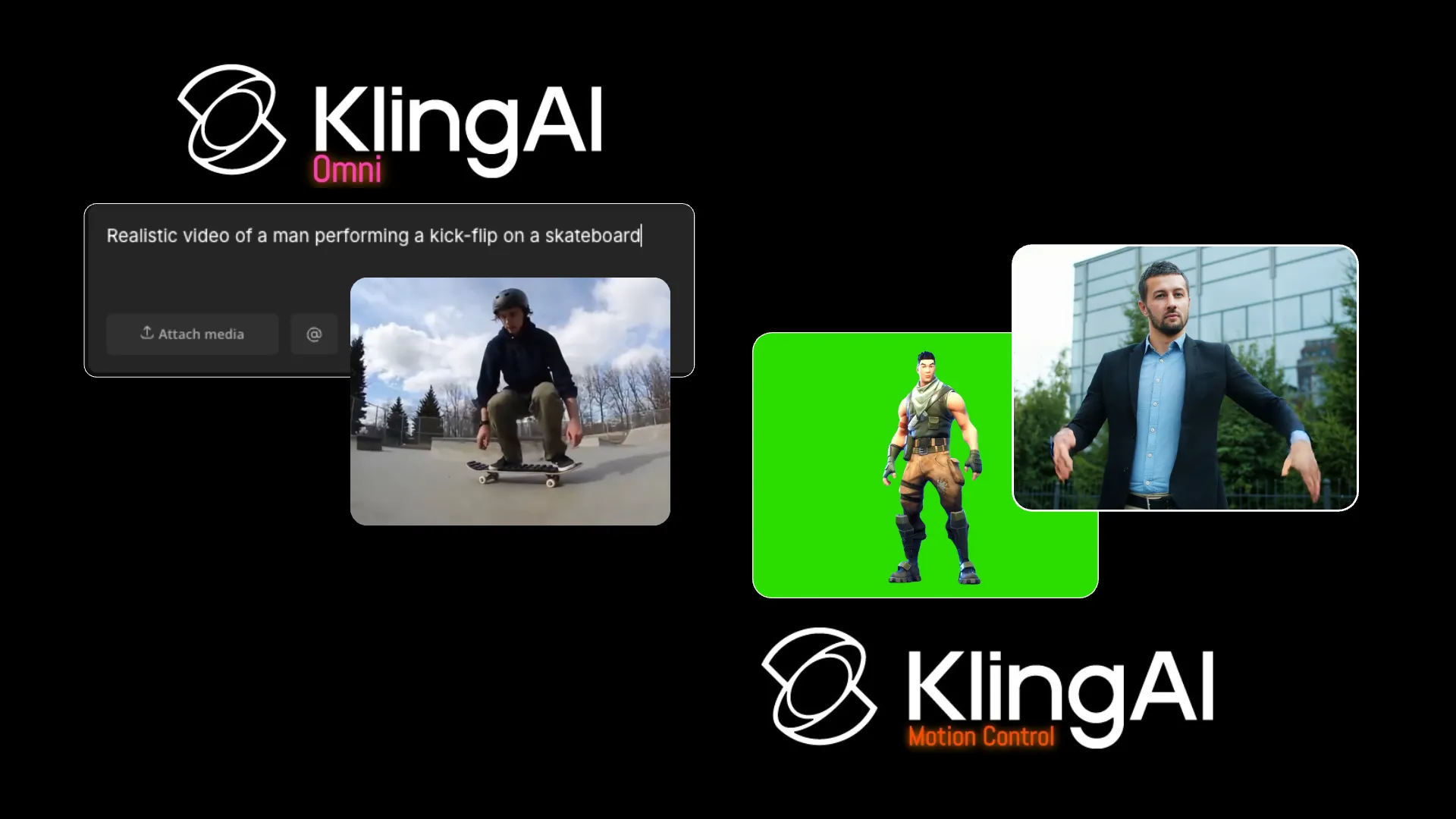
Kling Omniは、テキストプロンプト、オープニング画像、または最大7つの参照画像からAIビデオを生成します。Omniを選択して、参照メディアとテキストガイダンスを組み合わせることで、ビデオのキャラクター、製品、設定、スタイルを制御できます。
Kling Motion Controlはモーション転送専用に設計されています。1つのキャラクター画像と1つのモーションビデオをアップロードして、記録された動き、ジェスチャー、表情をあなたのサブジェクトに転送できます。
どちらのKling AIモデルでも生成した後、Kapwingでビデオをトリミング、結合、字幕追加、サイズ変更、エクスポートできます。

Kapwingで、Klingを使ったAIビデオ生成
リアルな動きを作成する — またはコピーする
テキストから生成
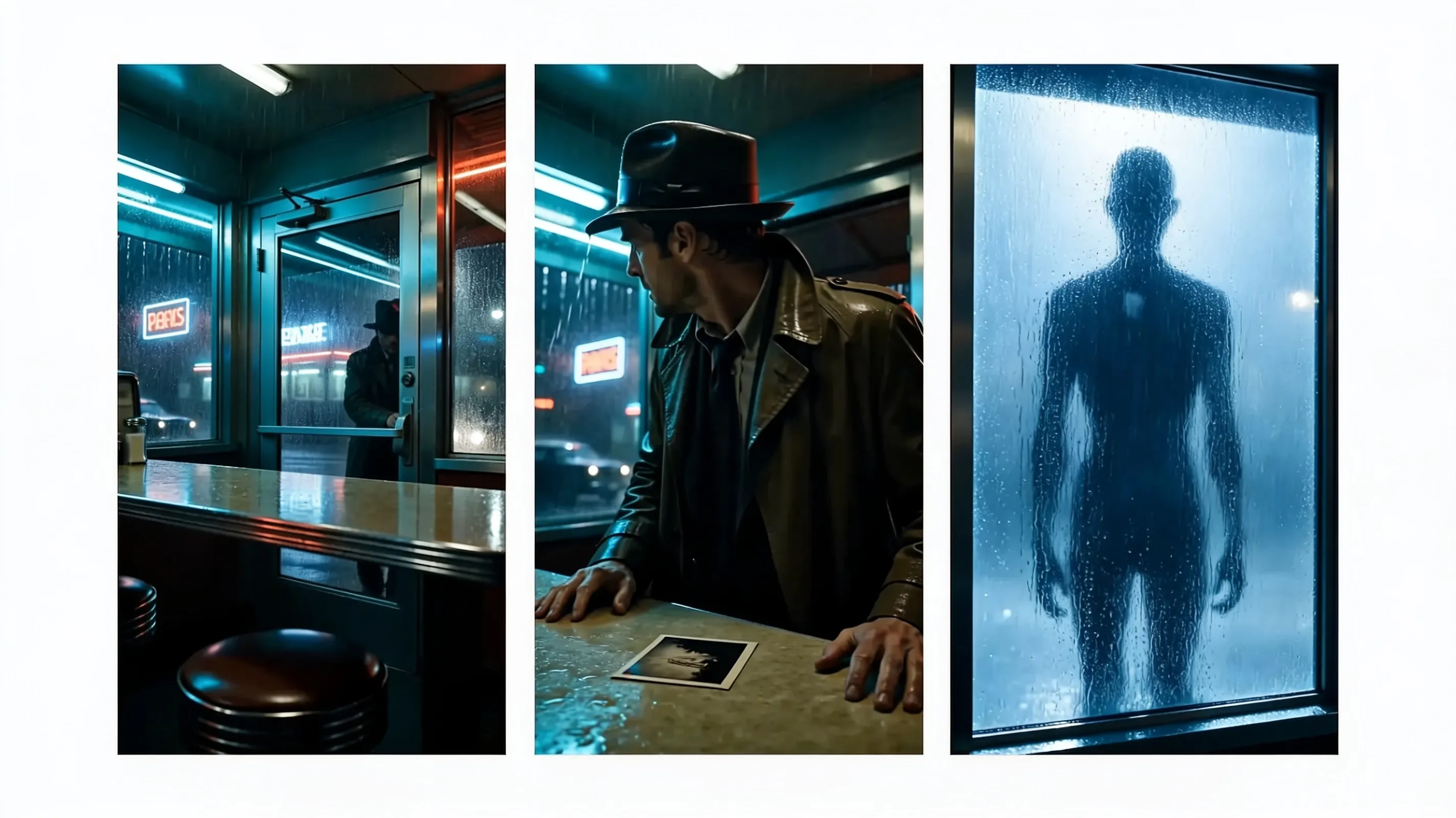
Kling Omniを使って、書かれたシーンを最大10秒間の1080p動画に変換できます。1つのプロンプトで、被写体、アクション、カメラ、設定、スタイルを説明してください。
オープニング画像をアニメーション化する
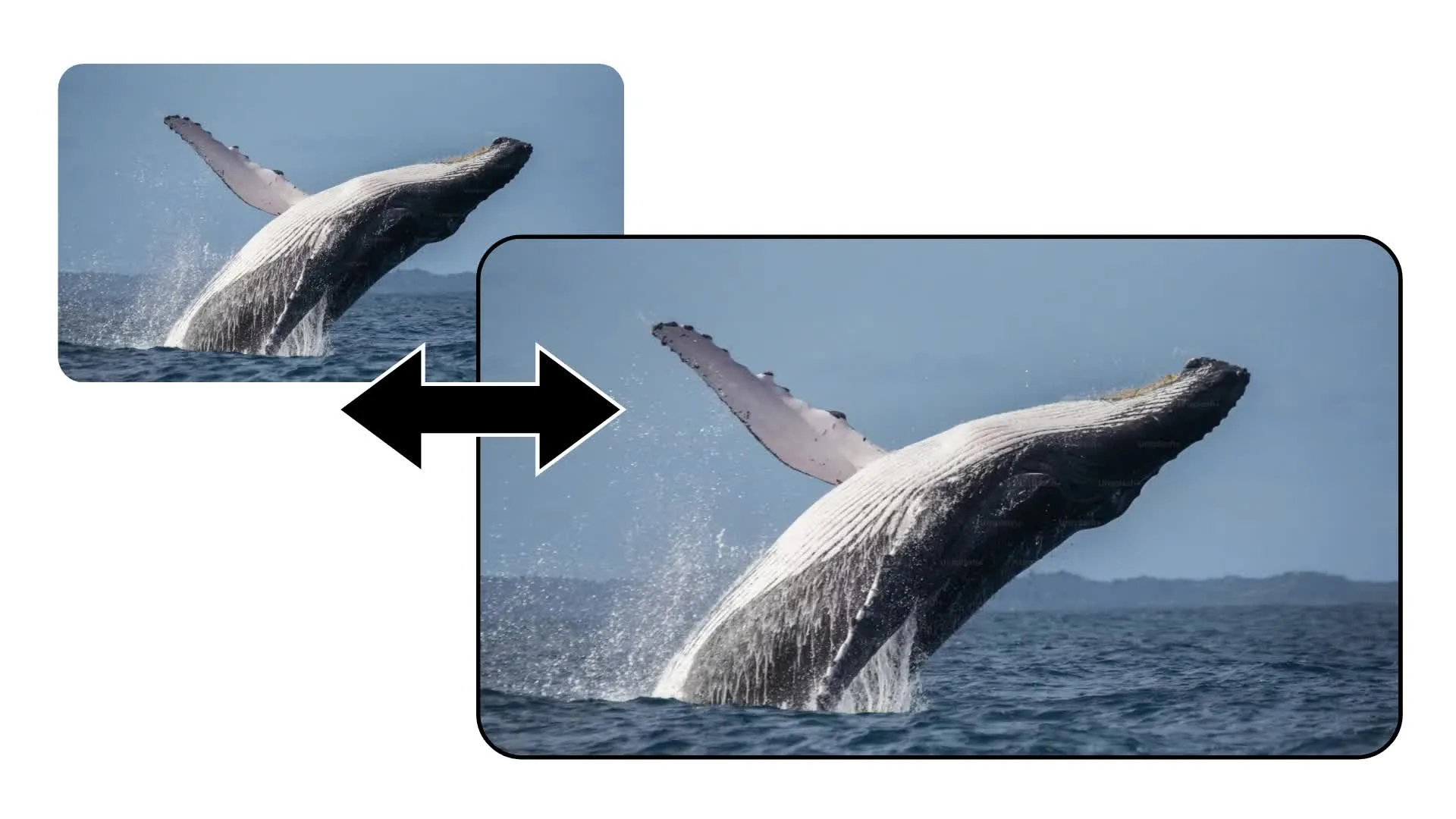
最初のフレームを確立するために開始画像をアップロードしてから、Kling Omniに被写体とカメラがどのように動くべきかを指示してください
7枚の画像を使ったガイド
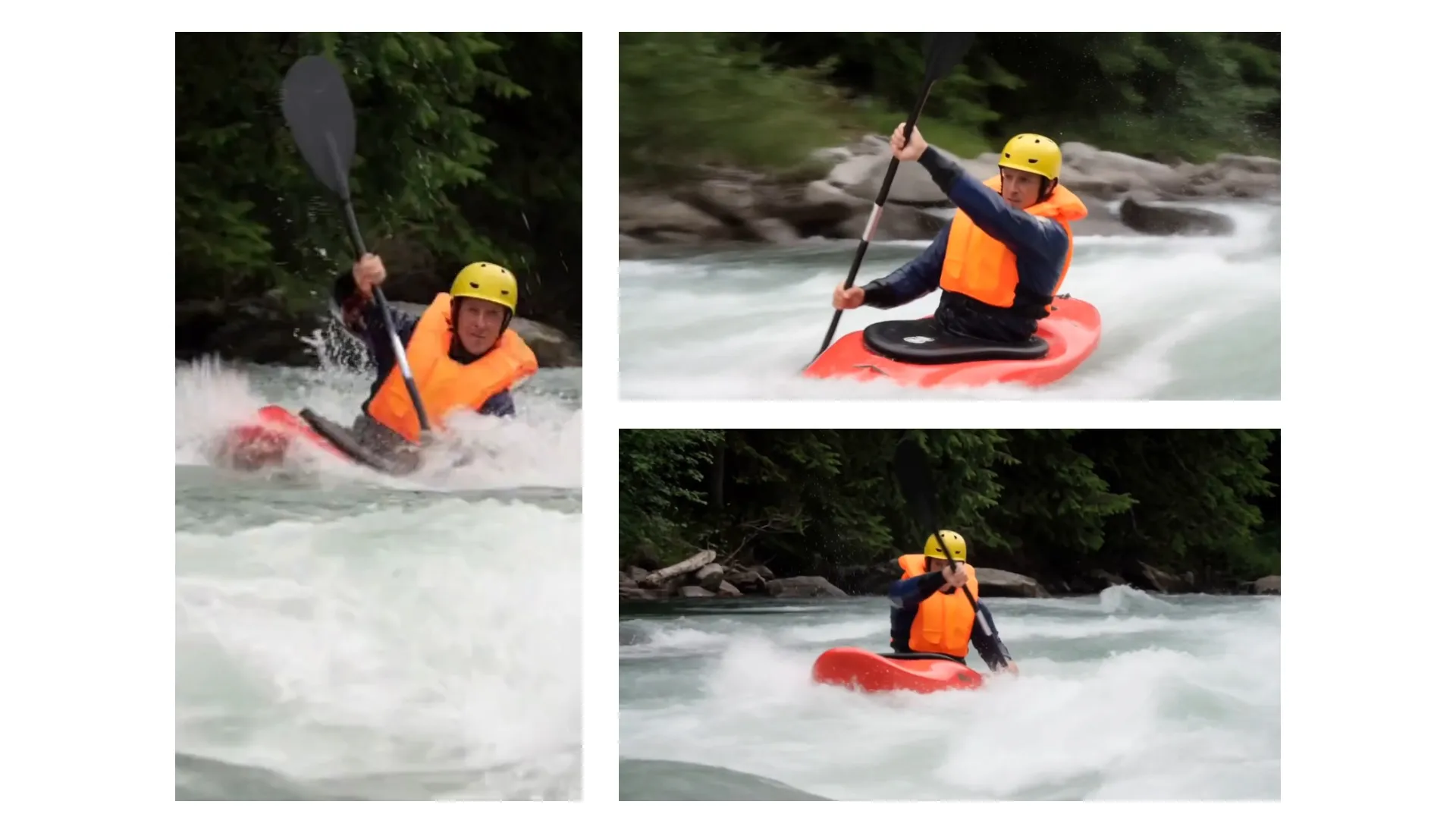
Kling Omniにキャラクター、商品、ロケーション、スタイルなどの参考画像を最大7枚まで提供できます。重要なビジュアル要素を認識可能な状態に保つために使いましょう。

パフォーマンスを転送する
Kling Motion Controlに1つのキャラクター画像と1つのモーションビデオを渡すだけ。AIモーション転送は、記録された動き、ジェスチャー、表情を新しいサブジェクトに適用します。

複数のアスペクト比
Klingビデオを横長、縦長、正方形のプラットフォーム向けに複数のアスペクト比で生成できます。必要な追加フォーマットがあれば、Kapwingで結果をリサイズしてください。
Kapwing で Kling AI を使う方法
- Step 1Kaiを開く
Kapwingの AI アシスタント、Kaiを開いて、AI モデルのドロップダウンメニューを選択してね。
- Step 2Klingを選ぶ
テキストプロンプト、オープニング画像、またはビジュアルリファレンスがある場合はKling Omniを選択します。1つのキャラクター画像とパフォーマンスビデオがある場合はKling Motion Controlを選択します。
- Step 3生成して編集
クリップを生成して、タイムライン上でテイクを比較してから、トリミング、字幕やオーディオの追加、サイズ変更、エクスポートができます。
Kling Omni vs Kling Motion Control
1つのKapwingサブスクリプション — Kling Omni、Kling Motion Control、10以上のAIモデルにアクセス可能
Kling Omni
テキストまたは画像からシーンを生成します。プロンプト、開始フレーム、または最大7つのビジュアルリファレンスを使用できます。出力にはオーディオは含まれず、16:9、9:16、または1:1で最大10秒の長さにすることができます。
Klingモーションコントロール
参照動画から録画されたパフォーマンスをキャラクター画像に転送します。出力はアップロードされた映像の最大10秒間、そのキャラクターの動き、ジェスチャー、表情、タイミングに従います。
Kling AIで作成 — Kapwingで磨き上げた
始めるのに無料。ウォーターマークなし。完全オンライン。






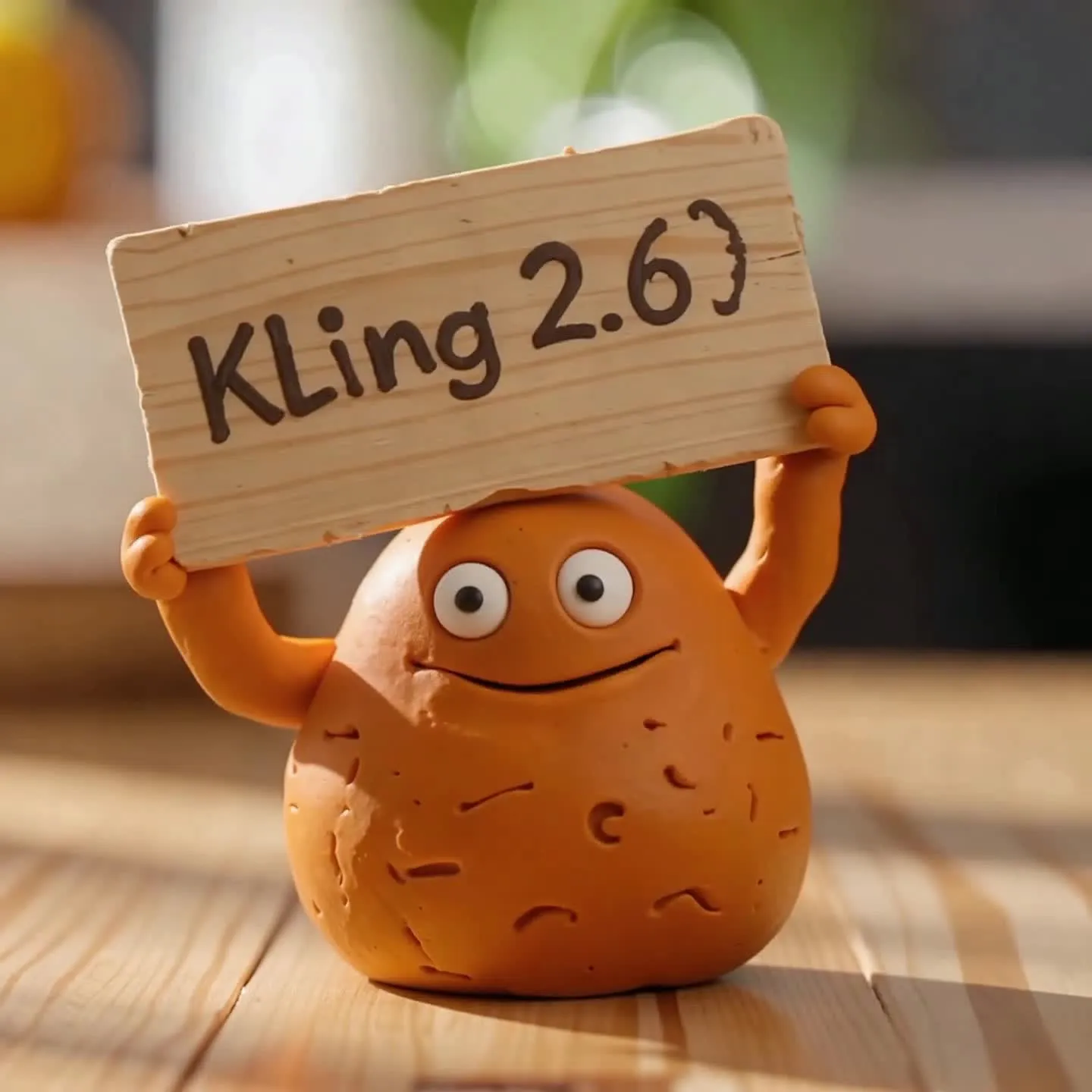
Kling + Kai
Kapwingの AI ビデオアシスタント、10以上の AI ビデオモデルと統合
AI生成と編集を簡単に切り替え
KaiはKapwingのAIビデオアシスタントで、複数のビデオ、画像、オーディオモデルを1つのクリエイティブワークフローにまとめています。
KaiとKapwingのタイムラインエディターの間を直接移動でき、新しいプロジェクトを開始する必要はありません。生成結果を比較したり、AIクリップをトリミングして並び替えたり、字幕を追加したり、翻訳、ボイスオーバー、音楽、効果音を追加したり、TikTok、YouTube、Instagramのサイズに変更したりできます。
必要に応じてKlingから他のKapwing AIモデルに切り替えて、参考画像を作成したり、サポート映像や追加オーディオを用意したりできます。すべて同じブラウザワークスペースとサブスクリプション内で実現します。

よくある質問
ユーザーからよく寄せられる質問への答えをまとめてみました。
Kling AIとは何ですか?
Kling AIはKuaishouによって開発されたビデオ生成モデルのファミリーです。Kapwingでは、Kling Omniはテキストと画像から新しいシーンを作成し、Kling Motion Controlは参照ビデオからキャラクター画像に動きを転送します。
Kapwingではどのキングに関するAIモデルが利用できるのかな?
Kapwingには現在、Kling OmniとKling Motion Controlが含まれています。同じAIビデオワークフローに表示されますが、異なる入力を受け入れ、異なる制作タスクを解決します。
Kling OmniとKling Motion Controlどっちを使うべき?
新しいシーンをプロンプト、開始画像、またはビジュアルリファレンスから生成したい場合はKling Omniを使用します。キャラクターに再現させたい正確な動きやパフォーマンスが既にある場合はKling Motion Controlを使用します。
Kapwingで Kling AI を使うにはどうしたらいい?
Kapwingの AI アシスタント Kai を開いて、ビデオ生成を始めたら、モデルメニューから Kling モデルを選んでね。そのモデルに必要な入力を追加して、クリップを生成したら、Kapwing のタイムラインで編集を続けることができるよ。
Kapwingの Kling Omni にはどんなものをアップロードできるの?
Kling Omniはテキストプロンプトのみ、1つのオープニング画像、または最大7つの参照画像を受け付けています。
Kling Omniの動画はどのくらいの長さで、どのアスペクト比に対応していますか?
Kling Omniは、Kapwingで5秒または10秒の動画を生成します。対応しているアスペクト比は16:9、9:16、および1:1です。オープニング画像を使用する場合、フレーミングはその画像に従うことができます。
Kling AIはKapwingでオーディオを生成できますか?
Kapwingの現在のKling OmniとKling Motion Control統合には音声が含まれていません。ただし、生成後にKapwingで対話、ボイスオーバー、音楽、環境音、効果音を追加できます。
Kling Motion Controlはどんなファイルが必要ですか?
Kling Motion Controlは、キャラクターの画像1枚とコピーするモーションを含む動画1つが必要です。テキストのモーションプロンプトではなく、記録された動き、タイミング、ジェスチャー、表情を使用します。
Kapwing で Kling AI のビデオを編集できますか?
そうですね。Kapwingのオンライン動画エディターでKlingクリップをトリミングして結合し、字幕、翻訳、ボイスオーバー、音楽、効果音を追加し、プロジェクトをリサイズしてエクスポートできます。
iPhoneまたはAndroidでKling AIを使用できますか?
iPhoneやAndroidのモバイルブラウザでKapwingにアクセスできます。複数の参照ファイルをアップロードしたり、詳細なタイムライン編集を行う必要がある場合は、デスクトップブラウザの方が使いやすいかもしれません。


数クリックで最初の動画を作成しちゃおう。Kapwingを信頼して、より少ない時間でもっとコンテンツを作成している350万人以上のクリエイターの仲間に入ろう。