
キャラクターにリアルな動きを与えよう
ダンスルーティン、振付、パフォーマンス、ジェスチャーを再現しよう — ステップを逃さずに
アップロード。
転送。
編集。
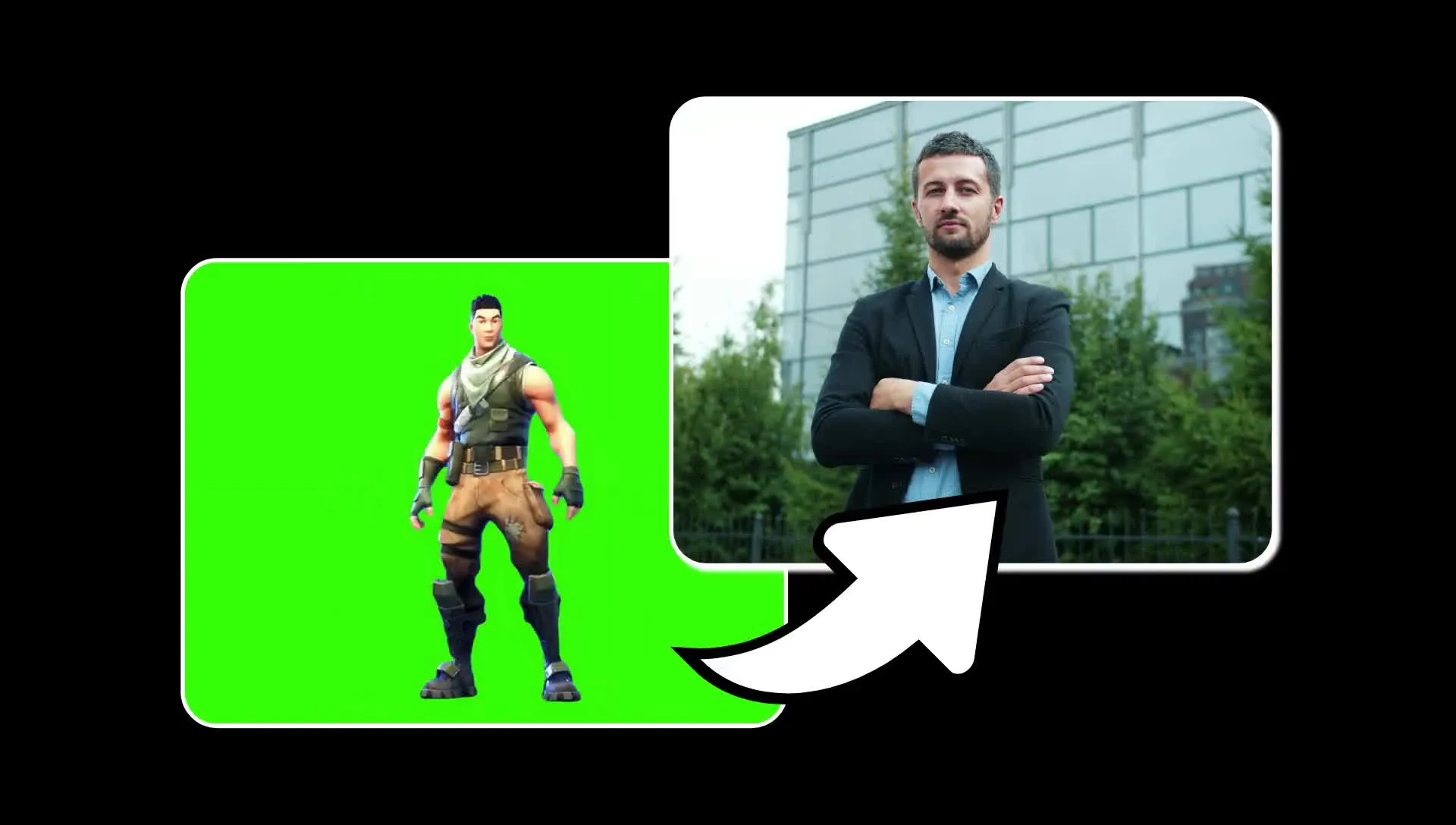
3ステップでAIモーション転送
無料で始められます。完全オンライン。
アップロード
静止画のキャラクター画像と10秒までの参照動画をKapwing AIに追加してね


選択
AI動画モデルメニューからKling Motion ControlまたはSeedance 2.5を選んでね
転送
「生成」をクリックして、キャラクターにモーションを適用しましょう
被写体を変えよう。正確な動きはそのままにね。
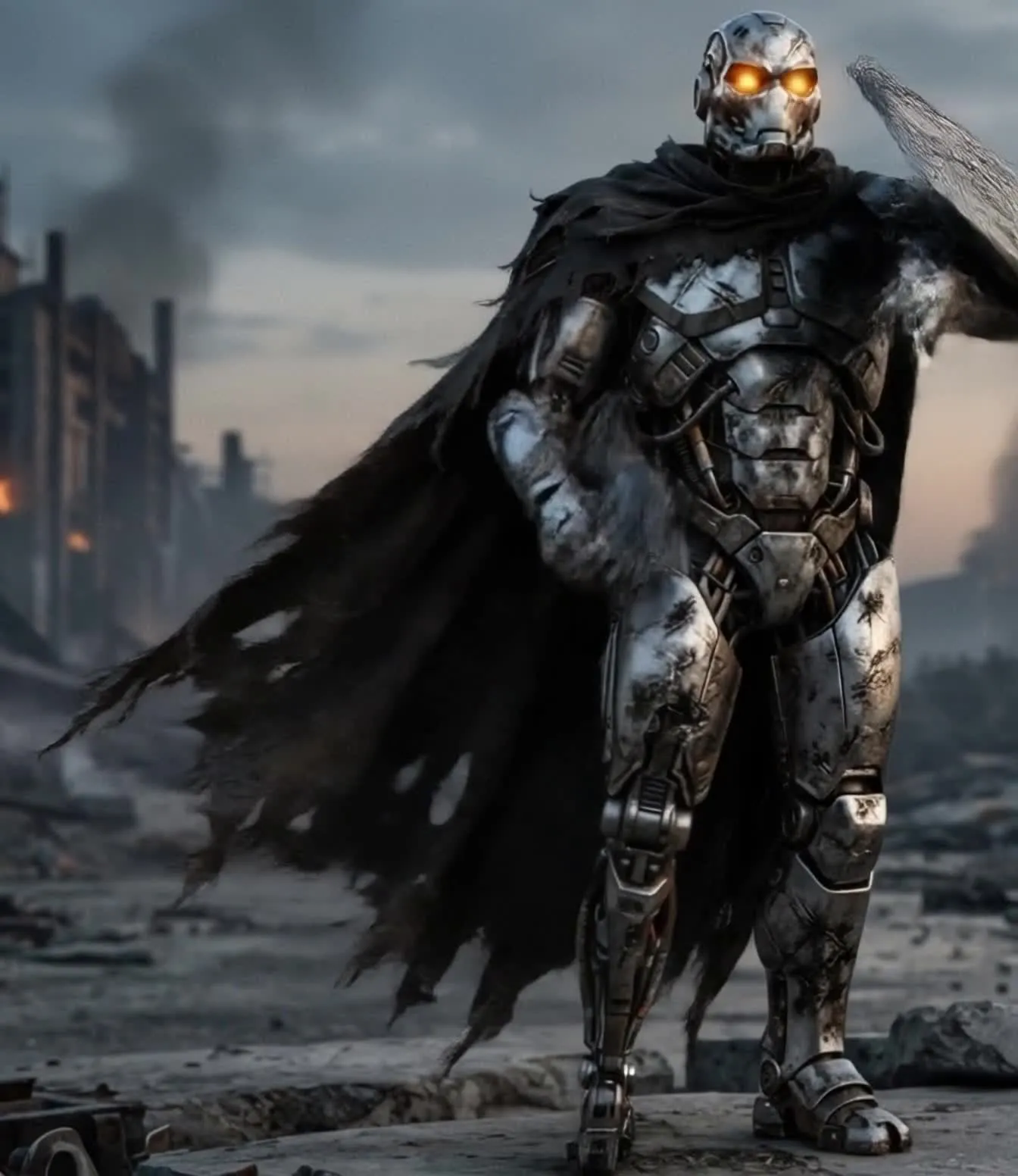
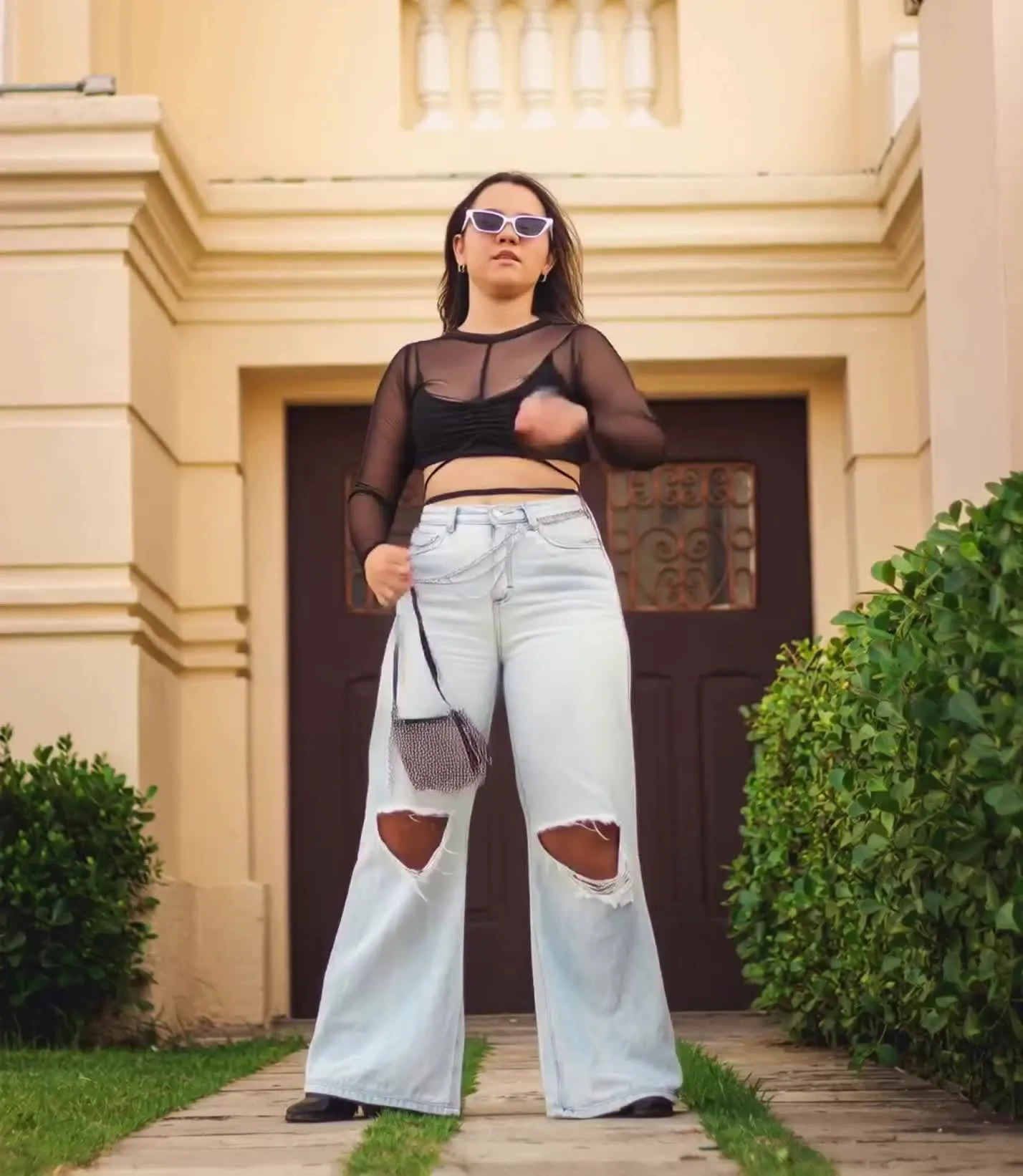
あらゆる種類のモーションを転送しよう
新しいキャラクターでタイミング、動き、表情を正確に再現しよう
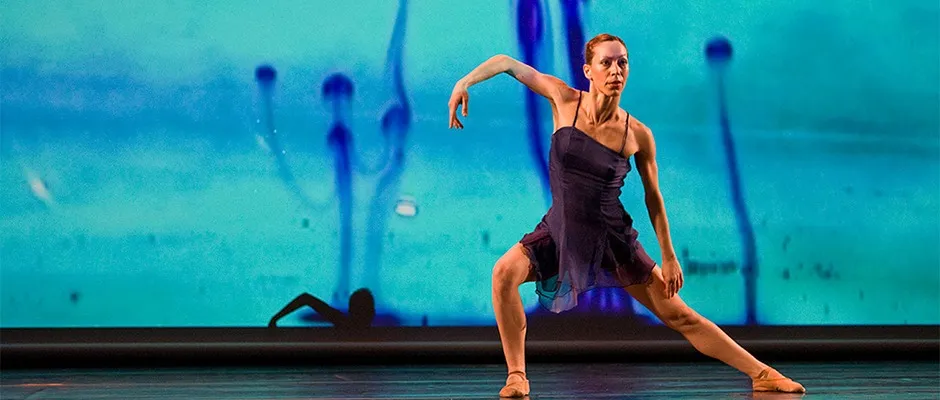
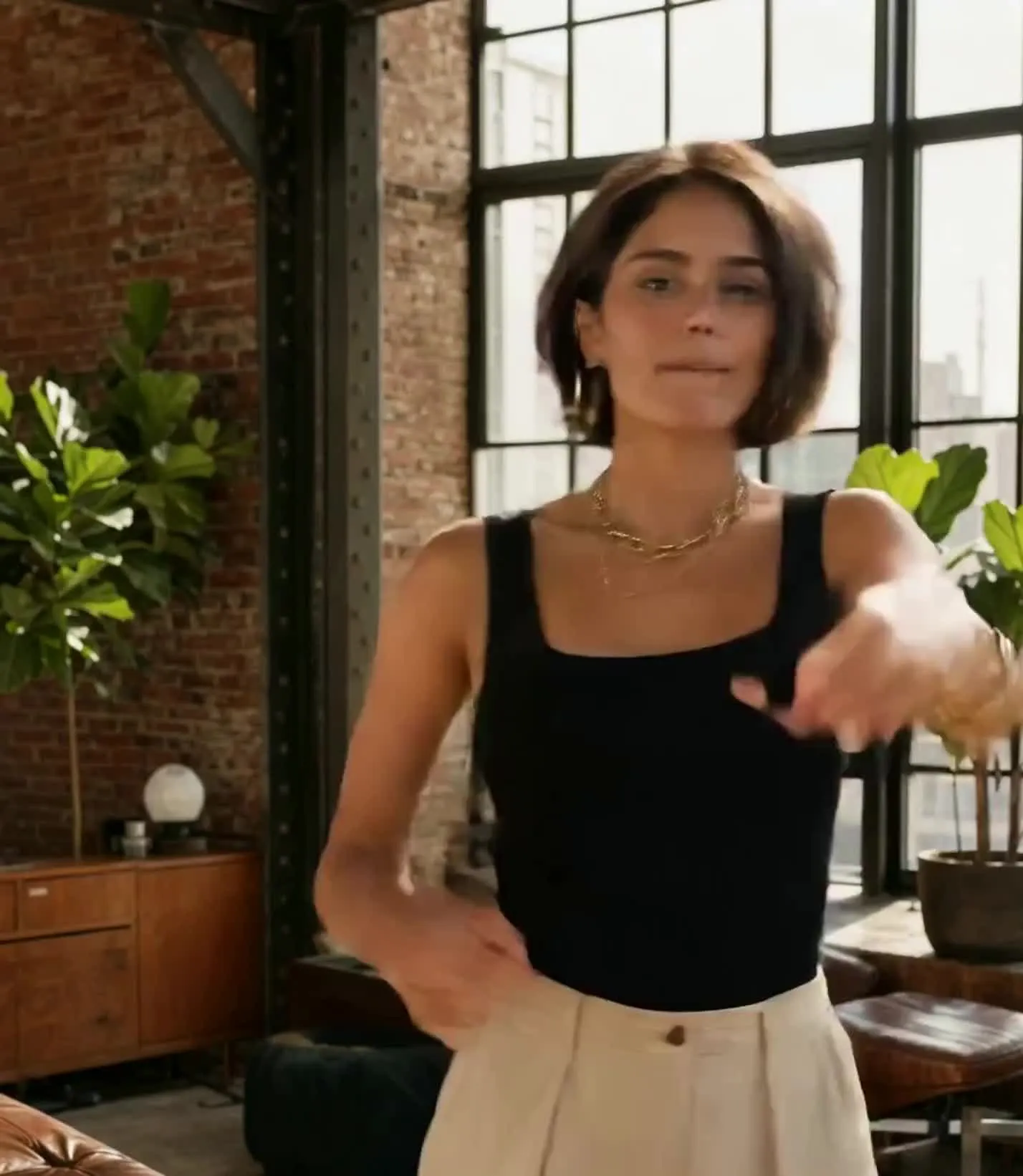
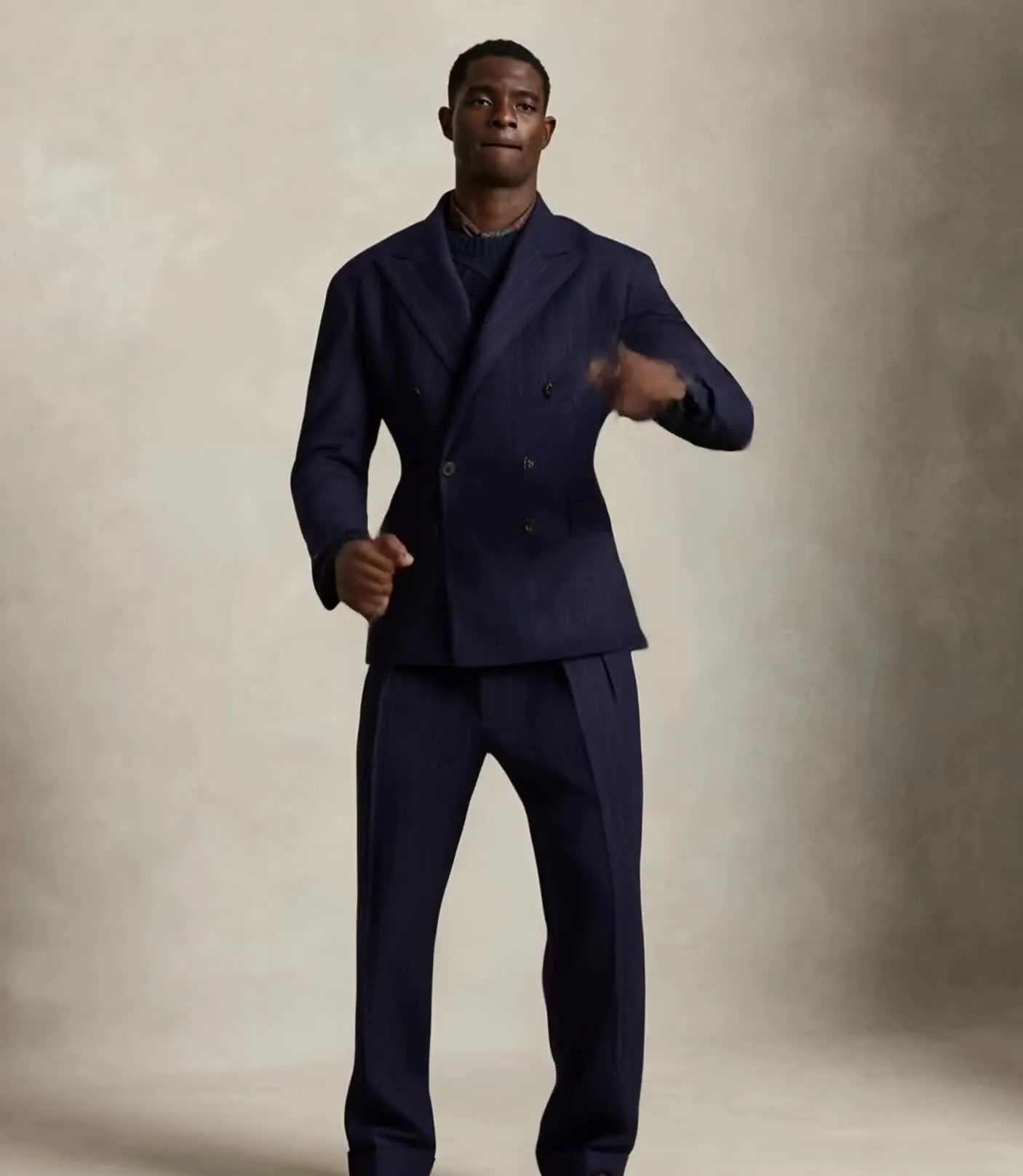
ダンス&振付
参考パフォーマーのダンスルーティンを新しいキャラクターに転送して、プロンプトで一つ一つのステップを説明する必要はありません
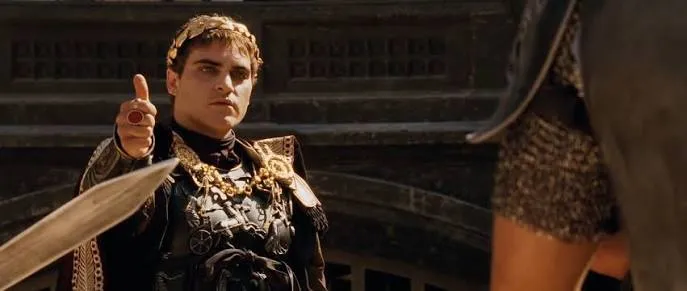
演技とリアクション
お気に入りの映画シーンみたいに、顔の表情、間、ボディーランゲージをコピーしちゃおう
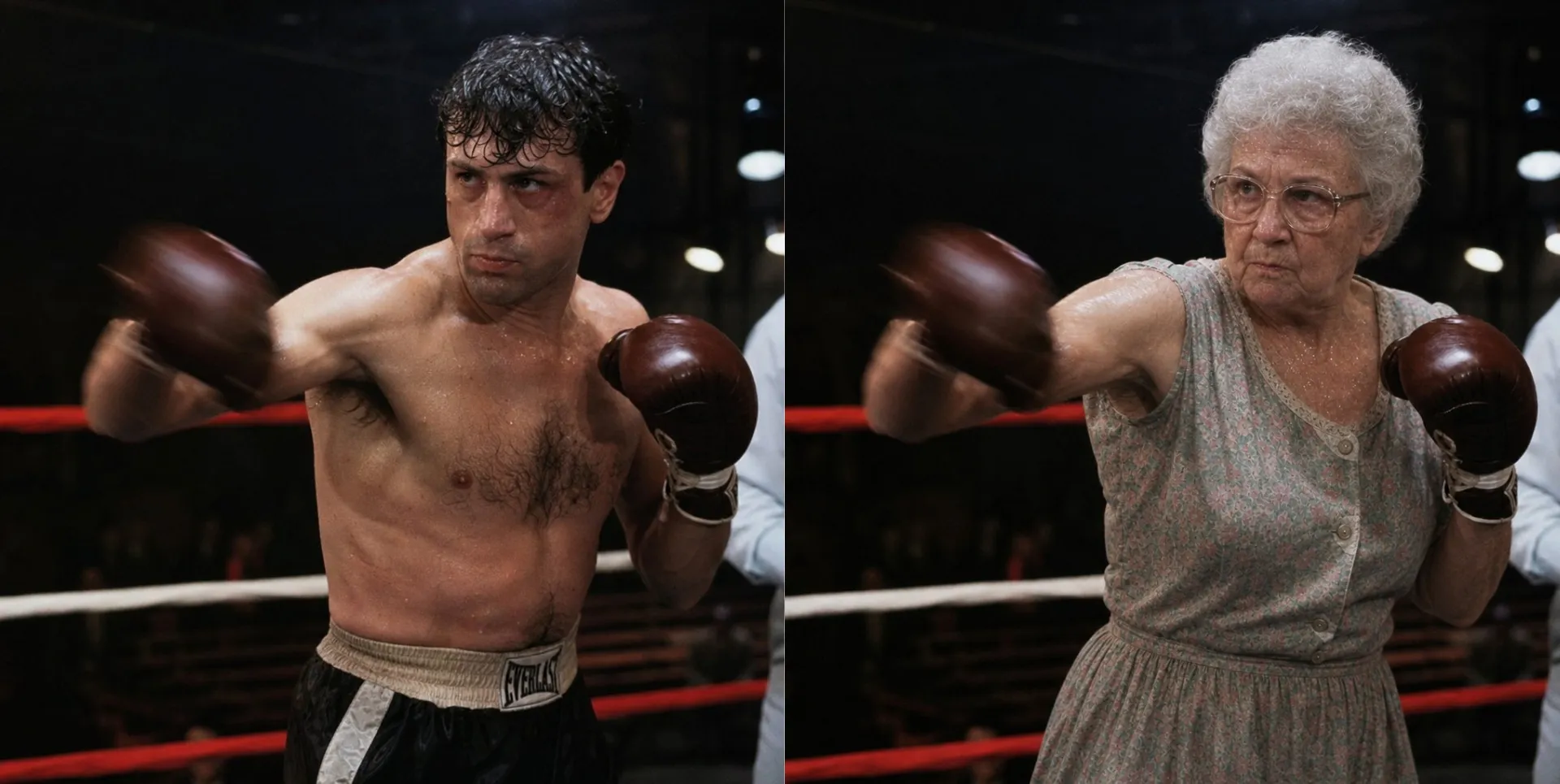
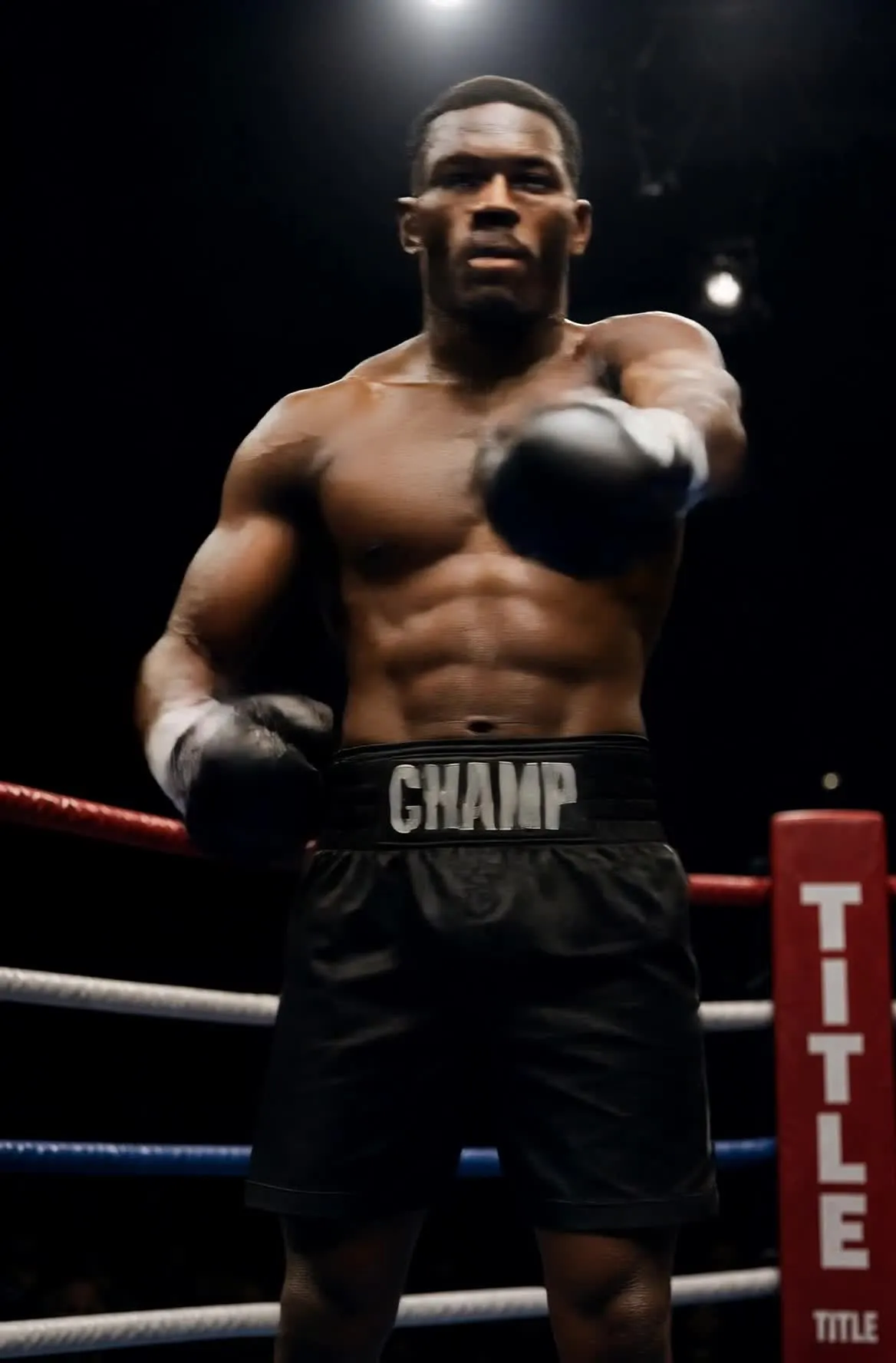
ボクシング&格闘技
実際の映像からパンチ、キック、コンボ、格闘技のシーケンスを新しいキャラクターに転送できます。オリジナルの格闘家のスピード、タイミング、全身の動きをそのまま保持します。
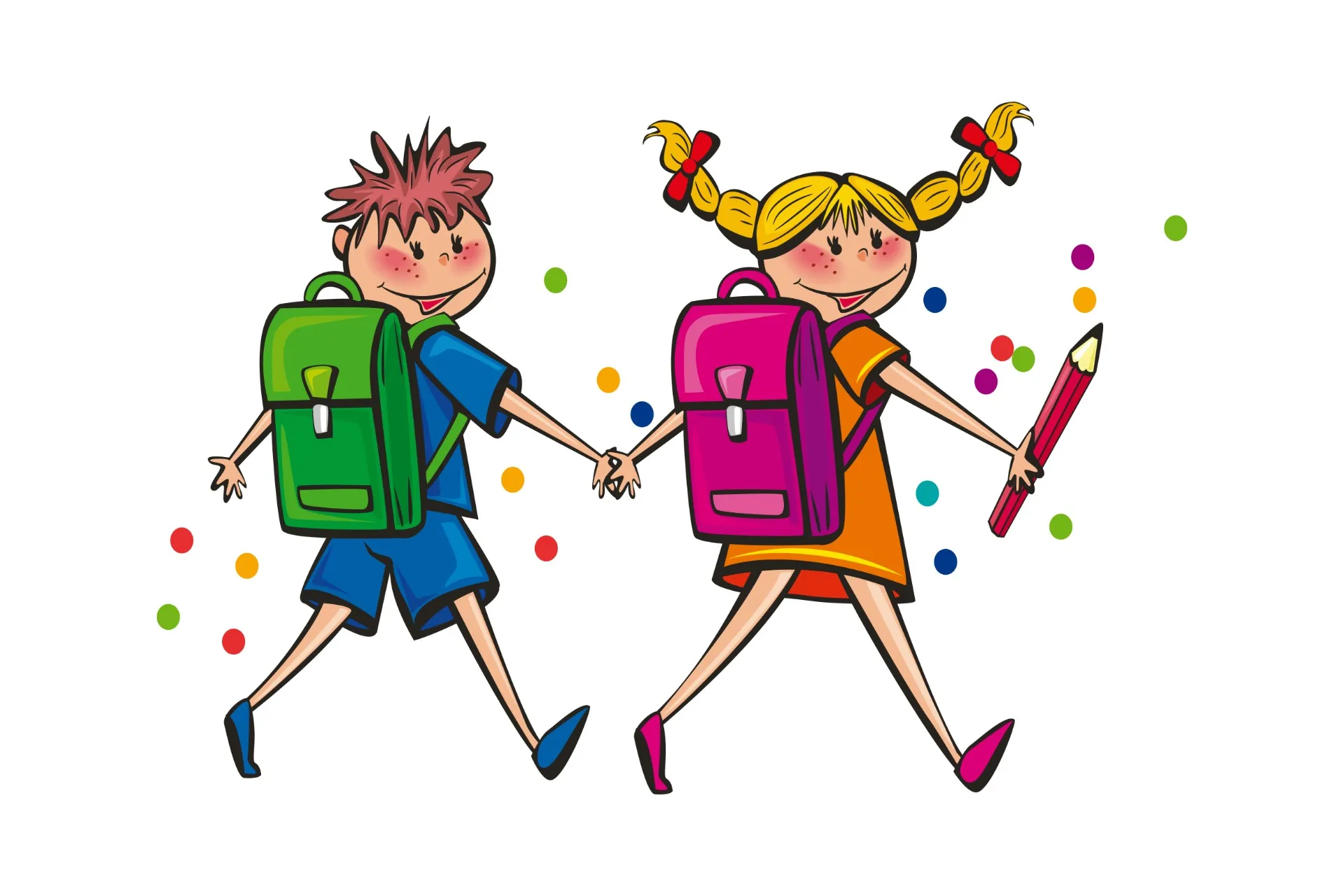
キャラクターアニメーション
実在の人物の動きを録画して、イラスト風、スタイライズ、またはフォトリアルなキャラクターをアニメーション化しよう
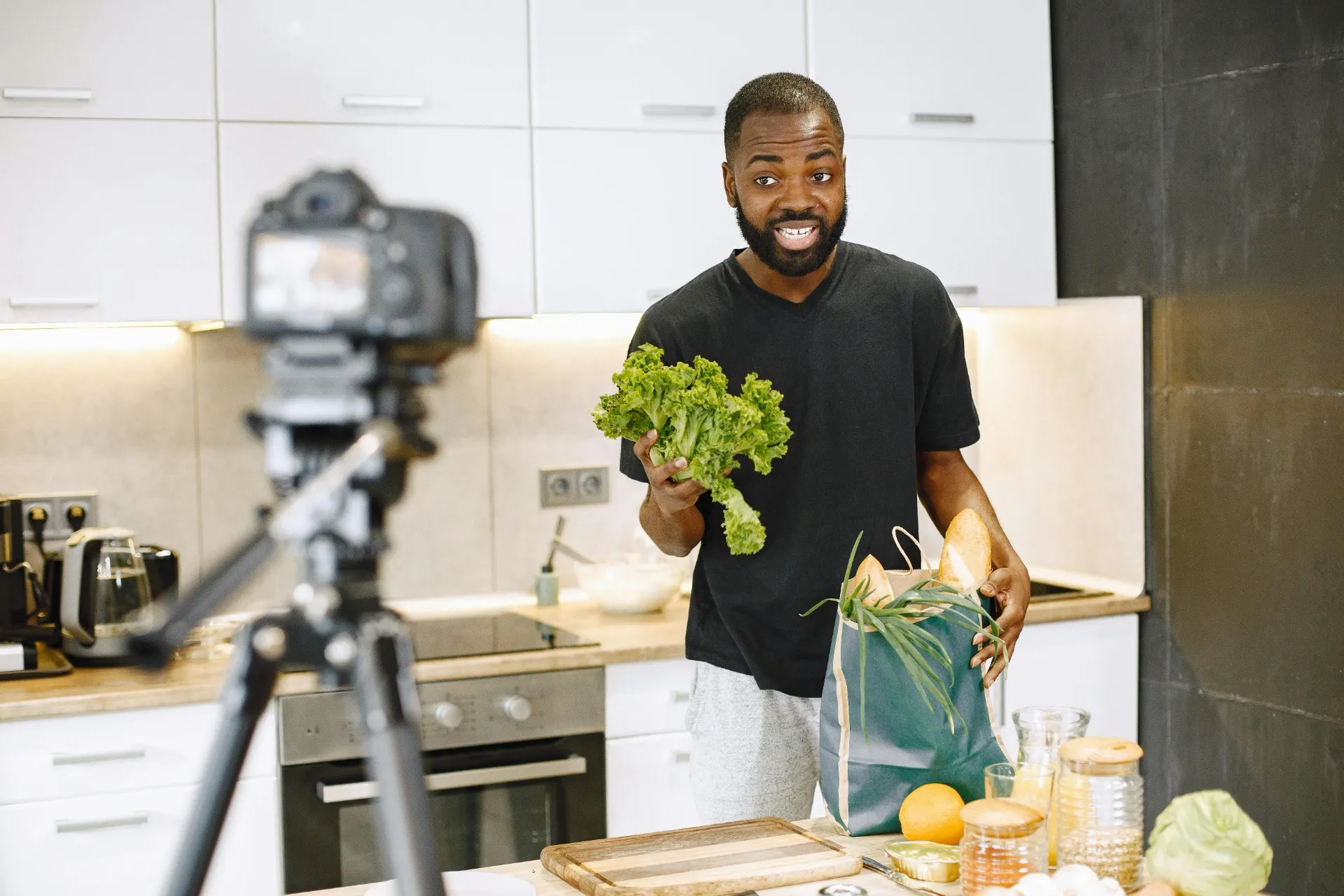
プレゼンターのジェスチャー
録画されたプレゼンターから、自然な手の動き、姿勢、話し方を再利用して、異なるオンスクリーンの被写体に適用できます
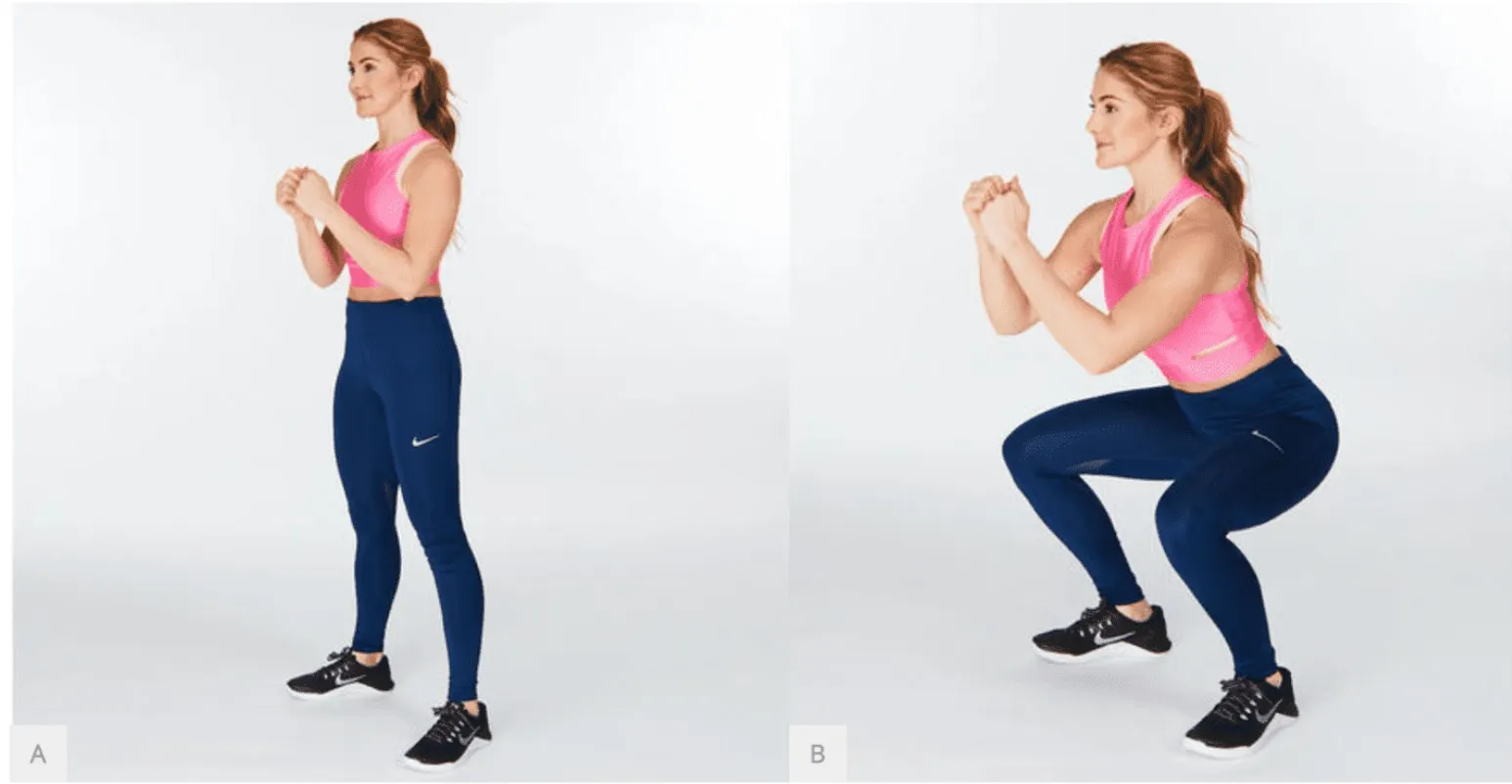
フィットネス&スポーツ
エクササイズのデモ、スポーツドリル、動きのパターンを再現しましょう
AIで生成。
タイムラインで編集。
モーションを転送して、ブラウザであらゆる細部を調整しよう
キャラクターに動きをつけてあげよう
プロンプトはダンスや動きを説明することはできますが、録画されたパフォーマンスの正確な詳細を再現することはできません。
AI Motion Transferはあなたのリファレンス動画を使って、武術の動きから精密なダンスステップまで、キャラクターの動きのシーケンス、タイミング、形を導きます。
プロンプトさえ必要ありません。

Hotel Lobby Migos のモーション転送トレンドを試してみよう
ウイルス動画のホテルロビーに自分やキャラクターを登場させてみよう。ビデオチュートリアルから始めたり、ステップバイステップガイドに従ったり、カスタムKaiジェネレーターに直接進むことができるよ。
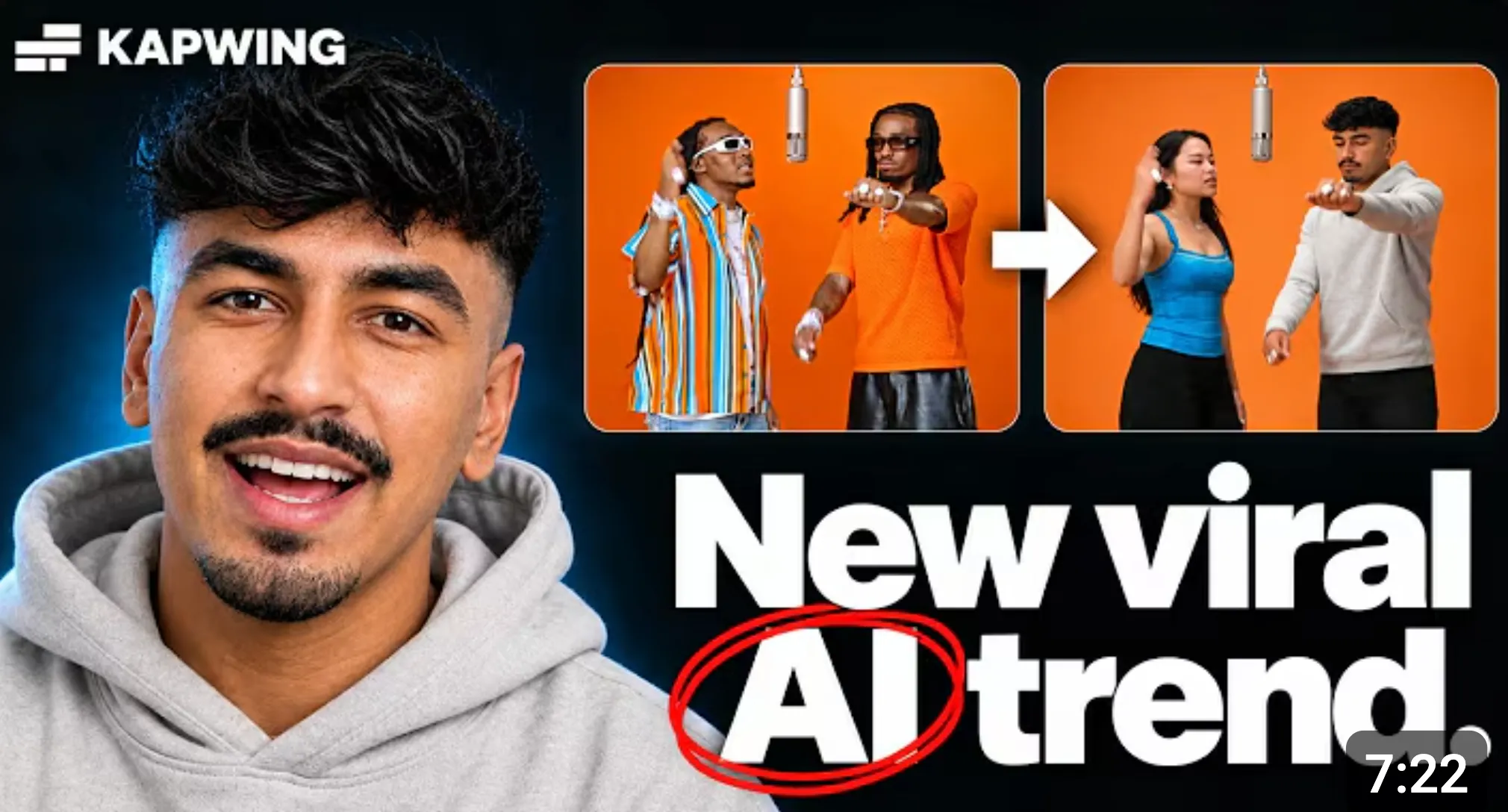
チュートリアルを見てみよう
こちらのチュートリアルをチェックして、参照画像とモーション転送を使って、自分やキャラクターをMigosのメンバーに置き換える方法を見てみましょう。

ステップバイステップガイドに従おう
こちらのガイドを読んで、自分のHotel Lobbyモーショントランスファー動画を作るのに必要なプロンプト、モーションクリップ、テンプレートをゲットしよう。

ジェネレーターを試してみよう
参考画像をアップロードして、Custom Kai generatorを使ってトレンドの自分なりのアレンジを作ってみよう。
AIを使ってモーションを転送する方法

- Step 1アップロード
Kapwingの AI アシスタント「Kai」を開いて、アニメーション化したいモチーフがはっきり映っている画像をアップロードしてね。全身が映っている画像だとより良いよ。
- Step 2モーション動画を追加
コピーしたいモーションが含まれた動画を1つアップロードしてください。パフォーマーが見えるようにして、不要なカットや障害物は避けてください。
- Step 3生成して編集
「生成」をクリックしてパフォーマンスを転送します。結果をKapwingで開いて編集し、準備ができたら1080pまたは4kでエクスポートしましょう。
Kapwingはどこが違うのですか?



よくある質問
ユーザーからよく寄せられる質問への答えをまとめてみました。
AIモーションシフトってなに?
AI モーション転送は、参照動画からの動きを異なるキャラクターまたはサブジェクトに適用します。Kapwing では、Kling Motion ControlとSeedance 2.5が 1 つのキャラクター画像と 1 つのモーション動画を使用して、転送されたパフォーマンスを生成します。
ビデオのモーションをAIキャラクターに転送するにはどうすればいいですか?
Kaiを開いて、Kling Motion ControlまたはSeedance 2.5を選択し、キャラクターの画像1枚とムーブメントが含まれた動画1本をアップロードして生成します。動きの動画(テキストのムーブメントプロンプトではなく)がパフォーマンスをガイドします。
AIモーション転送は無料ですか?
AI Motion Transferは、Kapwingで無料で試すことができます。生成にはAIクレジットが使用され、無料アカウントには限定的なクレジット枠が含まれています。有料プランは、追加のクレジットとより高いエクスポート制限を提供します。
モーションリファレンス動画に必要な要素って何だろう?
1人のパフォーマーが映った、明確な映像を選びましょう。フレーミングは安定していて、照明が良く、邪魔が少ないものが理想的です。頻繁なカットや重要な体の部分がフレームから外れる瞬間は避けてください。参照動画の長さは10秒以下にしてください。
AIのモーション転送は静止画をアニメーション化できますか?
そうですね。キャラクター入力は静止画ですが、アップロードされた動画は、生成されたキャラクターが従うべき動き、タイミング、ジェスチャー、表情を提供します。
Kling Motion Controlはテキストプロンプトを使いますか?
いいえ。Kapwingの現在のKling Motion Control統合は、特定のテキストプロンプトに従うのではなく、キャラクター画像とモーションビデオを入力として使用しています。代わりに、書かれた指示からシーンを生成したい場合は、Kling Omniまたは他のビデオモデルを選択してください。
モーション転送は画像からビデオ生成とどう違うの?
画像からビデオへのモデルは通常、最初の画像とプロンプトから動きを作り出します。モーション転送は参照動画を使って、新しいキャラクターで特定の記録されたアクションを再現します。
AIモーションの転送はモーションキャプチャと同じですか?
いいえ。モーションキャプチャーはデジタルリグまたは3Dキャラクター用のトラッキングデータを記録します。AIモーション転送は、リグを必要とせずに、キャラクター画像とパフォーマンス動画から直接新しい動画を生成します。KapwingのAI Motion Captureツールを使ってモーキャップ動画を作成できますよ。
AIモーションは音声を生成しますか?
Kling Motion ControlはKapwingでオーディオを生成しませんが、Seedance 2.5はネイティブオーディオに対応しています。Klingを使用している場合、生成後にKapwingのエディタでセリフ、音楽、環境音、効果音を追加または置き換えることができます。
AI モーション転送ビデオを編集してエクスポートできますか?
そうですね。Kapwingでトリミング、クロップ、リサイズ、字幕やオーディオを追加したり、他のクリップと組み合わせたりできます。このモデルは別途Klingのウォーターマークを追加しません。Kapwingのウォーターマークルールはあなたのプランによって異なります。
リファレンス動画はどのくらい長くできますか?
各AI Motion Transferクリップは最大10秒まで作成できます。もっと長い動画を作りたい場合は、複数のクリップを生成してKapwingのタイムラインエディターで組み合わせればOKです。
ダンス動画をリファレンスとして使ってもいいですか?
そうですね。ダンスルーチンと振付はモーション転送に最適です。
どんな動画フォーマットに対応してますか?
Kapwingが対応しているのは、MP4、MOV、WebM、OGG、AVI、3GP、MPEG、WMV、FLV、MKVファイルです。最も確実なアップロードと処理のためにはMP4がおすすめです。
AI モーション転送に必要なファイルは何ですか?
キャラクターを定義するスチル画像が1枚と、コピーするムーブメントを含む参考動画が1本必要です。体の関連部分がはっきり映っている画像と、パフォーマーが1人目に見える動画を使ってください。


数クリックで最初の動画を作成しちゃおう。Kapwingを信頼して、より少ない時間でもっとコンテンツを作成している350万人以上のクリエイターの仲間に入ろう。