Taglia canzoni e registrazioni alla lunghezza di cui hai bisogno.
Ritaglia gratuitamente file MP3, WAV e M4A online.
Taglia l'audio con pochi click
Accorcia le registrazioni, rimuovi le sezioni indesiderate e ritocca i clip audio online
Mantieni le parti migliori del tuo audio
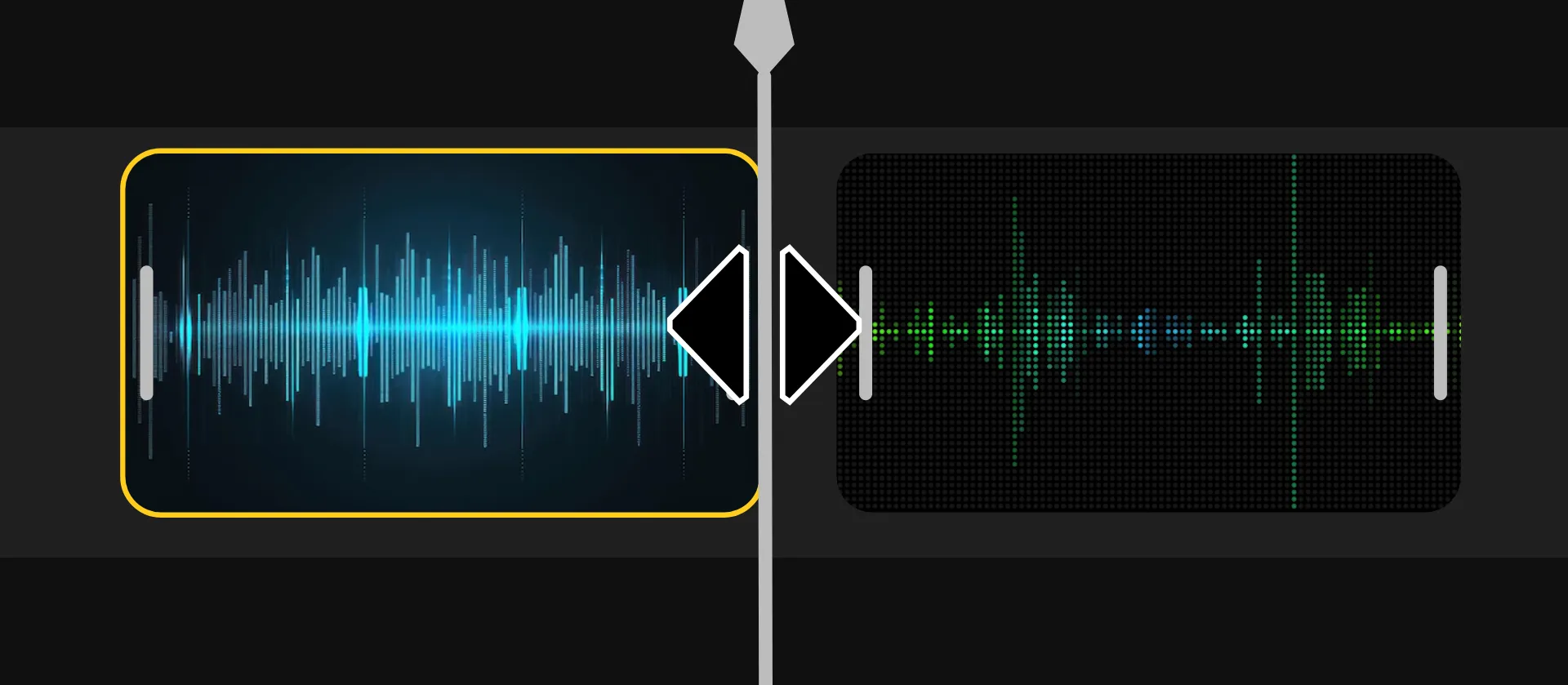
Accorcia canzoni, registrazioni vocali e altri file audio con il trimmer audio online di Kapwing. Carica un file MP3, WAV o M4A, quindi trascina i bordi della clip audio per scegliere dove inizia e finisce.
Per eliminare audio indesiderato dal mezzo, dividi la registrazione intorno alla sezione che desideri rimuovere ed eliminala. Visualizza le tue modifiche, quindi scarica l'audio ritagliato come MP3 o continua a modificare nello stesso spazio di lavoro.

Come tagliare l'audio in 3 passaggi
Carica
la tua canzone o registrazione a Kapwing Studio


Taglia
trascinando l'inizio o la fine della clip nella timeline
Scarica
il tuo audio ritagliato come MP3 o AAC
Taglia, perfeziona e riutilizza il tuo audio
Prepara le tue tracce audio per ogni progetto
Fai tagli precisi su qualsiasi clip audio
Taglia l'audio esattamente dove ti serve con l'editor timeline di Kapwing. Usa la forma d'onda audio per trovare parole specifiche, pause e momenti musicali, poi regola l'inizio e la fine della tua clip trascinando i bordi. Ingrandisci per avere più controllo e anteprima i tuoi modifiche prima di esportare.
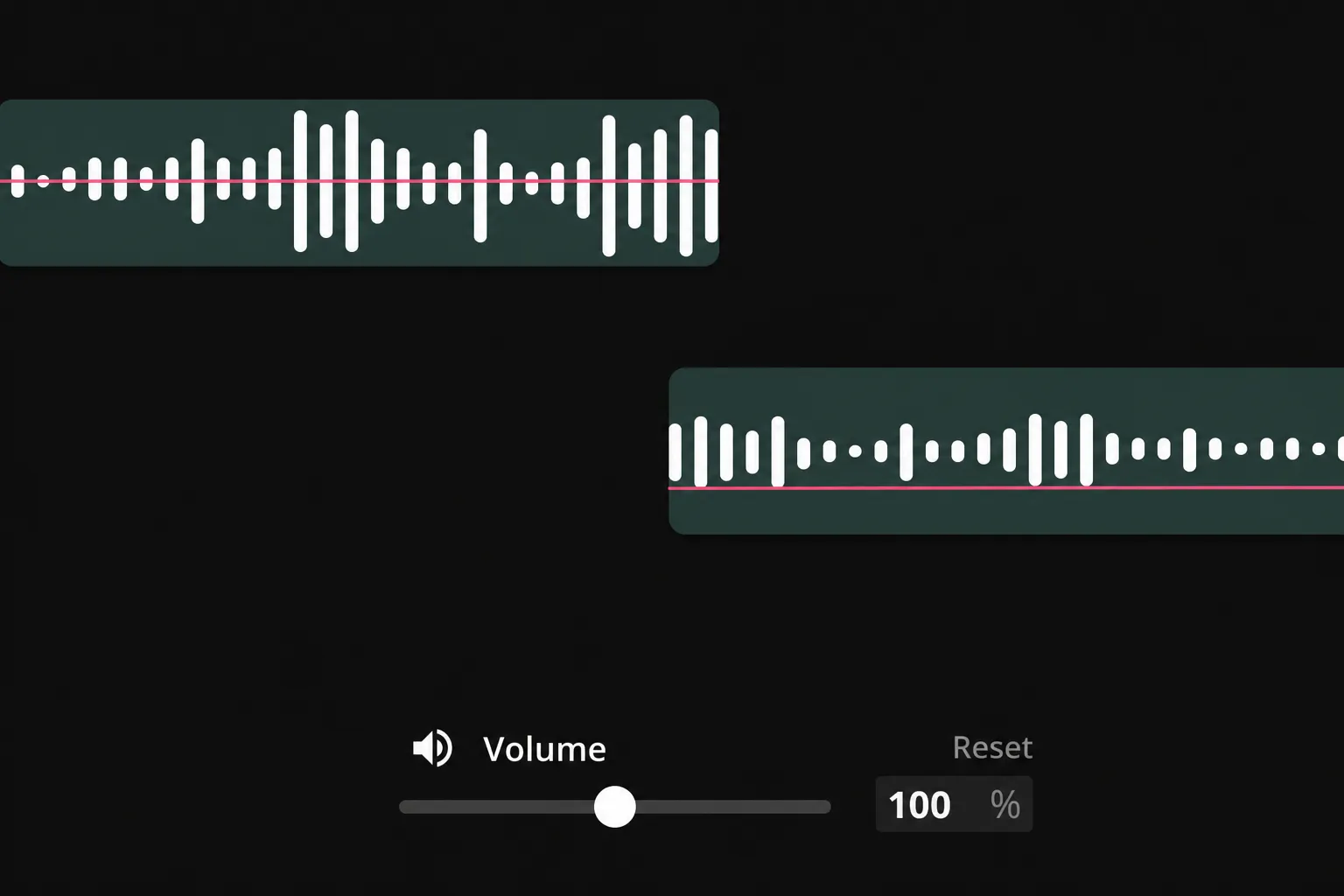
Hai bisogno di rimuovere qualcosa dal mezzo? Dividi l'audio su entrambi i lati di una sezione indesiderata, eliminala e riunisci i clip rimanenti. Aggiungi un dissolvenza in apertura o in chiusura per attenuare le transizioni abrupte tra i tagli.
Pulisci l'audio dopo il taglio
Il trimming rimuove le sezioni indesiderate, ma alcune registrazioni hanno bisogno di ulteriori modifiche prima di essere pronte per la condivisione. Kapwing ti permette di perfezionare il tuo audio nello stesso workspace senza scaricare e ricaricare file tra diversi strumenti.
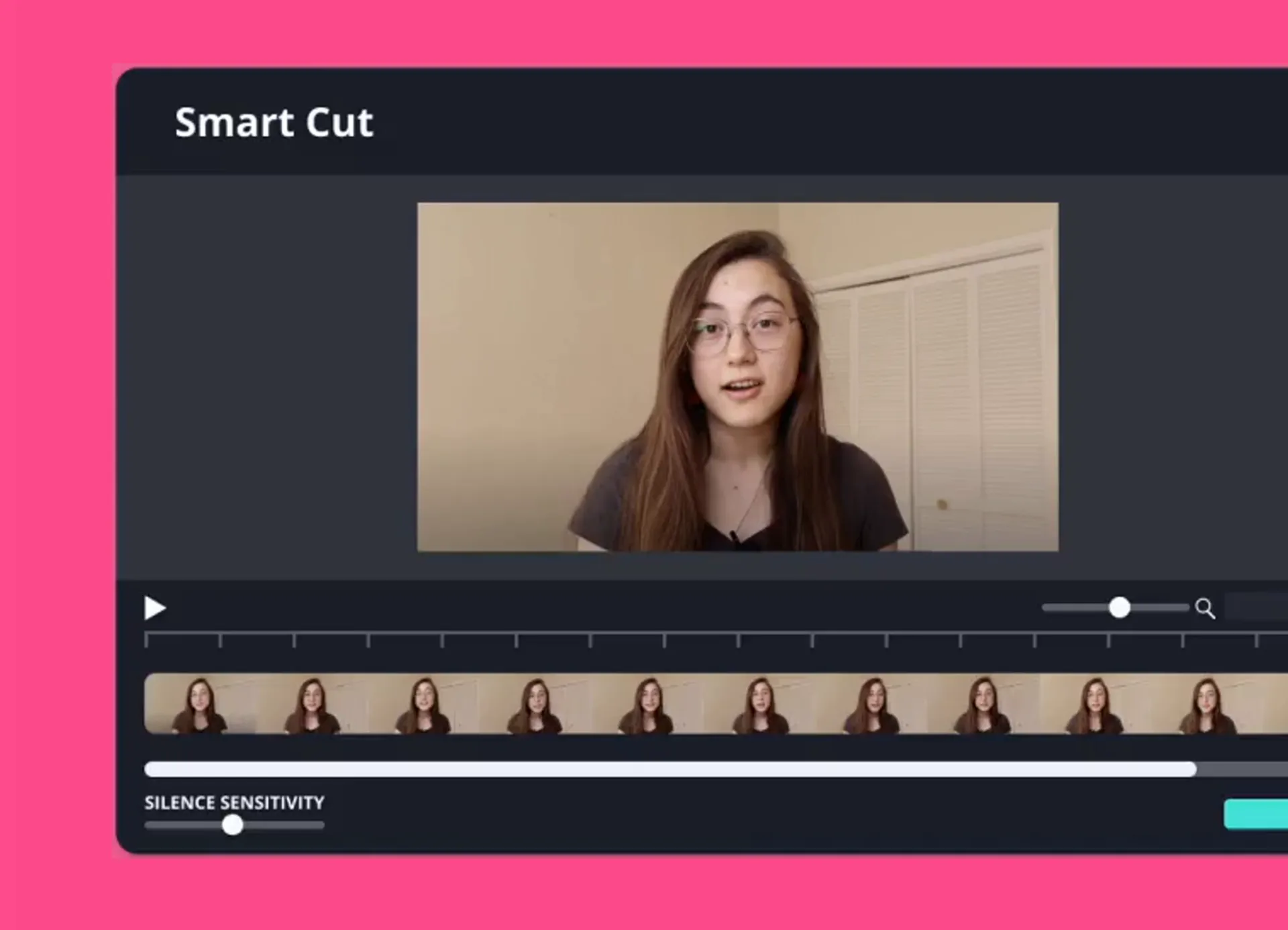
Usa Smart Cut per rilevare e rimuovere lunghe pause dalle registrazioni vocali, o riduci i rumori di sottofondo fastidiosi con Clean Audio. Regola il volume o combina più clip audio con musica di sottofondo ed effetti sonori.
Fai singoli tagli manualmente o usa strumenti alimentati da AI per velocizzare la pulizia ripetitiva, poi ascolta e perfeziona il risultato prima di esportare il tuo MP3.
Sincronizza audio e video nello stesso spazio di lavoro
Abbina musica, voiceover e effetti sonori al tuo video senza passare da un editor all'altro. Accorcia una colonna sonora per adattarla al tuo filmato, allinea la narrazione ai momenti sullo schermo e posiziona effetti sonori dove servono.
Una volta ritagliato l'audio, continua a costruire il tuo video con filmati, immagini, didascalie e altri media. Regola il timing degli elementi audio e visivi insieme, quindi visualizza in anteprima il video finito prima di esportarlo.
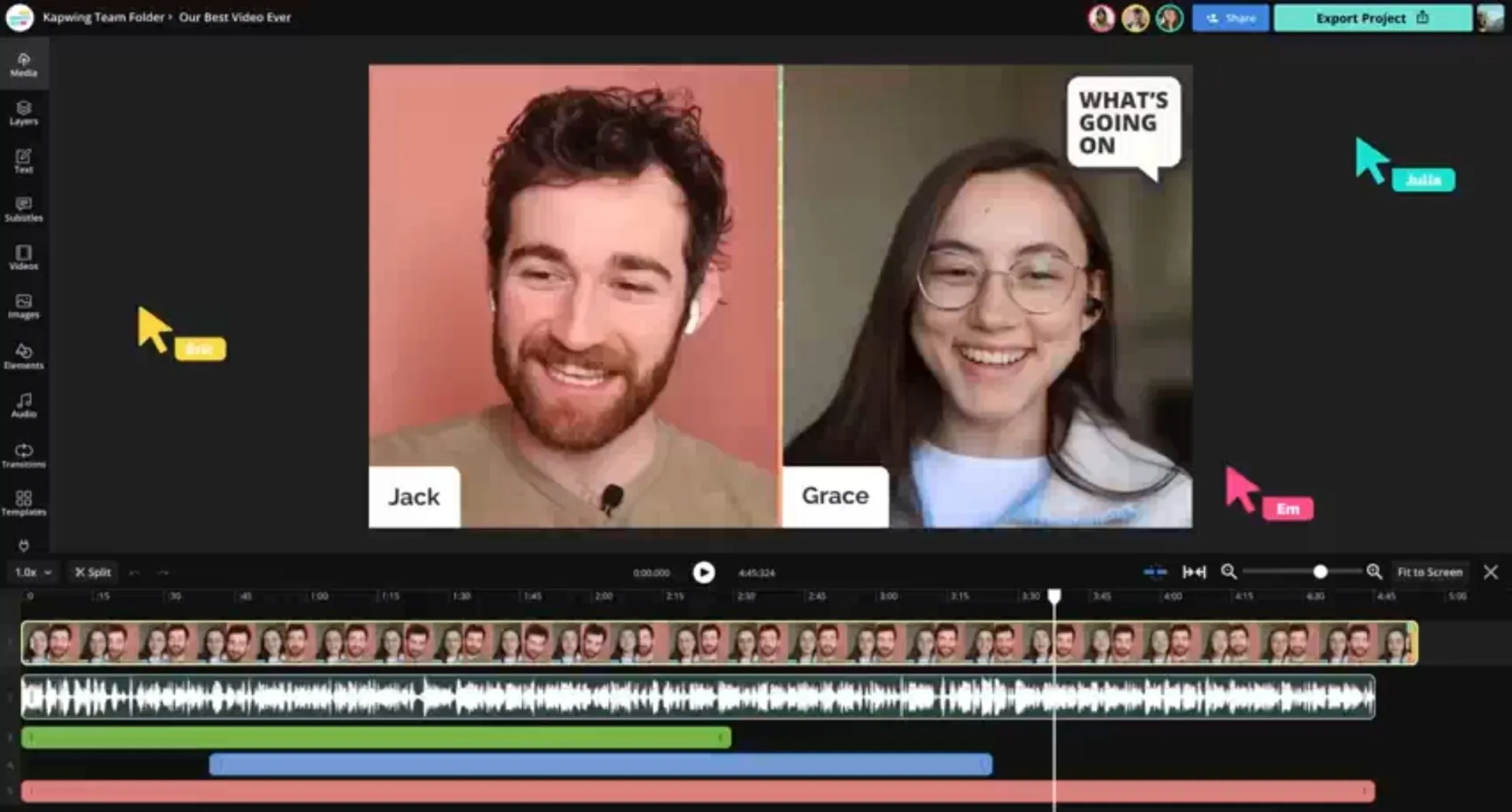
Uno strumento all-in-one per tagliare l'audio per creator e marketer
Taglia l'audio per podcast, video, musica e molto altro
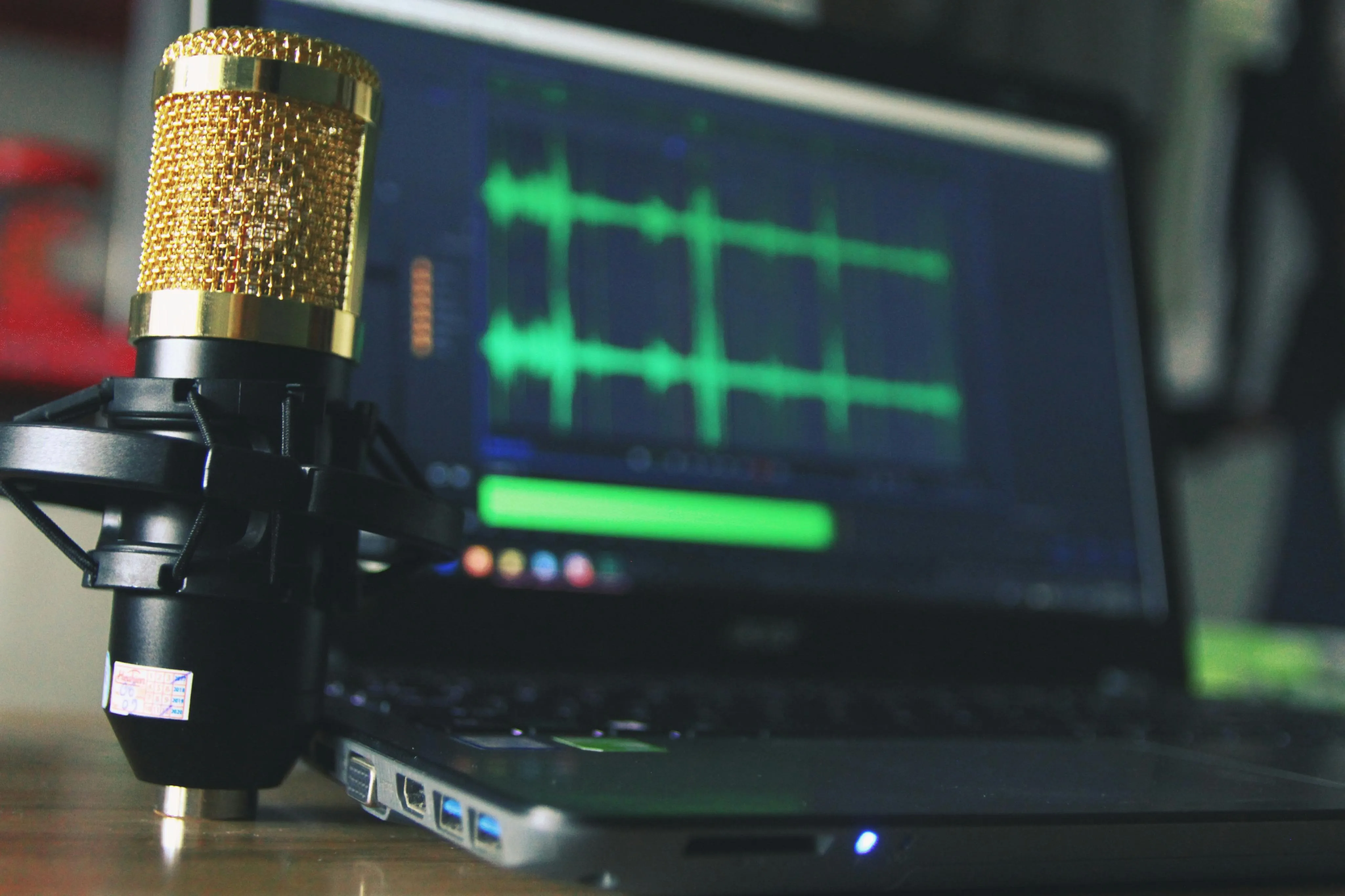
Modifica di Podcast
I podcaster possono tagliare le registrazioni lunghe per rimuovere i falsi inizi, le pause indesiderate e le conversazioni fuori tema. Mantieni gli episodi focalizzati o estrai segmenti più brevi da condividere.
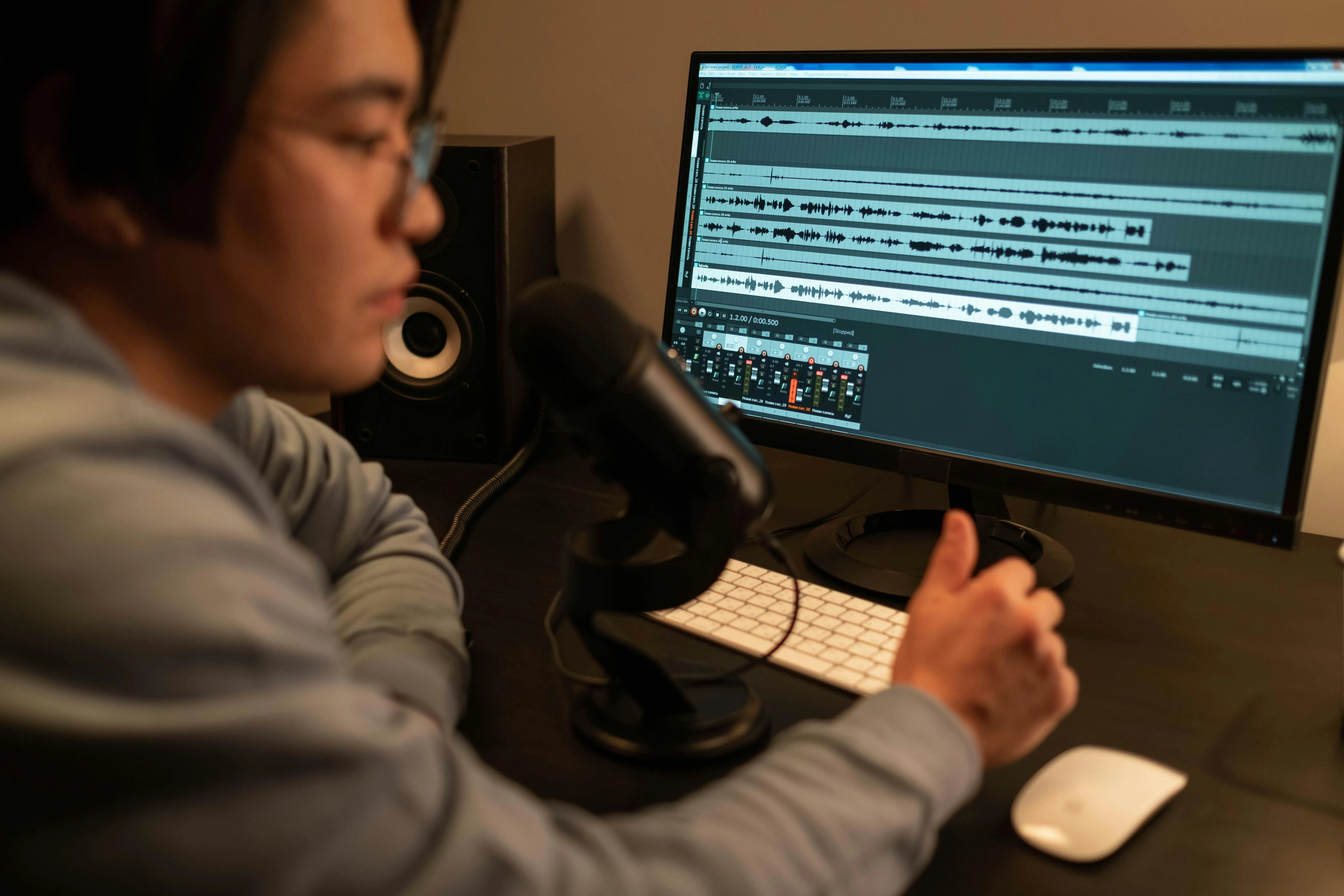
Clip Media Sosial
I creator di contenuti sui social media su Instagram, TikTok e Twitter usano lo strumento di taglio audio di Kapwing per estrarre frammenti sonori brevi e accattivanti da video o podcast più lunghi

Promozioni e Riepiloghi degli Eventi
I organizzatori di eventi e i content marketer usano il nostro trimmer audio online per catturare momenti entusiasmanti e creare promo di eventi e riassunti da eventi live e interviste

Produzione di Audiolibri
Autori e narratori usano Smart Cut per eliminare i silenzi in eccesso, le lunghe pause o gli errori e creare audiolibri fluidi e chiari pronti per la distribuzione
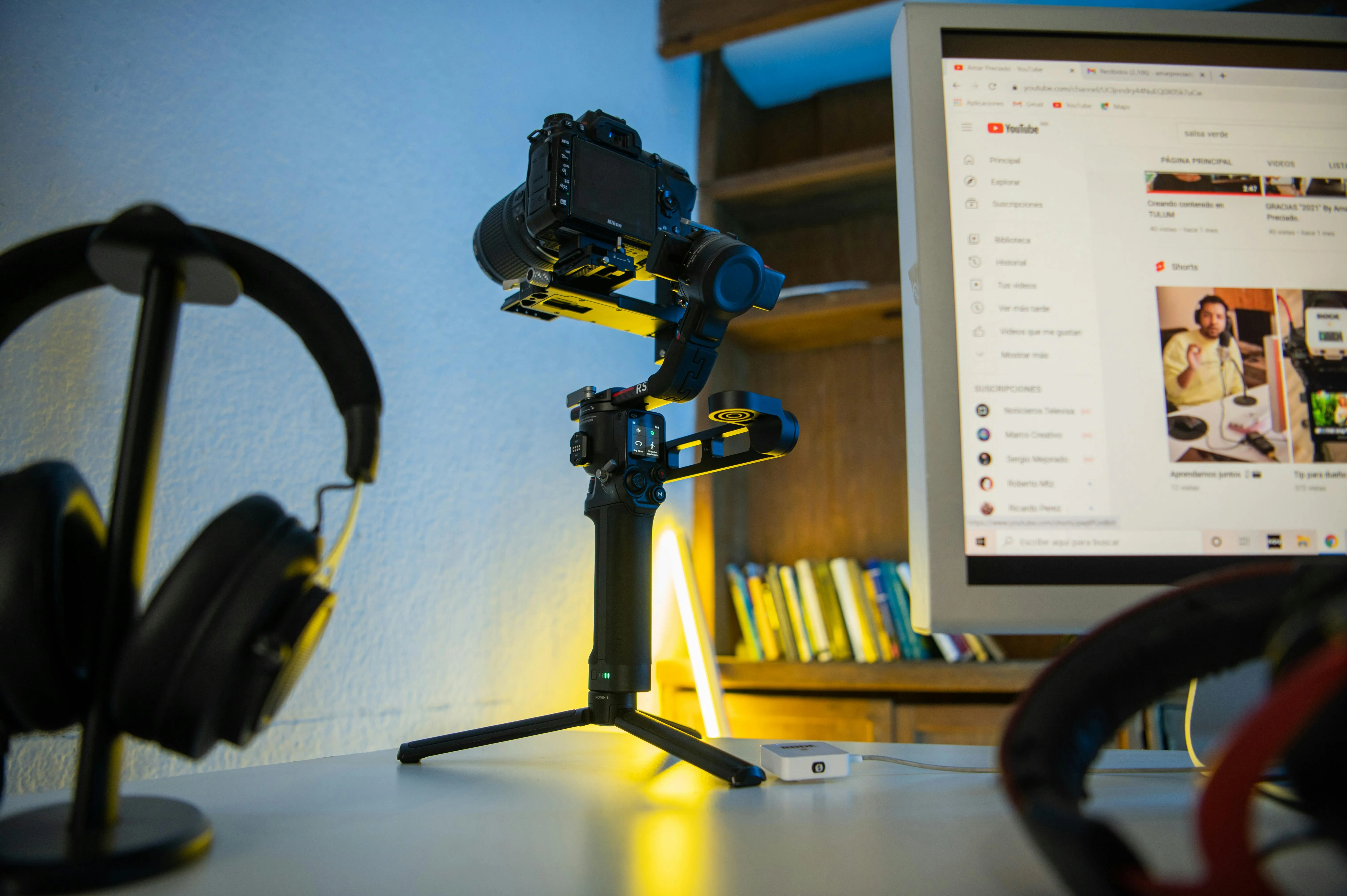
Video di YouTube
I YouTuber possono accorciare i commenti vocali, tagliare la musica di sottofondo e rimuovere l'audio indesiderato dalle registrazioni. Allinea il suono con il filmato e mantieni i momenti importanti.

Creazione di Annunci
Lo strumento gratuito di taglio audio di Kapwing aiuta i creator a trasformare interviste, testimonianze e demo di prodotti in annunci audio accattivanti e concisi per le campagne social media

Jingles e Edizioni Musicali del Brand
I brand e i marketer possono isolare sezioni memorabili di canzoni o jingle, accorciando clip musicali per adattarle a pubblicità, video di prodotti e post sui social

Webinar e Corsi Online
Gli educatori online perfezionano i webinar registrati e i contenuti dei corsi con il taglieatore MP3 di Kapwing, rimuovendo pause imbarazzanti o sezioni irrilevanti per creare un'esperienza più coinvolgente
Promozioni per Canzoni
I cantanti e le band usano lo strumento di taglio audio per selezionare ed estrarre ritornelli accattivanti o pause strumentali drammatiche nelle loro canzoni, creando promo eleganti per i prossimi rilasci
Come tagliare audio online

- Step 1Carica audio
Crea un nuovo progetto in Kapwing Studio. Carica un file MP3, MP4 o WAV dal tuo dispositivo oppure incolla un link diretto a una clip audio o video online (come YouTube).
- Step 2Taglia audio
Trascina l'inizio o la fine della tua clip audio per tagliare il contenuto. Se hai caricato un video, prima stacca l'audio facendo clic con il tasto destro sul video. In alternativa, usa la sezione "Trim" sotto "Edit" nella barra degli strumenti a destra.
- Step 3Scarica e condividi
Fai clic su "Esporta progetto" quando il tuo progetto è finalizzato e su "Scarica" per salvarlo sul tuo dispositivo.
Che cosa rende Kapwing diverso?



Domande Frequenti
Abbiamo le risposte alle domande più comuni che i nostri utenti ci fanno.
Kapwing's Audio Trimmer è gratuito?
Sì, Kapwing Audio Trimmer è disponibile gratuitamente e include anche tutti gli strumenti di divisione e taglio manuale. Tuttavia, per usare Smart Cut e gli strumenti Remove Background Noise, è necessario un account Pro.
C'è una filigrana sulle esportazioni?
Se stai usando Kapwing con un piano gratuito, tutti gli export — inclusi quelli dall'Audio Trimmer — conterranno una filigrana. Una volta che passerai a un <piano Pro la filigrana verrà completamente rimossa dalle tue creazioni.
C'è un modo per modificare un file WAV?
Sì, puoi tagliare un file WAV usando un trimmer audio che supporta i file WAV o convertirli in un tipo di file più universalmente compatibile come MP3. Alcuni strumenti che supportano WAV includono iMovie e Windows Media Player.
Se vuoi modificare un file WAV, puoi usare un trimmer audio nel browser come Kapwing, che è integrato con una suite di editing video online. In questo modo, puoi modificare il tuo file WAV e aggiungere forme d'onda, pulire l'audio e persino aggiungere un'immagine per i sottotitoli.
Come taglio una parte di audio?
Per tagliare una parte di una traccia audio, hai bisogno di un editor audio o di un audio clipper come Kapwing. La maggior parte degli audio clipper ha una testina di riproduzione che puoi regolare per fare tagli precisi. Sposta la testina di riproduzione alla sezione che vuoi rimuovere, dividi la sezione dove inizia e finisce, e cancella.
Poi, puoi cucire insieme le altre sezioni o aggiungere un nuovo audio per sostituire la parte rimossa. A seconda dello strumento che usi, puoi tagliare parte della tua traccia audio per creare un file audio compresso e più piccolo o salvare solo le parti importanti che vuoi mantenere.
Come si taglia l'audio su iPhone?
Puoi tagliare l'audio su un iPhone utilizzando un'app o un trimmer audio online come Kapwing. Quando scegli un trimmer audio, assicurati che supporti il tipo di file audio con cui stai lavorando. Su un iPhone, molto probabilmente hai file WAV.
Utilizzare un trimmer audio gratuito come Kapwing può aiutarti a tagliare l'audio direttamente nel browser web del tuo telefono. Carica semplicemente il tuo contenuto audio o video su Kapwing.com e utilizza lo strumento "Trim" nella barra laterale destra sotto "Edit". Kapwing funziona anche su qualsiasi smartphone, inclusi Samsung Galaxy, Google Pixel e molti altri.
Con quali dispositivi e browser funziona Kapwing?
Kapwing funziona su qualsiasi dispositivo e browser, anche se consigliamo browser basati su Chromium come Google Chrome e Microsoft Edge. Kapwing funziona anche su dispositivi mobili iOS e Android. Poiché Kapwing è un software online basato sul web, funziona anche su Windows, Mac e altri dispositivi desktop.
Quali tipi di file audio posso tagliare?
Lo strumento di taglio audio di Kapwing funziona con un'ampia varietà di formati di file audio popolari, tra cui MP3, WAV, MKV, WebM, FLAC e OGG. Puoi anche caricare file M4A e sia riprodurli che convertirli in MP3, anche se la libreria multimediale di Kapwing non può salvare gli M4A per te. Tieni presente che le esportazioni audio in Kapwing saranno sempre in MP3, poiché riteniamo che questo formato rappresenti il miglior compromesso tra dimensione del file e qualità.
Perché la qualità dell'audio si abbassa quando lo invio?
I file audio più grandi generalmente hanno una qualità più alta, ma sono anche più difficili da condividere. È un dilemma: migliore è la qualità, più tempo richiede il trasferimento. Ci sono quattro motivi principali per cui la qualità audio diminuisce quando la invii a qualcuno:
- Qualità file ridotta: Poiché il caricamento di file audio di grandi dimensioni richiede molta larghezza di banda, alcune piattaforme riducono automaticamente la qualità dei file per velocizzare i caricamenti.
- Compressione: Molte applicazioni comprimono i file audio per ridurne le dimensioni, sacrificando alcuni dati nel processo, il che comporta una qualità inferiore.
- Limiti di dimensione dei file: Le piattaforme di posta elettronica e messaggistica spesso hanno limiti di dimensione dei file, forzando la compressione
- Download e caricamento ripetuti: Il download e il caricamento frequenti su diversi dispositivi possono ulteriormente degradare la qualità audio.
Posso tagliare l'audio senza perdere qualità?
Il taglio rimuove le parti indesiderate di una registrazione, ma l'esportazione può influire sulla qualità dell'audio a seconda del formato di output e delle impostazioni di compressione.
Kapwing esporta l'audio come MP3, quindi caricare un WAV o un altro formato non preserva il formato del file originale. Per i migliori risultati, inizia con una registrazione di alta qualità e rivedi l'audio esportato prima di condividerlo.
Scopri le Risorse
Consigli, modelli e approfondimenti per aiutarti a creare più velocemente e condividere con sicurezza.
Visualizza tutto
Inizia con il tuo primo video in pochi click. Unisciti a oltre 35 milioni di creator che si fidano di Kapwing per creare più contenuti in meno tempo.