Przytnij Audio
Przytnij piosenki i nagrania do potrzebnej długości.
Przycinaj pliki MP3, WAV i M4A online za darmo.
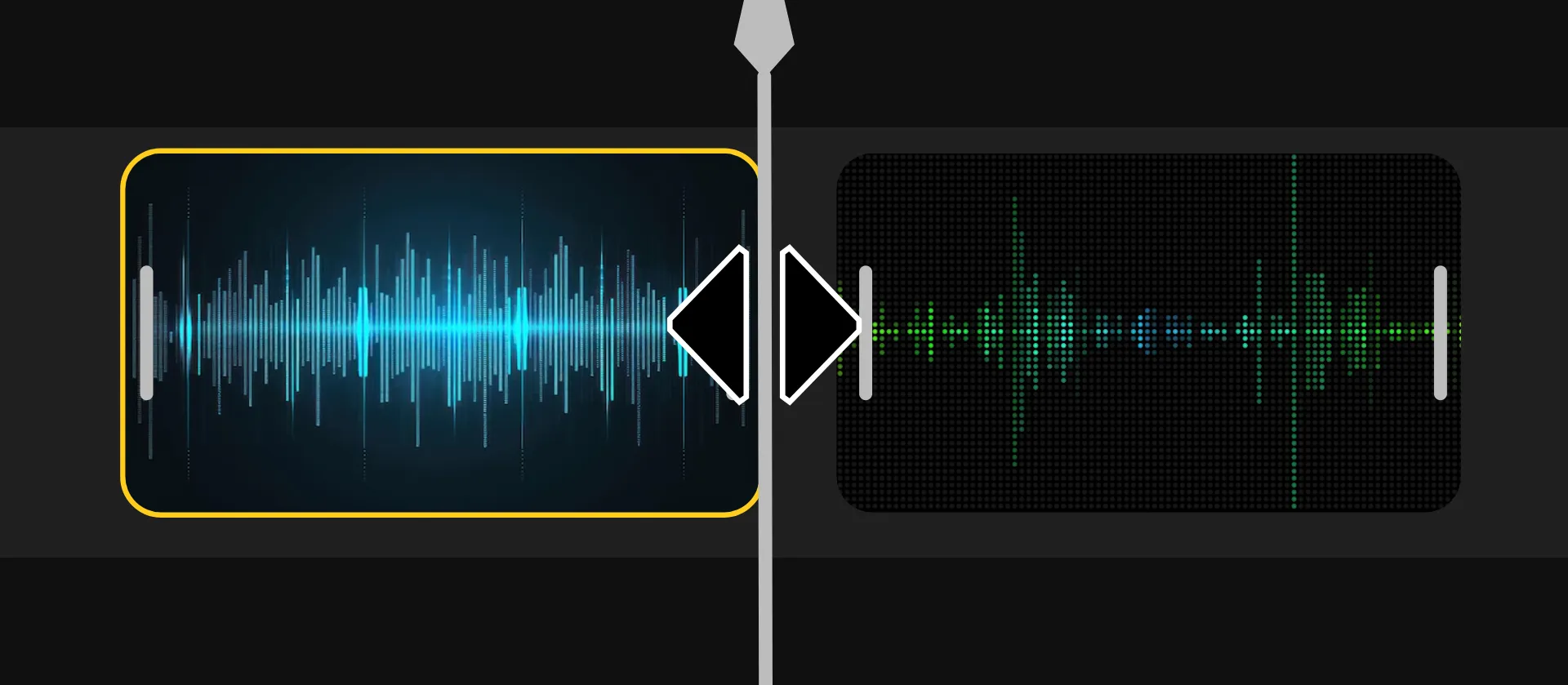
Przycnij audio za pomocą kilku kliknięć
Skracaj nagrania, usuwaj niechciane fragmenty i dostrajaj klipy audio online
Zachowaj najlepsze części swojego dźwięku
Skracaj piosenki, nagrania głosowe i inne pliki audio za pomocą internetowego narzędzia do przycinania audio Kapwing. Prześlij plik MP3, WAV lub M4A, a następnie przeciągnij krawędzie klipu audio, aby wybrać, gdzie się zaczyna i kończy.
Aby usunąć niechciany dźwięk ze środka, podziel nagranie wokół sekcji, którą chcesz usunąć, i ją skasuj. Podgląd zmian, a następnie pobierz przycięte audio jako MP3 lub kontynuuj edycję w tym samym obszarze roboczym.

Jak przyciąć audio w 3 krokach
Wgraj
swoją piosenkę lub nagranie do Kapwing Studio


Przytnij
przeciągając początek lub koniec klipu na osi czasu
Pobierz
twój przycięty dźwięk jako MP3 lub AAC
Przytnij, ulepsz i ponownie użyj swojego audio
Przygotuj swoje ścieżki audio do każdego projektu
Dokonuj precyzyjnych cięć w dowolnym nagraniu audio
Przytnij audio dokładnie tam, gdzie chcesz, za pomocą edytora osi czasu Kapwing. Używaj wizualizacji fali dźwiękowej, aby znaleźć konkretne słowa, pauzy i momenty muzyczne, a następnie dostosuj początek i koniec klipu, przeciągając jego krawędzie. Powiększ obraz, aby mieć więcej kontroli, i podgląd swoich edycji przed eksportowaniem.
Musisz coś usunąć ze środka? Podziel audio po obu stronach niechcianego fragmentu, usuń go i złącz pozostałe klipy razem. Dodaj zanik lub wejście, aby złagodzić nagłe przejścia między cięciami.
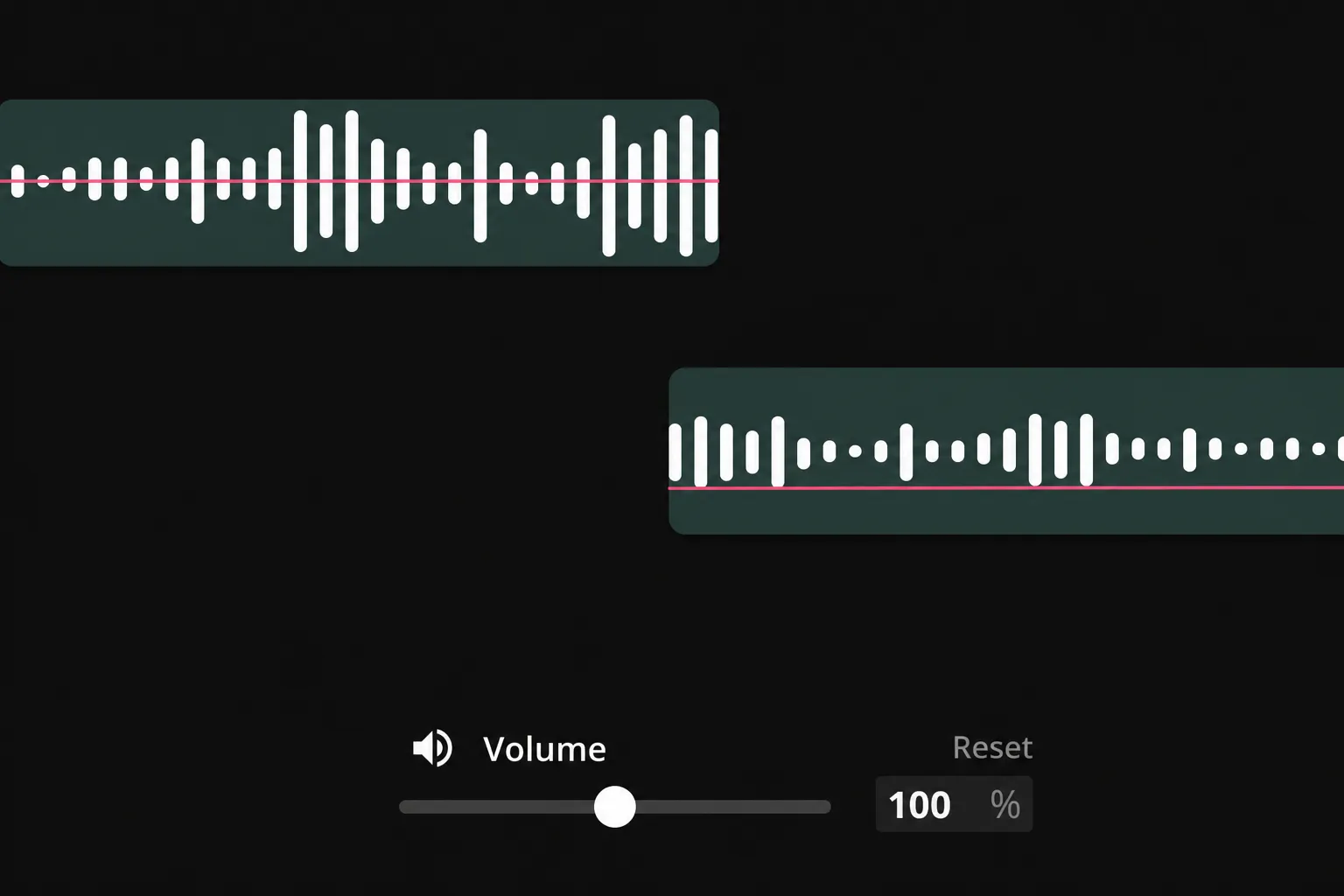
Wyczyść dźwięk po obcięciu
Przycinanie usuwa niechciane fragmenty, ale niektóre nagrania wymagają dodatkowej edycji, zanim będą gotowe do udostępnienia. Kapwing pozwala Ci ulepszyć swój dźwięk w tej samej przestrzeni roboczej bez pobierania i ponownego przesyłania plików między narzędziami.
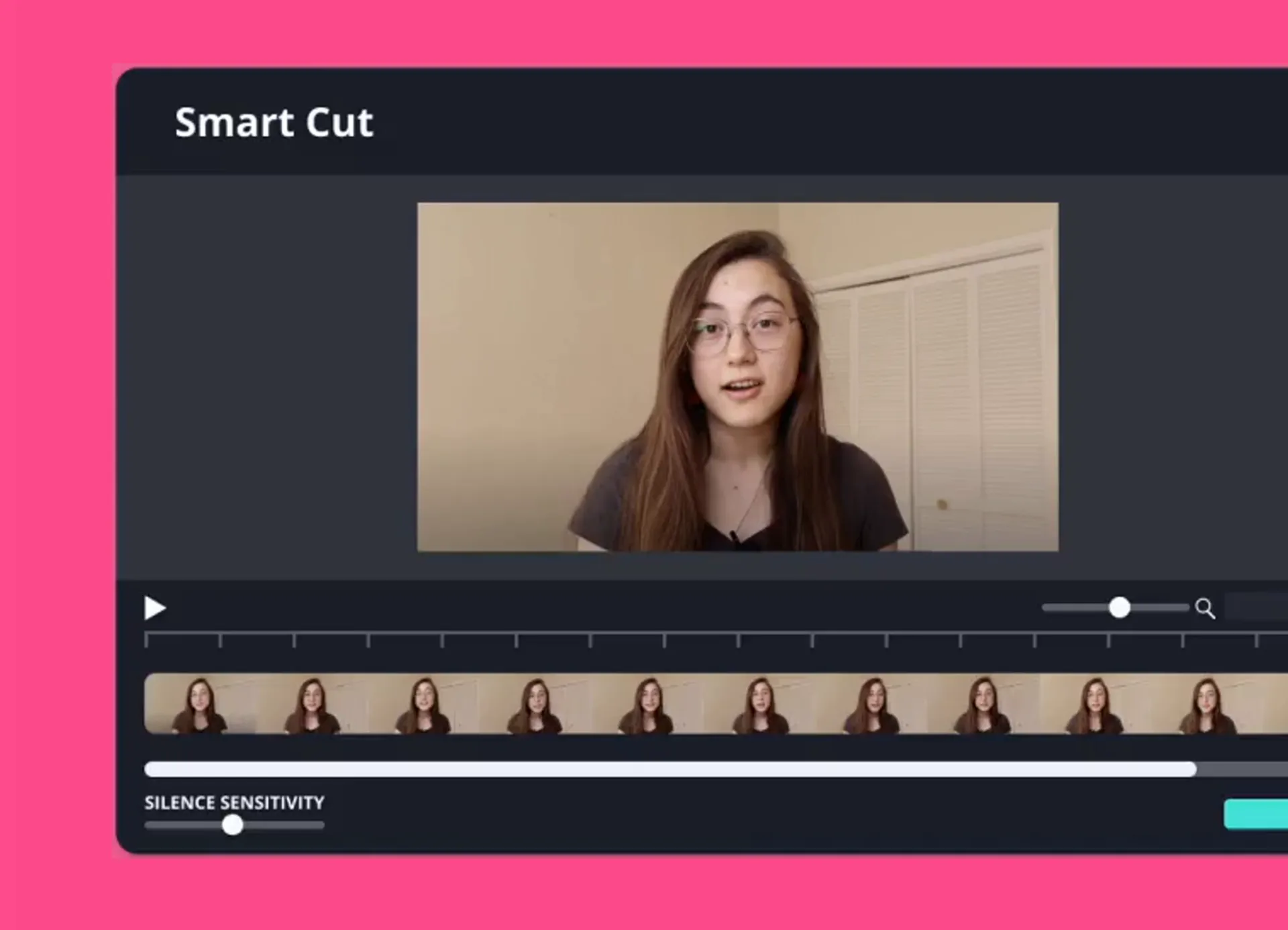
Użyj Smart Cut aby wykryć i usunąć długie cisze z nagrań mowy, lub zmniejsz rozpraszające tło szumy za pomocą Clean Audio. Dostosuj głośność lub połącz wiele klipów audio z muzyką w tle i efektami dźwiękowymi.
Dokonaj poszczególnych cięć ręcznie lub użyj narzędzi zasilanych sztuczną inteligencją, aby przyspieszyć powtarzające się czyszczenie, a następnie posłuchaj i dostosuj wynik, zanim wyeksportujesz swój MP3.
Zsynchronizuj audio i wideo w tej samej przestrzeni roboczej
Dobieraj muzykę, głosy lektorów i efekty dźwiękowe do swojego wideo bez przełączania się między edytorami. Skróć ścieżkę dźwiękową, aby pasowała do Twojego materiału, wyrównaj narrację z momentami na ekranie i umieść efekty dźwiękowe tam, gdzie są potrzebne.
Gdy już skrócisz audio, kontynuuj budowanie swojego wideo za pomocą materiału filmowego, obrazów, napisów i innych mediów. Dostosuj timing elementów audio i wizualnych razem, a następnie podejrzyj gotowe wideo przed eksportowaniem.
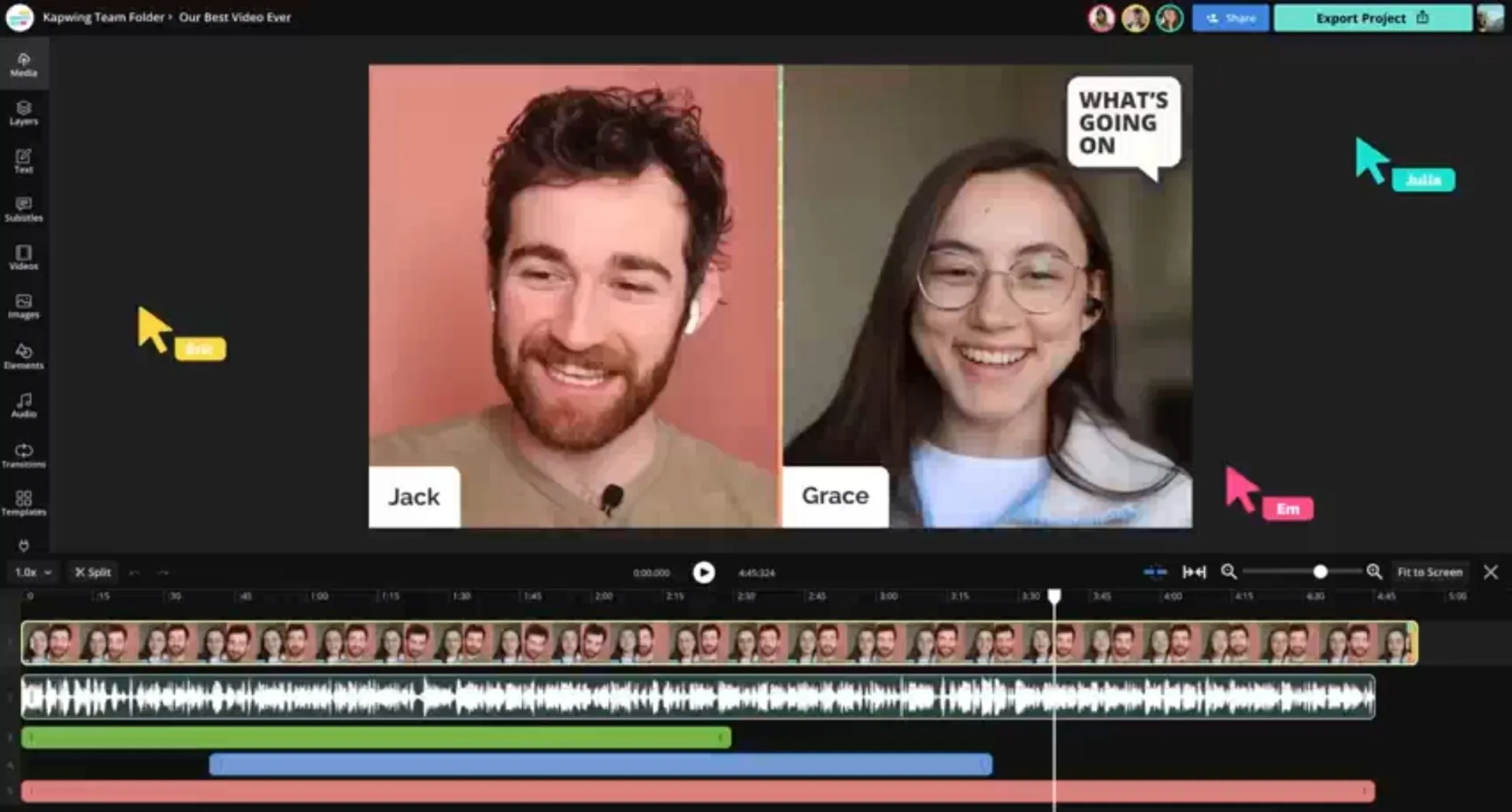
Wszechstronny edytor audio dla twórców i marketerów
Przytnij audio do podcastów, filmów, muzyki i nie tylko
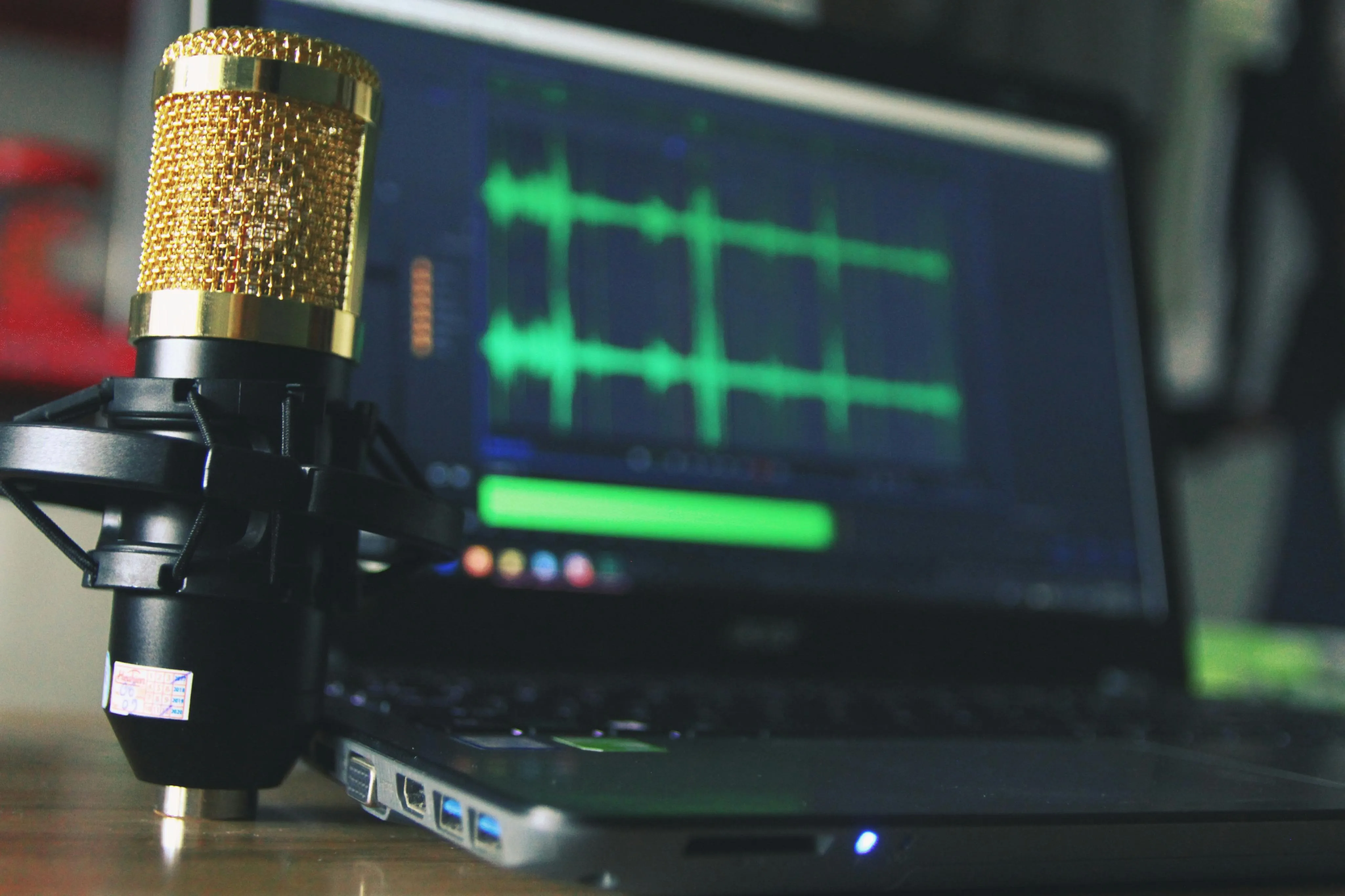
Edycja Podcastów
Podcastery mogą przycinać długie nagrania, aby usunąć fałszywe starty, niechciane pauzy i rozmowy nie na temat. Utrzymuj odcinki skoncentrowane lub wyodrębniaj krótsze segmenty do udostępniania.
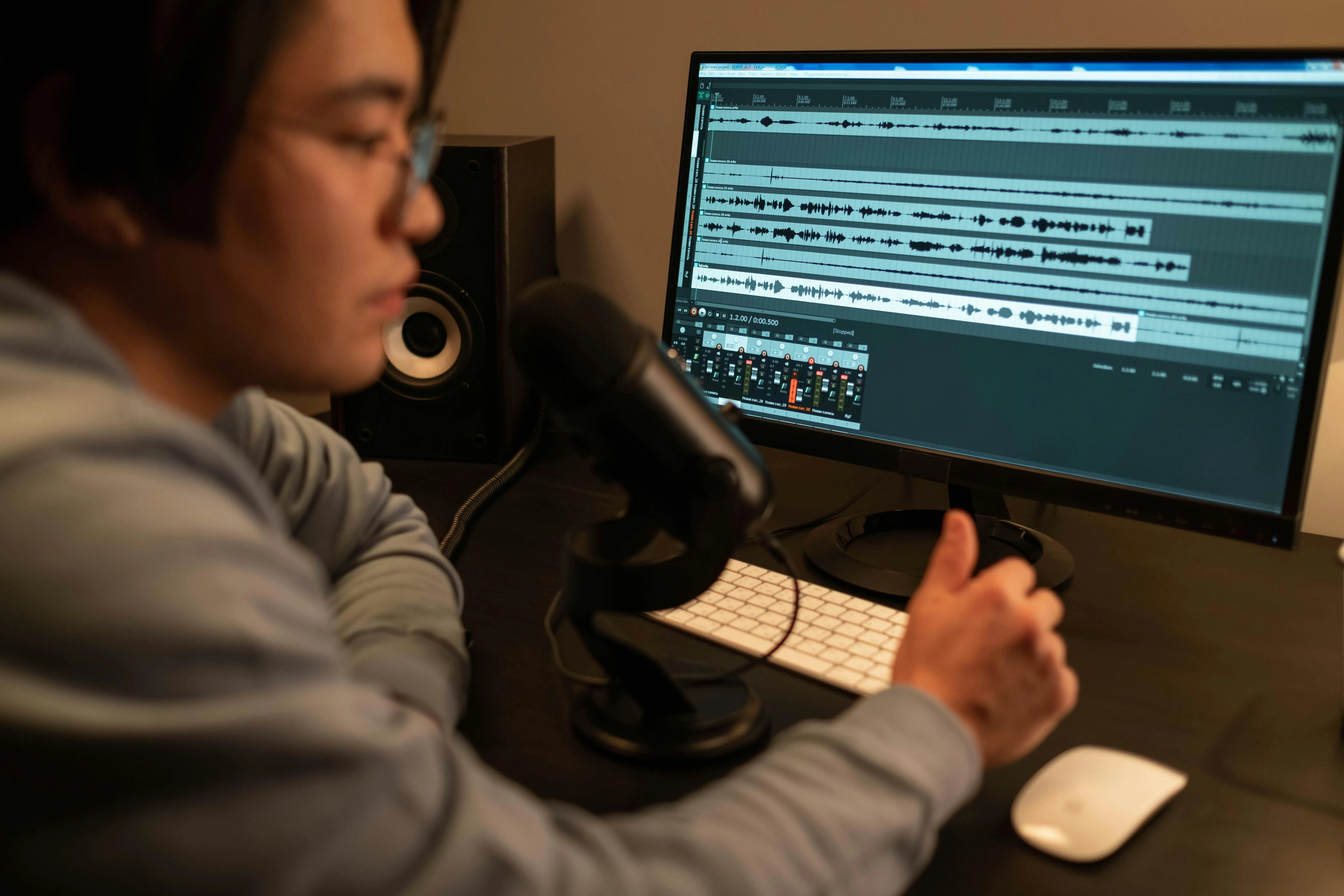
Klipy dla Mediów Społecznych
Twórcy treści w mediach społecznościowych na Instagram, TikTok i Twitter używają przycinacza audio Kapwing, aby wyciągać krótkie, przyciągające uwagę fragmenty audio z dłuższych filmów lub podcastów

Promocje i PodsumowaniaEventów
Organizatorzy imprez i content marketers używają naszego online'owego narzędzia do przycinania audio, aby uchwycić ekscytujące momenty i tworzyć promocje imprez oraz podsumowania na podstawie transmisji na żywo i wywiadów

Produkcja Audiobooków
Autorzy i naratorzy używają Smart Cut do usuwania nadmiaru ciszy, długich pauz czy błędów i tworzenia gładkich, wyraźnych audiobooków gotowych do dystrybucji
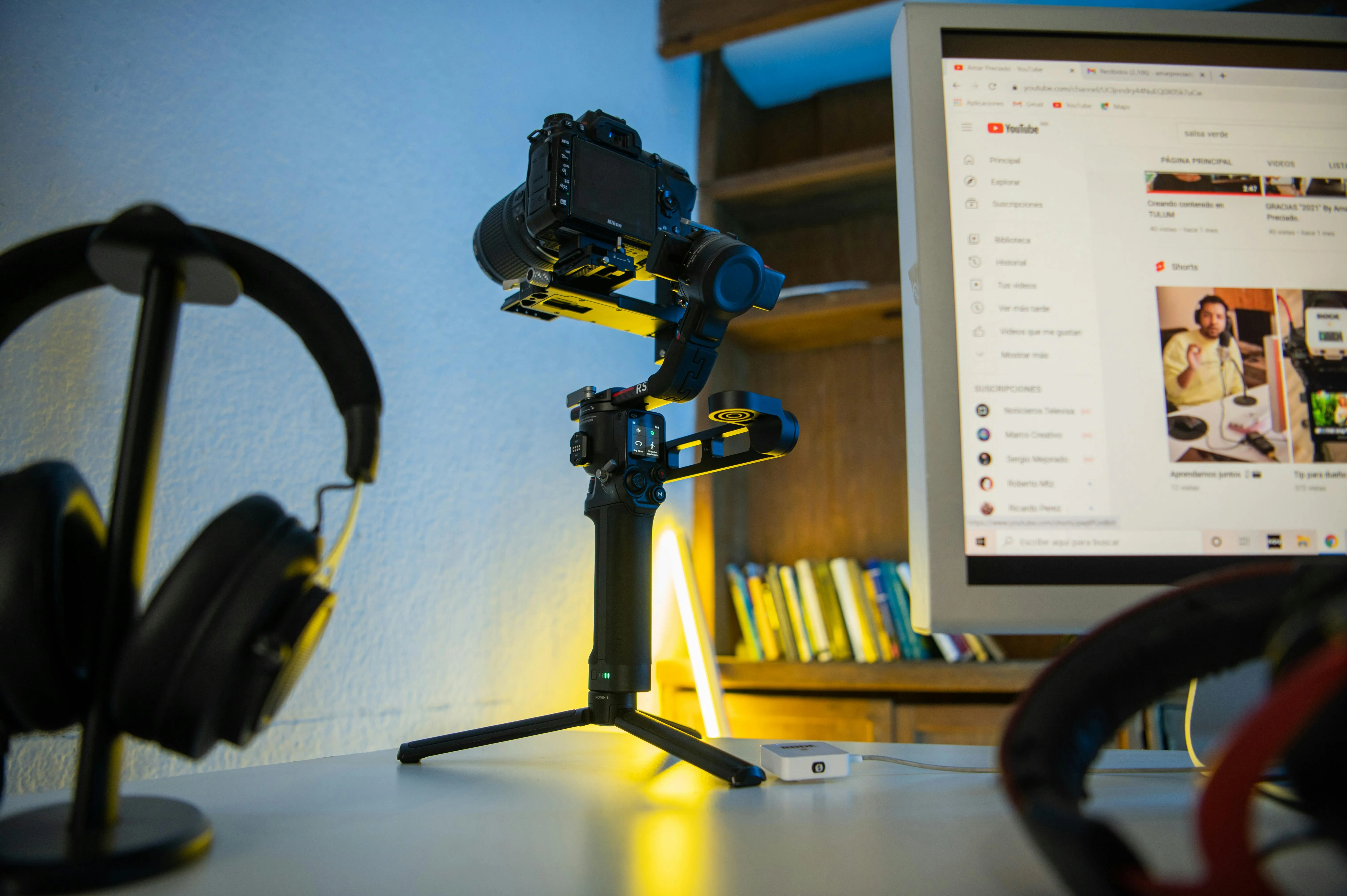
Filmy YouTube
YouTuberzy mogą skracać lekcje głosowe, przycinać muzykę w tle i usuwać niechciane dźwięki z nagrań. Wyrównaj dźwięk do materiału i zachowaj ważne momenty.

Tworzenie Reklam
Bezpłatne narzędzie do cięcia audio od Kapwing pomaga twórcom zamienić wywiady, opinie klientów i demos produktów w atrakcyjne i zwięzłe reklamy audio do kampanii w mediach społecznościowych

Jingle'i marki i edycje muzyki
Marki i marketerzy mogą wyizolować zapamiętywalне fragmenty piosenek lub jingles, skracając klipy muzyczne, aby pasowały do reklam, filmów produktowych i postów w mediach społecznościowych

Webinary i Kursy Online
Edukatorzy online udoskonalają nagrane webinary i treści kursów za pomocą narzędzia do cięcia MP3 od Kapwing, usuwając niezręczne pauzy lub nieistotne sekcje, aby stworzyć bardziej angażujące doświadczenie
Promocje Piosenek
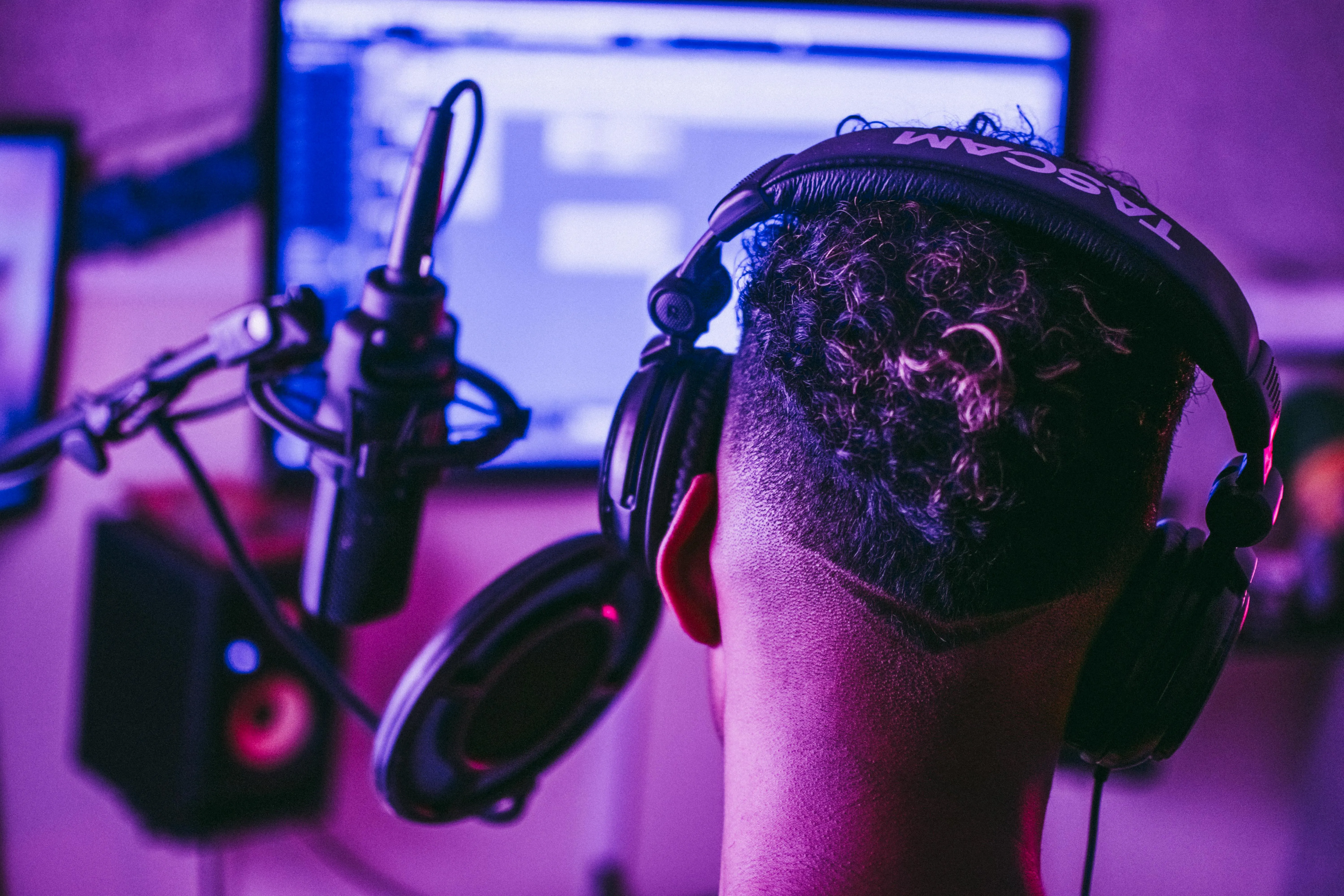
Piosenkarze i zespoły używają narzędzia do przycinania audio, aby wybrać i wyciągnąć chwytliwe refreny lub dramatyczne przerwy instrumentalne w swoich utworach, tworząc wypolerowane promocje nadchodzących wydań
Jak przyciąć dźwięk online

- Step 1Prześlij audio
Utwórz nowy projekt w Kapwing Studio. Prześlij plik MP3, MP4 lub WAV z urządzenia lub wklej bezpośredni link do klipu audio lub wideo online (takiego jak YouTube).
- Step 2Przytnij audio
Przeciągnij początek lub koniec swojego klipu audio, aby przyciąć zawartość. Jeśli wgrałeś wideo, najpierw oddziel dźwięk klikając prawym przyciskiem myszy na wideo. Alternatywnie możesz użyć sekcji "Trim" w części "Edit" na pasku narzędzi po prawej stronie.
- Step 3Pobierz i udostępnij
Kliknij "Export Project", gdy projekt będzie gotowy, a następnie "Download", aby zapisać go na swoim urządzeniu.
Co wyróżnia Kapwing?



Najczęściej zadawane pytania
Mamy odpowiedzi na najczęściej zadawane przez naszych użytkowników pytania.
Czy Kapwing Audio Trimmer jest bezpłatny?
Tak, Kapwing Audio Trimmer dostępny jest za darmo i zawiera również wszystkie narzędzia do ręcznego dzielenia i przycinania. Jednak aby korzystać z inteligentnego narzędzia Smart Cut i funkcji usuwania szumów tła, potrzebne jest konto Pro.
Czy eksporty mają znak wodny?
Jeśli używasz Kapwing w planie Free, to wszystkie eksporty — w tym z Audio Trimmer — będą zawierać znak wodny. Po uaktualnieniu do planu Pro znak wodny zostanie całkowicie usunięty z Twoich utworów.
Czy istnieje sposób na edycję pliku WAV?
Tak, możesz przycinać plik WAV za pomocą narzędzia do przycinania audio obsługującego pliki WAV lub przekonwertować je na bardziej uniwersalnie kompatybilny format pliku, taki jak MP3. Niektóre narzędzia obsługujące WAV to iMovie i Windows Media Player.
Jeśli chcesz edytować plik WAV, możesz użyć narzędzia do przycinania audio w przeglądarce, takiego jak Kapwing, które jest zintegrowane z pakietem edycji wideo online. W ten sposób możesz edytować swój plik WAV i dodawać fale dźwiękowe, czyste audio, a nawet dodawać obraz do napisów.
Jak wyciąć część audio?
Aby wyciąć część utworu audio, potrzebujesz edytora audio lub przycinaczy audio, takiego jak Kapwing. Większość przycinarek audio ma głowicę odtwarzającą, którą możesz regulować, aby wykonać precyzyjne cięcia. Przesuń głowicę odtwarzającą do sekcji, którą chcesz usunąć, podziel sekcję na początku i końcu, a następnie usuń.
Następnie połącz pozostałe sekcje z powrotem lub dodaj nowy audio, aby zastąpić usunięty fragment. W zależności od używanego narzędzia możesz wyciąć część utworu audio, aby stworzyć skompresowany, mniejszy plik audio, lub zachować tylko cenne części, które chcesz zatrzymać.
Jak przyciąć audio na iPhone'ie?
Możesz przycinać audio na iPhonie za pomocą aplikacji lub online'owego narzędzia do przycinania audio, takiego jak Kapwing. Wybierając narzędzie do przycinania audio, upewnij się, że obsługuje typ plików audio, z którymi pracujesz. Na iPhonie najprawdopodobniej masz pliki WAV.
Korzystanie z bezpłatnego narzędzia do przycinania audio, takiego jak Kapwing, może Ci pomóc przycinać audio bezpośrednio w przeglądarce internetowej Twojego telefonu. Po prostu prześlij swoją zawartość audio lub wideo na Kapwing.com i użyj narzędzia „Trim" na pasku bocznym po prawej stronie w sekcji „Edit". Kapwing działa również na każdym smartfonie, w tym Samsung Galaxy, Google Pixel i wielu innych.
Na jakich urządzeniach i przeglądarkach działa Kapwing?
Kapwing działa na dowolnym urządzeniu i przeglądarce, choć polecamy przeglądarki oparte na Chromium, takie jak Google Chrome i Microsoft Edge. Kapwing działa również na urządzeniach mobilnych iOS i Android. Ponieważ Kapwing to internetowe oprogramowanie webowe, działa także na Windows, Mac i innych urządzeniach stacjonarnych.
Jakie typy plików audio mogę przycinać?
Narzędzie do cięcia audio Kapwing pracuje z szeroką gamą popularnych formatów plików audio, w tym MP3, WAV, MKV, WebM, FLAC i OGG. Możesz także przesyłać pliki M4A i albo je odtwarzać, albo konwertować je na MP3, choć biblioteka mediów Kapwing nie może zapisywać M4A dla ciebie. Pamiętaj, że eksport audio w Kapwing zawsze będzie w formacie MP3, bo uważamy, że ten format reprezentuje najlepszy kompromis między rozmiarem pliku a jakością.
Dlaczego jakość mojego audio się pogarsza, gdy je wysyłam?
Większe pliki audio mają na ogół wyższą jakość, ale są też trudniejsze do udostępnienia. To taki paradoks: im lepsza jakość, tym bardziej czasochłonny transfer. Istnieją cztery główne powody, dla których jakość audio zmniejsza się, gdy wysyłasz ją komuś:
- Zmniejszona jakość pliku: Ponieważ przesyłanie dużych plików audio wymaga dużej przepustowości, niektóre platformy automatycznie zmniejszają jakość pliku, aby przyspieszyć przesyłanie.
- Kompresja: Wiele aplikacji kompresuje pliki audio, aby zmniejszyć ich rozmiar, poświęcając przy tym część danych, co skutkuje niższą jakością.
- Limity rozmiaru pliku: Platformy e-mail i przesyłania wiadomości często mają limity rozmiaru pliku, zmuszając do kompresji
- Wielokrotne pobieranie i przesyłanie: Częste pobieranie i ponowne przesyłanie między różnymi urządzeniami może dodatkowo pogorszyć jakość audio.
Czy mogę przyciąć audio bez utraty jakości?
Przycinanie usuwa niepotrzebne części nagrania, ale eksportowanie może wpłynąć na jakość audio w zależności od formatu wyjściowego i ustawień kompresji.
Kapwing eksportuje audio jako MP3, więc przesłanie pliku WAV lub innego formatu nie zachowuje oryginalnego formatu pliku. Aby uzyskać najlepsze wyniki, zacznij od nagrania wysokiej jakości i przejrzyj wyeksportowane audio przed udostępnieniem.
Odkryj zasoby
Porady, szablony i szczegółowe przewodniki, które pomogą Ci tworzyć szybciej i dzielić się zawartością z pewnością siebie.
Wyświetl wszystko
Zacznij swoją pierwszą wideę w zaledwie kilka kliknięć. Dołącz do ponad 35 milionów twórców, którzy ufają Kapwing, aby tworzyć więcej treści w mniej czasu.