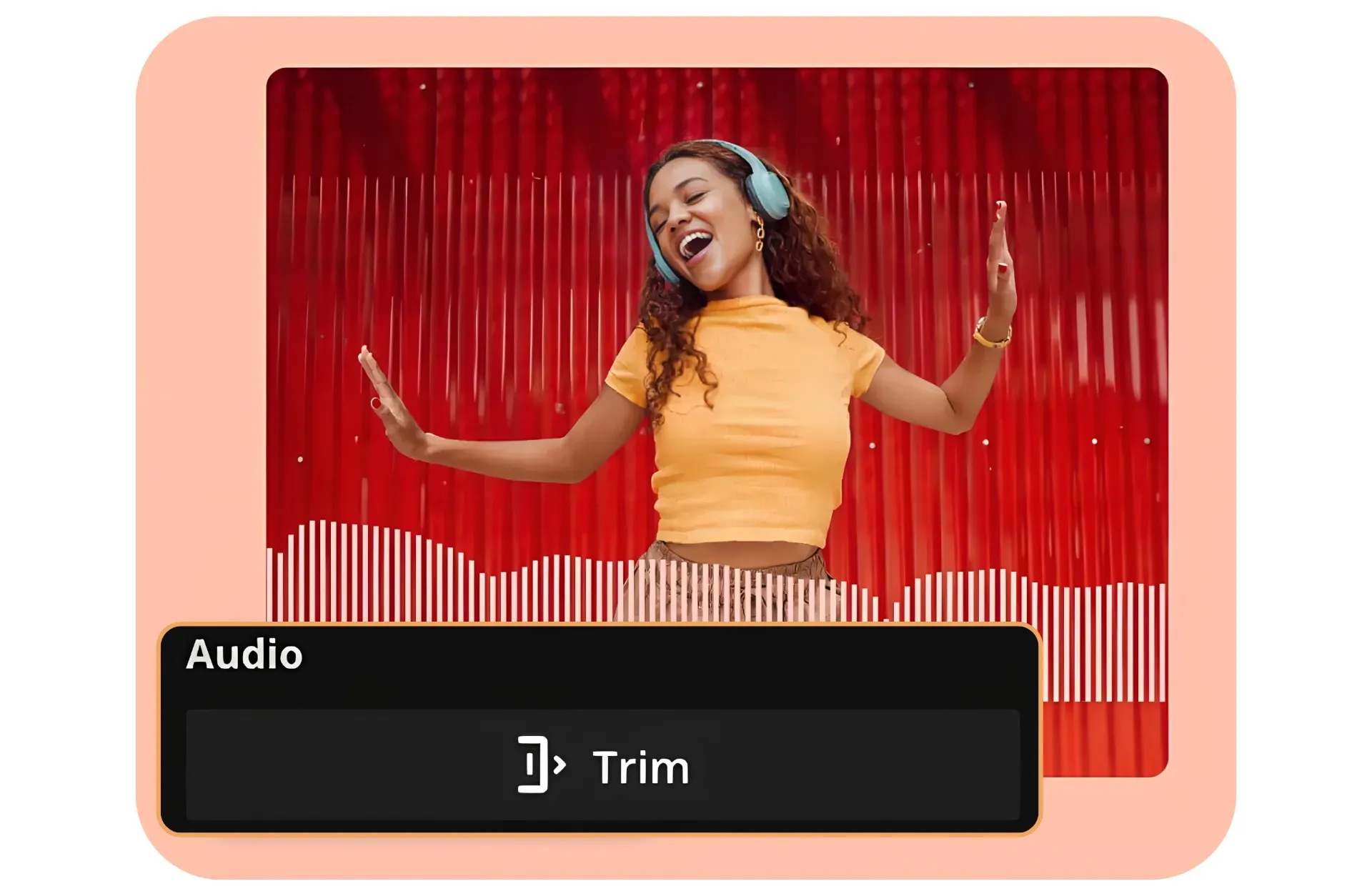
オンラインブラウザで簡単にオーディオファイルをカットできちゃう
MP3、AVI、MKVなど、超高速編集
トリミングとカットを数秒で追加して時間を節約しよう
Kapwingのオンライン音声トリマーは、ポッドキャストをプレビュークリップにカットしたり、曲を短いビートにトリミングしたりするなど、あらゆるスキルレベルのクリエイターに最適です。オーディオファイルの端をドラッグして長さを調整するか、右側のツールバーの「トリム」ボタンを使用して、素早く編集できます。最終プロジェクトをMP3またはMP4としてエクスポートして、より広いオンラインオーディエンスとコンテンツの共有を始めましょう。
完全な自由度でオーディオやビデオファイルをアップロードしちゃおう


沈黙とバックグラウンドノイズを削除して、洗練された仕上がりに
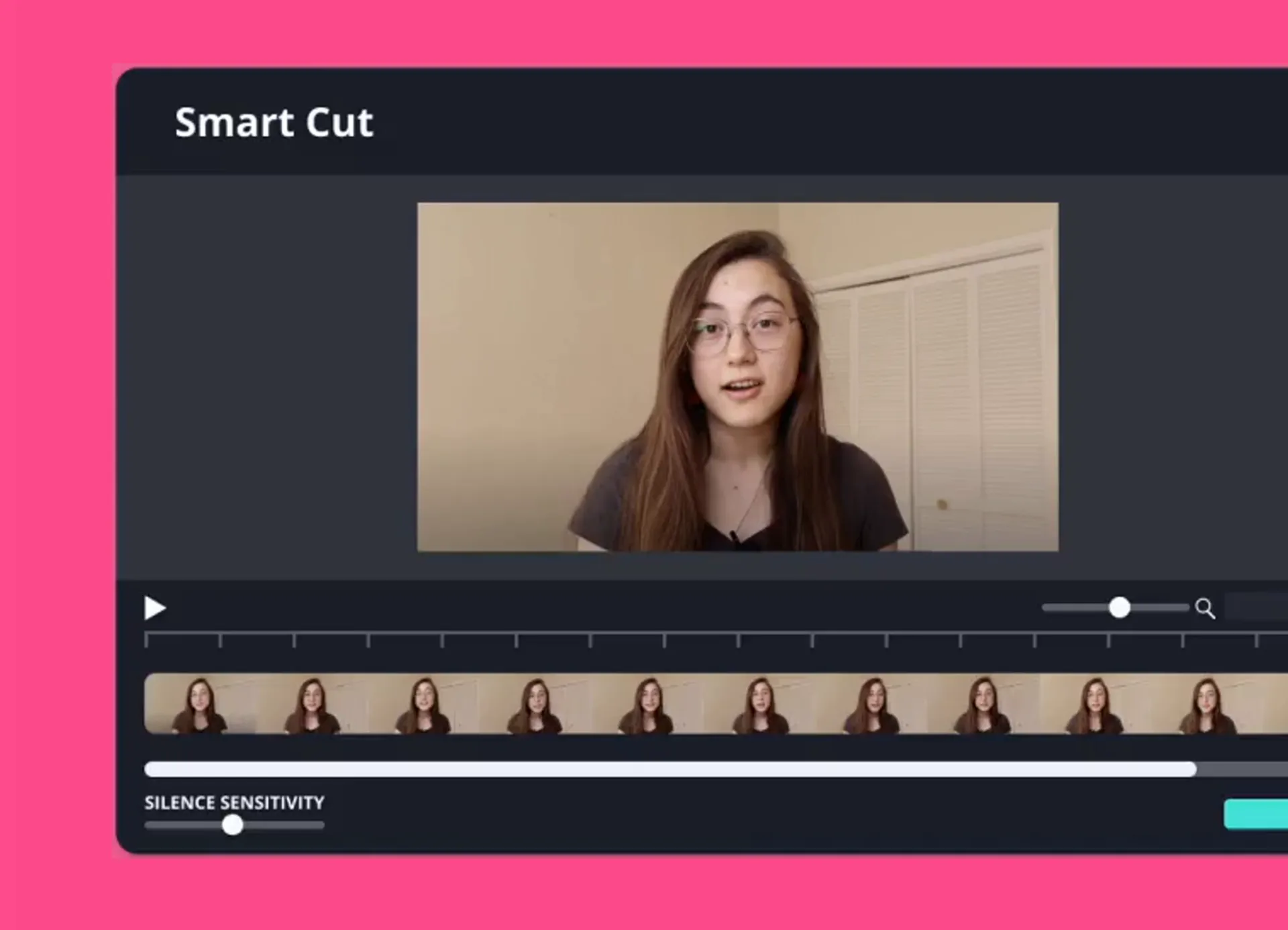
Smart Cutを使って、簡単にオーディオを向上させましょう。どんな録音環境でも、すべてのプロジェクトが磨かれたプロフェッショナルなサウンドになります。Kapwingの AI パワーツールは、ワンクリックでオーディオとボイスレコーディングから自動的に無音部分を削除することで、編集プロセスを効率化します。不要な一時停止、どもり、荒い呼吸音が瞬時に削除され、何時間もの手動編集を節約できます。
これをRemove Background Noiseツールと組み合わせれば、室内の反響や気になる音を最小限に抑えることができ、あらゆる録音の課題に対応できる包括的なオーディオ編集ソリューションが完成します。
長い音声をソーシャル対応のクリップにカットして、リーチを広げよう
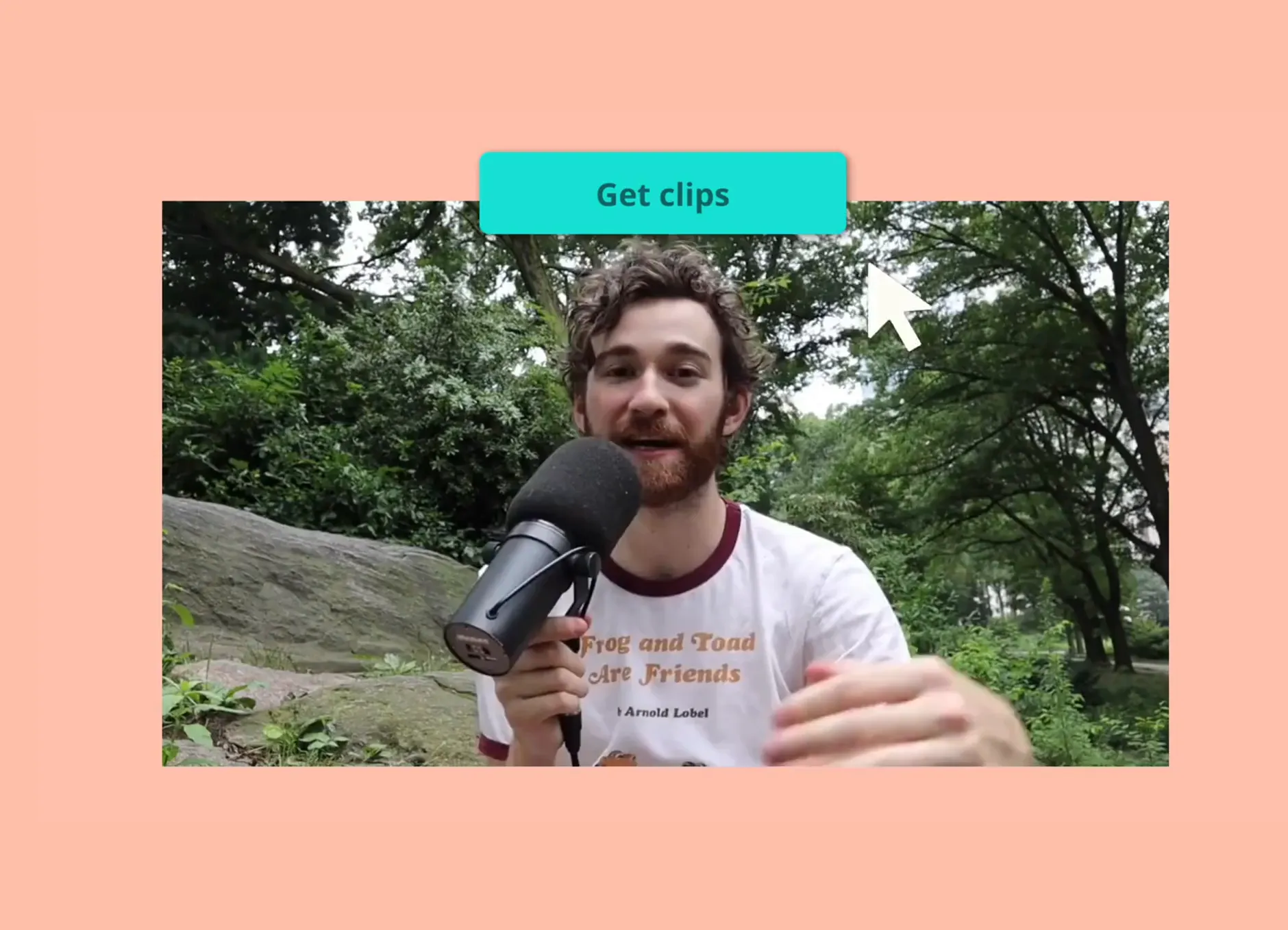
Kapwingの多機能なオーディオカッターを使えば、長いオーディオやビデオコンテンツを簡単にトリミング、カット、分割して小さなセクションに分けられます。ポッドキャスターがソーシャルメディア用のバイトサイズクリップを作成するのに欠かせないツールで、編集プロセスを完全にコントロールできます。さらに速度と利便性を高めるために、KapwingのRepurpose Studioは自動的にビデオを分析して、短いクリップのコレクションを生成するから、編集プロセスをスキップして、そのままシェアに進められますよ。
クリエイターとマーケターのための オールインワン音声トリマー
あらゆるニッチのクリエイターたちがKapwingで音声をトリミング・カットしています
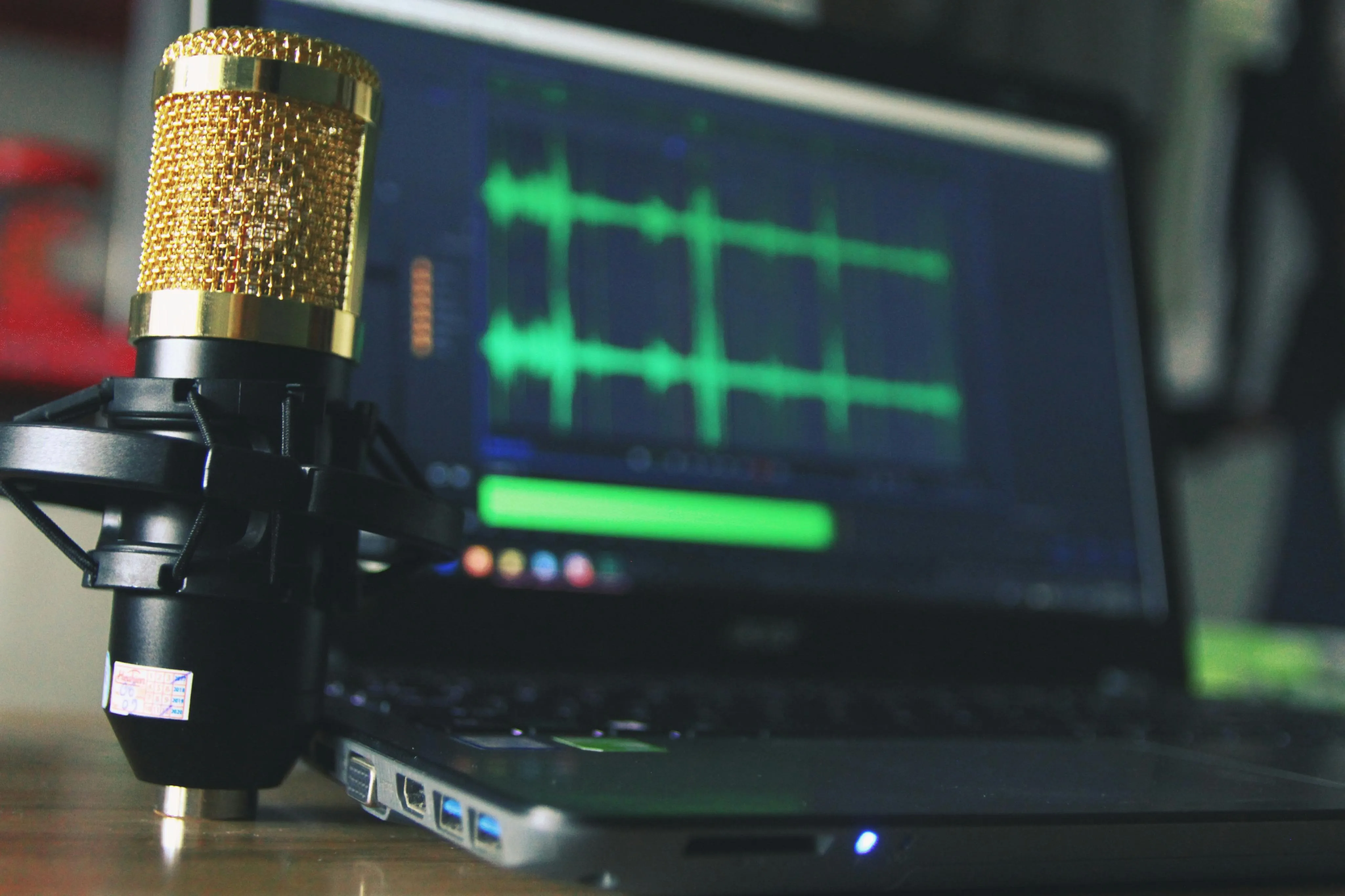
ポッドキャスト編集
ポッドキャスターは、私たちの無料オーディオトリマーを使って、録音から沈黙や言い間違いを削除したり、背景ノイズを除去して、磨かれたプロフェッショナルなエピソードを作成しています
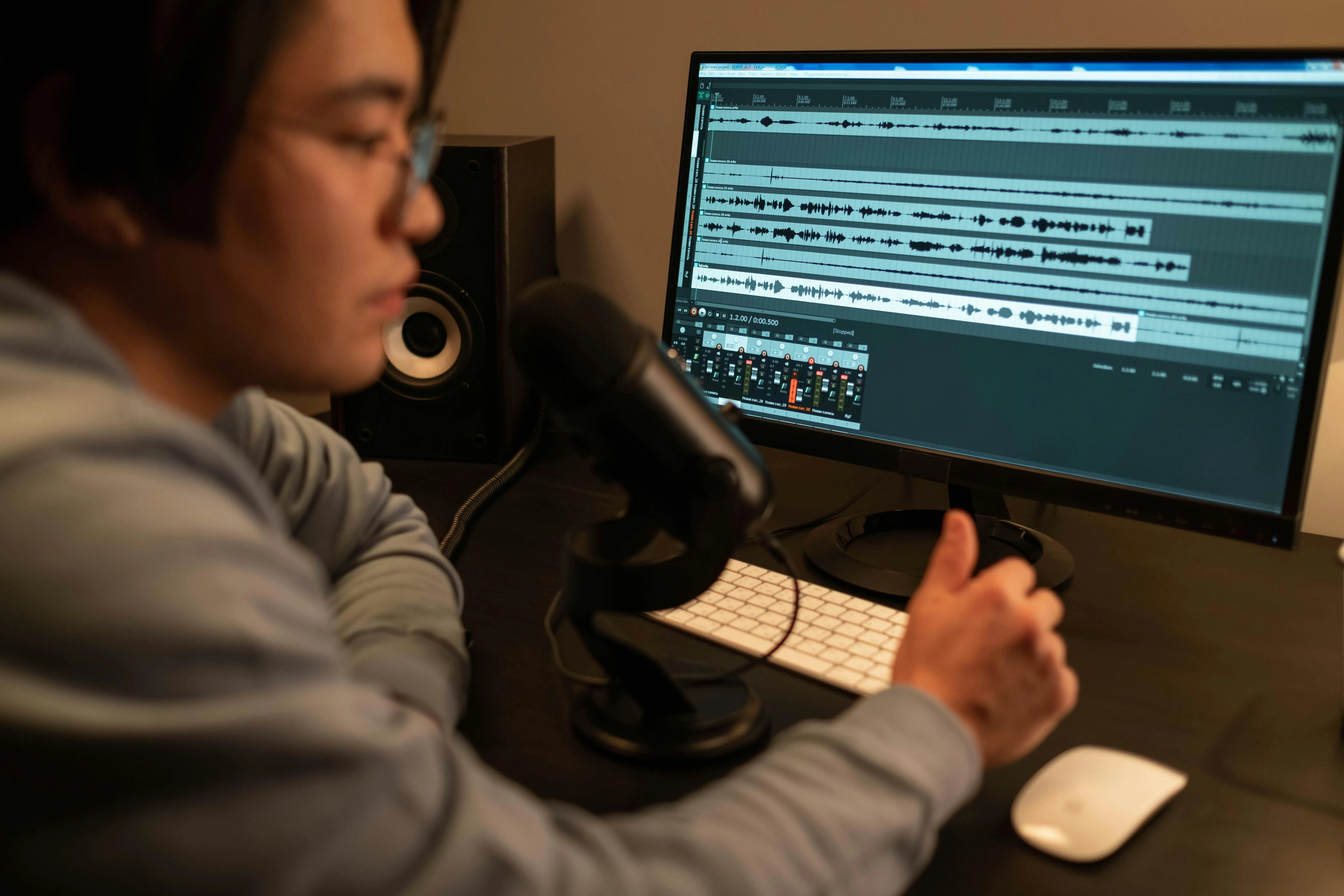

イベントプロモ&リキャップ
イベント主催者やコンテンツマーケターは、私たちのオンライン音声トリマーを使って、ライブイベントやインタビューから興奮した瞬間をキャプチャして、イベントプロモーションやリキャップを作成しています

オーディオブック制作
著者やナレーターはSmart Cutを使って、余分な無音や長い間を削除したり、ミスを修正したりして、配信準備ができた滑らかでクリアなオーディオブックを作成しているよ
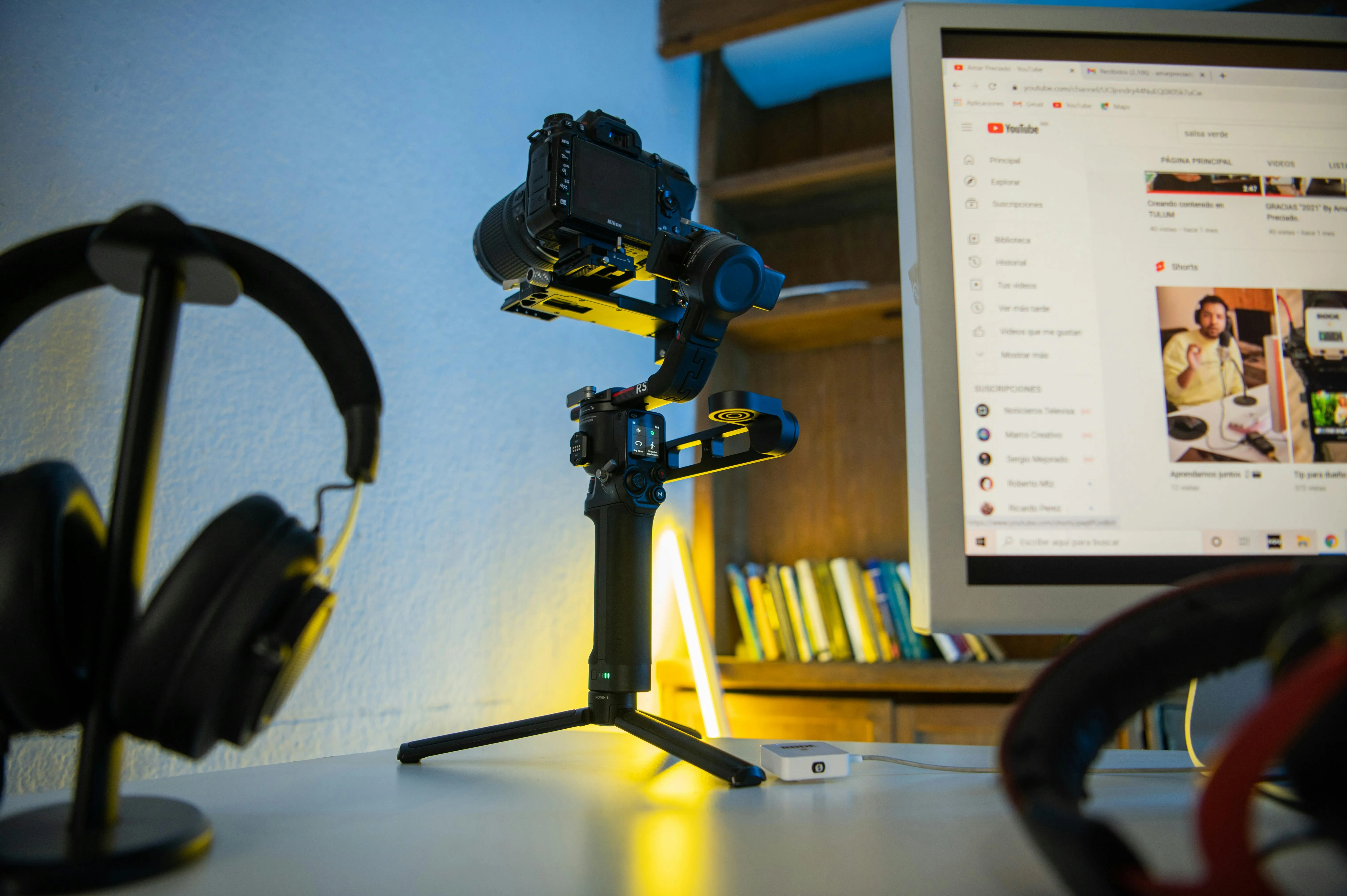
YouTubeの動画
YouTuberは映像と完璧に同期させるために音声をトリミングしたり、不要な音を削除したり、ビデオコンテンツの重要な瞬間を強調したりしています

広告を作ろう
Kapwingの無料オーディオカッターは、クリエイターがインタビュー、お客様の声、商品デモをソーシャルメディアキャンペーン向けの魅力的でコンパクトなオーディオ広告に変えるのをサポートします

ブランドジングル&ミュージック編集
デジタルマーケターは、ブランディング、広告、ソーシャルメディア投稿で使用するために、オンラインで音声をトリミングして、短くてキャッチーなジングルやプロモーション音楽クリップのバッチを作成しています

ウェビナー&オンラインコース
オンライン教育者たちは、Kapwingのmp3カッターを使って、録画されたウェビナーとコースコンテンツをブラッシュアップしてるんだ。ぎこちない沈黙や関係ないセクションを削除して、もっと魅力的な体験を作り出してるってわけ
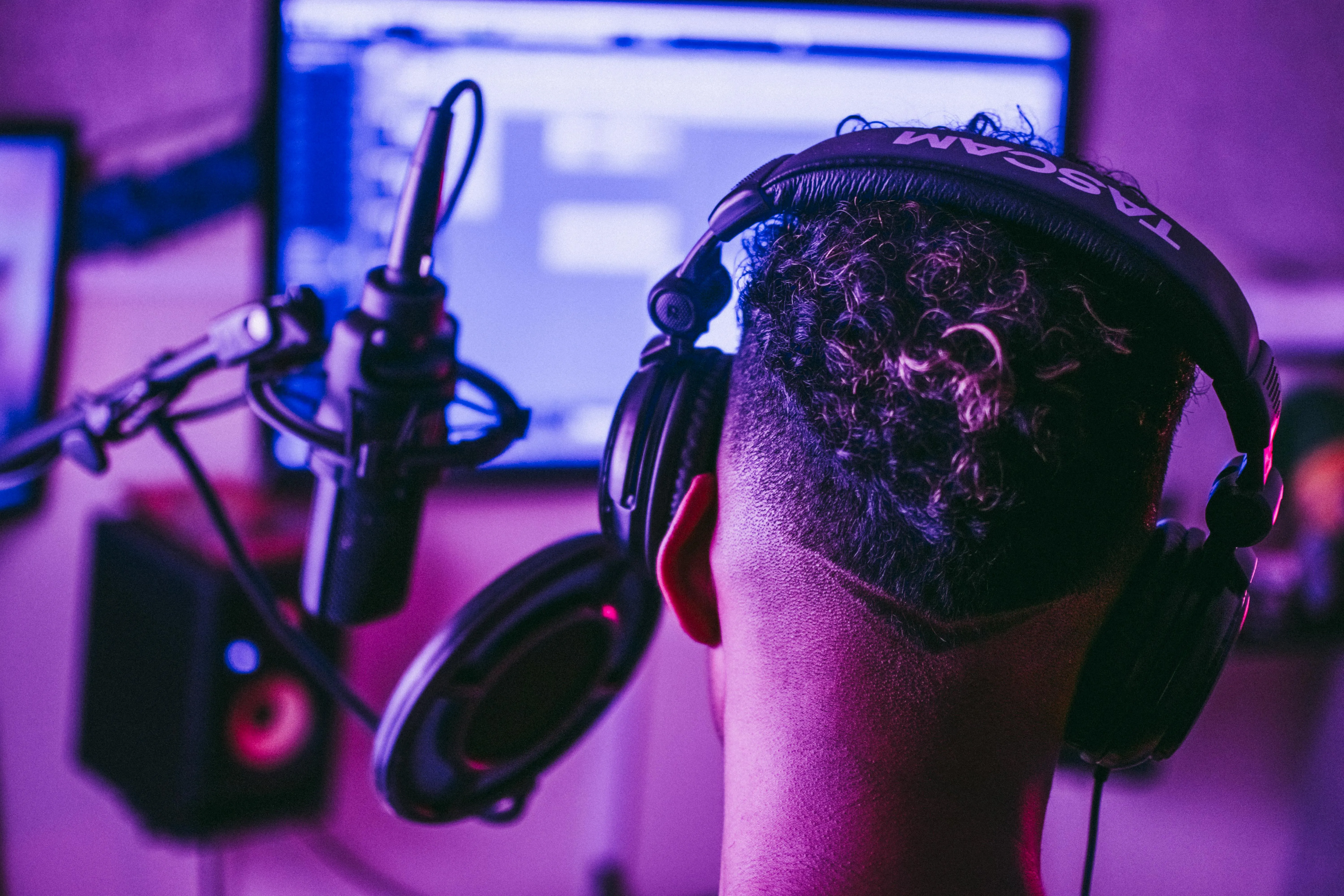
曲のプロモーション
シンガーやバンドは、オーディオクリッパーを使って、曲の中からキャッチーなコーラスやドラマティックな楽器パートを選んで抽出して、今後のリリースのための洗練されたプロモを作成しているんだ
オンラインで音声をカットする方法

- Step 1オーディオをアップロード
デバイスからMP3、MP4、またはWAVファイルをアップロードするか、YouTubeなどのオンラインオーディオまたはビデオクリップへの直接URLリンクを貼り付けてね
- Step 2開始時間と終了時間を選んでね
オーディオクリップの前後をドラッグしてコンテンツをトリミングできます。動画をアップロードした場合は、まず動画を右クリックしてオーディオを分離してください。または、右側のツールバーの「Edit」の下にある「Trim」セクションを使用することもできます。
- Step 3ダウンロードしてシェアしよう
プロジェクトが完成したら「Export Project」をクリックして、「Download」で自分のデバイスに保存しちゃおう
Kapwingはどこが違うのですか?



よくある質問
ユーザーからよく寄せられる質問への答えをまとめてみました。
Kapwingのオーディオトリマーって無料なの?
そう、Kapwing Audio Trimmerは無料で利用できて、手動での分割・カット機能もすべて含まれてるよ。ただし、AI搭載のSmart CutとRemove Background Noiseツールを使うには、Proアカウントが必要だね。
Will there be a watermark on the export?
Kapwingの無料プランを使ってる場合、Audio Trimmerからのエクスポートを含むすべてのエクスポートにはウォーターマークが付いちゃいます。Pro プランにアップグレードすれば、ウォーターマークは完全に削除されますよ。
WAVファイルを編集する方法ってあるのかな?
そうですね、WAVファイルに対応した音声トリマーを使ってWAVファイルをトリミングしたり、MP3などのより一般的なファイル形式に変換したりできますよ。iMovieやWindows Media Playerなど、WAVに対応しているツールもあります。
WAVファイルを編集したい場合は、オンライン動画編集スイートと統合されたKapwingみたいなブラウザ内音声トリマーを使うことができます。こうすることで、WAVファイルを編集したり、波形を追加したり、オーディオをクリーンアップしたり、字幕用に画像を追加したりできちゃいます。
オーディオの一部をカットするにはどうすればいいですか?
オーディオトラックの一部をカットするには、Kapwingみたいなオーディオエディターやオーディオクリッパーが必要だよ。ほとんどのオーディオクリッパーには、正確なカットができるように調整できるプレイヘッドがついてるんだ。削除したいセクションにプレイヘッドを移動して、開始位置と終了位置でセクションを分割して削除しちゃおう。
その後、他のセクションを一緒に繋ぎ直すか、削除した部分に新しいオーディオを追加するんだ。使うツールによって、オーディオトラックの一部をカットして圧縮された小さなオーディオファイルを作ったり、残しておきたい価値のある部分だけを保存したりできるよ。
iPhoneでオーディオをトリミングするにはどうするの?
iPhoneでオーディオをトリミングするには、アプリを使うか、Kapwingなどのオンラインオーディオトリマーを使うことができます。オーディオトリマーを選ぶときは、あなたが扱っているオーディオファイルのタイプに対応しているか確認してください。iPhoneでは、ほとんどの場合WAVファイルを持っています。
Kapwingみたいな無料のオーディオトリマーを使うと、スマートフォンのウェブブラウザで直接オーディオをトリミングできちゃいます。オーディオまたはビデオコンテンツをKapwing.comにアップロードして、「Edit」の右側のサイドバーにある「Trim」ツールを使うだけです。Kapwingはサムスン Galaxy、Google Pixelなど、あらゆるスマートフォンで動作します。
Kapwingはどのデバイスとブラウザに対応していますか?
Kapwingはどのデバイスとブラウザでも動作しますが、Google ChromeやMicrosoft Edgeなどのchromiumベースのブラウザをお勧めします。KapwingはiOSとAndroidのモバイルデバイスでも動作します。Kapwingはオンラインのウェブベースのソフトウェアなので、Windows、Mac、その他のデスクトップデバイスでも動作します。
Kapwingはどんなオーディオファイルに対応してるの?
Kapwingのオーディオカッターは、MP3、WAV、MKV、WebM、FLAC、OGGなど、様々な人気のあるオーディオファイル形式に対応しています。M4Aファイルもアップロードして再生することができますし、MP3に変換することもできます。ただし、KapwingのメディアライブラリはM4Aを保存できないので注意してください。Kapwingでのオーディオエクスポートは常にMP3形式になります。これはファイルサイズと品質のバランスが最も良いフォーマットだと考えているからです。
送信するとオーディオの品質が落ちるのはなぜ?
大きなオーディオファイルは一般的に高品質ですが、共有するのが難しいんですよね。ジレンマですね:品質が良いほど、転送に時間がかかります。誰かにオーディオを送るときに音質が低下する主な理由は4つあります:
- ファイル品質の低下:大きなオーディオファイルをアップロードするには多くの帯域幅が必要なため、一部のプラットフォームはアップロード速度を上げるために自動的にファイル品質を低下させます。
- 圧縮:多くのアプリケーションはオーディオファイルを圧縮してサイズを縮小しますが、その過程でデータの一部が失われ、品質が低下します。
- ファイルサイズの制限:メールやメッセージングプラットフォームはファイルサイズに制限があることが多く、圧縮を強制されます
- 繰り返しのダウンロードとアップロード:異なるデバイス間での頻繁なダウンロードと再アップロードは、オーディオ品質をさらに低下させる可能性があります。
オーディオの品質を落とさずに転送するにはどうすればいい? This text is already in Japanese, so there's nothing to translate. It reads: "How can I transfer audio without losing quality?"
オンライン音声トリマーやMP3カッターを使うと、音声の品質を損なわずにファイルサイズを小さくできるよ。ブラウザで直接、不要な部分をカットすることで、コンテンツをスッキリさせて、高品質なファイルを簡単にシェアできるんだ。Kapwingの音声トリマーなら、シンプルで効率的にファイルサイズを管理して、音声プロジェクトのクオリティをアップさせられるよ。
数クリックで最初の動画を作成しちゃおう。Kapwingを信頼して、より少ない時間でもっとコンテンツを作成している350万人以上のクリエイターの仲間に入ろう。