Coupe les chansons et les enregistrements à la longueur que tu veux.
Rogne des fichiers MP3, WAV et M4A en ligne gratuitement.
Coupe l'audio en quelques clics
Raccourcis tes enregistrements, supprime les sections indésirables et affine tes clips audio en ligne
Garde les meilleures parties de ton audio
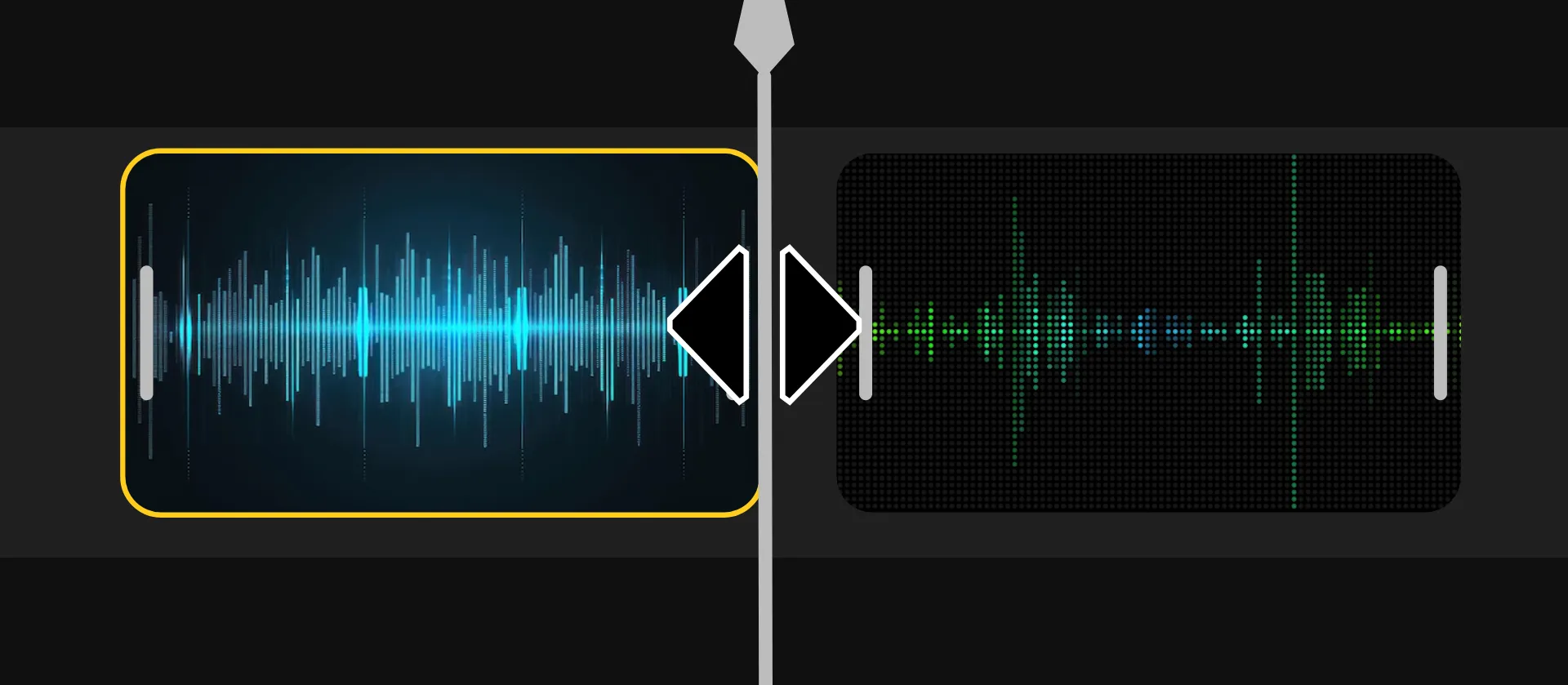
Raccourcis les chansons, les enregistrements vocaux et autres fichiers audio avec le raccourcisseur audio en ligne de Kapwing. Télécharge un fichier MP3, WAV ou M4A, puis fais glisser les bords du clip audio pour choisir où il commence et où il se termine.
Pour supprimer l'audio indésirable du milieu, divise l'enregistrement autour de la section que tu veux supprimer et efface-la. Prévisualise tes modifications, puis télécharge l'audio raccourci en MP3 ou continue à l'éditer dans le même espace de travail.

Comment couper l'audio en 3 étapes
Télécharger
ta chanson ou ton enregistrement au Kapwing Studio


Rogner
en faisant glisser le début ou la fin du clip sur la timeline
Télécharger
ton audio coupé en MP3 ou AAC
Coupe, affine et réutilise ton audio
Prépare tes pistes audio pour chaque projet
Fais des coupes précises sur n'importe quel clip audio
Coupe l'audio exactement où tu en as besoin avec l'éditeur de timeline de Kapwing. Utilise la forme d'onde audio pour trouver des mots spécifiques, des pauses et des moments musicaux, puis ajuste le début et la fin de ton clip en faisant glisser ses bords. Zoome pour plus de contrôle et prévisualise tes modifications avant d'exporter.
Besoin de supprimer quelque chose du milieu ? Scinde l'audio de chaque côté d'une section indésirable, supprime-la et rapproche les clips restants. Ajoute un fondu entrant ou sortant pour adoucir les transitions abruptes entre les coupes.
Nettoie l'audio après le découpage
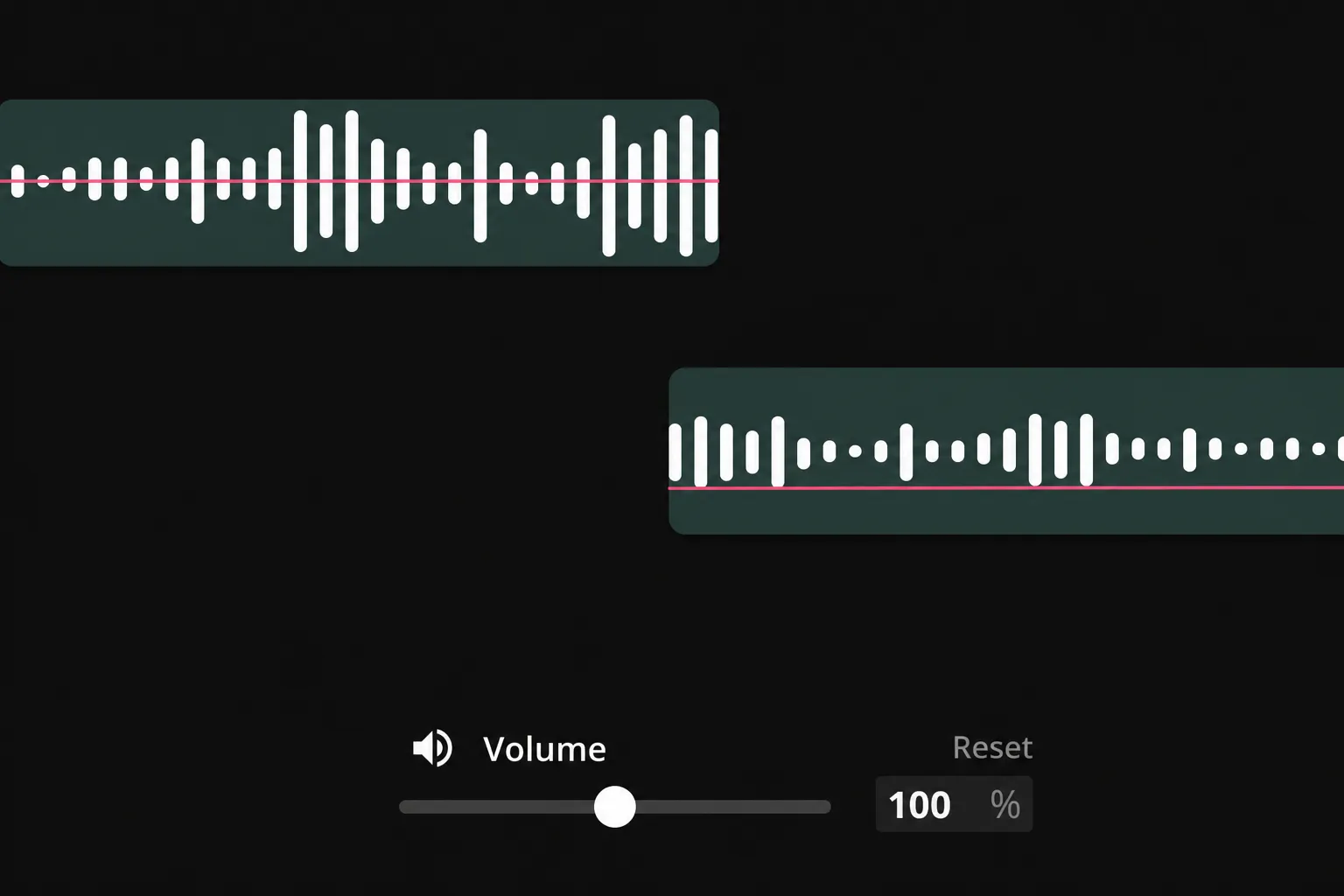
La suppression élimine les sections indésirables, mais certains enregistrements ont besoin d'une édition supplémentaire avant d'être prêts à partager. Kapwing te permet d'affiner ton audio dans le même espace de travail sans télécharger et réuploader des fichiers entre les outils.
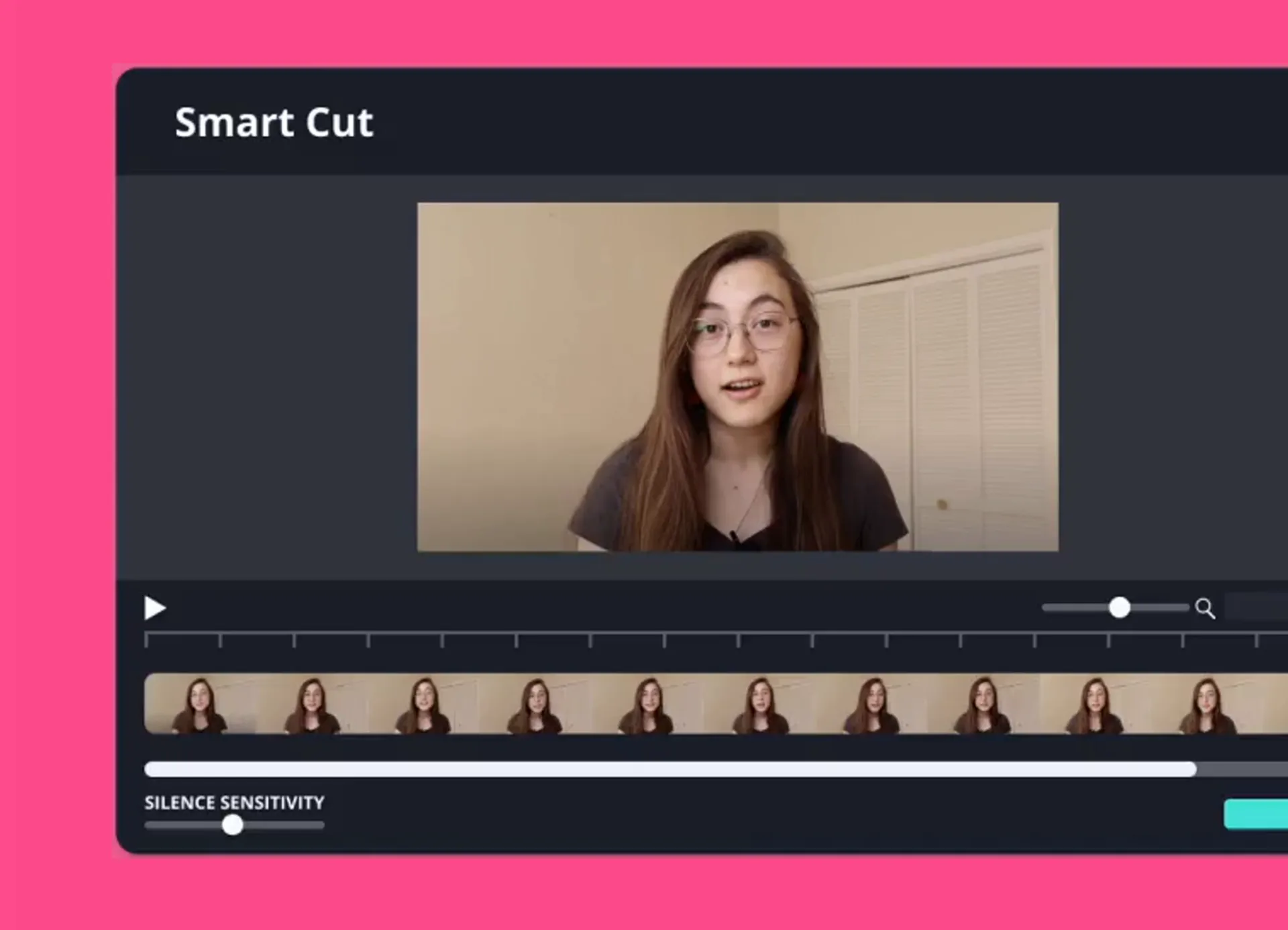
Utilise Smart Cut pour détecter et supprimer les longs silences des enregistrements parlés, ou réduis les bruits de fond distrayants avec Clean Audio. Ajuste le volume ou combine plusieurs clips audio avec de la musique de fond et des effets sonores.
Fais des coupes individuelles manuellement ou utilise des outils alimentés par l'IA pour accélérer le nettoyage répétitif, puis écoute et affine le résultat avant d'exporter ton MP3.
Synchronise l'audio et la vidéo dans le même espace de travail
Synchronise la musique, les voix off et les effets sonores avec ta vidéo sans basculer entre les éditeurs. Raccourcis une bande sonore pour qu'elle s'adapte à ton footage, aligne la narration avec les moments à l'écran, et positionne les effets sonores là où tu en as besoin.
Une fois ton audio coupé, continue à construire ta vidéo avec du footage, des images, des sous-titres et d'autres médias. Ajuste le timing des éléments audio et visuels ensemble, puis prévisualise la vidéo finie avant d'exporter.
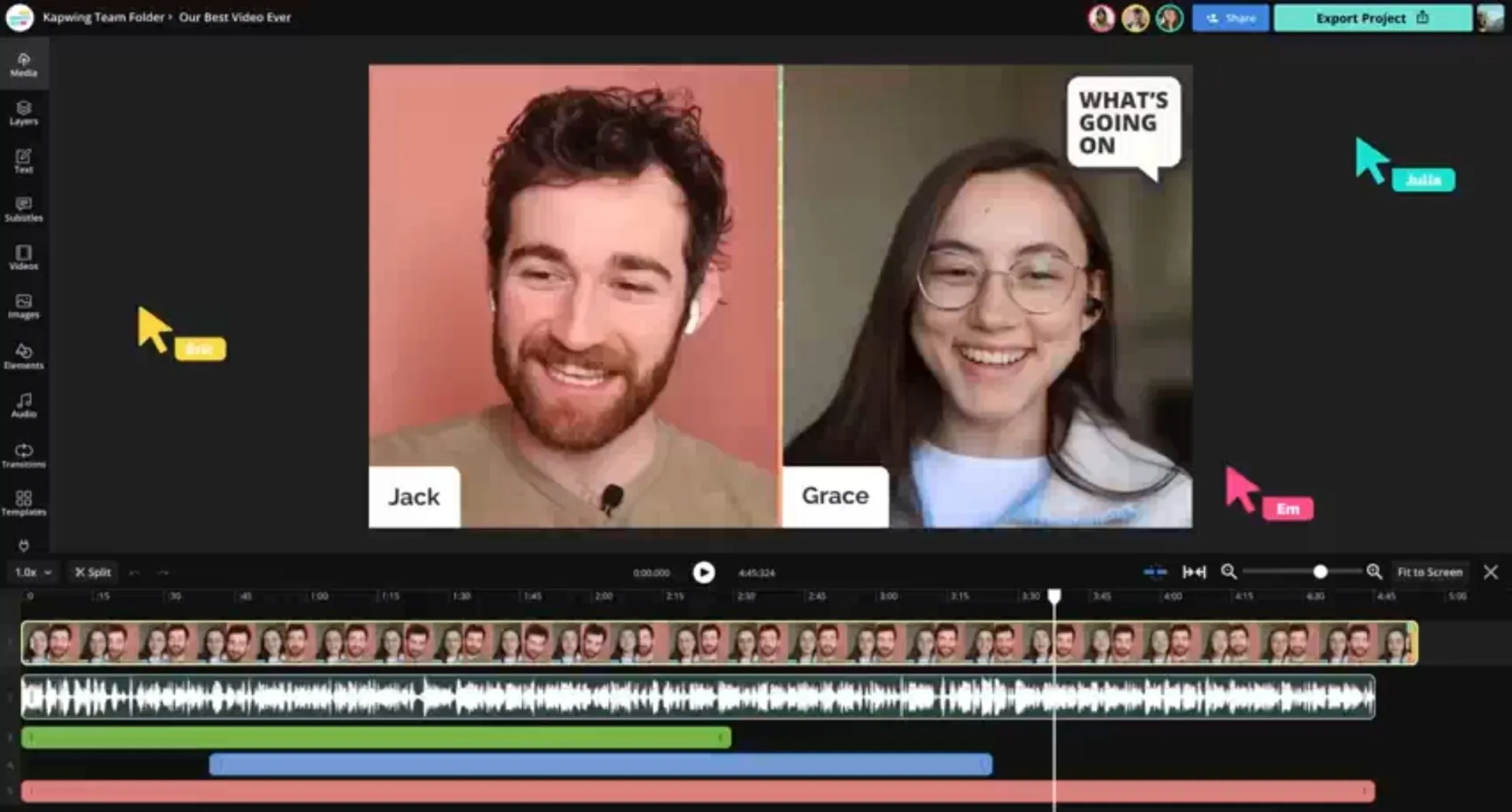
Un outil de découpe audio tout-en-un pour les créateurs et les marketeurs
Coupe l'audio pour les podcasts, vidéos, musiques et bien plus
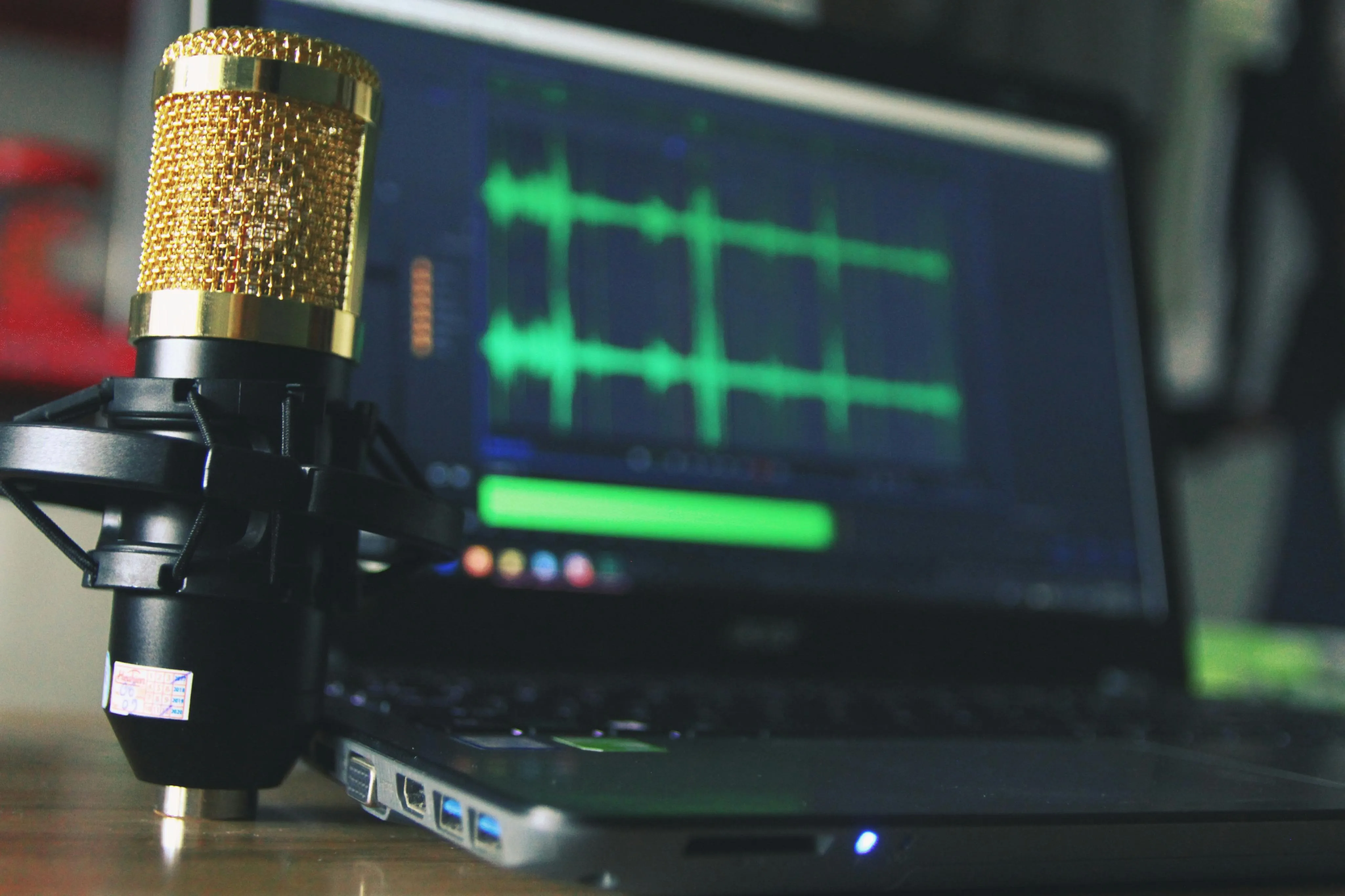
Édition de Podcast
Les podcasteurs peuvent rogner les longs enregistrements pour supprimer les faux départs, les pauses indésirables et les conversations hors sujet. Gardez les épisodes concentrés ou extrayez des segments plus courts à partager.
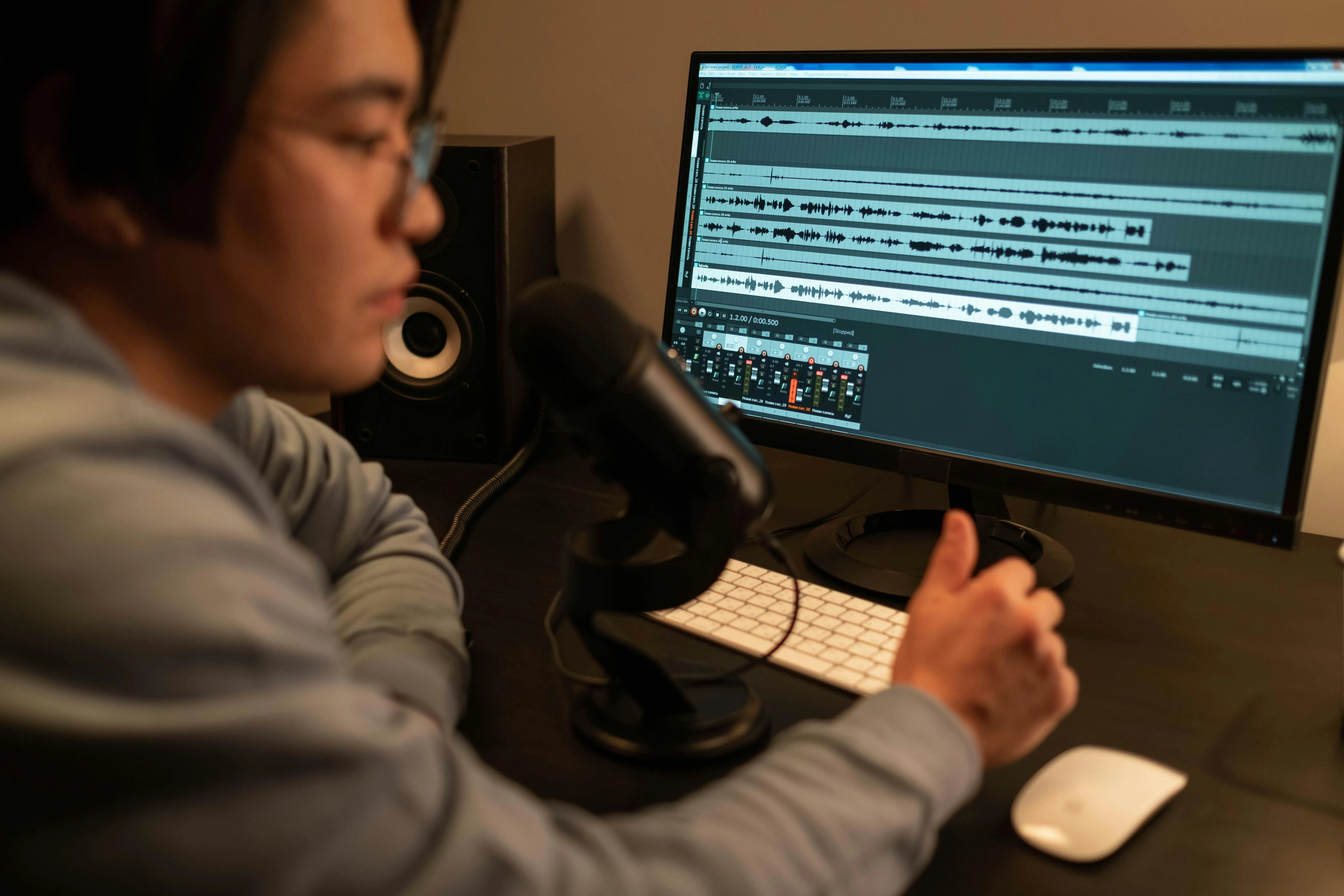
Clips pour les Réseaux Sociaux
Les créateurs de contenu sur les réseaux sociaux sur Instagram, TikTok et Twitter utilisent l'outil de découpe audio de Kapwing pour extraire de courts extraits sonores qui attirent l'attention à partir de vidéos ou de podcasts plus longs

Promos & Récaps d'Événements
Les organisateurs d'événements et les spécialistes du marketing de contenu utilisent notre outil de découpage audio en ligne pour capturer des moments passionnants et créer des promos et des résumés d'événements à partir d'événements en direct et d'interviews

Production de Livres Audio
Les auteurs et narrateurs utilisent Smart Cut pour supprimer les silences inutiles, les longues pauses ou les erreurs et créer des livres audio fluides et clairs prêts à être distribués
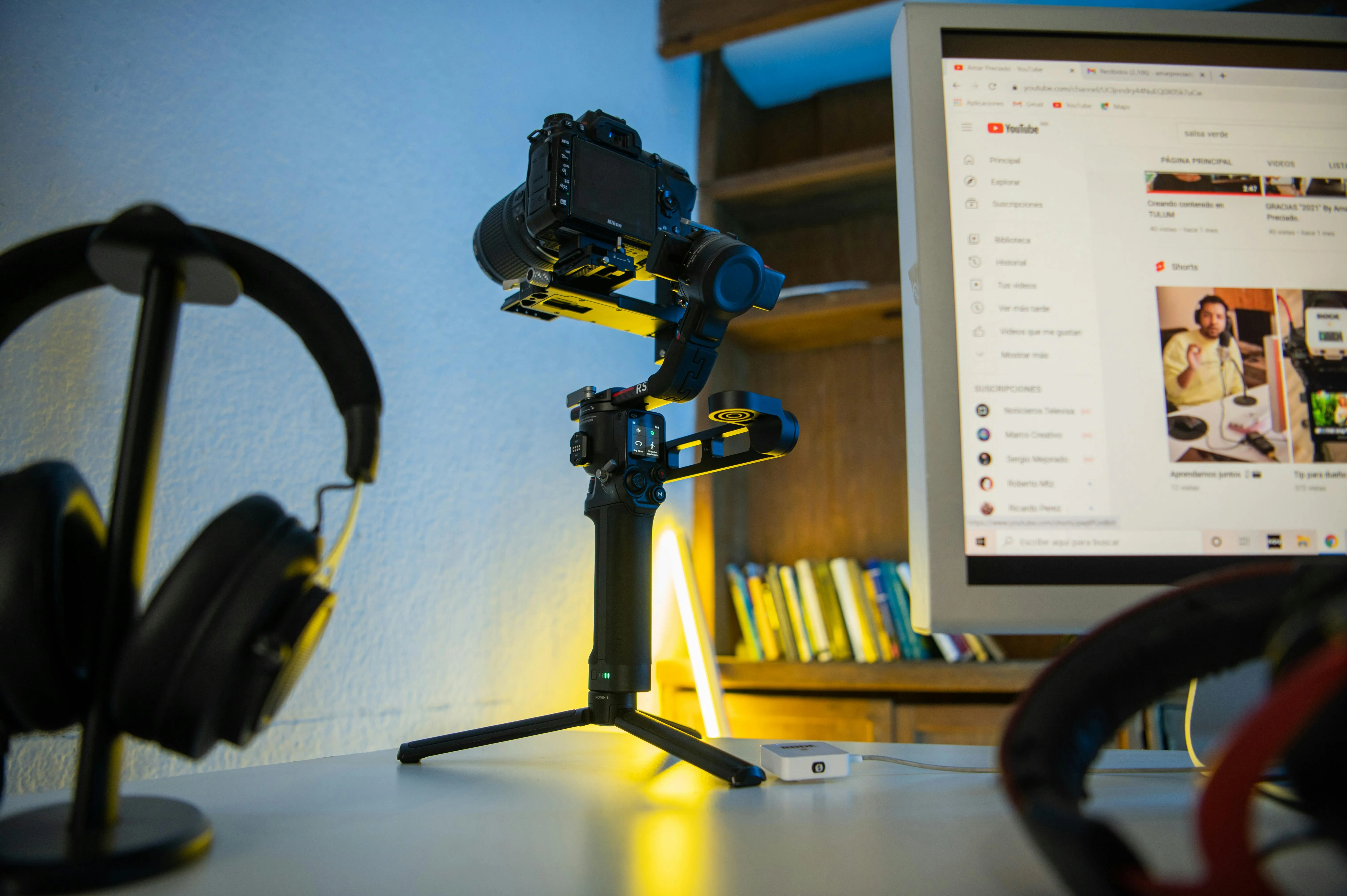
Vidéos YouTube
Les YouTubers peuvent raccourcir les voix off, découper la musique de fond et supprimer les sons indésirables des enregistrements. Alignez le son avec les images et conservez les moments importants.

Création de Publicités
L'outil gratuit de découpe audio de Kapwing aide les créateurs à transformer des interviews, des témoignages et des démos de produits en des annonces audio captivantes et concises pour les campagnes des réseaux sociaux

Jingles de marque et montages musicaux
Les marques et les spécialistes du marketing peuvent isoler des passages mémorables de chansons ou de jingles, en raccourcissant les clips musicaux pour s'adapter aux publicités, aux vidéos de produits et aux publications sur les réseaux sociaux

Webinaires & Cours en ligne
Les éducateurs en ligne affinent les webinaires enregistrés et le contenu des cours avec le découper MP3 de Kapwing, en supprimant les pauses maladroites ou les sections non pertinentes pour créer une expérience plus engageante
Promos de Chansons
Les chanteurs et les groupes utilisent l'outil de découpe audio pour sélectionner et extraire des refrains accrocheurs ou des breaks instrumentaux dramatiques dans leurs chansons, en créant des promos soignées pour leurs sorties à venir
Comment découper l'audio en ligne

- Step 1Télécharger un audio
Crée un nouveau projet dans Kapwing Studio. Télécharge un fichier MP3, MP4 ou WAV depuis ton appareil ou colle un lien URL direct vers un clip audio ou vidéo en ligne (comme YouTube).
- Step 2Découper l'audio
Glisse le début ou la fin de ton clip audio pour couper le contenu. Si tu as importé une vidéo, commence par détacher l'audio en cliquant avec le bouton droit sur la vidéo. Sinon, tu peux utiliser la section « Trim » sous « Edit » dans la barre d'outils de droite.
- Step 3Télécharge et partage
Clique sur « Export Project » quand ton projet est finalisé et sur « Download » pour l'enregistrer sur ton appareil.
Qu'est-ce qui distingue Kapwing ?



Questions fréquentes
Nous avons les réponses aux questions les plus courantes que nos utilisateurs nous posent.
L'outil de découpe audio de Kapwing est-il gratuit ?
Oui, le Kapwing Audio Trimmer est disponible gratuitement et inclut aussi tous les outils de découpe et de coupure manuels. Cependant, pour utiliser les outils Smart Cut alimentés par l'IA et Supprimer le bruit de fond, un compte Pro est nécessaire.
Y a-t-il un filigrane sur les exports ?
Si tu utilises Kapwing avec un plan gratuit, tous les exports — y compris ceux provenant du Audio Trimmer — contiendront un filigrane. Une fois que tu passes à un plan Pro, le filigrane sera complètement supprimé de tes créations.
Y a-t-il un moyen d'éditer un fichier WAV ?
Oui, tu peux découper un fichier WAV en utilisant un outil de découpage audio qui supporte les fichiers WAV ou les convertir en un type de fichier plus universellement compatible comme MP3. Certains outils qui supportent WAV incluent iMovie et Windows Media Player.
Si tu veux éditer un fichier WAV, tu peux utiliser un outil de découpage audio en ligne comme Kapwing, qui est intégré à une suite d'édition vidéo en ligne. De cette façon, tu peux éditer ton fichier WAV et ajouter des formes d'onde, nettoyer l'audio, et même ajouter une image pour les sous-titres.
Comment je coupe une partie d'audio ?
Pour couper une partie d'une piste audio, tu as besoin d'un éditeur audio ou d'un outil de découpe audio comme Kapwing. La plupart des outils de découpe audio ont une tête de lecture que tu peux ajuster pour faire des coupes précises. Déplace la tête de lecture vers la section que tu veux supprimer, divise la section à son début et à sa fin, et supprime-la.
Ensuite, tu peux soit reconnecter tes autres sections ensemble, soit ajouter un nouvel audio pour remplacer la partie supprimée. Selon l'outil que tu utilises, tu peux couper une partie de ta piste audio pour créer un fichier audio compressé et plus petit ou ne conserver que les parties précieuses que tu veux garder.
Comment couper un audio sur iPhone ?
Tu peux couper l'audio sur un iPhone en utilisant une appli ou un outil de coupe audio en ligne comme Kapwing. Quand tu choisis un outil de coupe audio, assure-toi qu'il supporte le type de fichiers audio avec lequel tu travailles. Sur un iPhone, tu as très probablement des fichiers WAV.
Utiliser un outil de coupe audio gratuit comme Kapwing peut t'aider à couper l'audio directement dans le navigateur web de ton téléphone. Il te suffit de télécharger ton contenu audio ou vidéo sur Kapwing.com et d'utiliser l'outil « Trim » dans la barre latérale de droite sous « Edit ». Kapwing fonctionne aussi sur n'importe quel smartphone, y compris Samsung Galaxy, Google Pixel, et bien d'autres.
Avec quels appareils et navigateurs Kapwing fonctionne-t-il ?
Kapwing fonctionne sur n'importe quel appareil et navigateur, mais nous te recommandons les navigateurs basés sur Chromium comme Google Chrome et Microsoft Edge. Kapwing marche aussi sur les appareils mobiles iOS et Android. Puisque Kapwing est un logiciel en ligne basé sur le web, il fonctionne également sur Windows, Mac et autres appareils de bureau.
Quels types de fichiers audio puis-je découper ?
Le découpage audio de Kapwing fonctionne avec une grande variété de formats de fichiers audio populaires, notamment MP3, WAV, MKV, WebM, FLAC et OGG. Tu peux aussi uploader des fichiers M4A et soit les écouter, soit les convertir en MP3, bien que la médiathèque de Kapwing ne puisse pas enregistrer les M4A pour toi. Note que les exports audio dans Kapwing seront toujours en MP3, car nous pensons que ce format offre le meilleur compromis entre la taille du fichier et la qualité.
Pourquoi la qualité de mon audio diminue-t-elle quand je l'envoie ?
Les fichiers audio plus volumineux sont généralement de meilleure qualité, mais ils sont aussi plus difficiles à partager. C'est un dilemme : plus la qualité est bonne, plus le transfert prend du temps. Il y a quatre raisons principales pour lesquelles la qualité audio diminue quand tu l'envoies à quelqu'un :
- Qualité de fichier réduite : Puisque télécharger de grands fichiers audio nécessite beaucoup de bande passante, certaines plateformes réduisent automatiquement la qualité des fichiers pour accélérer les téléchargements.
- Compression : De nombreuses applications compressent les fichiers audio pour réduire leur taille, sacrifiant certaines données en cours de route, ce qui entraîne une qualité inférieure.
- Limites de taille de fichier : Les plateformes de messagerie et d'email ont souvent des limites de taille de fichier, forçant la compression
- Téléchargements et téléversements répétés : Les téléchargements et les téléversements fréquents sur différents appareils peuvent dégrader davantage la qualité audio.
Puis-je couper de l'audio sans perdre en qualité ?
Le découpage supprime les parties indésirables d'un enregistrement, mais l'exportation peut affecter la qualité audio selon le format de sortie et les paramètres de compression.
Kapwing exporte l'audio en MP3, donc charger un WAV ou un autre format ne préserve pas le format de fichier original. Pour les meilleurs résultats, commence avec un enregistrement de haute qualité et examine l'audio exporté avant de le partager.
Découvre des ressources
Des conseils, des modèles et des analyses approfondies pour t'aider à créer plus vite et partager en toute confiance.
Voir tout
Commencez votre première vidéo en quelques clics seulement. Rejoignez plus de 35 millions de créateurs qui font confiance à Kapwing pour créer plus de contenu en moins de temps.