Обрезать аудио
Обрезай песни и записи до нужной длины.
Обрезай MP3, WAV и M4A файлы онлайн бесплатно.
Обрезай аудио в несколько кликов
Сокращай записи, удаляй ненужные части и настраивай аудиоклипы онлайн
Оставляй лучшие части своего аудио
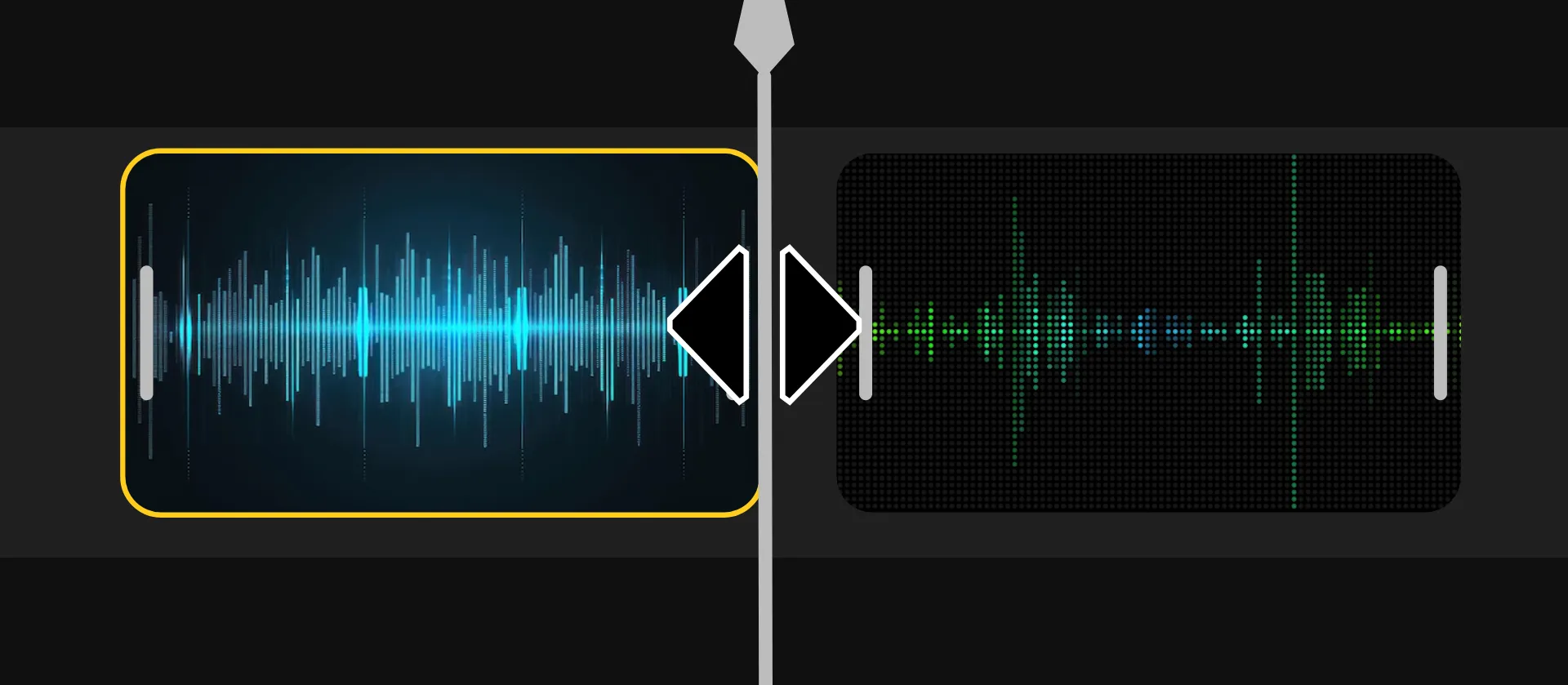
Сокращай песни, голосовые записи и другие аудиофайлы с помощью онлайн-редактора аудио Kapwing. Загрузи файл MP3, WAV или M4A, а затем перетащи края аудиоклипа, чтобы выбрать, где он начинается и заканчивается.
Чтобы удалить ненужный звук из середины, раздели запись вокруг секции, которую хочешь удалить, и удали её. Посмотри превью своих изменений, а затем загрузи обрезанный аудиофайл как MP3 или продолжи редактирование в том же рабочем пространстве.
Как обрезать аудио за 3 шага
Загрузить
твою песню или запись в Kapwing Studio


Обрезать
перетягивая начало или конец клипа на временной шкале
Скачать
твой обрезанный аудиофайл в формате MP3 или AAC
Обрезай, улучшай и переиспользуй свой аудио
Подготовь свои аудиодорожки для любого проекта
Делай точные обрезки любого аудиоклипа

Обрезай аудио ровно там, где тебе нужно, с помощью временной шкалы Kapwing. Используй волновую форму аудио, чтобы найти нужные слова, паузы и музыкальные моменты, а затем регулируй начало и конец клипа, перетягивая его края. Приближай для большего контроля и просматривай правки перед экспортом.
Нужно убрать что-то из середины? Раздели аудио по обе стороны от ненужного участка, удали его и объедини оставшиеся клипы. Добавь затухание в начале или конце, чтобы смягчить резкие переходы между срезами.
Очисти звук после обрезки
Обрезка удаляет ненужные части, но некоторые записи требуют дополнительного редактирования перед публикацией. Kapwing позволяет улучшать аудио в одном рабочем пространстве без загрузки и повторной загрузки файлов между разными инструментами.
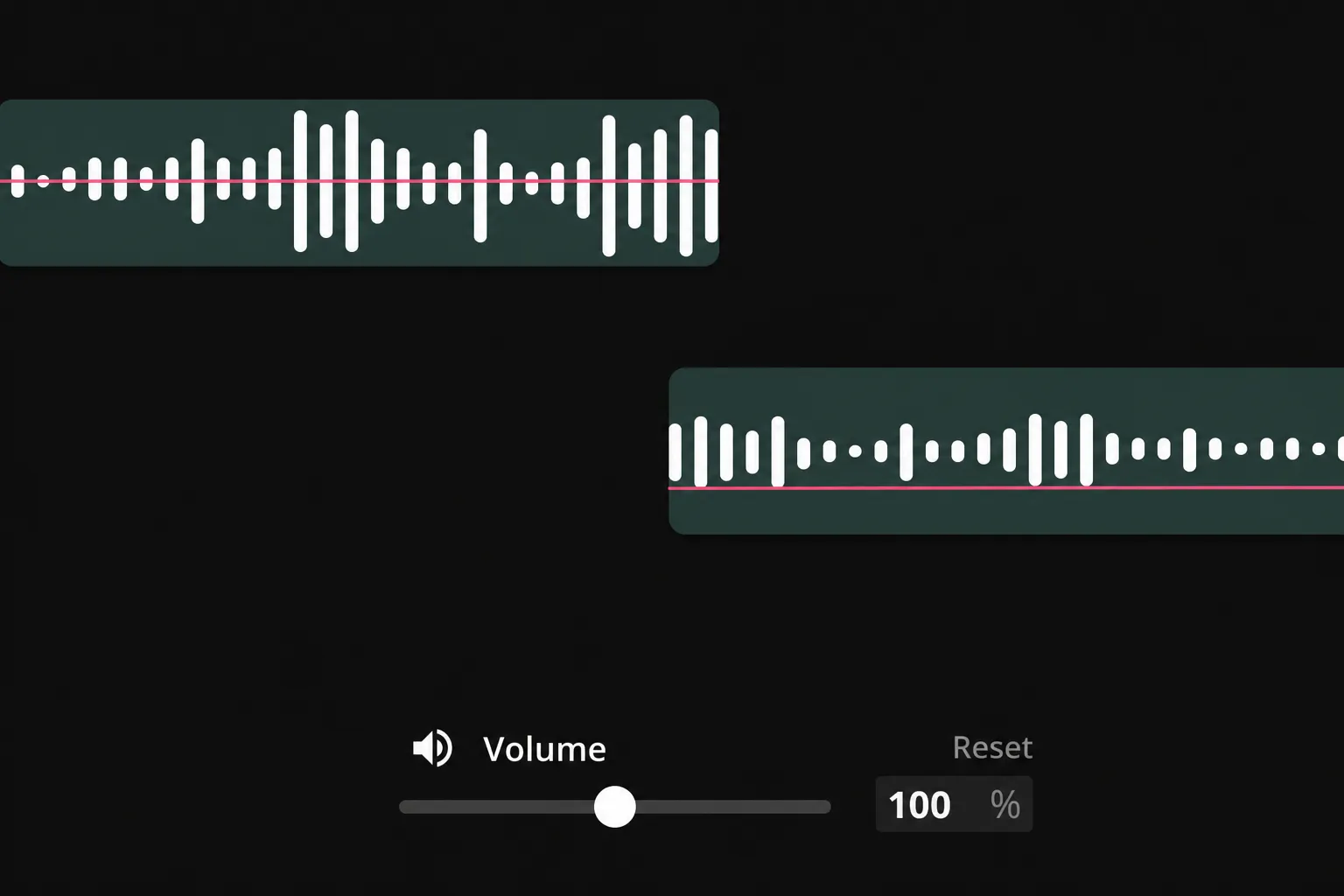
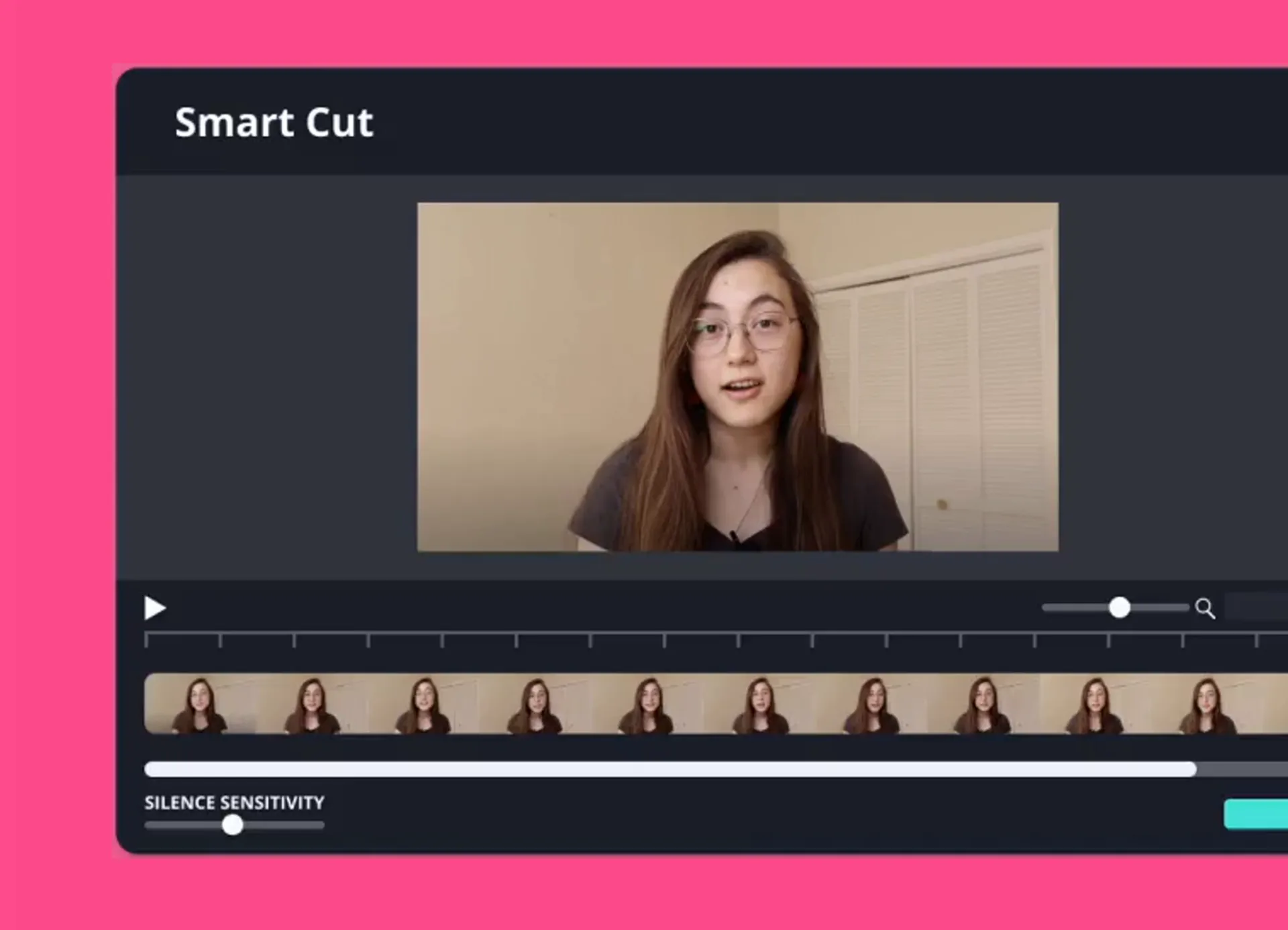
Используй Smart Cut , чтобы обнаружить и удалить длинные паузы из голосовых записей, или уменьши раздражающий фоновый шум с помощью Clean Audio. Отрегулируй громкость или объедини несколько аудиоклипов с фоновой музыкой и звуковыми эффектами.
Делай отдельные вырезки вручную или используй инструменты на основе AI, чтобы ускорить повторяющуюся работу по очистке, затем прослушай результат и доработай его перед экспортом твоего MP3.
Синхронизируй аудио и видео в одном рабочем пространстве
Подбирай музыку, голосовые комментарии и звуковые эффекты к своему видео, не переключаясь между редакторами. Сокращай саундтрек под размер твоего видеоролика, синхронизируй закадровый текст с моментами на экране и расставляй звуковые эффекты там, где они нужны.
Когда аудио обрезано, продолжай работать над видео — добавляй видеозаписи, изображения, субтитры и другие элементы. Синхронизируй временные параметры звука и визуальных элементов, а потом посмотри готовое видео перед экспортом.
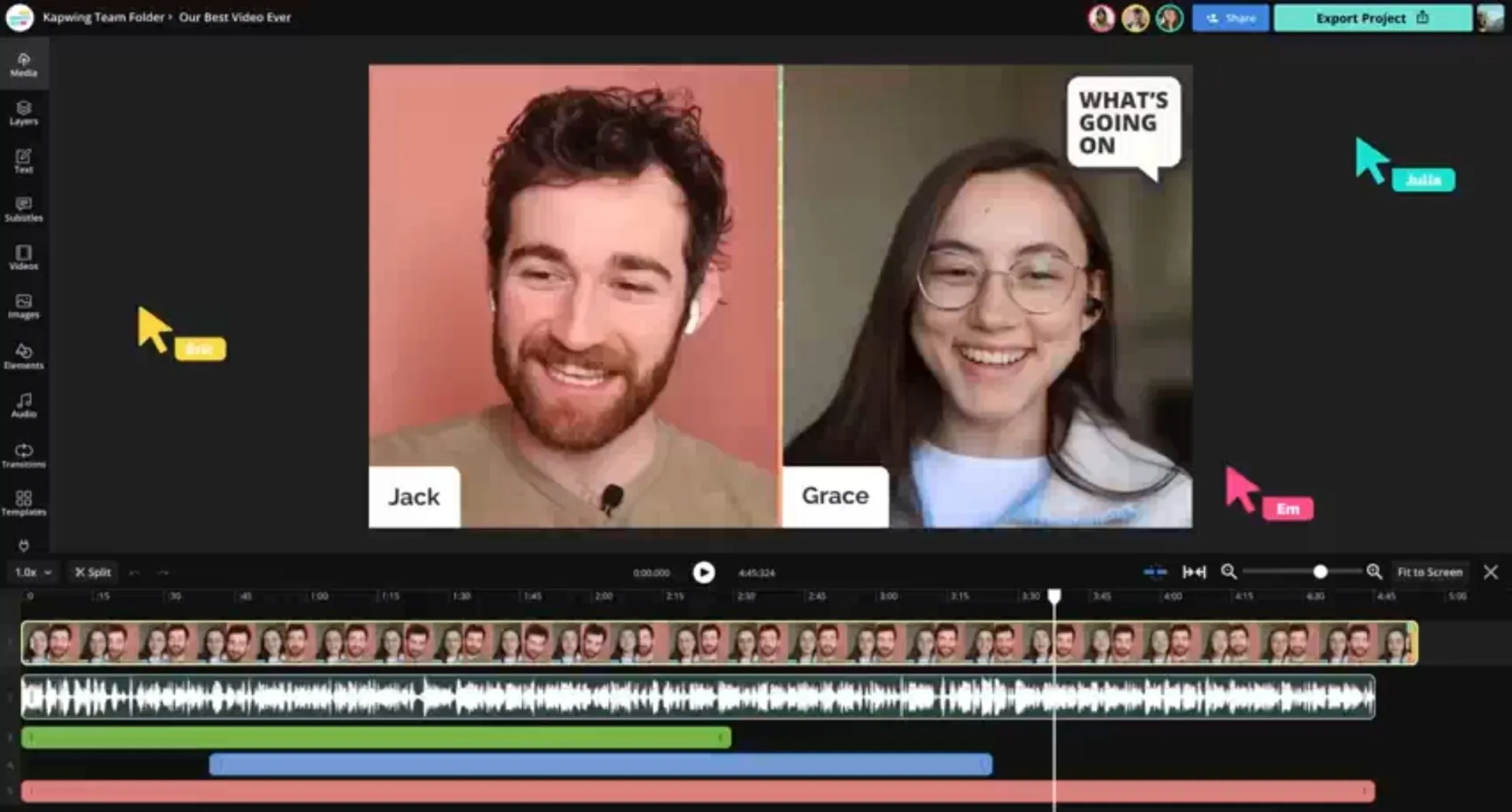
Универсальный триммер для аудио для создателей контента и маркетологов
Обрезай аудио для подкастов, видео, музыки и многого другого
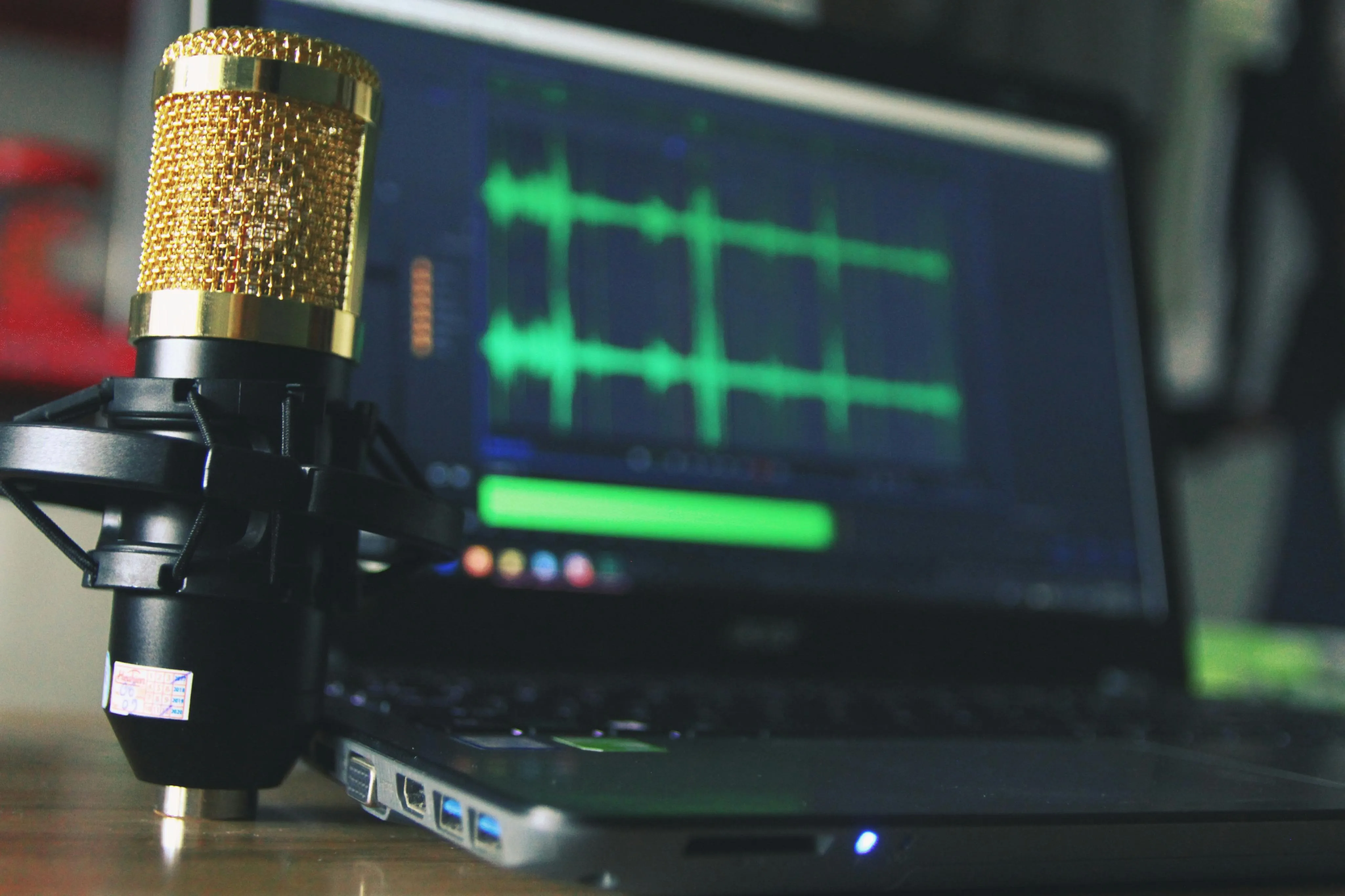
Редактирование подкастов
Подкастеры могут обрезать длинные записи, чтобы удалить неудачные начала, нежелательные паузы и разговоры не по теме. Держите эпизоды в фокусе или извлекайте более короткие отрывки для публикации.
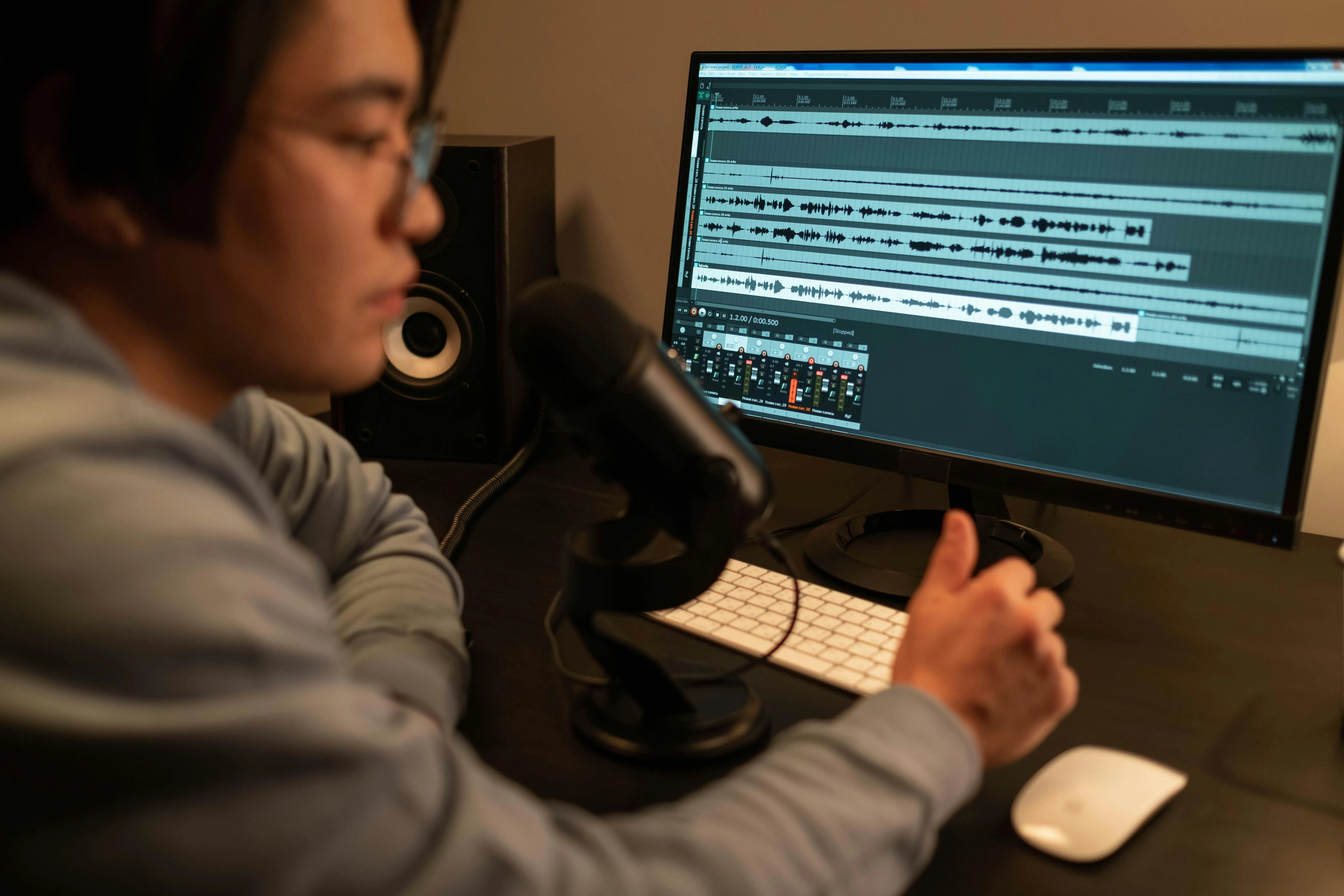
Клипы для соцсетей
Создатели контента в соцсетях на Instagram, TikTok и Twitter используют аудиотриммер Kapwing, чтобы вытащить короткие, цепляющие звуковые фрагменты из более длинных видео или подкастов

Промо мероприятий и обзоры
Организаторы мероприятий и маркетологи контента используют наш онлайн-инструмент для обрезки аудио, чтобы запечатлеть захватывающие моменты и создавать промо и рекапы мероприятий из живых событий и интервью

Производство аудиокниг
Авторы и рассказчики используют Smart Cut для удаления лишней тишины, длинных пауз или ошибок и создания гладких, чистых аудиокниг, готовых к распространению
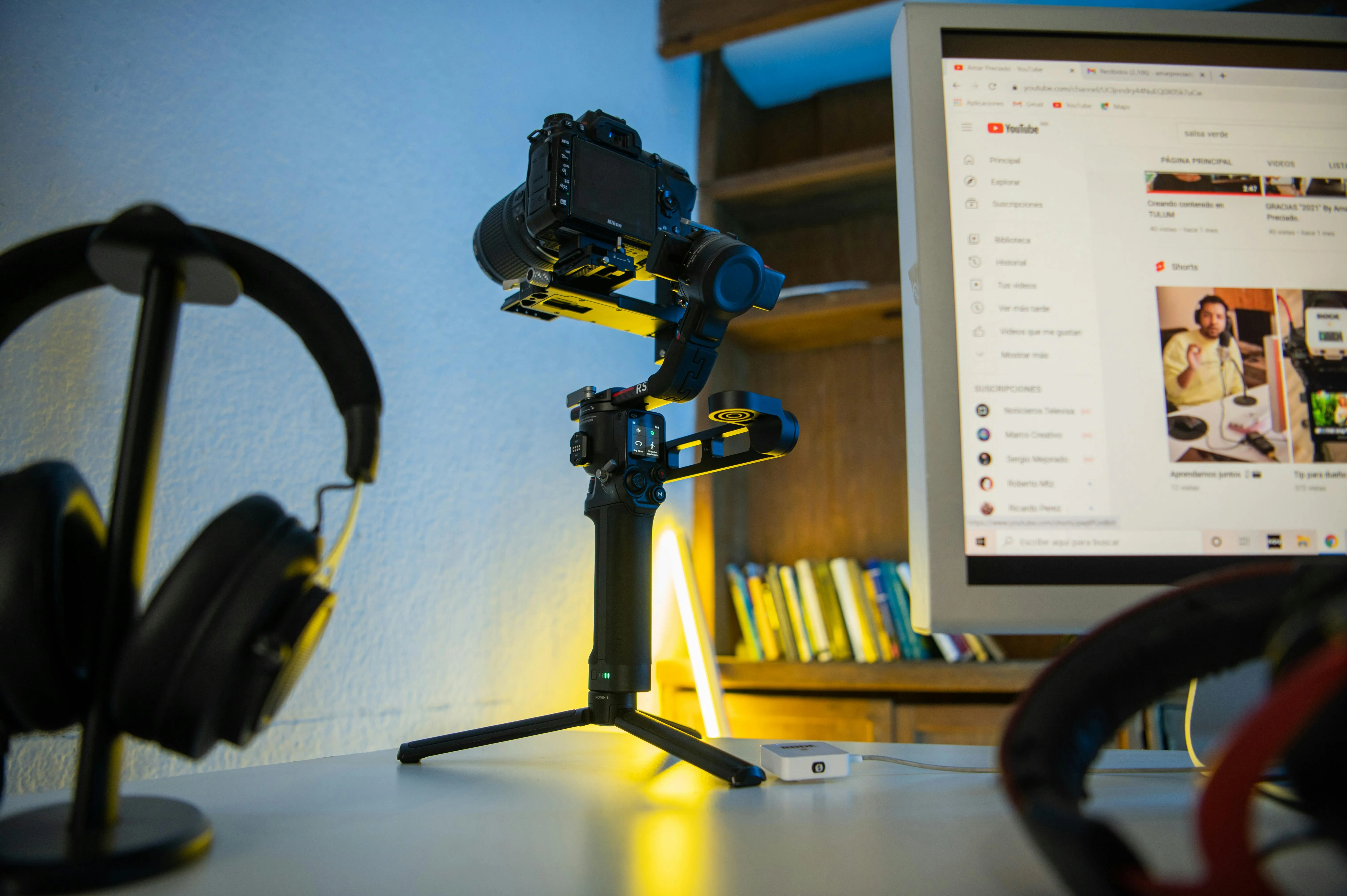
Видео YouTube
YouTubers могут сокращать закадровый голос, обрезать фоновую музыку и удалять ненужный звук из записей. Синхронизируй звук с видео и сохраняй самые важные моменты.

Создание объявлений
Бесплатный аудиоредактор Kapwing помогает создателям превращать интервью, отзывы и демонстрации продуктов в убедительные и лаконичные аудиообъявления для кампаний в социальных сетях

Брендовые джинглы и музыкальные нарезки
Бренды и маркетологи могут выделить запоминающиеся части песен или джинглов, сокращая музыкальные клипы под объявления, видео товаров и посты в соцсетях

Вебинары и онлайн-курсы
Онлайн-преподаватели улучшают записанные вебинары и контент курсов с помощью MP3 редактора Kapwing, убирая неловкие паузы или ненужные части, чтобы создать более увлекательный опыт
Промо песен
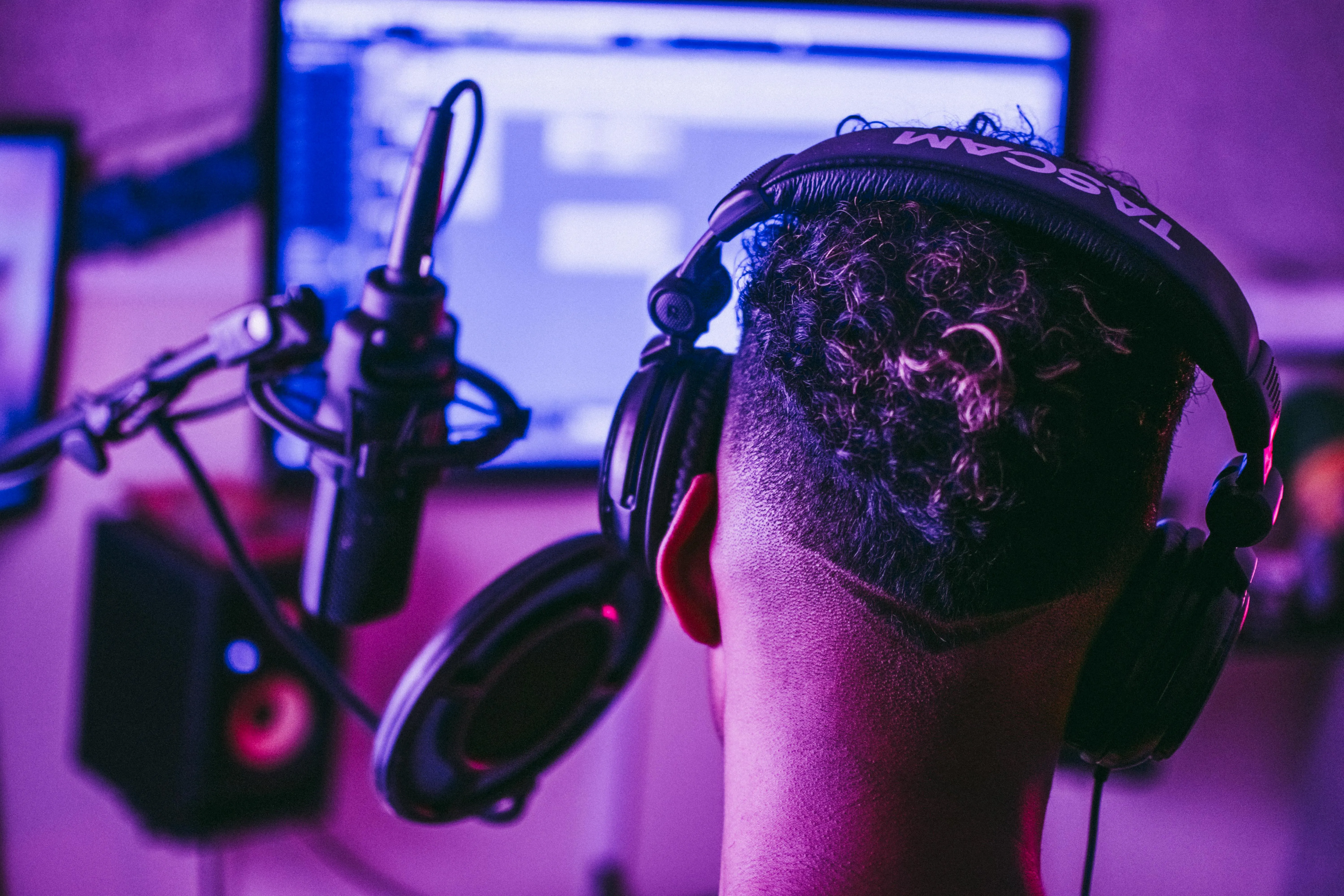
Певцы и группы используют аудиорезак, чтобы выбирать и вырезать запоминающиеся припевы или драматичные инструментальные партии из своих песен, создавая отполированные промо для предстоящих релизов
Как обрезать аудио онлайн

- Step 1Загрузить аудио
Создай новый проект в Kapwing Studio. Загрузи MP3, MP4 или WAV файл со своего устройства или вставь прямую ссылку на онлайн аудио или видео клип (например, YouTube).
- Step 2Обрезать аудио
Перетащите начало или конец аудиоклипа, чтобы обрезать содержимое. Если вы загрузили видео, сначала отделите аудио щелчком правой кнопки мыши по видео. Или используй раздел "Trim" (Обрезка) в "Edit" (Редактирование) на панели инструментов справа.
- Step 3Скачай и поделись
Нажми «Export Project», когда твой проект будет готов, и «Download», чтобы сохранить его на свой девайс.
Чем Kapwing отличается от других?



Часто задаваемые вопросы
У нас есть ответы на самые частые вопросы, которые задают наши пользователи.
Инструмент для обрезки аудио Kapwing бесплатный?
Да, Kapwing Audio Trimmer доступен бесплатно и включает все инструменты для ручного разделения и обрезки. Однако для использования Smart Cut на основе AI и инструментов удаления фонового шума требуется аккаунт Pro.
На экспортах есть водяной знак?
Если вы используете Kapwing на бесплатном плане, то все экспорты — включая экспорты из Audio Trimmer — будут содержать водяной знак. После обновления на Pro план водяной знак полностью исчезнет из ваших проектов.
Есть ли способ отредактировать файл WAV?
Да, ты можешь обрезать WAV файл, используя аудио-триммер, который поддерживает WAV файлы, или конвертировать их в более универсально совместимый формат файла, такой как MP3. Некоторые инструменты, которые поддерживают WAV, включают iMovie и Windows Media Player.
Если ты хочешь отредактировать WAV файл, ты можешь использовать браузерный аудио-триммер вроде Kapwing, который интегрирован с онлайн видео-редактированием. Таким образом, ты сможешь отредактировать свой WAV файл и добавить волновые формы, очистить аудио и даже добавить изображение для субтитров.
Как обрезать часть аудио?
Чтобы вырезать часть аудиодорожки, тебе нужен аудиоредактор или аудиокриппер вроде Kapwing. Большинство аудиокриппeров имеют воспроизводящую головку, которую можно подвинуть для точного вырезания. Переместите воспроизводящую головку в участок, который ты хочешь удалить, раздели участок в начале и конце, и удали.
Затем просто соедини остальные части вместе или добавь новое аудио, чтобы заменить удалённую часть. В зависимости от того, какой инструмент ты используешь, можешь вырезать часть своей аудиодорожки, чтобы получить сжатый, меньший по размеру аудиофайл, или оставить только нужные тебе части.
Как обрезать аудио на iPhone?
Ты можешь обрезать аудио на iPhone, используя приложение или онлайн-триммер аудио, такой как Kapwing. Когда выбираешь триммер для аудио, убедись, что он поддерживает тип аудиофайлов, с которыми ты работаешь. На iPhone у тебя скорее всего есть файлы WAV.
Использование бесплатного триммера аудио, как Kapwing, может помочь тебе обрезать аудио прямо в веб-браузере твоего телефона. Просто загрузи свой аудио или видеоконтент на Kapwing.com и используй инструмент "Trim" на правой панели под "Edit". Kapwing также работает на любом смартфоне, включая Samsung Galaxy, Google Pixel и многие другие.
На каких устройствах и в каких браузерах работает Kapwing?
Kapwing работает на любом устройстве и в любом браузере, но мы рекомендуем использовать браузеры на основе Chromium, такие как Google Chrome и Microsoft Edge. Kapwing также работает на мобильных устройствах iOS и Android. Поскольку Kapwing — это онлайн веб-приложение, оно работает на Windows, Mac и других настольных устройствах.
Какие типы аудиофайлов я могу обрезать?
Аудиорезак Kapwing работает с широким спектром популярных типов аудиофайлов, включая MP3, WAV, MKV, WebM, FLAC и OGG. Ты также можешь загружать файлы M4A и либо проигрывать их, либо конвертировать их в MP3, хотя медиатека Kapwing не может сохранять M4A файлы за тебя. Имей в виду, что аудиоэкспорт в Kapwing всегда будет в формате MP3, так как мы считаем, что этот формат обеспечивает лучший баланс между размером файла и качеством.
Почему качество моего аудио ухудшается, когда я его отправляю?
Файлы большего размера обычно имеют более высокое качество, но их сложнее передавать. Это замкнутый круг: чем лучше качество, тем дольше идёт передача. Есть четыре основные причины, по которым качество звука падает, когда ты отправляешь его кому-то:
- Сниженное качество файла: Поскольку загрузка больших аудиофайлов требует много полосы пропускания, некоторые платформы автоматически снижают качество файла, чтобы ускорить загрузку.
- Сжатие: Многие приложения сжимают аудиофайлы, чтобы уменьшить их размер, теряя при этом часть данных, что приводит к снижению качества.
- Ограничения по размеру файла: Email и мессенджеры часто имеют ограничения по размеру файла, которые вынуждают сжимать файлы
- Повторная загрузка и выгрузка: Частая загрузка и повторная выгрузка на разные устройства могут ещё больше ухудшить качество звука.
Можно ли обрезать аудио без потери качества?
Обрезка удаляет ненужные части записи, но экспорт может повлиять на качество звука в зависимости от формата вывода и настроек сжатия.
Kapwing экспортирует звук в формате MP3, поэтому загрузка WAV или другого формата не сохраняет исходный формат файла. Для лучших результатов начните с высококачественной записи и проверьте экспортированный звук перед публикацией.
Найди ресурсы
Советы, шаблоны и подробные разборы, чтобы ты создавал быстрее и делился контентом с уверенностью.
Посмотреть все
Начни создавать своё первое видео всего в несколько кликов. Присоединись к более чем 35 миллионам создателей, которые доверяют Kapwing и создают больше контента за меньшее время.