Potong lagu dan rekaman sesuai panjang yang kamu butuhkan.
Trim file MP3, WAV, dan M4A secara online secara gratis.
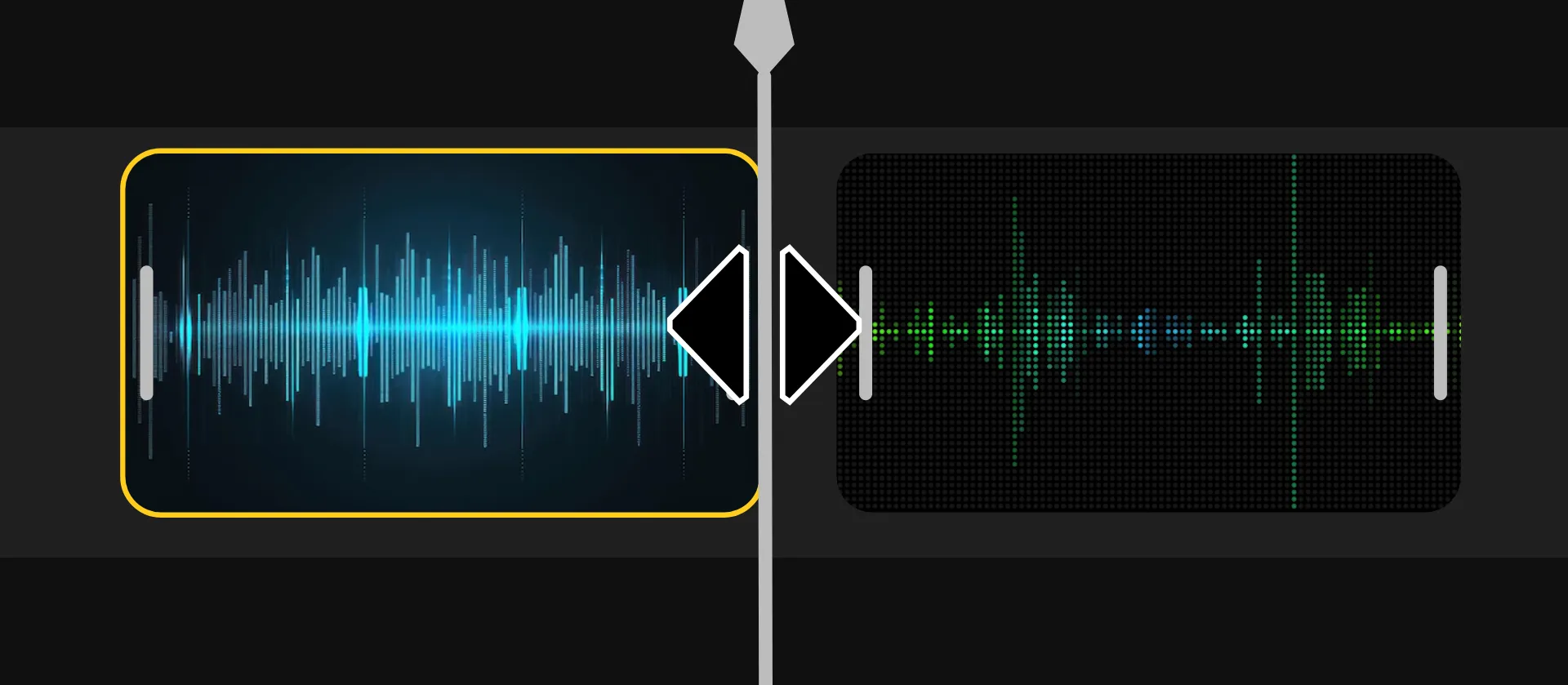
Potong audio dengan beberapa klik
Perpendek rekaman, hapus bagian yang tidak diinginkan, dan sempurnakan klip audio secara online
Jaga bagian terbaik dari audio kamu
Perpendek lagu, rekaman suara, dan file audio lainnya dengan pemangkas audio online Kapwing. Unggah file MP3, WAV, atau M4A, lalu seret tepi klip audio untuk memilih di mana dimulai dan berakhir.
Untuk memotong audio yang tidak diinginkan dari tengah, pisahkan rekaman di sekitar bagian yang ingin kamu hapus dan hapus. Pratinjau perubahan kamu, lalu unduh audio yang sudah dipotong sebagai MP3 atau lanjutkan pengeditan di ruang kerja yang sama.

Cara memangkas audio dalam 3 langkah
Unggah
lagu atau rekaman kamu ke Kapwing Studio


Potong
dengan menyeret awal atau akhir klip di timeline
Unduh
audio yang sudah dipotong kamu sebagai MP3 atau AAC
Potong, poles, dan gunakan kembali audio kamu
Siapkan track audio kamu untuk setiap proyek
Buat potongan yang presisi pada klip audio apa pun
Potong audio persis di mana kamu membutuhkannya dengan timeline editor Kapwing. Gunakan waveform audio untuk menemukan kata-kata spesifik, jeda, dan momen musik, kemudian sesuaikan awal dan akhir clip kamu dengan menyeret tepinya. Perbesar untuk kontrol yang lebih baik dan pratinjau edit kamu sebelum mengekspor.
Perlu menghapus sesuatu dari bagian tengah? Pisahkan audio di kedua sisi bagian yang tidak diinginkan, hapusnya, dan satukan kembali clip yang tersisa. Tambahkan fade-in atau fade-out untuk melembutkan transisi yang tiba-tiba antar potongan.
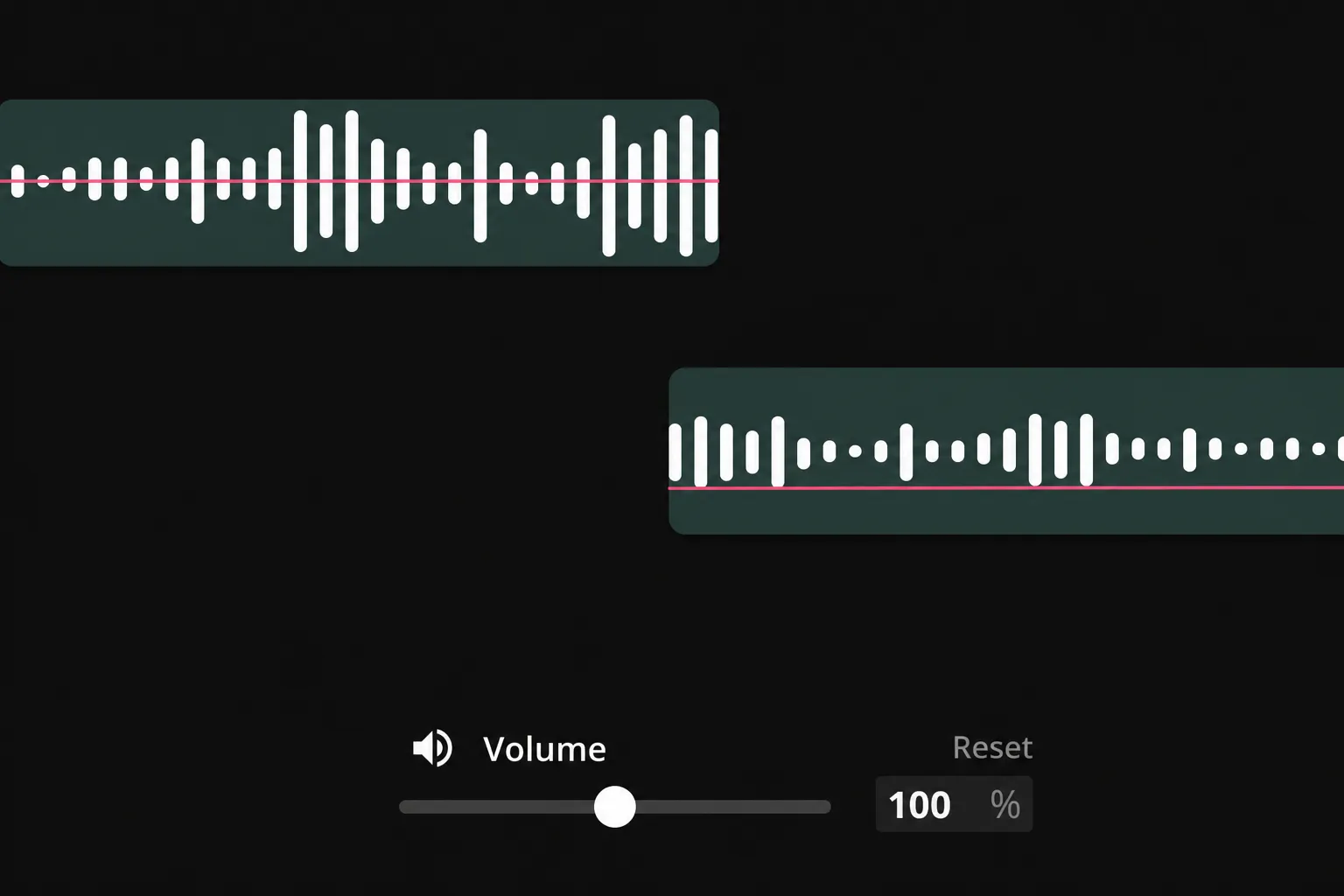
Bersihkan audio setelah dipotong
Pemotongan menghilangkan bagian yang tidak diinginkan, tapi beberapa rekaman butuh pengeditan tambahan sebelum siap dibagikan. Kapwing memungkinkan kamu menyempurnakan audio di workspace yang sama tanpa perlu download dan upload ulang file antar tools.
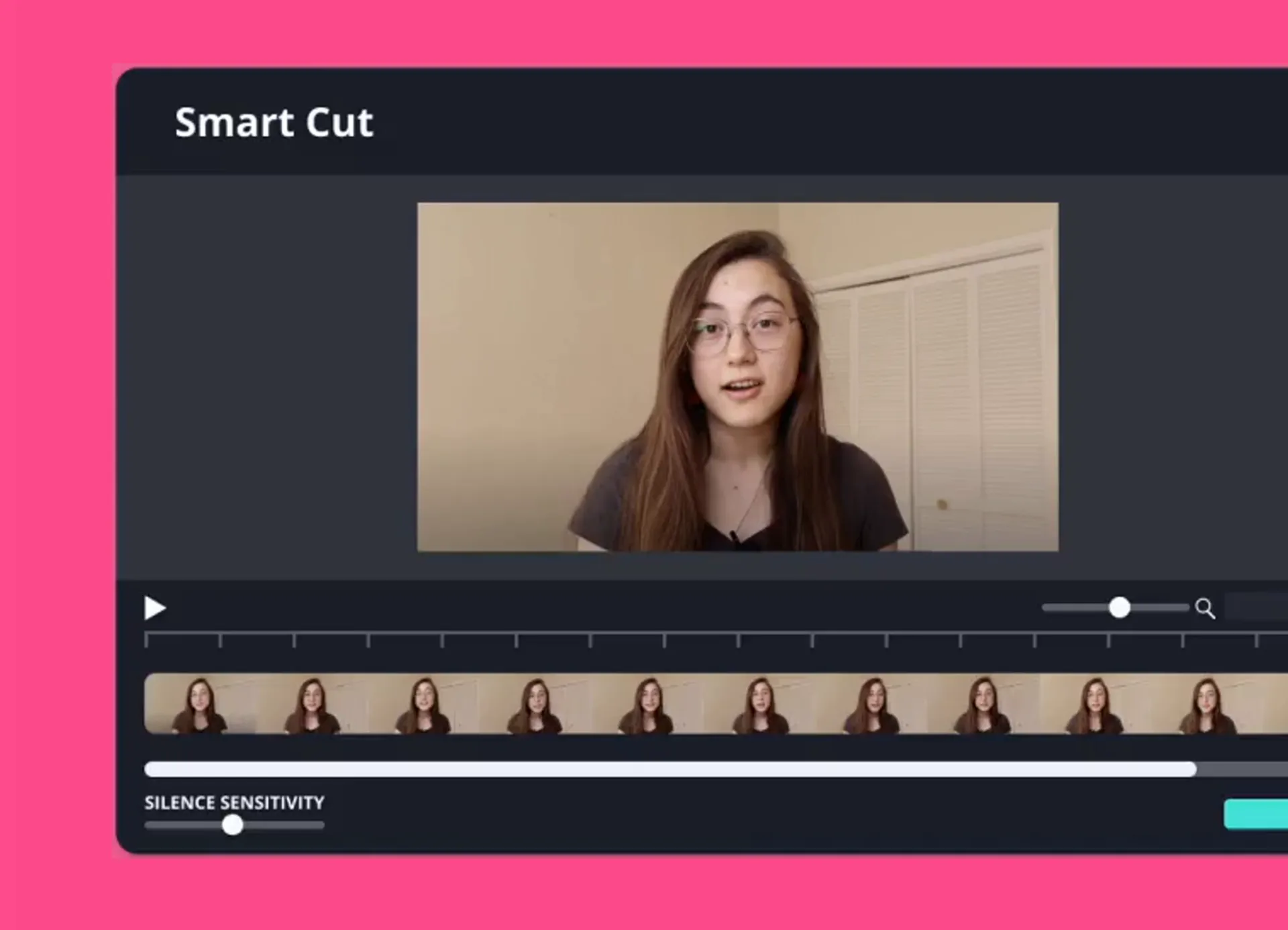
Gunakan Smart Cut untuk mendeteksi dan menghilangkan keheningan panjang dari rekaman suara, atau kurangi kebisingan latar belakang yang mengganggu dengan Clean Audio. Atur volume atau gabungkan beberapa klip audio dengan musik latar dan efek suara.
Buat potongan individual secara manual atau gunakan tools bertenaga AI untuk mempercepat pembersihan berulang, lalu dengarkan kembali dan sempurnakan hasilnya sebelum ekspor MP3 kamu.
Sinkronkan audio dan video di workspace yang sama
Sesuaikan musik, voiceover, dan efek suara dengan video kamu tanpa perlu berpindah-pindah antar editor. Persingkat soundtrack agar cocok dengan footage-mu, selaraskan narasi dengan momen di layar, dan posisikan efek suara di mana pun dibutuhkan.
Setelah audio-mu dipotong, lanjutkan membuat video dengan footage, gambar, caption, dan media lainnya. Sesuaikan waktu elemen audio dan visual secara bersamaan, lalu pratinjau video yang sudah jadi sebelum diekspor.
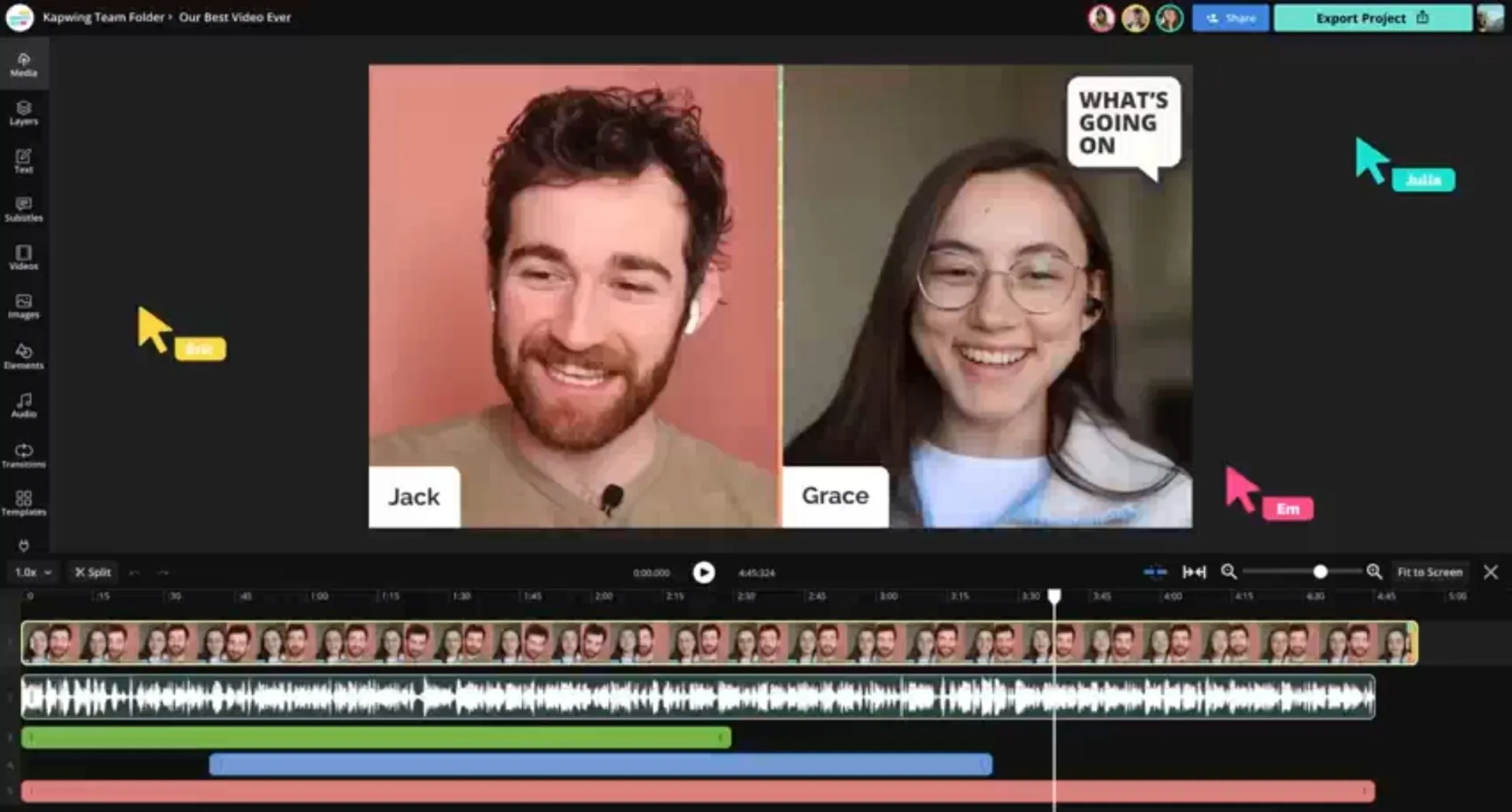
Alat pemangkas audio all-in-one untuk kreator dan pemasar
Potong audio untuk podcast, video, musik, dan banyak lagi
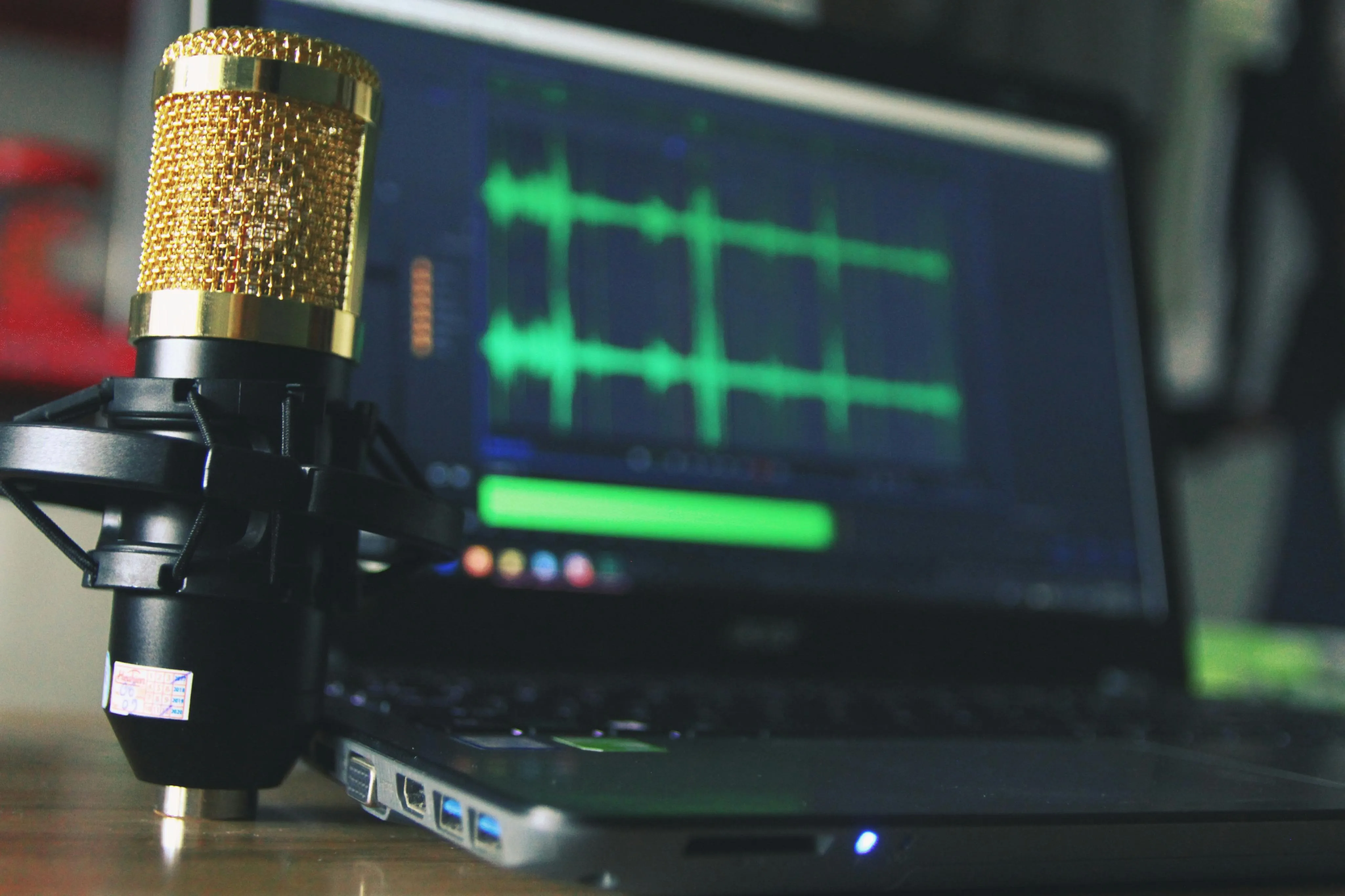
Editing Podcast
Podcaster dapat memangkas rekaman panjang untuk menghilangkan awal yang gagal, jeda yang tidak diinginkan, dan percakapan di luar topik. Pertahankan episode tetap fokus atau ekstrak segmen yang lebih pendek untuk dibagikan.
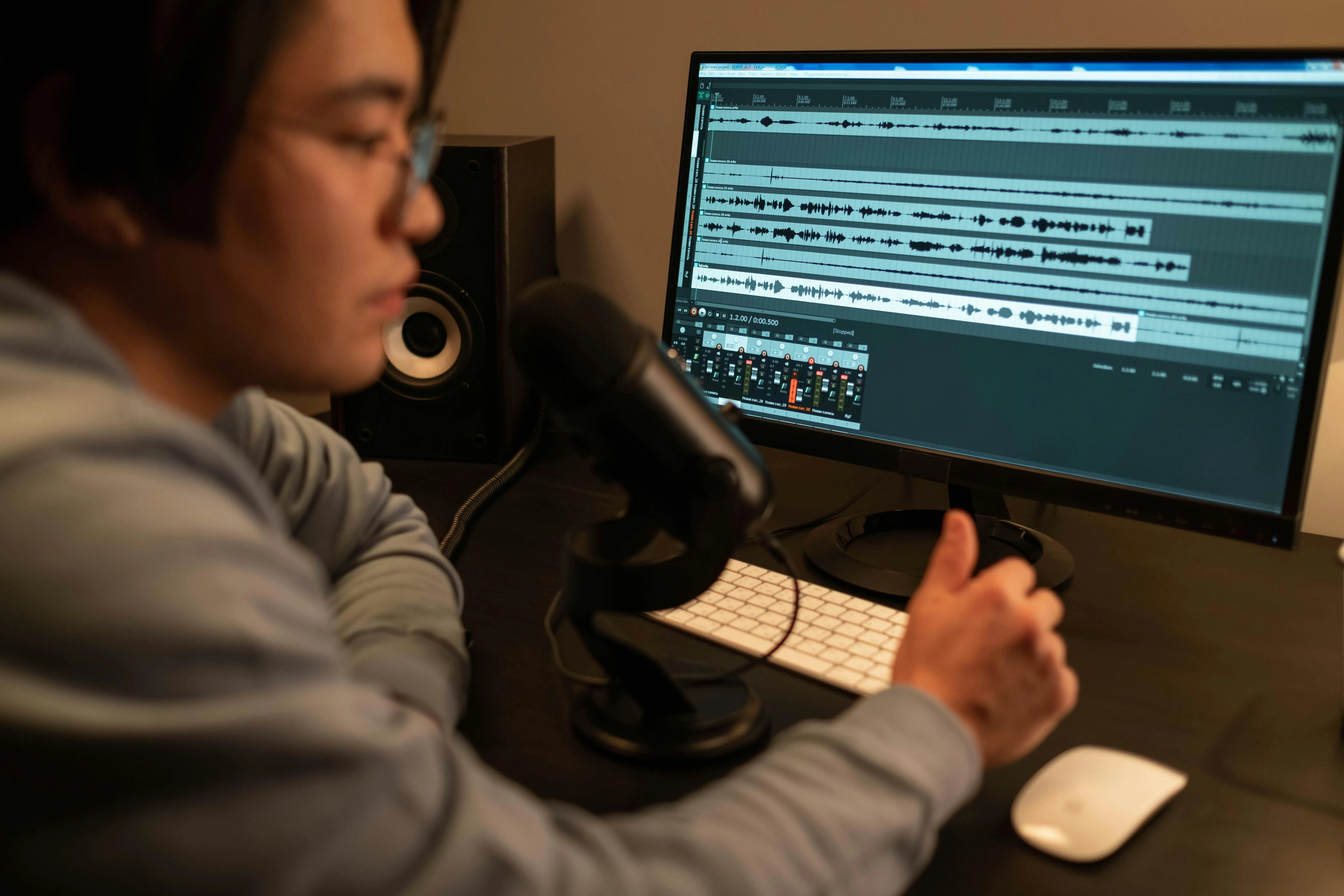
Klip Media Sosial
Para membuat konten media sosial di Instagram, TikTok, dan Twitter, kreator menggunakan audio trimmer Kapwing untuk mengambil soundbite pendek yang menarik perhatian dari video atau podcast yang lebih panjang

Promosi Acara & Ringkasan
Penyelenggara acara dan content marketer menggunakan pemotong audio online kami untuk menangkap momen-momen seru dan membuat promo acara serta ringkasan dari acara langsung dan wawancara

Produksi Audiobook
Para dan narator menggunakan Smart Cut untuk memotong keheningan berlebih, jeda panjang, atau kesalahan dan membuat audiobook yang mulus dan jernih siap untuk didistribusikan
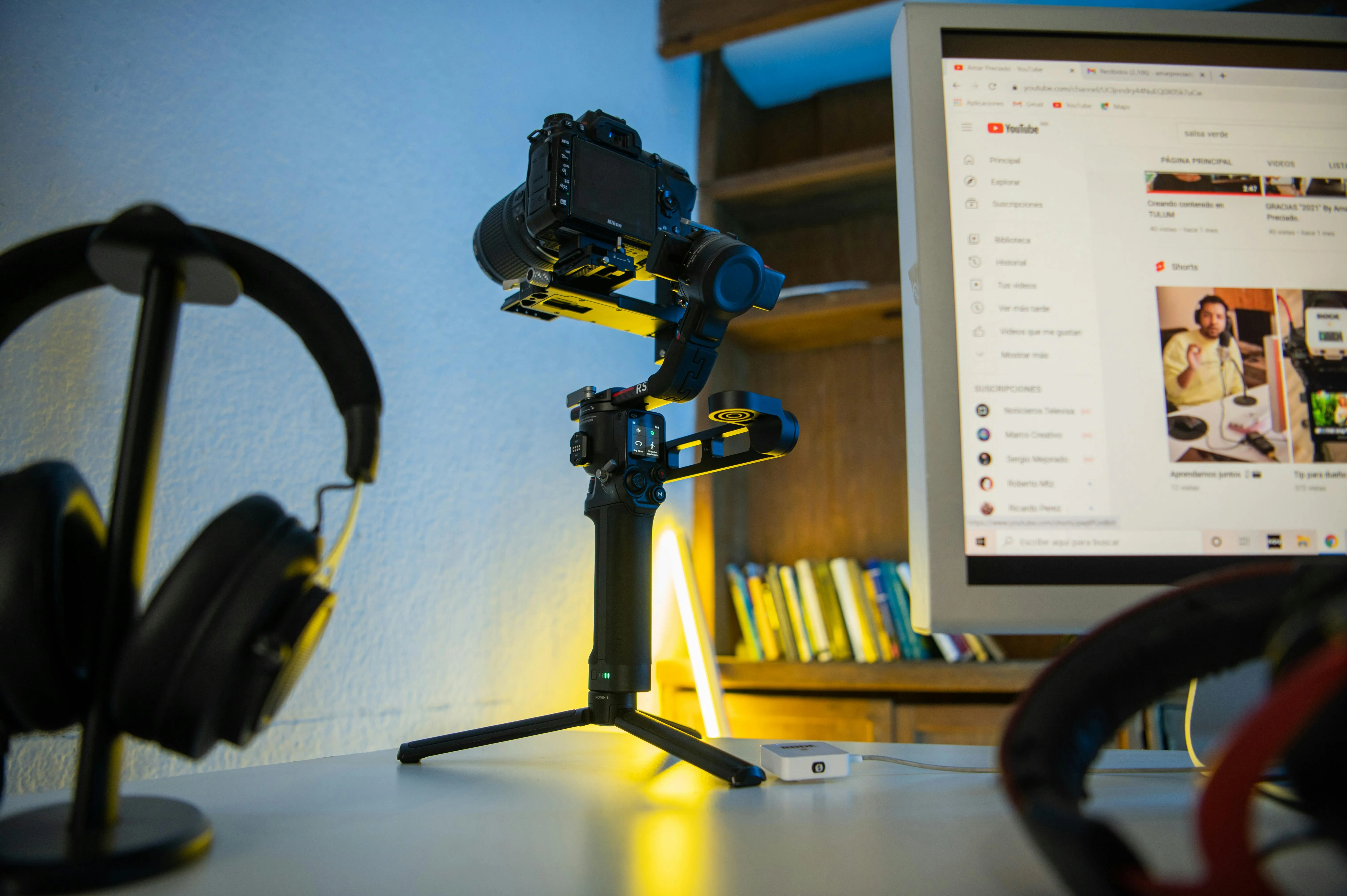
Video YouTube
YouTubers bisa mempersingkat voiceover, memotong musik latar, dan menghapus audio yang tidak diinginkan dari rekaman. Selaraskan suara dengan footage dan simpan momen-momen penting.

Pembuatan Iklan
Pemotong audio gratis Kapwing membantu kreator mengubah wawancara, testimonial, dan demo produk menjadi iklan audio yang menarik dan ringkas untuk kampanye media sosial

Jingles Merek & Edit Musik
Brand dan marketer bisa mengisolasi bagian lagu atau jingle yang berkesan, mempersingkat klip musik agar pas dengan iklan, video produk, dan postingan media sosial

Webinar & Kursus Online
Pendidik online menyempurnakan webinar yang direkam dan konten kursus dengan MP3 cutter Kapwing, menghilangkan jeda yang canggung atau bagian yang tidak relevan untuk menciptakan pengalaman yang lebih menarik
Promosi Lagu
Penyanyi dan band menggunakan audio clipper untuk memilih dan mengekstrak chorus yang catchy atau instrumental break yang dramatis dalam lagu mereka, menciptakan promo yang polished untuk upcoming releases
Cara Memotong Audio Online

- Step 1Unggah audio
Buat proyek baru di Kapwing Studio. Unggah file MP3, MP4, atau WAV dari perangkatmu atau tempel tautan URL langsung ke klip audio atau video online (seperti YouTube).
- Step 2Potong audio
Seret bagian depan atau akhir klip audio Anda untuk memotong konten. Jika Anda telah mengunggah video, terlebih dahulu lepaskan audionya dengan mengklik kanan pada video. Sebagai alternatif, gunakan bagian "Trim" di bawah "Edit" di toolbar sisi kanan.
- Step 3Unduh dan bagikan
Klik "Export Project" saat proyekmu sudah final dan "Download" untuk menyimpannya ke perangkatmu.
Apa yang membedakan Kapwing?



Pertanyaan yang Sering Diajukan
Kami punya jawaban untuk pertanyaan-pertanyaan yang paling sering ditanyakan oleh pengguna kami.
Apakah Audio Trimmer dari Kapwing gratis?
Ya, Kapwing Audio Trimmer tersedia gratis dan juga menyertakan semua alat pemisahan dan pemotongan manual. Namun, untuk menggunakan Smart Cut bertenaga AI dan alat Remove Background Noise, diperlukan akun Pro.
Apakah ada watermark pada hasil ekspor?
Jika kamu menggunakan Kapwing dengan paket Free, semua ekspor — termasuk dari Audio Trimmer — akan memiliki watermark. Setelah kamu upgrade ke paket Pro watermark akan sepenuhnya dihapus dari kreasi kamu.
Apakah ada cara untuk mengedit file WAV?
Ya, kamu bisa memotong file WAV menggunakan audio trimmer yang mendukung file WAV atau mengubahnya menjadi tipe file yang lebih kompatibel secara universal seperti MP3. Beberapa tools yang mendukung WAV termasuk iMovie dan Windows Media Player.
Jika kamu ingin mengedit file WAV, kamu bisa menggunakan audio trimmer berbasis browser seperti Kapwing, yang terintegrasi dengan suite pengeditan video online. Dengan cara ini, kamu bisa mengedit file WAV-mu dan menambahkan waveform, audio yang bersih, dan bahkan menambahkan gambar untuk subtitle.
Bagaimana cara saya memotong sebagian audio?
Untuk memotong bagian dari trek audio, kamu memerlukan editor audio atau pemotong audio seperti Kapwing. Sebagian besar pemotong audio memiliki playhead yang bisa kamu sesuaikan untuk membuat potongan yang presisi. Gerakkan playhead ke bagian yang ingin kamu hapus, pisahkan bagian di tempat mulai dan akhirnya, lalu hapus.
Kemudian, gabungkan kembali bagian-bagian lainnya atau tambahkan audio baru untuk mengganti bagian yang dihapus. Tergantung alat apa yang kamu gunakan, kamu bisa memotong bagian trek audio kamu untuk membuat file audio yang lebih kecil dan terkompresi atau menyimpan hanya bagian berharga yang ingin kamu simpan.
Bagaimana cara memangkas audio di iPhone?
Kamu bisa memotong audio di iPhone menggunakan aplikasi atau pemotong audio online seperti Kapwing. Saat memilih pemotong audio, pastikan itu mendukung jenis file audio yang kamu gunakan. Di iPhone, kamu paling mungkin punya file WAV.
Menggunakan pemotong audio gratis seperti Kapwing bisa membantu kamu memotong audio langsung di browser web ponselmu. Cukup unggah konten audio atau video kamu ke Kapwing.com dan gunakan tool "Trim" di sidebar sebelah kanan di bawah "Edit". Kapwing juga berfungsi di smartphone apa pun, termasuk Samsung Galaxy, Google Pixel, dan banyak lagi.
Kapwing bekerja dengan perangkat dan browser apa saja?
Kapwing bekerja di perangkat dan browser apa pun, meskipun kami merekomendasikan browser berbasis Chromium seperti Google Chrome dan Microsoft Edge. Kapwing juga bekerja di perangkat mobile iOS dan Android. Karena Kapwing adalah software berbasis web online, Kapwing juga bekerja di seluruh perangkat desktop Windows, Mac, dan lainnya.
File audio apa saja yang bisa aku potong?
Pemotong audio Kapwing bekerja dengan berbagai jenis file populer untuk audio, termasuk MP3, WAV, MKV, WebM, FLAC, dan OGG. Kamu juga bisa mengunggah file M4A dan memutarnya atau mengubahnya menjadi MP3, meskipun perpustakaan media Kapwing tidak bisa menyimpan M4A untuk kamu. Perlu diingat bahwa ekspor audio di Kapwing akan selalu berupa MP3, karena kami rasa format ini memberikan keseimbangan terbaik antara ukuran file dan kualitas.
Kenapa kualitas audio saya turun ketika saya mengirimnya?
File audio yang lebih besar umumnya memiliki kualitas lebih tinggi, tetapi juga lebih sulit dibagikan. Ini adalah dilema: semakin baik kualitasnya, semakin memakan waktu transfer. Ada empat alasan utama mengapa kualitas audio berkurang saat kamu mengirimnya ke orang lain:
- Kualitas File Berkurang: Karena mengunggah file audio besar memerlukan banyak bandwidth, beberapa platform secara otomatis mengurangi kualitas file untuk mempercepat pengunggahan.
- Kompresi: Banyak aplikasi mengompresi file audio untuk mengurangi ukurannya, mengorbankan beberapa data dalam prosesnya, yang menghasilkan kualitas lebih rendah.
- Batas Ukuran File: Platform email dan pesan sering kali memiliki batas ukuran file, memaksa kompresi
- Pengunduhan dan Pengunggahan Berulang: Pengunduhan dan pengunggahan ulang yang sering dilakukan di berbagai perangkat dapat lebih lanjut menurunkan kualitas audio.
Bisa aku trim audio tanpa kehilangan kualitas?
Pemangkasan menghapus bagian yang tidak diinginkan dari rekaman, tapi ekspor bisa mempengaruhi kualitas audio tergantung format output dan pengaturan kompresi.
Kapwing mengekspor audio sebagai MP3, jadi mengunggah WAV atau format lain tidak mempertahankan format file asli. Untuk hasil terbaik, mulai dengan rekaman berkualitas tinggi dan tinjau audio yang diekspor sebelum dibagikan.
Temukan Sumber Daya
Tips, template, dan panduan mendalam untuk membantu kamu membuat konten lebih cepat dan berbagi dengan percaya diri.
Lihat semua
Mulai dengan video pertamamu hanya dalam beberapa klik. Bergabunglah dengan lebih dari 35 juta kreator yang mempercayai Kapwing untuk membuat lebih banyak konten dalam waktu lebih singkat.