只需点击几下就能剪辑音频
在线缩短录音、移除不需要的部分并微调音频片段
保留你音频中最好的部分
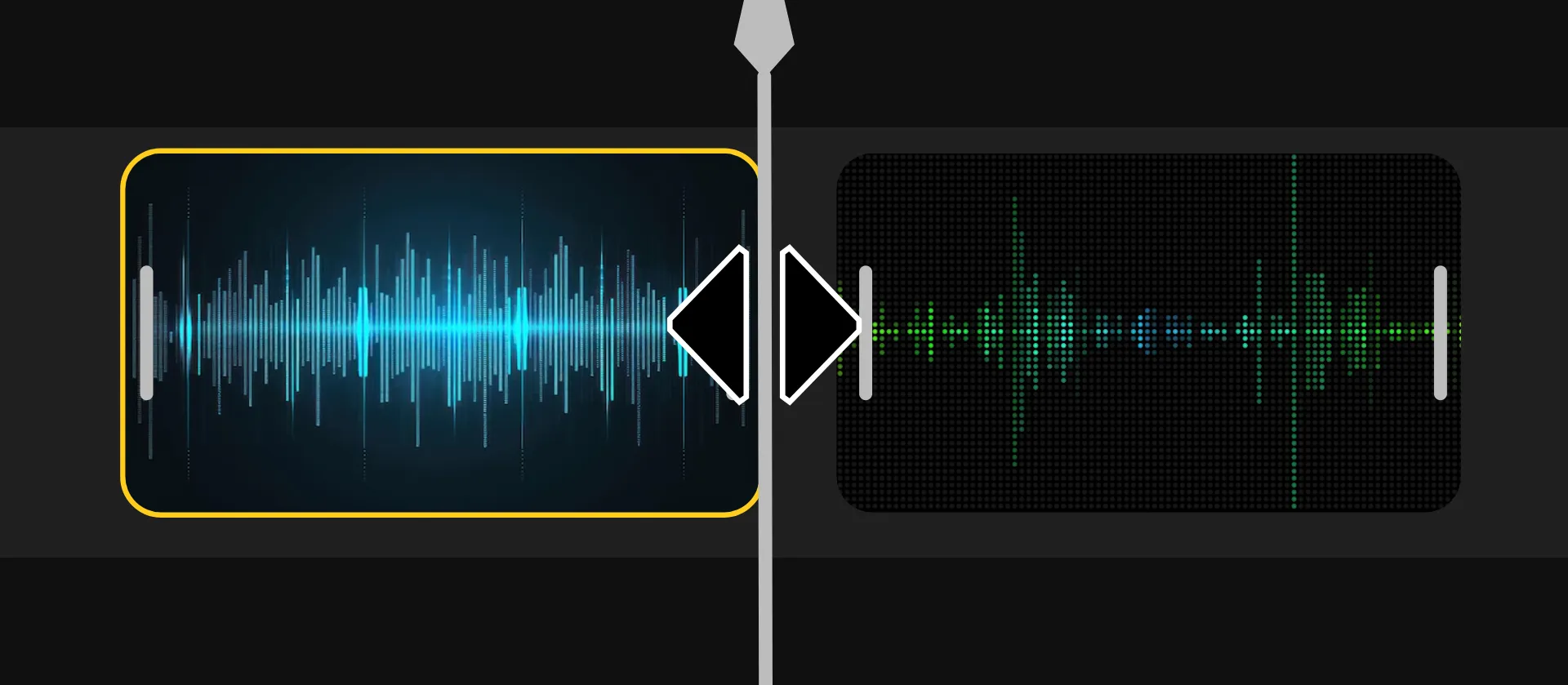
使用Kapwing的在线音频裁剪工具来缩短歌曲、语音录音和其他音频文件。上传MP3、WAV或M4A文件,然后拖动音频片段的边缘来选择它的开始和结束位置。
要从中间删除不想要的音频,请在要移除的部分周围分割录音,然后删除它。预览你的更改,然后将裁剪后的音频下载为MP3格式,或在同一工作区继续编辑。


剪辑、润饰和重复使用你的音频
准备好你的音频轨道,用于每个项目

对任何音频片段进行精确切割
裁剪后清理音频
裁剪可以移除不需要的部分,但有些录音在分享前还需要额外编辑。Kapwing 让你在同一个工作区中完善你的音频,无需在不同工具之间下载和重新上传文件。
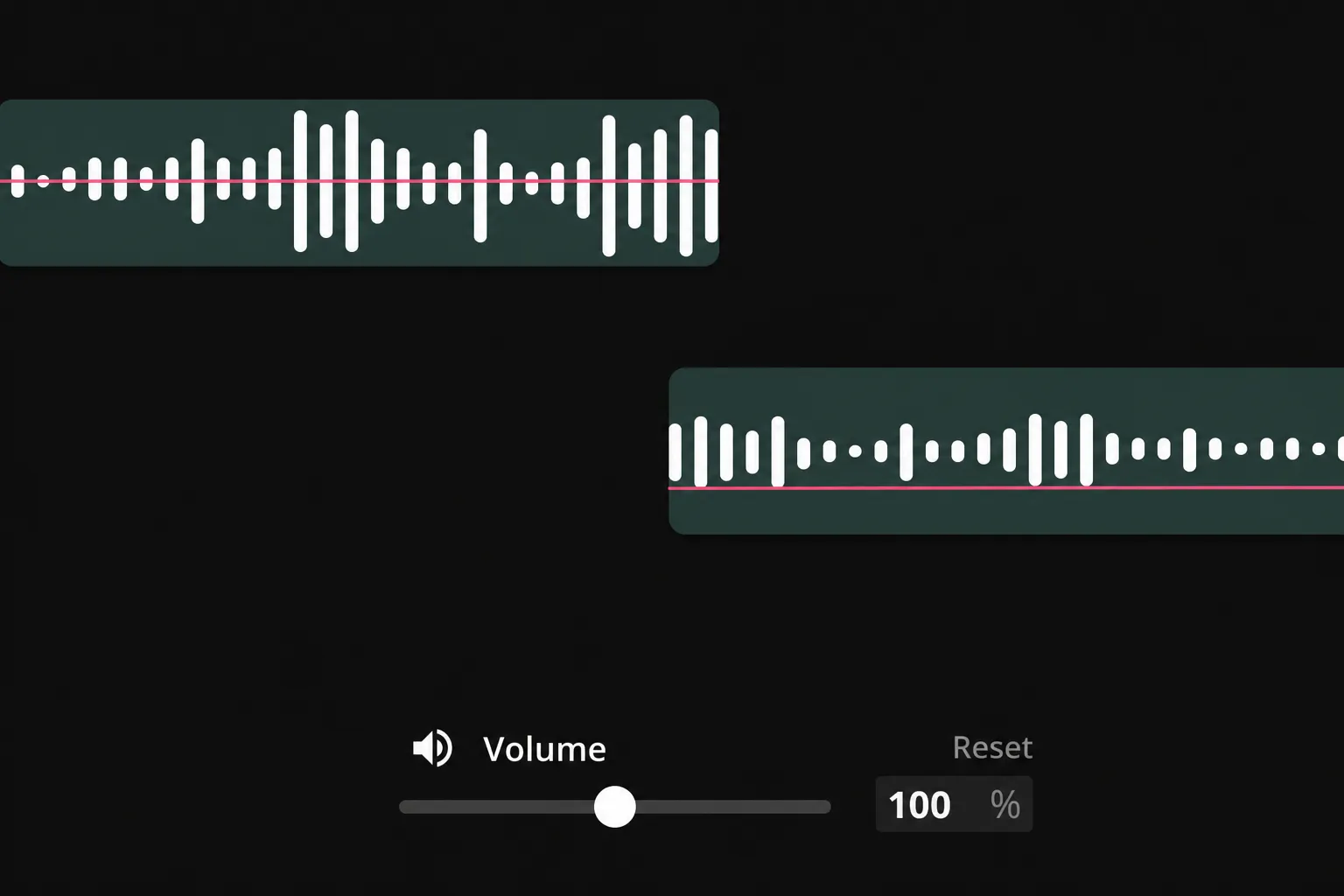
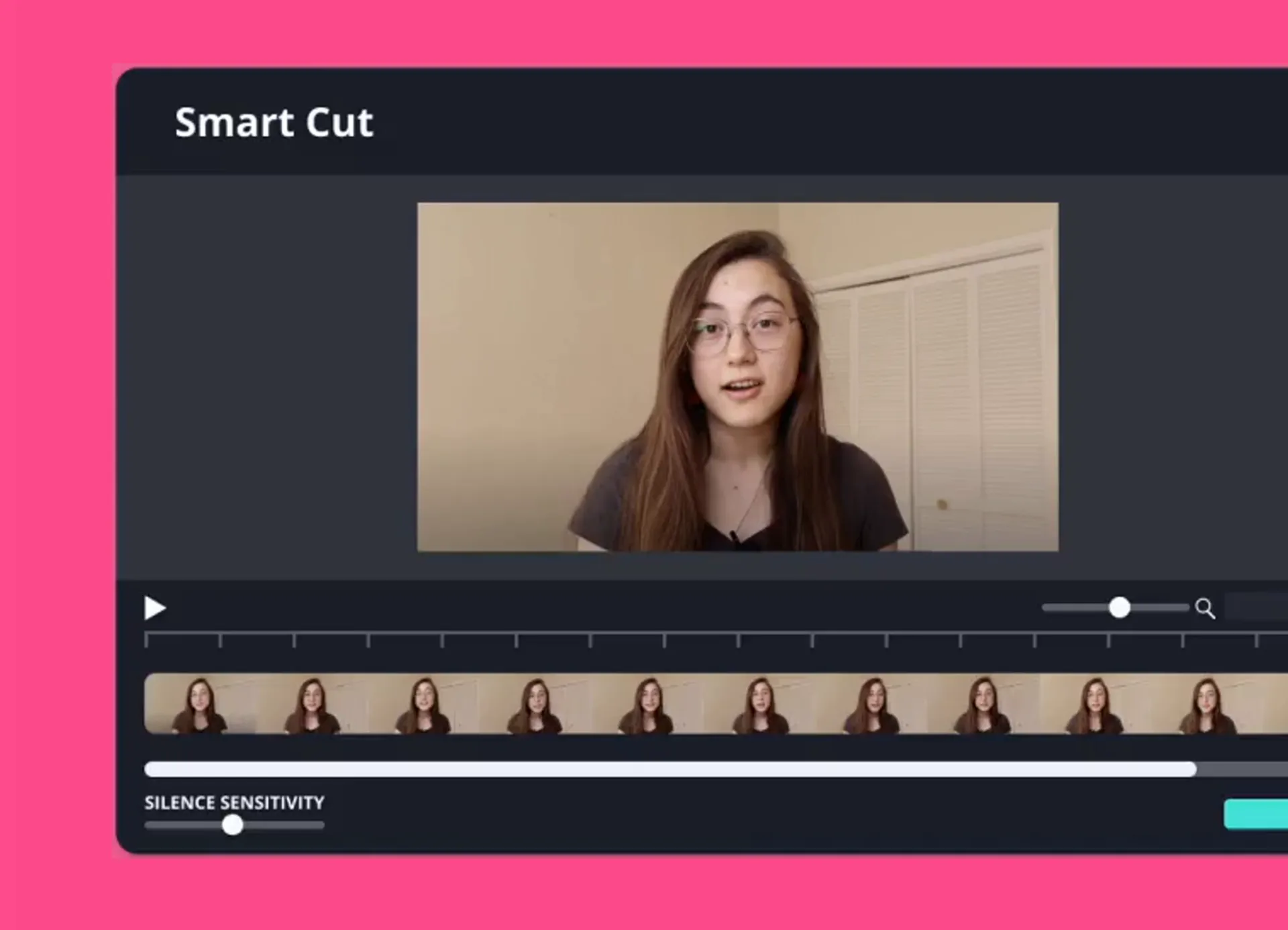
使用 Smart Cut 来检测并移除语音录音中的长时间静音,或者用 Clean Audio 减少令人分心的背景噪音。调整音量或将多个音频片段与背景音乐和音效结合。
手动进行单个剪切,或使用 AI 动力工具加快重复清理工作,然后回放并微调结果,最后导出你的 MP3 文件。
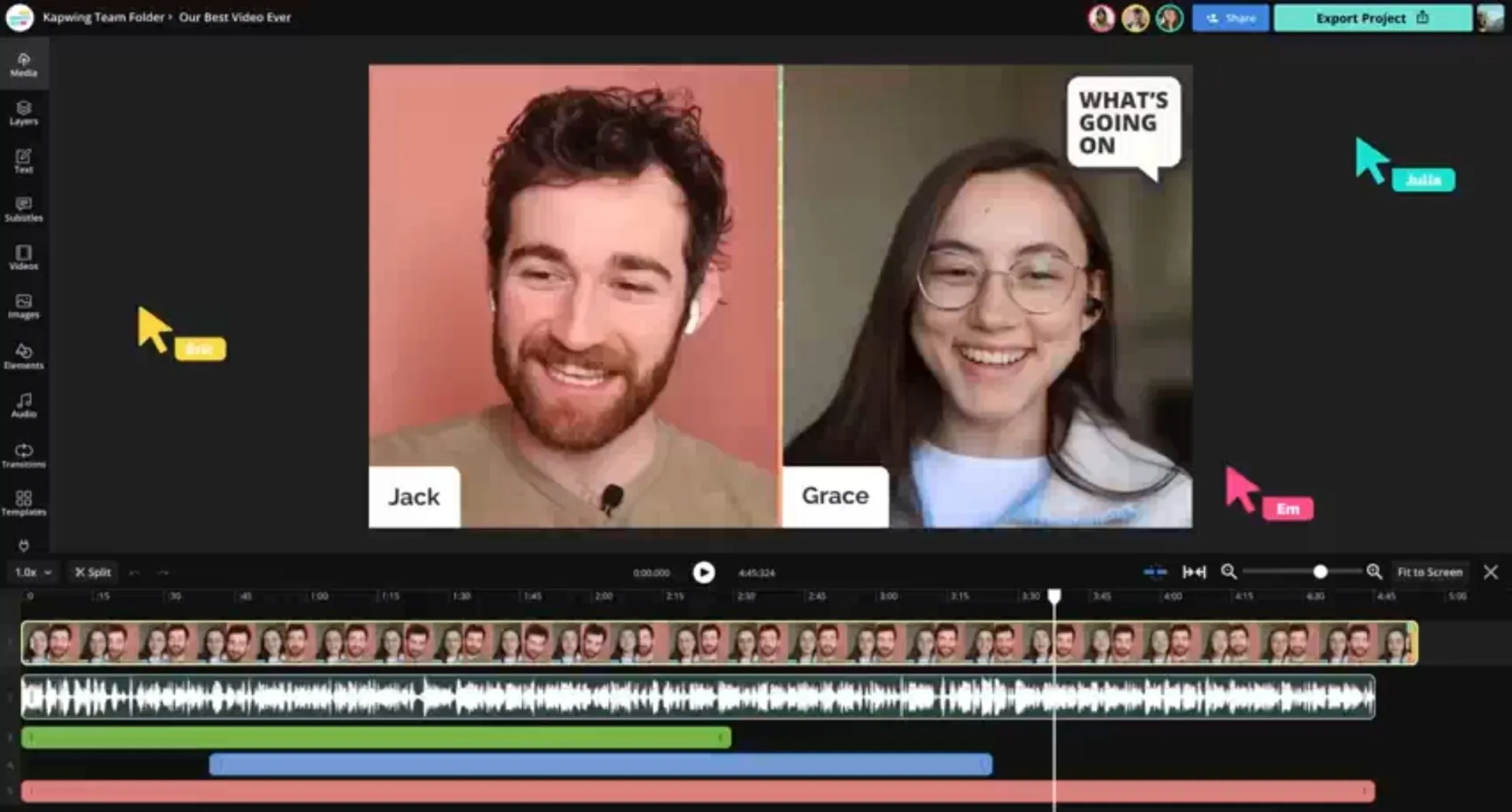
专为创作者和营销人员打造的一体化音频剪辑工具
为播客、视频、音乐等音频进行剪辑
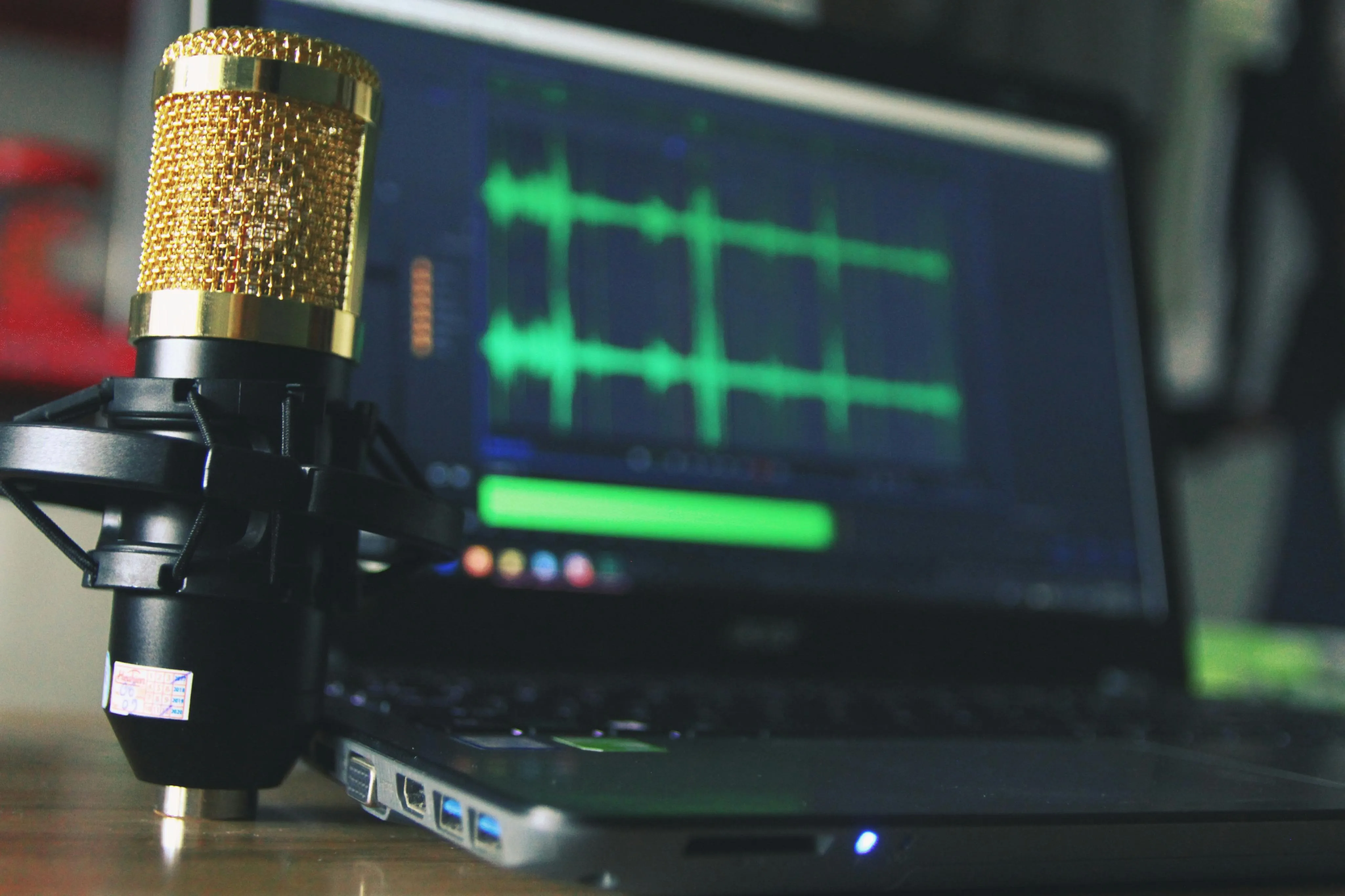
播客编辑
播客制作者可以修剪长录音以去除错误的开始、不想要的暂停和离题对话。保持剧集专注或提取较短的片段以供分享。
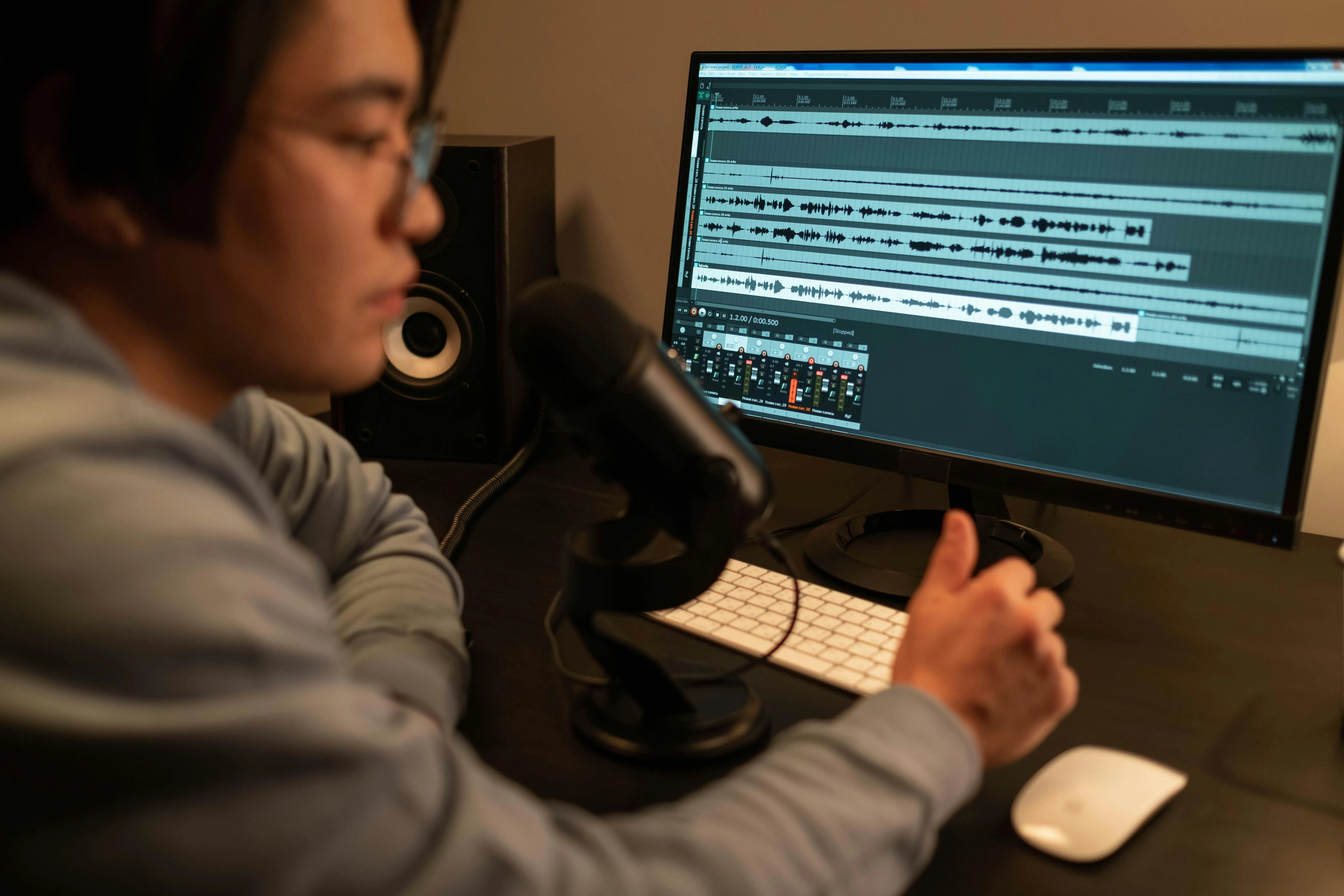

活动宣传和回顾
活动组织者和内容营销人员使用我们的在线音频修剪工具来捕捉精彩时刻,从直播活动和采访中制作活动宣传和回顾

有声书制作
作者和旁白演员使用 Smart Cut 来剪除多余的静音、长停顿或错误,创建流畅清晰的有声书,随时可以发行
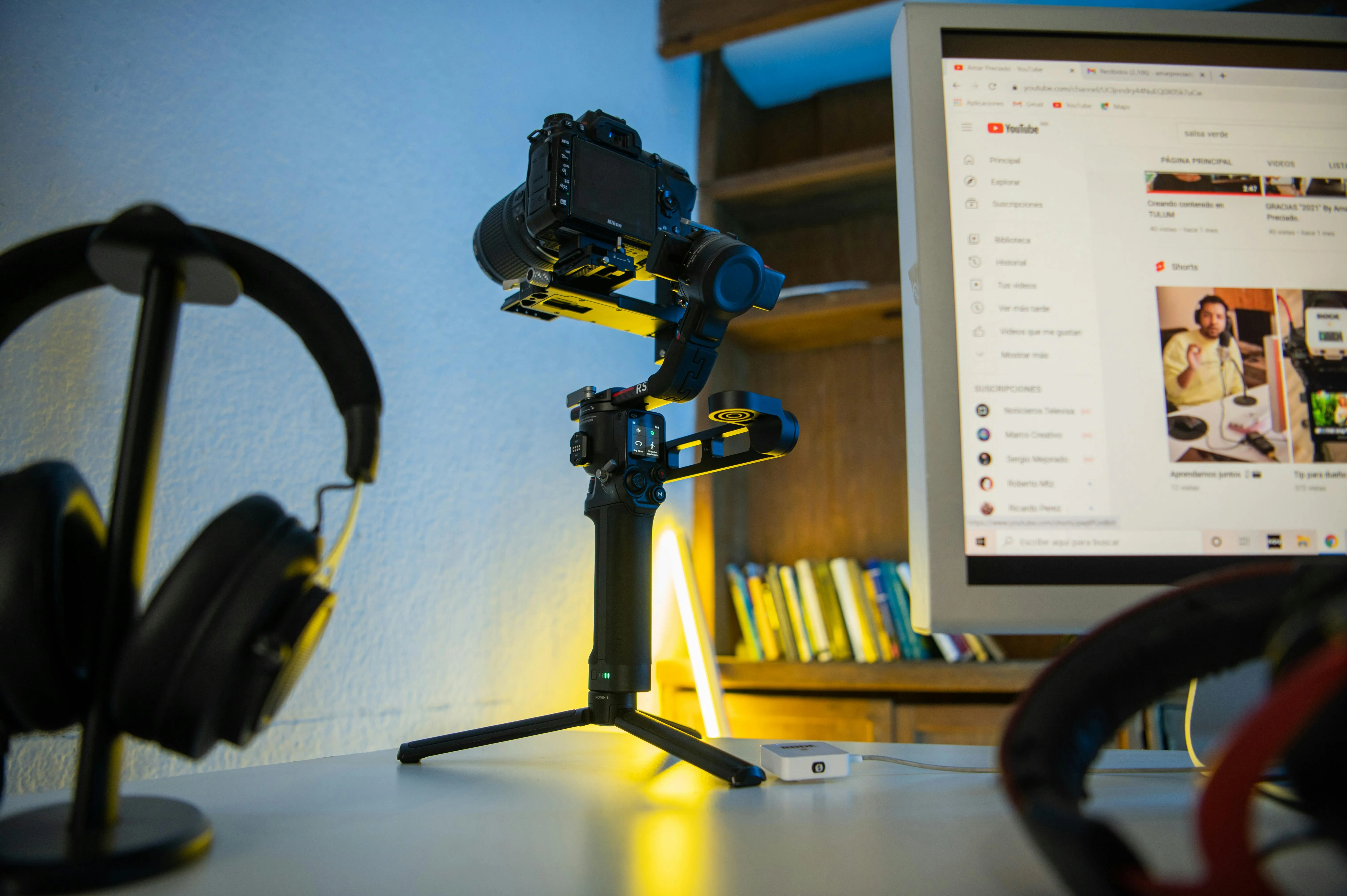
YouTube 视频
YouTubers 可以缩短旁白、修剪背景音乐,以及从录音中删除不需要的音频。将声音与视频对齐,保留重要时刻。

广告创建
Kapwing 的免费音频剪辑工具帮助创作者将访谈、推荐和产品演示转化为引人入胜、简洁的音频广告,用于社交媒体营销活动

品牌铃声和音乐编辑
品牌和营销人员可以隔离歌曲或jingles中令人难忘的片段,缩短音乐片段以适配广告、产品视频和社交帖子

网络研讨会和在线课程
在线教育工作者使用 Kapwing 的 MP3 切割工具来优化录制的网络研讨会和课程内容,删除尴尬的停顿或无关的部分,从而打造更引人入胜的学习体验
歌曲推广
歌手和乐队用音频裁剪工具来选择和提取他们歌曲中的朗朗上口的副歌或戏剧性的器乐段落,为即将发布的作品打造精美的宣传片
如何在线剪辑音频

- Step 1上传音频
在 Kapwing Studio 中创建一个新项目。从你的设备上传 MP3、MP4 或 WAV 文件,或者粘贴一个在线音频或视频剪辑的直接 URL 链接(比如 YouTube)。
- Step 2裁剪音频
拖动你的音频片段的前端或末端来修剪内容。如果你上传了视频,首先通过右键点击视频来分离音频。或者,使用右侧工具栏"编辑"下的"修剪"部分。
- Step 3下载并分享
当你的项目最终完成后,点击"Export Project",然后点击"Download"来将其保存到你的设备。
Kapwing有什么不同之处?



常见问题
我们有用户最常问的问题的答案。
Kapwing的音频裁剪工具是免费的吗?
是的,Kapwing 音频裁剪工具是免费的,还包括所有手动分割和剪切工具。不过,要使用AI 驱动的智能剪切和移除背景噪音工具,需要 Pro 账户。
导出的文件上有水印吗?
如果你使用的是 Kapwing 免费计划,那么所有导出内容——包括来自音频修剪器的内容——都会包含水印。一旦你升级到 Pro 计划,水印就会从你的作品中完全移除。
WAV 文件可以编辑吗?
是的,你可以使用支持WAV文件的音频裁剪工具来裁剪WAV文件,或者把它们转换成更通用兼容的文件格式,比如MP3。一些支持WAV的工具包括iMovie和Windows Media Player。
如果你想编辑WAV文件,可以使用浏览器中的音频裁剪工具,比如Kapwing,它集成了在线视频编辑套件。这样的话,你就可以编辑你的WAV文件,添加波形、清理音频,甚至还能添加图片用于字幕。
我怎样才能剪切音频的一部分?
要截取音频轨道的一部分,你需要一个音频编辑器或音频剪辑工具,比如 Kapwing。大多数音频剪辑工具都有一个播放头,你可以调整它来进行精确切割。把播放头移到你想要删除的部分,在它开始和结束的地方进行分割,然后删除就可以了。
接着,你可以把其他的部分重新拼接在一起,或者添加新的音频来替换被删除的部分。根据你使用的工具,你可以截取音频轨道的一部分来制作一个压缩后的较小音频文件,或者只保留你想要的有价值的部分。
你怎样在iPhone上剪辑音频?
你可以使用应用程序或在线音频裁剪工具(如 Kapwing)在 iPhone 上裁剪音频。选择音频裁剪工具时,请确保它支持你正在处理的音频文件类型。在 iPhone 上,你最有可能使用的是 WAV 文件。
使用像 Kapwing 这样的免费音频裁剪工具可以帮助你直接在手机的网络浏览器中裁剪音频。只需将你的音频或视频内容上传到 Kapwing.com,然后使用右侧边栏"Edit"下的"Trim"工具。Kapwing 也适用于任何智能手机,包括 Samsung Galaxy、Google Pixel 等等。
Kapwing 支持哪些设备和浏览器?
Kapwing 可以在任何设备和浏览器上运行,不过我们推荐使用基于 Chromium 的浏览器,比如 Google Chrome 和 Microsoft Edge。Kapwing 也可以在 iOS 和 Android 移动设备上使用。由于 Kapwing 是一款在线网络软件,它还可以在 Windows、Mac 和其他台式设备上运行。
我可以修剪哪些音频文件类型?
Kapwing 的音频剪辑工具支持多种常见的音频文件格式,包括 MP3、WAV、MKV、WebM、FLAC 和 OGG。你也可以上传 M4A 文件,然后播放它们或者 将它们转换为 MP3,不过 Kapwing 的媒体库没办法帮你保存 M4A 文件。需要注意的是,在 Kapwing 中导出的音频格式总是 MP3,因为我们认为这个格式在文件大小和音质之间提供了最好的平衡。
为什么我发送音频后质量会下降?
较大的音频文件通常质量更高,但它们也更难分享。这是个两难的局面:质量越好,传输就越耗时。当你把音频发给别人时,音质下降有四个主要原因:
- 文件质量降低:由于上传大型音频文件需要大量带宽,一些平台会自动降低文件质量来加速上传。
- 压缩:许多应用程序会压缩音频文件来减小其大小,在这个过程中会丢失一些数据,导致质量下降。
- 文件大小限制:电子邮件和消息传递平台通常有文件大小限制,强制进行压缩
- 重复下载和上传:在不同设备间频繁下载和重新上传会进一步降低音质。
我可以在不损失质量的情况下修剪音频吗?
剪辑会移除录音中不需要的部分,但导出可能会影响音频质量,这取决于输出格式和压缩设置。
Kapwing 将音频导出为 MP3 格式,所以上传 WAV 或其他格式不会保留原始文件格式。为了获得最佳效果,建议从高质量的录音开始,并在分享前检查导出的音频。
只需点击几下就能开始制作你的第一个视频。加入超过3500万名创作者的行列,他们都信任Kapwing来更快地创作更多内容。