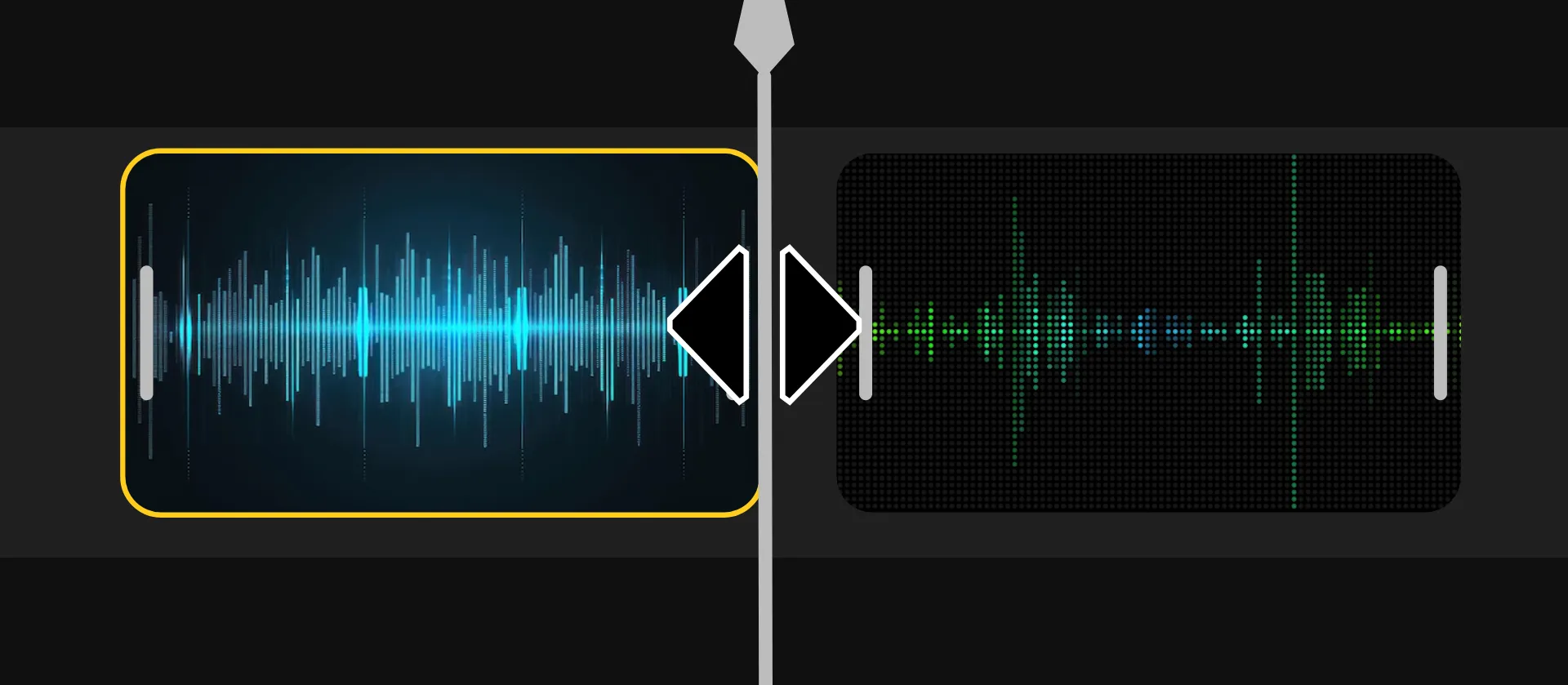
몇 번의 클릭으로 오디오를 다듬어보세요
녹음본을 짧게 자르고, 원치 않는 부분을 제거하고, 오디오 클립을 온라인에서 세밀하게 조정해보세요
오디오의 최고의 부분들을 남겨두세요
Kapwing의 온라인 오디오 트리머로 노래, 음성 녹음 및 기타 오디오 파일을 단축하세요. MP3, WAV 또는 M4A 파일을 업로드한 다음 오디오 클립의 가장자리를 드래그하여 시작 및 종료 위치를 선택하세요.
중간에서 원하지 않는 오디오를 자르려면 제거하려는 섹션 주위로 녹음을 분할하고 삭제하세요. 변경 사항을 미리 보고 자른 오디오를 MP3로 다운로드하거나 같은 작업 영역에서 계속 편집할 수 있습니다.

3단계로 오디오를 트리밍하는 방법
업로드
Kapwing Studio에 너의 노래나 녹음을 올려봐


자르기
타임라인에서 클립의 시작이나 끝을 드래그하면 돼
다운로드
MP3 또는 AAC로 자른 오디오
오디오를 자르고, 다듬고, 재사용해 보세요
모든 프로젝트를 위해 오디오 트랙을 준비해 봐
어떤 오디오 클립이든 정확하게 잘라내세요
트리밍 후 오디오 정리하기
트리밍은 불필요한 부분을 제거하지만, 공유하기 전에 일부 녹음은 추가 편집이 필요합니다. Kapwing을 사용하면 도구 간에 파일을 다운로드하고 다시 업로드할 필요 없이 동일한 작업 공간에서 오디오를 정제할 수 있습니다.
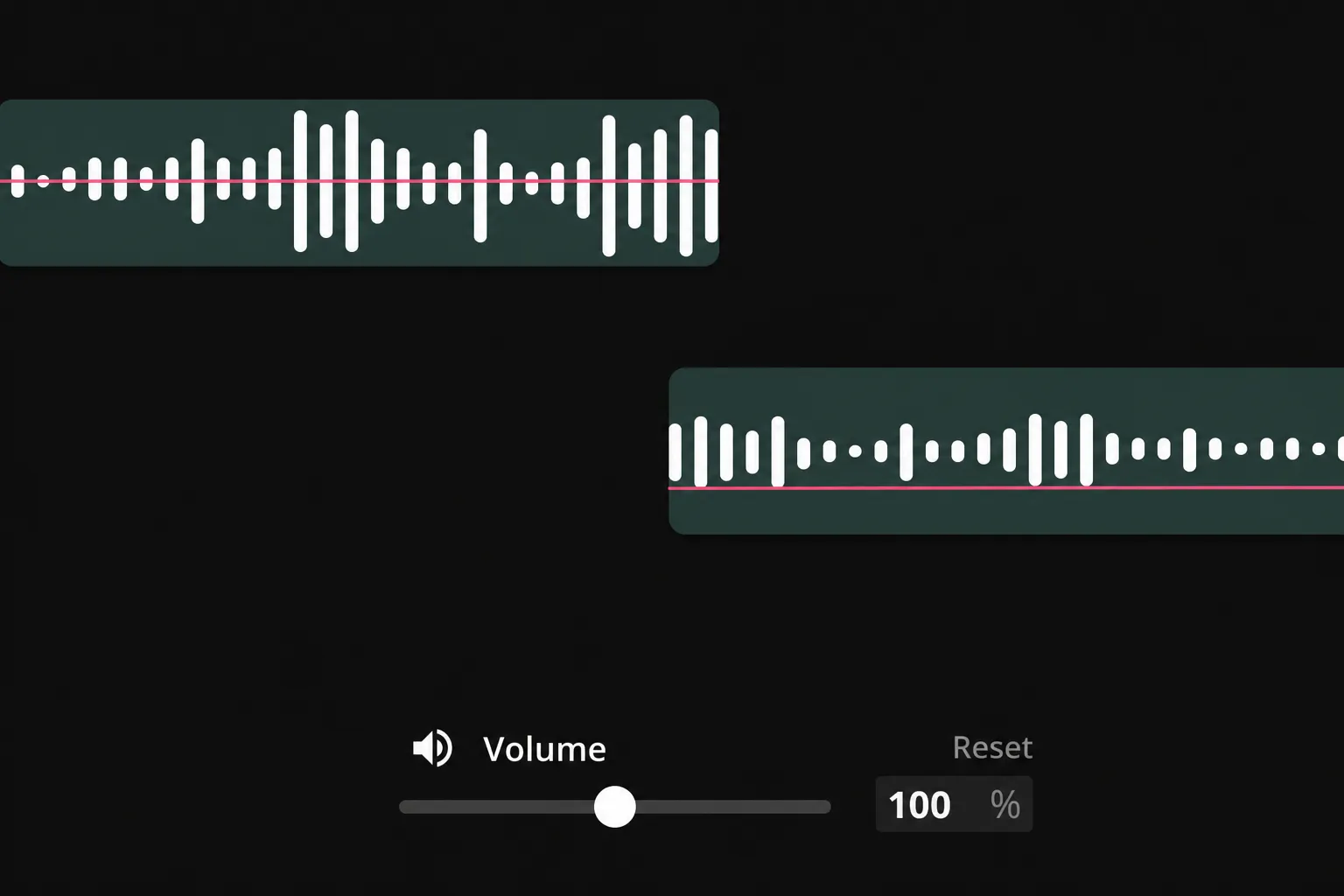
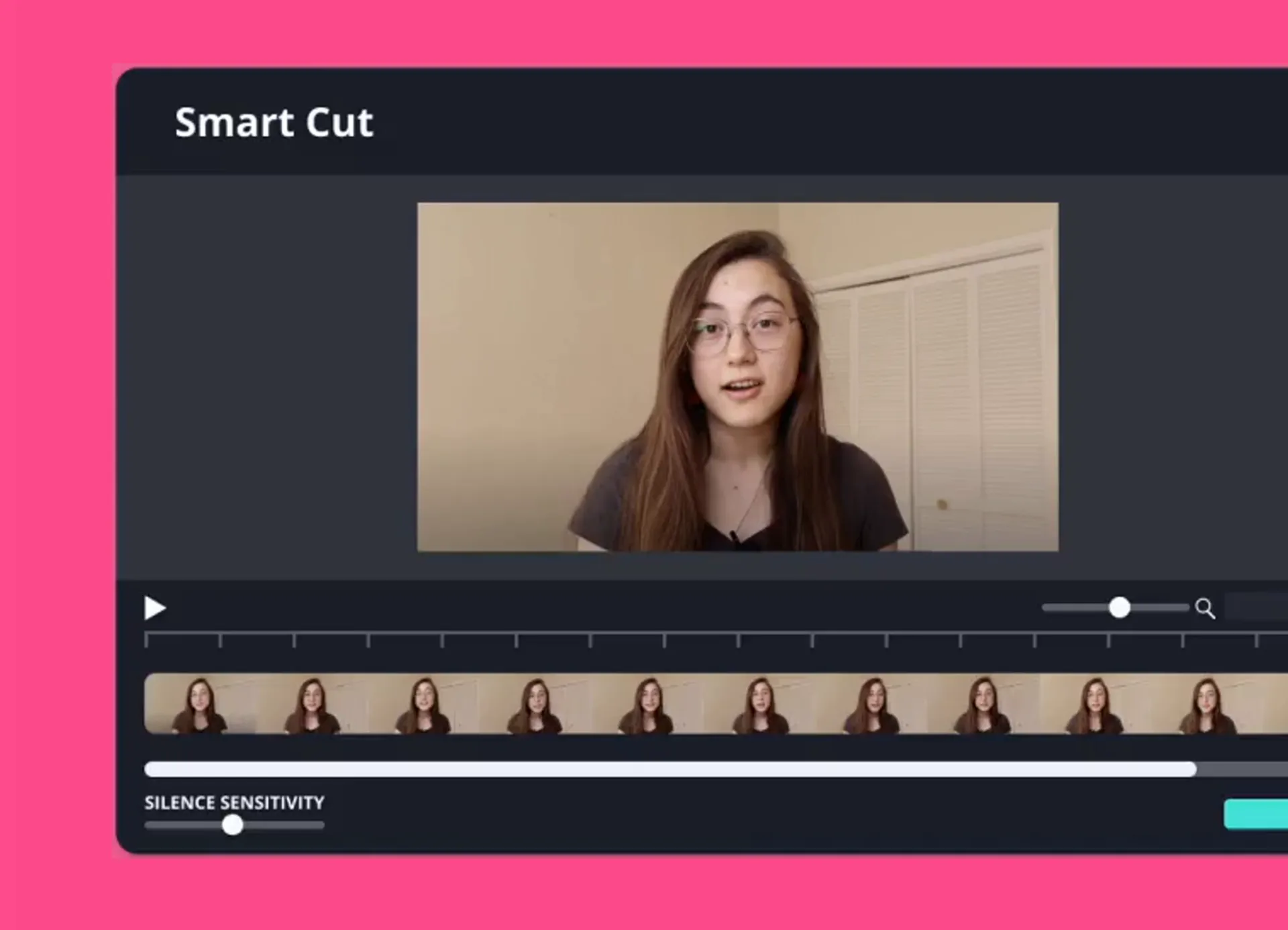
Smart Cut을 사용해서 음성 녹음에서 긴 침묵을 감지하고 제거하거나, Clean Audio로 방해가 되는 배경 소음을 줄일 수 있습니다. 볼륨을 조정하거나 배경음악과 음향 효과가 포함된 여러 오디오 클립을 결합할 수 있습니다.
수동으로 개별 컷을 만들거나 AI 기반 도구를 사용해서 반복적인 정리 작업을 빠르게 처리한 다음, MP3를 내보내기 전에 다시 듣고 결과를 미세 조정할 수 있습니다.
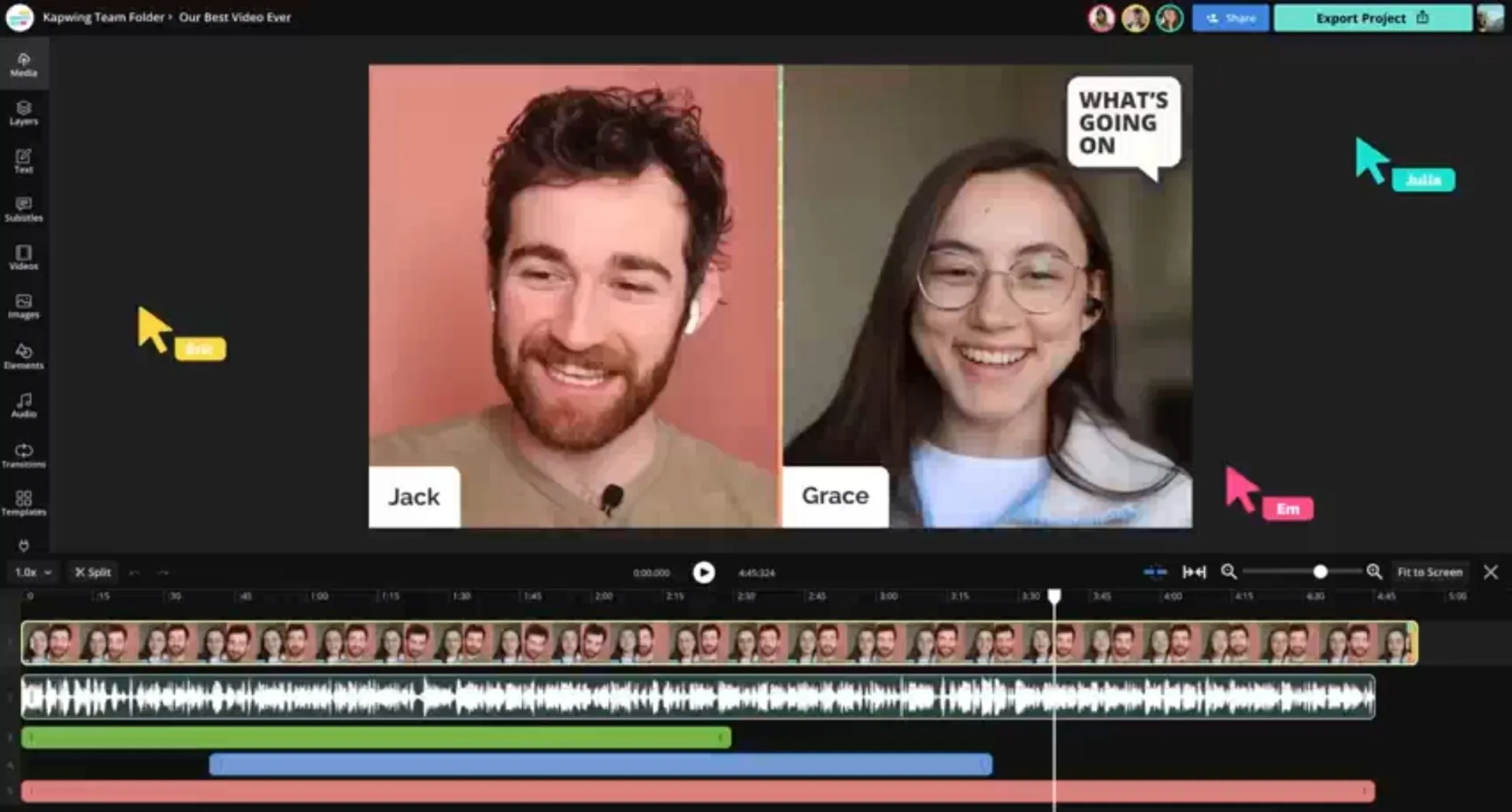
크리에이터와 마케터를 위한 올인원 오디오 트리머
팟캐스트, 영상, 음악 등을 위해 오디오를 편집해 보세요
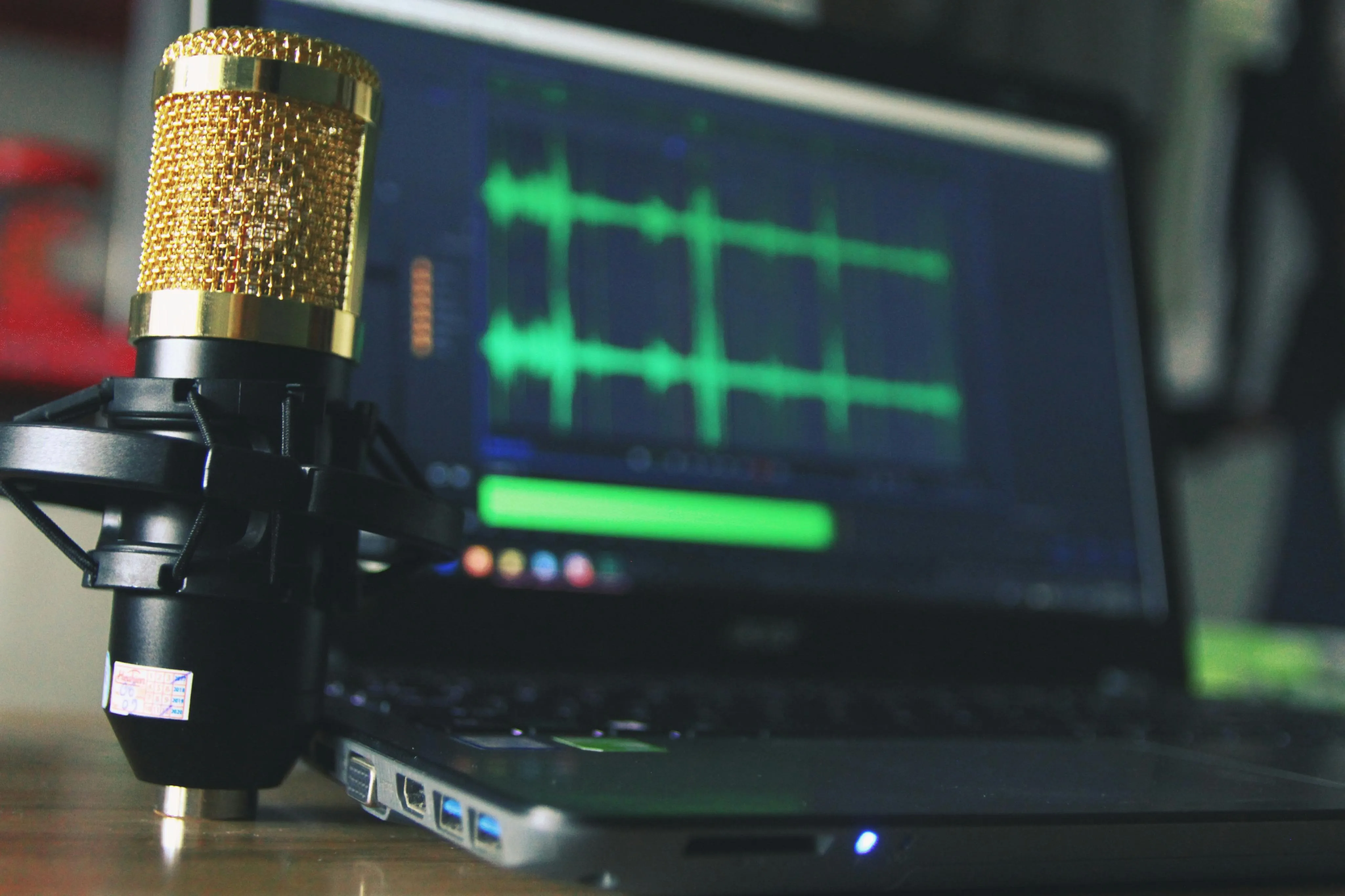
팟캐스트 편집
팟캐스터들은 긴 녹음을 잘라내서 실패한 시작, 원치 않는 일시 중지, 주제를 벗어난 대화를 제거할 수 있어요. 에피소드를 집중력 있게 유지하거나 공유할 수 있도록 더 짧은 세그먼트를 추출할 수 있답니다.
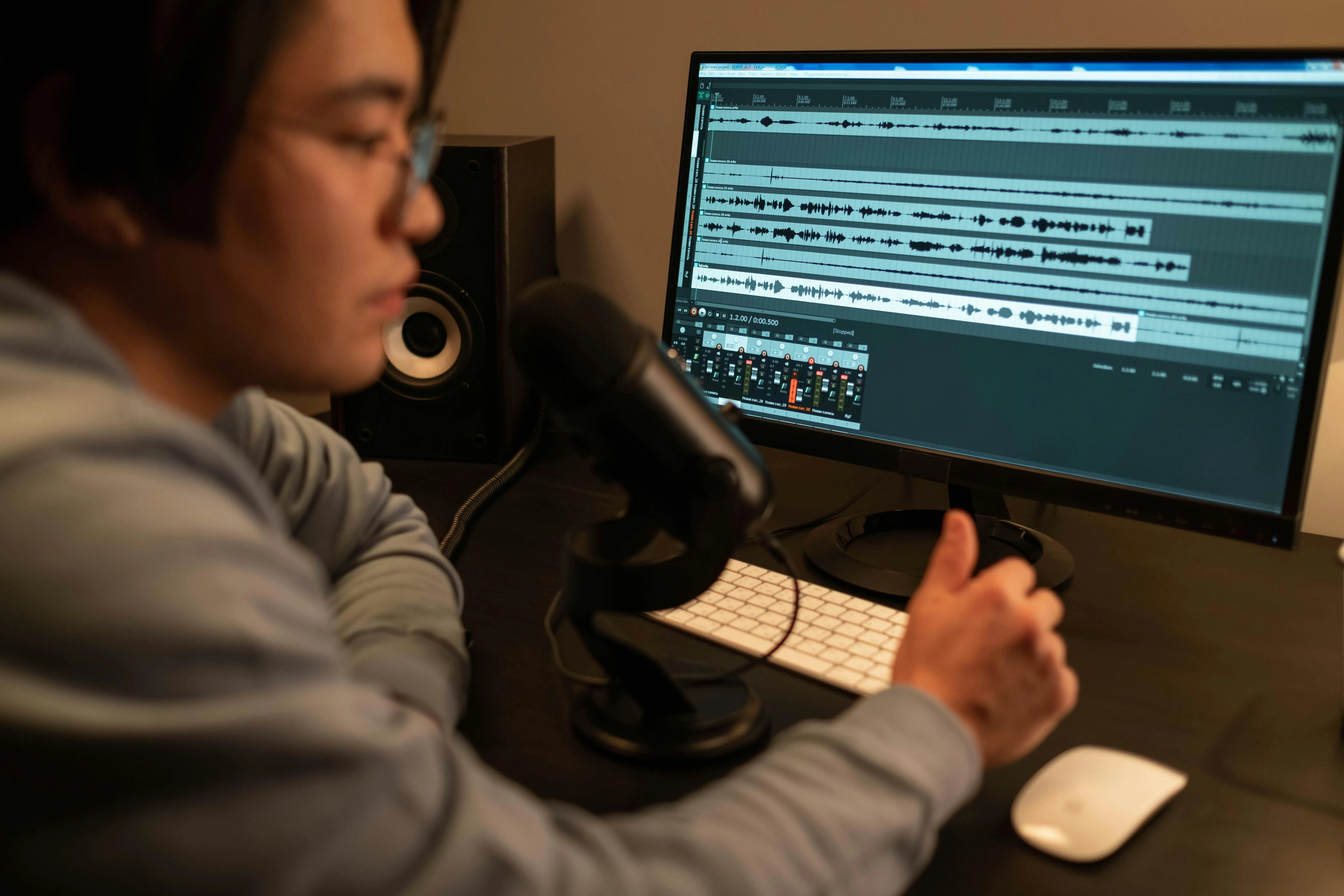

이벤트 프로모 & 정리
행사 주최자와 콘텐츠 마케터들이 우리의 온라인 오디오 트리머를 사용해서 흥미로운 순간들을 포착하고 라이브 행사 및 인터뷰에서 행사 프로모션과 요약본을 만들어요

오디오북 제작
저자와 나레이터들은 Smart Cut을 사용해서 불필요한 침묵, 긴 공백, 실수를 제거하고 배포할 준비가 된 부드럽고 명확한 오디오북을 만들어요
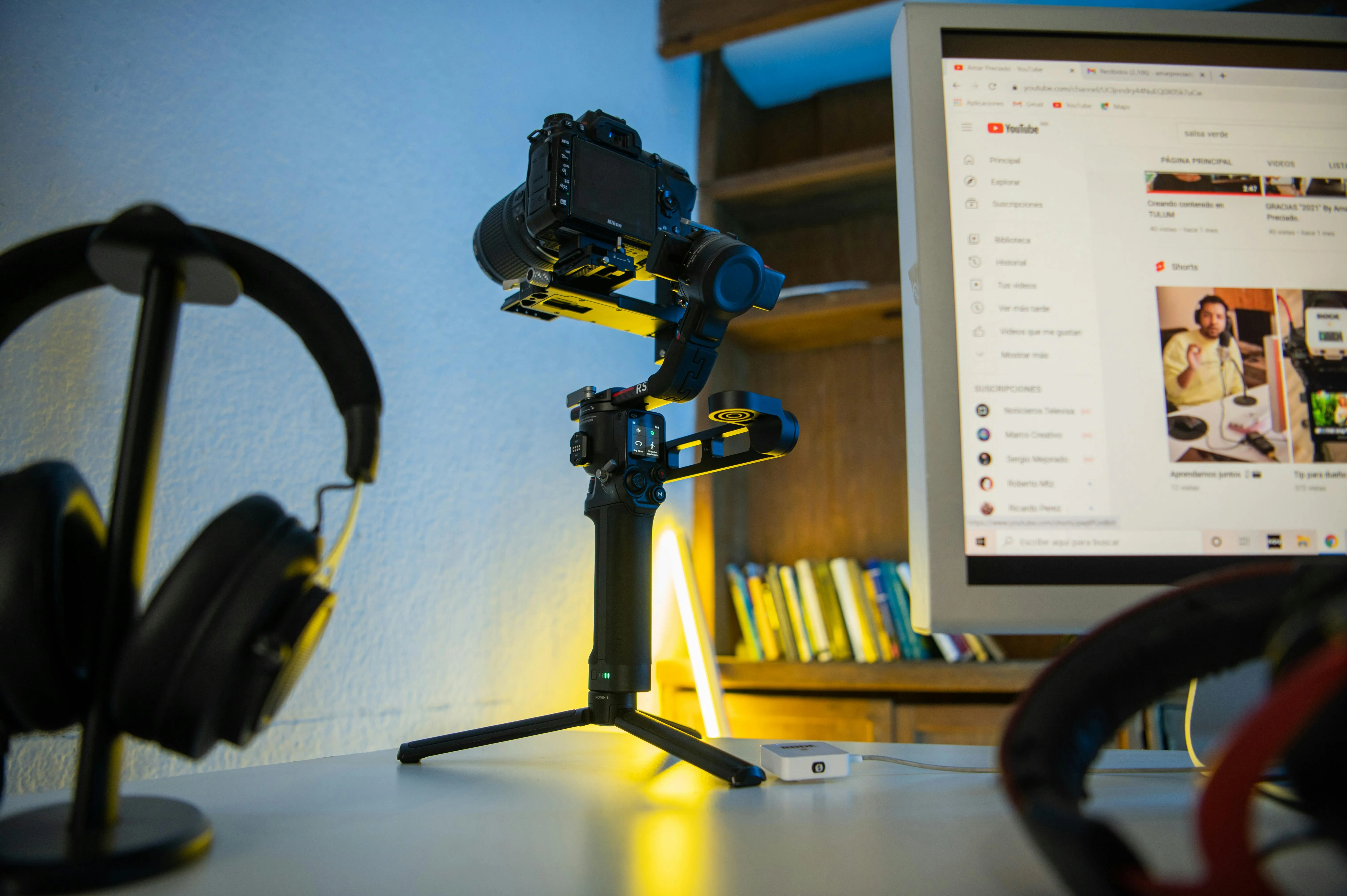
YouTube 영상
YouTubers 는 보이스오버를 단축하고, 배경음악을 자르고, 녹음에서 원치 않는 오디오를 제거할 수 있어요. 사운드를 영상에 맞추고 중요한 순간들을 살려두세요.

광고 만들기
Kapwing의 무료 오디오 커터는 크리에이터들이 인터뷰, 추천 영상, 제품 데모를 소셜 미디어 캠페인을 위한 매력적이고 간결한 오디오 광고로 만드는 데 도와줘

브랜드 징글 & 음악 편집
브랜드와 마케터들은 노래나 징글의 인상적인 부분을 골라낼 수 있고, 음악 클립을 짧게 자르면 광고, 상품 영상, SNS 게시물에 딱 맞게 할 수 있어

웨비나 & 온라인 강좌
온라인 교육자들은 Kapwing의 MP3 커터를 사용해서 녹화된 웨비나와 강의 콘텐츠를 다듬고 있어. 어색한 휴지부분이나 관련 없는 부분을 제거해서 더 매력적인 학습 경험을 만드는 거야
노래 프로모
가수와 밴드는 오디오 클리퍼를 사용해서 자신의 노래에서 중독성 있는 후렴구나 극적인 악기 브레이크를 선택하고 추출해서 다가오는 앨범 발매를 위한 멋진 프로모션을 만들어요
온라인에서 오디오를 자르는 방법

- Step 1오디오 업로드
Kapwing Studio에서 새 프로젝트 만들기를 해보세요. 기기에서 MP3, MP4 또는 WAV 파일을 업로드하거나 온라인 오디오 또는 비디오 클립(예: YouTube)에 대한 직접 URL 링크를 붙여넣으면 돼요.
- Step 2오디오 자르기
오디오 클립의 앞 또는 끝을 드래그하여 콘텐츠를 자르세요. 비디오를 업로드했다면, 먼저 비디오를 우클릭하여 오디오를 분리하세요. 또는 우측 툴바의 "Edit" 아래에 있는 "Trim" 섹션을 사용할 수도 있어요.
- Step 3다운로드하고 공유하기
프로젝트가 완성되면 "Export Project"를 클릭하고 "Download"를 눌러 기기에 저장하면 돼.
Kapwing의 특별한 점은 뭐야?



자주 묻는 질문들
우리 사용자들이 자주 묻는 질문들에 대한 답변들을 준비해 놨어!
Kapwing의 오디오 트리머가 무료인가요?
네, Kapwing Audio Trimmer는 무료로 이용 가능하며 모든 수동 분할 및 자르기 도구도 포함되어 있어요. 하지만 AI 기반 Smart Cut 및 배경 소음 제거 도구를 사용하려면 Pro 계정이 필요해요.
내보낸 파일에 워터마크가 있나요?
Kapwing의 무료 플랜을 사용 중이라면 오디오 트리머를 포함한 모든 내보내기에 워터마크가 포함됩니다. Pro 플랜으로 업그레이드하면 당신의 작업물에서 워터마크가 완전히 제거됩니다.
WAV 파일을 편집할 수 있는 방법이 있을까요?
네, WAV 파일을 지원하는 오디오 트리머를 사용하거나 MP3 같은 더 널리 호환되는 파일 형식으로 변환하여 WAV 파일을 자를 수 있어요. WAV를 지원하는 도구로는 iMovie와 Windows Media Player 같은 것들이 있어요.
WAV 파일을 편집하고 싶다면 Kapwing 같은 브라우저 기반 오디오 트리머를 사용할 수 있는데, 이건 온라인 영상 편집 스위트와 통합되어 있어요. 이렇게 하면 WAV 파일을 편집하고 파형을 추가하고, 깨끗한 오디오를 만들고, 자막용 이미지까지 추가할 수 있어요.
오디오의 일부를 어떻게 잘라내나요?
오디오 트랙의 일부를 자르려면 Kapwing과 같은 오디오 편집기나 오디오 클리퍼가 필요해. 대부분의 오디오 클리퍼에는 정확한 컷을 만들기 위해 조정할 수 있는 재생 헤드가 있어. 제거하려는 섹션으로 재생 헤드를 이동하고, 시작하는 곳과 끝나는 곳을 분할한 다음 삭제하면 돼.
그런 다음 다른 섹션들을 다시 연결하거나 제거된 부분을 대체할 새로운 오디오를 추가할 수 있어. 어떤 도구를 사용하든 오디오 트랙의 일부를 잘라서 압축된 작은 오디오 파일을 만들거나 보관하고 싶은 소중한 부분만 저장할 수 있어.
iPhone에서 오디오를 어떻게 자르나요?
iPhone에서 앱이나 Kapwing 같은 온라인 오디오 트리머를 사용해서 오디오를 편집할 수 있어. 오디오 트리머를 선택할 때는 너가 작업하고 있는 오디오 파일 형식을 지원하는지 확인해야 해. iPhone에서는 대부분 WAV 파일을 가지고 있을 거야.
Kapwing 같은 무료 오디오 트리머를 사용하면 휴대폰의 웹 브라우저에서 바로 오디오를 편집할 수 있어. 그냥 오디오나 비디오 콘텐츠를 Kapwing.com에 업로드하고 "Edit" 아래 오른쪽 사이드바에 있는 "Trim" 도구를 사용하면 돼. Kapwing은 Samsung Galaxy, Google Pixel 등 어떤 스마트폰에서도 작동해.
Kapwing은 어떤 기기와 브라우저에서 작동하나요?
Kapwing은 모든 기기와 브라우저에서 작동하지만, Google Chrome과 Microsoft Edge 같은 Chromium 기반 브라우저를 추천해요. Kapwing은 iOS와 Android 모바일 기기에서도 잘 작동합니다. Kapwing은 온라인 웹 기반 소프트웨어이기 때문에 Windows, Mac 및 기타 데스크톱 기기에서도 작동해요.
어떤 오디오 파일 형식을 자를 수 있나요?
Kapwing의 오디오 커터는 MP3, WAV, MKV, WebM, FLAC, OGG를 포함한 다양한 인기 있는 오디오 파일 형식을 지원해요. M4A 파일을 업로드해서 재생하거나 MP3로 변환할 수도 있어요. 다만 Kapwing의 미디어 라이브러리에서는 M4A를 저장해주지 못한다는 점을 알아둬요. 참고로 Kapwing에서 내보내는 오디오는 항상 MP3 형식이에요. 파일 크기와 음질 사이의 최적 균형을 제공하는 형식이라고 생각하거든요.
내 오디오를 전송할 때 음질이 왜 떨어질까요?
큰 오디오 파일은 일반적으로 품질이 더 좋지만, 공유하기도 더 어렵잖아. 딜레마야: 품질이 좋을수록 전송하는 데 시간이 더 걸려. 누군가에게 오디오를 보낼 때 음질이 떨어지는 주요 이유가 네 가지 있어:
- 파일 품질 저하: 큰 오디오 파일을 업로드하려면 많은 대역폭이 필요하기 때문에, 일부 플랫폼은 업로드 속도를 높이기 위해 자동으로 파일 품질을 낮춰.
- 압축: 많은 애플리케이션이 오디오 파일 크기를 줄이기 위해 압축하는데, 이 과정에서 일부 데이터가 손실되어 품질이 낮아져.
- 파일 크기 제한: 이메일 및 메시징 플랫폼은 종종 파일 크기 제한이 있어서 압축을 강요하지
- 반복적인 다운로드 및 업로드: 여러 기기에서 자주 다운로드하고 다시 업로드하면 오디오 품질이 더 떨어질 수 있어.
오디오를 손실 없이 트림할 수 있나요?
트리밍은 녹음의 원치 않는 부분을 제거하지만, 내보내기는 출력 형식과 압축 설정에 따라 오디오 품질에 영향을 미칠 수 있어요.
Kapwing은 오디오를 MP3로 내보내기 때문에 WAV나 다른 형식을 업로드해도 원본 파일 형식이 유지되지 않아요. 최고의 결과를 위해서는 고품질 녹음으로 시작해서 공유하기 전에 내보낸 오디오를 검토하는 게 좋아요.
단 몇 번의 클릭으로 첫 번째 영상을 시작해 보세요. Kapwing을 믿고 더 적은 시간에 더 많은 콘텐츠를 만드는 3,500만 명 이상의 크리에이터들과 함께하세요.