Recortar Audio
Corta canciones y grabaciones al largo que necesitas.
Recorta archivos MP3, WAV y M4A en línea gratis.
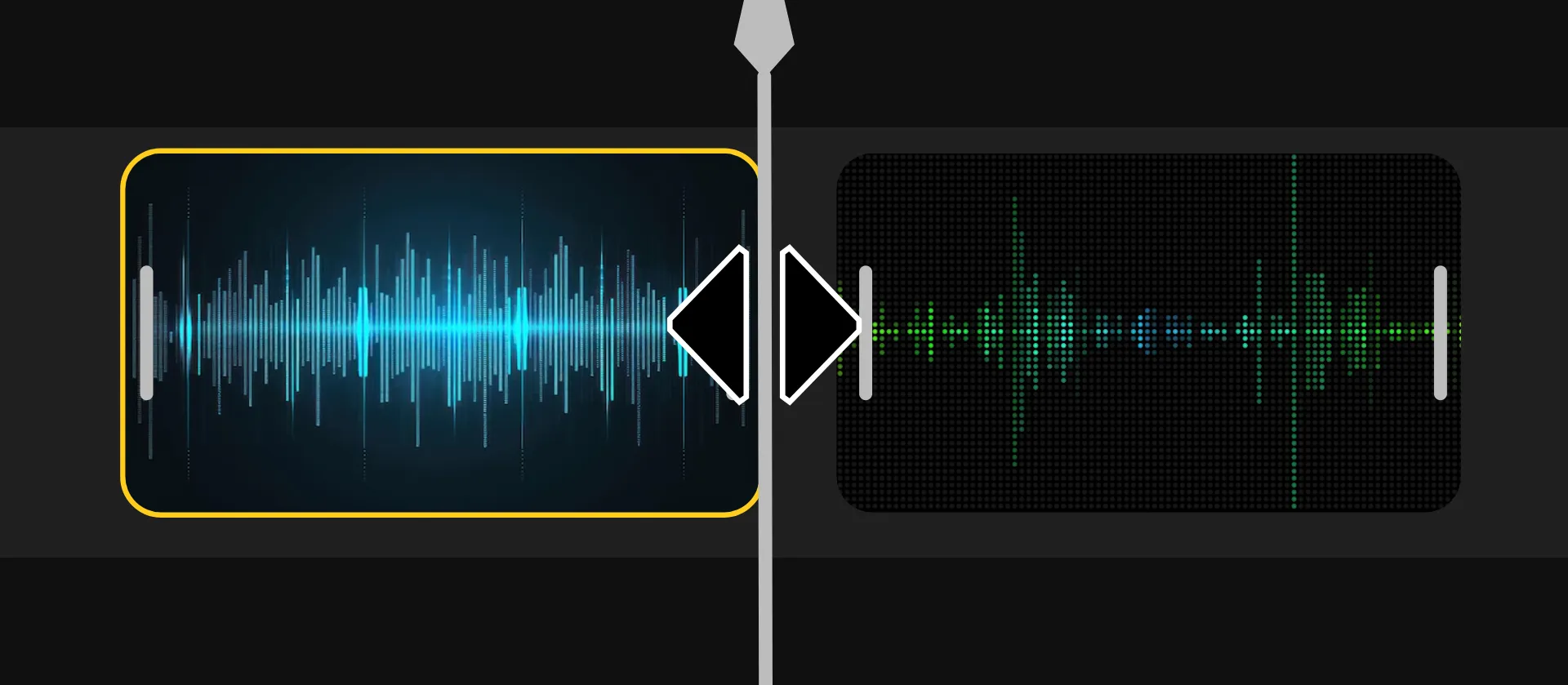
Recorta audio con solo unos clics
Acorta grabaciones, elimina secciones no deseadas y ajusta clips de audio en línea
Mantén las mejores partes de tu audio
Acorta canciones, grabaciones de voz y otros archivos de audio con el cortador de audio en línea de Kapwing. Carga un archivo MP3, WAV o M4A, luego arrastra los bordes del clip de audio para elegir dónde comienza y dónde termina.
Para cortar audio no deseado del medio, divide la grabación alrededor de la sección que quieres eliminar y bórrala. Obtén una vista previa de tus cambios, luego descarga el audio cortado como MP3 o continúa editando en el mismo espacio de trabajo.

Cómo recortar audio en 3 pasos
Subir
tu canción o grabación a Kapwing Studio


Recortar
arrastrando el inicio o el final del clip en la línea de tiempo
Descargar
tu audio recortado como MP3 o AAC
Corta, refina y reutiliza tu audio
Prepara tus pistas de audio para cada proyecto
Haz cortes precisos en cualquier clip de audio
Corta el audio exactamente donde lo necesites con el editor de línea de tiempo de Kapwing. Usa la forma de onda de audio para encontrar palabras específicas, pausas y momentos musicales, luego ajusta el inicio y el final de tu clip arrastrando sus bordes. Haz zoom para tener más control y vista previa de tus ediciones antes de exportar.
¿Necesitas eliminar algo del medio? Divide el audio a ambos lados de una sección no deseada, elimínala y junta los clips restantes. Añade un fade-in o fade-out para suavizar transiciones abruptas entre cortes.
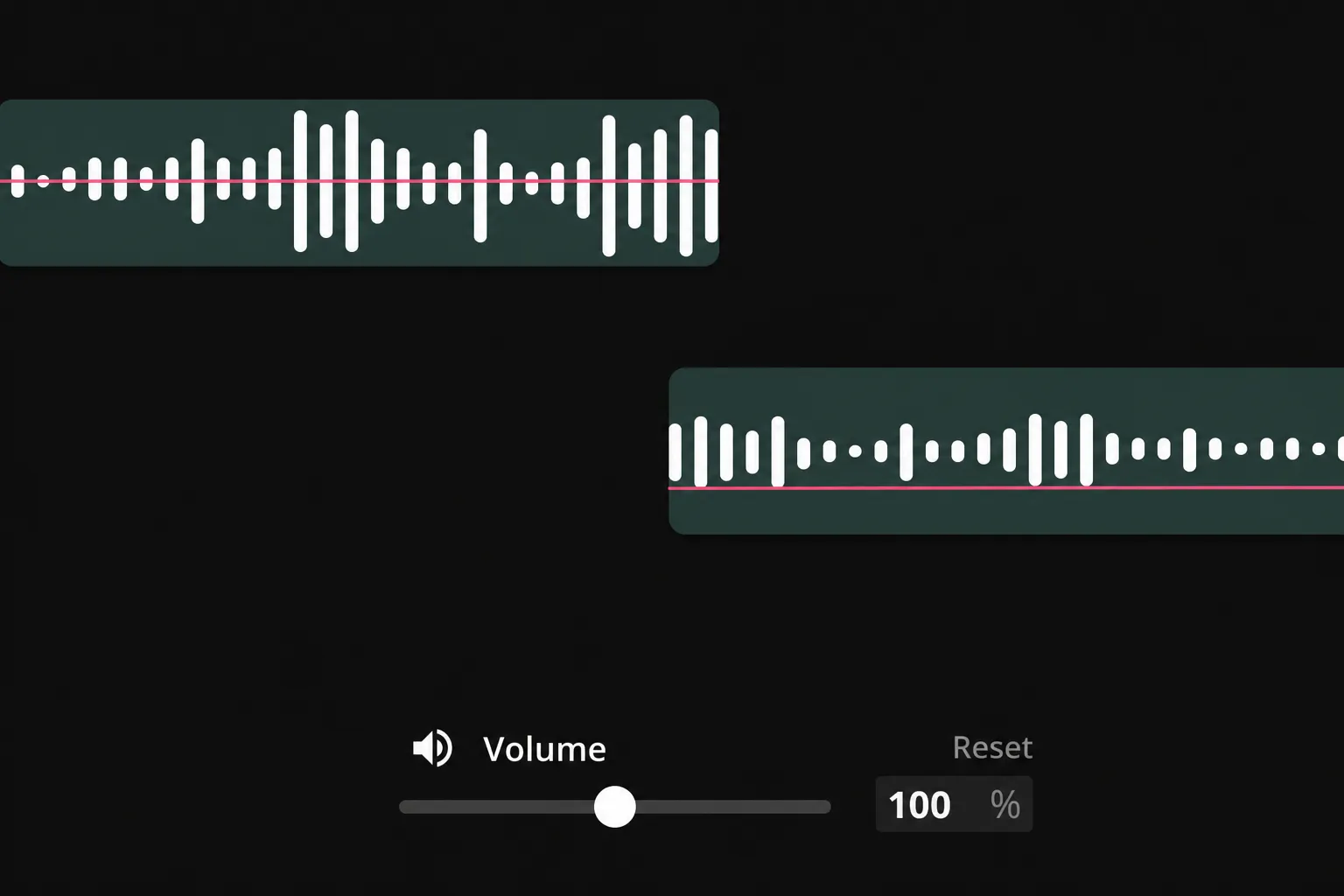
Limpia el audio después de recortar
Cortar elimina secciones no deseadas, pero algunas grabaciones necesitan edición adicional antes de estar listas para compartir. Kapwing te permite refinar tu audio en el mismo espacio de trabajo sin descargar y volver a subir archivos entre herramientas.
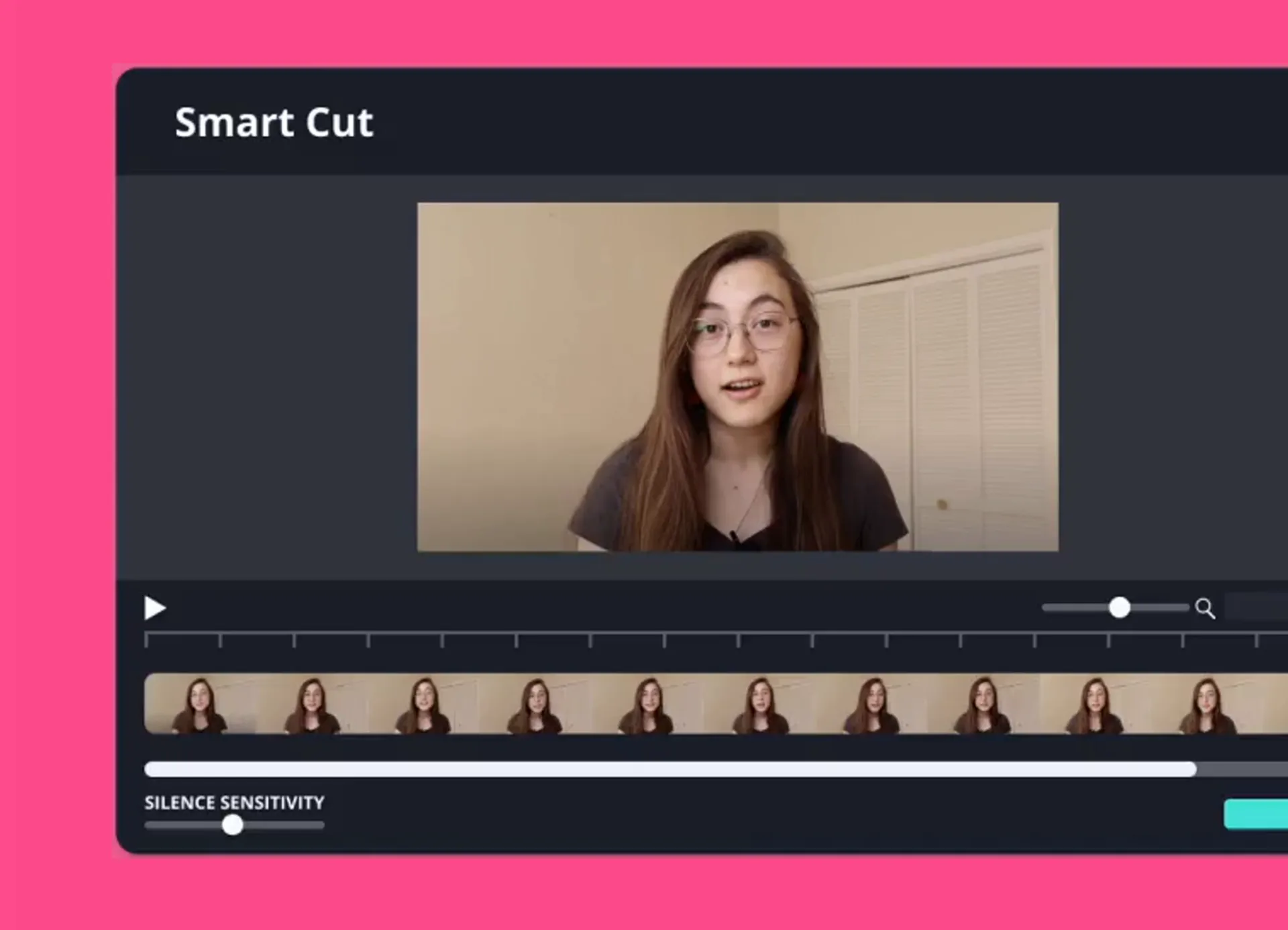
Usa Smart Cut para detectar y eliminar silencios largos de grabaciones habladas, o reduce ruido de fondo distraído con Clean Audio. Ajusta el volumen o combina múltiples clips de audio con música de fondo y efectos de sonido.
Haz cortes individuales manualmente o usa herramientas impulsadas por IA para acelerar la limpieza repetitiva, luego escucha y ajusta el resultado antes de exportar tu MP3.
Sincroniza el audio y video en el mismo espacio de trabajo
Sincroniza música, voces en off y efectos de sonido con tu video sin cambiar entre editores. Acorta una pista de sonido para que encaje con tu video, alinea la narración con los momentos en pantalla y coloca efectos de sonido donde los necesites.
Una vez que hayas editado tu audio, sigue construyendo tu video con video, imágenes, subtítulos y otros medios. Ajusta el tiempo de los elementos de audio y visuales juntos, después visualiza el video terminado antes de exportarlo.
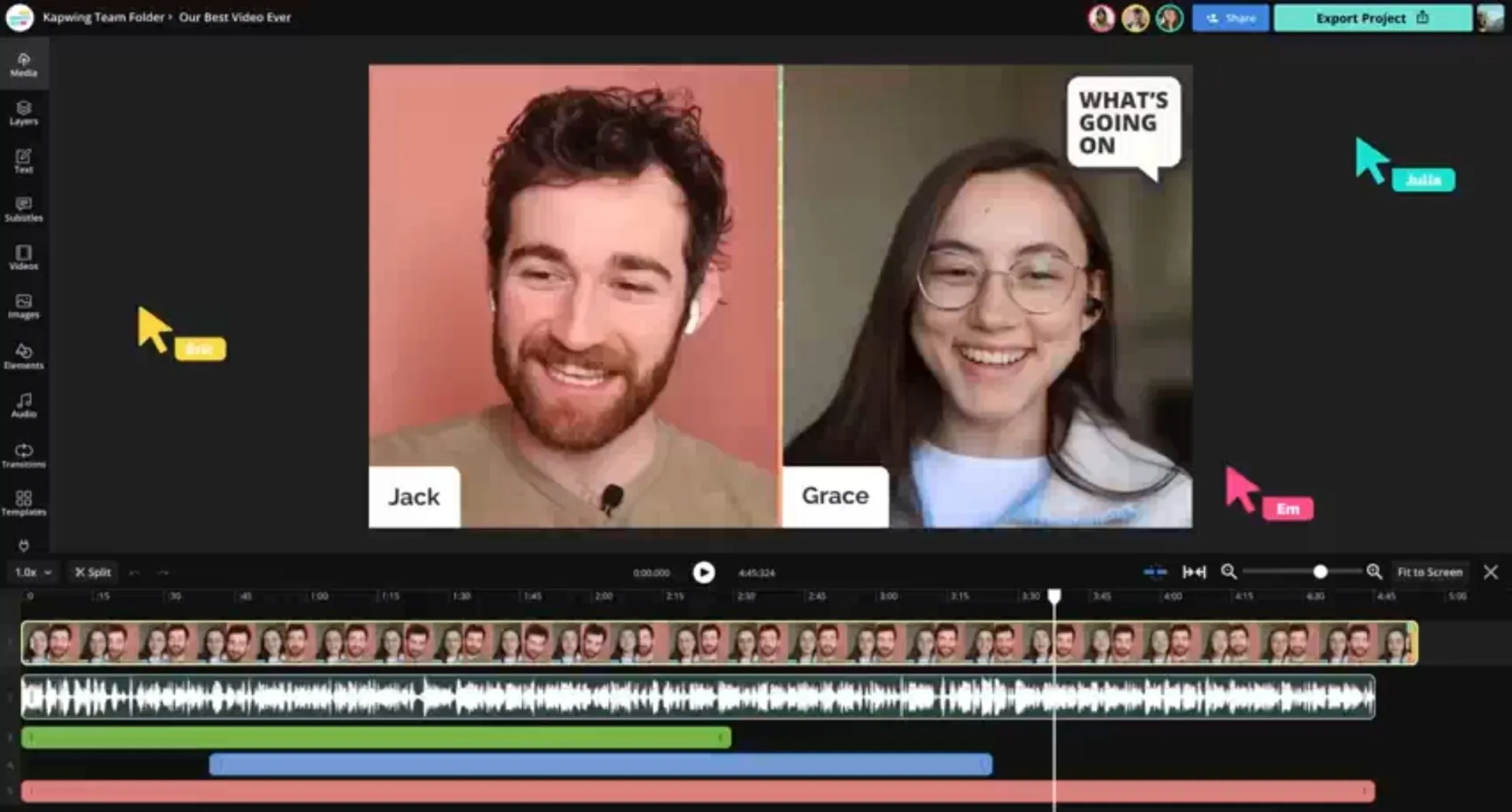
Un editor de audio todo en uno para creadores y especialistas en marketing
Recorta audio para podcasts, videos, música y más
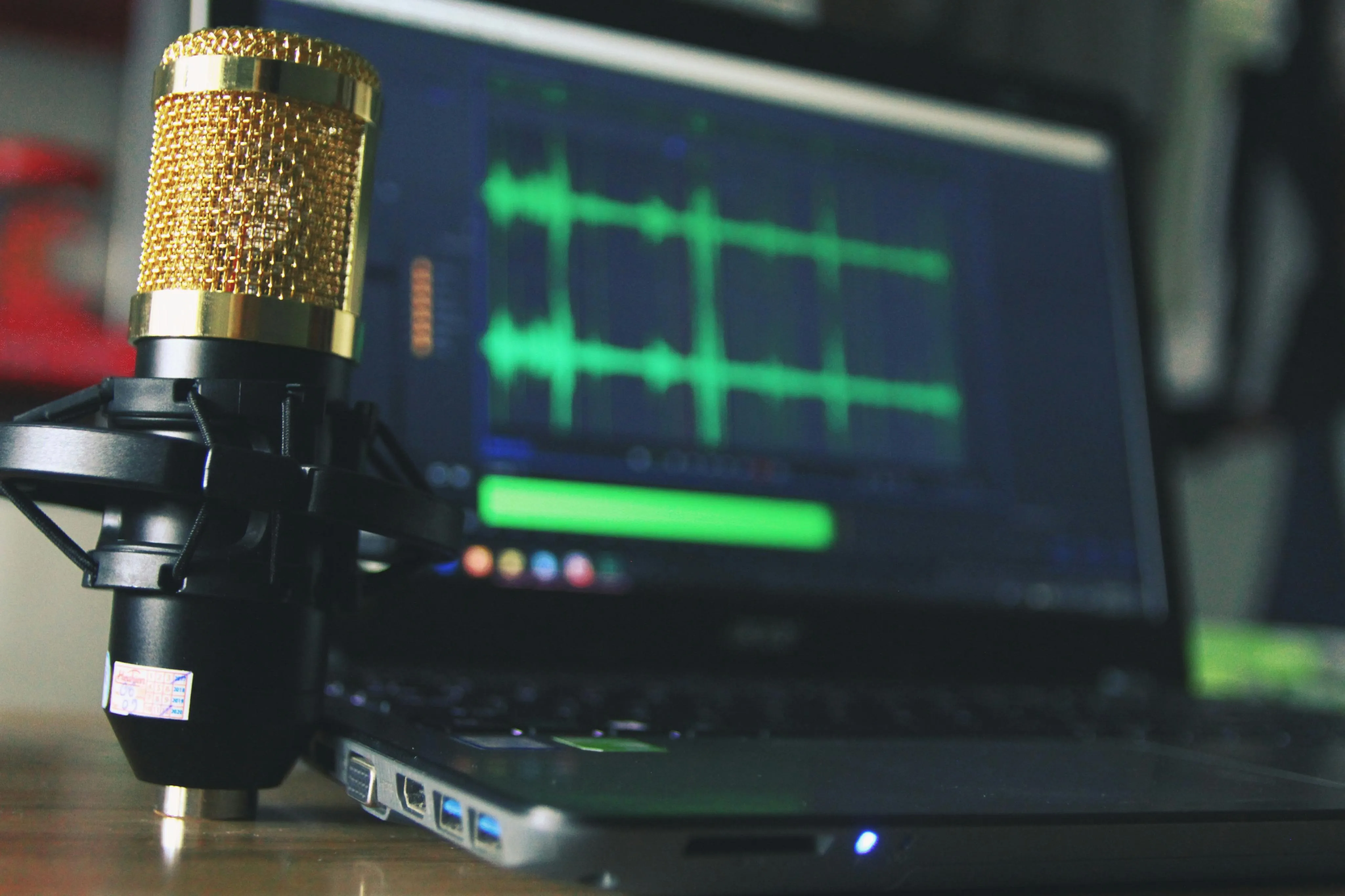
Edición de Podcasts
Los podcasters pueden recortar grabaciones largas para eliminar falsos comienzos, pausas no deseadas y conversaciones fuera de tema. Mantén los episodios enfocados o extrae segmentos más cortos para compartir.
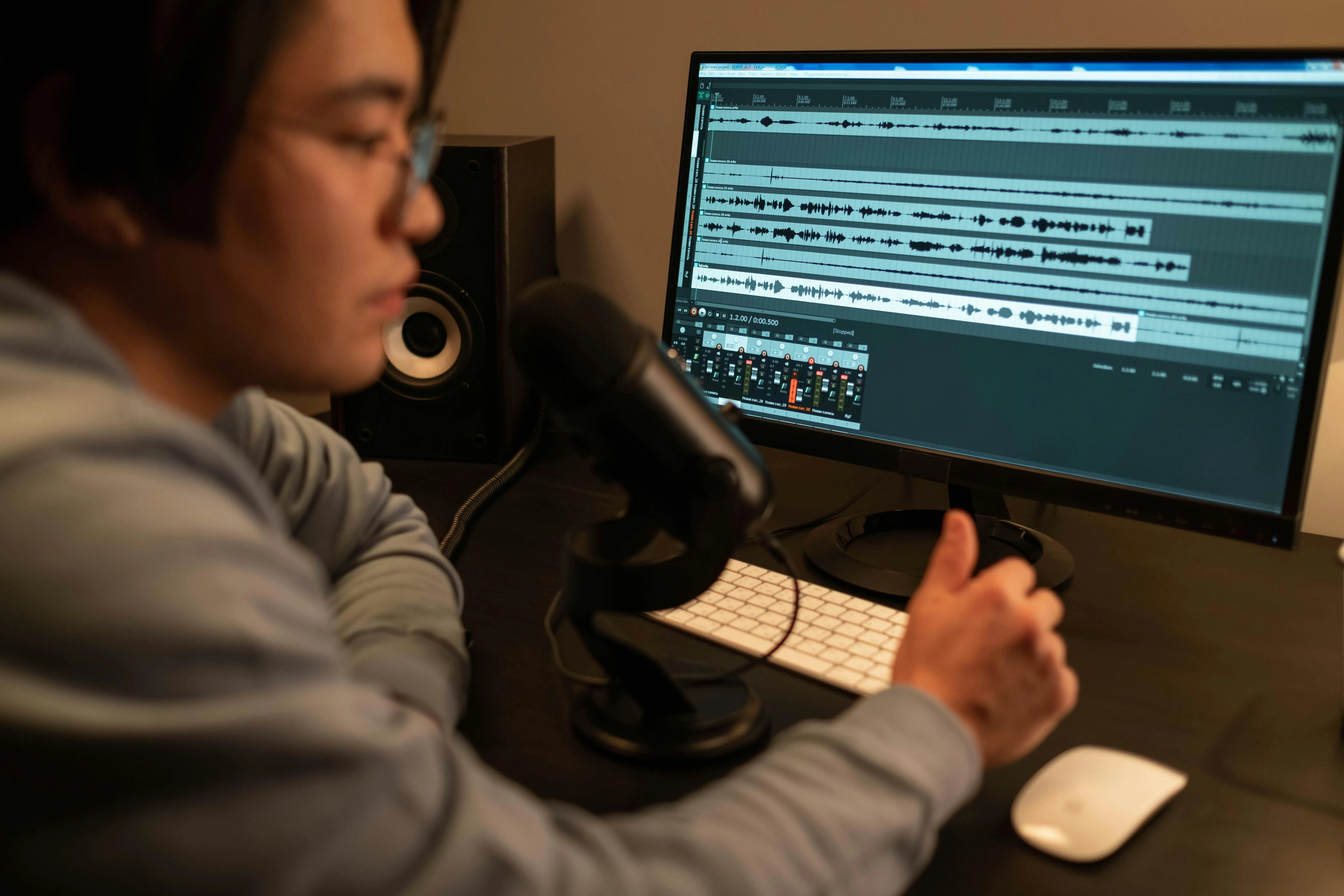
Clips para Redes Sociales
Los creadores de contenido en redes sociales en Instagram, TikTok y Twitter usan la herramienta de corte de audio de Kapwing para extraer fragmentos cortos y cautivadores de videos o podcasts más largos

Promos y Resúmenes de Eventos
Los organizadores de eventos y especialistas en marketing de contenido usan nuestra herramienta de corte de audio en línea para capturar momentos emocionantes y crear promociones y resúmenes de eventos en vivo y entrevistas

Producción de Audiolibros
Los autores y narradores usan Smart Cut para recortar silencios excesivos, pausas largas o errores y crear audiolibros suave y claros listos para distribuir
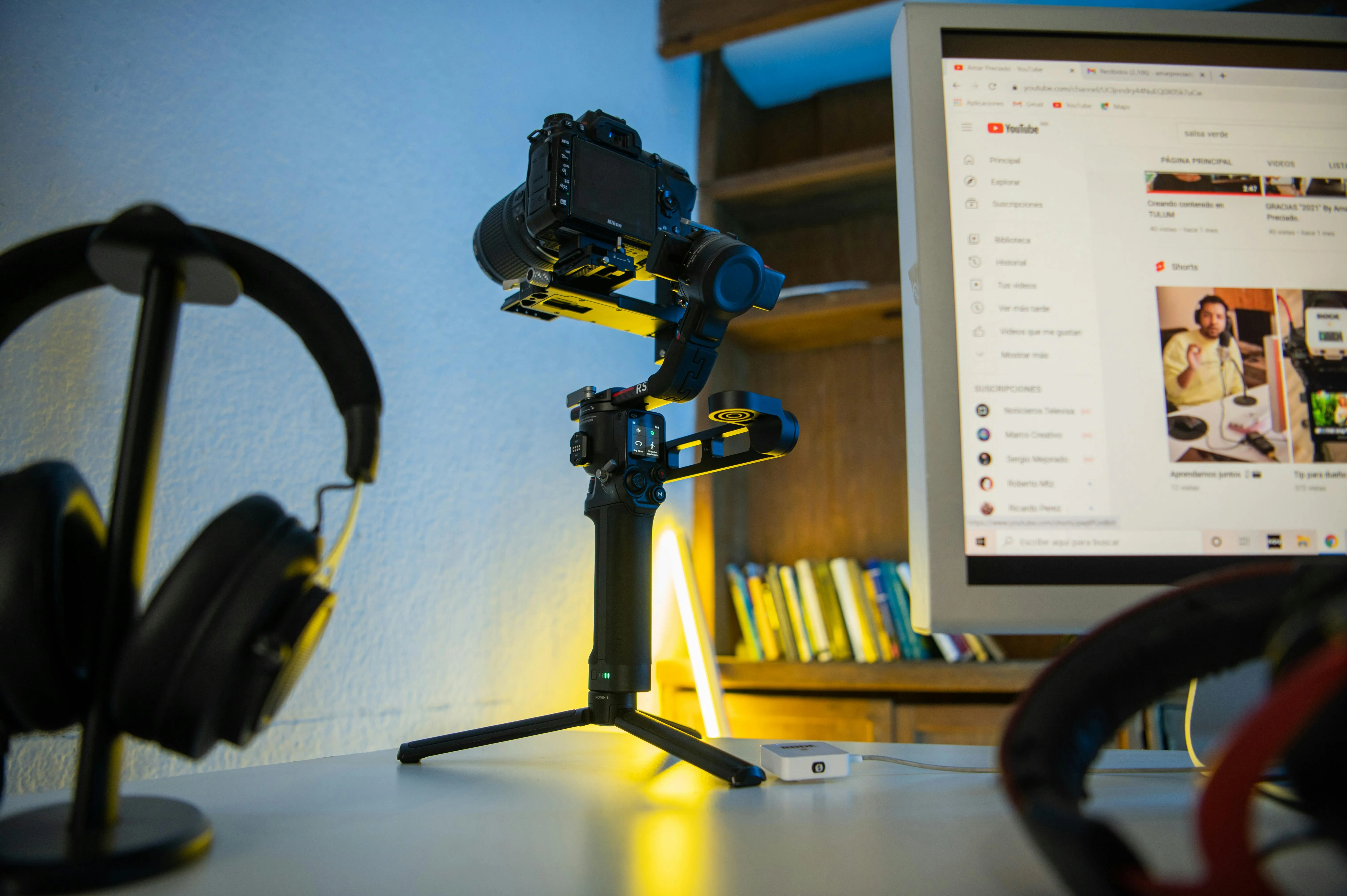
Videos de YouTube
Los YouTubers pueden acortar voces en off, recortar música de fondo y eliminar audio no deseado de las grabaciones. Alinea el sonido con el video y conserva los momentos importantes.

Creación de Anuncios
El cortador de audio gratuito de Kapwing ayuda a los creadores a convertir entrevistas, testimonios y demostraciones de productos en anuncios de audio cautivadores y concisos para campañas de redes sociales

Jingles de Marca y Ediciones de Música
Las marcas y los especialistas en marketing pueden aislar secciones memorables de canciones o jingles, acortando clips de música para que se ajusten a anuncios, videos de productos y publicaciones en redes sociales

Webinars y Cursos en Línea
Los educadores en línea refinan webinarios grabados y contenido de cursos con el cortador de MP3 de Kapwing, eliminando pausas incómodas o secciones irrelevantes para crear una experiencia más atractiva
Promociones de Canciones
Los cantantes y bandas usan la herramienta de corte de audio para seleccionar y extraer coros pegajosos o quiebres instrumentales dramáticos en sus canciones, creando promos pulidas para sus próximos lanzamientos
Cómo Recortar Audio en Línea

- Step 1Sube audio
Crea un nuevo proyecto en Kapwing Studio. Sube un archivo MP3, MP4 o WAV desde tu dispositivo o pega un enlace de URL directo a un clip de audio o video en línea (como YouTube).
- Step 2Recortar audio
Arrastra el inicio o el final de tu clip de audio para recortar el contenido. Si has subido un video, primero separa el audio haciendo clic derecho en el video. Alternativamente, usa la sección "Trim" bajo "Edit" en la barra de herramientas de la derecha.
- Step 3Descarga y comparte
Haz clic en "Export Project" cuando tu proyecto esté listo y en "Download" para guardarlo en tu dispositivo.
¿Qué hace diferente a Kapwing?



Preguntas frecuentes
Tenemos respuestas a las preguntas más comunes que nos hacen nuestros usuarios.
¿El Audio Trimmer de Kapwing es gratis?
Sí, el Kapwing Audio Trimmer está disponible gratis e incluye todas las herramientas de corte y división manual. Sin embargo, para usar el Smart Cut impulsado por IA y las herramientas de Eliminar ruido de fondo, necesitas una cuenta Pro.
¿Las exportaciones tienen marca de agua?
Si estás usando Kapwing en un plan Gratuito, entonces todas las exportaciones — incluyendo las del Audio Trimmer — contendrán una marca de agua. Una vez que actualices a un plan Pro la marca de agua se eliminará completamente de tus creaciones.
¿Hay alguna forma de editar un archivo WAV?
Sí, puedes recortar un archivo WAV usando un trimmer de audio que sea compatible con archivos WAV o convertirlos a un tipo de archivo más compatible universalmente como MP3. Algunas herramientas que soportan WAV incluyen iMovie y Windows Media Player.
Si quieres editar un archivo WAV, puedes usar un trimmer de audio en línea como Kapwing, que está integrado con una suite de edición de video en línea. De esta forma, puedes editar tu archivo WAV y agregar formas de onda, audio limpio, e incluso agregar una imagen para subtítulos.
¿Cómo corto parte de un audio?
Para cortar una parte de una pista de audio, necesitas un editor de audio o un cortador de audio como Kapwing. La mayoría de los cortadores de audio tienen una cabeza de reproducción que puedes ajustar para hacer cortes precisos. Mueve la cabeza de reproducción a la sección que deseas eliminar, divide la sección donde comienza y termina, y elimina.
Luego, ya sea que unas tus otras secciones de nuevo o agregues audio nuevo para reemplazar la porción eliminada. Dependiendo de la herramienta que uses, puedes cortar parte de tu pista de audio para hacer un archivo de audio comprimido y más pequeño o guardar solo las partes valiosas que deseas conservar.
¿Cómo recortas audio en iPhone?
Puedes recortar audio en un iPhone usando una app o un trimmer de audio en línea como Kapwing. Cuando elijas un trimmer de audio, asegúrate de que sea compatible con el tipo de archivos de audio con los que estés trabajando. En un iPhone, muy probablemente tengas archivos WAV.
Usar un trimmer de audio gratuito como Kapwing puede ayudarte a recortar audio directamente en el navegador web de tu teléfono. Solo sube tu contenido de audio o video a Kapwing.com y usa la herramienta "Trim" en la barra lateral derecha bajo "Edit". Kapwing también funciona en cualquier smartphone, incluyendo Samsung Galaxy, Google Pixel y muchos más.
¿Con qué dispositivos y navegadores funciona Kapwing?
Kapwing funciona en cualquier dispositivo y navegador, aunque te recomendamos navegadores basados en Chromium como Google Chrome y Microsoft Edge. Kapwing también funciona en dispositivos móviles iOS y Android. Como Kapwing es un software en línea basado en web, también funciona en Windows, Mac y otros dispositivos de escritorio.
¿Qué tipos de archivos de audio puedo recortar?
El cortador de audio de Kapwing funciona con una amplia variedad de tipos de archivo populares para audio, incluyendo MP3, WAV, MKV, WebM, FLAC y OGG. También puedes subir archivos M4A y reproducirlos o convertirlos a MP3, aunque la biblioteca de medios de Kapwing no puede guardar M4As para ti. Ten en cuenta que las exportaciones de audio en Kapwing siempre serán en MP3, ya que consideramos que este formato es el mejor equilibrio entre tamaño de archivo y calidad.
¿Por qué baja la calidad de mi audio cuando lo envío?
Los archivos de audio más grandes generalmente tienen una calidad más alta, pero también son más difíciles de compartir. Es un dilema: cuanto mejor es la calidad, más tardado es transferir. Hay cuatro razones principales por las que la calidad del audio disminuye cuando se la envías a alguien:
- Calidad de archivo reducida: Dado que cargar archivos de audio grandes requiere mucho ancho de banda, algunas plataformas reducen automáticamente la calidad del archivo para acelerar las cargas.
- Compresión: Muchas aplicaciones comprimen archivos de audio para disminuir su tamaño, sacrificando algunos datos en el proceso, lo que resulta en una calidad más baja.
- Límites de tamaño de archivo: El correo electrónico y las plataformas de mensajería a menudo tienen límites de tamaño de archivo, lo que obliga a comprimir
- Descargas y cargas repetidas: Las descargas y recargas frecuentes en diferentes dispositivos pueden degradar aún más la calidad del audio.
¿Puedo recortar audio sin perder calidad?
Recortar elimina las partes no deseadas de una grabación, pero exportar puede afectar la calidad del audio dependiendo del formato de salida y la configuración de compresión.
Kapwing exporta el audio como MP3, así que subir un WAV u otro formato no preserva el formato de archivo original. Para obtener los mejores resultados, comienza con una grabación de alta calidad y revisa el audio exportado antes de compartirlo.
Descubre Recursos
Consejos, plantillas y análisis profundos para ayudarte a crear más rápido y compartir con confianza.
Ver todo
Comienza con tu primer video en solo unos pocos clics. Únete a más de 35 millones de creadores que confían en Kapwing para crear más contenido en menos tiempo.