Dividi Audio
Dividi i file audio in più parti online.
Dividi ed esporta gratuitamente nel tuo browser.
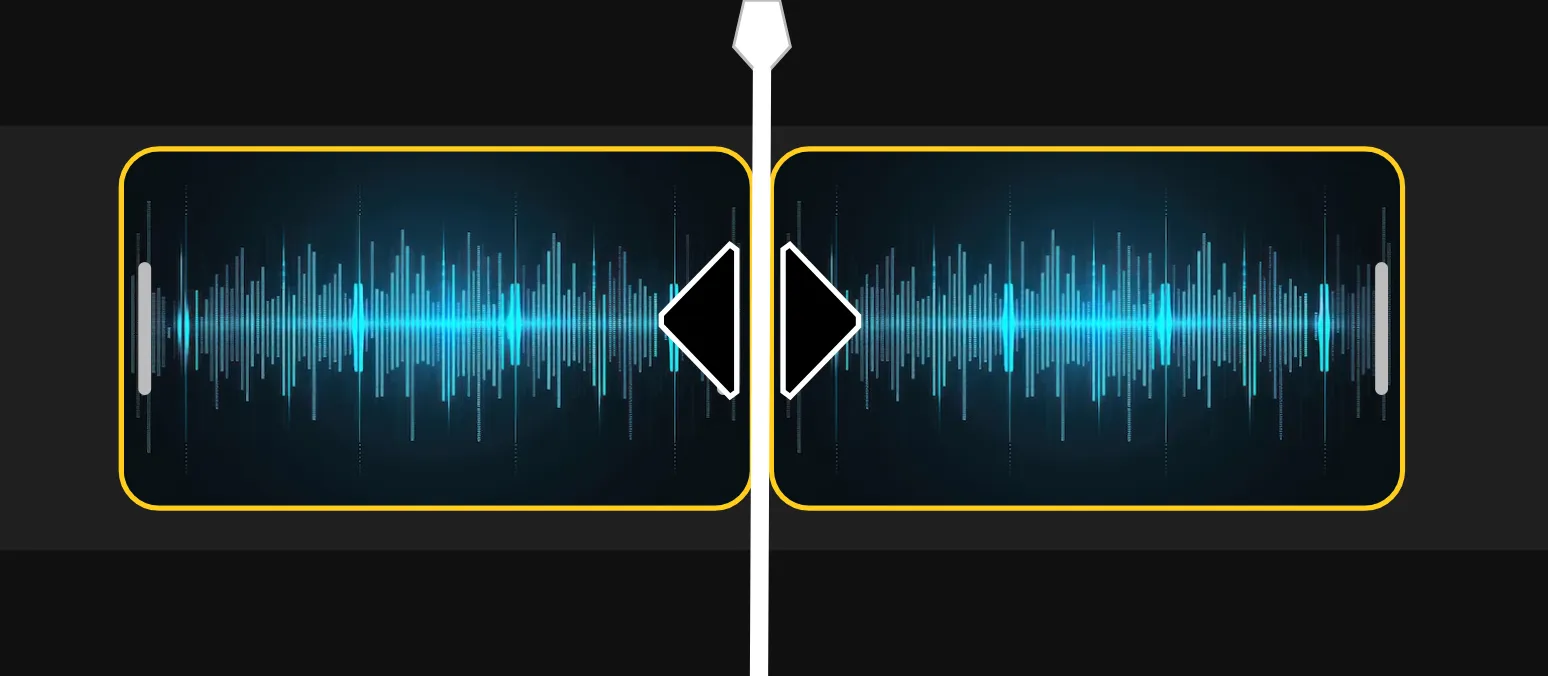
Dividi i file audio con un clic
Dividi una registrazione in clip che puoi riorganizzare, rimuovere o esportare
Dividi il tuo audio in parti
Dividi file audio MP3, WAV, M4A e altri in clip più brevi con lo splitter audio gratuito online di Kapwing. Carica una canzone, un podcast o una registrazione vocale e dividila in due o più parti usando l'editor timeline.
Sposta la testina di riproduzione al punto di taglio desiderato e premi S oppure fai clic destro per dividere. Ripeti l'operazione se necessario, quindi elimina le sezioni indesiderate, riordina i clip oppure taglia l'audio per regolarne la lunghezza.
Esporta i progetti finiti o i singoli clip audio gratuitamente.
Come dividere l'audio online
Carica, sposta l'indicatore di riproduzione e dividi l'audio con un clic
Carica
file audio o video a Kapwing Studio


Dividi
l'audio in parti trascinando la testina di riproduzione, quindi premendo S o facendo clic su Dividi
Finisci
il tuo progetto utilizzando gli strumenti studio, poi esporta gratuitamente le tue nuove tracce audio
Trasforma file audio in clip per qualsiasi progetto
Fai tagli precisi per podcast, voiceover, musica, video e altri progetti creativi

Clip Social
I podcaster e i gestori dei social media dividono i file audio lunghi in highlight più brevi, facilitando l'abbinamento di frammenti audio con elementi visivi e la condivisione di approfondimenti coinvolgenti su tutte le piattaforme

Interviste
Dividi le registrazioni di interviste per rimuovere gli errori, tagliare le sezioni indesiderate e riorganizzare le risposte. Aggiungi audio sostitutivo e utilizza dissolvenze o dissolvenze incrociate per attenuare le transizioni tra i clip.

Podcast
Gli episodi completi vengono divisi in segmenti di introduzione, contenuto principale e outro usando lo splitter audio, aiutando i podcaster a riproporre le sezioni per highlight reel o uso promozionale online

Risorse della Campagna
Le registrazioni di voice over e brand vengono divise in snippet audio riutilizzabili usando Split Audio, aiutando i team di marketing a riadattare l'audio per pubblicità e campagne su diverse piattaforme

Note Vocali e Riassunti
Imprenditori e vlogger tagliano registrazioni lunghe in brevi memo vocali, aggiornamenti settimanali o narrazione da utilizzare su newsletter, YouTube, o Reels

Musica e Canzoni
Dividi i brani in clip più brevi, isola cori o sezioni strumentali e rimuovi le parti indesiderate. Riordina i segmenti e crea snippet musicali per i social media.

Audiolibri
Autori e editori suddividono le lunghe registrazioni audio in capitoli o segmenti, rendendo più facile gestire il ritmo, rimuovere errori e preparare i file per le piattaforme di audiolibri

Presentazioni
I leader di pensiero dividono e eliminano pause, errori o divagazioni da lezioni e webinar, creando esperienze di ascolto mirate e facili da seguire gratuitamente
Materiali di Formazione
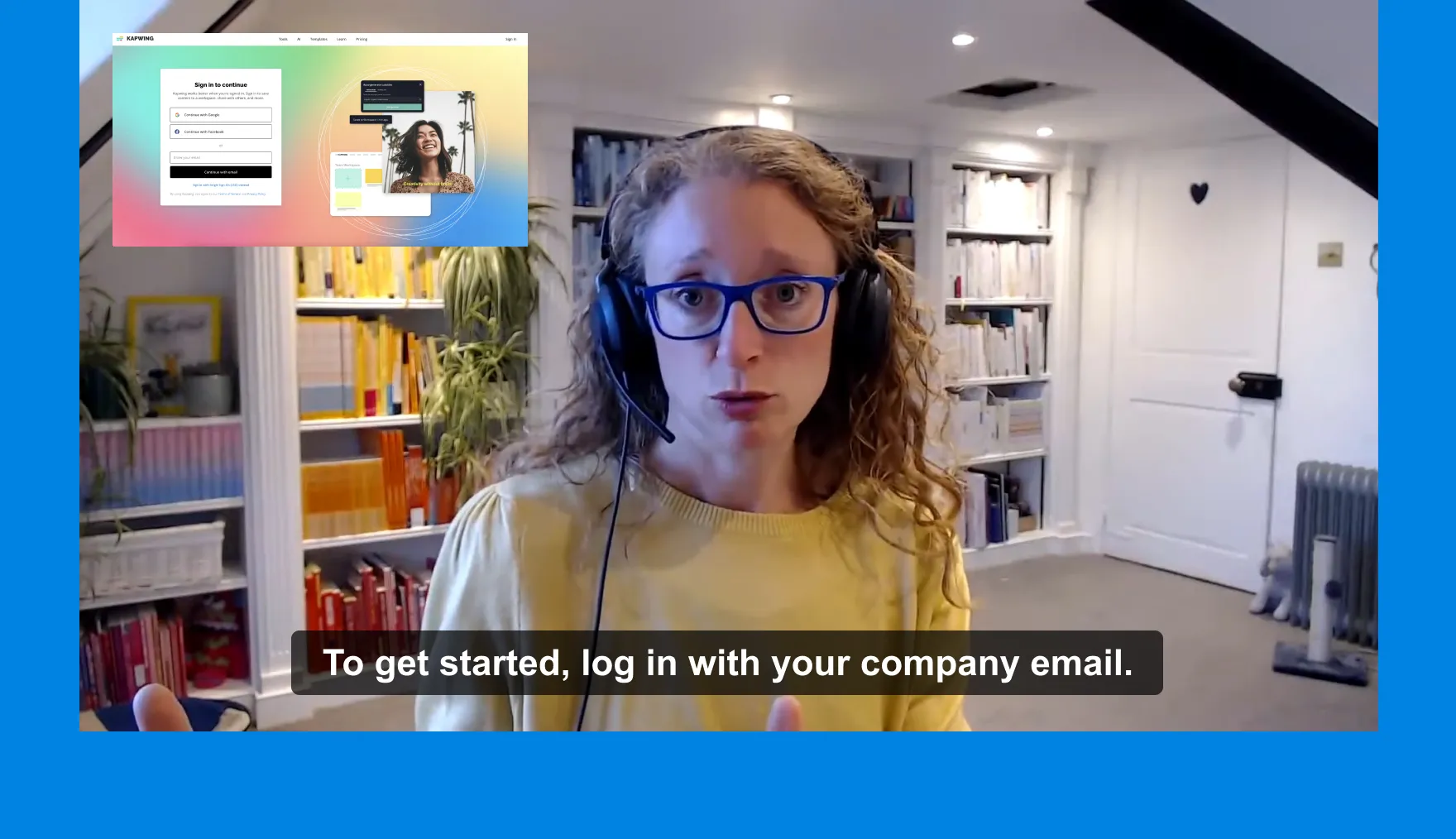
Gli voice-over obsoleti nei video di onboarding o compliance possono essere isolati e aggiornati usando Split Audio, aiutando i team di L&D e i professionisti delle Risorse Umane a rinnovare i contenuti senza re-registrare
Dividi e modifica l'audio in uno studio online
Modifica, migliora o rimuovi singole parti delle tue tracce audio
Dividi i file audio con precisione
Fai tagli precisi usando la timeline visiva di Kapwing e le forme d'onda audio. Ingrandisci per trovare singole parole, pause o beat musicali, poi usa il pulsante Split per dividere l'audio. Ripeti per suddividere una registrazione lunga in più clip.
Una volta diviso, trascina i clip per riordinarli, elimina le sezioni indesiderate, o ritaglia l'audio modificando i bordi del clip. Ascolta i tuoi cambiamenti mentre modifichi per ottenere i tempi giusti.
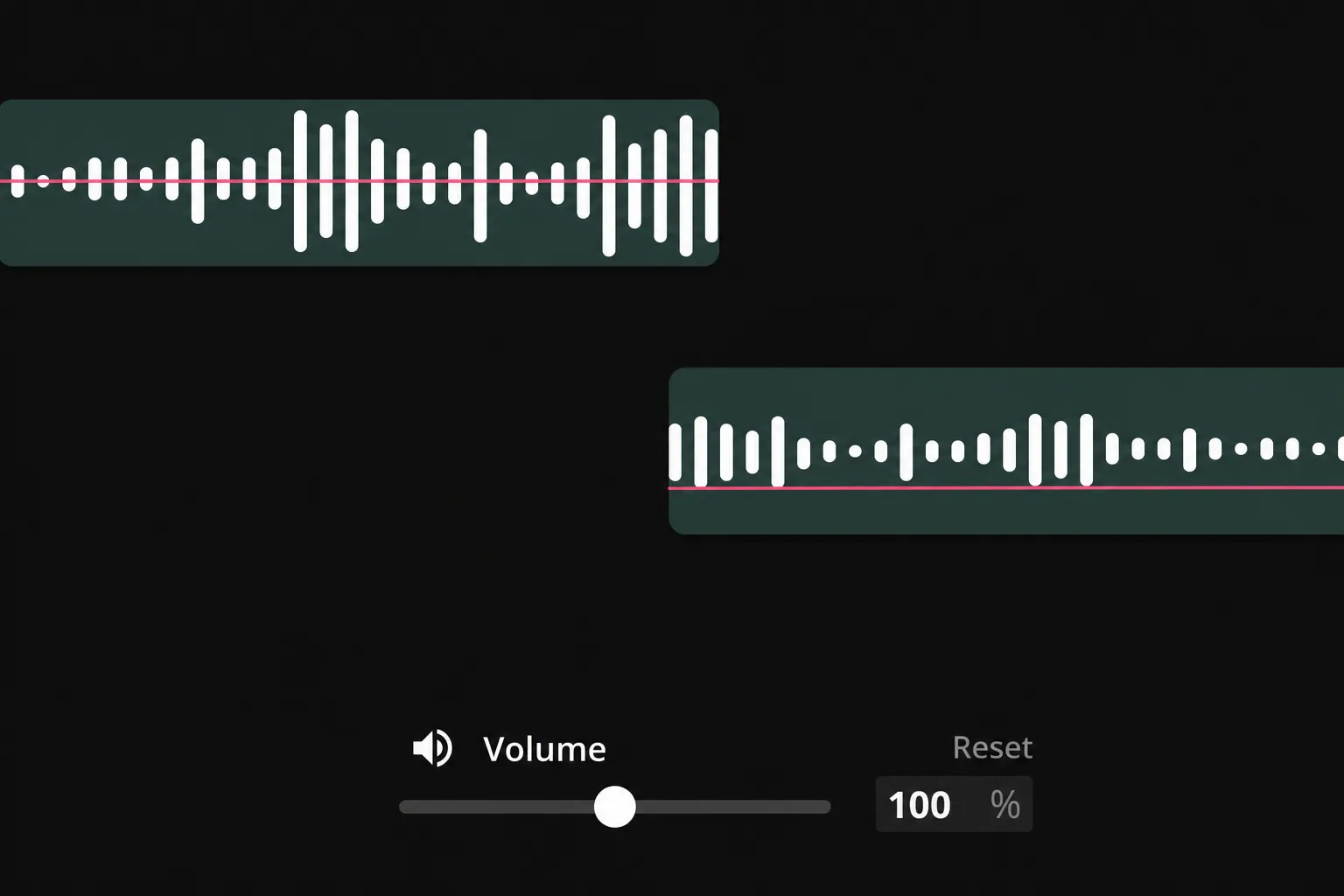
Separa i file audio e video in una timeline
Carica il file che hai già e inizia a dividerlo subito. Kapwing supporta file audio MP3, WAV, M4A, AAC, FLAC e OGG, oltre a file video come MP4, MOV e MKV, quindi non è necessario convertire prima. Dividi una nota vocale del telefono o una traccia WAV da una sessione di registrazione con lo stesso strumento.
Stai lavorando con video? Usa il Video Splitter per dividere l'audio insieme al tuo filmato, oppure stacca la colonna sonora per modificare l'audio in modo autonomo.
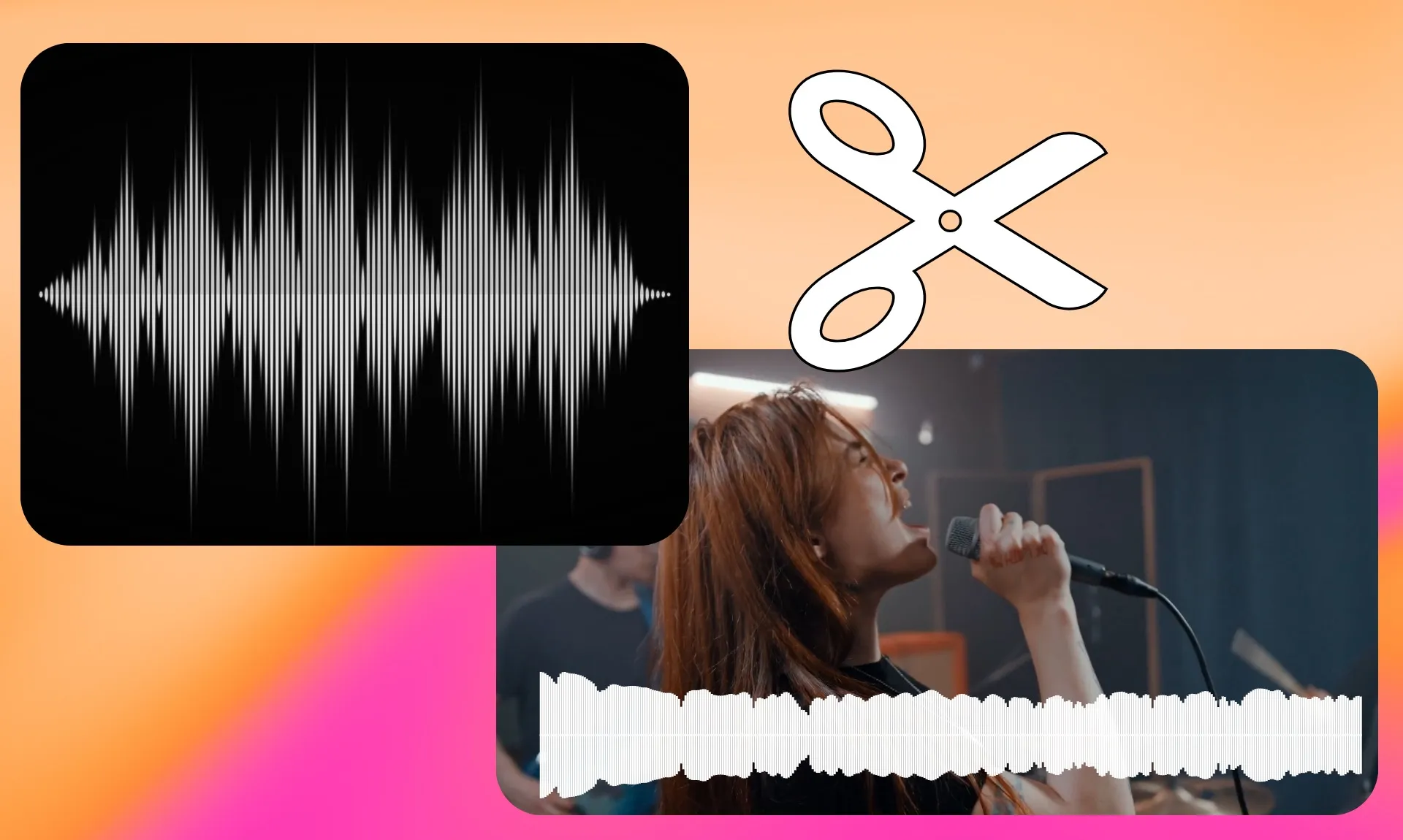
Completa il tuo progetto dopo la divisione
Dividi lunghe interviste, podcast o registrazioni vocali per eliminare errori, rimuovere sezioni indesiderate o sostituire clip con nuovo audio. Riordina i segmenti sulla timeline, aggiungi musica di sottofondo o effetti sonori, e utilizza dissolvenze in entrata, dissolvenze in uscita, o dissolvenze incrociate per creare transizioni fluide tra clip.
Per podcast, interviste e registrazioni vocali, usa gli strumenti AI con un clic per rimuovere i silenzi lunghi e ridurre il rumore di fondo. Esporta l'audio finito o continua a modificarlo insieme al tuo video.

Come dividere l'audio in parti
- Step 1Carica audio
Carica il tuo file audio direttamente in un nuovo progetto in Kapwing Studio, o incolla un URL per importare contenuti dal web.
- Step 2Dividi audio
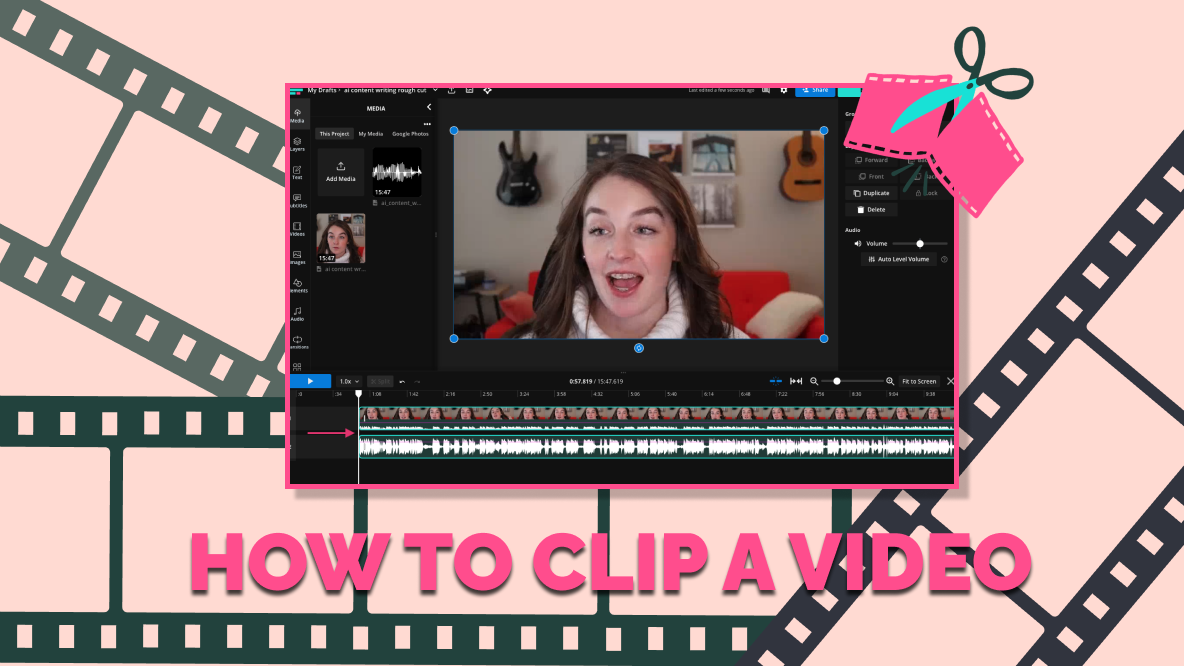
Seleziona il tuo file audio nella timeline e sposta l'indicatore di riproduzione nel punto in cui desideri dividere. Premi "S", oppure fai clic con il pulsante destro e scegli "Dividi", oppure fai clic sul pulsante "Dividi" sopra la timeline. Per i file video, stacca prima l'audio facendo clic con il pulsante destro e selezionando "Stacca audio".
- Step 3Modifica ed esporta
Continua a modificare il tuo audio con strumenti per migliorare le voci, rimuovere il rumore di fondo e aggiungere dissolvenze. Quando sei pronto, fai clic su "Esporta" nell'angolo in alto a destra per scaricare o condividere il tuo audio finito online.
Che cosa rende Kapwing diverso?



Domande Frequenti
Abbiamo le risposte alle domande più comuni che i nostri utenti ci fanno.
Sì, lo Audio Splitter online di Kapwing è gratuito per tutti gli utenti. Il piano gratuito include alcune limitazioni rispetto ad altre funzionalità dell'editor e applica una piccola filigrana ai video e alle immagini esportate.
Se stai usando Kapwing con un account gratuito, tutti gli export visivi — inclusi i video creati con lo strumento Audio Split — conterranno una filigrana. Una volta che passerai a un account Pro, la filigrana verrà completamente rimossa dalle tue creazioni.
La divisione dell'audio è il processo di dividere una traccia audio in segmenti o clip separati. Svolge un ruolo importante nella produzione multimediale aiutando i creatori a isolare parti specifiche di una registrazione, come dialoghi, musica di sottofondo o effetti sonori. Questo rende più facile modificare, riorganizzare o migliorare i singoli elementi senza influire sull'intera traccia.
Per separare l'audio da un video, fai clic con il pulsante destro del mouse sul video e scegli "Stacca Audio". Questo crea livelli audio e video separati, permettendoti di modificare ciascuno indipendentemente.
Sì, puoi dividere l'audio da contenuti lunghi utilizzando Kapwing's Repurpose Studio. Lo strumento utilizza l'IA per dividere automaticamente contenuti come interviste, podcast e webinar in segmenti più brevi.
Kapwing supporta un'ampia gamma di formati di file audio e video sia per il caricamento che per l'esportazione. I formati di caricamento audio supportati includono MP3, WAV, M4A, OGG e FLAC, così come i formati video come MP4, MOV e AVI.
Per dividere la musica strumentale e le voci usando Kapwing, usa lo strumento Split Vocals. Separa automaticamente una canzone (inclusa una creata con il Song Generator di Kapwing) in due tracce, una solo con le voci e una solo con la musica strumentale. Seleziona il tuo media nella timeline e fai clic su "Split Vocals" nella sezione "Audio" nella barra degli strumenti a destra.
Per dividere l'audio su un dispositivo mobile come iPhone e Android, aggiungi prima il tuo contenuto sulla timeline. Posiziona l'indicatore di riproduzione dove vuoi aggiungere una divisione e seleziona il piccolo strumento forbice situato sopra il file.
Sì, lo strumento Audio Split fa parte dell'editor audio e video completo. Puoi aggiungere effetti di dissolvenza in entrata, dissolvenza in uscita e dissolvenza incrociata a qualsiasi sezione audio. Puoi anche regolare la velocità della dissolvenza, quindi ascoltare la tua clip per fare un'anteprima prima di esportare.
Sì, è molto facile tagliare qualsiasi file audio alla lunghezza perfetta per una suoneria e scaricarlo in un formato compatibile sia con i dispositivi iPhone che Android. Kapwing Studio funziona sul tuo telefono, quindi puoi creare la tua nuova suoneria direttamente dal browser mobile.
Sì, puoi dividere la tua traccia audio all'inizio e alla fine della clip che vuoi esportare. Quindi elimina i clip audio circostanti ed esporta il tuo nuovo file audio come MP3 o AAC. Questo ti permette di esportare parte di una clip audio dopo averla divisa.
Carica il tuo file MP3 nello splitter audio online di Kapwing e aggiungilo alla timeline. Sposta l'indicatore di riproduzione al tuo primo punto di taglio e premi S o fai clic con il tasto destro per dividere. Ripeti per dividere l'MP3 in quante sezioni ti servono, quindi riordina, ritaglia o rimuovi i singoli clip prima di esportare.
Sì, carica un file video MP4, MOV o altro formato supportato su Kapwing, quindi fai clic con il pulsante destro e seleziona Stacca Audio. Puoi dividere, ritagliare o riordinare l'audio indipendentemente dal video, oppure modificare entrambi sulla stessa timeline.
Scopri le Risorse
Consigli, modelli e approfondimenti per aiutarti a creare più velocemente e condividere con sicurezza.
Visualizza tutto
Inizia con il tuo primo video in pochi click. Unisciti a oltre 35 milioni di creator che si fidano di Kapwing per creare più contenuti in meno tempo.