Gupitin at i-trim ang audio files online nang libre
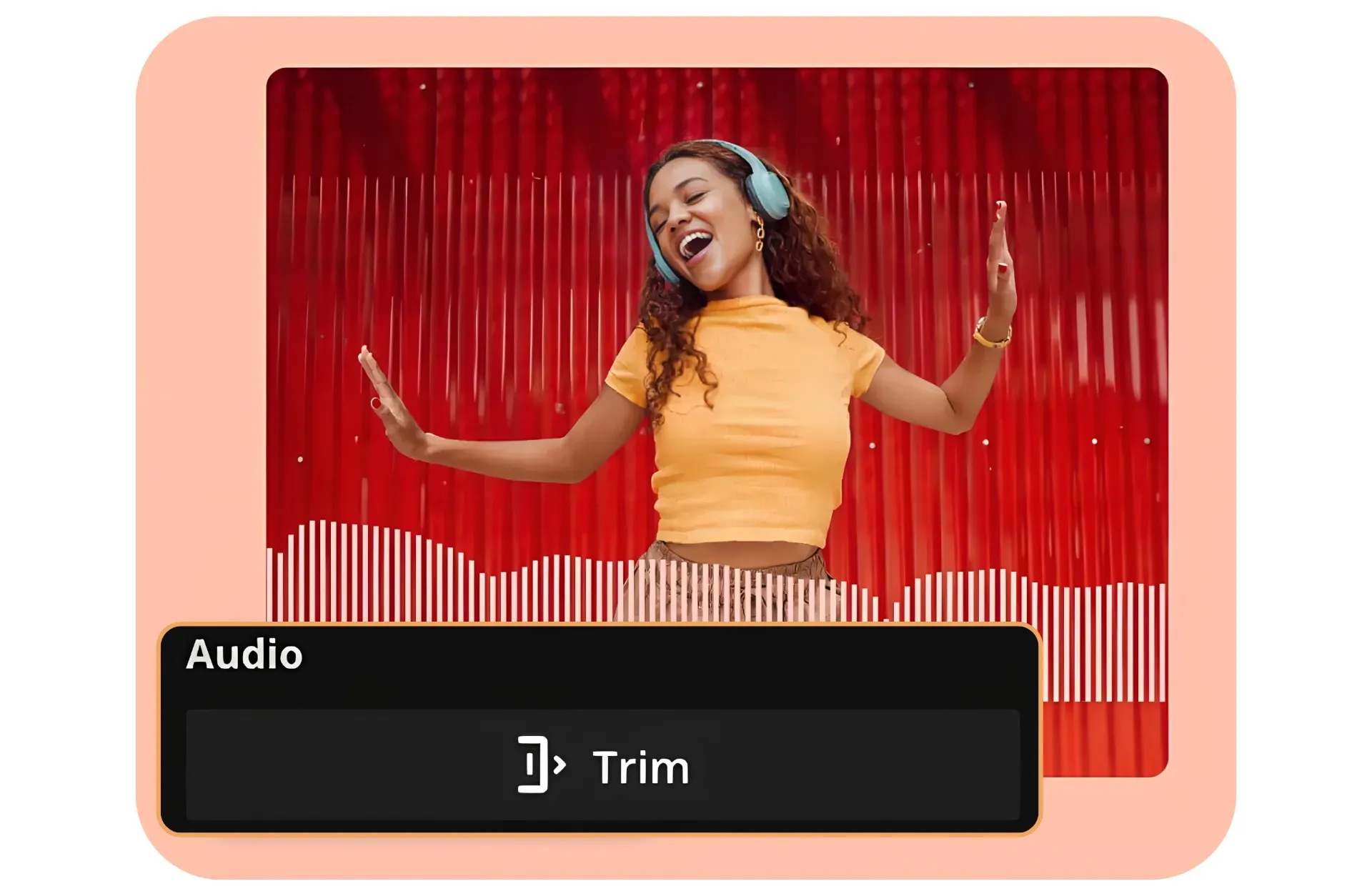
Madaling i-trim ang audio files mula sa isang online browser
Napakabilis na pag-edit para sa MP3, AVI, MKV, at marami pang iba
Makatipid ng oras sa pag-add ng trims at cuts sa loob lamang ng ilang segundo
Ang online Audio Trimmer ng Kapwing ay perpekto para sa mga creators ng lahat ng skill levels, kung gumagawa ka ng preview clips mula sa podcasts o gumagawa ng bite-size beats mula sa mga kanta. Simpleng i-drag lang ang mga edges ng iyong audio file para i-adjust ang haba nito o gamitin ang "Trim" button sa right-hand toolbar para sa napakabilis na edits. I-export ang iyong final project bilang MP3 o MP4 at simulan nang ibahagi ang iyong content sa mas malawak na online audience.

I-upload ang kahit anong audio o video file para sa kumpletong flexibility
Ang aming audio cutter ay higit pa sa paggupit ng MP3s — sinusuportahan nito ang malawak na hanay ng file formats. I-upload ang mga file tulad ng MP4, MP3, WAV, MKV, MOV, at marami pang iba, o i-paste ang direktang link mula sa social media sources tulad ng YouTube. Sa tulong ng one-click na "Detach Audio" feature, madali mong mai-extract ang audio mula sa anumang video, na ginagawang simple ang editing process para sa music videos, advertisements, at interviews.

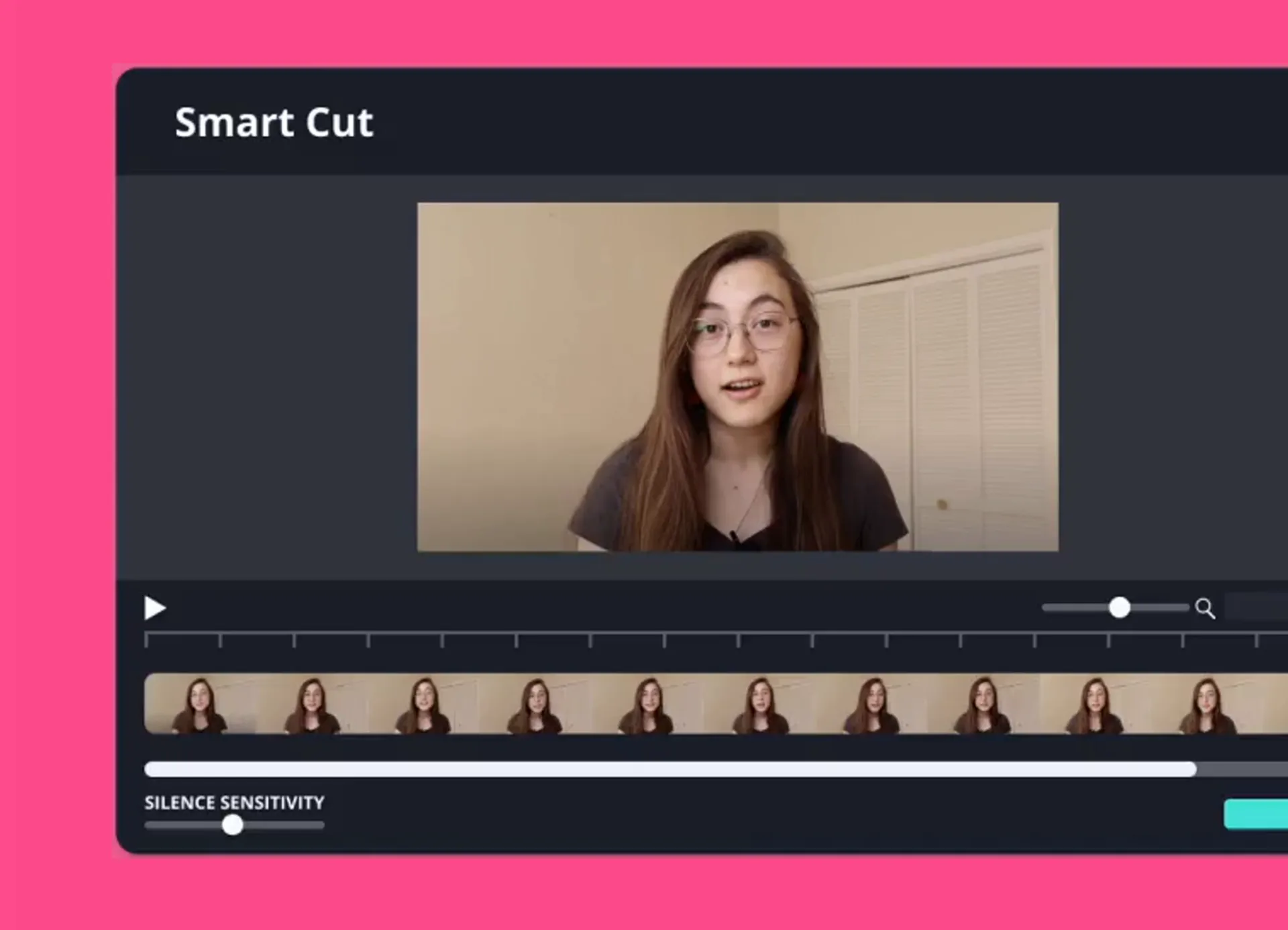
Alisin ang mga tahimik at ingay sa background para sa isang refined na resulta
Pahusayin ang iyong audio nang walang abala gamit ang Smart Cut, na nagsisiguro na bawat proyekto ay may maayos at propesyonal na tunog anuman ang iyong setup sa pag-record. Ang AI-powered tools ng Kapwing ay nagpapabilis ng proseso ng pag-edit sa pamamagitan ng awtomatikong pag-aalis ng mga tahimik mula sa audio at voice recordings gamit lamang ang isang click. Ang mga hindi gustong pauses, stutters, at mabigat na paghinga ay agad na nawawala, na nakakatipid sa iyo ng maraming oras sa manual editing.
Pagsama-samahin ito sa Remove Background Noise tool, na nagpapababa ng room echoes at nakakagambala na tunog, at mayroon kang komprehensibong solusyon sa audio editing para sa anumang hamon sa pag-record.
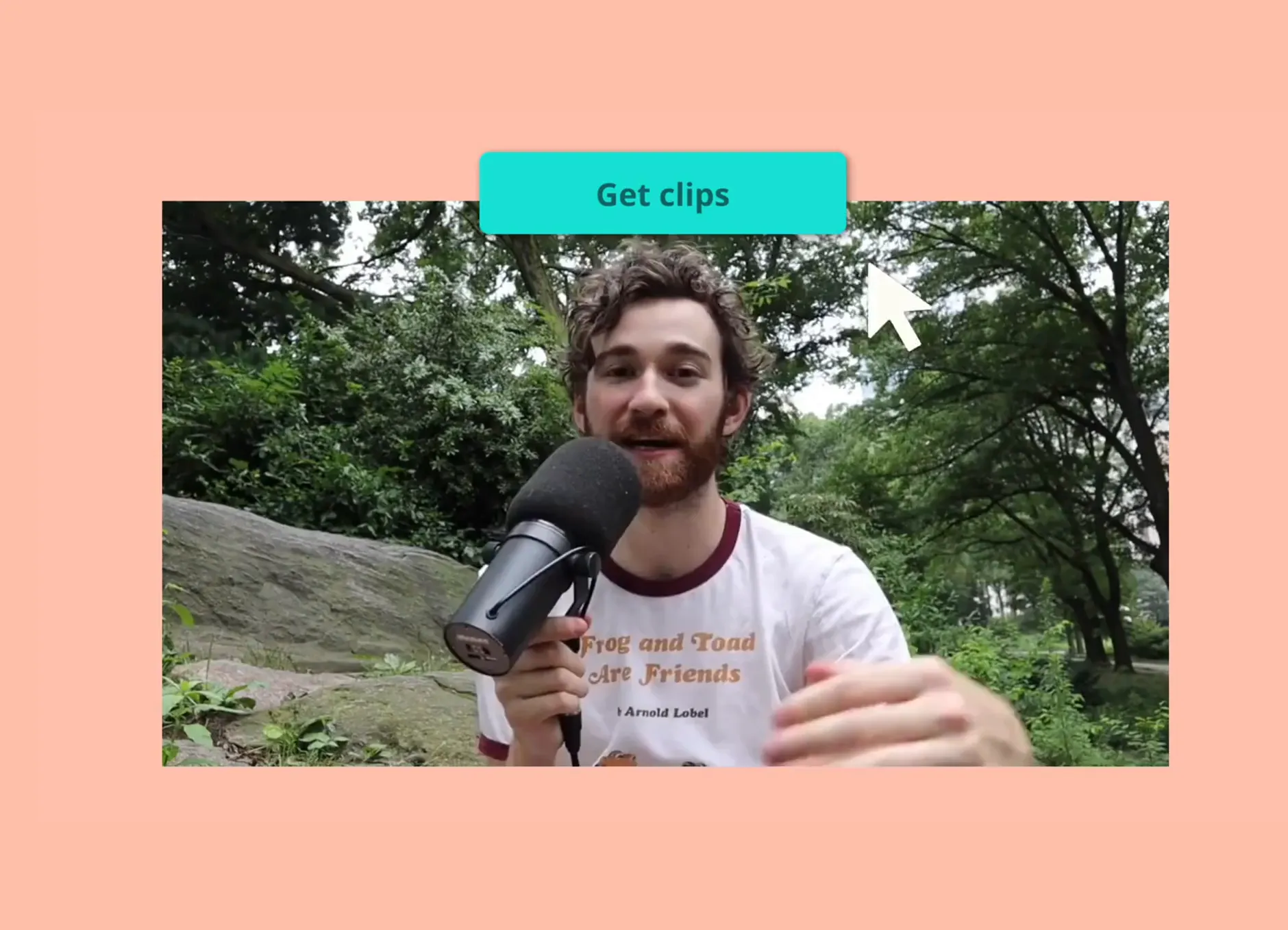
I-trim ang mahabang audio into social-ready clips para palakasin ang iyong reach
Ang versatile audio cutter ng Kapwing ay ginagawang madali ang pag-trim, pag-cut, at pag-split ng mahabang audio o video content sa mas maliit na sections. Ito ay essential tool para sa mga podcasters na gumagawa ng bite-sized clips para sa social media, na nag-aalok ng complete control sa editing process. Para sa mas mabilis at convenient na experience, ang Repurpose Studio ng Kapwing ay automatically nag-aanalyze ng videos at gumagawa ng collection ng mas maikling clips, na nag-aalis ng editing process at nagbibigay-daan sa iyo na direktang mag-share.
Isang all-in-one audio trimmer para sa mga creators at marketers
Ang mga creators sa bawat niche ay gumagamit ng Kapwing para mag-trim at mag-cut ng audio
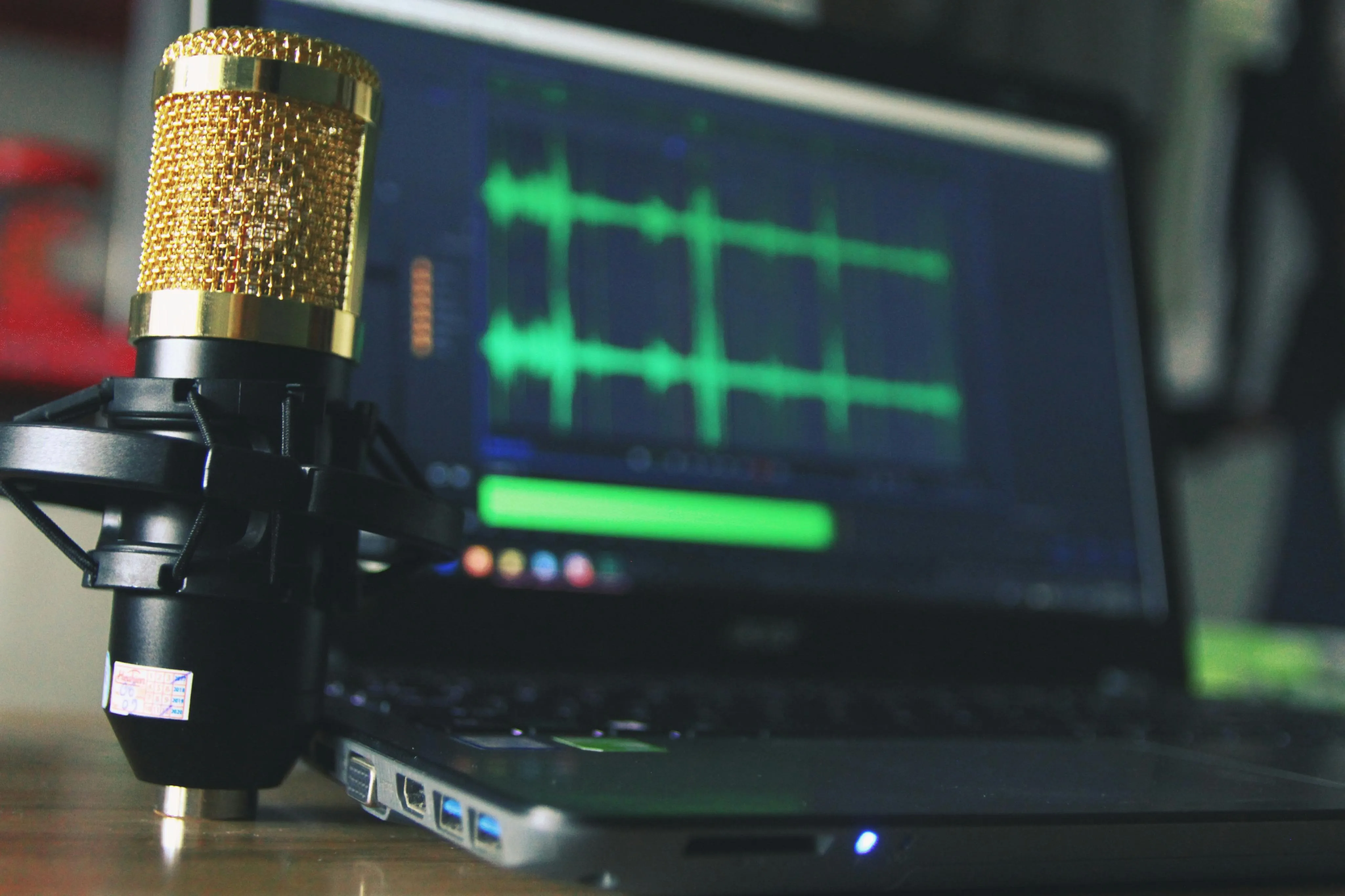
Pag-edit ng Podcast
Gumagamit ang mga podcasters ng aming libreng audio trimmer para i-cut out ang mga pause, stumbles, o alisin ang background noise sa kanilang mga recording para makakuha ng polished, professional episodes
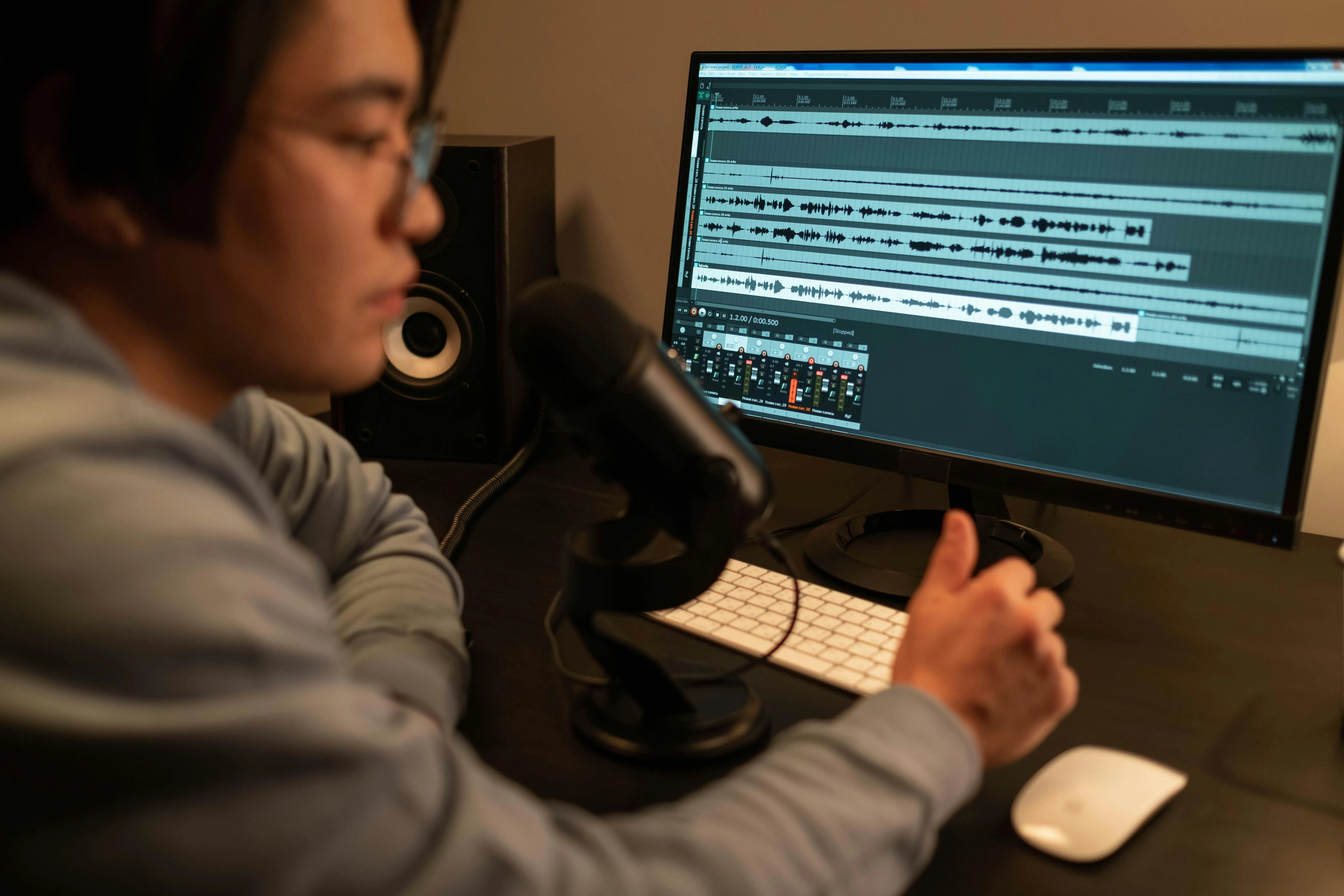
Social Media Clips
Ang mga content creator sa social media sa Instagram, TikTok, at Twitter ay gumagamit ng Kapwing's audio trimmer para makuha ang maikling, nakakaakit na soundbites mula sa mas mahabang videos o podcasts

Event Promos & Recaps
Ang mga event organizers at content marketers ay gumagamit ng aming online audio trimmer para makuha ang mga exciting moments at gumawa ng event promos at recaps mula sa live events at interviews

Paggawa ng Audiobook
Ginagamit ng mga may-akda at narrator ang Smart Cut para i-trim ang sobrang tahimik, mahabang pause, o mga pagkakamali at lumikha ng malinaw at smooth na audiobooks na handa nang i-distribute
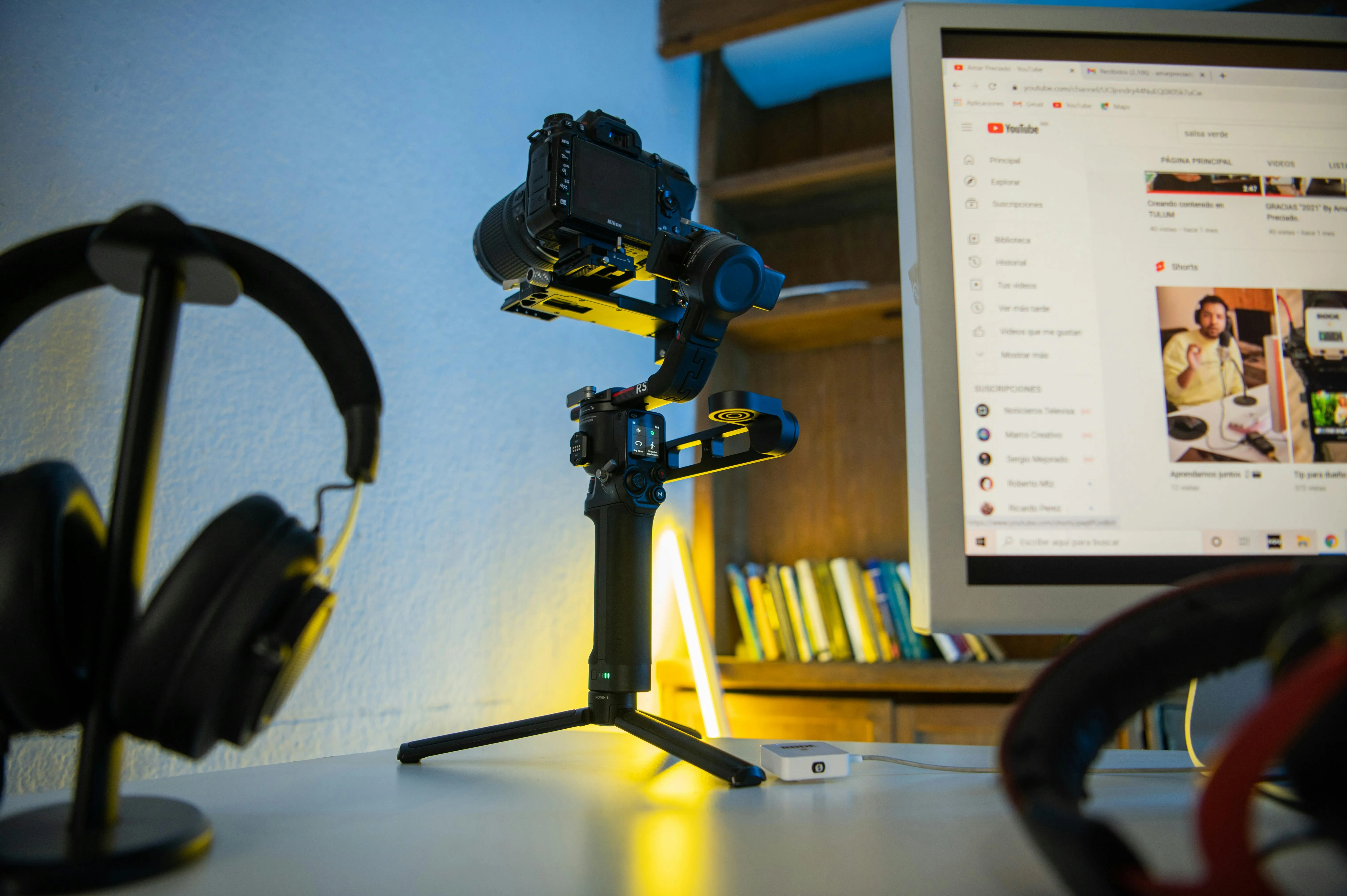
YouTube Videos
Ang mga YouTubers ay nag-trim ng audio mula sa kanilang footage para mag-sync nang perpekto sa visuals, alisin ang mga hindi gustong tunog, at bigyan ng emphasis ang mga pangunahing sandali sa kanilang video content

Paggawa ng Ads
Ang free audio cutter ng Kapwing ay tumutulong sa mga creators na gawing compelling at concise na audio ads para sa social media campaigns ang mga interviews, testimonials, at product demos

Brand Jingles & Music Edits
Ang mga digital marketer ay nag-trim ng audio online para lumikha ng batch ng maikling, catchy na jingles o promotional music clips para gamitin sa branding, advertising, at social posts

Mga Webinar & Online na Kurso
Ang mga online educators ay nag-refine ng recorded webinars at course content gamit ang Kapwing's mp3 cutter, nag-aalis ng awkward pauses o irrelevant sections para makagawa ng mas engaging na experience
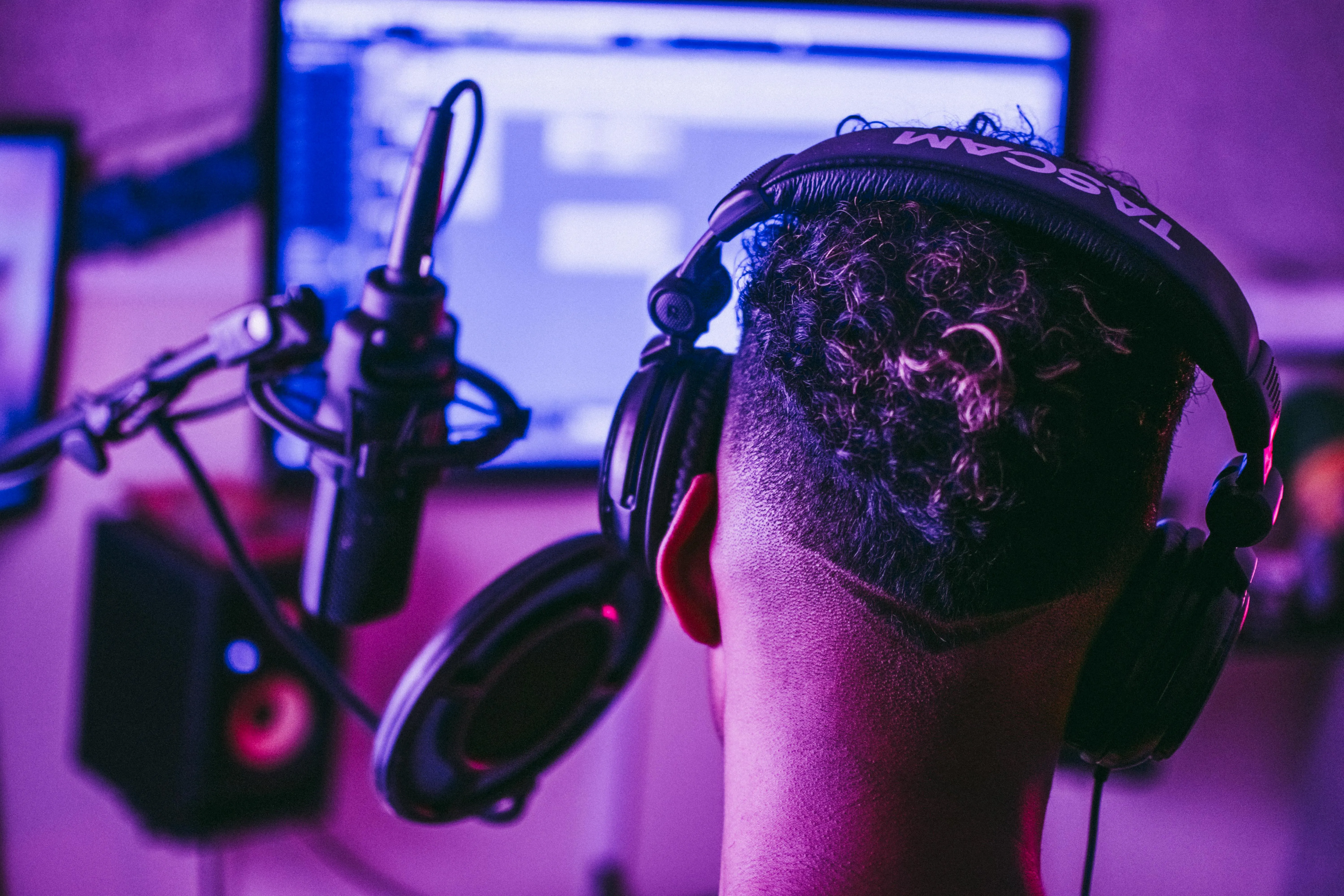
Mga Promo ng Kanta
Gumagamit ang mga singer at banda ng audio clipper para pumili at i-extract ang catchy choruses o dramatic instrumental breaks sa kanilang mga kanta, na lumilikha ng polished promos para sa mga darating na release
Paano Mag-Trim ng Audio Online

- Step 1I-upload ang audio
I-upload ang MP3, MP4, o WAV file mula sa iyong device o i-paste ang direktang URL link sa isang online audio o video clip (tulad ng YouTube)
- Step 2Pumili ng oras ng simula at pagtatapos
I-drag ang simula o dulo ng iyong audio clip para i-trim ang content. Kung nag-upload ka ng video, i-detach muna ang audio sa pamamagitan ng pag-right-click sa video. O kaya, gamitin ang "Trim" section sa ilalim ng "Edit" sa right-hand toolbar.
- Step 3I-download at ibahagi
I-click ang "Export Project" kapag tapos na ang iyong project at "Download" para i-save ito sa iyong device
Ano ang kakaiba tungkol sa Kapwing?



Nagbabago na ng video creation sa iba't ibang industriya
Marinig direkta mula sa mga team na naglalabas ng content nang mas mabilis, nakikipagtulungan nang mas mahusay, at nananatiling nangunguna.


Mga Madalas Itanong na Katanungan
Mayroon kaming mga sagot sa mga pinakakaraniwang tanong na itinatanong ng aming mga users.
Libre ba ang Audio Trimmer ng Kapwing?
Oo, ang Kapwing Audio Trimmer ay libre at kasama na rin ang lahat ng manual splitting at cutting tools. Pero para gamitin ang AI-powered Smart Cut at Remove Background Noise tools, kailangan mo ng Pro account.
May watermark ba sa exports?
Kung gumagamit ka ng Kapwing sa Free plan, lahat ng iyong exports — kasama na ang galing sa Audio Trimmer — ay may watermark. Kapag nag-upgrade ka na sa Pro plan ang watermark ay completely mawawala na sa iyong mga creations.
May paraan ba para i-edit ang isang WAV file?
Oo, maaari mong i-trim ang isang WAV file gamit ang audio trimmer na sumusuporta sa WAV files o i-convert ang mga ito sa mas universal na compatible na file type tulad ng MP3. Ang ilang tools na sumusuporta sa WAV ay kinabibilangan ng iMovie at Windows Media Player.
Kung gusto mong mag-edit ng WAV file, maaari kang gumamit ng in-browser audio trimmer tulad ng Kapwing, na integrated sa isang online video editing suite. Sa ganitong paraan, maaari mong i-edit ang iyong WAV file at magdagdag ng waveforms, clean audio, at kahit magdagdag ng image para sa subtitles.
Paano ko i-cut ang bahagi ng audio?
Para magsimula ng bahagi ng audio track, kailangan mo ng audio editor o audio clipper tulad ng Kapwing. Karamihan ng audio clippers ay may playhead na maaari mong i-adjust para gumawa ng tumpak na cuts. Ilipat ang playhead sa section na gusto mong alisin, i-split ang section kung saan ito nagsisimula at nagtatapos, at i-delete.
Pagkatapos, i-stitch mo ang iyong ibang sections pabalik o magdagdag ng bagong audio para palitan ang tinanggal na bahagi. Depende sa tool na ginagamit mo, maaari mong i-cut ang bahagi ng iyong audio track para gumawa ng compressed, mas maliit na audio file o i-save lang ang valuable parts na gusto mong panatilihin.
Paano mo i-trim ang audio sa iPhone?
Pwede kang mag-trim ng audio sa iPhone gamit ang isang app o isang online audio trimmer tulad ng Kapwing. Kapag pumipili ng audio trimmer, siguraduhin na sinusuportahan nito ang uri ng audio files na ginagamit mo. Sa iPhone, malamang na may WAV files ka.
Ang paggamit ng free audio trimmer tulad ng Kapwing ay makakatulong sa iyo na mag-trim ng audio direkta sa web browser ng iyong phone. Simpleng i-upload lang ang iyong audio o video content sa Kapwing.com at gamitin ang "Trim" tool sa right-hand sidebar sa ilalim ng "Edit". Gumagana rin ang Kapwing sa kahit anong smartphone, kasama ang Samsung Galaxy, Google Pixel, at marami pang iba.
Anong mga devices at browsers ang compatible sa Kapwing?
Gumagana ang Kapwing sa kahit anong device at browser, pero inirerekumenda namin ang Chromium-based browsers tulad ng Google Chrome at Microsoft Edge. Gumagana rin ang Kapwing sa iOS at Android mobile devices. Dahil ang Kapwing ay isang online web-based software, gumagana rin ito sa Windows, Mac, at iba pang desktop devices.
Anong audio files ang gumagana sa Kapwing?
Ang audio cutter ng Kapwing ay gumagana sa maraming popular na file types para sa audio, kasama ang MP3, WAV, MKV, WebM, FLAC, at OGG. Maaari mo ring i-upload ang M4A files at maaari mong i-play ang mga ito o i-convert ang mga ito sa MP3, kahit na ang media library ng Kapwing ay hindi makakasave ng M4As para sa iyo. Tandaan na ang audio exports sa Kapwing ay laging MP3, dahil naniniwala kami na ang format na ito ay kumakatawan sa pinakamahusay na balanse sa pagitan ng file size at kalidad.
Bakit bumababa ang kalidad ng aking audio kapag ipinapadala ko ito?
Ang mas malalaking audio files ay karaniwang mas mataas ang kalidad, pero mas mahirap din ibahagi. Ito ay isang catch-22: mas maganda ang kalidad, mas matagal ang transfer. May apat na pangunahing dahilan kung bakit bumababa ang audio quality kapag ipinapadala mo ito sa iba:
- Nabawasang Kalidad ng File: Dahil ang pag-upload ng malalaking audio files ay nangangailangan ng maraming bandwidth, ang ilang platforms ay awtomatikong binabawasan ang kalidad ng file para mapabilis ang uploads.
- Compression: Maraming applications ang nag-compress ng audio files para mabawasan ang laki nila, sinasacrifice ang ilang data sa proseso, na nagreresulta sa mas mababong kalidad.
- Mga Limitasyon sa Laki ng File: Ang email at messaging platforms ay madalas may mga limitasyon sa laki ng file, na nagsisipilot ng compression
- Paulit-ulit na Pag-download at Pag-upload: Ang madalas na pag-download at muling pag-upload sa iba't ibang devices ay maaaring magdulot ng karagdagang pagbaba ng audio quality.
Paano ko ite-transfer ang audio nang hindi mawawalan ng quality?
Ang paggamit ng online audio trimmer o MP3 cutter ay makakatulong na mabawasan ang file size nang hindi nakakasama sa kalidad ng iyong audio. Sa pamamagitan ng pag-trim ng hindi kailangan at unwanted parts ng iyong audio direkta sa browser, maaari mong gawing mas simple ang iyong content at mapanatili ang high-quality files para sa madaling pagbabahagi. Ang audio trimmer ng Kapwing ay nag-aalok ng simple at efficient na paraan upang pamahalaan ang file size at pahusayin ang kalidad ng iyong audio projects.
Alamin ang mga Mapagkukunan
Mga tips, templates, at malalim na pagsusuri para tulungan kang lumikha nang mas mabilis at magbahagi nang may kumpiyansa.
Tingnan lahat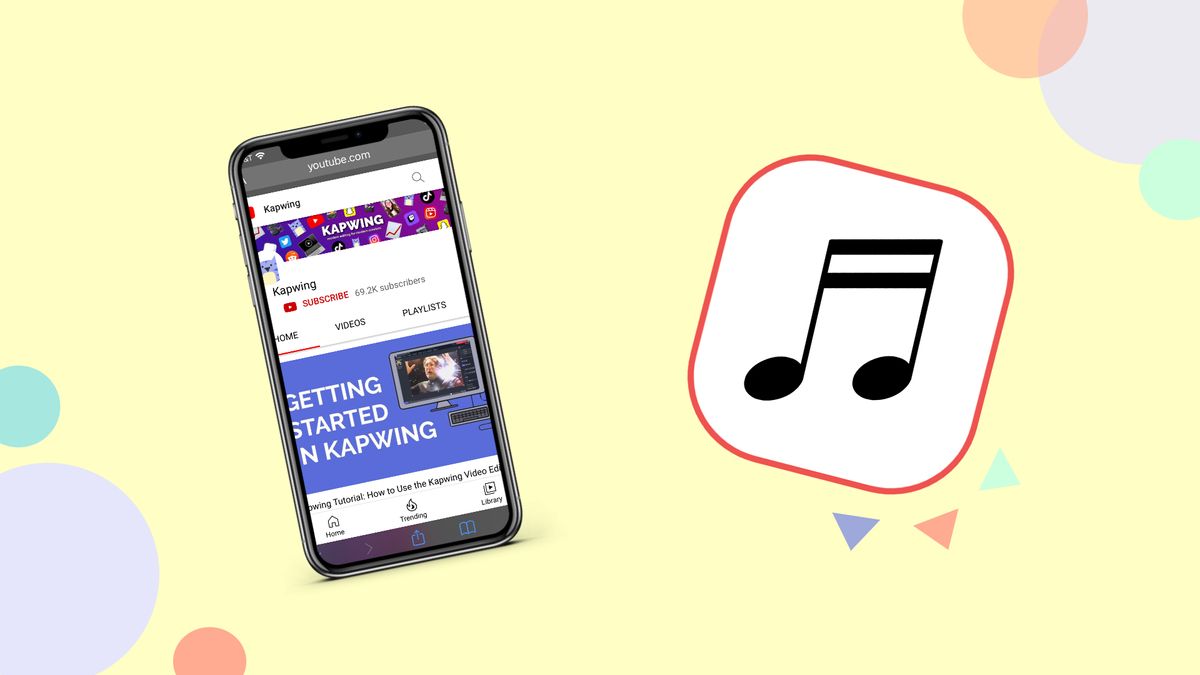
Magsimula ng iyong unang video sa loob lamang ng ilang clicks. Sumali sa mahigit 35 milyong creators na nagtitiwala sa Kapwing para lumikha ng mas maraming content sa mas kaunting oras.