Audio zuschneiden
Schneide und bearbeite Audiodateien kostenlos online
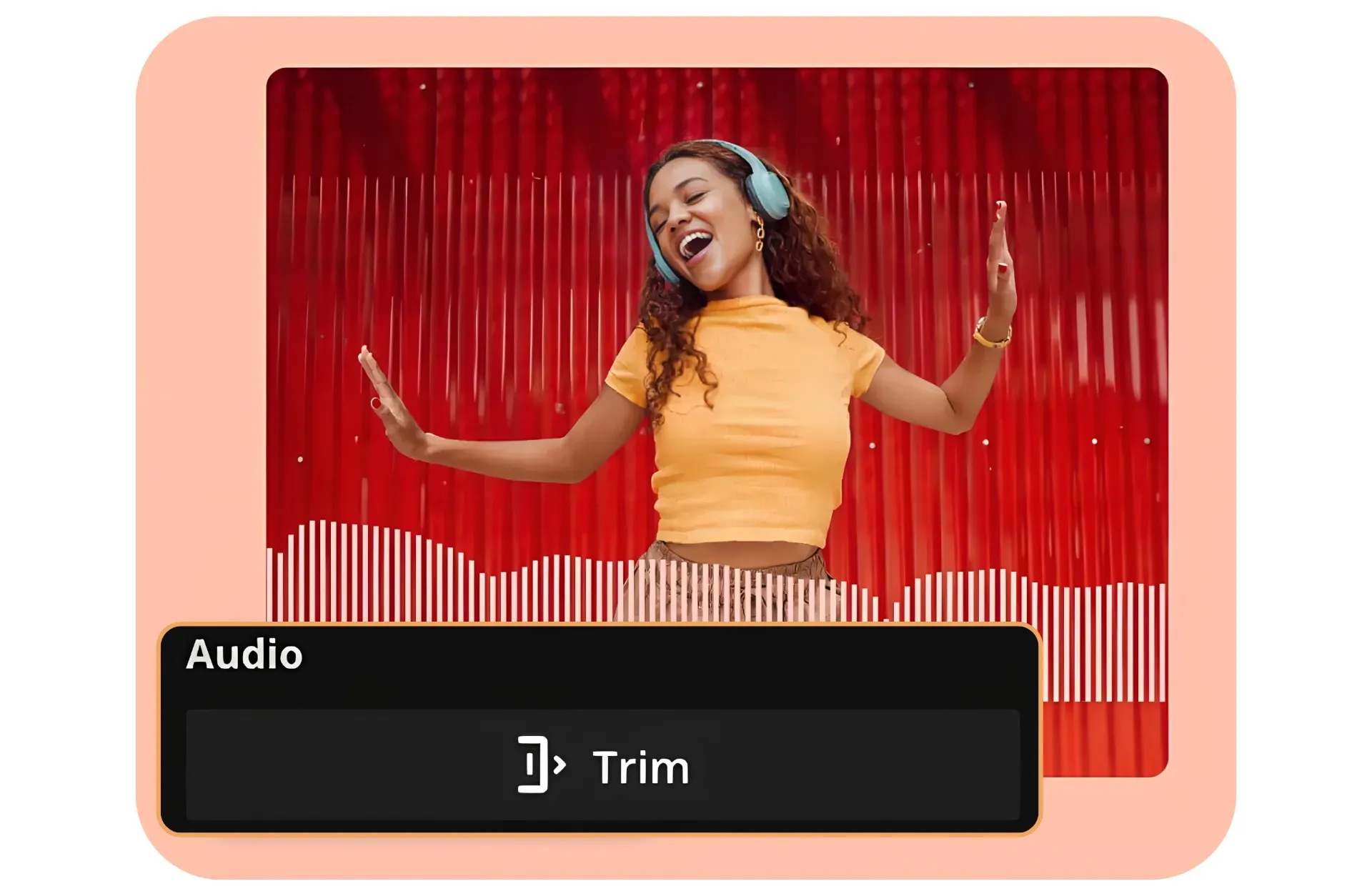
Schneidet mühelos Audiodateien zu von einem Online-Browser aus
Blitzschnelle Bearbeitung für MP3, AVI, MKV und mehr
Spar dir Zeit beim Hinzufügen von Schnitten in Sekunden
Kapwing's Online Audio Trimmer ist perfekt für Creator aller Erfahrungsstufen, egal ob du Podcasts in Preview-Clips zuschneidest oder Songs in kleine Häppchen zerlegst. Zieh einfach die Ränder deiner Audiodatei, um ihre Länge anzupassen, oder nutze den "Trim"-Button in der rechten Symbolleiste für blitzschnelle Bearbeitungen. Exportiere dein finales Projekt als MP3 oder MP4 und teile deine Inhalte mit einem größeren Online-Publikum.

Lade jede Audio- oder Videodatei hoch für maximale Flexibilität
Unser Audio-Cutter geht über das Trimmen von MP3s hinaus — er unterstützt eine große Bandbreite an Dateiformaten. Lade Dateien wie MP4, MP3, WAV, MKV, MOV und mehr hoch oder füge einen direkten Link von Social-Media-Quellen wie YouTube ein. Mit der praktischen "Audio trennen"-Funktion kannst du ganz einfach Audio aus jedem Video extrahieren und so die Bearbeitung von Musikvideos, Werbeanzeigen und Interviews vereinfachen.

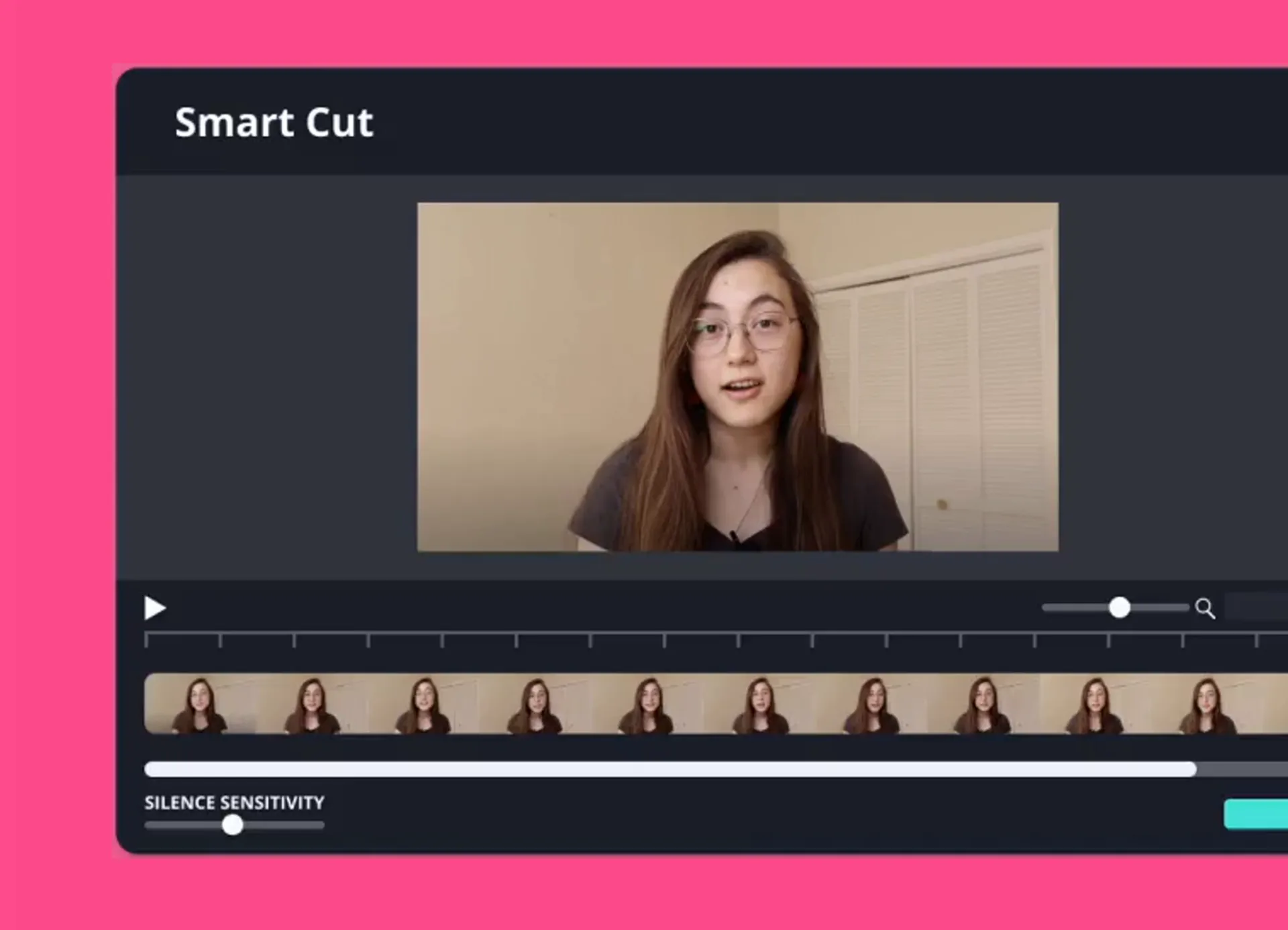
Entferne Stille und Hintergrundgeräusche für einen perfekten Schliff
Verbessere dein Audio mühelos mit Smart Cut, und stelle sicher, dass jedes Projekt einen polierten und professionellen Sound hat, egal wie dein Recording-Setup aussieht. Die KI-gestützten Tools von Kapwing vereinfachen den Bearbeitungsprozess, indem sie automatisch Stille aus Audio- und Sprachaufnahmen mit nur einem Klick entfernen. Unerwünschte Pausen, Stottern und lautes Atmen werden sofort beseitigt, was dir Stunden manueller Bearbeitung spart.
Kombiniere das mit dem Remove Background Noise Tool, das Raumechos und ablenkende Geräusche minimiert, und du hast eine umfassende Audio-Bearbeitungslösung für jede Recording-Herausforderung.
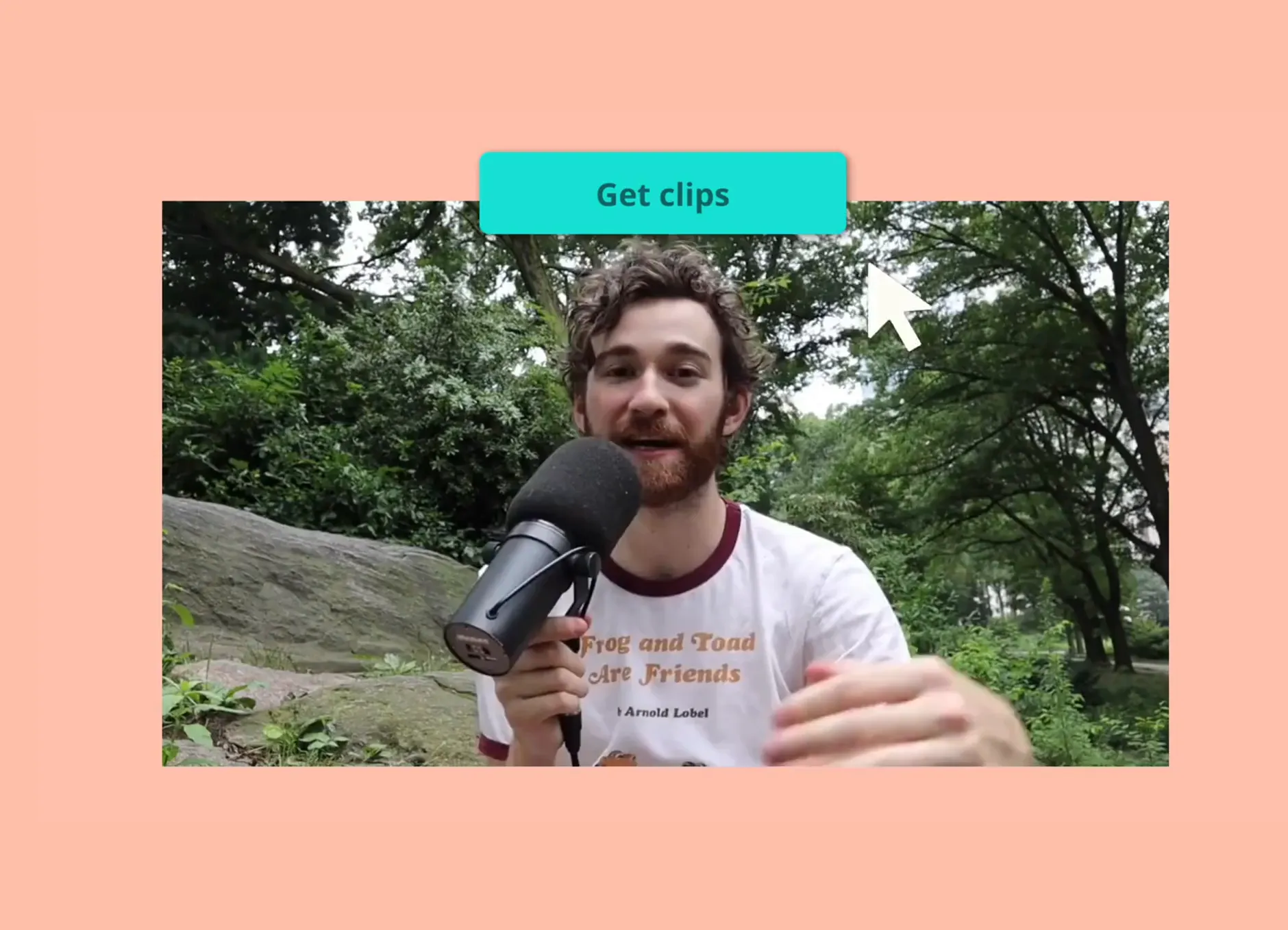
Schneide lange Audiodateien in Social-Media-ready Clips, um deine Reichweite zu vergrößern
Kapwing's vielseitiger Audio-Cutter macht es einfach, lange Audio- oder Videoinhalte zu trimmen, zu schneiden und in kleinere Abschnitte aufzuteilen. Es ist ein unverzichtbares Tool für Podcaster, die mundgerechte Clips für Social Media erstellen und dir vollständige Kontrolle über den Bearbeitungsprozess bietet. Für zusätzliche Geschwindigkeit und Komfort analysiert Kapwing's Repurpose Studio Videos automatisch und generiert eine Sammlung kürzerer Clips, wodurch der Bearbeitungsprozess entfällt und du direkt zum Teilen übergehen kannst.
Ein All-in-One-Audio-Trimmer für Creator und Marketer
Creator aus jeder Nische schneiden und bearbeiten Audio mit Kapwing
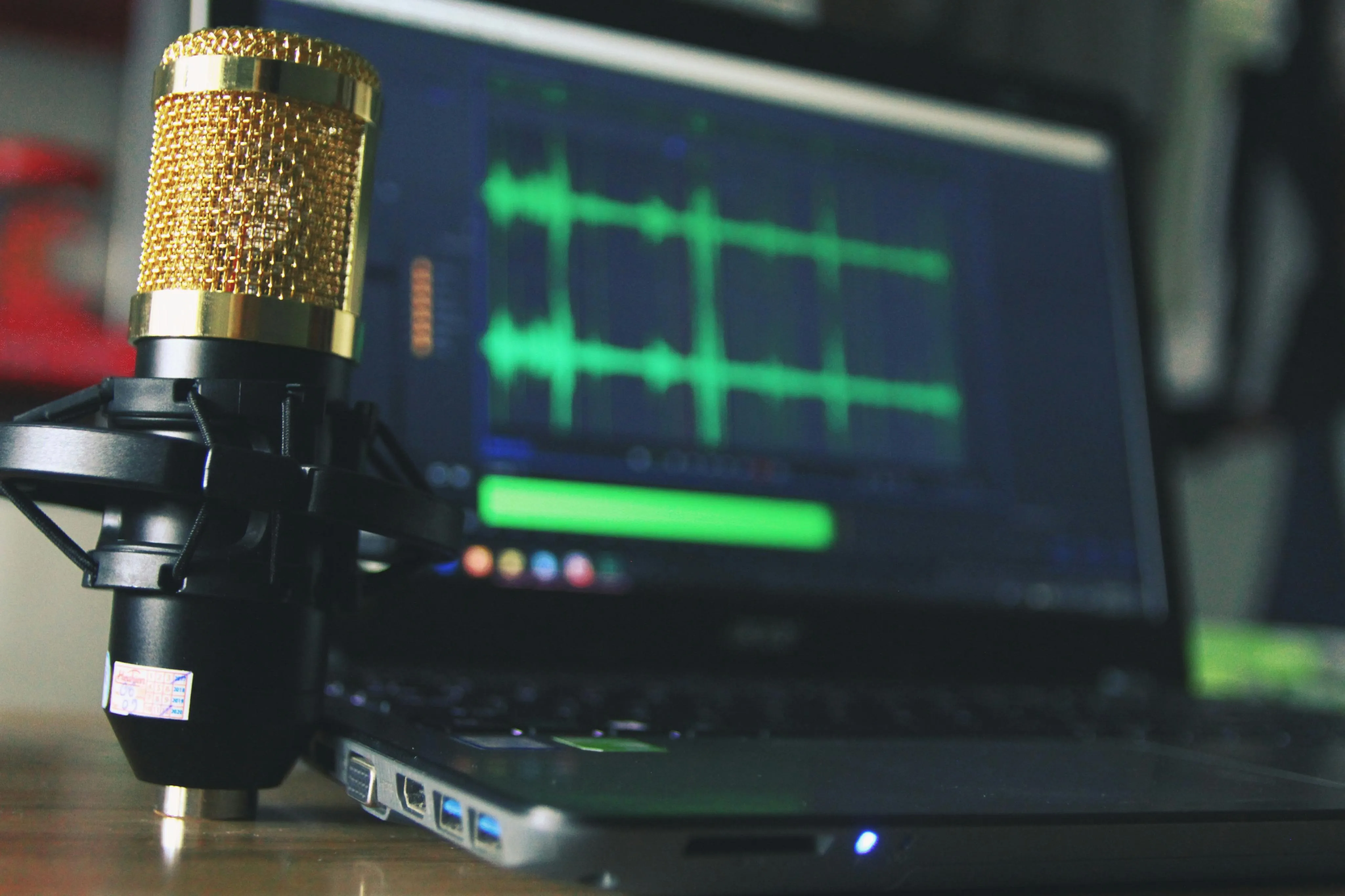
Podcast-Bearbeitung
Podcaster nutzen unseren kostenlosen Audio-Trimmer, um Pausen, Versprecher oder Hintergrundgeräusche in ihren Aufnahmen zu entfernen und so polierte, professionelle Episoden zu erreichen
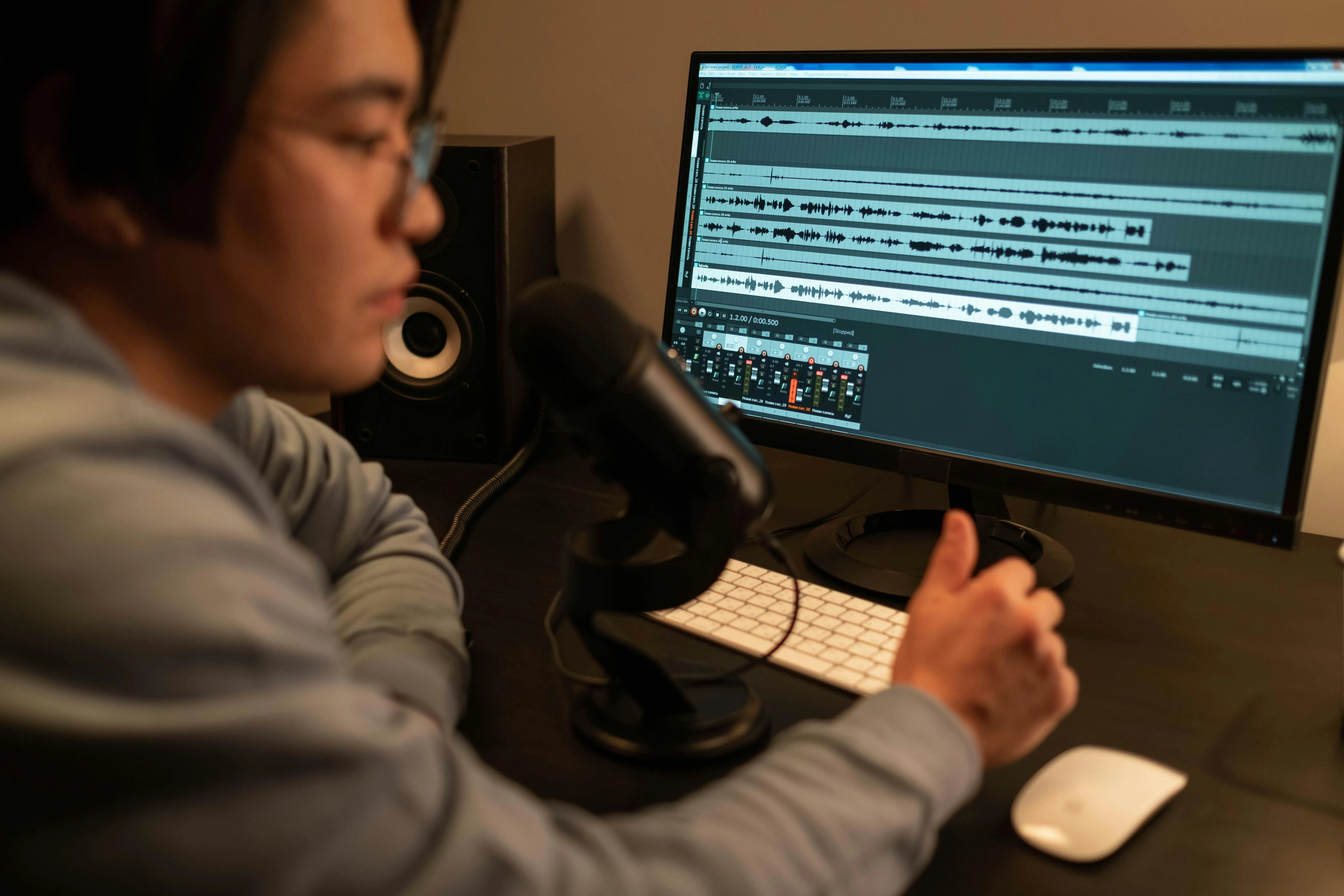
Social-Media-Clips
Content Creator auf Instagram, TikTok und Twitter nutzen Kapwings Audio-Trimmer, um kurze, fesselnde Soundbites aus längeren Videos oder Podcasts herauszuschneiden

Event-Promos & Zusammenfassungen
Veranstalter und Content-Marketer nutzen unseren Online-Audio-Trimmer, um spannende Momente einzufangen und Event-Promos sowie Zusammenfassungen von Live-Events und Interviews zu erstellen

Audiobook-Produktion
Autoren und Sprecher nutzen Smart Cut, um überschüssige Stille, lange Pausen oder Fehler zu entfernen und glatte, klare Hörbücher zu erstellen, die bereit zur Verbreitung sind
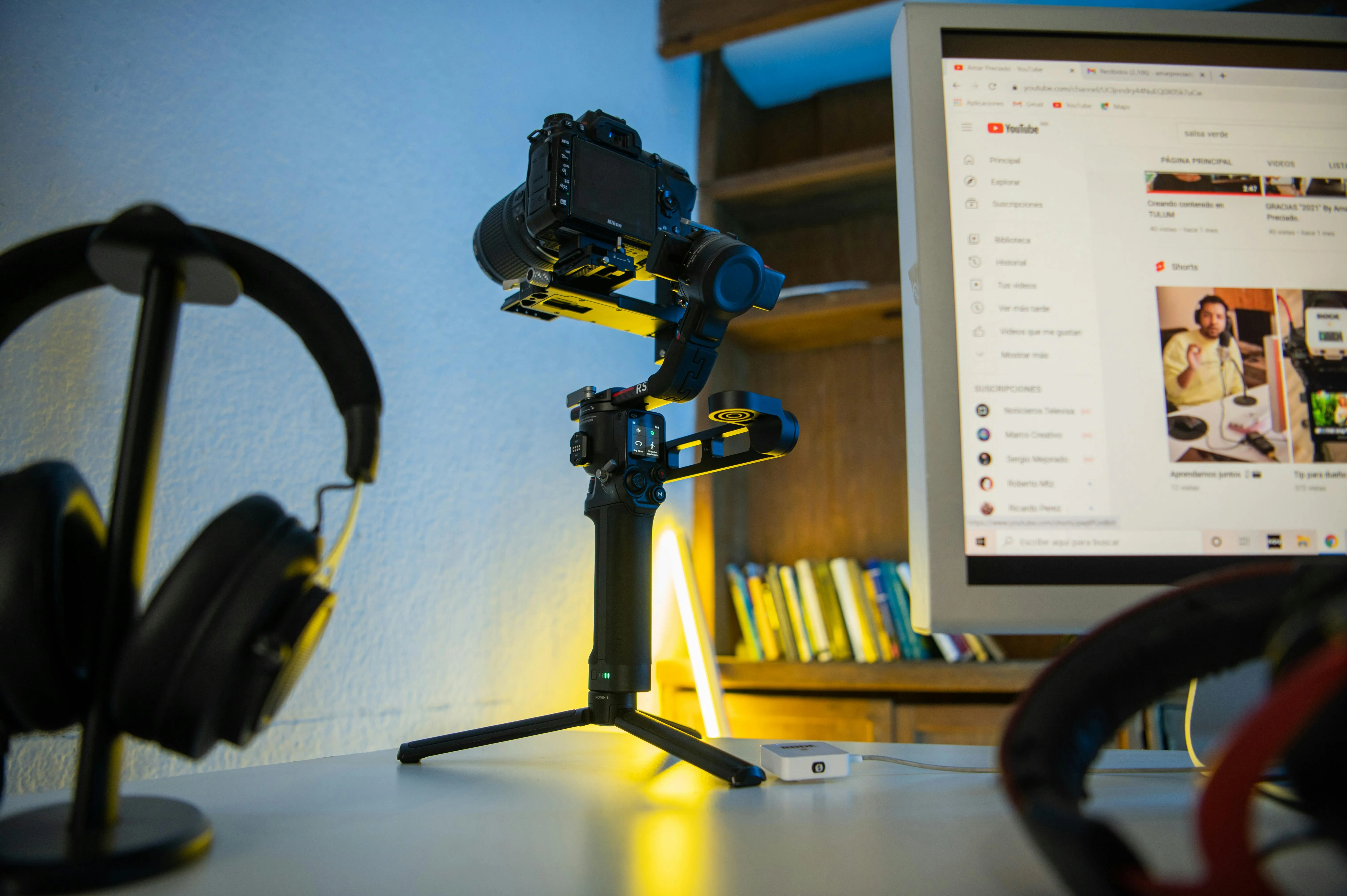
YouTube Videos
YouTuber schneiden Audio aus ihrem Material zu, um es perfekt mit den Bildern zu synchronisieren, entfernen unerwünschte Geräusche und heben wichtige Momente in ihren Videoinhalten hervor

Anzeigenerstellung
Kapwings kostenloser Audio-Cutter hilft Creator, Interviews, Testimonials und Produktdemos in überzeugende, prägnante Audio-Anzeigen für Social-Media-Kampagnen umzuwandeln

Brand-Jingles & Musik-Edits
Digital-Marketer schneiden Audio online zu, um Batches von kurzen, eingängigen Jingles oder Werbemusik-Clips für Branding, Werbung und Social-Media-Beiträge zu erstellen

Webinare & Online-Kurse
Online-Pädagogen verfeinern aufgezeichnete Webinare und Kursinhalte mit Kapwing's mp3 cutter, indem sie unbeholfene Pausen oder irrelevante Abschnitte entfernen, um ein ansprechenderes Erlebnis zu schaffen
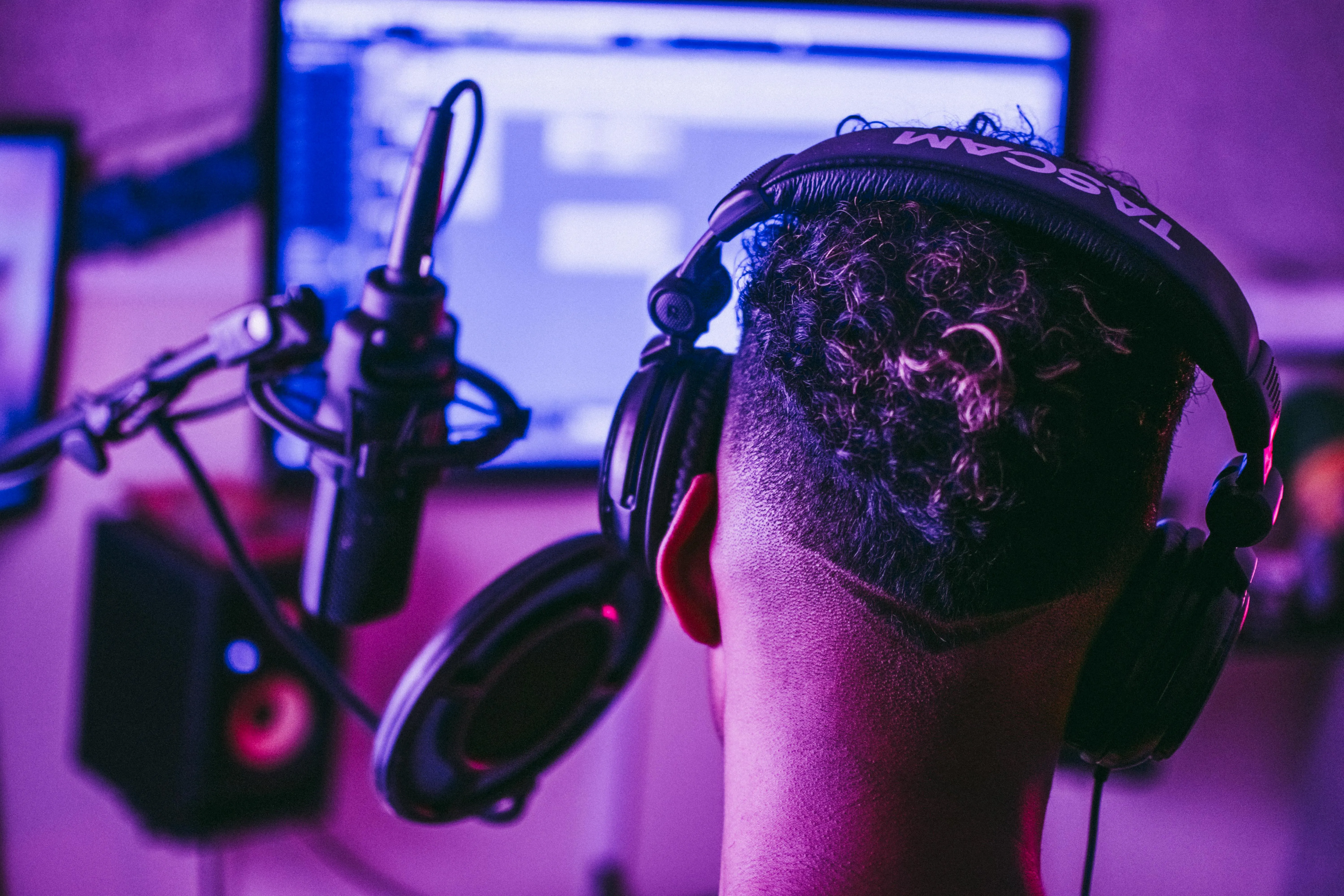
Song-Promos
Sänger und Bands nutzen den Audio-Clipper, um eingängige Refrains oder dramatische Instrumentalpassagen in ihren Songs auszuwählen und herauszuschneiden und erstellen damit polierte Promos für kommende Veröffentlichungen
Wie man Audio online schneidet

- Step 1Audio hochladen
Lade eine MP3-, MP4- oder WAV-Datei von deinem Gerät hoch oder füge einen direkten URL-Link zu einem Online-Audio- oder Videoclip ein (wie YouTube)
- Step 2Wähle Start- und Endzeiten
Zieh den Anfang oder das Ende deines Audioclips, um den Inhalt zu kürzen. Wenn du ein Video hochgeladen hast, trenne zuerst die Audiodatei ab, indem du mit der rechten Maustaste auf das Video klickst. Alternativ kannst du auch den Bereich "Trim" unter "Edit" in der rechten Symbolleiste verwenden.
- Step 3Herunterladen und teilen
Klick auf „Export Project", wenn dein Projekt fertig ist, und dann auf „Download", um es auf deinem Gerät zu speichern
Was macht Kapwing anders?



Verwandelt bereits die Videoproduktion in verschiedenen Branchen
Höre direkt von den Teams, die schneller veröffentlichen, besser zusammenarbeiten und immer einen Schritt voraus sind.


Häufig gestellte Fragen
Wir haben Antworten auf die häufigsten Fragen, die unsere Nutzer stellen.
Ist Kapwings Audio Trimmer kostenlos?
Ja, der Kapwing Audio Trimmer ist kostenlos verfügbar und enthält auch alle manuellen Splitting- und Schneidewerkzeuge. Um jedoch die KI-gestützte Smart Cut und die Funktion zum Entfernen von Hintergrundgeräuschen zu nutzen, benötigst du ein Pro-Konto.
Haben die Exporte ein Wasserzeichen?
Wenn du Kapwing im kostenlosen Plan nutzt, enthalten alle Exporte – auch die vom Audio Trimmer – ein Wasserzeichen. Sobald du auf einen Pro Plan upgradelst, wird das Wasserzeichen komplett aus deinen Kreationen entfernt.
Gibt es eine Möglichkeit, eine WAV-Datei zu bearbeiten?
Ja, du kannst eine WAV-Datei mit einem Audio-Trimmer trimmen, der WAV-Dateien unterstützt, oder sie in einen universeller kompatiblen Dateityp wie MP3 konvertieren. Einige Tools, die WAV unterstützen, sind iMovie und Windows Media Player.
Wenn du eine WAV-Datei bearbeiten möchtest, kannst du einen im Browser integrierten Audio-Trimmer wie Kapwing verwenden, der mit einer Online Video-Bearbeitungs-Suite integriert ist. So kannst du deine WAV-Datei bearbeiten und Wellenformen hinzufügen, Audio bereinigen und sogar ein Bild für Untertitel hinzufügen.
Wie schneide ich einen Teil eines Audios zu?
Um einen Teil einer Audiospur zu schneiden, brauchst du einen Audio-Editor oder Audio-Clipper wie Kapwing. Die meisten Audio-Clipper haben einen Abspielkopf, den du anpassen kannst, um präzise Schnitte zu machen. Verschiebe den Abspielkopf zu dem Bereich, den du entfernen möchtest, teile den Bereich auf, wo er beginnt und endet, und lösche ihn.
Dann kannst du deine anderen Abschnitte wieder zusammenfügen oder neue Audio hinzufügen, um den entfernten Teil zu ersetzen. Je nachdem, welches Tool du verwendest, kannst du einen Teil deiner Audiospur schneiden, um eine komprimierte, kleinere Audiodatei zu erstellen, oder nur die wertvollen Teile speichern, die du behalten möchtest.
Wie schneidest du Audio auf dem iPhone zu?
Du kannst Audio auf einem iPhone mit einer App oder einem Online-Audio-Trimmer wie Kapwing trimmen. Wenn du einen Audio-Trimmer auswählst, stelle sicher, dass er den Dateityp unterstützt, mit dem du arbeitest. Auf einem iPhone hast du höchstwahrscheinlich WAV-Dateien.
Mit einem kostenlosen Audio-Trimmer wie Kapwing kannst du Audio direkt im Webbrowser deines Telefons trimmen. Lade einfach deine Audio- oder Videoinhalte auf Kapwing.com hoch und nutze das „Trim"-Tool in der rechten Seitenleiste unter „Edit". Kapwing funktioniert auch auf jedem Smartphone, einschließlich Samsung Galaxy, Google Pixel und vielen mehr.
Welche Geräte und Browser funktionieren mit Kapwing?
Kapwing funktioniert auf jedem Gerät und Browser, wobei wir Chromium-basierte Browser wie Google Chrome und Microsoft Edge empfehlen. Kapwing funktioniert auch auf iOS- und Android-Mobilgeräten. Da Kapwing eine Online-Webanwendung ist, funktioniert es auch auf Windows, Mac und anderen Desktop-Geräten.
Welche Audiodateien funktionieren mit Kapwing?
Kapwings Audio-Cutter funktioniert mit einer großen Vielfalt an beliebten Dateitypen für Audio, darunter MP3, WAV, MKV, WebM, FLAC und OGG. Du kannst auch M4A-Dateien hochladen und sie entweder abspielen oder in MP3 umwandeln, allerdings kann Kapwings Medienbibliothek M4As nicht für dich speichern. Beachte, dass Audio-Exporte in Kapwing immer im MP3-Format erfolgen, da wir dieses Format für den besten Kompromiss zwischen Dateigröße und Qualität halten.
Warum wird meine Audioqualität schlechter, wenn ich sie versende?
Größere Audiodateien haben generell eine bessere Qualität, aber sie sind auch schwerer zu teilen. Das ist ein Teufelskreis: Je besser die Qualität, desto zeitaufwändiger ist die Übertragung. Es gibt vier Hauptgründe, warum die Audioqualität sinkt, wenn du sie jemandem schickst:
- Reduzierte Dateiqualität: Da das Hochladen großer Audiodateien viel Bandbreite erfordert, reduzieren einige Plattformen die Dateiqualität automatisch, um Uploads zu beschleunigen.
- Komprimierung: Viele Anwendungen komprimieren Audiodateien, um ihre Größe zu verringern, wobei einige Daten verloren gehen, was zu niedrigerer Qualität führt.
- Dateigröße-Limits: E-Mail- und Messaging-Plattformen haben oft Dateigröße-Limits, die eine Komprimierung erzwingen
- Wiederholtes Herunterladen und Hochladen: Häufiges Herunterladen und erneutes Hochladen auf verschiedenen Geräten kann die Audioqualität weiter verschlechtern.
Wie übertrage ich Audio ohne Qualitätsverlust?
Mit einem Online-Audio-Trimmer oder MP3-Cutter kannst du die Dateigröße reduzieren, ohne die Qualität deines Audios zu beeinträchtigen. Indem du redundante und unerwünschte Teile deines Audios direkt im Browser zuschneidest, kannst du deinen Inhalt optimieren und hochwertige Dateien zum einfachen Teilen bewahren. Kapwing's Audio-Trimmer bietet eine einfache und effiziente Möglichkeit, die Dateigröße zu verwalten und die Qualität deiner Audio-Projekte zu verbessern.
Entdecke Ressourcen
Tipps, Vorlagen und tiefgreifende Einblicke, um dir zu helfen, schneller zu erstellen und selbstbewusst zu teilen.
Alle anzeigen
Erstelle dein erstes Video in nur wenigen Klicks. Schließ dich über 35 Millionen Creator an, die Kapwing vertrauen, um mehr Inhalte in weniger Zeit zu erstellen.