I-pixelate ang mga video online gamit ang AI.
Libre na magsimula sa iyong browser.
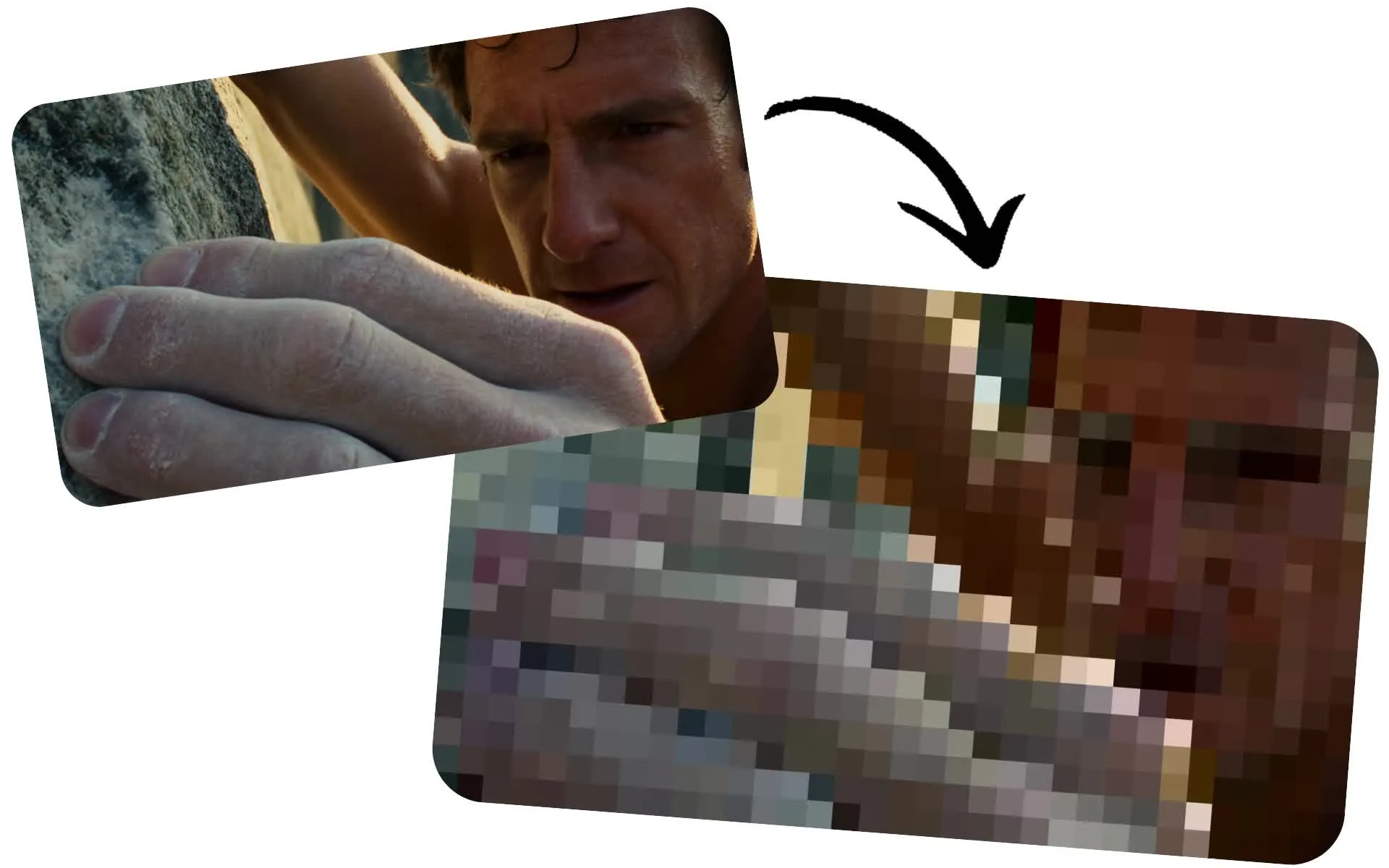
I-pixelate ang mga video nang walang frame-by-frame editing
Mag-apply ng pixelated video effect sa backgrounds o sa buong videos
Mabilis at tumpak na pixelation sa iilan lang na clicks
I-pixelate ang buong video mo o i-hide nang awtomatiko ang background sa likod ng iyong subject gamit ang AI. Kung protektahan mo man ang privacy, i-censor ang sensitive content, o lumikha ng stylized effect, ang Kapwing's AI video assistant, Kai, ay nakakakita ng iyong subject at lumilikha ng mask na sumusubaybay sa movement sa buong video — walang kailangang manual masking.
Tanungin ang Kai na i-blur ang lahat o bahagi ng iyong video, pagkatapos i-switch ang blur sa pixelation effect sa Studio. Gamitin ang mask size at feathering controls para palambutin ang resulta nang hindi gumagawa ng frame-by-frame adjustments.
I-pixelate ang iyong background para panatilihing private ang iyong surroundings, o i-apply ang effect sa buong video mo para i-censor ang footage, mag-tease ng product launch, o lumikha ng retro, low-resolution pixel look. I-edit nang direkta sa iyong browser nang walang downloads na kailangan.
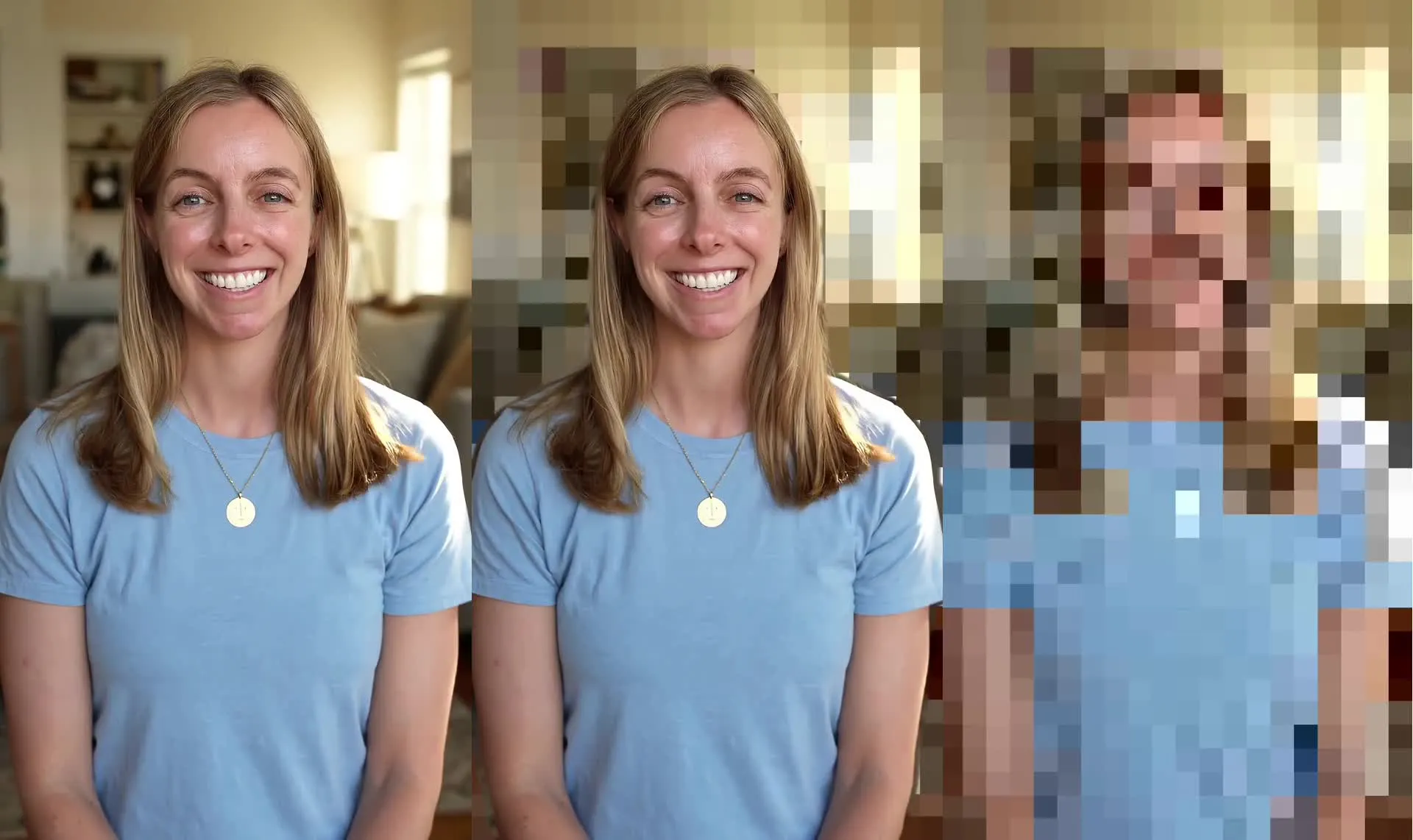
Paano i-pixelate ang mga video sa loob ng isang minuto
Magdagdag ng accurate na pixelation nang walang manual na pag-edit
Mag-upload
ang iyong video sa isang bagong chat kasama ang Kai


Prompt
Kapag na-blur mo na ang iyong video, i-click ang "Add to Project"
Pixel-ize
ang iyong video sa pamamagitan ng pag-click sa "Pixelate Background" sa kanang sidebar
I-pixelate ang anumang video gamit ang AI
Sumali sa 35M+ creators na gumagamit ng Kapwing. Magsimula nang libre sa iyong browser.
.webp)
Mga Video ng Talking Head
Panatilihing nakatuon ang mga manonood sa nagsasalita sa pamamagitan ng pag-pixelate ng nakakaggambala o pribadong background. Mga Podcasters at mga thought leader ay gumagamit ng AI pixel video tools upang mag-record mula saanman nang hindi inilalantad ang kanilang paligid.
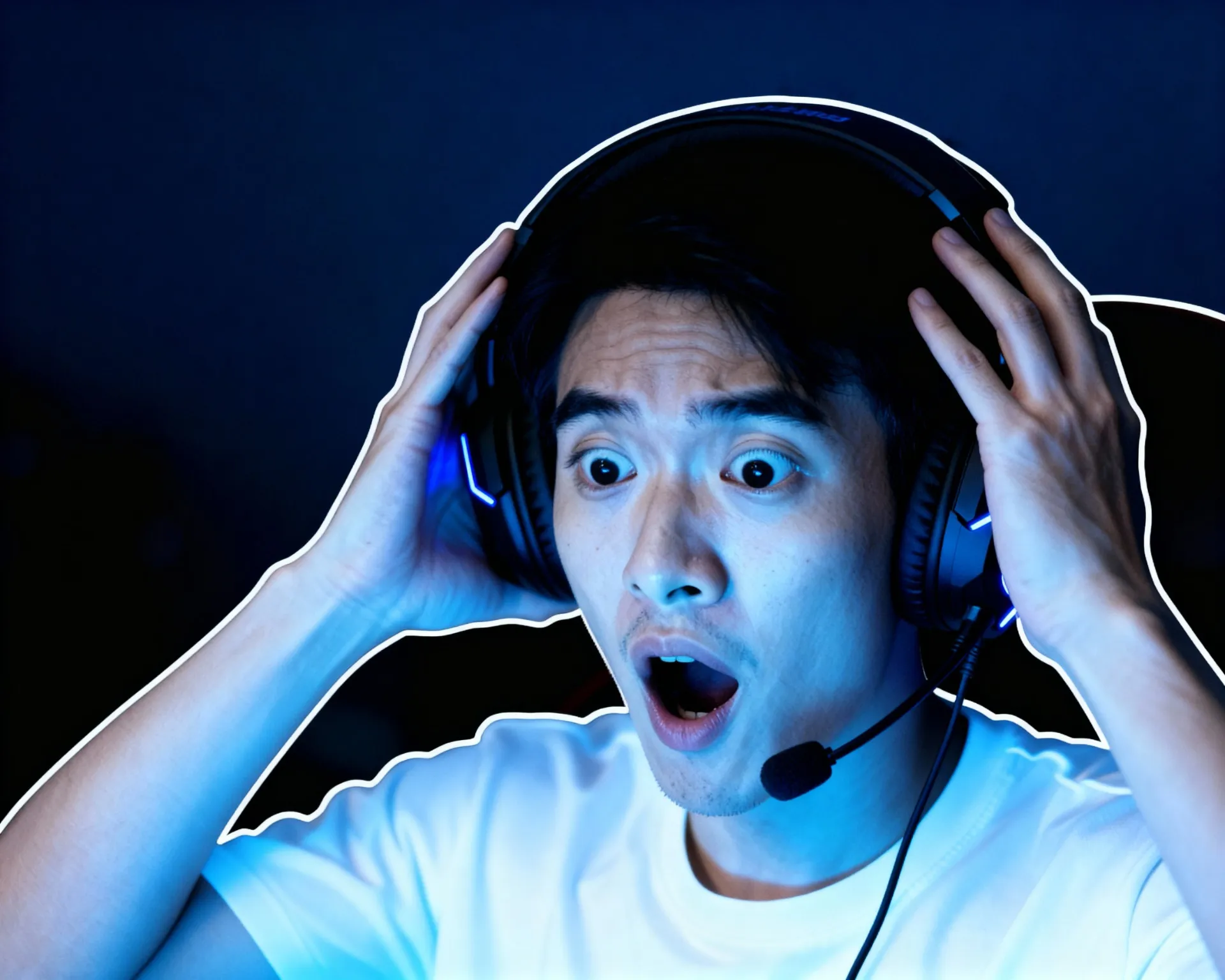
Mga Babala sa Spoiler
Ang mga YouTubers at gaming creators ay gumagamit ng video pixelation para itago ang mga pangunahing sandali hanggang pumili ang mga viewers na manood, upang maiwasan ang mga accidental spoilers habang tumataas ang engagement
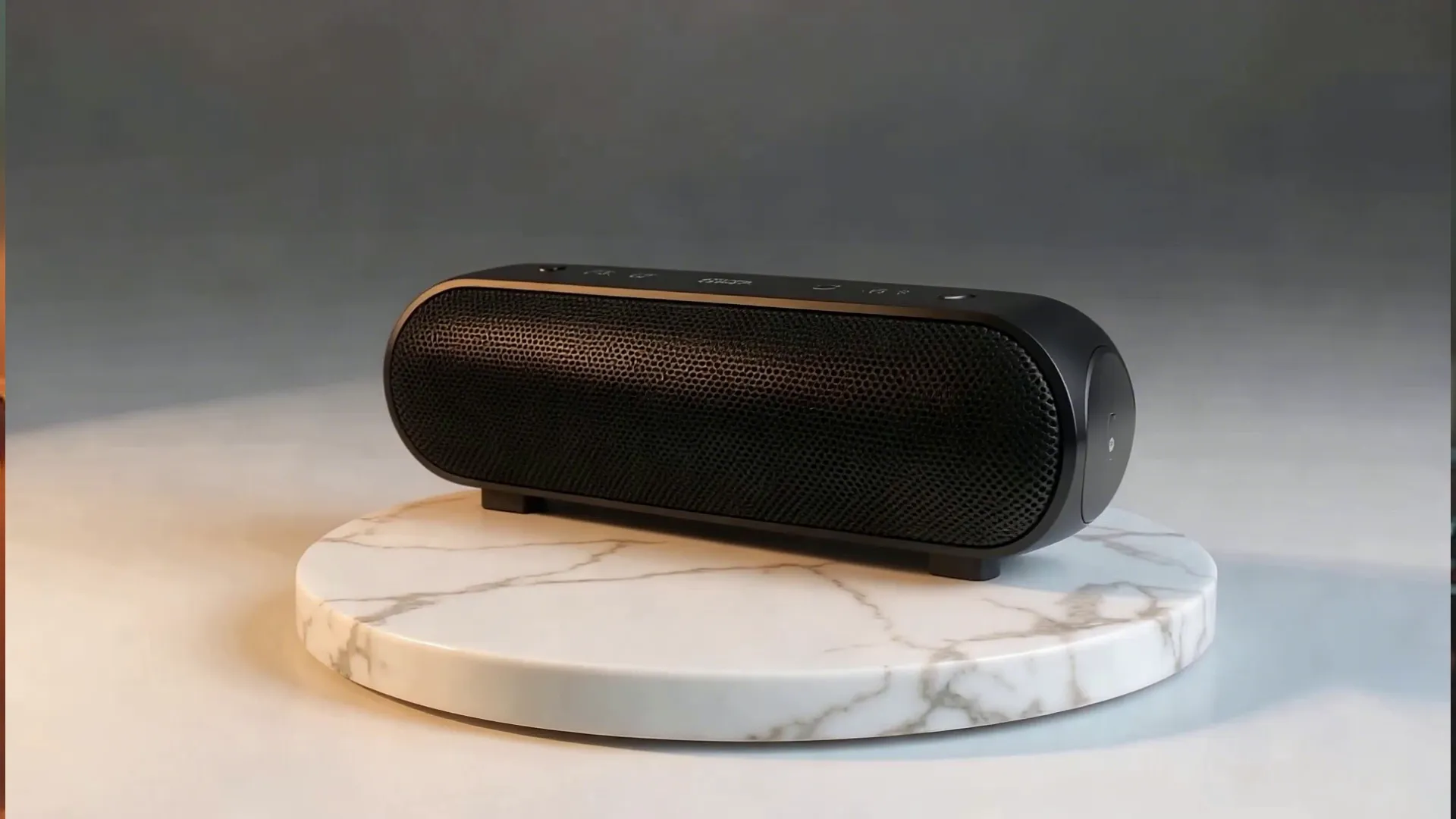
Pagpapakita ng Produkto
Bumuo ng anticipation sa pamamagitan ng pagtatago ng bagong produkto hanggang sa perpektong sandali. Ang mga product marketer at e-commerce team ay gumagamit ng pixelated video effect upang mag-tease ng mga launch at hikayatin ang mga manonood na manood hanggang sa reveal.
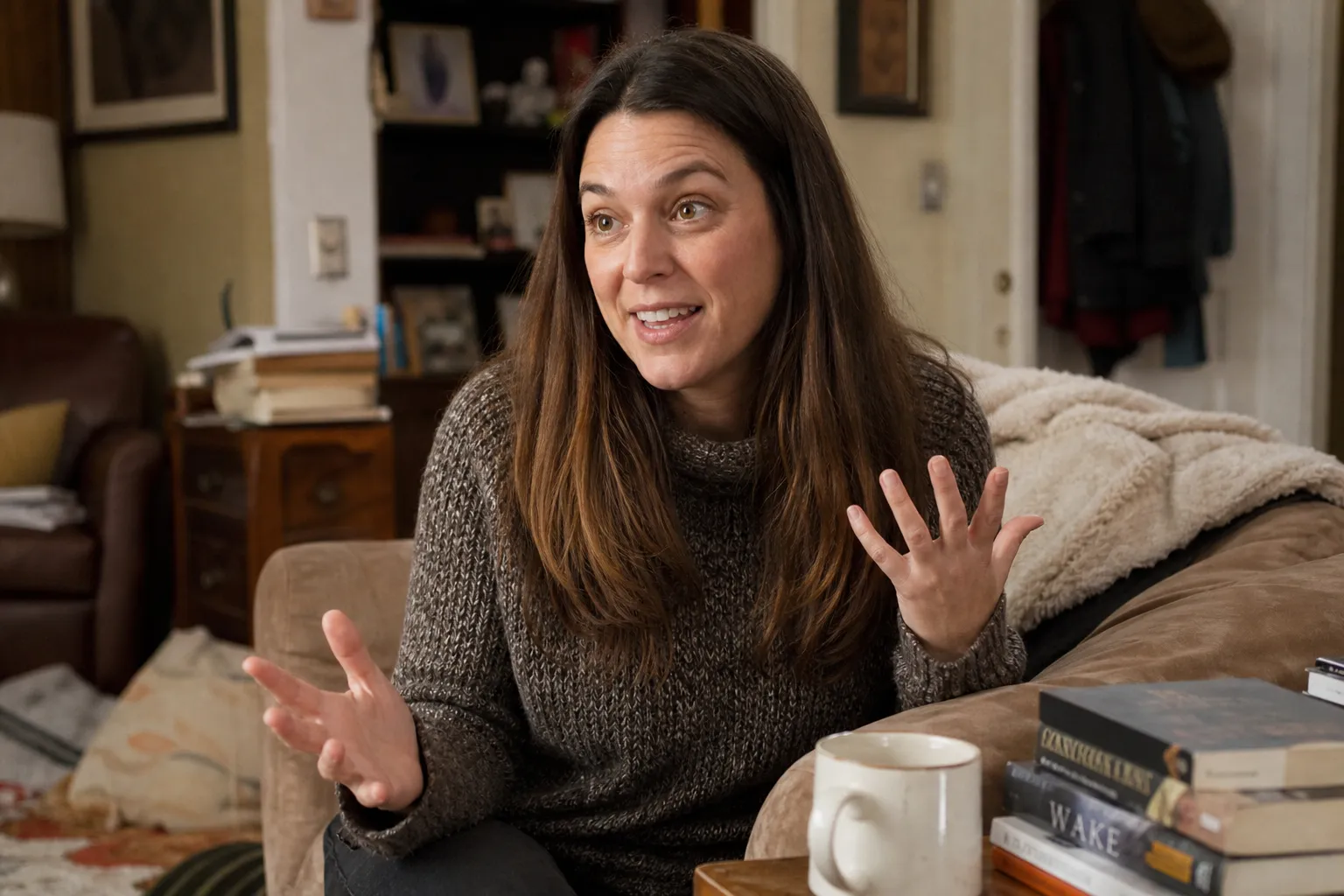
Mga Testimonya ng Kliyente
Ibahagi ang mga kuwento ng customer nang hindi nag-eexpose ng personal na tahanan o lugar ng trabaho. Ang customer success teams at agencies ay gumagamit ng video pixelation para gawing handa ang mga testimonial para sa pampubliko distribusyon.

Mga Anonim na Pakikipanayam
Protektahan ang mga lokasyon ng interview at privacy ng mga kalahok bago magpublish. Gumagamit ang mga journalist, PR executive, at documentary creator ng AI pixel video workflows kapag mahalaga ang anonymity.
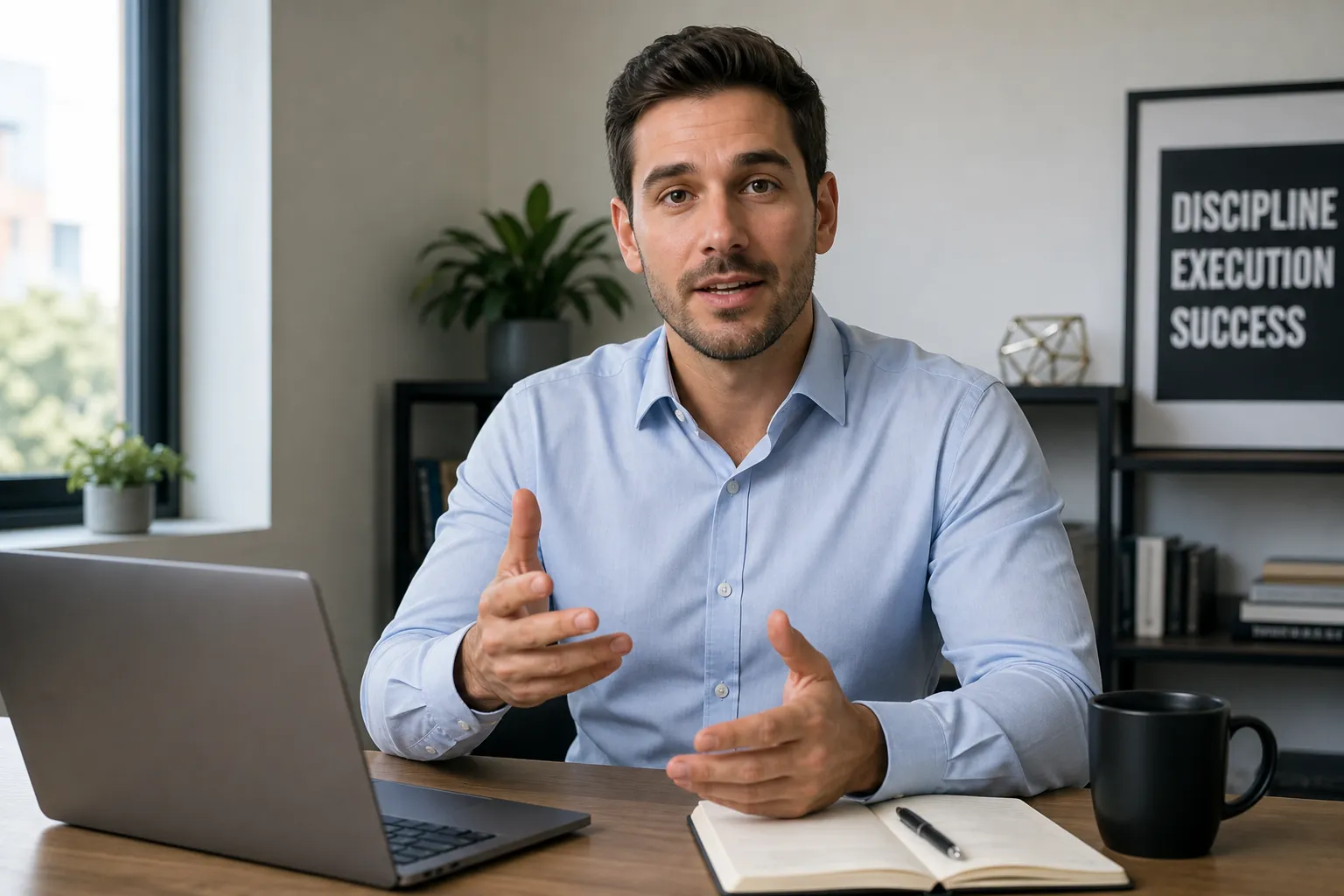
Mga Naka-record na Presentasyon
Ang mga sales demos, webinars, at executive updates ay mas propesyonal tingnan kapag private ang background. Ginagamit ng mga executives, sales reps, at support teams ang isang app para i-pixelate ang video bago ibahagi ang recordings.
Mga Post sa Social Media
Gumagamit ang mga marketer ng pixel video effect para lumikha ng suspense sa paligid ng mga bagong kampanya, anunsyo, at limited-time offers, na nag-uudyok sa mga manonood na manatiling engaged hanggang sa final reveal

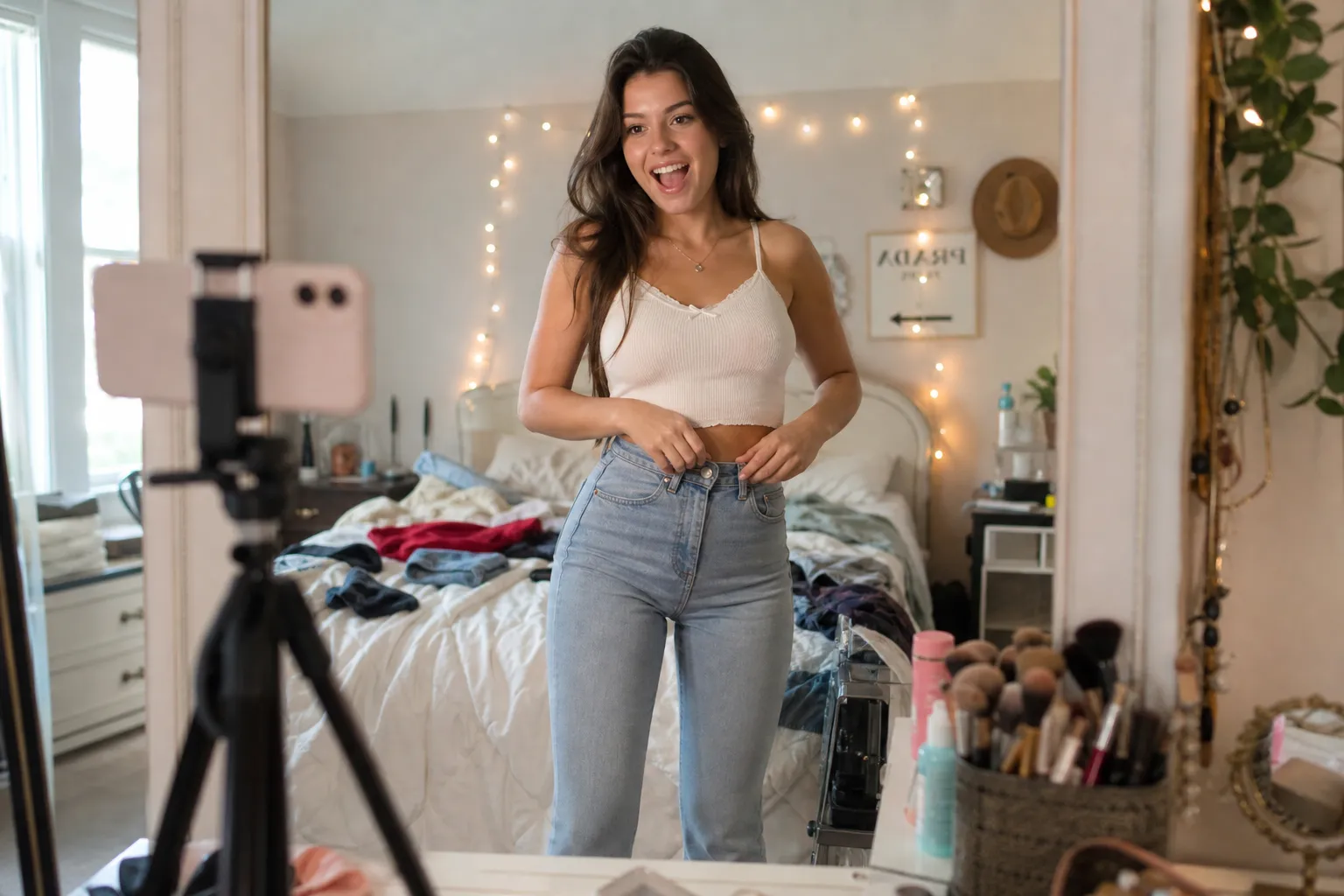
Mga Vlog
Ang pag-film habang nag-lilikad ay hindi na kailangang magpakita kung nasaan ka man nakatira, nagtratrabaho, o naglilibot. Gumagamit ang mga vlogger at influencer ng AI pixel video generator para paburuhin ang background habang naka-focus pa rin ang kanilang sarili.
Protektahan ang privacy, i-censor ang content, o magdagdag ng visual effect
Mag-record nang hindi kailangang i-clear ang kwarto
Mag-record kahit saan convenient para sa'yo nang hindi naghihintay ng empty classroom, office, o café. Ang background pixelation ay malinaw na nagtago sa mga taong nasa likod mo, na ginagawang madali na protektahan ang privacy ng mga estudyante, kaworkmates, customers, at bystanders habang ikaw ay nananatiling front and center.
Sa AI-powered masking, Kapwing automatically naghihiwalay sa'yo mula sa iyong surroundings bago ilapat ang pixelated video effect. Ang resulta ay isang intentional privacy treatment na madaling makilala ng mga viewers at hindi nangangailangan ng manual masking o frame-by-frame editing.
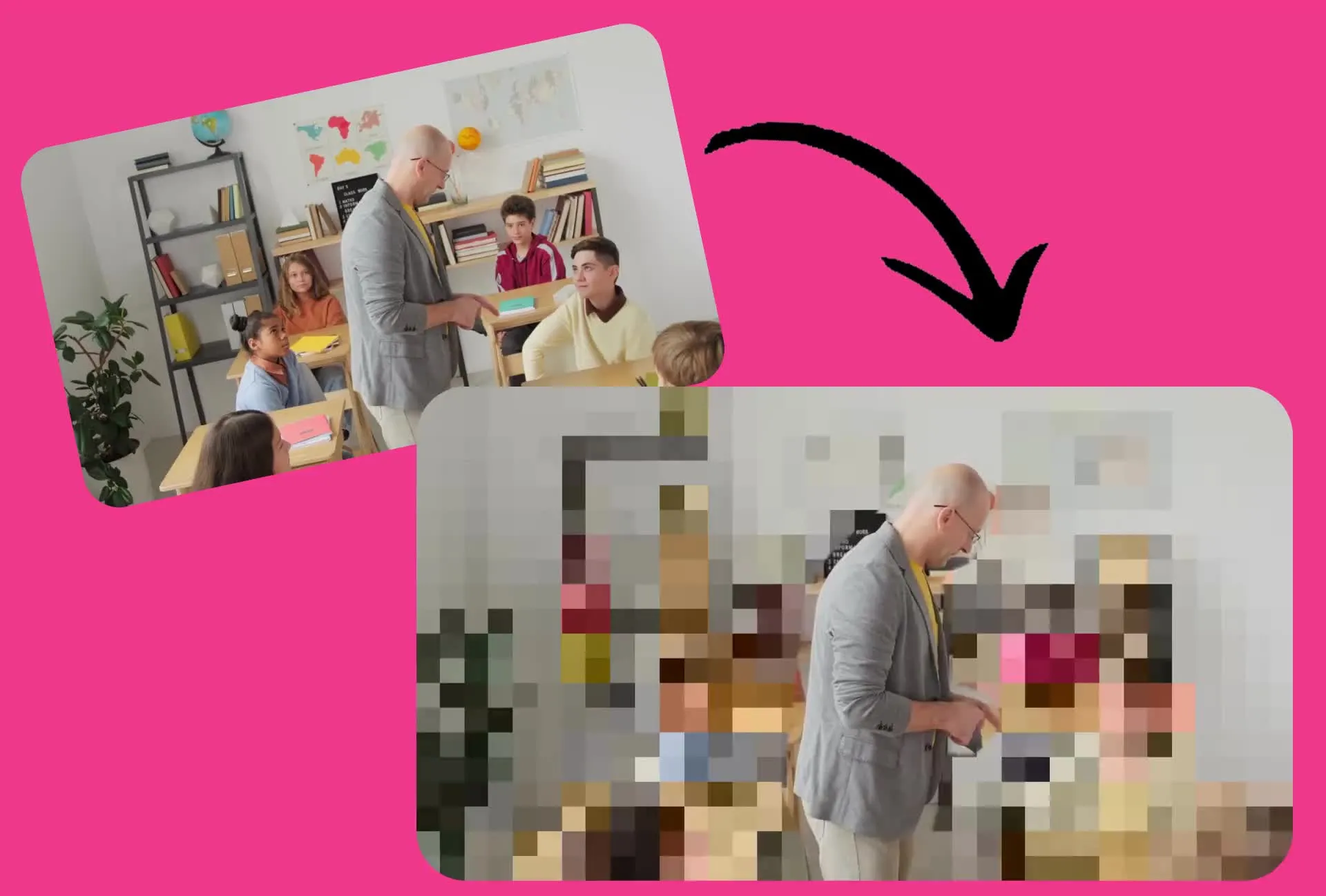
Itago ang sensitibong impormasyon
Panatilihin ang sensitibong footage sa labas ng view bago ibahagi ang iyong video. I-pixelate ang buong frame para manatiling lihim ang pribadong o kumpidensyal na nilalaman habang malinaw sa mga manonood na ang footage ay sadyang na-sensor.
Gamitin ang full-video pixelation upang ligtas na isama ang sensitibong clips sa mga ulat, balitang sumasaklaw, pang-edukasyon na nilalaman, o social videos nang hindi ipakikita ang orihinal na footage nang buong detalye. I-apply ang effect sa loob lamang ng ilang click, direkta mula sa iyong browser.
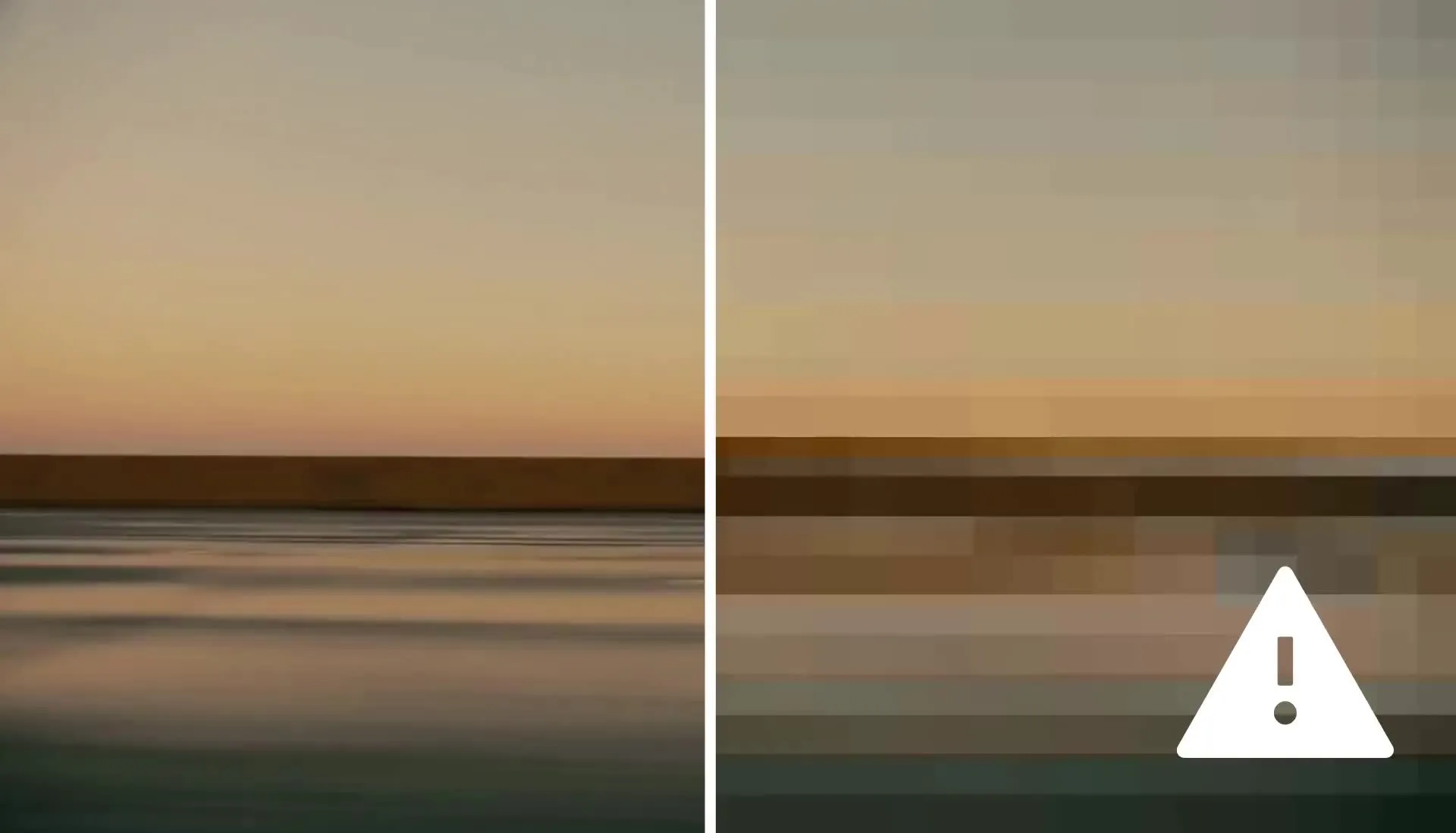
Bumuo ng excitement bago ang reveal
Gawing mga sandali ng suspense ang product launches, announcements, transformations, at spoilers. I-pixelate ang buong video para itago kung ano ang makikita sa screen habang binibigyan ang viewers ng sapat na visual context para mag-isip at mag-wonder.
Gamitin ang pixelated video effect sa simula ng teaser o bago ang key reveal, tapos i-cut sa original footage kapag handa ka nang ipakita ang buong picture. Gumawa ng recognizable, intentionally hidden previews sa ilang clicks lang nang walang kailangang manually recreate ng pixel effect.
Patuloy na mag-edit sa iyong browser
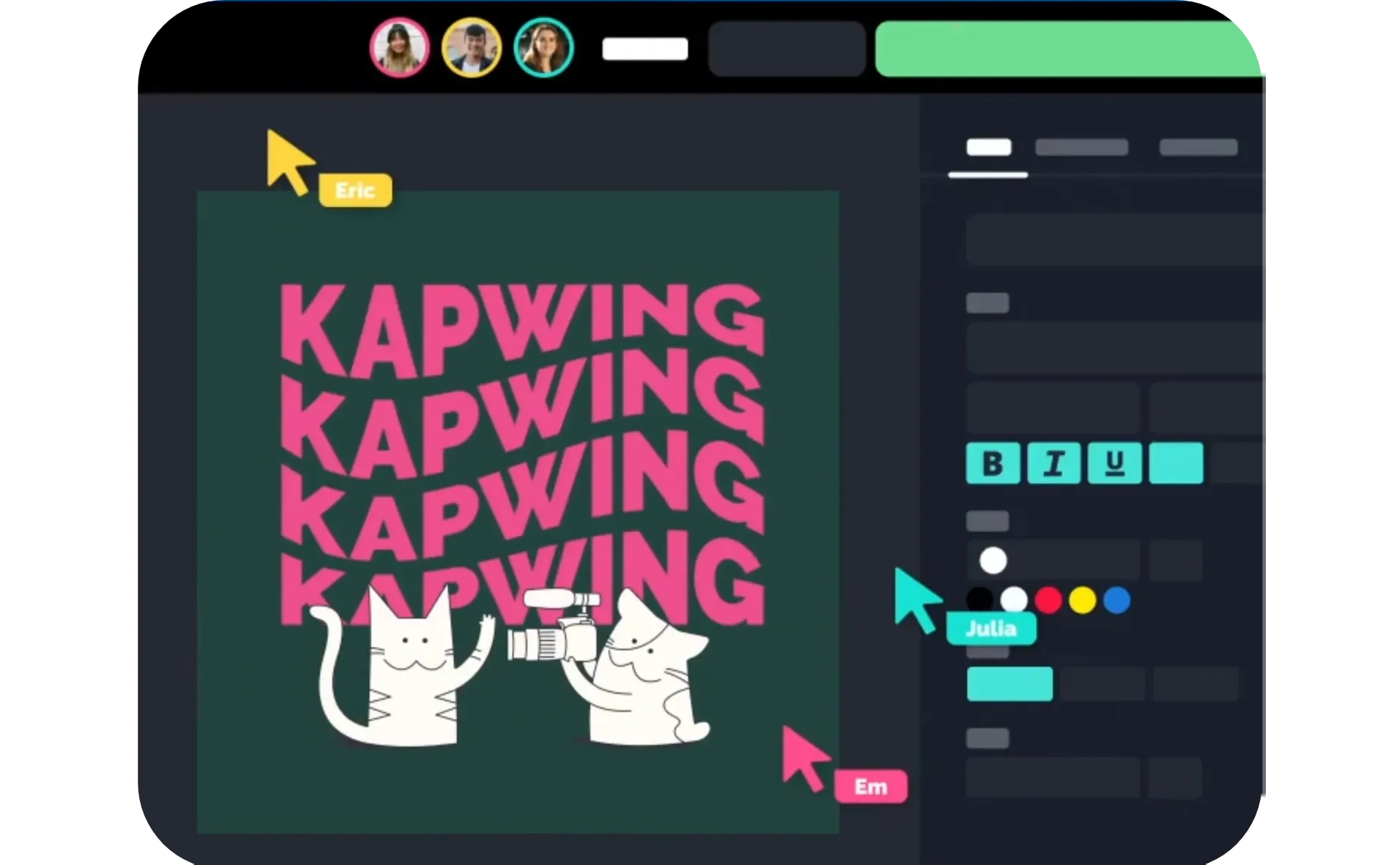
Dalhin ang iyong pixelated video nang mas malayo nang hindi umalis sa Kapwing Studio. Gamitin ang Blur Video kapag kailangan mong obskyurahin ang mga specific na mga mukha, bagay, o detalye nang may higit na presisyon, o Censor Video para magdagdag ng black bars, bleeps, at ibang censorship effects kasama ang iyong pixelation.
Tapusin ang iyong video gamit ang subtitles para mapanatiling clear at accessible ang dialogue, pagkatapos ay resize para sa TikTok, Instagram, YouTube, o saanman ka naglalabas. Lahat ay nananatili sa parehong proyekto, kaya maaari kang magpunta mula sa pagprotekta ng sensitive footage hanggang lumikha ng share-ready video nang hindi nagpapalit ng editors.
Paano Mag-Pixelate ng Video
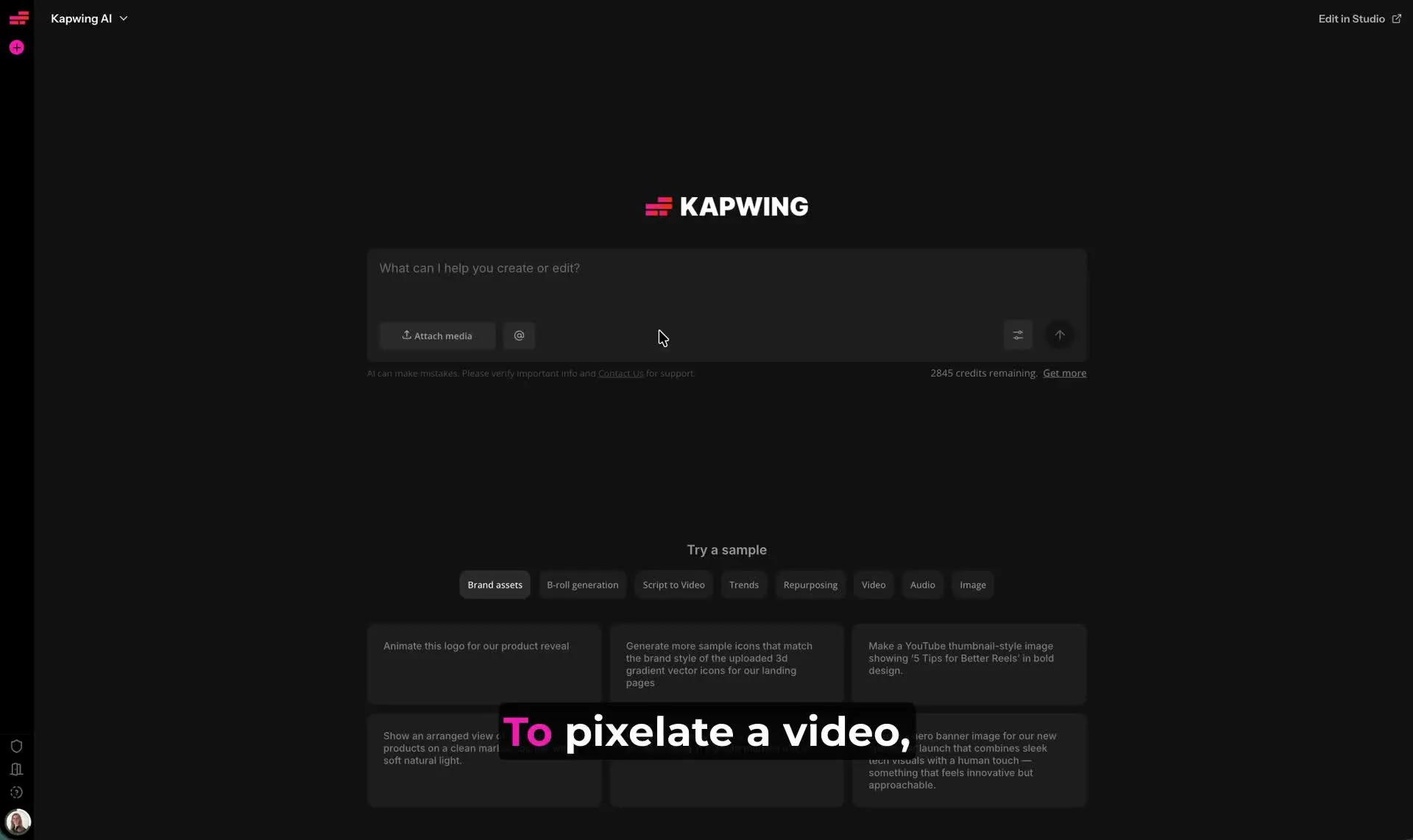
- Step 1Lumikha ng chat
Magsimula ng bagong chat sa Kai. I-click ang "Attach media" para i-upload ang iyong video.
- Step 2Magdagdag ng blur
Magpasok ng prompt na parang "Blur this video" para gamitin ang AI masking. I-click ang "Edit" para ilipat ang iyong blurred video sa Kapwing Studio.
- Step 3I-pixelate ang video
I-click ang iyong video sa canvas, pagkatapos i-click ang "Pixelate Background" sa kanang sidebar.
Ano ang kakaiba tungkol sa Kapwing?



Mga Madalas Itanong na Katanungan
Mayroon kaming mga sagot sa mga pinakakaraniwang tanong na itinatanong ng aming mga users.
Libre ba ang Pixelate Video?
Oo, sinuman ay maaaring subukan ang Kapwing's AI Toolkit nang libre nang walang watermarks. Ang aming AI tools ay tumatakbo sa isang credit system, kung saan ang bawat feature ay may nakatakdang bilang ng credits. Para sa maximum creativity at pinakamahusay na value, mag-upgrade sa Pro account upang i-unlock ang buong kapangyarihan ng AI-driven content creation.
Paano i-pixelate ang mga video gamit ang AI
Para magdagdag ng pixelated video effect gamit ang Kapwing, magsimula sa pag-upload ng iyong video sa isang bagong chat kasama si Kai. Magpasok ng prompt tulad ng "Blur the background" o "Blur the entire video," pagkatapos ay i-click ang arrow para makabuo ng iyong video na may blur masking. Kapag handa na ang iyong video, i-click ang "Edit" para ilipat ito sa Studio. Piliin ang iyong video sa canvas sa pamamagitan ng pag-click dito. Ang AI masking settings ay awtomatikong lalabas sa righthand sidebar. I-click ang "Pixelate Background" para gawing pixelated ang background ng iyong video o ang buong video, depende sa kung ano ang iyong unang hinihingi.
Magpatuloy sa pag-edit ng iyong pixelated video sa Kapwing video editing studio, pagkatapos ay i-click ang "Export Project" sa upper right para i-export at i-save ang iyong video. Pumili ng iyong file type (MP4, MOV, o WebM), preferred resolution (hanggang 4K) at compression level, pagkatapos ay i-click ang "Export" para i-download ang iyong pixelated video.
Anong uri ng mga video ang makikinabang sa pixelation?
Ang video pixelation ay kapaki-pakinabang kapag nais mong siyang itago ng bahagi o lahat ng iyong footage. Karaniwang mga halimbawa ay kinabibilangan ng talking-head videos na ginawa sa paligid ng ibang tao, sensitibong balita o educational footage, internal business recordings, product teasers, spoiler warnings, at bago-at-pagkatapos na reveals.
Ang pixelated video effect ay maaari ring gamitin nang creative sa social media videos, gaming content, vlogs, at ads upang lumikha ng suspense o bigyan ng distinctive censored look ang footage.
Ano ang pagkakaiba sa pagitan ng pixelating at pag-blur ng isang video?
Blur ay nagpapahusay ng mga detalye at maaaring magsama nang mas natural sa footage, habang ang video pixelation ay nagsisira ng larawan sa mga nakikitang bloke. Ang pixelated video effect ay may kailangang gawin ang intentional na censorship na mas malinaw sa manonood.
Ang Blur ay maaaring maging kapaki-pakinabang kung nais mo ng isang diskarteng hindi nakakagambala, habang ang pixelation ay gumagana nang maayos para sa privacy, censorship, spoilers, at content kung saan nais mong kilalanin ng mga manonood na may niyang itinatago nang deliberately.
Makakaapekto ba ang pag-pixelate ng background sa kalidad ng aking video?
Hindi, ang pag-pixelate ng background ay nag-aapply lang ng pixel effect sa masked area sa likod ng iyong subject, kaya nananatiling hindi nababago ang rest ng iyong video. Ang iyong subject ay manatiling malinaw at focused habang ang background ay intentionally pixelated.
Ang video pixelation ay isang visual effect kaysa sa pagbaba ng overall resolution ng iyong video, kaya makakagawa ka pa rin ng export ng iyong finished project sa high quality.
Pwede ko bang magpalit ng blur at pixelate effects?
Oo, pagkatapos mong i-apply ang AI blur masking sa iyong video, maaari kang magswitch between blur at pixelate sa Kapwing Studio nang libre gamit ang simple effect buttons. Ang iyong existing AI mask ay nanatili sa lugar, kaya walang kailangang ulitin ang masking process.
Ginagawang madali nito ang pagcompare ng both effects at pagpili kung ang softer blur o mas intentional na pixelated video effect ang best para sa iyong footage.
Alamin ang mga Mapagkukunan
Mga tips, templates, at malalim na pagsusuri para tulungan kang lumikha nang mas mabilis at magbahagi nang may kumpiyansa.
Tingnan lahat


Magsimula ng iyong unang video sa loob lamang ng ilang clicks. Sumali sa mahigit 35 milyong creators na nagtitiwala sa Kapwing para lumikha ng mas maraming content sa mas kaunting oras.