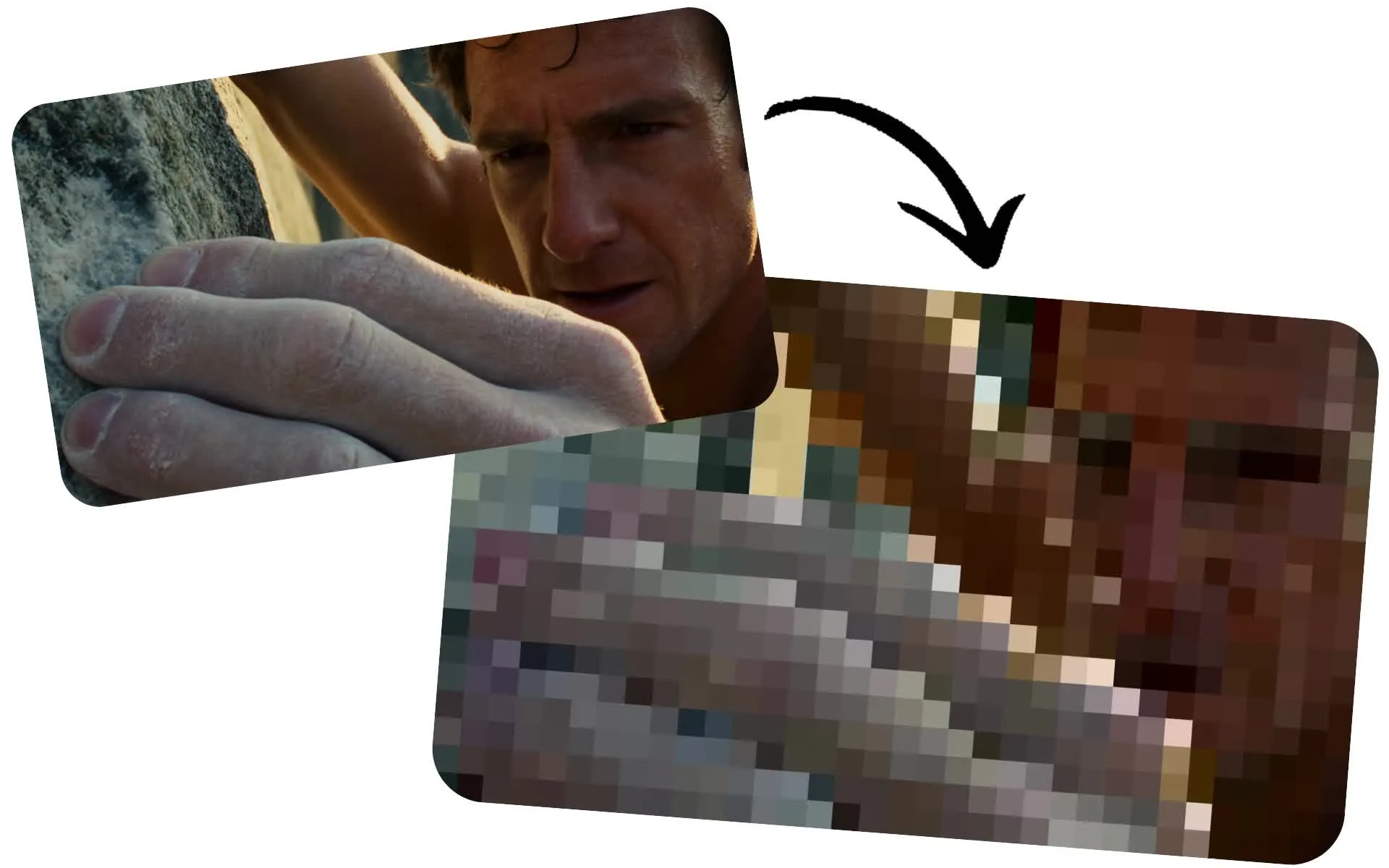
フレームごとの編集なしでビデオをピクセル化しちゃおう
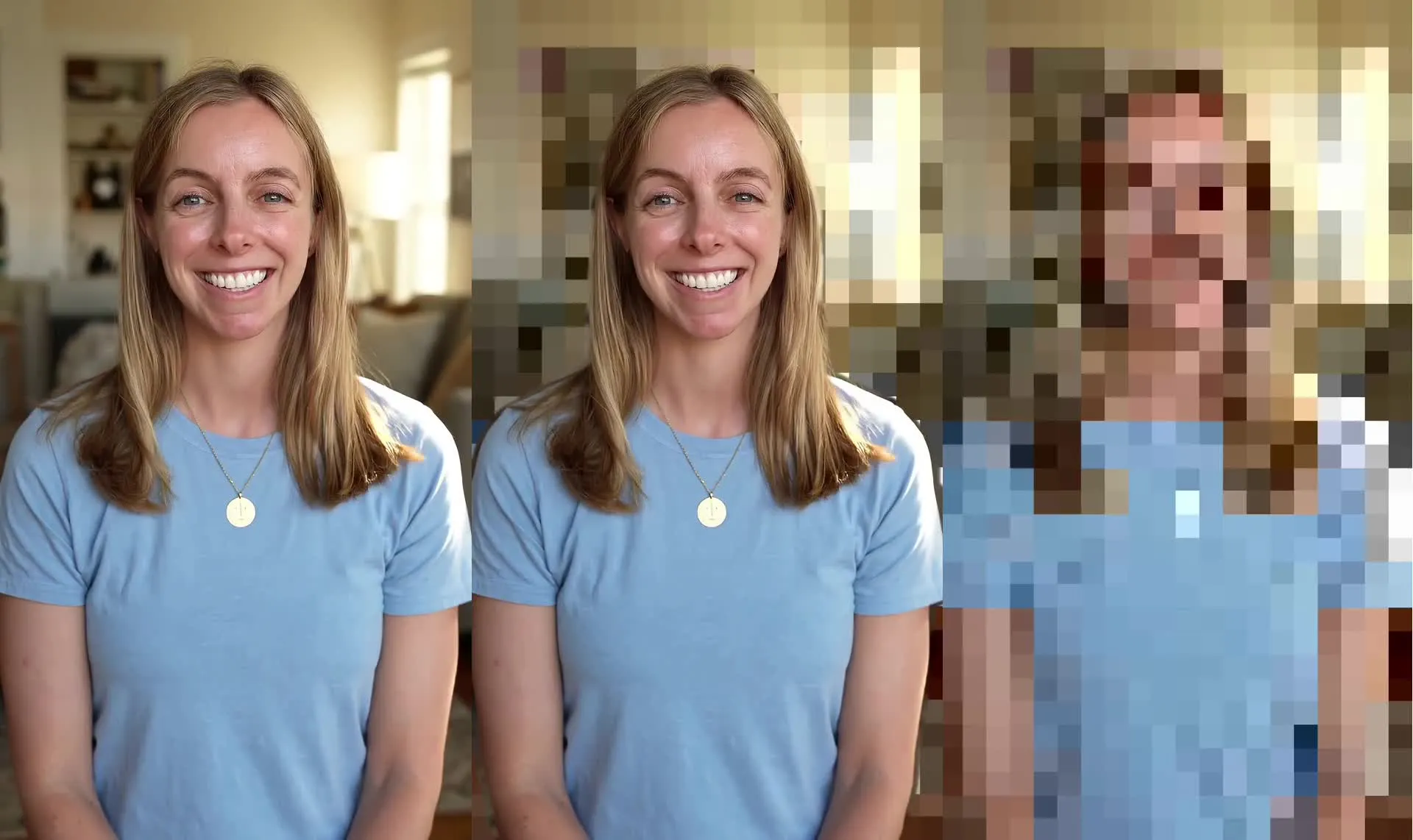
背景またはビデオ全体にピクセル化されたビデオエフェクトを適用する
数クリックで素早く正確なピクセル化ができます
AIを使ってビデオ全体をピクセル化したり、被写体の背景を自動的に隠したりできます。プライバシーを保護したり、機密情報をモザイク処理したり、スタイル化されたエフェクトを作成したりする場合など、KapwingのAI動画アシスタント「Kai」が被写体を検出し、ビデオ全体を通して動きを追跡するマスクを生成します。手動でマスク処理する必要はありません。
Kaiに動画の全部または一部をぼかすよう指示してから、スタジオでそのぼかしをピクセル化エフェクトに切り替えることができます。マスクサイズとフェザリングコントロールを使用して、フレームごとの調整を行わずに結果を微調整します。
背景をピクセル化して周囲のプライバシーを守ったり、ビデオ全体にエフェクトを適用して映像をモザイク処理したり、商品ローンチをティーズしたり、レトロで低解像度のピクセルルックを作成したりできます。ダウンロード不要でブラウザで直接編集できます。
1分以内でビデオをピクセル化する方法
手動編集なしで正確なピクセル化を追加
アップロード
あなたのビデオをKai との新しいチャットに


プロンプト
動画をぼかしたら、「プロジェクトに追加」をクリックしてね
ピクセル化
右側のサイドバーにある「Pixelate Background」をクリックしてビデオを編集します
AIでどんな動画もピクセル化しちゃおう
Kapwingを使用している3500万人以上のクリエイターに参加しましょう。ブラウザで無料で始めてみてください。
.webp)
トーキングヘッドビデオ
スピーカーに注目させ続けるために、気になったりプライベートな背景をピクセル化してぼかしちゃおう。Podcastersやインフルエンサーたちは、AIピクセル動画ツールを使って周りを明かさずにどこからでも録画してるんだ。
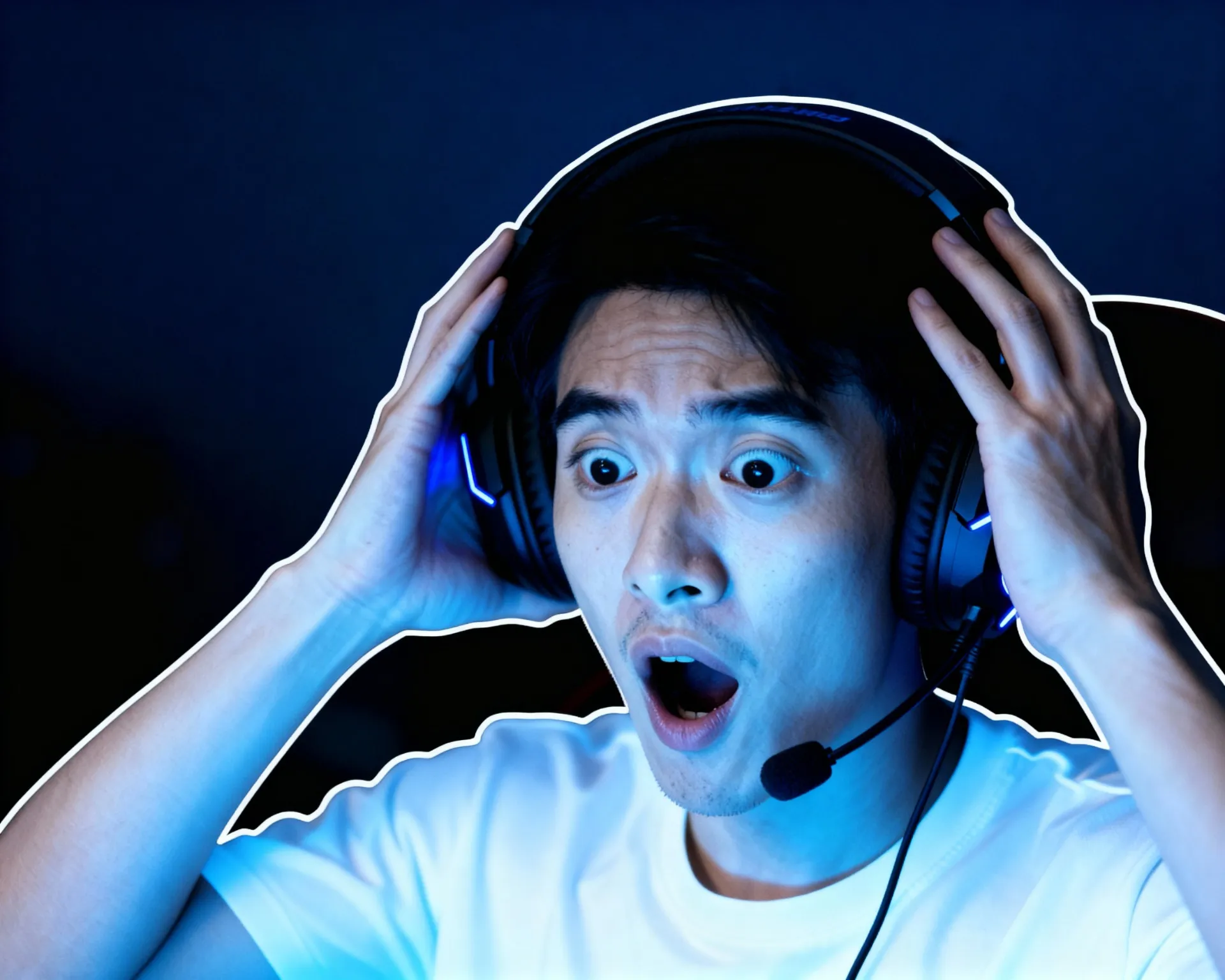
ネタバレ注意
YouTubers やゲーミングクリエイターは、視聴者が見ることを選ぶまで重要なシーンを隠すために動画のピクセル化を使ってるよ。これで意図しないネタバレを防ぎながら、エンゲージメントも増やせるんだ
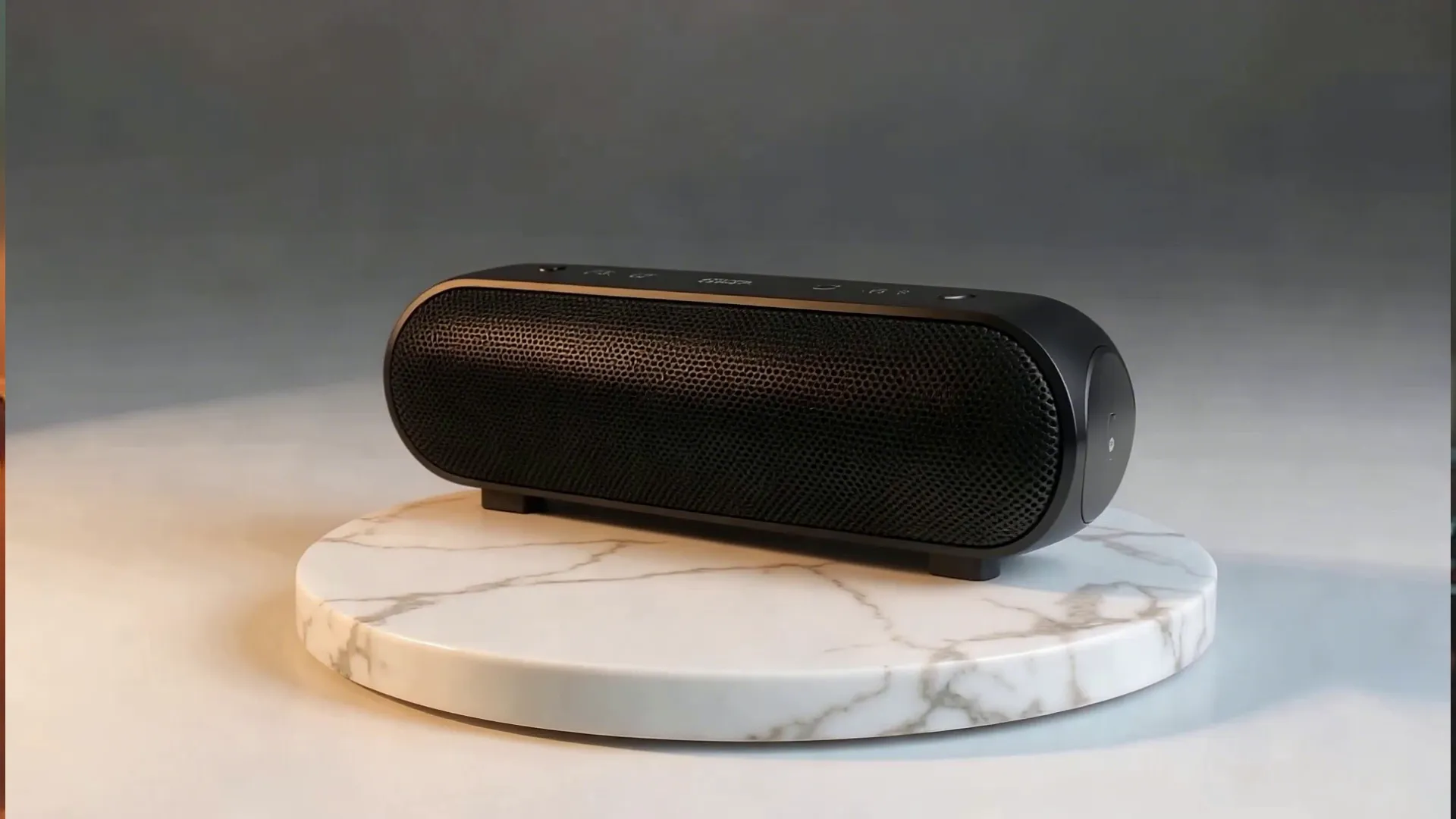
商品公開
完璧なタイミングまで新製品を隠して、期待感を高めよう。プロダクトマーケターやeコマースチームは、ピクセル化されたビデオエフェクトを使ってローンチをティーズして、視聴者が最後まで見るように促しています。
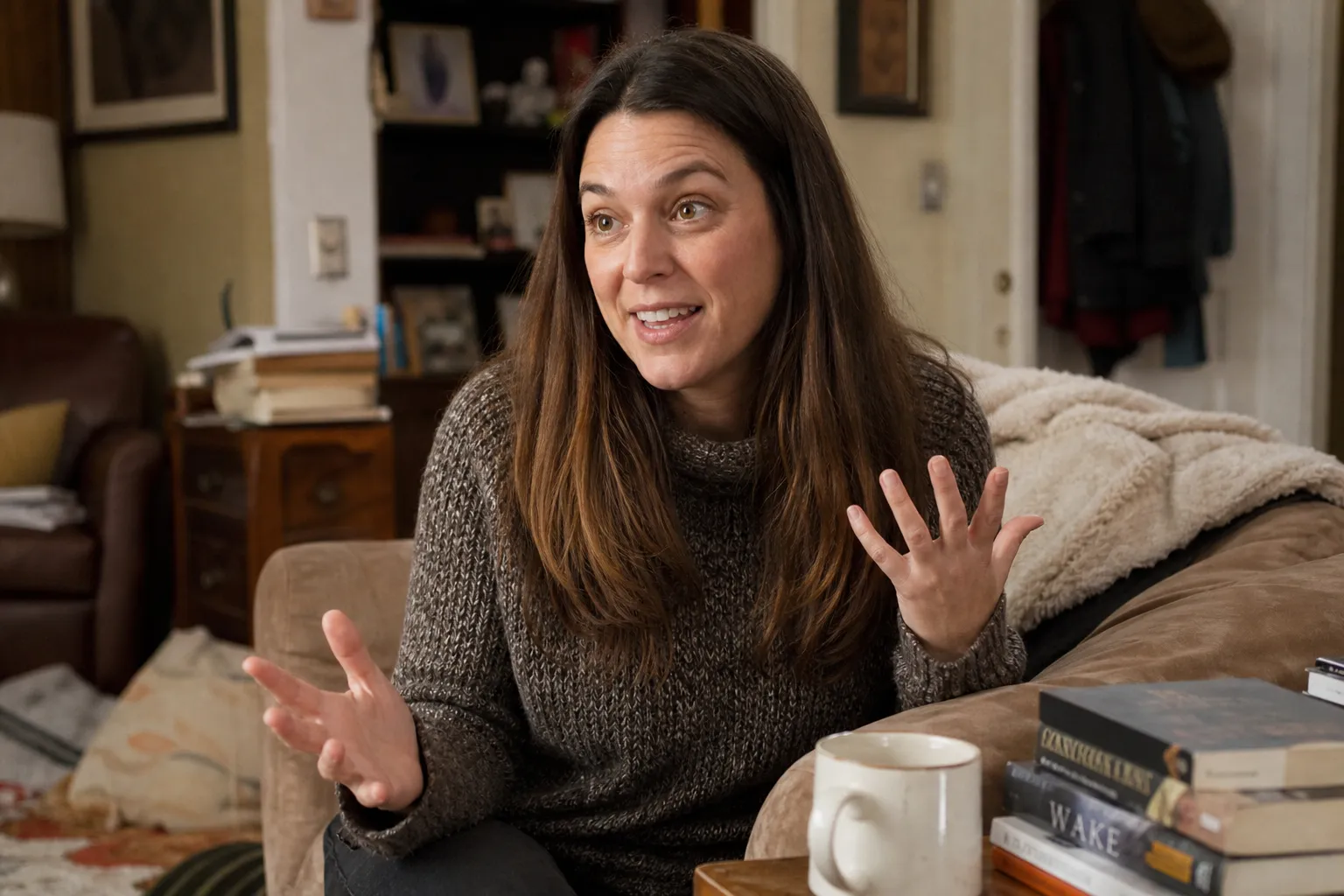
クライアントの声
個人の自宅や職場を露出させずに、顧客のストーリーをシェアしましょう。カスタマーサクセスチームと代理店は、ビデオピクセル化を使用して推薦文を公開配布の準備ができた状態にしています。
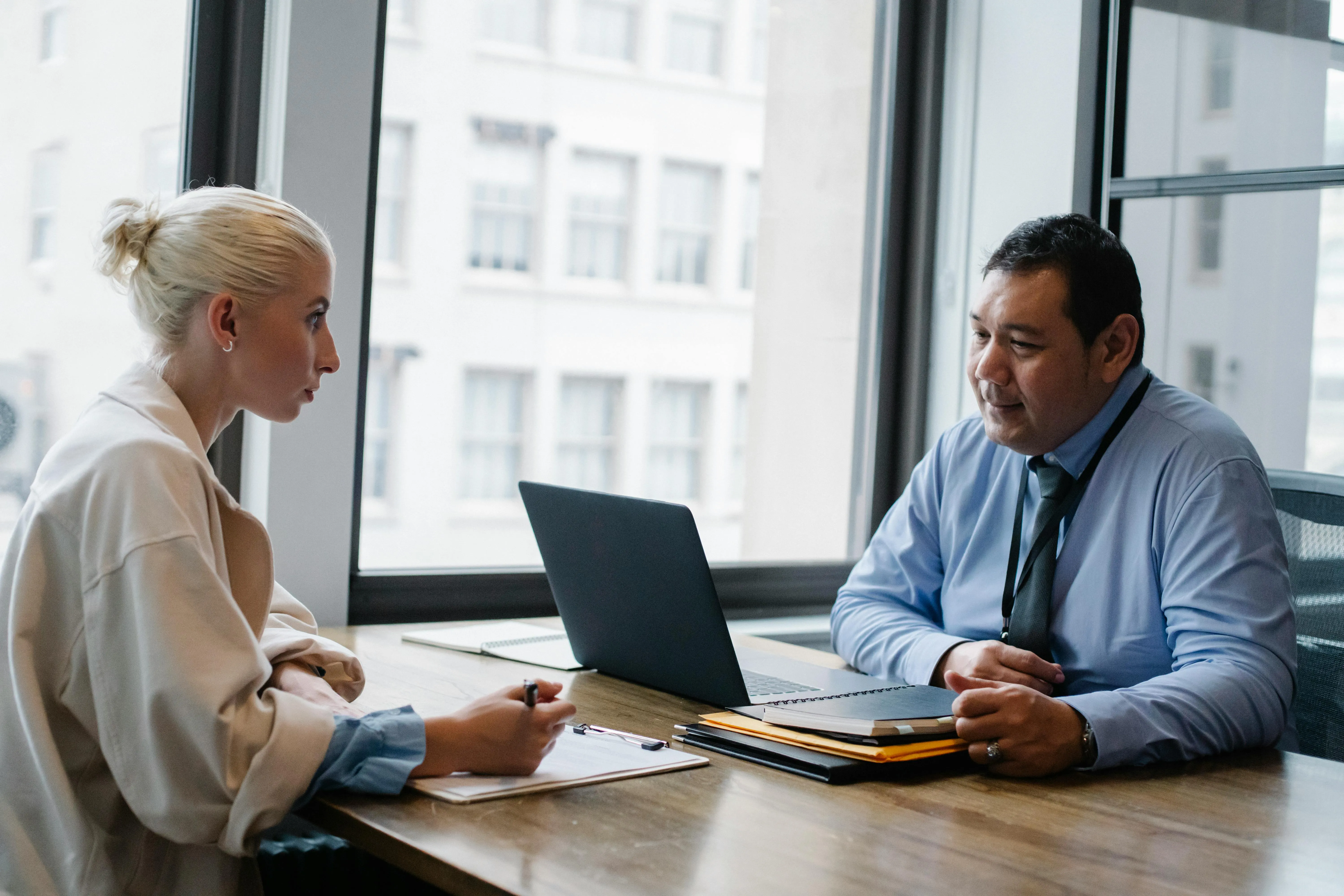
匿名インタビュー
公開する前に、インタビューの場所と参加者のプライバシーを保護しましょう。ジャーナリスト、PR担当者、ドキュメンタリー制作者は、匿名性が重要な場合、AIピクセルビデオワークフローを利用しています。
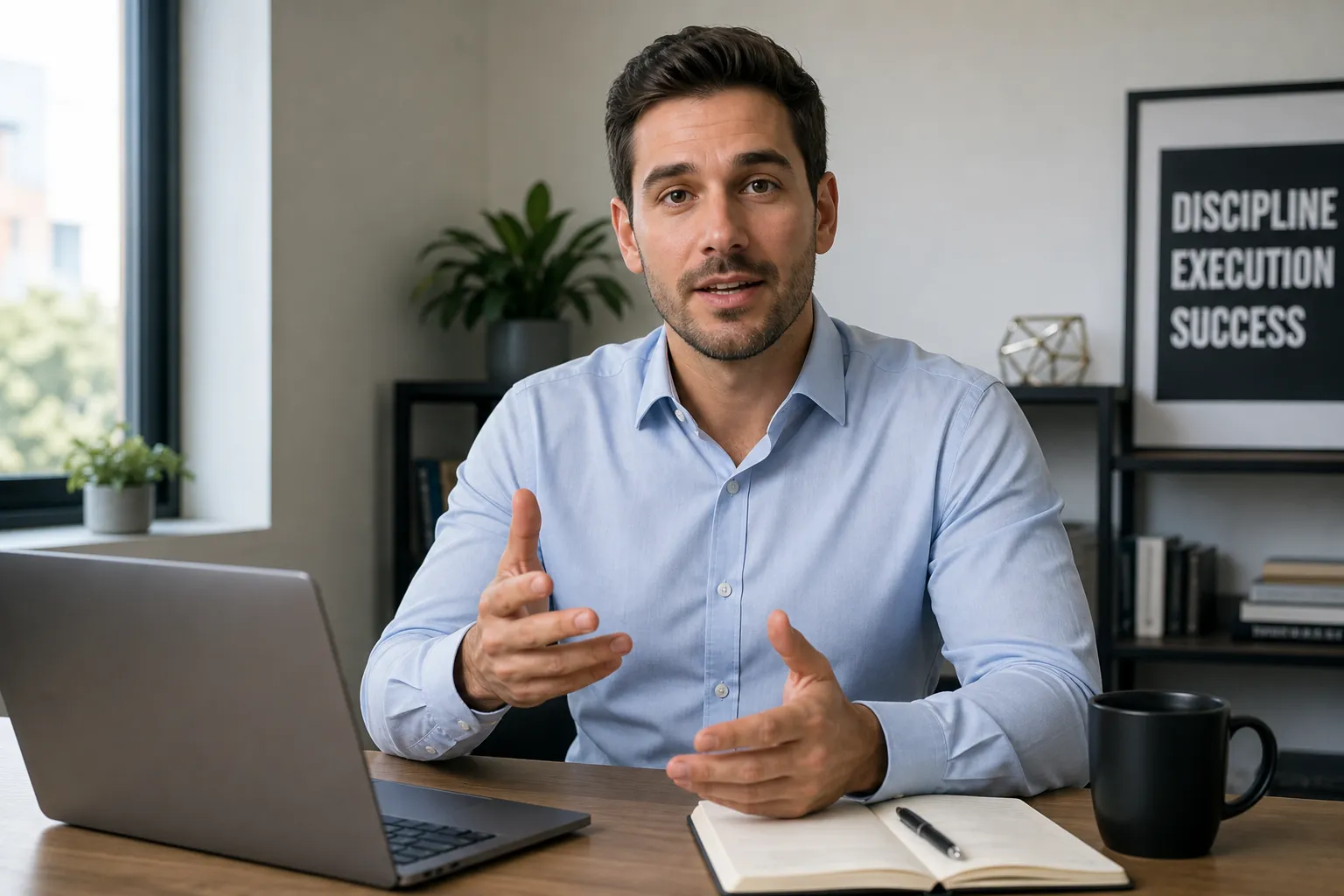
録画されたプレゼンテーション
営業デモ、ウェビナー、経営層向けの更新情報は、バックグラウンドを非公開のままにしておくとより専門的に見えます。経営幹部、営業担当者、サポートチームは、録画を共有する前に動画をピクセル化するアプリを使用しています。
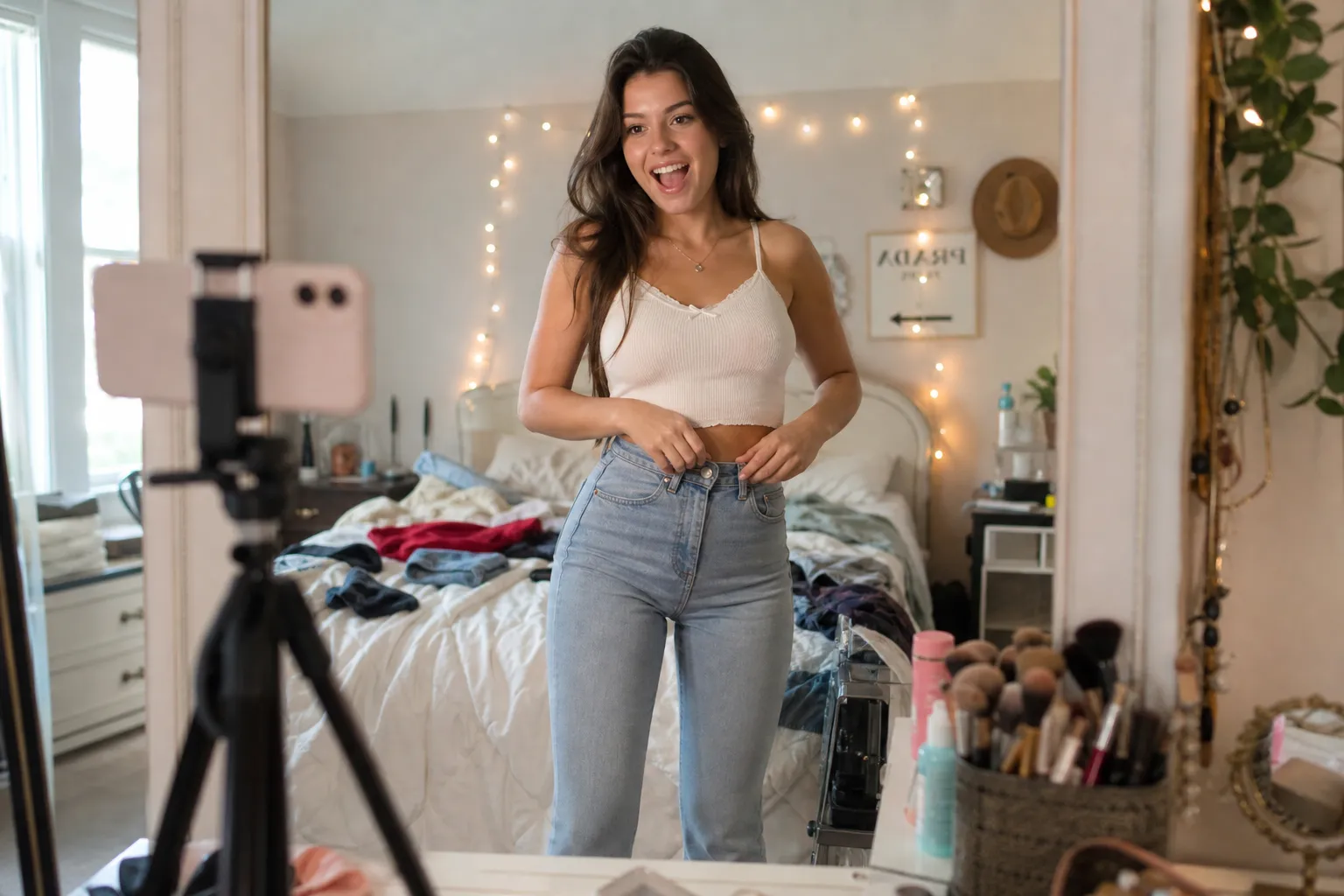
ソーシャルメディア投稿
マーケターはピクセル動画エフェクトを使って、新しいキャンペーン、発表、期間限定オファーの周辺にサスペンスを作り出し、視聴者が最終的な公開まで視聴を続けるよう促しています

ブイログ
移動中の撮影で、あなたの住んでいる場所、仕事場、旅行先を明かす必要はありません。vloggerやインフルエンサーは、AI ピクセル動画ジェネレーターを使って背景をぼかしながら、自分自身にフォーカスを当てています。
プライバシーを守ったり、コンテンツを検閲したり、ビジュアルエフェクトを追加したりできます
部屋を片付けずに録画しよう
空いた教室、オフィス、カフェを待つ必要なく、都合のいい場所で録画できます。背景のピクセル化により、あなたの後ろの人々を明確に隠すことができるので、学生、同僚、顧客、通行人のプライバシーを簡単に保護しながら、自分自身を前面と中央に保つことができます。
AI搭載のマスキング機能により、Kapwingは自動的にあなたを周囲から分離してから、ピクセル化されたビデオエフェクトを適用します。その結果、視聴者が簡単に認識でき、手動マスキングやフレームバイフレーム編集を必要としない、意図的なプライバシー処理が実現します。
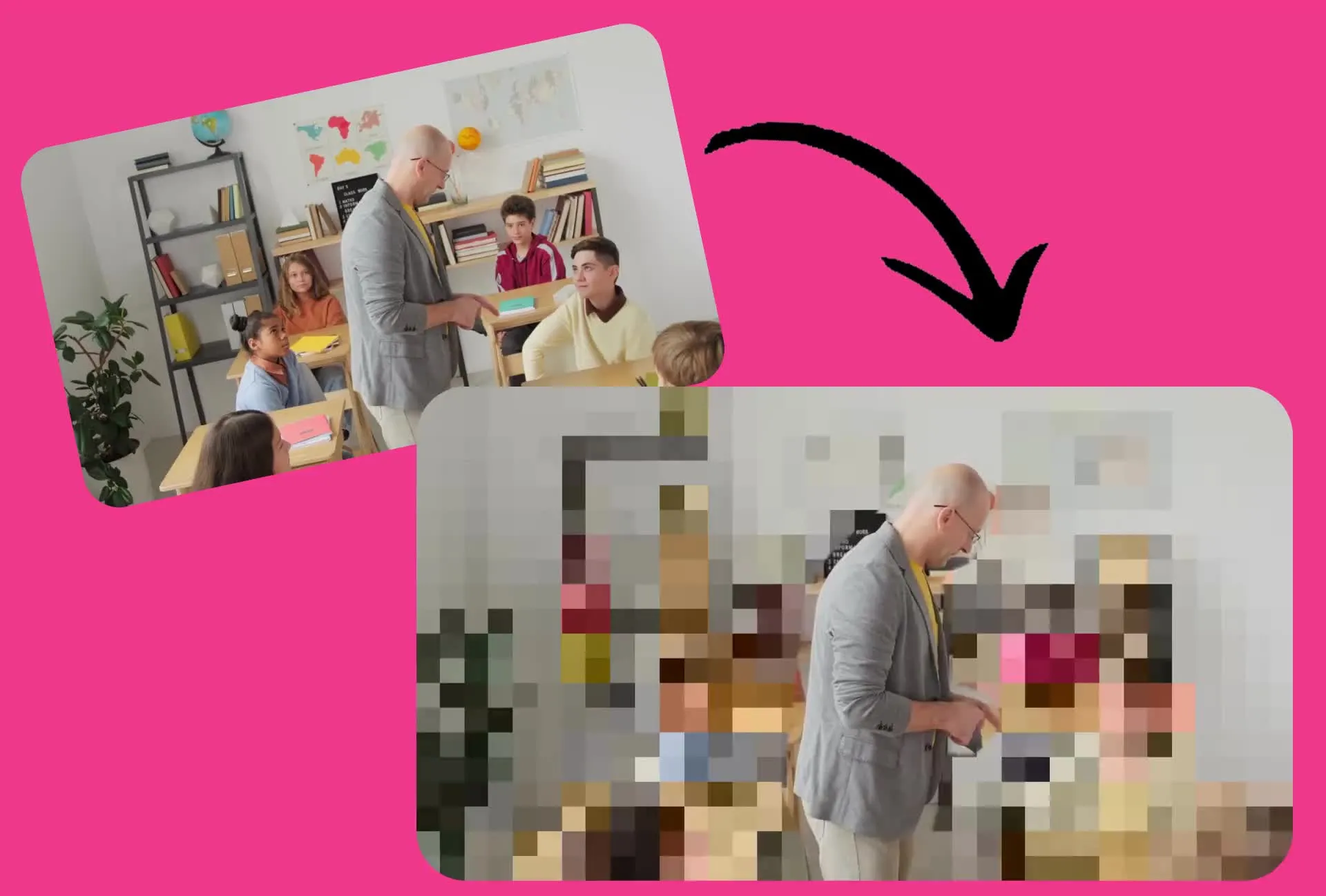
機密情報を隠す
動画を共有する前に、機密映像をビューから除外しておきましょう。フレーム全体をピクセル化して、プライベートまたは機密コンテンツを隠しながら、視聴者に映像が意図的にセンサーされていることを明確に伝えることができます。
フルビデオピクセル化を使って、レポート、ニュースカバレッジ、教育コンテンツ、またはソーシャルビデオに機密クリップを安全に含めることができます。元の映像の詳細を表示することなく、ブラウザから数クリックで効果を適用できます。
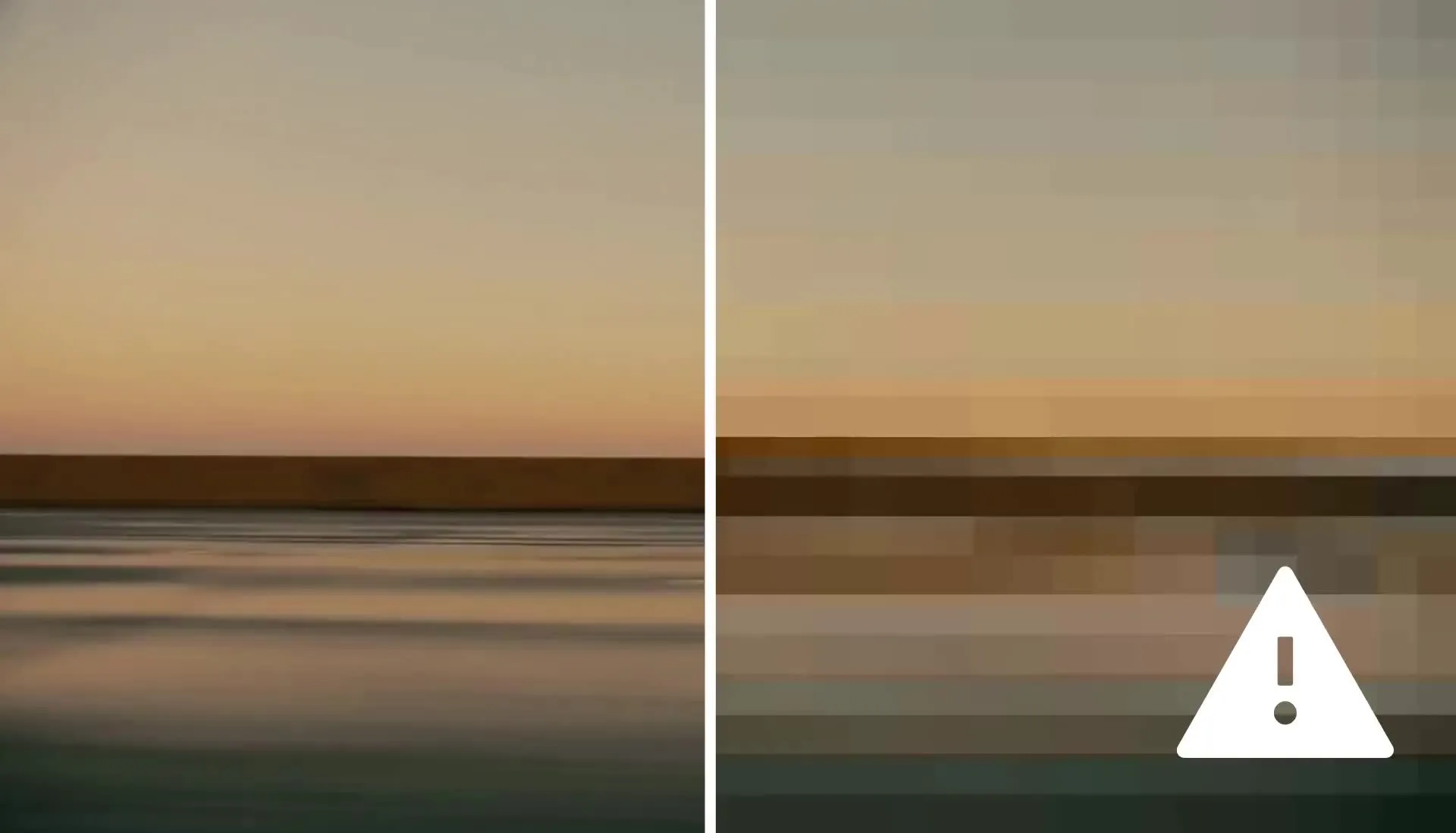
リビールの前に期待感を高めよう
ブラウザで編集し続けよう
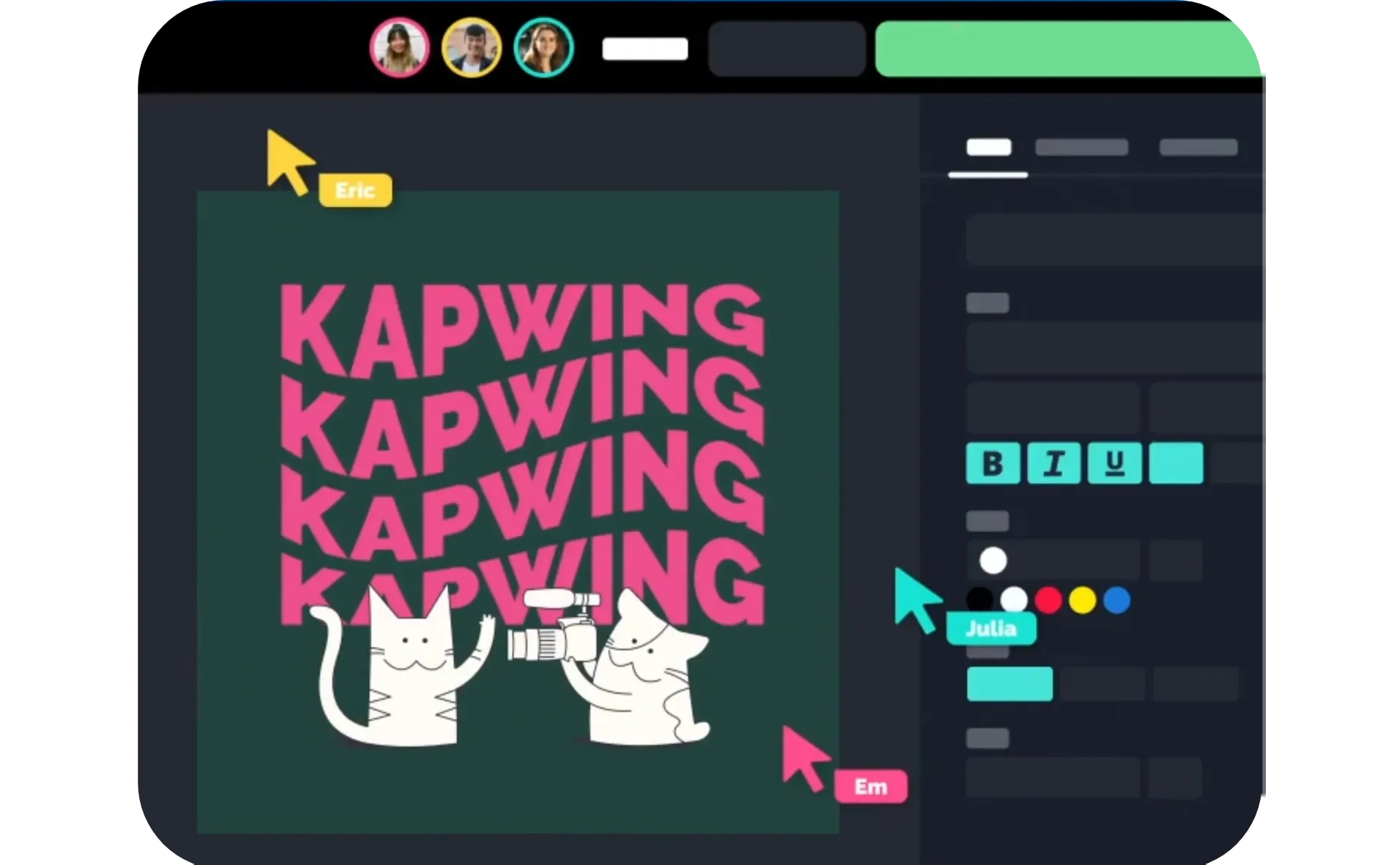
Kapwing Studio を出ることなく、ピクセル化されたビデオをさらに進化させましょう。特定の顔、物体、詳細を高い精度で隠す必要がある場合は Blur Video を使用するか、ピクセル化と一緒に黒いバー、ビープ音、その他の検閲効果を追加したい場合は Censor Video を使用してください。
ビデオを 字幕 で仕上げてセリフを明確でアクセスしやすくしてから、TikTok、Instagram、YouTube、またはその他の公開先に向けて リサイズ してください。すべて同じプロジェクト内に収まるため、機密映像の保護からシェア可能なビデオの作成まで、編集ツールを切り替えることなく進められます。
ビデオをピクセル化する方法
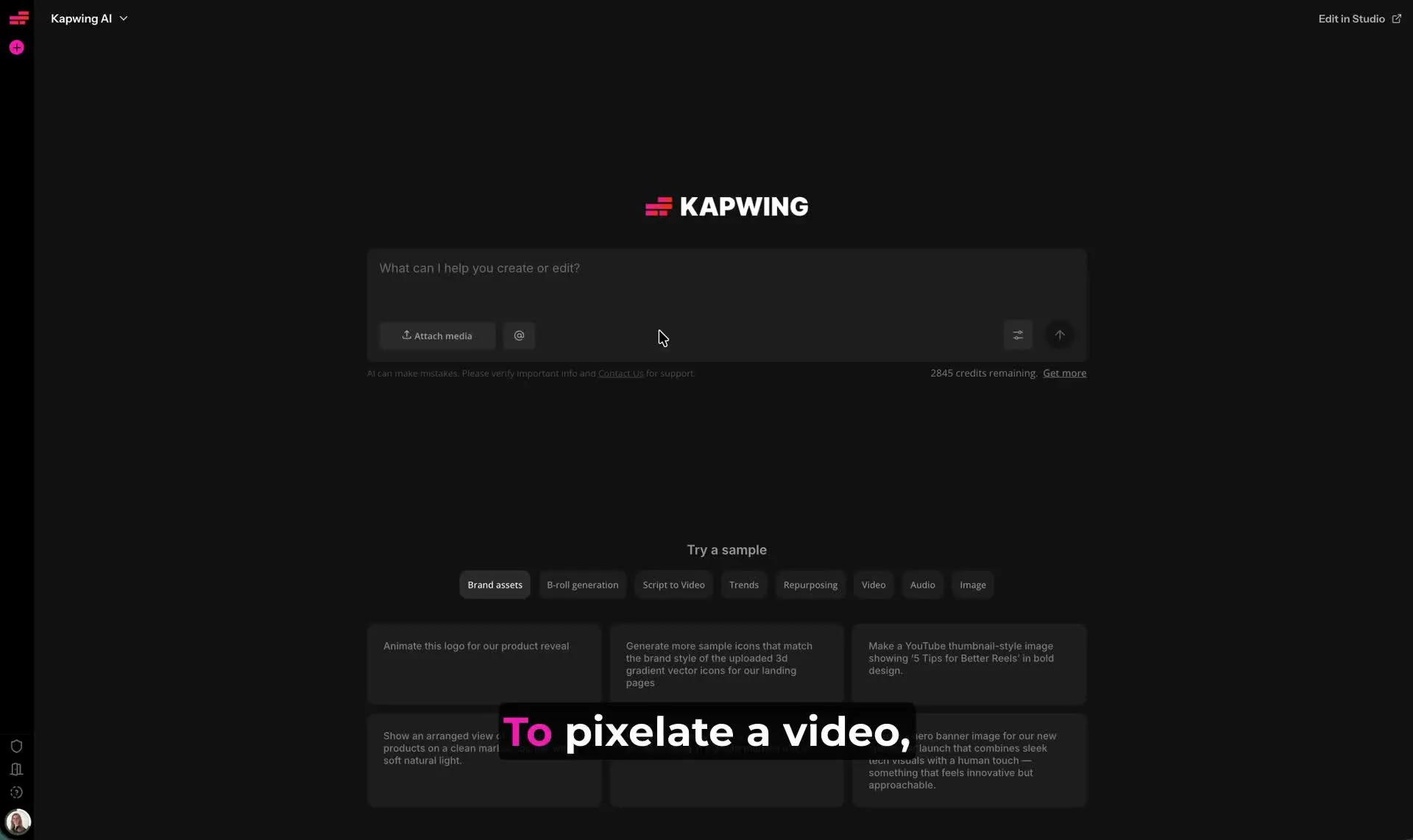
- Step 1チャットを作成
Kaiと新しいチャットを始める。「メディアを添付」をクリックして、動画をアップロードしてね。
- Step 2ぼかしを追加
「このビデオをぼかす」みたいなプロンプトを入力して、AIマスキングを適用してね。「編集」をクリックすると、ぼかしたビデオをKapwing Studioに移動できるよ。
- Step 3ビデオをピクセル化
キャンバス上のビデオをクリックして、右側のサイドバーで「背景をピクセル化」をクリックしてね。
Kapwingはどこが違うのですか?



よくある質問
ユーザーからよく寄せられる質問への答えをまとめてみました。
Pixelate Videoは無料ですか?
もちろん、誰でもKapwingのAIツールキットを無料で試すことができて、ウォーターマークもありません。私たちのAIツールはクレジットシステムで動作していて、各機能は決まった数のクレジットがかかります。最大限の創造性と最高の価値を得るには、Proアカウントにアップグレードして、AIを活用したコンテンツ作成の全力を解き放ちましょう。
AIを使ってビデオをピクセル化する方法
Kapwingでピクセル化されたビデオエフェクトを追加するには、まずビデオをKaiとの新しいチャットにアップロードします。「背景をぼかす」または「ビデオ全体をぼかす」のようなプロンプトを入力し、矢印をクリックしてぼかしマスキング付きのビデオを生成します。ビデオの準備ができたら、「Edit」をクリックしてStudioに移動します。キャンバス上のビデオをクリックして選択します。AI マスキング設定は右側のサイドバーに自動的に表示されます。「Pixelate Background」をクリックして、最初にプロンプトした内容に応じて、ビデオの背景またはビデオ全体をピクセル化します。
Kapwingビデオ編集スタジオでピクセル化されたビデオを引き続き編集し、右上の「Export Project」をクリックしてビデオをエクスポートして保存します。ファイルタイプ(MP4、MOV、またはWebM)、希望する解像度(最大4K)、圧縮レベルを選択し、「Export」をクリックしてピクセル化されたビデオをダウンロードします。
ピクセル化によって効果が出やすい動画ってどんな種類のものですか?
ビデオのピクセル化は、映像の一部または全部を意図的に隠したいときに便利です。一般的な例としては、他の人の周りで撮影されたトーキングヘッドビデオ、機密性の高いニュースまたは教育的映像、社内録画、製品ティーザー、ネタバレ警告、ビフォーアフタービールが挙げられます。
ピクセル化されたビデオエフェクトは、ソーシャルメディアビデオ、ゲーミングコンテンツ、vlog、広告で創造的に使用して、サスペンスを作り出したり、映像に独特のセンサー済みの外観を与えることもできます。
動画のピクセル化とぼかしの違いって何?
ブラーは詳細を柔らかくして、映像にもっと自然にブレンドできます。一方、ビデオピクセル化は画像を見える四角いブロックに分割します。ピクセル化されたビデオエフェクトは、意図的な検閲をビューアーにより明らかにする傾向があります。
ブラーは目立たないエフェクトが欲しい時に便利で、ピクセル化はプライバシー、検閲、ネタバレ、そして何かが意図的に隠されていることをビューアーに認識させたいコンテンツに適しています。
背景をピクセル化するとビデオの品質に影響しますか?
いいえ、背景をピクセル化すると、ピクセル効果は被写体の後ろのマスク領域にのみ適用され、ビデオの残りの部分は変わりません。被写体は鮮明でピントが合ったままで、背景は意図的にピクセル化されます。
ビデオのピクセル化は、ビデオの全体的な解像度の低下ではなく、ビジュアルエフェクトなので、完成したプロジェクトを高品質でエクスポートできます。
ぼかしとモザイク効果を切り替えることってできますか?
はい、AIぼかしマスキングをビデオに適用したら、Kapwing Studioで無料でシンプルなエフェクトボタンを使ってぼかしとピクセル化を切り替えられます。既存のAIマスクはそのまま残るので、マスキングプロセスを繰り返す必要はありません。
これで両方のエフェクトを簡単に比較して、柔らかいぼかしか、より意図的なピクセル化ビデオエフェクトのどちらがあなたの映像に最適かを選べます。


数クリックで最初の動画を作成しちゃおう。Kapwingを信頼して、より少ない時間でもっとコンテンツを作成している350万人以上のクリエイターの仲間に入ろう。