Pixelar Video
Pixela videos online con IA.
Gratis para empezar en tu navegador.
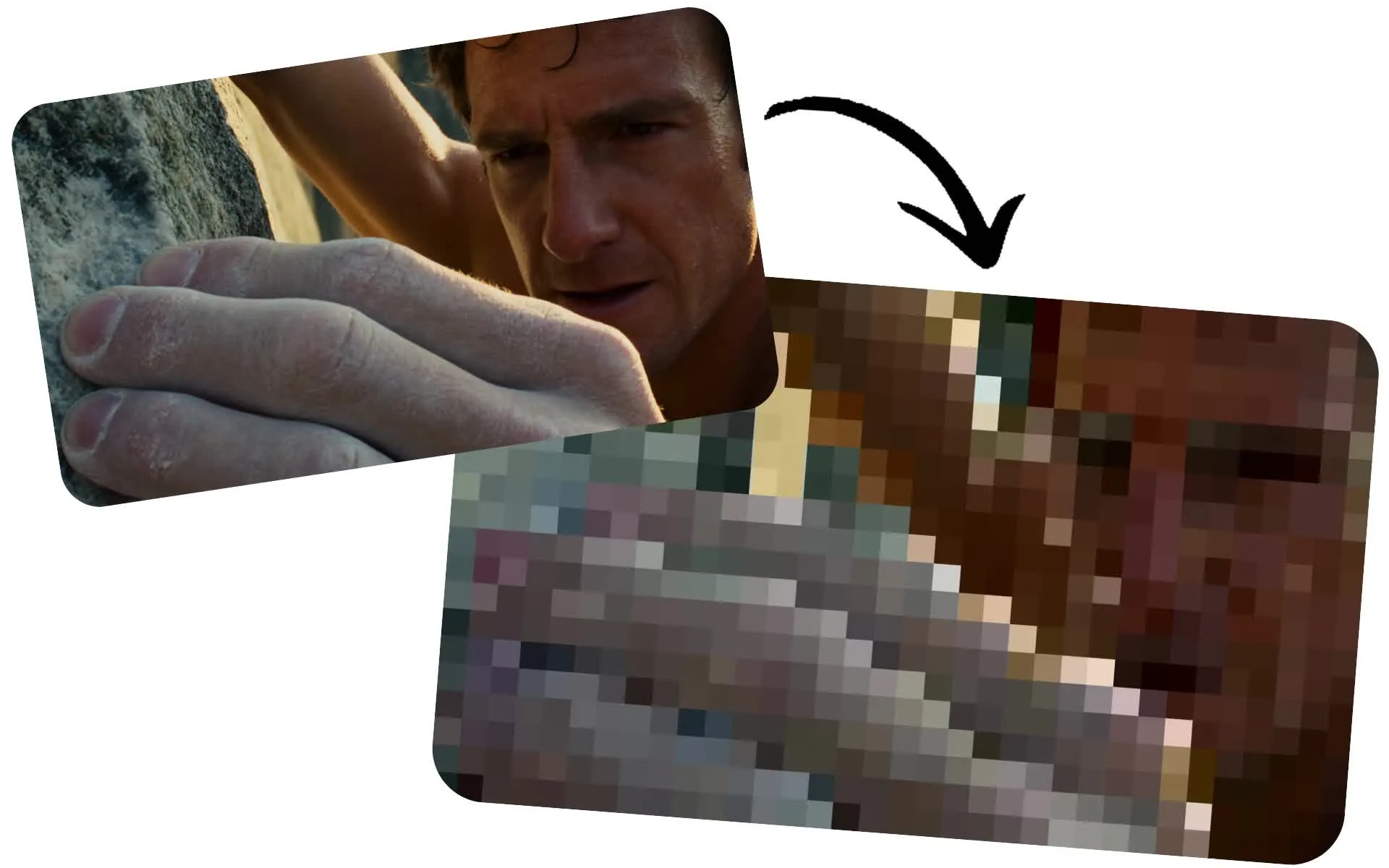
Pixela videos sin editar fotograma a fotograma
Aplica un efecto de video pixelado a fondos o videos completos
Pixelación rápida y precisa con solo algunos clics
Pixela tu video completo u oculta automáticamente el fondo detrás de tu sujeto con IA. Ya sea que estés protegiendo privacidad, censurando contenido sensible o creando un efecto estilizado, el asistente de video con IA de Kapwing, Kai, detecta tu sujeto y genera una máscara que rastrea el movimiento en todo el video — sin necesidad de enmascaramiento manual.
Pídele a Kai que desenfoque todo o parte de tu video, luego cambia el desenfoque por un efecto de pixelación en el Studio. Usa los controles de tamaño de máscara y suavizado para refinar el resultado sin hacer ajustes fotograma por fotograma.
Pixela tu fondo para mantener tu entorno privado, o aplica el efecto a todo tu video para censurar metraje, promocionar un lanzamiento de producto o crear un aspecto retro y de baja resolución en píxeles. Edita directamente en tu navegador sin necesidad de descargas.
Cómo pixelar videos en menos de un minuto
Agrega pixelación precisa sin edición manual
Subir
tu video a un nuevo chat con Kai


Indicación
Dale para desenfoque tu vídeo, luego haz clic en "Agregar al Proyecto"
Pixelar
tu video haciendo clic en "Pixelate Background" en la barra lateral derecha
Pixela cualquier video con IA
Únete a más de 35M creadores usando Kapwing. Comienza gratis en tu navegador.
.webp)
Videos de Presentador
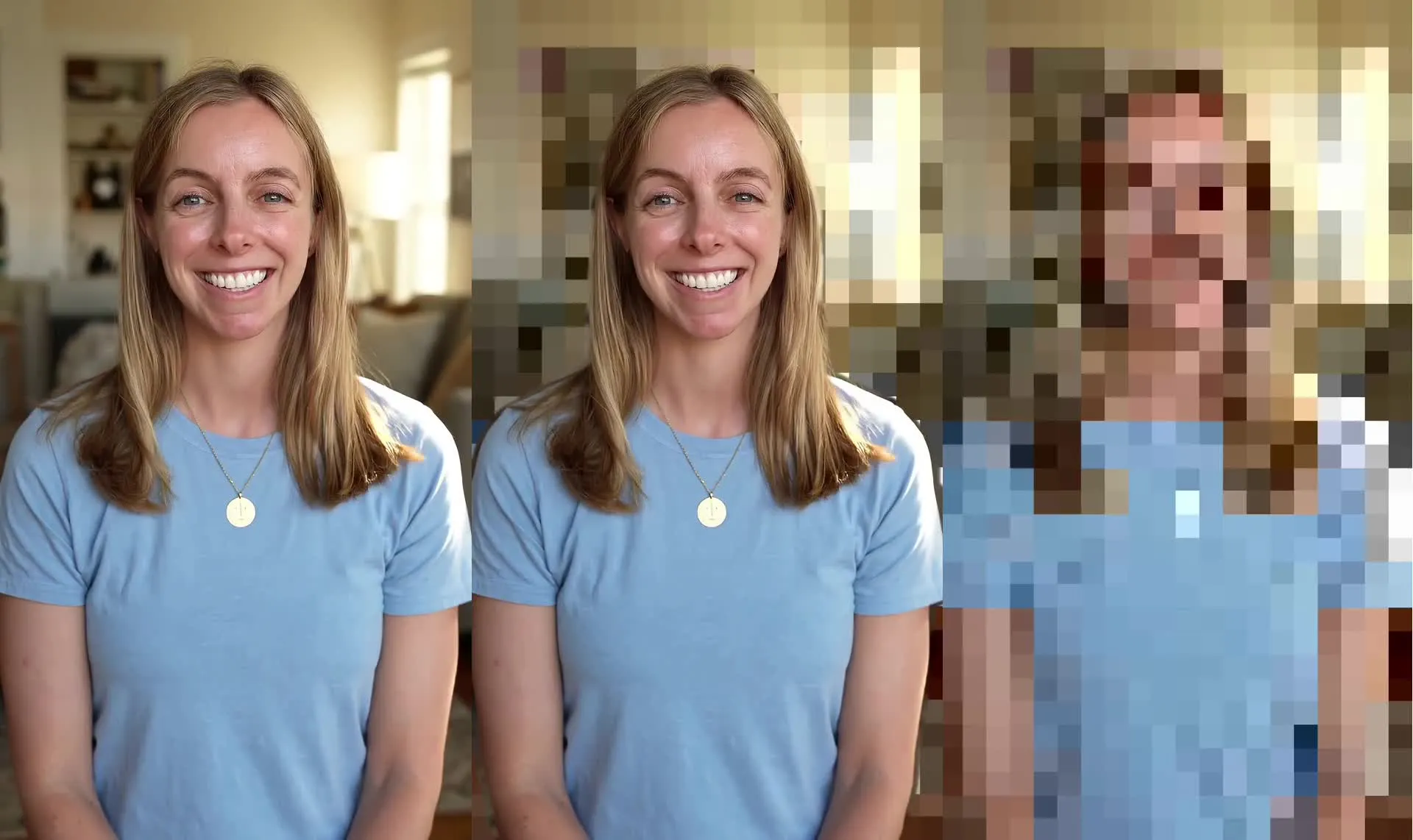
Mantén a los espectadores enfocados en el orador pixelando fondos distractores o privados. Los podcasters y líderes de opinión usan herramientas de video con píxeles de IA para grabar desde cualquier lugar sin revelar su entorno.

Advertencias de Spoiler
YouTubers y creadores de gaming usan la pixelación de video para ocultar momentos clave hasta que los espectadores decidan verlos, previniendo spoilers accidentales mientras aumentan la interacción

Revelaciones de Productos
Crea expectativa ocultando un producto nuevo hasta el momento perfecto. Los especialistas en marketing de productos y los equipos de comercio electrónico aplican un efecto de video pixelado para promover lanzamientos y alentar a los espectadores a ver hasta la revelación.

Testimonios de Clientes
Comparte historias de clientes sin exponer sus hogares o lugares de trabajo personales. Los equipos de éxito del cliente y las agencias utilizan la pixelación de video para preparar testimonios listos para distribuir públicamente.

Entrevistas Anónimas
Protege las ubicaciones de entrevistas y la privacidad de los participantes antes de publicar. Periodistas, ejecutivos de relaciones públicas y creadores de documentales utilizan flujos de trabajo de video con píxeles de IA cuando el anonimato es importante.

Presentaciones Grabadas
Las demostraciones de ventas, webinars y actualizaciones ejecutivas se ven más profesionales cuando el fondo se mantiene privado. Los ejecutivos, representantes de ventas y equipos de soporte usan una app para pixelar videos antes de compartir grabaciones.
Publicaciones en Redes Sociales
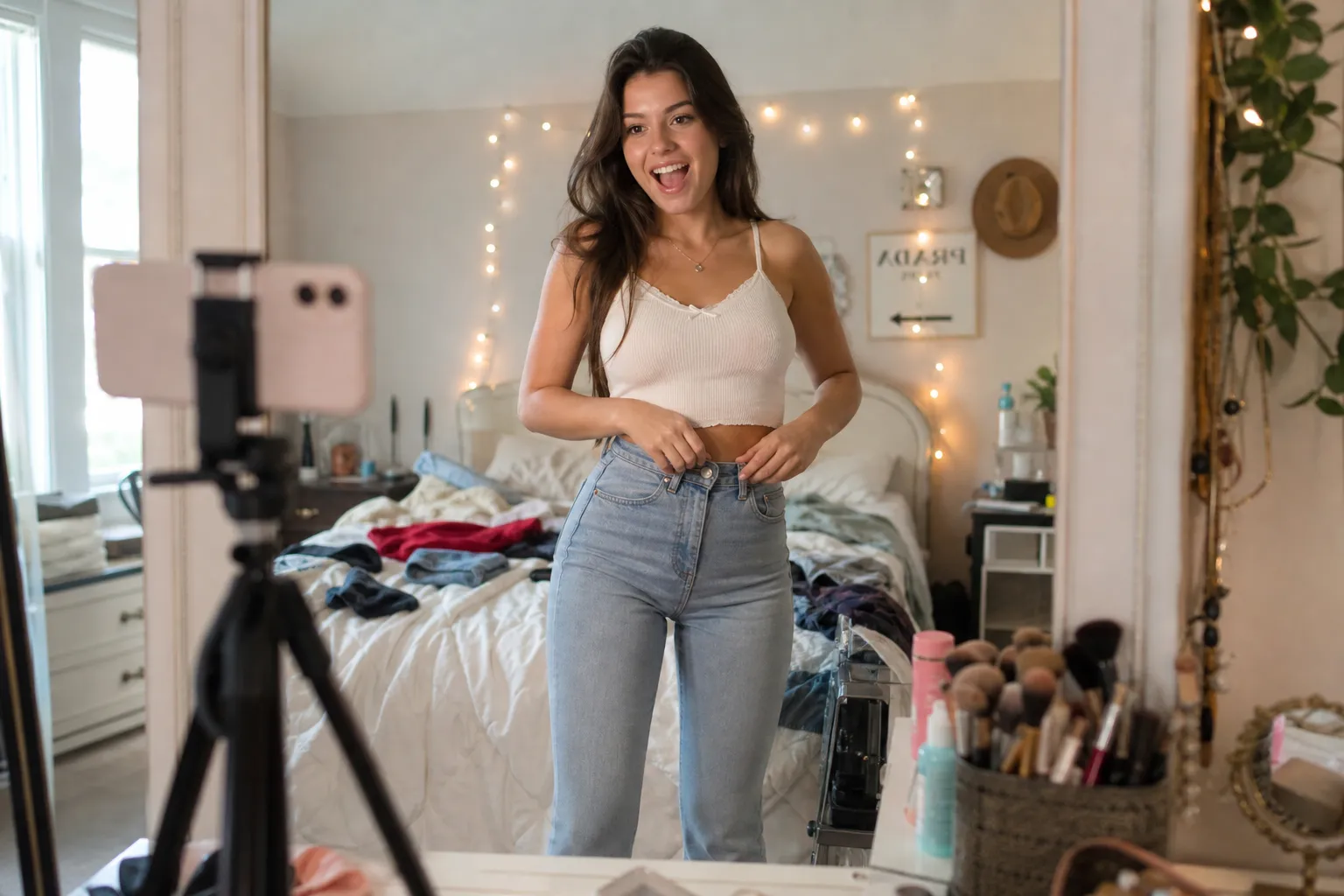
Los mercadólogos usan un efecto de video de píxeles para crear suspenso alrededor de nuevas campañas, anuncios y ofertas por tiempo limitado, animando a los espectadores a mantenerse enganchados hasta la revelación final

Vlogs
Grabar mientras te mueves no tiene que revelar dónde vives, trabajas o viajas. Los vloggers e influencers usan un generador de video de píxeles con IA para desenfocar fondos mientras se mantienen en el enfoque.
Protege la privacidad, censura contenido o añade un efecto visual
Graba sin necesidad de despejar la sala
Graba donde sea conveniente sin esperar a que se desocupe un aula, oficina o café. La pixelación de fondo oculta claramente a las personas detrás de ti, facilitando la protección de la privacidad de estudiantes, compañeros de trabajo, clientes y transeúntes mientras te mantienes en primer plano.
Con enmascaramiento impulsado por IA, Kapwing te separa automáticamente de tu entorno antes de aplicar un efecto de video pixelado. El resultado es un tratamiento de privacidad intencional que es fácil de reconocer para los espectadores y no requiere enmascaramiento manual ni edición fotograma a fotograma.

Oculta información sensible
Mantén el contenido sensible fuera de vista antes de compartir tu video. Pixela el fotograma completo para ocultar contenido privado o confidencial mientras dejas claro a los espectadores que el video ha sido censurado intencionalmente.
Usa pixelación de video completo para incluir de forma segura clips sensibles en reportes, coberturas de noticias, contenido educativo o videos para redes sociales sin mostrar el video original en todos sus detalles. Aplica el efecto en solo unos clics, directamente desde tu navegador.
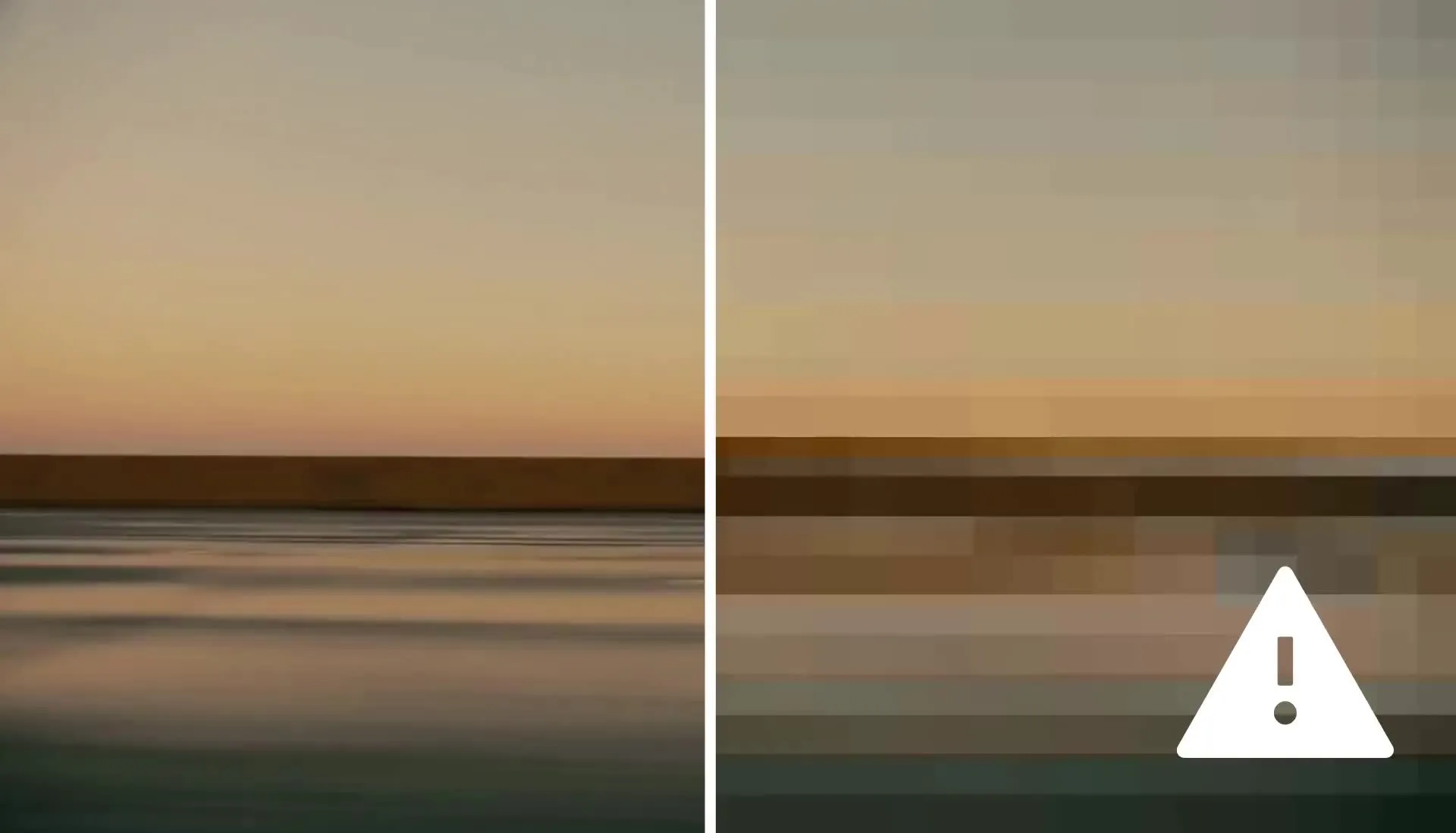
Crea expectativa antes de una revelación
Convierte lanzamientos de productos, anuncios, transformaciones y adelantos en momentos de suspenso. Pixela el video completo para ocultar lo que está en pantalla mientras les das a los espectadores suficiente contexto visual para que sigan adivinando.
Usa el efecto de video pixelado al principio de un adelanto o antes de una revelación importante, luego cambia al metraje original cuando estés listo para mostrar la imagen completa. Crea previsualizaciones reconocibles e intencionalmente ocultas en solo algunos clics sin tener que recrear manualmente un efecto de píxeles.

Sigue editando en tu navegador
Lleva tu video pixelado más lejos sin salir de Kapwing Studio. Usa Blur Video cuando necesites difuminar caras, objetos o detalles específicos con mayor precisión, o Censor Video para agregar barras negras, censuras de audio y otros efectos de censura junto con tu pixelación.
Termina tu video con subtítulos para mantener el diálogo claro y accesible, y luego redimensiona para TikTok, Instagram, YouTube o donde quiera que lo publiques. Todo permanece en el mismo proyecto, así que puedes pasar de proteger contenido sensible a crear un video listo para compartir sin cambiar de editor.

Cómo pixelar un video
- Step 1Crear chat
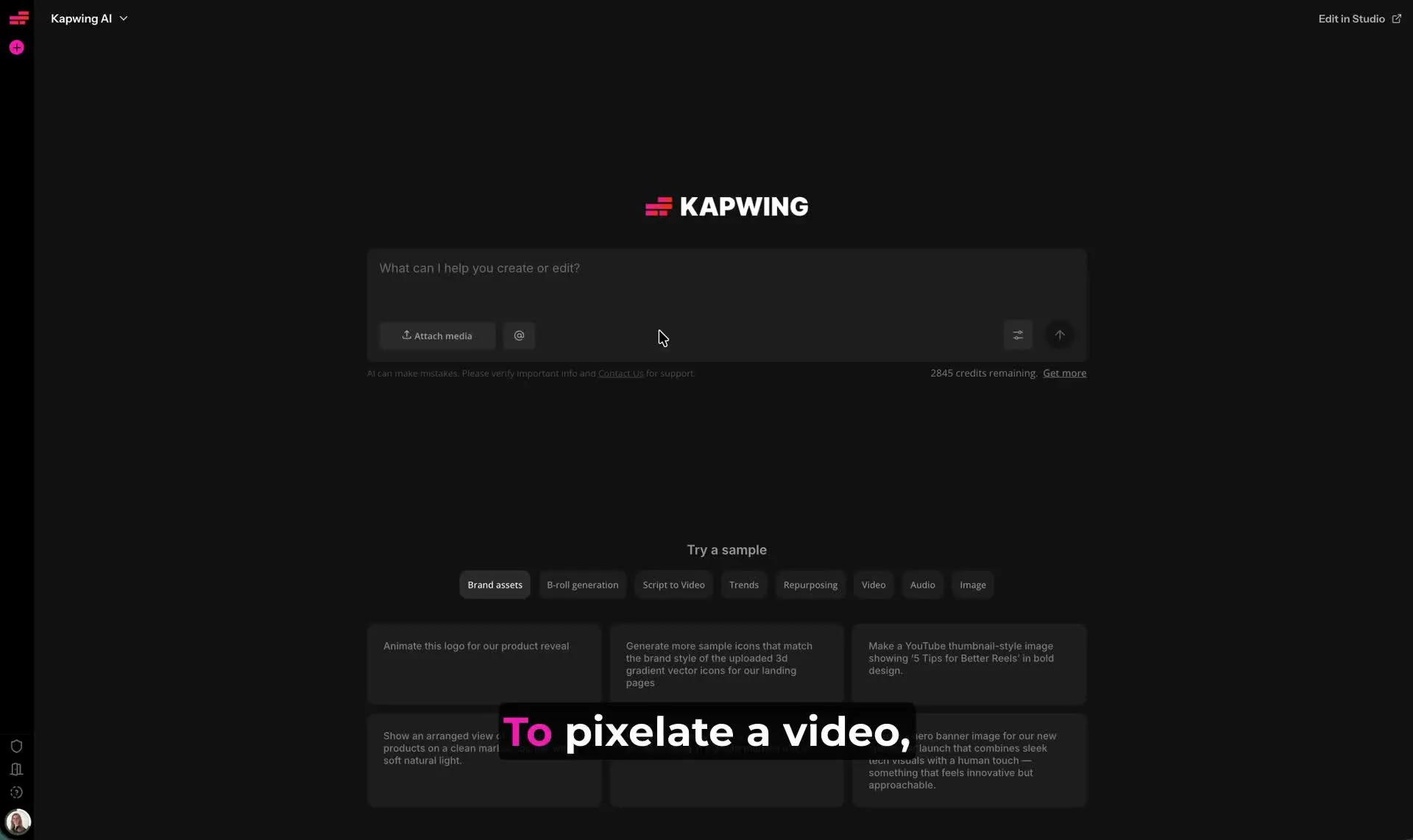
Inicia una nueva conversación con Kai. Haz clic en "Adjuntar media" para subir tu video.
- Step 2Agregar desenfoque
Ingresa un comando como "Desenfoca este video" para aplicar enmascaramiento con IA. Haz clic en "Editar" para mover tu video desenfocado a Kapwing Studio.
- Step 3Pixelar video
Haz clic en tu video en el lienzo, luego haz clic en "Pixelate Background" en la barra lateral derecha.
¿Qué hace diferente a Kapwing?



Preguntas frecuentes
Tenemos respuestas a las preguntas más comunes que nos hacen nuestros usuarios.
¿Pixelate Video es gratis?
Sí, cualquiera puede probar el AI Toolkit de Kapwing gratis sin marcas de agua. Nuestras herramientas de IA funcionan con un sistema de créditos, donde cada función cuesta una cantidad establecida de créditos. Para máxima creatividad y el mejor valor, actualiza a una cuenta Pro para desbloquear todo el poder de la creación de contenido impulsada por IA.
Cómo pixelar videos con IA
Para agregar un efecto de video pixelado con Kapwing, comienza subiendo tu video a un <nuevo chat con Kai. Ingresa un comando como "Desenfoca el fondo" o "Desenfoca todo el video", después haz clic en la flecha para generar tu video con enmascaramiento de desenfoque. Una vez que tu video esté listo, haz clic en "Editar" para llevarlo al Studio. Selecciona tu video en el lienzo haciendo clic en él. La configuración de enmascaramiento de IA aparecerá automáticamente en la barra lateral derecha. Haz clic en "Pixelar Fondo" para convertir el fondo de tu video o todo el video en pixelado, dependiendo de lo que inicialmente hayas solicitado.
Continúa editando tu video pixelado en el estudio de edición de video de Kapwing, después haz clic en "Exportar Proyecto" en la esquina superior derecha para exportar y guardar tu video. Elige tu tipo de archivo (MP4, MOV o WebM), resolución preferida (hasta 4K) y nivel de compresión, después haz clic en "Exportar" para <descargar tu video pixelado.
¿Qué tipos de videos se benefician de la pixelación?
La pixelación de video es útil cuando quieres ocultar intencionalmente parte o todo tu contenido. Algunos ejemplos comunes incluyen videos de presentadores grabados alrededor de otras personas, contenido de noticias o educativo sensible, grabaciones comerciales internas, adelantos de productos, advertencias de spoilers y revelaciones antes y después.
El efecto de video pixelado también se puede usar creativamente en videos para redes sociales, contenido de gaming, vlogs y anuncios para crear suspenso o darle al contenido un look censurado distintivo.
¿Cuál es la diferencia entre pixelar y desenfoque en un video?
Desenfocar suaviza los detalles y puede mezclarse de forma más natural en el video, mientras que la pixelación de video divide la imagen en bloques visibles. El efecto de video pixelado tiende a hacer que la censura intencional sea más obvia para el espectador.
Desenfocar puede ser útil cuando quieres un efecto discreto, mientras que la pixelación funciona bien para privacidad, censura, spoilers y contenido donde quieres que los espectadores reconozcan que algo ha sido deliberadamente ocultado.
¿Pixelar el fondo afectará la calidad de mi video?
No, pixelar el fondo aplica el efecto de píxeles solo al área enmascarada detrás de tu sujeto, dejando el resto de tu video sin cambios. Tu sujeto permanece claro y enfocado mientras el fondo se pixela intencionalmente.
La pixelación de video es un efecto visual en lugar de una reducción en la resolución general de tu video, así que puedes seguir exportando tu proyecto terminado en alta calidad.
¿Puedo cambiar entre efectos de desenfoque y pixelación?
Sí, una vez que hayas aplicado el desenfoque por IA a tu video, puedes cambiar entre desenfoque y pixelado en Kapwing Studio de forma gratuita usando botones de efectos simples. Tu máscara de IA existente se mantiene en su lugar, así que no necesitas repetir el proceso de enmascaramiento.
Esto hace que sea fácil comparar ambos efectos y elegir si un desenfoque más suave o un efecto de video pixelado más intencional funciona mejor para tu material.
Descubre Recursos
Consejos, plantillas y análisis profundos para ayudarte a crear más rápido y compartir con confianza.
Ver todo


Comienza con tu primer video en solo unos pocos clics. Únete a más de 35 millones de creadores que confían en Kapwing para crear más contenido en menos tiempo.