I-blur ang mga mukha, subjects, at backgrounds sa videos gamit ang AI.
Walang watermark sa Pro.
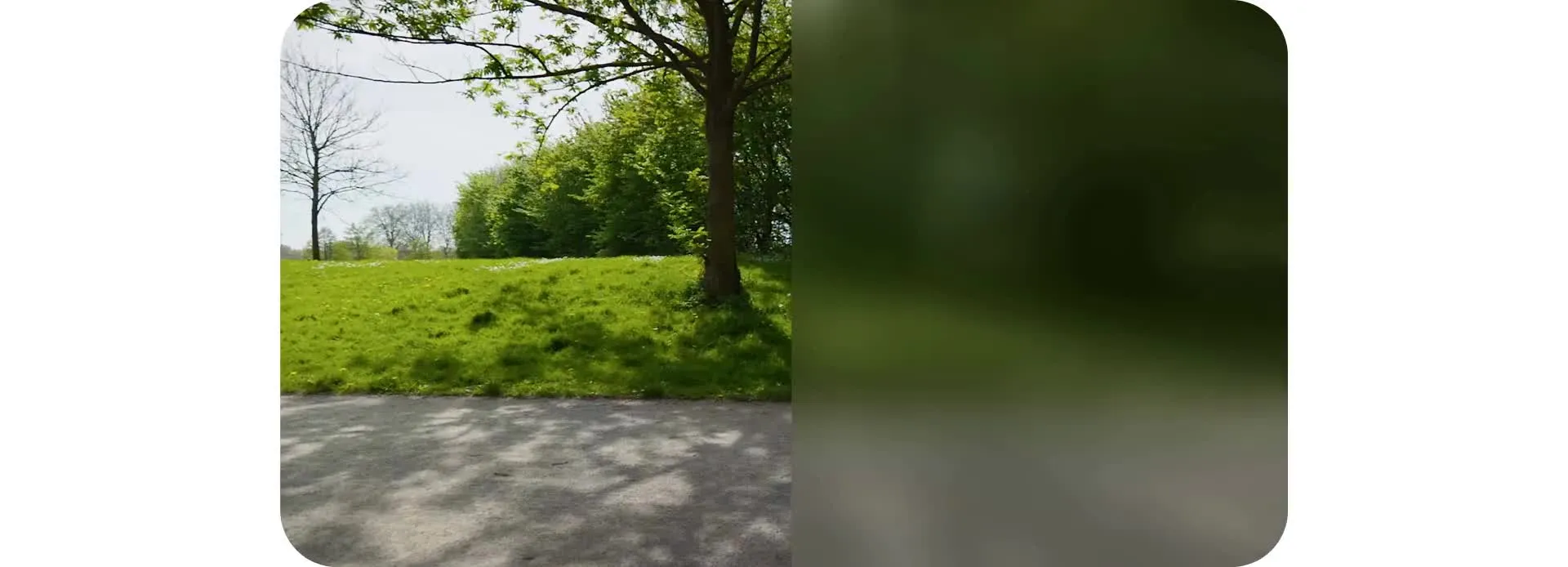
Awtomatikong mag-blur ng mga mukha, bagay, at background sa mga video
Walang manual na pag-edit o pag-download. Idagdag at i-adjust ang blur sa iyong browser.
Magdagdag ng accurate blur sa loob ng ilang segundo
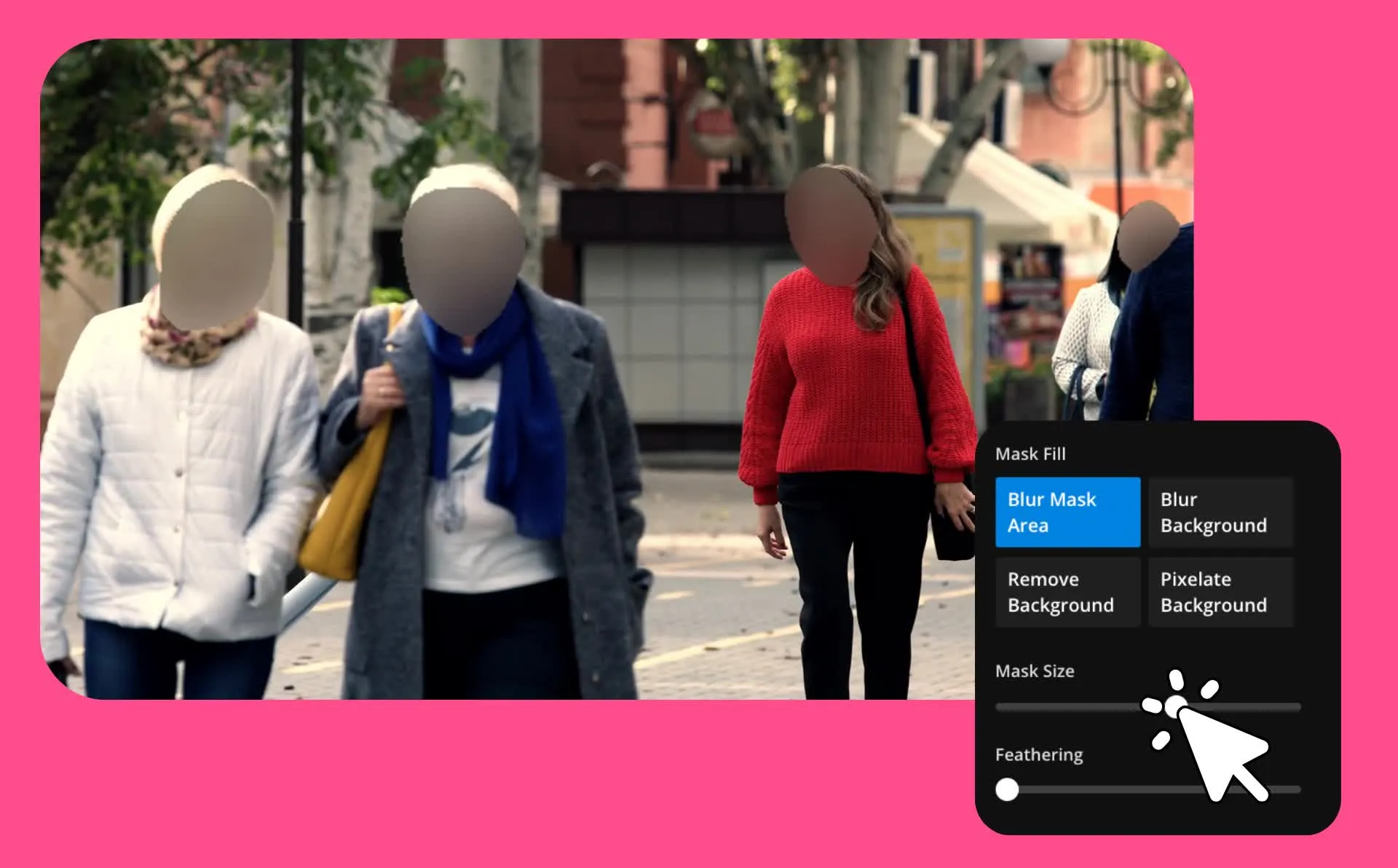
I-blur ang kahit anong bahagi ng iyong video sa loob ng ilang segundo gamit ang AI-powered Blur Video tool ng Kapwing. Walang kailangang manual masking, keyframing, o layer editing. Islang sabihin lang kung ano ang gusto mong i-blur—mga mukha sa crowd, isang gumagalaw na subject, o ang background—at awtomatikong lumilikha ang Kapwing AI ng tumpak na mask na susubaybayan ang object sa buong video mo.
Kailangan mo bang gumawa ng mga adjustment? Buksan ang iyong project sa Studio para i-fine-tune ang blur effect. I-edit ang foreground at background layers, baguhin ang laki ng mask, at ayusin ang edges gamit ang blur at feathering controls para sa mas malinaw na resulta.
Para sa full-frame blur, gamitin ang libre naming Blur slider ng Kapwing para mabilis na ayusin ang intensity sa buong video mo. I-export sa MP4 o MOV hanggang 1080p o 4K resolution, handa nang ibahagi kahit saan.
Paano mag-blur ng video sa loob ng ilang segundo
Walang watermark sa Pro. I-download sa hanggang 4K.
I-upload
mga video sa isang bagong chat kasama ang Kapwing AI


Blur
kahit anong lugar sa pamamagitan ng paglalarawan nito sa isang prompt
I-export
sa mataas na resolution o i-fine-tune ang blur settings sa Studio
Magdagdag ng blur sa video — walang mahirap na pag-edit
I-censor, i-highlight, o i-stylize ang kahit anong video online gamit ang mabilis na blur effect
Itago ang sensitibong impormasyon gamit ang automatic blur
Gamitin ang Kapwing's Blur Video tool para itago ang mga address, logos, license plates, faces, at iba pang sensitibong impormasyon sa iyong footage. Sabihin sa Kai, ang AI assistant ng Kapwing, kung ano ang gusto mong i-blur, tapos i-refine ang resulta sa Studio sa pamamagitan ng pag-adjust ng mask size at feathering. Magswitch sa pagitan ng pag-blur ng specific subject at pag-blur ng background gamit ang isang click lamang.
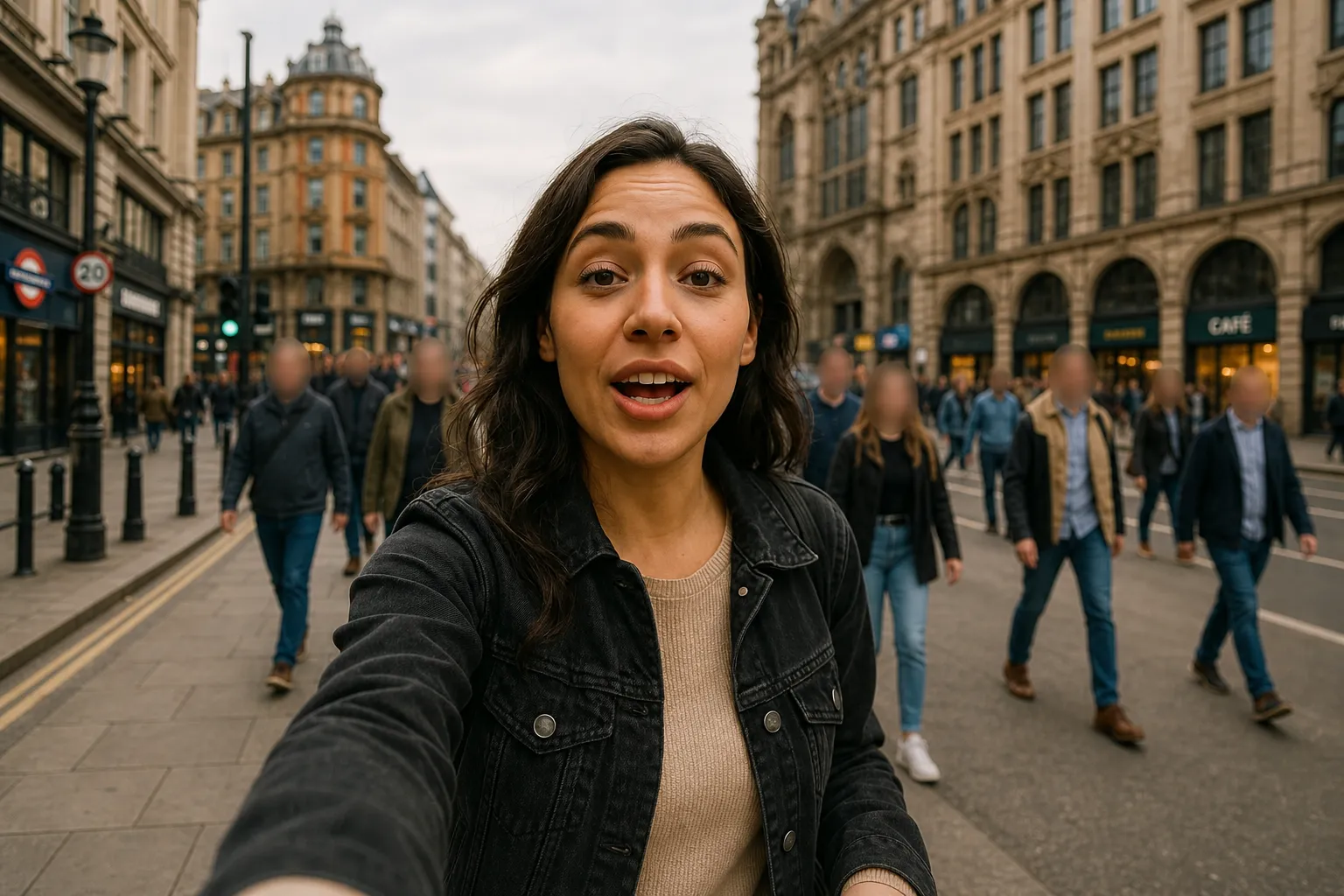
Protektahan ang privacy nang walang nakakapagod na manual masking. Magdagdag ng maraming blur zones sa gumagalaw na faces, objects, o areas ng frame nang hindi na kailangang mag-duplicate ng layers o magsetting ng keyframes.
Ihinto ang pag-scroll gamit ang attention-focusing blur
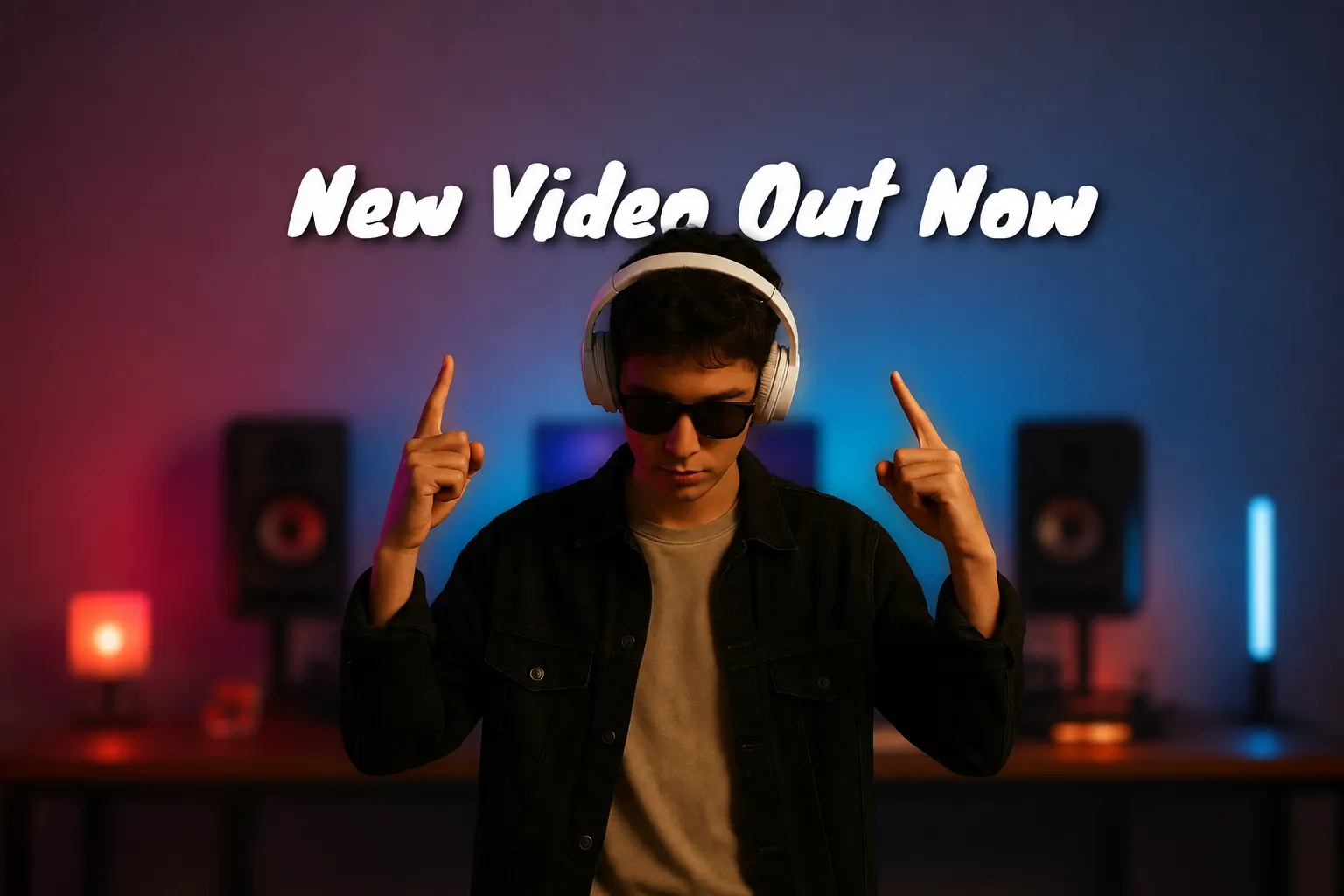
I-blur out ang mga distraksyon at panatilihin ang iyong audience na nakatuon sa iyong mensahe. Ginawa para sa mga content creator, mga marketer, at mga guro, ang Blur Video tool ng Kapwing ay maaaring gawing scroll-stopping cinematic videos ang simpleng mga recording.
I-soften ang background para agad na magdagdag ng depth at i-highlight ang human o text subjects. I-repurpose ang mas lumang content nang walang reshoot sa pamamagitan ng pag-blur sa mga di-gustong logo, text, at graphics. Dagdagan ang engagement ng content gamit ang artistic blur effects.
Lumikha ng custom na blurred areas nang libre
Kailangan mo ng mas detalyadong edits? Gumawa ng maraming blur layers at gamitin ang free in-studio Blur tool ng Kapwing para i-target ang specific areas ng iyong video. Blur ang moving objects gamit ang keyframes, blur ang buong frame, o automatically blur ang background sa isang click lang.
Walang installation o technical editing: ang blurred video tool ng Kapwing ay fully browser-based, kaya mabilis mo lang maidagdag ang blur sa video mula sa kahit anong device. Ang Kapwing ay sumusuporta sa high-resolution MP4 at MOV files at nag-aalok ng direct export options sa platforms tulad ng YouTube, TikTok, at Vimeo.
Pahusayin ang kahit anong video gamit ang targeted blur
Pinagkakatiwalaan ng 35M+ creators sa buong mundo. I-export bilang HD MP4.
Social Media Clips
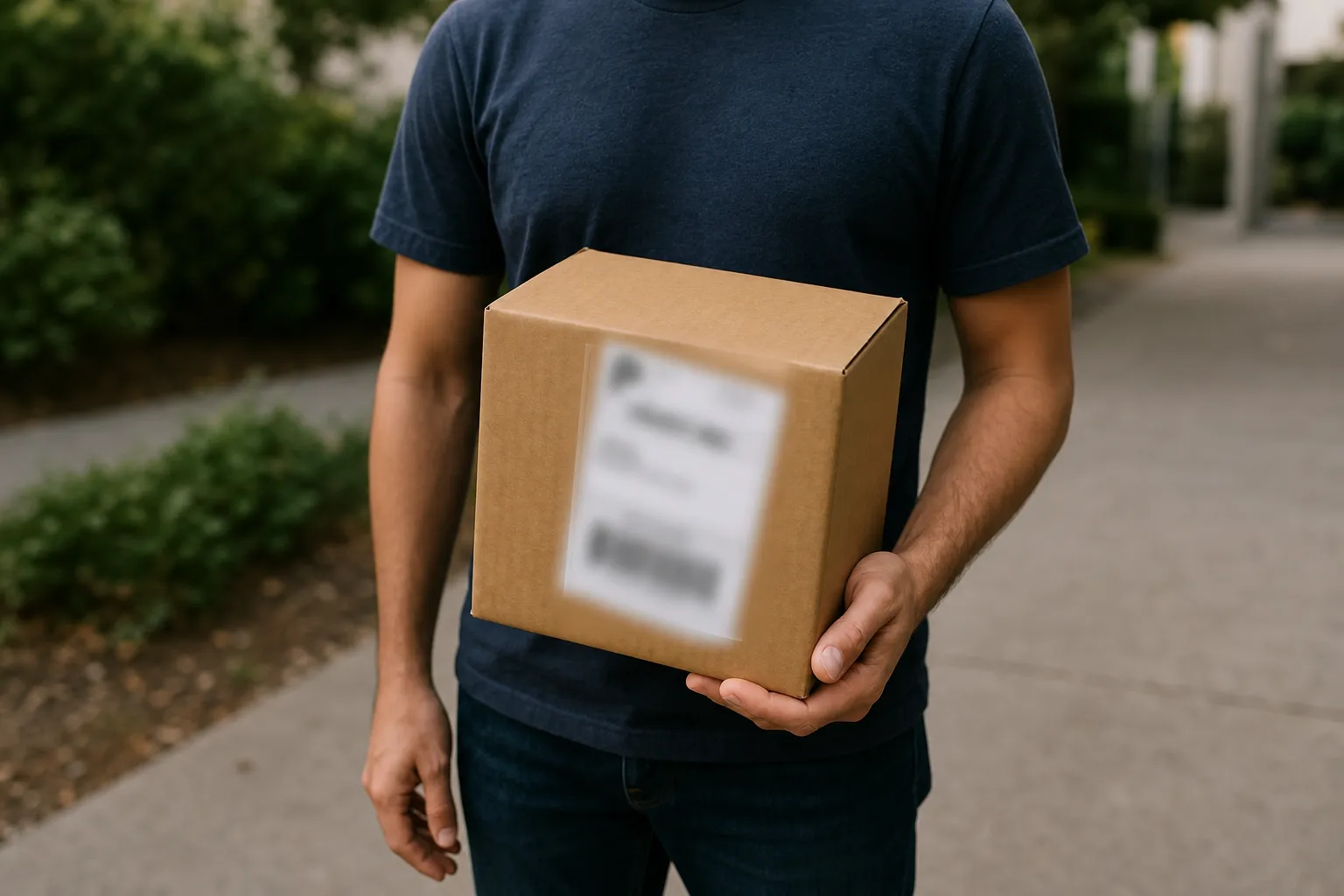
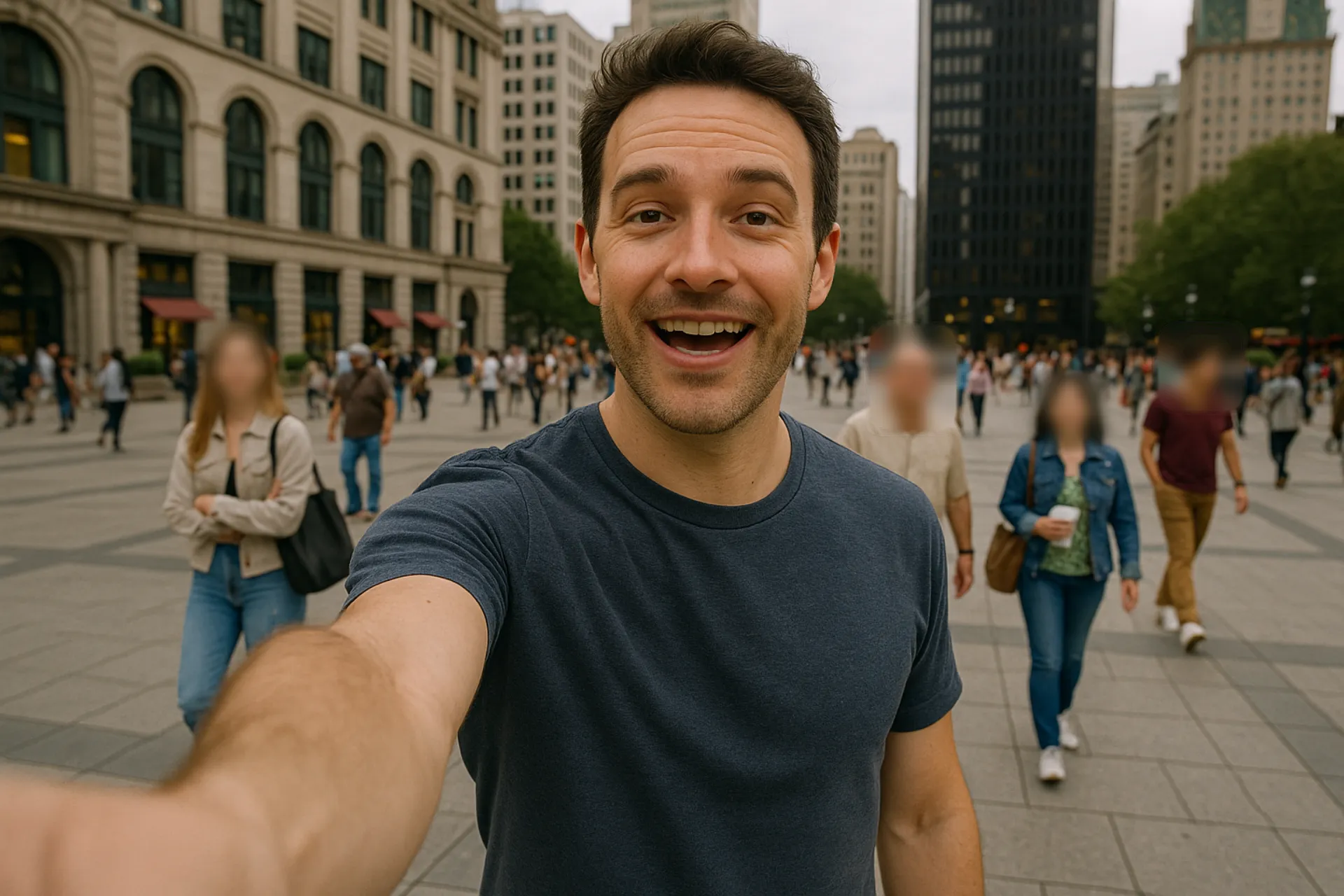
Mga creators sa TikTok, Instagram, at YouTube ay nag-blur ng mga mukha, usernames, o private backgrounds bago mag-post, kaya naka-protekta ang privacy at compliant ang mga videos sa standards ng platform

Mga Demo ng Produkto
Ang mga marketer ay nag-blur ng mga logo ng competitor, text, o sensitive na screen sa demo videos. Ang pag-blur ay nagsisiguro na ang product demo ay manatiling polished, professional, at handa na ibahagi sa iba't ibang platform.
Mga Naka-record na Aralin
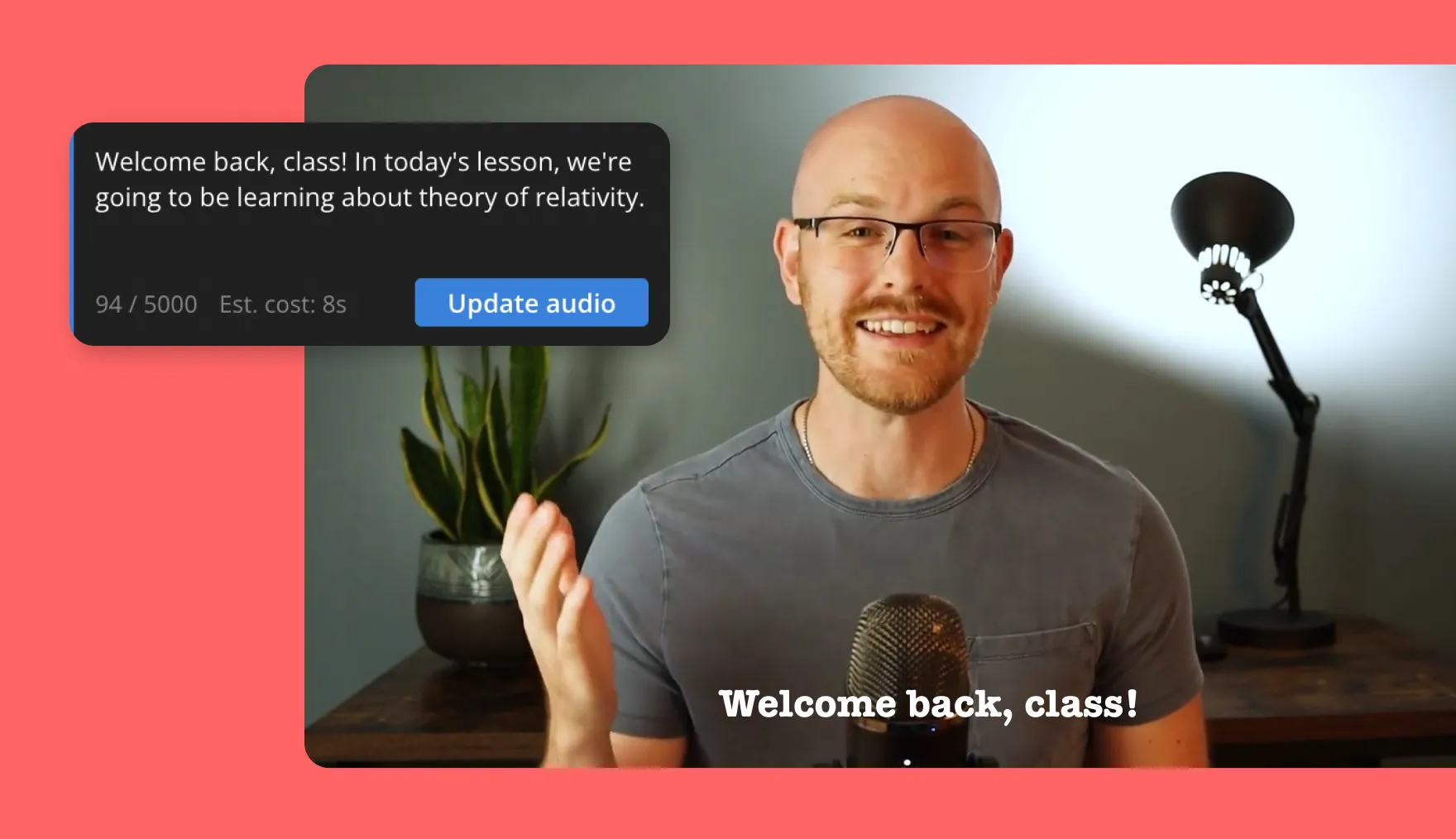
Ang mga guro ay nagbubulong ng mga mukha ng estudyante, pangalan, o mga sagot sa pagsusulit sa mga naka-record na leksyon upang sundin ang mga patakaran sa privacy. Ang blur tool ng Kapwing ay nagpapanatili ng kaligtasan ng nilalaman ng klase habang pinoprotektahan ang mga estudyante.
Mga Creative na Proyekto
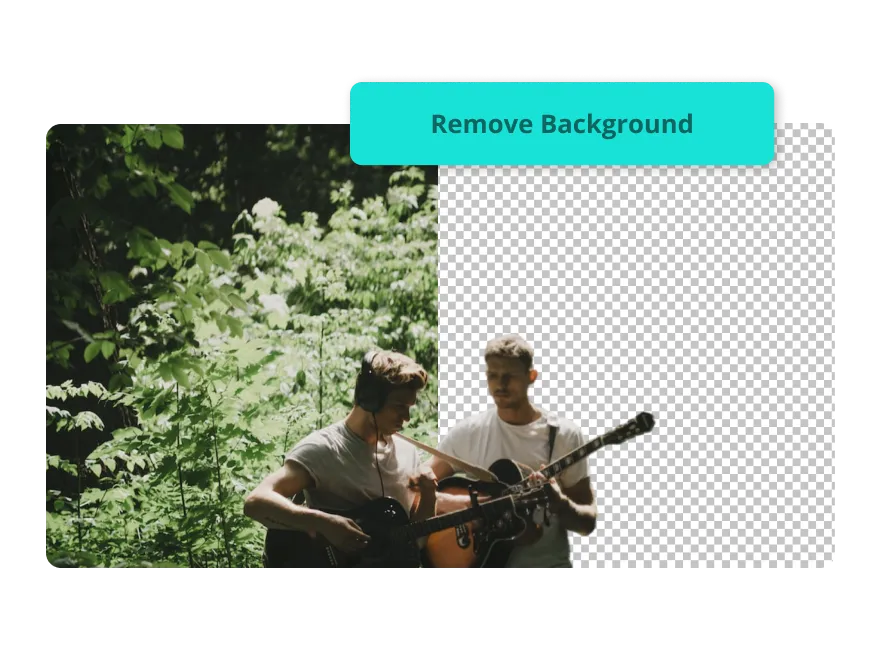
Gumagamit ang mga filmmaker at editor ng blur para i-highlight ang isang subject, gawing malambot ang background, o magdagdag ng depth. Ang mga katulad na tool, tulad ng automatic background remover ay ginagawang madali ang mabilis na pagbabago ng look at feel ng anumang video content.

Mga Video sa Pagsasanay
Ang HR at training teams ay nag-blur ng mga pangalan ng empleyado, IDs, o pribadong impormasyon sa onboarding videos. Ang pag-blur ay ginagawang madali ang pag-update ng existing footage nang walang mahal na reshoots.
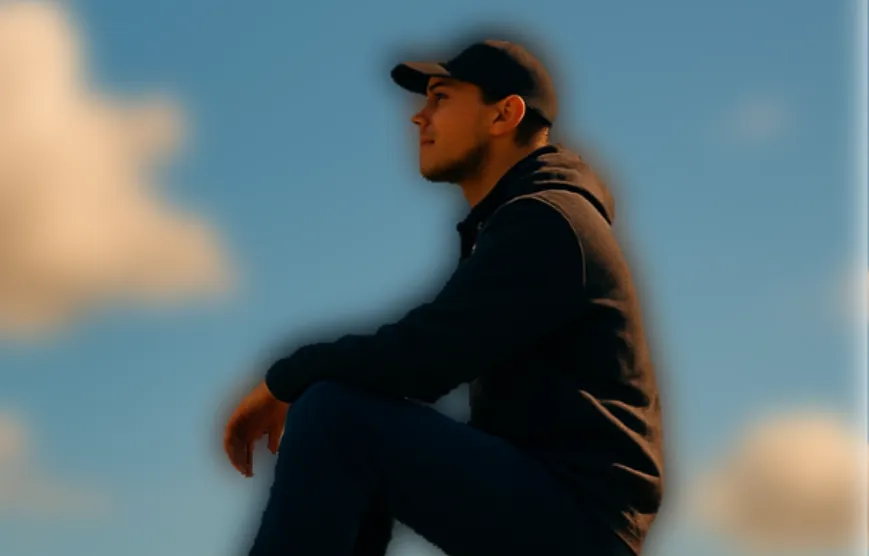
Mga Music Video
Ginagamit ng mga artist at editor ang blur sa music videos para bigyan ng focus ang mga performer, pahusayin ang visual style, at magdagdag ng dramatic emphasis sa mga mahalagang sandali sa screen.

Mga Field Interview
Ang mga journalist at researcher ay nag-blur ng mga mukha, dokumento, o sensitibong visual sa mga interview. Ang pag-blur ay nagpoprotekta sa mga identidad at nagsisiguro ng pagsunod sa ethical at legal na pamantayan.
Blur video, bahagi ng isang powerful editing studio
Isang online editor, daan-daang video editing tools. Magsimula nang libre.
Magdagdag ng blur, tapos patuloy na i-edit
Ang Blur Video tool ng Kapwing ay built-in sa isang professional online video editing studio, kaya maaari mong i-blur ang mga mukha, backgrounds, o sensitive details bilang bahagi ng iyong streamlined workflow.
Magdagdag ng text, images, at graphics sa iyong video, o i-drop ang B-roll at stock visuals upang mapahusay ang iyong kuwento. Tanggalin ang mga background sa isang click, linisin ang iyong footage gamit ang smart AI edits, at panatilihing on-brand ang lahat gamit ang templates, fonts, at styles.
Lumikha ng automatic subtitles, magsalin sa 100+ wika, o makipag-chat sa AI assistant ng Kapwing upang gawing kumpletong video ang isang prompt—handa nang i-edit, i-blur, at ibahagi sa loob ng ilang minuto.
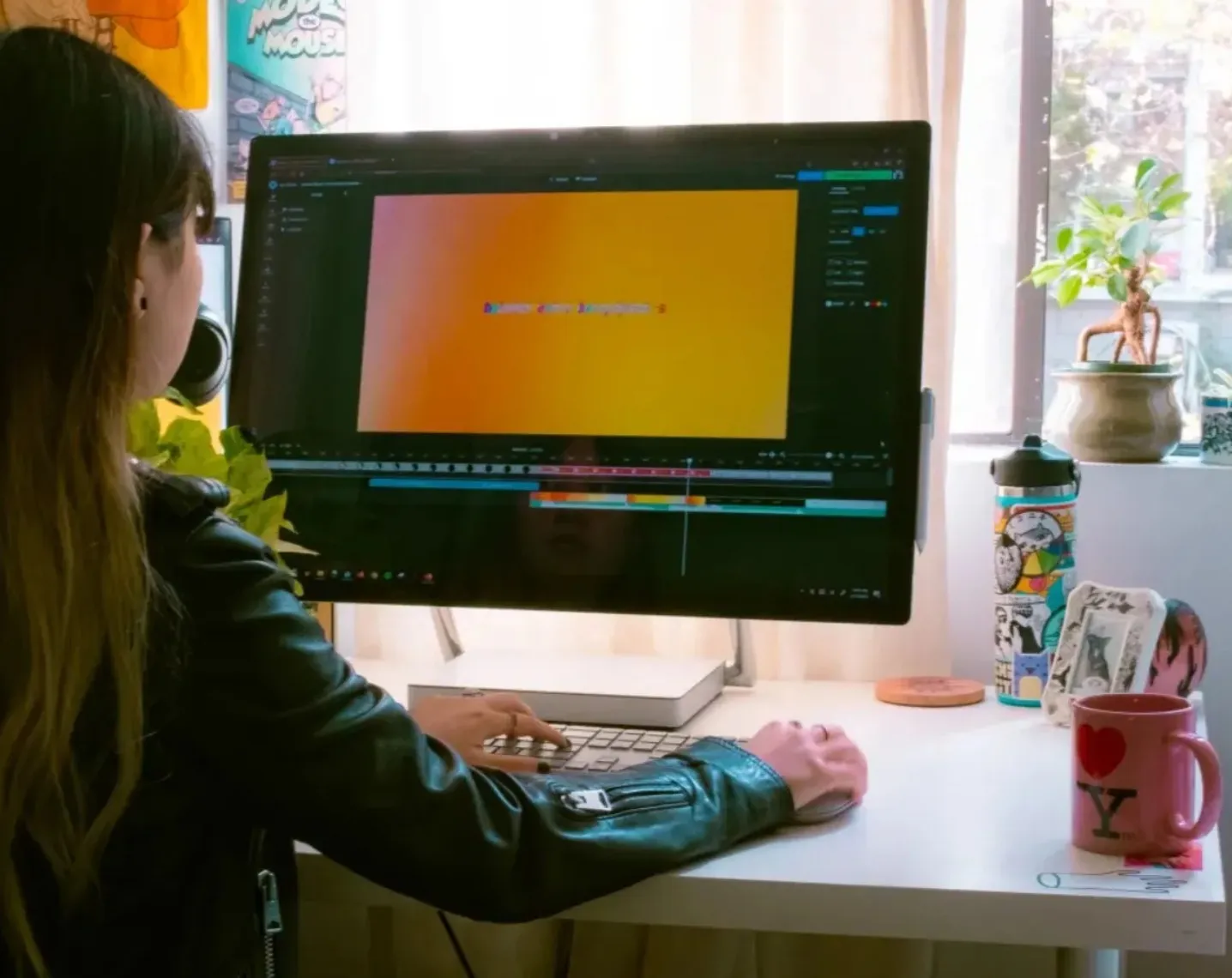
Paano i-Blur ang Video Online
- Step 1I-upload ang video
Lumikha ng bagong chat sa Kapwing AI at i-upload ang iyong video.
- Step 2I-blur
Magpasok ng prompt na naglalarawan ng area na gusto mong i-blur, tapos i-click ang arrow para mag-generate.
- Step 3I-download
I-click ang "Export Project" para i-download ang iyong blurred video, o pumunta sa Studio para i-fine-tune.
Ano ang kakaiba tungkol sa Kapwing?



Nagbabago na ng video creation sa iba't ibang industriya
Marinig direkta mula sa mga team na naglalabas ng content nang mas mabilis, nakikipagtulungan nang mas mahusay, at nananatiling nangunguna.


Mga Madalas Itanong na Katanungan
Mayroon kaming mga sagot sa mga pinakakaraniwang tanong na itinatanong ng aming mga users.
Available ba ang blur video tool nang libre?
Oo, ang blur tool ay bahagi ng Kapwing's free online video editor. Maaari kang magsimula nang walang kailangang i-download na software. Para sa advanced features, tingnan mo ang pricing page.
Pwede ba akong gumamit ng keyframes sa blur tool?
Oo, sinusuportahan ng Kapwing ang keyframing gamit ang blur tool, na nagbibigay-daan sa iyo na i-adjust ang posisyon at intensity ng blur sa paglipas ng panahon.
Anong mga uri ng file ang sinusuportahan ng Kapwing para sa blur edits?
Sinusuportahan ng Kapwing ang mga karaniwang format tulad ng MP4, MOV, at WebM. Pagkatapos i-edit ang iyong video, maaari mong i-export at i-download ito bilang MP4, WebM, MOV o GIF.
Pwede ko bang magdagdag ng ibang effects sa aking video pagkatapos ng pag-blur?
Oo, pwede kang magpatuloy ng pag-edit pagkatapos mag-apply ng blur, tulad ng paggamit ng Pixelate Video para baguhin sa pixelated effect. Magdagdag ng music, subtitles, transitions, o i-adjust ang color grading direkta sa loob ng Kapwing.
Pwede ko bang i-blur ang maraming bahagi ng parehong video?
Oo, pwede mong i-duplicate ang iyong video layer at mag-apply ng separate blurs sa iba't ibang sections. Ito ay nakakatulong sa pag-hide ng maraming faces, objects, o text.
Pwede ko ba i-adjust ang blur level?
Oo, ang blur slider ay nagbibigay-daan sa iyo na kontrolin ang intensity ng effect para makapag-decide ka kung gaano kalabas o nakatagong makikita ang blurred na area.
Paano mag-blur ng video sa iPhone o Android
Kung gusto mong mag-blur ng videos gamit ang iyong iPhone o ibang mobile device, lumikha lang ng chat sa Kapwing AI sa iyong mobile browser. I-upload ang iyong video at magpasok ng prompt tulad ng "Blur the faces." Pindutin ang arrow para mag-generate, pagkatapos i-download bilang MP4 o ilipat ito sa Studio para ayusin ang blur size at feathering. Maaari mo ring i-upload ang iyong video sa Studio, mag-click upang i-upload ang iyong video, piliin ito sa timeline, at gamitin ang slider upang magdagdag at ayusin ang blur.
Alamin ang mga Mapagkukunan
Mga tips, templates, at malalim na pagsusuri para tulungan kang lumikha nang mas mabilis at magbahagi nang may kumpiyansa.
Tingnan lahat

Magsimula ng iyong unang video sa loob lamang ng ilang clicks. Sumali sa mahigit 35 milyong creators na nagtitiwala sa Kapwing para lumikha ng mas maraming content sa mas kaunting oras.