Pixelate video online dengan AI.
Gratis untuk memulai di browser kamu.
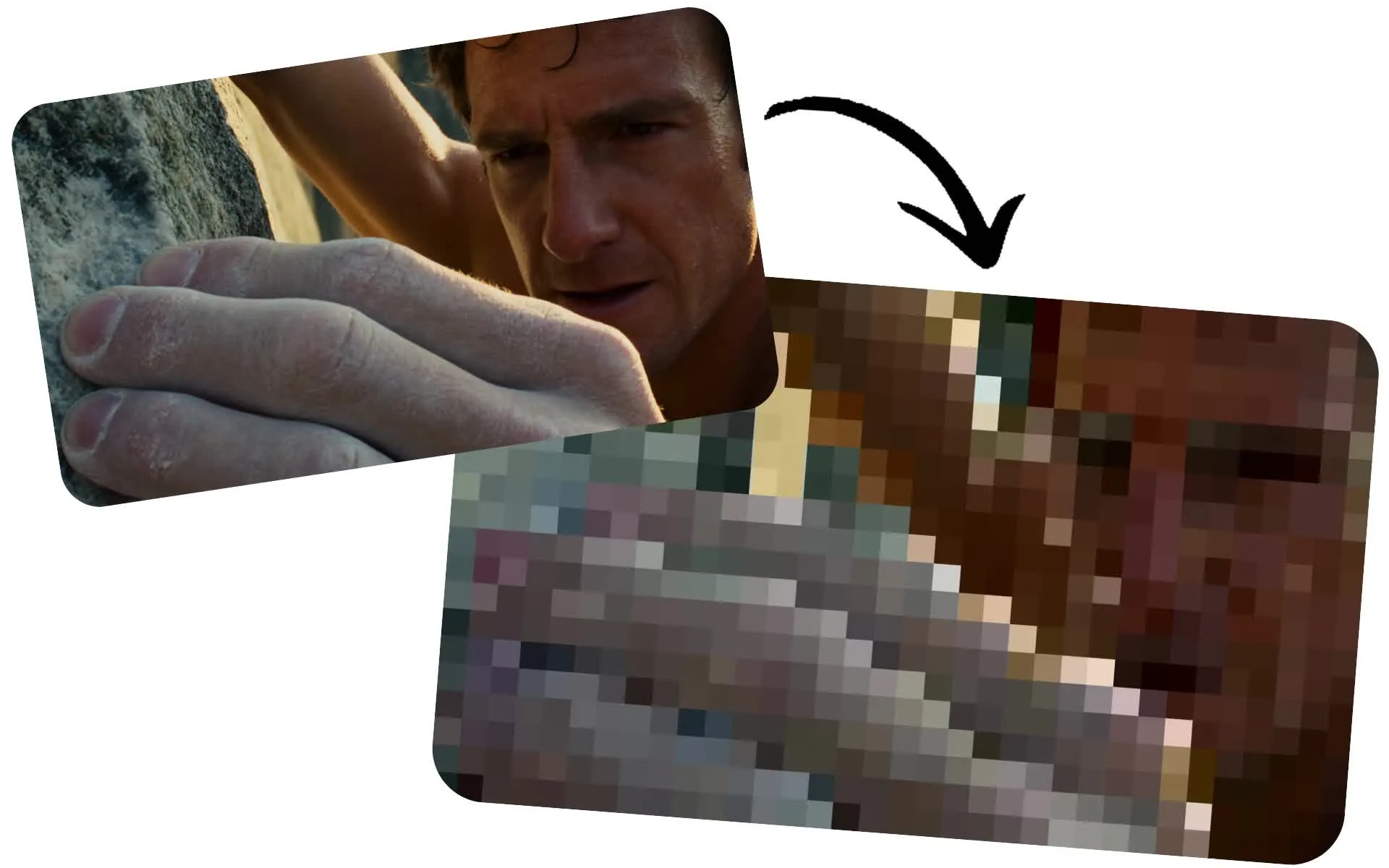
Pixelate video tanpa editing frame demi frame
Terapkan efek video piksel pada latar belakang atau seluruh video
Pixelasi cepat dan akurat hanya dengan beberapa klik
Pixelate seluruh video kamu atau sembunyikan latar belakang di belakang subjek kamu secara otomatis dengan AI. Baik kamu melindungi privasi, menyensor konten sensitif, atau membuat efek bergaya, asisten video AI Kapwing, Kai, mendeteksi subjek kamu dan menghasilkan mask yang melacak gerakan di seluruh video — tidak perlu masking manual.
Minta Kai untuk mengaburkan semua atau sebagian video kamu, lalu ubah blur menjadi efek pixelation di Studio. Gunakan kontrol ukuran mask dan feathering untuk menyempurnakan hasil tanpa melakukan penyesuaian frame-by-frame.
Pixelate latar belakang kamu untuk menjaga privasi sekitarmu, atau terapkan efek ke seluruh video kamu untuk menyensor footage, teaser peluncuran produk, atau buat tampilan pixel retro dengan resolusi rendah. Edit langsung di browser kamu tanpa perlu download.
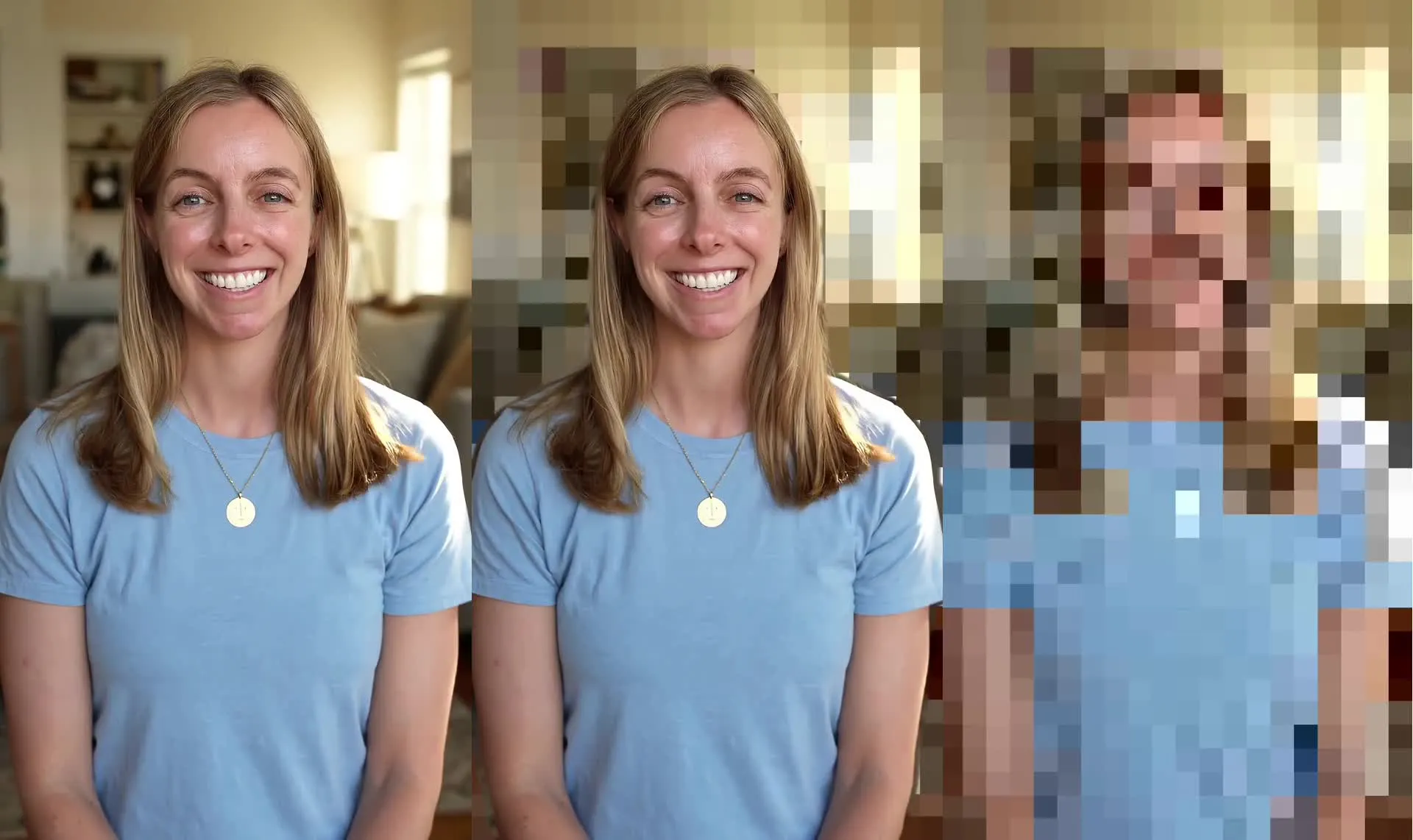
Cara memixelate video dalam waktu kurang dari satu menit
Tambahkan pixelasi yang akurat tanpa pengeditan manual
Unggah
videomu ke obrolan baru dengan Kai


Prompt
Kalau mau blur video kamu, tinggal klik "Add to Project"
Pixelate
videomu dengan mengklik "Pixelate Background" di bilah sisi kanan
Pixelate video apa pun dengan AI
Bergabunglah dengan 35M+ kreator yang menggunakan Kapwing. Mulai gratis di browser kamu.
.webp)
Video Talking Head
Jaga penonton tetap fokus pada pembicara dengan memixelasi latar belakang yang mengganggu atau pribadi. Podcasters dan thought leaders menggunakan AI pixel video tools untuk merekam dari mana saja tanpa mengungkapkan sekitar mereka.
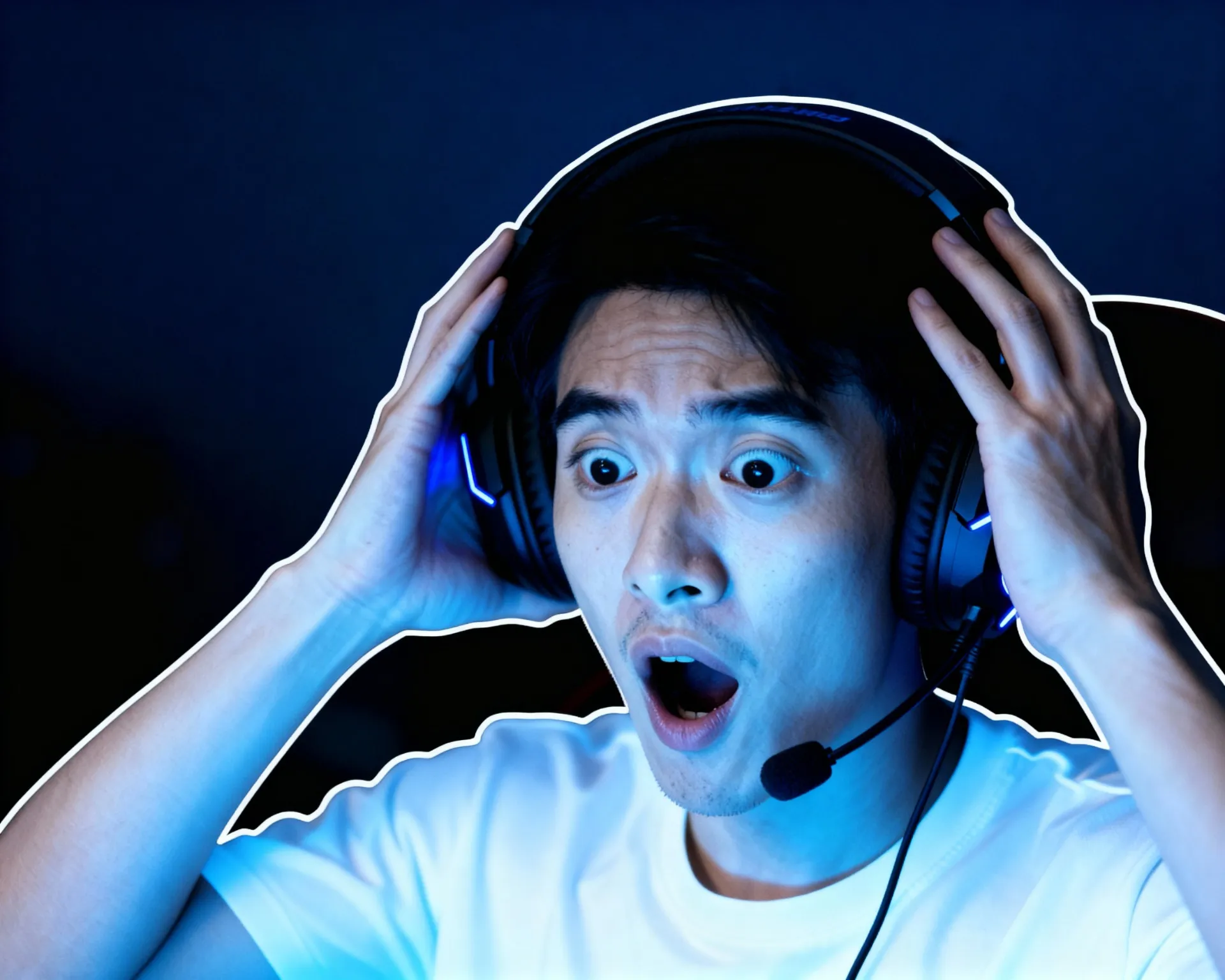
Peringatan Spoiler
YouTubers dan kreator gaming menggunakan pixelation video untuk menyembunyikan momen penting sampai penonton memilih untuk menonton, mencegah spoiler tidak sengaja sambil meningkatkan engagement
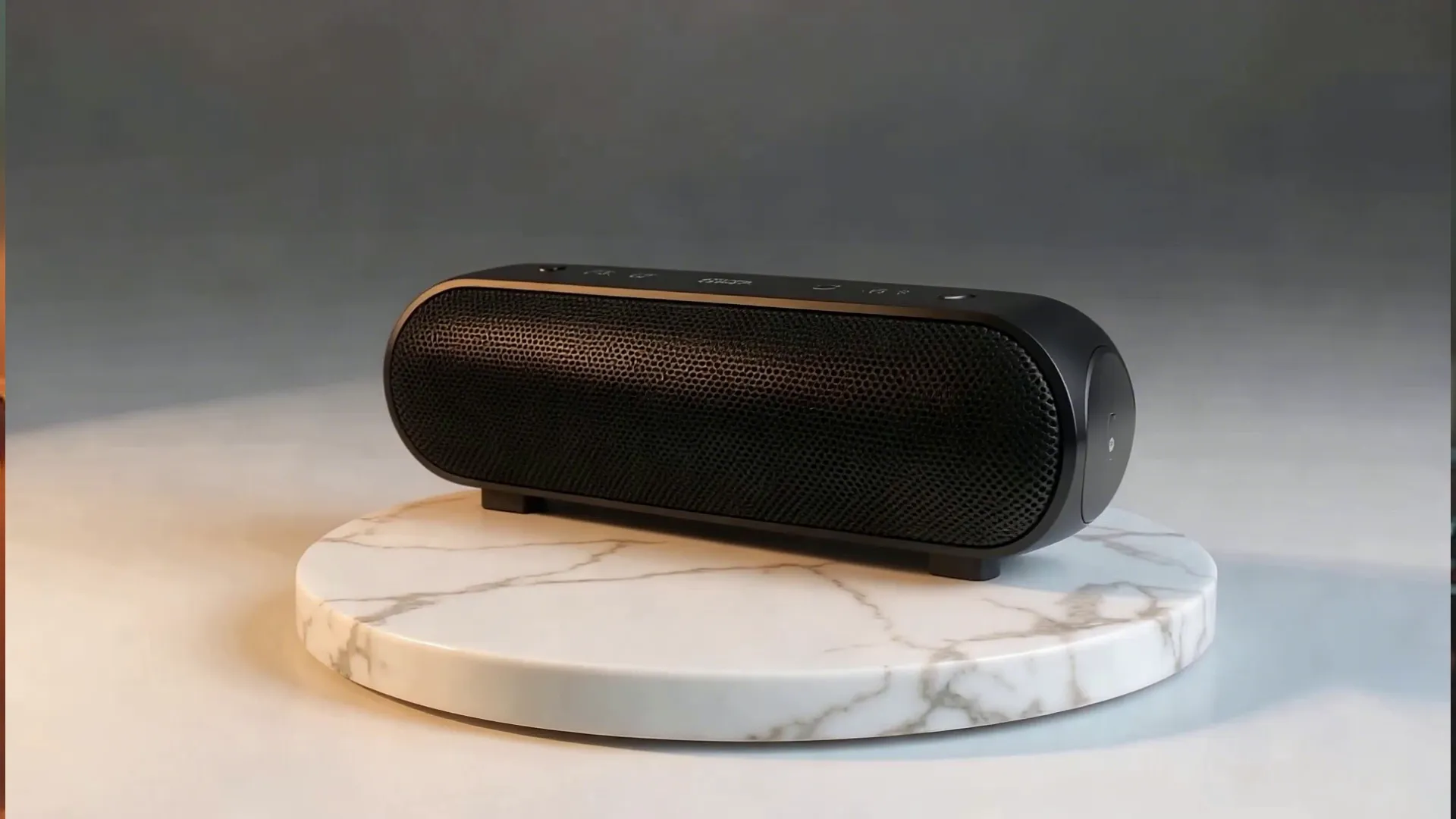
Pengungkapan Produk
Bangun antisipasi dengan menyembunyikan produk baru sampai saat yang tepat. Para pemasar produk dan tim e-commerce menggunakan efek video piksel untuk mengumumkan peluncuran dan mendorong penonton menonton hingga pengungkapannya.
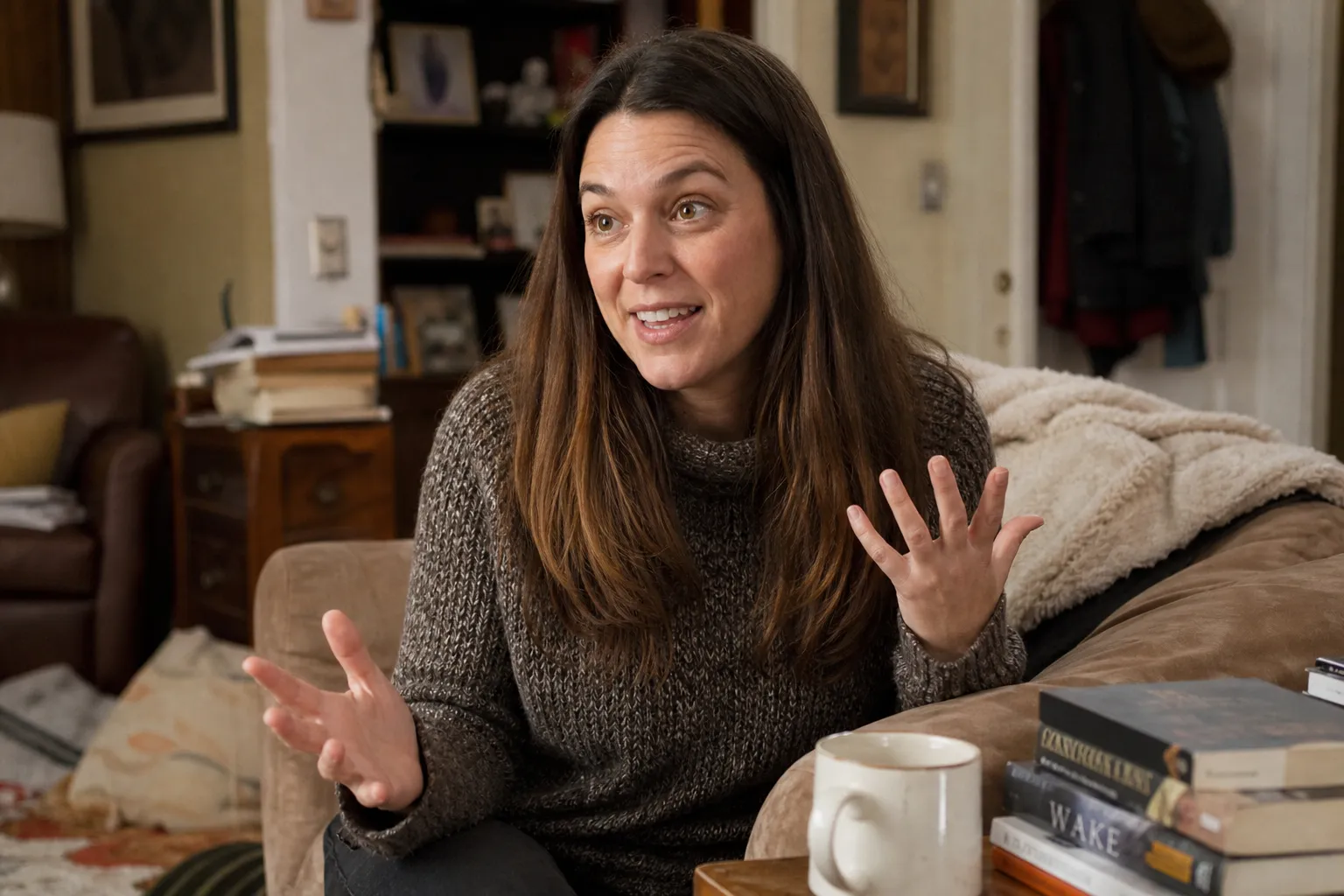
Testimoni Klien
Bagikan cerita pelanggan tanpa menampilkan rumah atau tempat kerja pribadi mereka. Tim kesuksesan pelanggan dan agensi menggunakan pixelasi video untuk membuat testimonial siap didistribusikan ke publik.

Wawancara Anonim
Lindungi lokasi wawancara dan privasi peserta sebelum mempublikasikan. Jurnalis, eksekutif PR, dan kreator dokumenter menggunakan alur kerja video pixel AI ketika anonimitas penting.

Presentasi yang Direkam
Demo penjualan, webinar, dan pembaruan eksekutif terlihat lebih profesional ketika latar belakang tetap pribadi. Para eksekutif, perwakilan penjualan, dan tim dukungan menggunakan aplikasi untuk mengaburkan video sebelum berbagi rekaman.
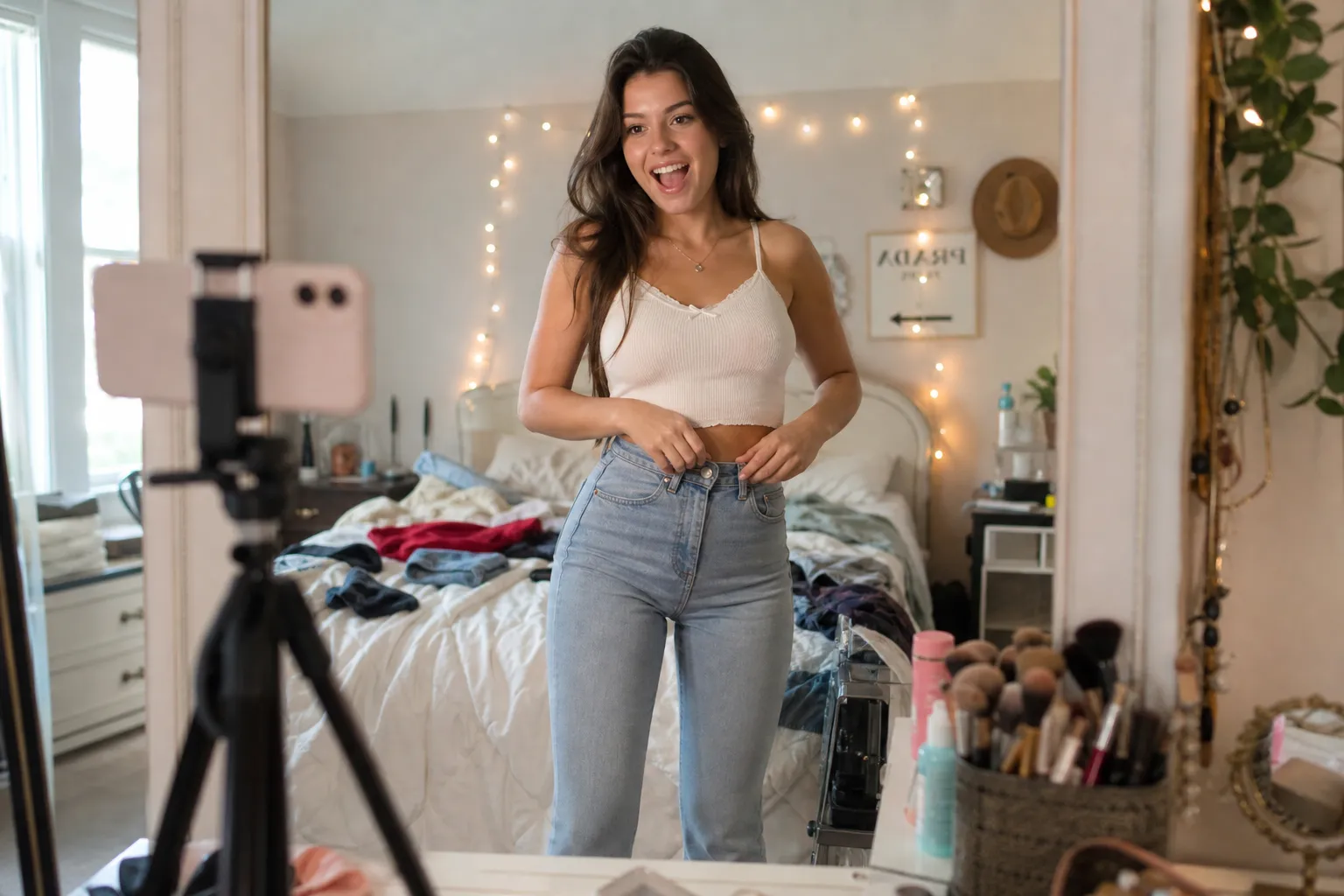
Postingan Media Sosial
Para marketers menggunakan efek video pixel untuk menciptakan suspense seputar kampanye baru, pengumuman, dan penawaran terbatas waktu, mendorong penonton untuk tetap terlibat hingga reveal akhir

Vlog
Merekam sambil bepergian tidak harus mengungkapkan di mana kamu tinggal, bekerja, atau bepergian. Para vlogger dan influencer menggunakan generator video pixel AI untuk mengaburkan latar belakang sambil tetap mempertahankan fokus pada diri mereka sendiri.
Lindungi privasi, sensor konten, atau tambahkan efek visual
Rekam tanpa harus membersihkan ruangan
Rekam di mana saja yang nyaman tanpa perlu menunggu kelas kosong, kantor, atau kafe. Pixelasi latar belakang dengan jelas mengaburkan orang-orang di belakang Anda, sehingga memudahkan untuk melindungi privasi siswa, rekan kerja, pelanggan, dan pejalan kaki sambil membuat diri Anda tetap menjadi fokus utama.
Dengan masking bertenaga AI, Kapwing secara otomatis memisahkan Anda dari sekitar sebelum menerapkan efek video yang dipikselasi. Hasilnya adalah perlakuan privasi yang disengaja dan mudah dikenali oleh penonton, dan tidak memerlukan masking manual atau pengeditan frame demi frame.
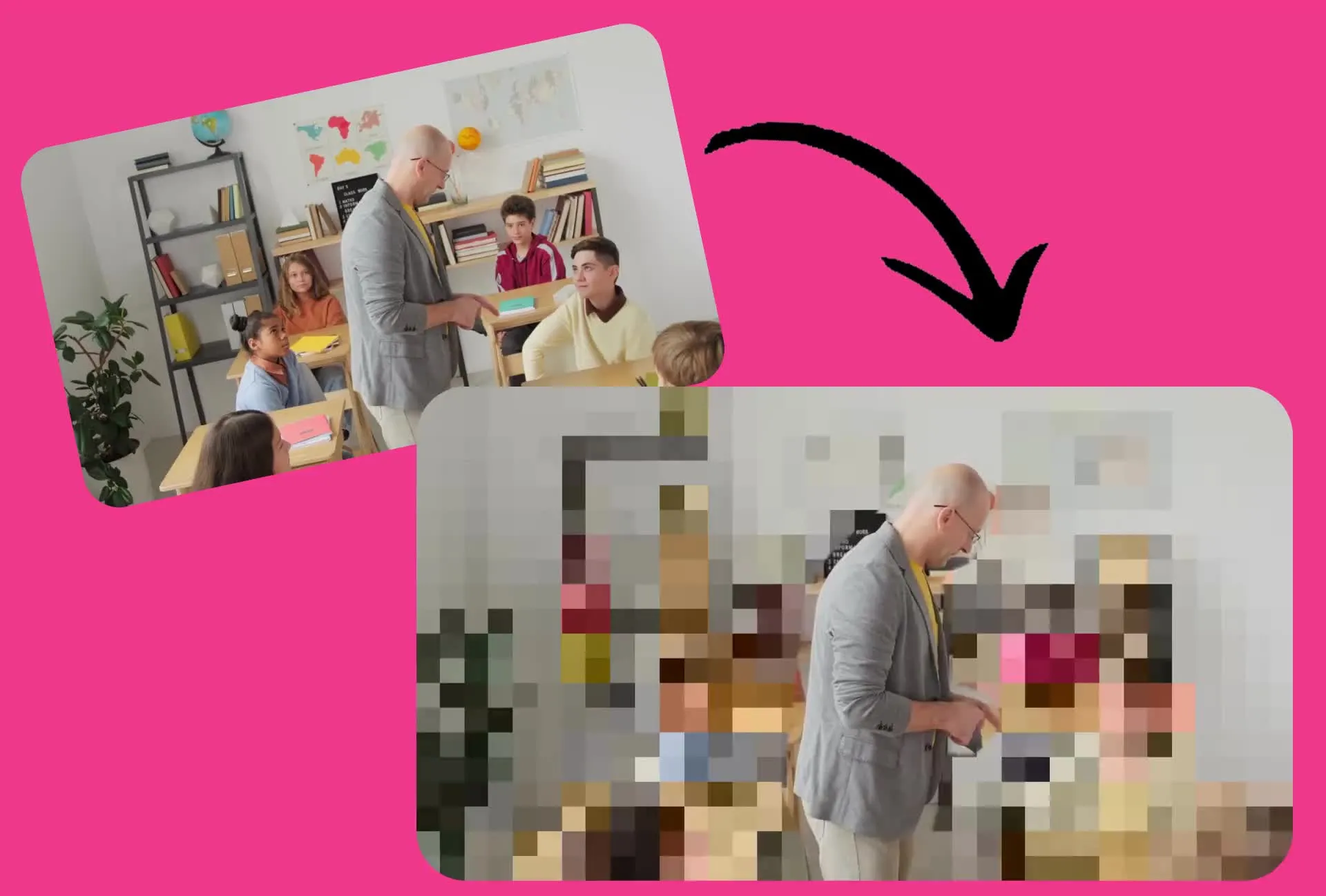
Sembunyikan informasi sensitif
Jauhkan footage sensitif dari pandangan sebelum membagikan video kamu. Pixelate seluruh frame untuk mengaburkan konten pribadi atau rahasia sambil membuat jelas kepada penonton bahwa footage telah disensor dengan sengaja.
Gunakan pixelation video penuh untuk dengan aman menyertakan klip sensitif dalam laporan, liputan berita, konten edukatif, atau video sosial tanpa menampilkan footage asli secara detail penuh. Terapkan efeknya hanya dalam beberapa klik, langsung dari browser kamu.
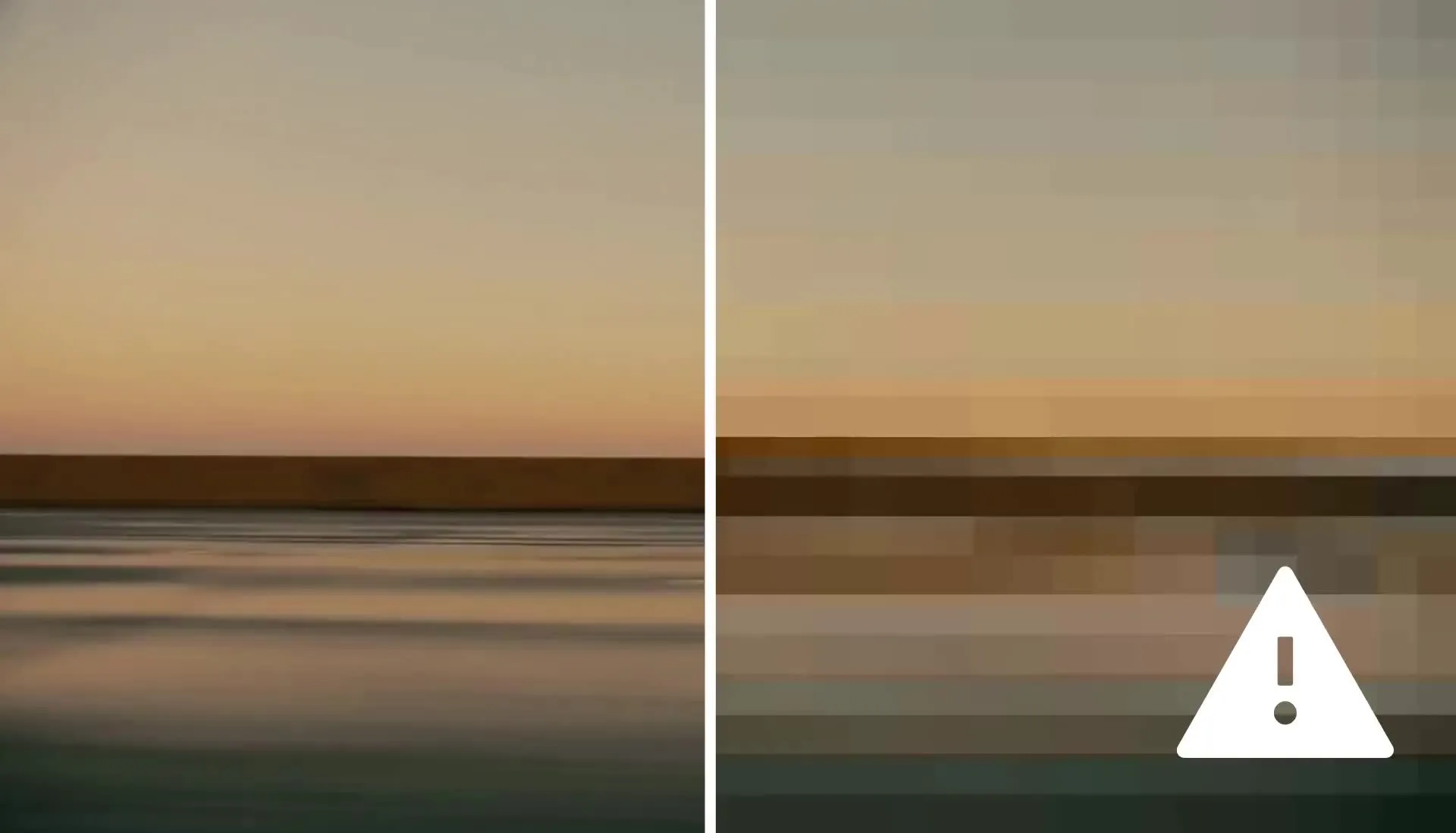
Bangun antisipasi sebelum pengungkapan
Ubah peluncuran produk, pengumuman, transformasi, dan spoiler menjadi momen penuh suspense. Pixelate seluruh video untuk menyembunyikan apa yang ada di layar sambil memberikan penonton konteks visual yang cukup agar mereka tetap penasaran.
Gunakan efek video pixelated di awal teaser atau sebelum reveal penting, lalu potong ke footage asli saat kamu siap menampilkan gambaran lengkapnya. Buat pratinjau yang dapat dikenali dan sengaja disembunyikan hanya dalam beberapa klik tanpa perlu membuat efek piksel secara manual.
Terus edit di browser kamu
Bawa video piksel-mu lebih jauh tanpa meninggalkan Kapwing Studio. Gunakan Blur Video ketika kamu perlu mengaburkan wajah, objek, atau detail tertentu dengan presisi lebih tinggi, atau Censor Video untuk menambahkan batang hitam, bleep, dan efek sensor lainnya bersama pixelasi-mu.
Selesaikan video-mu dengan subtitle untuk menjaga dialog tetap jelas dan mudah diakses, kemudian ubah ukuran untuk TikTok, Instagram, YouTube, atau di mana pun kamu mempublikasikan. Semuanya tetap berada di proyek yang sama, jadi kamu bisa beralih dari melindungi footage sensitif hingga membuat video siap untuk dibagikan tanpa mengganti editor.
Cara Pixelate Video
- Step 1Buat chat
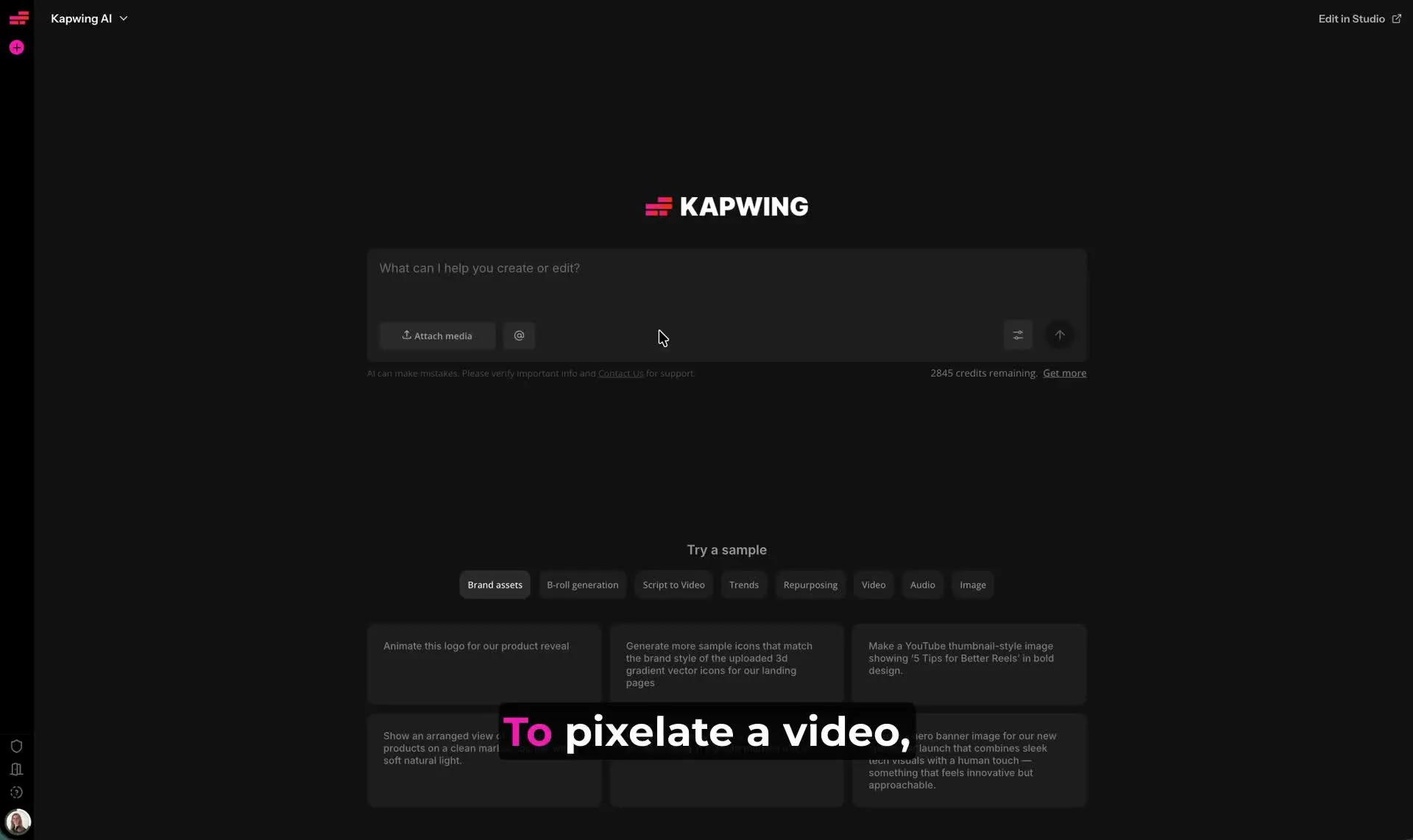
Mulai obrolan baru dengan Kai. Klik "Attach media" untuk mengunggah video Anda.
- Step 2Tambahkan blur
Masukkan prompt seperti "Blur this video" untuk menerapkan masking AI. Klik "Edit" untuk memindahkan video blur Anda ke Kapwing Studio.
- Step 3Pixelate video
Klik video kamu di canvas, terus klik "Pixelate Background" di sidebar sebelah kanan.
Apa yang membedakan Kapwing?



Pertanyaan yang Sering Diajukan
Kami punya jawaban untuk pertanyaan-pertanyaan yang paling sering ditanyakan oleh pengguna kami.
Apakah Pixelate Video gratis?
Ya, siapa pun bisa mencoba AI Toolkit Kapwing secara gratis tanpa watermark. Tools AI kami berjalan dengan sistem kredit, setiap fitur memerlukan jumlah kredit yang sudah ditentukan. Untuk kreativitas maksimal dan nilai terbaik, upgrade ke akun Pro untuk membuka kekuatan penuh pembuatan konten berbasis AI.
Cara memixelate video dengan AI
Untuk menambahkan efek video pixelated dengan Kapwing, mulai dengan mengunggah video kamu ke chat baru dengan Kai. Masukkan prompt seperti "Blur the background" atau "Blur the entire video," lalu klik panah untuk membuat video kamu dengan blur masking. Setelah video kamu siap, klik "Edit" untuk memindahkannya ke Studio. Pilih video kamu di canvas dengan mengkliknya. Pengaturan AI masking akan muncul secara otomatis di sidebar sebelah kanan. Klik "Pixelate Background" untuk membuat latar belakang video atau seluruh video kamu menjadi pixelated, tergantung apa yang awalnya kamu perintahkan.
Lanjutkan mengedit video pixelated kamu di studio editing video Kapwing, lalu klik "Export Project" di bagian atas kanan untuk mengekspor dan menyimpan video kamu. Pilih tipe file kamu (MP4, MOV, atau WebM), resolusi pilihan kamu (hingga 4K) dan tingkat kompresi, lalu klik "Export" untuk mengunduh video pixelated kamu.
Video jenis apa saja yang mendapat manfaat dari pixelation?
Pixelasi video berguna kapan pun Anda ingin sengaja menyembunyikan sebagian atau seluruh footage Anda. Contoh umum termasuk video talking-head yang difilmkan di sekitar orang lain, footage berita atau edukasi sensitif, rekaman bisnis internal, product teasers, spoiler warnings, dan before-and-after reveals.
Efek video pixelated juga dapat digunakan secara kreatif di video media sosial, konten gaming, vlogs, dan ads untuk menciptakan suspense atau memberikan footage tampilan tersensor yang khas.
Apa perbedaan antara pixelating dan blurring video?
Blur melunakkan detail dan dapat menyatu lebih alami ke dalam footage, sementara pixelasi video memecah gambar menjadi blok yang terlihat. Efek video yang dipixelasi cenderung membuat sensor yang disengaja lebih jelas bagi pemirsa.
Blur bisa berguna ketika kamu menginginkan efek yang tidak mencolok, sementara pixelasi bekerja dengan baik untuk privasi, sensor, spoiler, dan konten di mana kamu ingin pemirsa mengenali bahwa sesuatu sengaja disembunyikan.
Apakah mempixelasi latar belakang akan mempengaruhi kualitas video saya?
Nggak, pixelating background hanya menerapkan efek pixel ke area yang terselubung di belakang subjek kamu, sisanya video kamu tetap apa adanya. Subjek kamu tetap jelas dan fokus sementara backgroundnya sengaja dipixelate.
Video pixelation adalah efek visual, bukan pengurangan resolusi keseluruhan dari video kamu, jadi kamu tetap bisa export project selesai kamu dengan kualitas tinggi.
Bisakah saya beralih antara efek blur dan pixelate?
Ya, setelah kamu menerapkan AI blur masking pada video kamu, kamu bisa beralih antara blur dan pixelate di Kapwing Studio secara gratis menggunakan tombol efek yang sederhana. Masker AI kamu yang sudah ada tetap berada di tempatnya, jadi tidak perlu mengulangi proses masking.
Ini membuat jadi mudah untuk membandingkan kedua efek dan memilih apakah blur yang lebih lembut atau efek video pixelated yang lebih disengaja paling cocok untuk footagemu.
Temukan Sumber Daya
Tips, template, dan panduan mendalam untuk membantu kamu membuat konten lebih cepat dan berbagi dengan percaya diri.
Lihat semua


Mulai dengan video pertamamu hanya dalam beberapa klik. Bergabunglah dengan lebih dari 35 juta kreator yang mempercayai Kapwing untuk membuat lebih banyak konten dalam waktu lebih singkat.