I-Blur ang Video Background
I-blur ang video background nang libre online.
Walang watermark sa Pro.
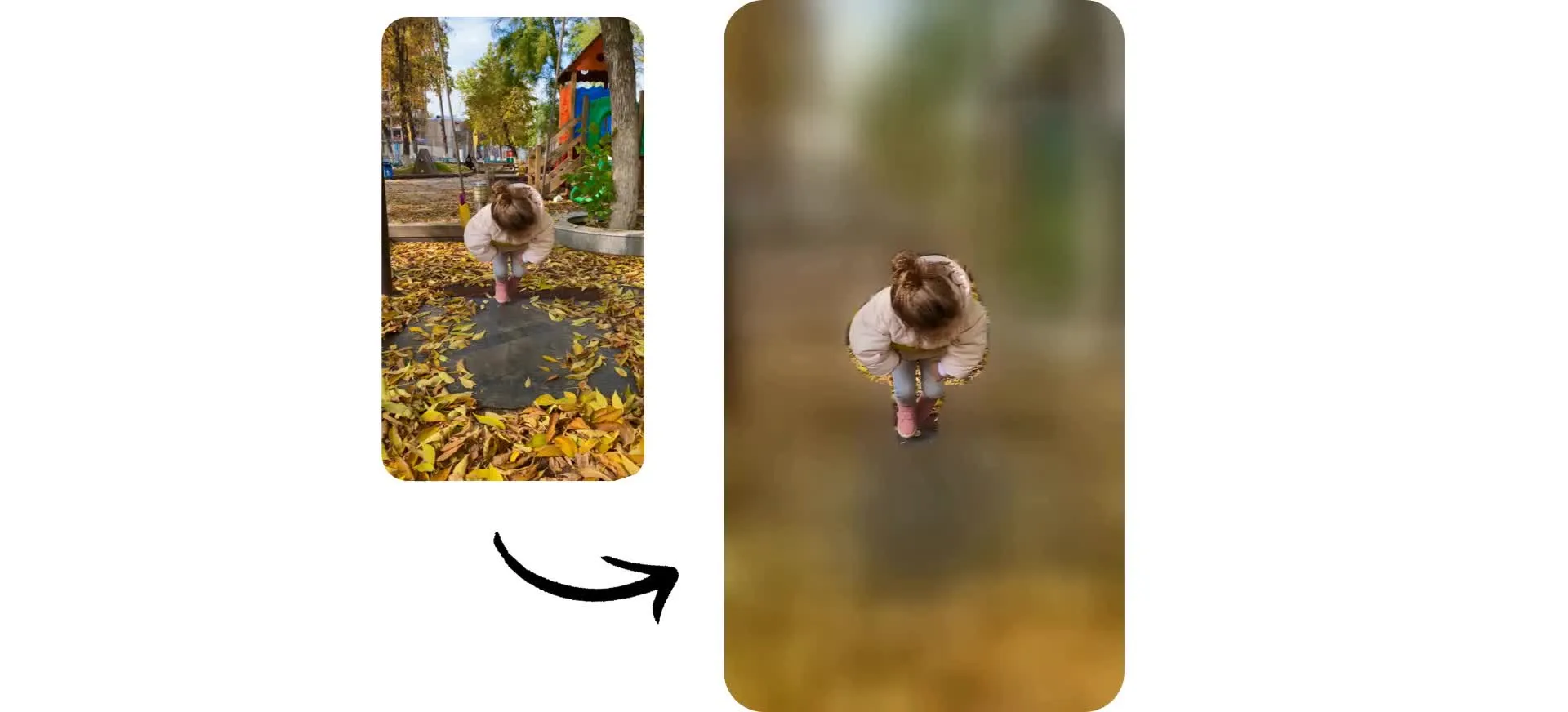
Magdagdag ng accurate na video background blur sa loob ng ilang segundo
I-blur ang video background gamit ang isang click lang
Gawing polished, professional-looking na video ang kahit anong recording gamit ang automatic background blur. Kapwing agad na nakakadetect ng iyong main subject at nag-blur ng lahat around them, na nakakatulong na mabawasan ang distractions at panatilihing focused kung saan dapat.
Walang kailangang manual masking o complicated editing. Lang i-upload ang video mo, i-apply ang blur effect, at i-adjust ang blur intensity gamit ang simple slider. I-export ang clean, distraction-free na video sa high resolution nang hindi umalis sa iyong browser.

Mag-apply ng precise background blur gamit ang AI
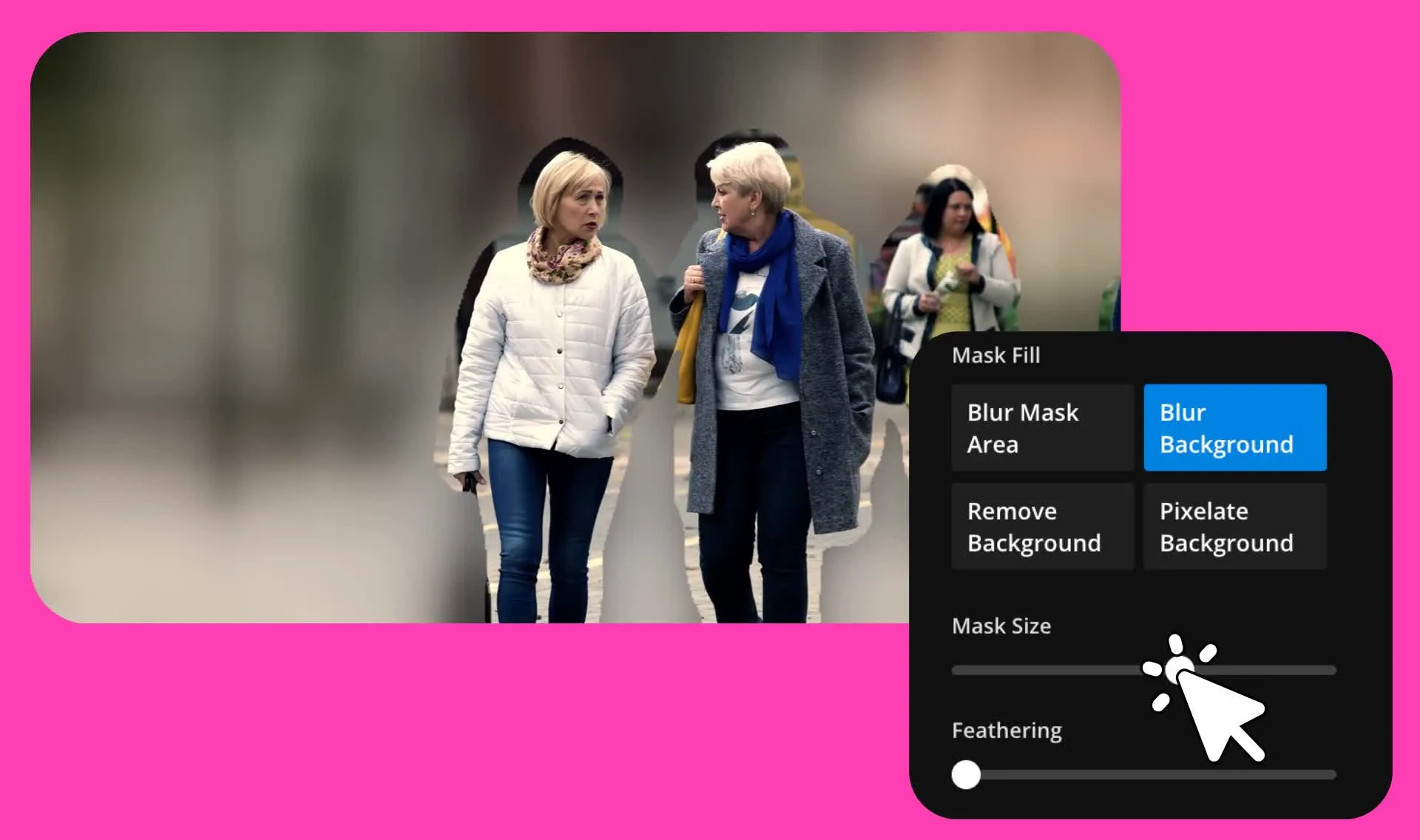
Kailangan mo ng mas maraming kontrol sa kung ano ang mamumukod-bukod? I-prompt ang AI para mamukod-bukod ang background sa likod ng specific na tao, grupo, objects, o areas ng iyong video. Ang Kapwing ay lumilikha ng precise AI masks na tumpak na sumusunod sa iyong piniling subjects, na ginagawang madali ang pag-apply ng realistic background blur sa busy scenes na may maraming tao o gumagalaw na objects.
I-prompt kung eksaktong ano ang gusto mong mamukod-bukod, pagkatapos i-refine ang resulta gamit ang adjustable feathering at mask size. Lumikha ng clean, professional-looking na videos habang pinapanatili ang precise control kung saan ang blur ay inilalapat.
Paano mag-blur ng video backgrounds sa loob ng 30 segundo
Magdagdag ng eksaktong background blur sa kahit anong video. Alisin ang watermark gamit ang Pro.
Mag-upload
mga video sa Kapwing Studio


Blur
sa pamamagitan ng pag-click sa blur background button o sa pag-prompt ng AI
I-export
bilang high-resolution MP4 o MOV
Pagandahin ang mga video gamit ang refined background blur
Alisin ang mga aberya at protektahan ang iyong privacy gamit ang isang libreng online tool
Panatilihin ang focus sa iyong subject, nang libre
Makatipid ng oras at pera gamit ang libreng background blur tool na seamlessly sumusunod sa mga subject na gumagalaw. Panatilihing sharp ang iyong subject nang walang cut out lines o halo effects. Siguruhin ang privacy sa pamamagitan ng pag-blur ng mga mukha, signs, at personal belongings na nakikita sa background.
Ginawa para sa content creators, marketers, at mga may-ari ng maliit na negosyo, ang Kapwing's Blur Video Background tool ay dinisenyo upang mabilis na lumikha ng propesyonal na talking head videos, product demos, at explainer clips, anuman ang iyong recording environment.

Gawing nakakaakit na content ang blur
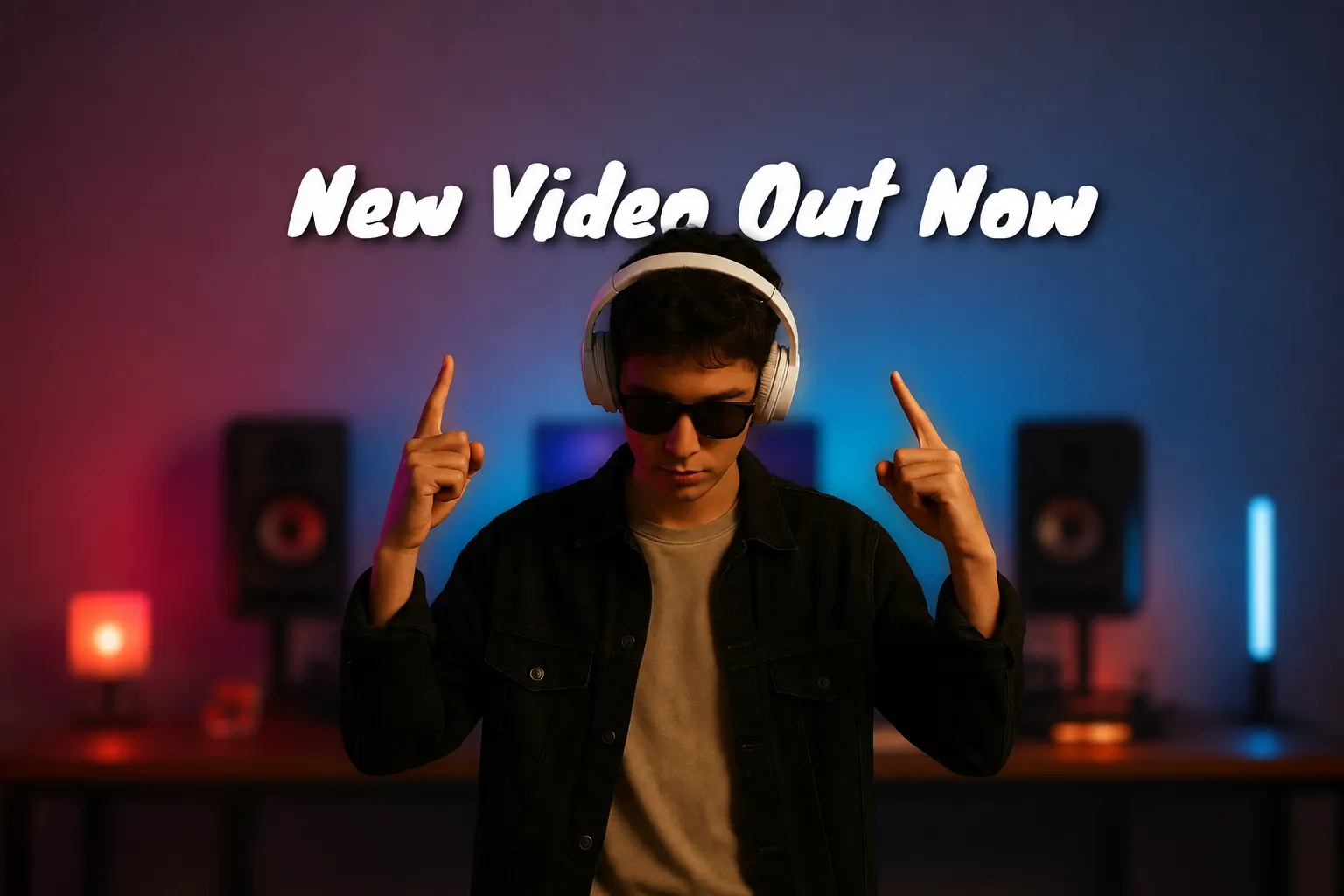
I-blur ang iyong background, tapos gawin ang extra space na bahagi ng iyong design. Magdagdag ng bold text, stickers, GIFs, at hand-drawn annotations sa paligid ng iyong subject para ang iyong mensahe ay tumayo nang hindi nakakagambala sa nagsasalita.
Patuloy na mag-edit sa parehong online studio gamit ang AI-powered tools. Gumawa ng relevant B-roll para punan ang blurred background ng supporting visuals, magdagdag ng animated subtitles, ayusin ang kulay at lighting, at i-export ang iyong video hanggang 4K kapag handa ka na.
Kunin mo na ang kontrol sa likod ng iyong video
Sumali sa 35M+ creators na nag-eEdit gamit ang Kapwing
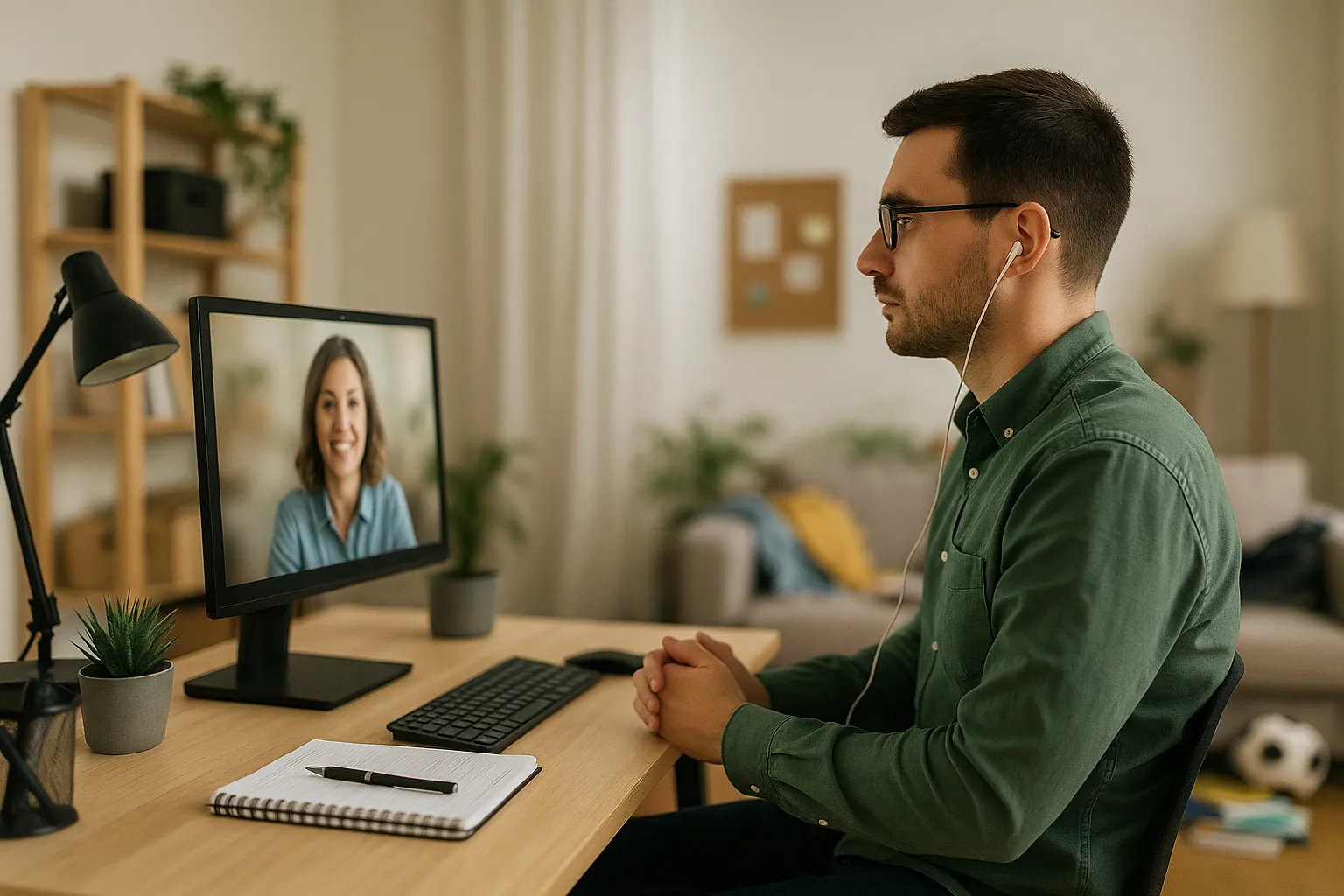
Mga Remote Workers
I-blur ang iyong video background sa mga recorded na meetings at presentations, para manatiling professional ang iyong videos habang nagtatrabaho mula sa bahay o naglalakbay
Mga Content Creator
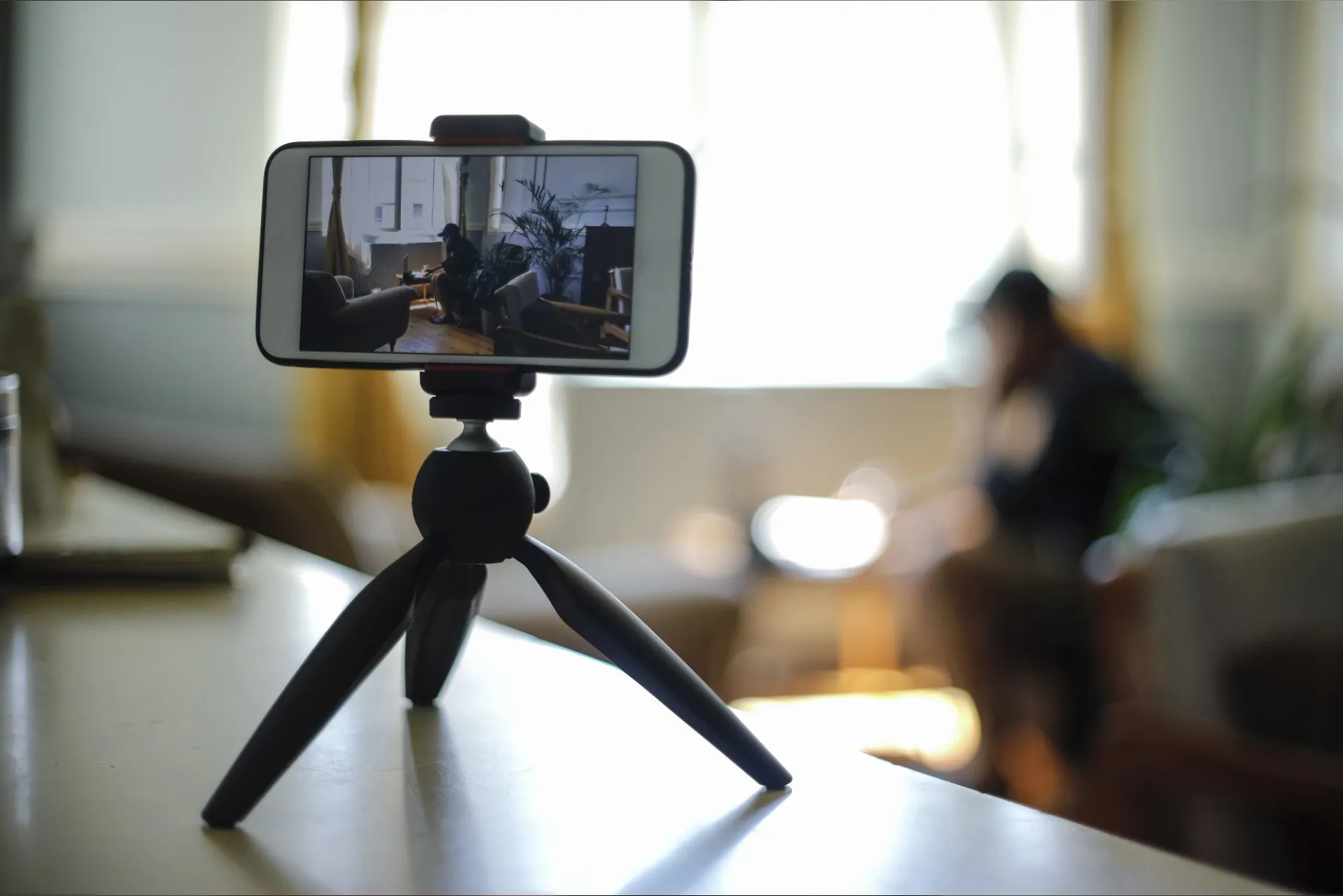
Bawasan ang mga distraksyon gamit ang video background blur kapag kumukuha para sa TikTok, YouTube, at Reels habang nasa byahe para mabawasan ang mga distraksyon

Mga Propesyonal sa Negosyo
Siguraduhin na ang sensitibong materyales, tulad ng internal documents o confidential displays, ay nakatagpo sa pamamagitan ng paglalagay ng background blur sa company-wide o public video content

Mga Journalist
Ang mga journalists at news agencies ay nag-blur ng video backgrounds sa outdoor interviews para protektahan ang identities, mabawasan ang distractions, o i-anonymize ang sensitive locations during post-production

Mga Marketer
Sa panahon ng product walkthroughs o feature reveals, ang blurred background ay tumutulong na manatili ang atensyon sa produkto mismo

Mga Guro
Alisin ang mga nakakaabala sa background habang nag-record ng virtual lessons sa mga setting na hindi classroom. Ang blur ay tumutulong sa mga estudyante na manatiling focused at nag-proprotekta sa privacy ng tahanan ng guro.
Mobile Editors
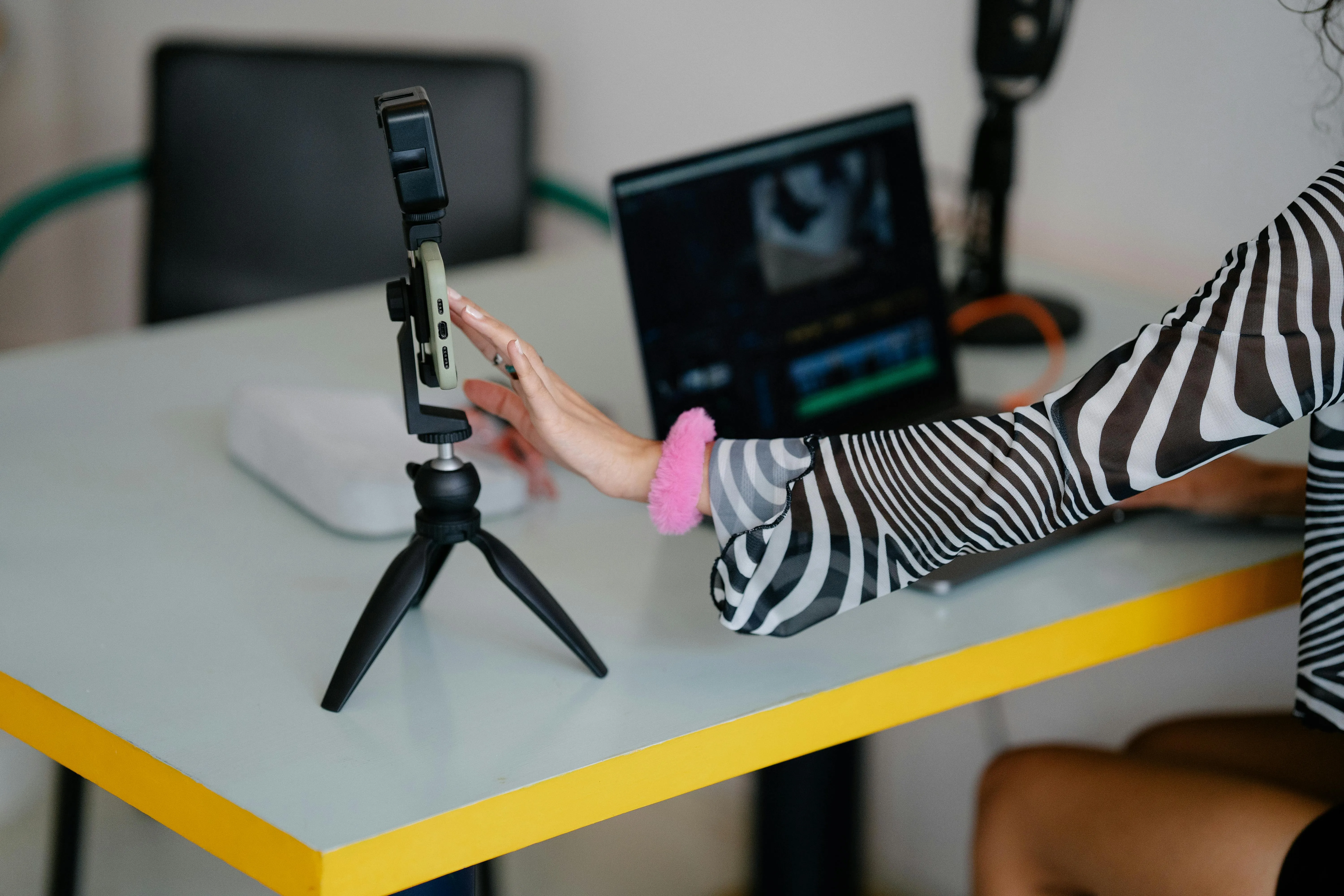
Para sa mga editor na gumagawa ng content sa iPhone at Android habang on-the-go, ang automatic background blurrer ay nagpapabilis ng workflow mula sa recording hanggang posting
Nagbabago na ng video creation sa iba't ibang industriya
Marinig direkta mula sa mga team na naglalabas ng content nang mas mabilis, nakikipagtulungan nang mas mahusay, at nananatiling nangunguna.


Paano I-blur ang Background ng Video
- Step 1I-upload ang video
I-click para i-upload ang iyong video o i-paste ang YouTube, Vimeo, o Instagram link.
- Step 2I-blur ang background
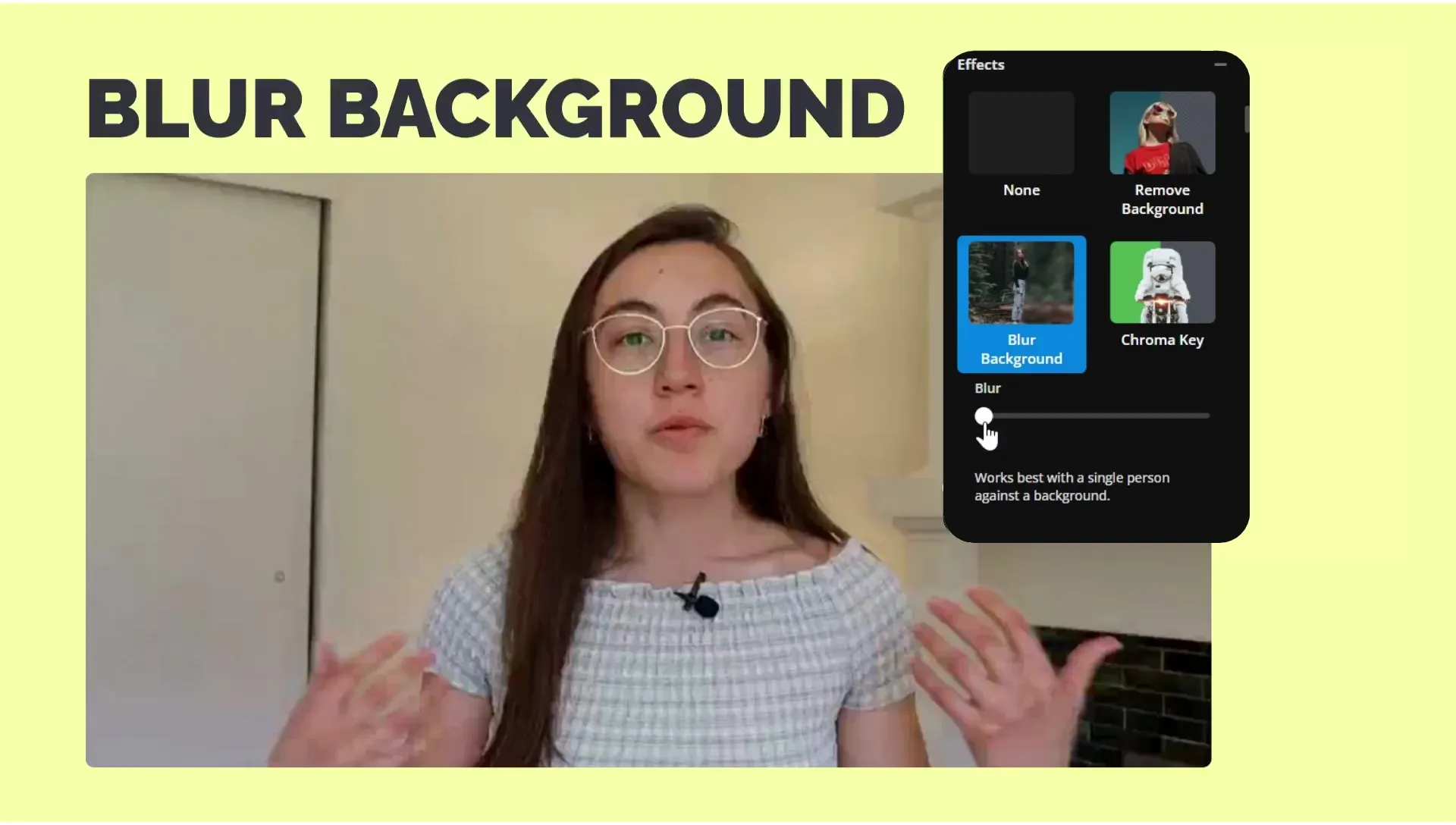
Piliin ang iyong video, pagkatapos ay i-click ang "Blur Background" sa ilalim ng Effects sa video tools menu. Maaari mo rin makipag-chat sa Kapwing AI.
- Step 3I-download
Gamitin ang slider para kontrolin ang blur intensity. Pagkatapos, i-click ang "Export Project" para i-download ang iyong blurred background video.
Ano ang kakaiba tungkol sa Kapwing?



Mga Madalas Itanong na Katanungan
Mayroon kaming mga sagot sa mga pinakakaraniwang tanong na itinatanong ng aming mga users.
Libre ba ang Kapwing's Blur Video Background tool?
Oo, ang Blur Video Background tool ay bahagi ng libre naming online video editor ng Kapwing. Maaari kang magsimula nang walang pangangailangan na mag-download ng software. Para sa advanced features, tingnan ang pricing page.
Paano mag-blur ng background sa isang video gamit ang Kapwing
Para mag-blur ng background sa Kapwing, buksan ang video editing studio at i-upload ang iyong video. Pagkatapos, piliin ang video sa timeline editor. Sa righthand editing tool sidebar, i-scroll down papunta sa Effects. I-click ang "Blur Video Background" para agad na mag-apply ng automatic background blurring. Maaari mong i-adjust ang blur level gamit ang slider.
Maaari mo rin i-blur ang video backgrounds sa pamamagitan ng Kapwing AI. I-upload ang iyong video sa isang bagong chat at magpasok ng prompt tulad ng "Blur the background behind the people." Ilipat ang iyong blurred video sa Studio para mag-adjust ng feathering at ang mask size sa paligid ng iyong subjects.
Anong mga uri ng video file ang sinusuportahan ng Kapwing para sa blur edits?
Sinusuportahan ng Kapwing ang mga common video formats tulad ng MP4, MOV, at WebM. Pagkatapos i-edit ang iyong video, maaari mong i-export at i-download ito bilang MP4, MOV, WebM, o GIF.
Pwede ko bang magdagdag ng ibang effects sa aking video pagkatapos mag-blur?
Oo, maaari kang magpatuloy sa pag-edit pagkatapos mag-apply ng blurred video background. Magdagdag ng music, subtitles, transitions, o i-adjust ang color grading, lahat sa loob ng Kapwing's video editing studio.
Pwede ba akong baguhin lang ang blur level?
Oo, pagkatapos mong i-click ang "Blur Background," lalabas ang blur slider. Ang simpleng tool na ito ay nagbibigay-daan sa iyo na kontrolin ang intensity ng effect para makapag-decide kung gaano ka-visible o hidden ang background ng iyong video.
Pwede ko bang i-blur ang background sa vertical o square video?
Oo. Sumusuporta ang Kapwing sa lahat ng aspect ratios, kasama ang 9:16 (vertical), 1:1 (square), at 16:9 (landscape). Maaari mong gamitin ang background blur sa anumang format at baguhin ang laki ng iyong video para sa mga platform tulad ng TikTok, Instagram, o YouTube Shorts.
Paano naiiba ang background blur sa background removal?
Ang background blur ay nagpapamsoft at nagpapaguluhan ng lugar sa likod ng subject, habang ang background removal ay ganap na nag-aalis nito. Kung mag-remove ka ng background sa isang video, maaari mong palitan ito ng bagong background o iwanan itong transparent.
Paano pinapabuti ng pag-blur sa background ang aking video?
Ang mga background ay maaaring nakakagambala, lalo na kung hindi ka nag-record sa isang professional na studio. Ang pag-blur sa background ay makakatulong sa iyo na panatilihing nakatuon ang atensyon sa iyong subject, na nagpapabuti ng pag-unawa ng audience at nagbibigay ng mas propesyonal na hitsura sa iyong mga video. Ang Kapwing's Blur Video Background tool ay tumutulong sa iyo na gawing maayos na blurs ang magulo o hindi propesyonal na background, nang walang kailangan ng mahal na studio o komplikadong video editing.
Alamin ang mga Mapagkukunan
Mga tips, templates, at malalim na pagsusuri para tulungan kang lumikha nang mas mabilis at magbahagi nang may kumpiyansa.
Tingnan lahat


Magsimula ng iyong unang video sa loob lamang ng ilang clicks. Sumali sa mahigit 35 milyong creators na nagtitiwala sa Kapwing para lumikha ng mas maraming content sa mas kaunting oras.