Video Pixeleren
Verpixel video's online met AI.
Gratis om te starten in je browser.
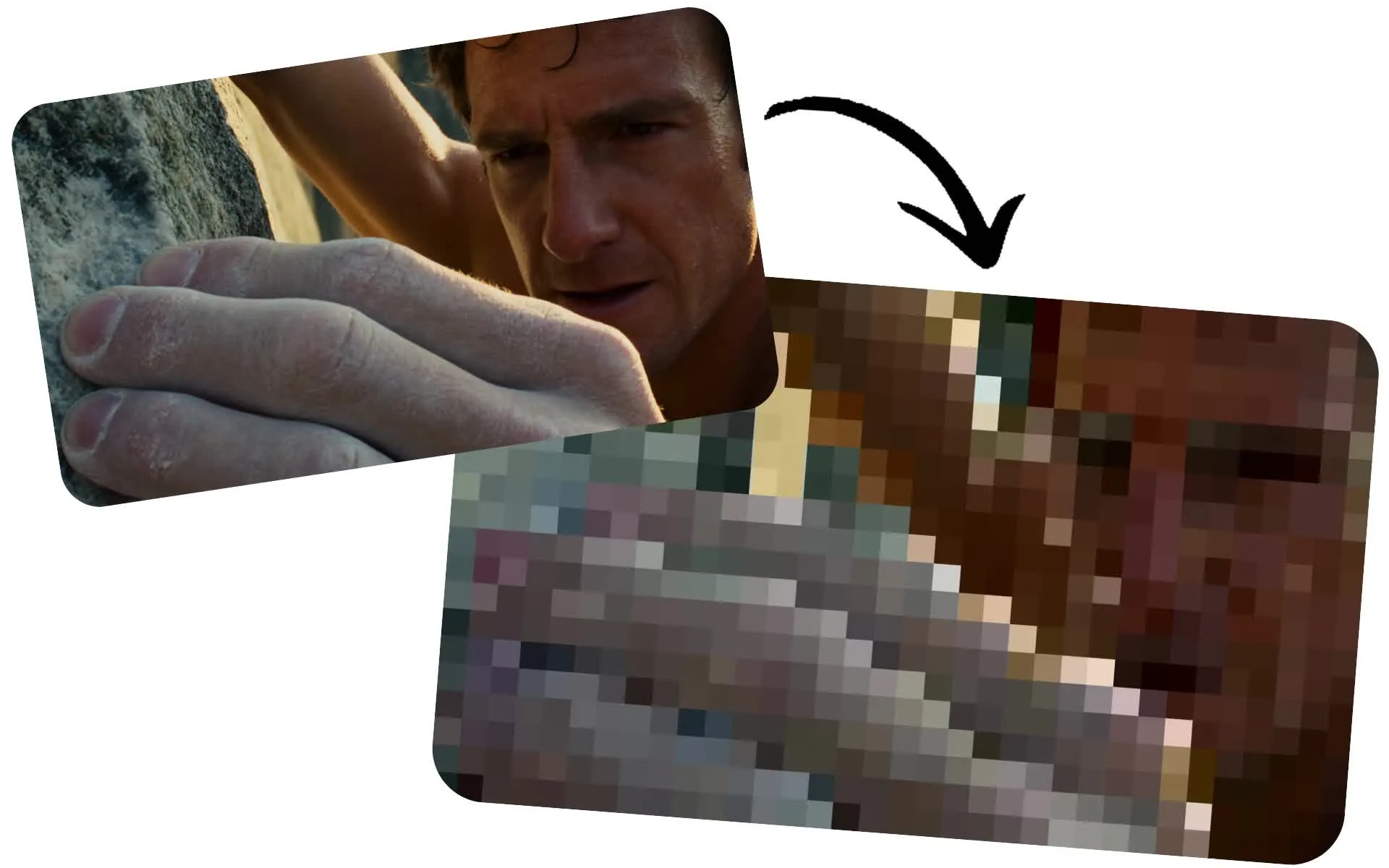
Verpixel video's zonder frame-voor-frame bewerking
Pas een verpixeld video-effect toe op achtergronden of hele video's
Snelle, nauwkeurige pixelatie met slechts een paar klikken
Pixeleer je hele video of verberg automatisch de achtergrond achter je onderwerp met AI. Of je nu privacy beschermt, gevoelige inhoud censureert of een gestileerd effect creëert, Kapwing's AI video assistant, Kai, detecteert je onderwerp en genereert een masker dat beweging door de hele video volgt — geen handmatig maskeren nodig.
Vraag Kai om alles of een deel van je video onscherp te maken, en schakel dan de onscherpte om naar een pixelatie-effect in de Studio. Gebruik de maskergrootte en verzwakkingsregelaars om het resultaat bij te stellen zonder frame-voor-frame aanpassingen te maken.
Pixeleer je achtergrond om je omgeving privé te houden, of pas het effect toe op je hele video om beeldmateriaal te censureren, een productlancering aan te kondigen of een retro, lage resolutie pixel look te creëren. Bewerk direct in je browser zonder downloads nodig.
Hoe je video's in minder dan een minuut pixelateert
Voeg nauwkeurige pixelatie toe zonder handmatig bewerken
Uploaden
jouw video naar een nieuw gesprek met Kai


Prompt
Klik om je video te vervagen, en klik vervolgens op "Toevoegen aan Project"
Verpixelen
je video door op "Pixelate Background" in de rechterzijbalk te klikken
Pixeleer elke video met AI
Sluit je aan bij 35M+ makers die Kapwing gebruiken. Begin gratis in je browser.
.webp)
Video's met Talking Head
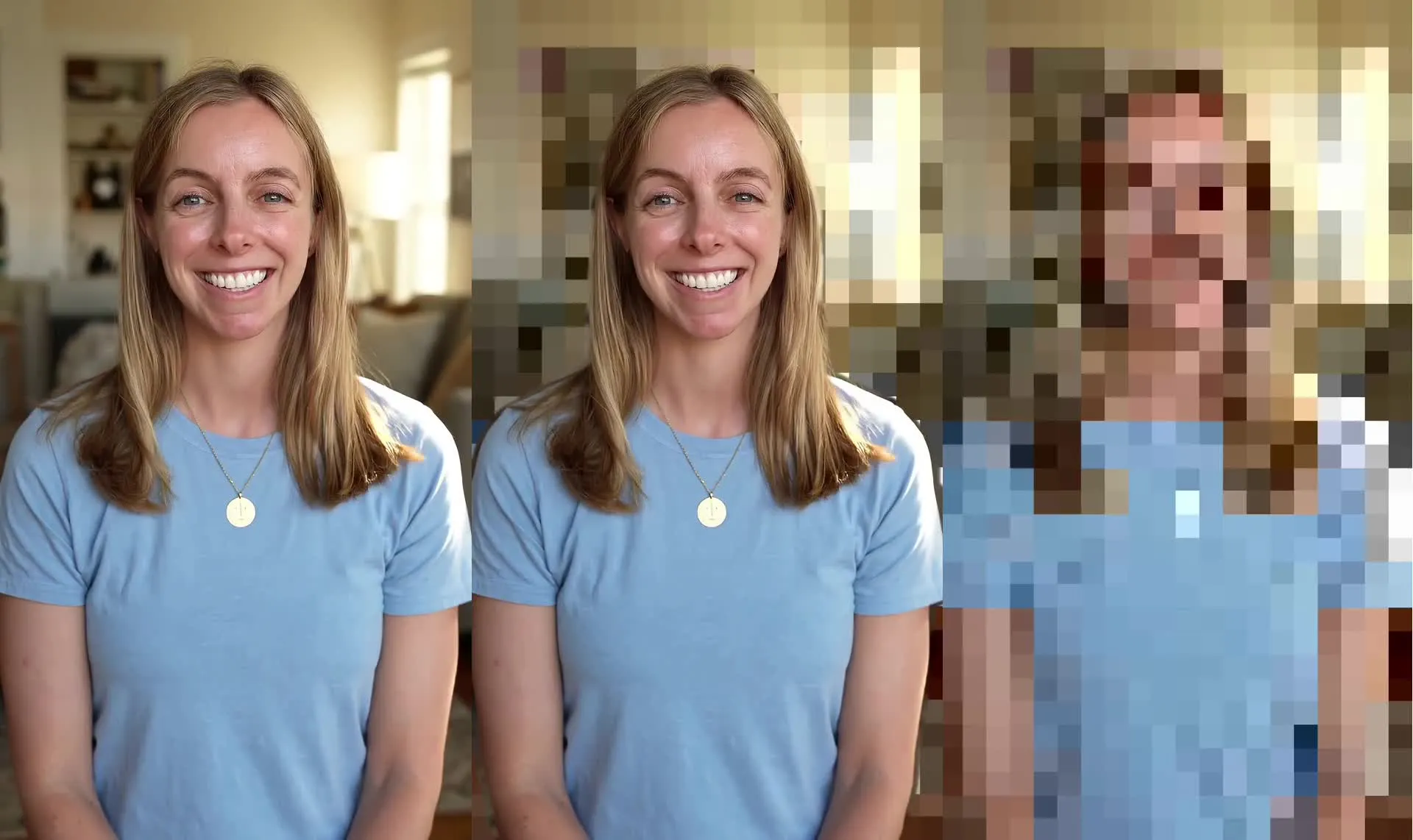
Houd kijkers gericht op de spreker door afleidende of privéachtergronden te pixeleren. Podcasters en gedachtenleiders gebruiken AI-pixelvideohulpmiddelen om overal op te nemen zonder hun omgeving bloot te geven.
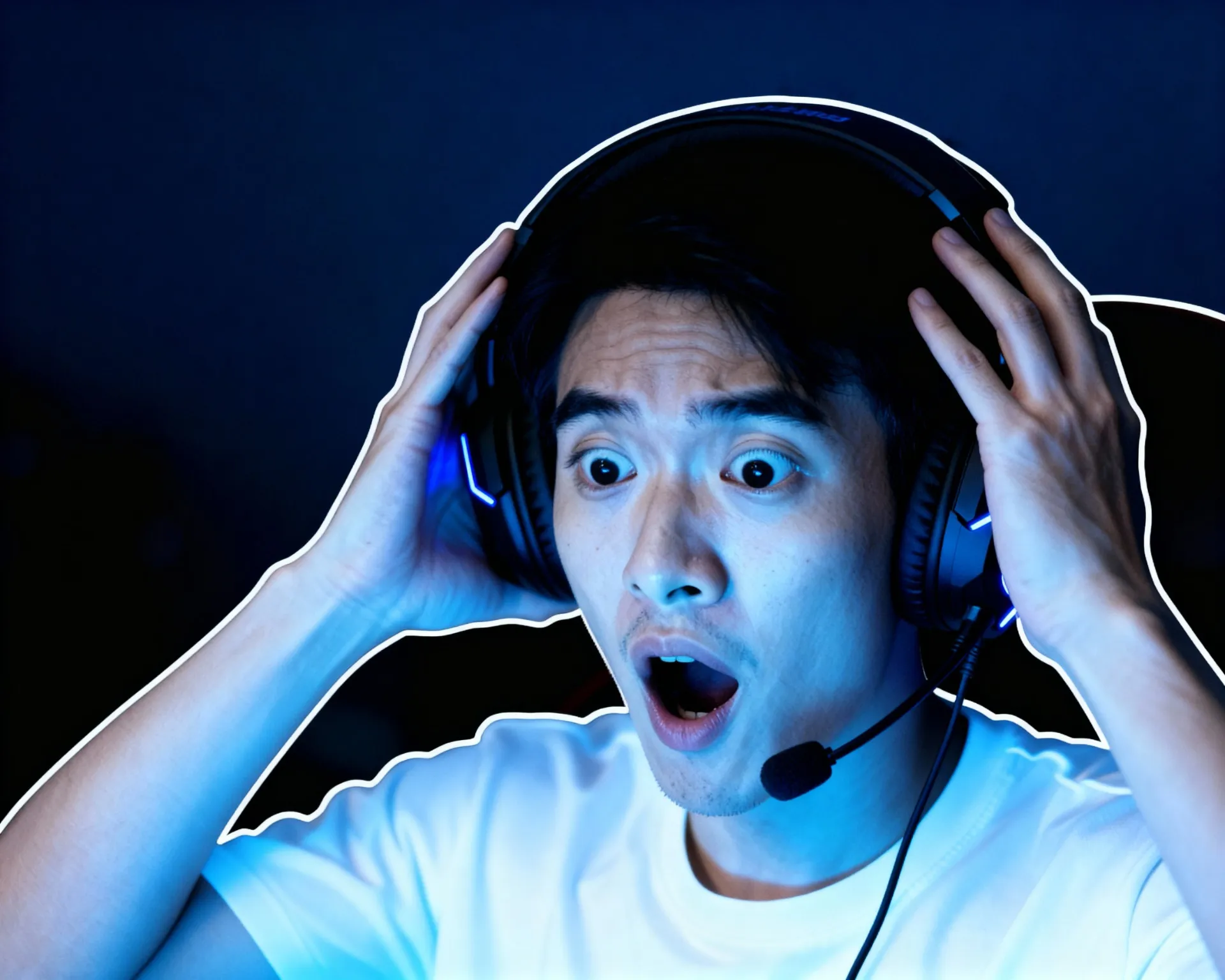
Spoilerwaarschuwingen
YouTubers en gamingmakers gebruiken videopixelatie om belangrijke momenten te verbergen totdat kijkers ervoor kiezen om te kijken, wat onopzettelijke spoilers voorkomt en de betrokkenheid verhoogt
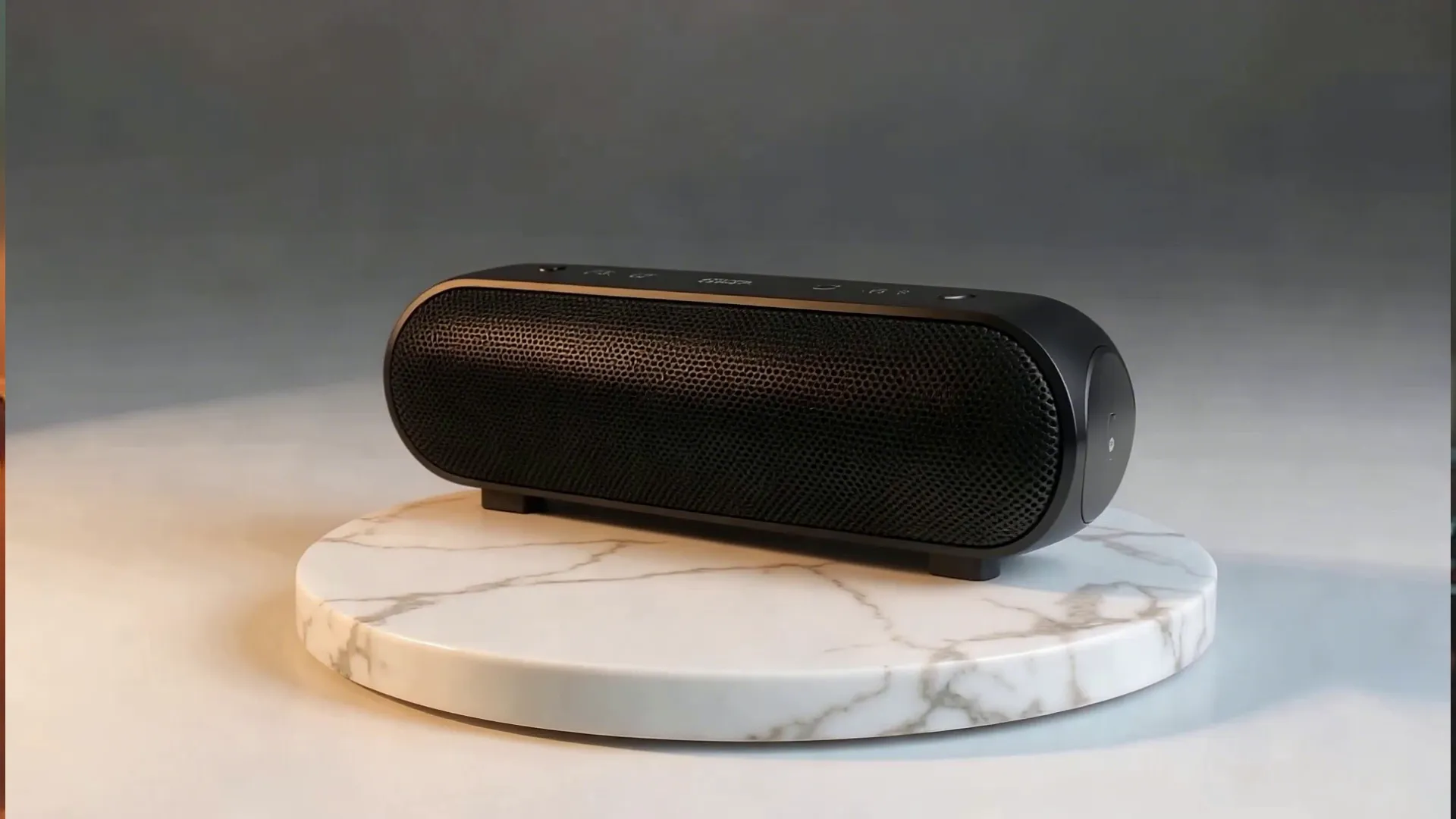
Productonthullingen
Bouw verwachting op door een nieuw product tot het perfecte moment verborgen te houden. Productmarketers en e-commerce teams gebruiken een verpixeld videoeffect om launches te promoten en kijkers aan te moedigen tot aan de onthulling te kijken.
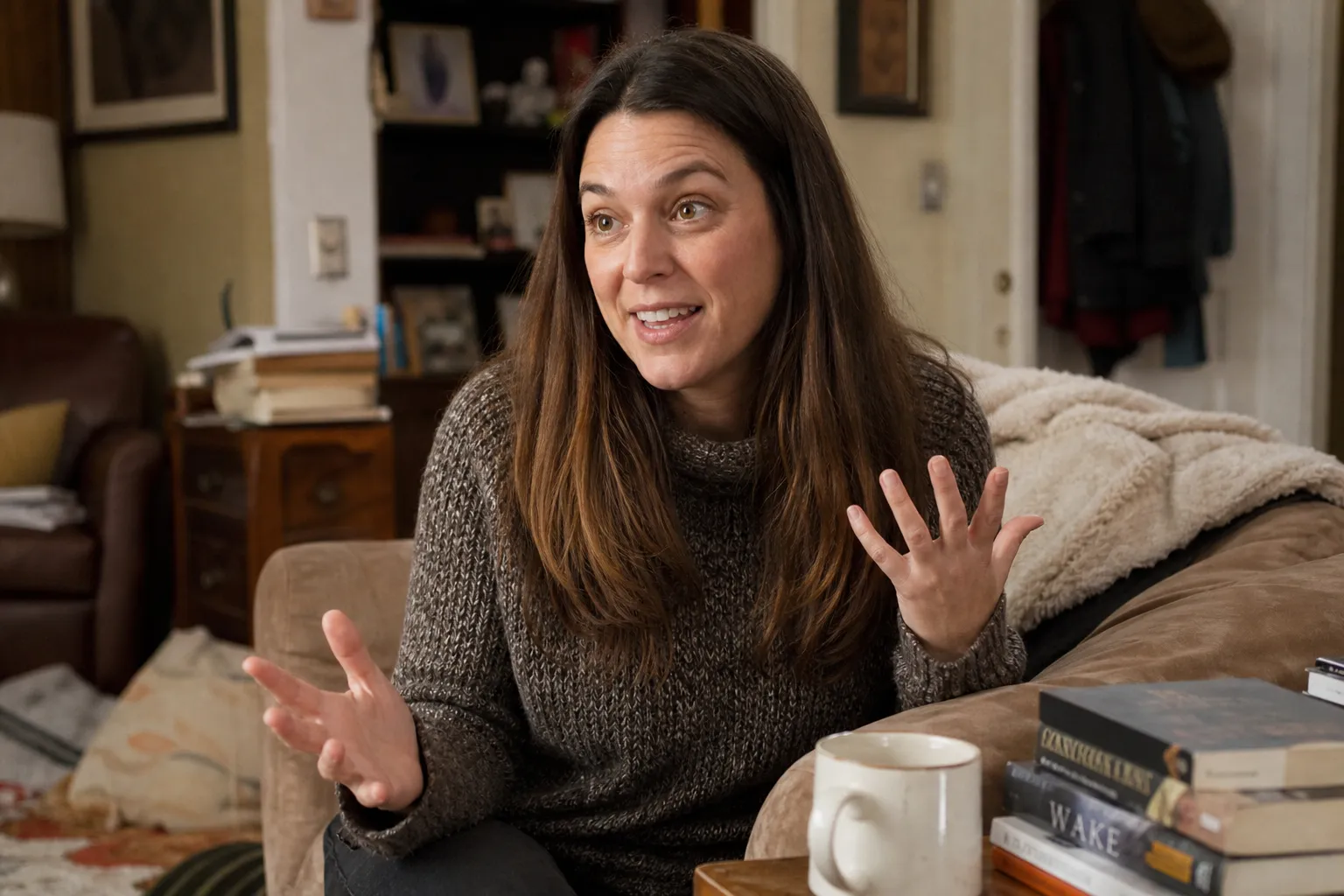
Getuigenissen van klanten
Deel klantverhalen zonder persoonlijke huizen of werkplekken bloot te stellen. Teams voor klantensucces en bureaus gebruiken videopixelering om getuigenissen geschikt te maken voor openbare distributie.

Anonieme Interviews
Bescherm interviewlocaties en privacy van deelnemers voordat je publiceert. Journalisten, PR-medewerkers en documentairemakers gebruiken AI pixel video workflows wanneer anonimiteit belangrijk is.
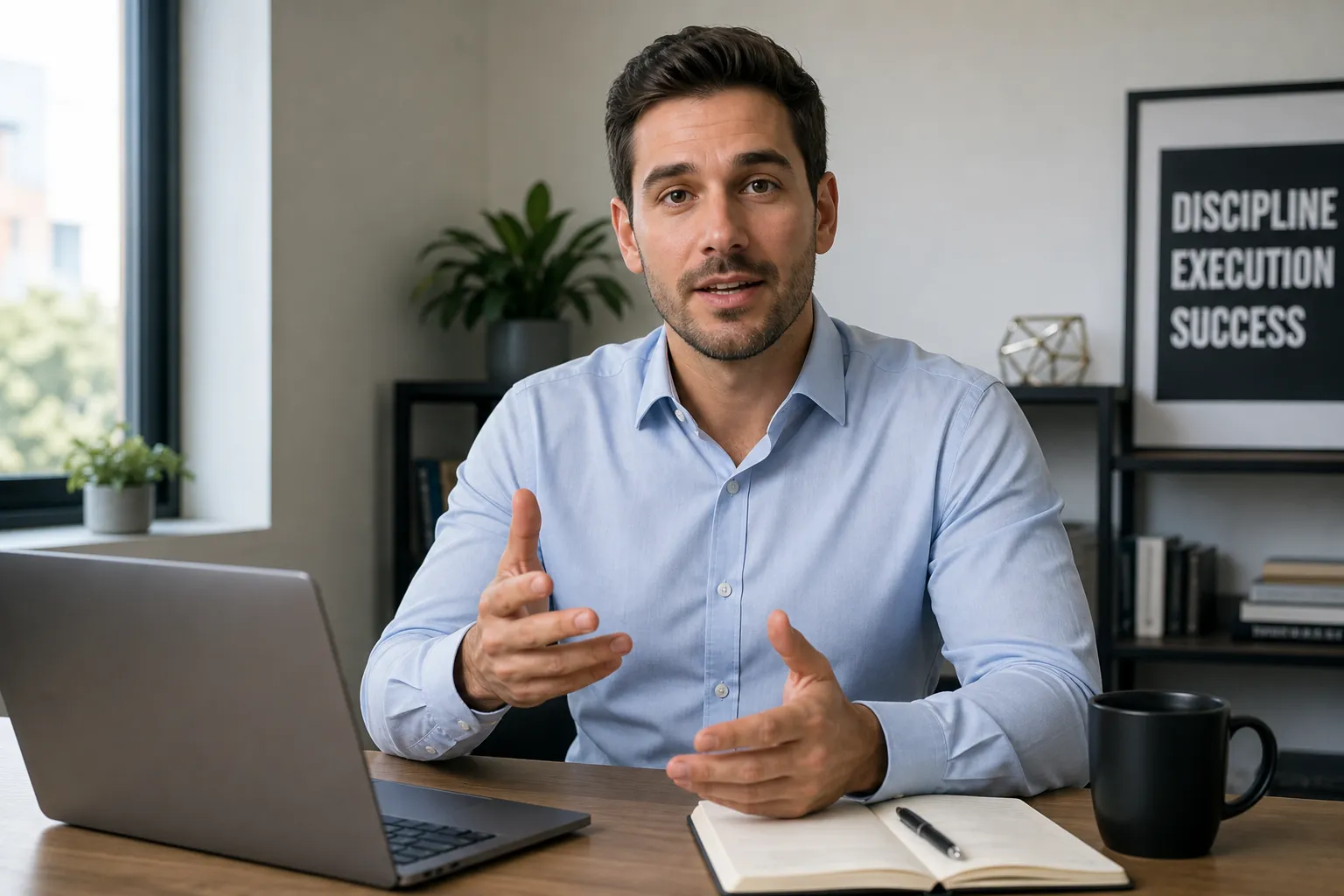
Opgenomen Presentaties
Verkoopdemo's, webinars en updates van leidinggevenden zien er professioneler uit wanneer de achtergrond privé blijft. Leidinggevenden, verkoopmedewerkers en supportteams gebruiken een app om video's te pixeleren voordat ze opnames delen.
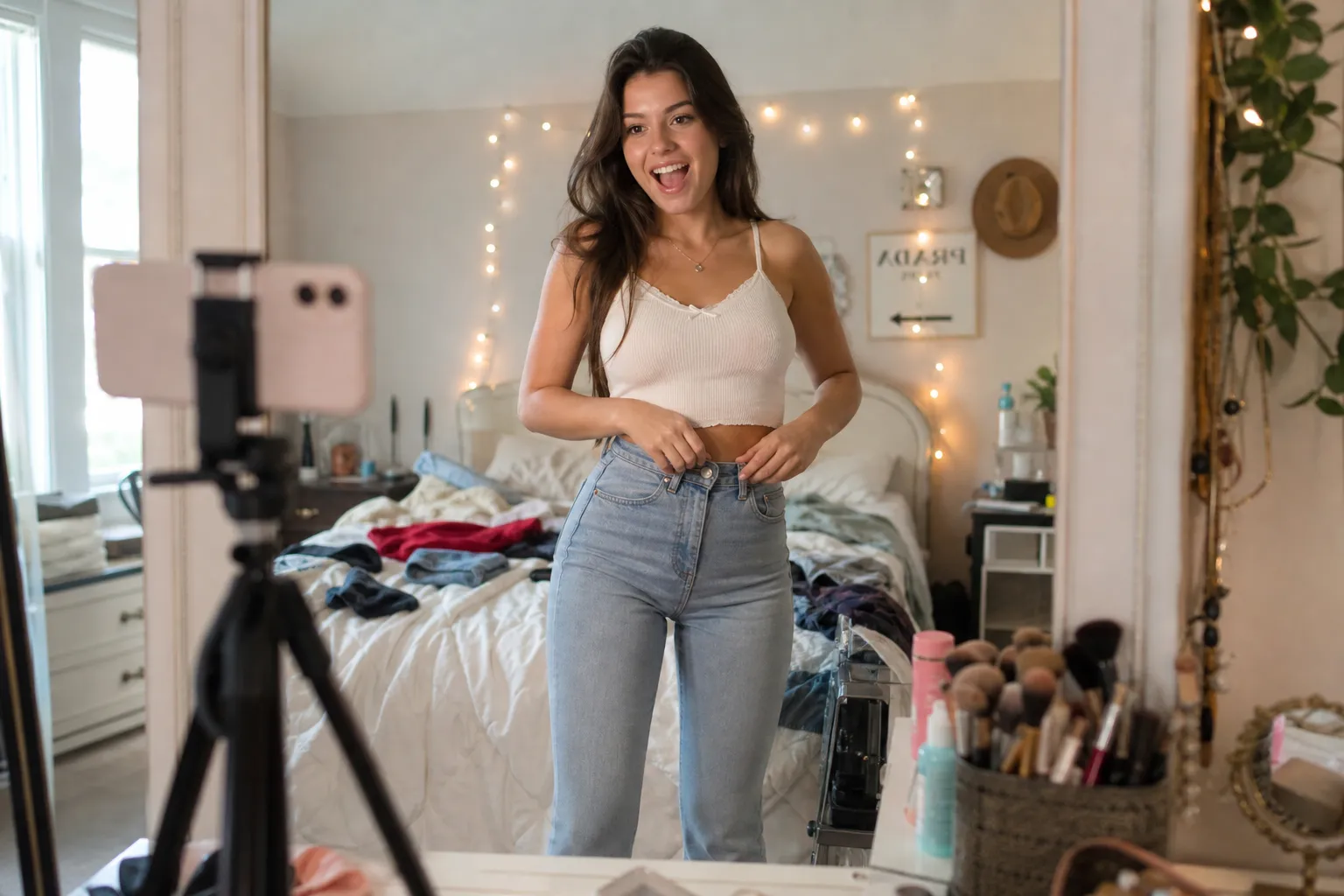
Social Media Posts
Marketers gebruiken een pixel videoeffect om spanning op te bouwen rond nieuwe campagnes, aankondigingen en beperkte aanbiedingen, waardoor kijkers gemotiveerd blijven tot de uiteindelijke onthulling

Vloggen
Filmen onderweg hoeft niet te onthullen waar je woont, werkt of reist. Vloggers en influencers gebruiken een AI pixel videogenerator om achtergronden te vervagen terwijl zij in focus blijven.
Bescherm privacy, censureer inhoud of voeg een visueel effect toe
Opnemen zonder de kamer leeg te maken
Neem op waar het voor jou uitkomt zonder te wachten op een leeg klaslokaal, kantoor of café. Pixelatie van de achtergrond verbergt duidelijk de mensen achter je, zodat je gemakkelijk de privacy van studenten, collega's, klanten en voorbijgangers kunt beschermen terwijl je jezelf centraal in beeld houdt.
Met AI-aangedreven masking scheidt Kapwing jou automatisch van je omgeving voordat een gepixeleerd videoeffect wordt toegepast. Het resultaat is een doelbewuste privacybehandeling die viewers makkelijk herkennen en die geen handmatig maskeren of frame-voor-frame bewerking vereist.
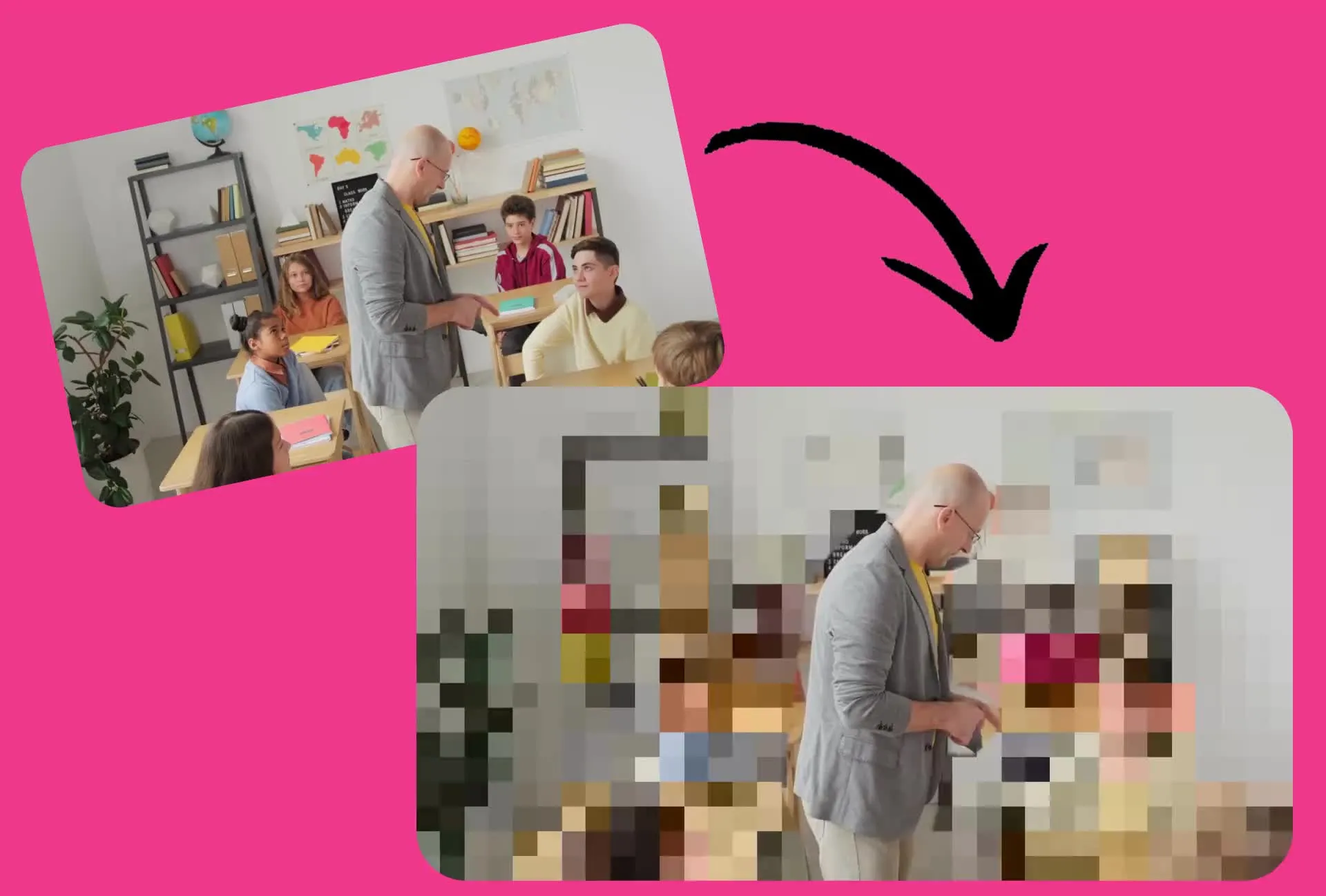
Gevoelige informatie verbergen
Houd gevoelige beeldmateriaal uit het zicht voordat je je video deelt. Pixelate het hele frame om privé- of vertrouwelijke inhoud onzichtbaar te maken en maak het duidelijk aan kijkers dat het beeldmateriaal opzettelijk is gecensureerd.
Gebruik volledige videopixelatie om gevoelige clips veilig op te nemen in rapporten, nieuwsverslaggeving, educatieve inhoud of sociale video's zonder het originele beeldmateriaal in volledig detail te tonen. Pas het effect toe in slechts een paar klikken, rechtstreeks vanuit je browser.
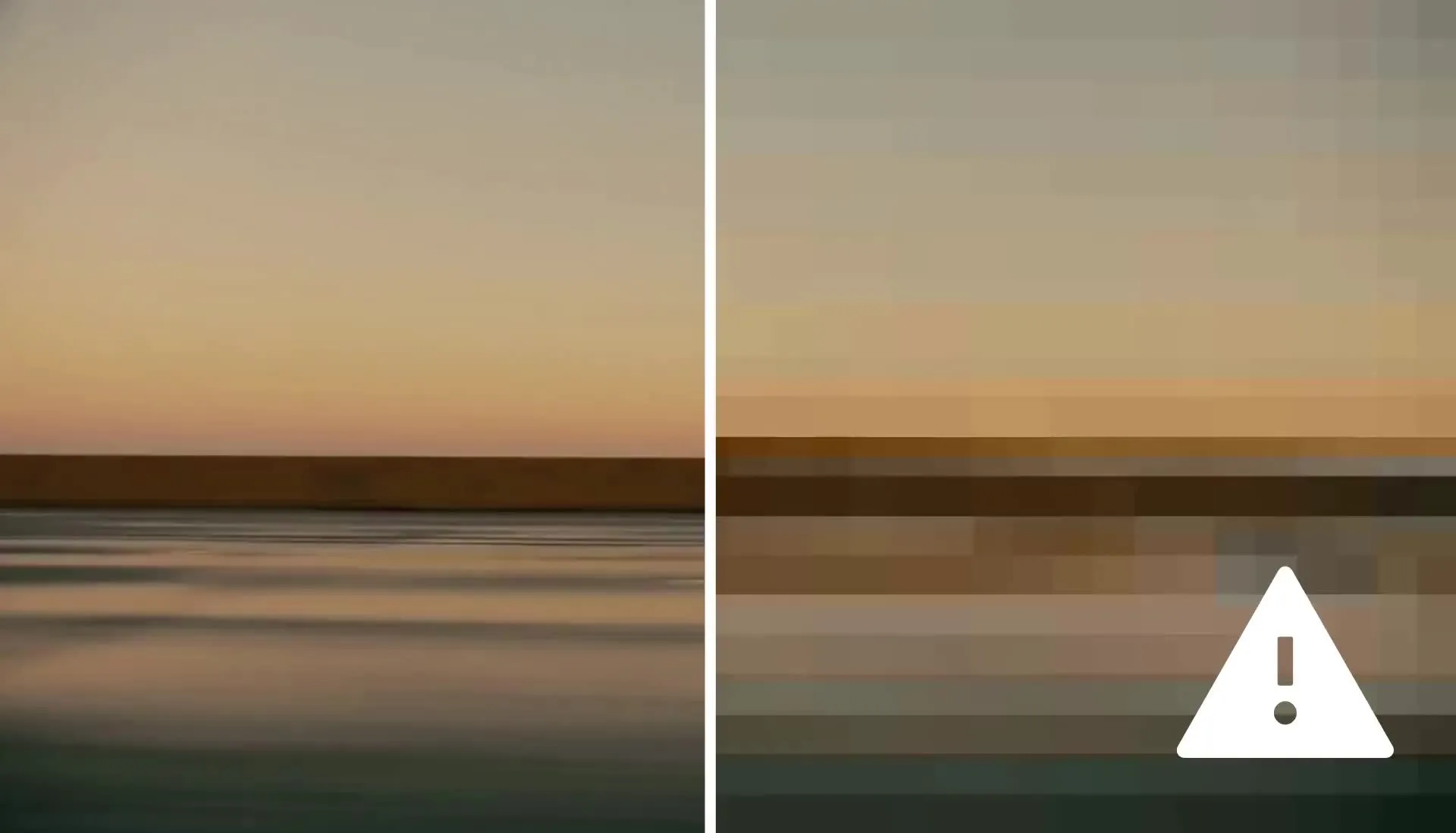
Bouw spanning op voor een onthulling
Maak van productlanceringen, aankondigingen, transformaties en spoilers spannende momenten. Pixelate de hele video om te verbergen wat er op het scherm gebeurt, terwijl je kijkers net genoeg visuele context geeft om ze in spanning te houden.
Gebruik het gepixeleerde video-effect aan het begin van een teaser of voor een belangrijk moment waarop je iets onthult, schakel dan over naar de originele beelden wanneer je klaar bent om het volledige beeld te tonen. Maak herkenbare, opzettelijk verborgen previews in slechts een paar klikken zonder handmatig een pixeleffect opnieuw te maken.
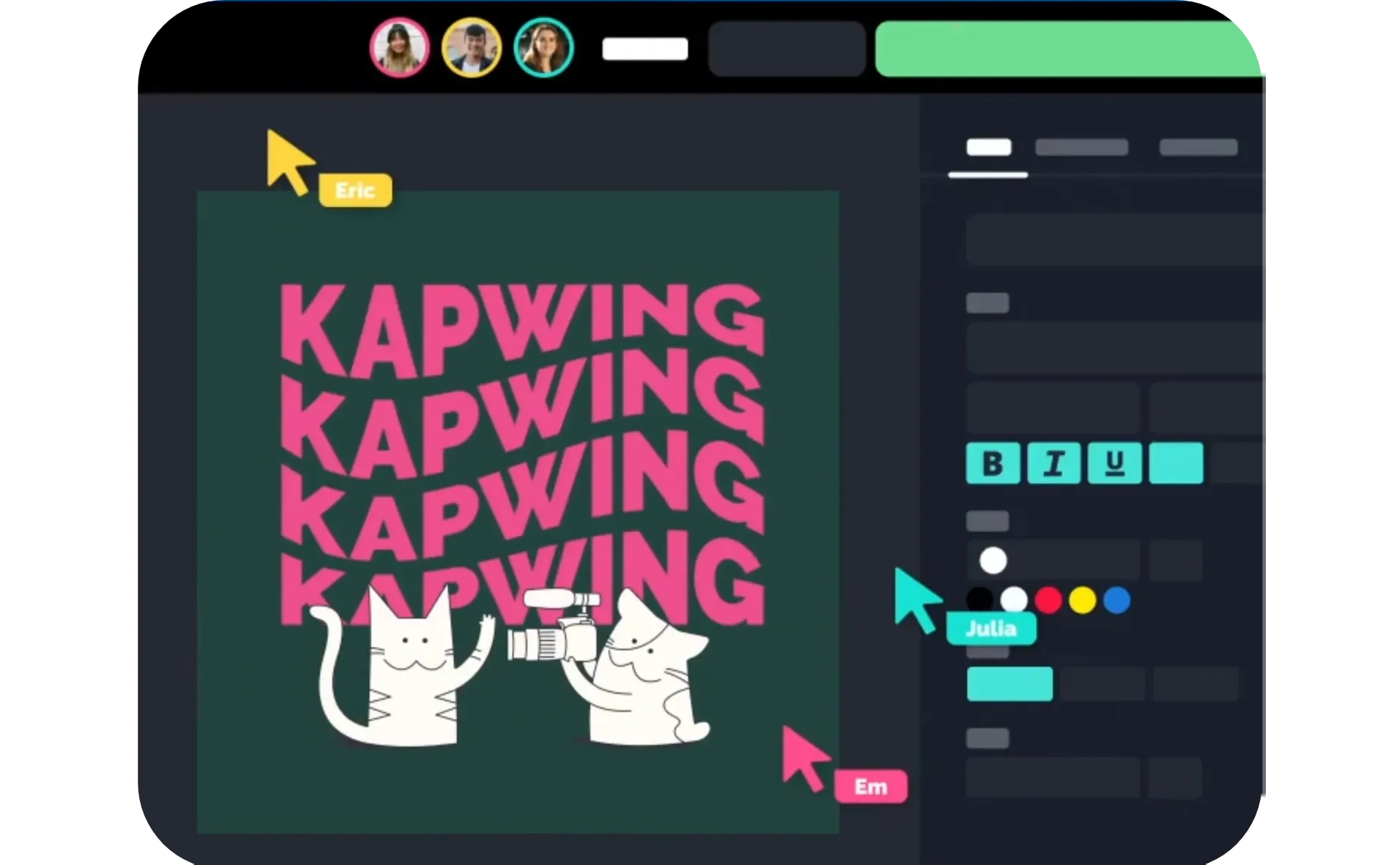
Blijf bewerken in je browser
Breng je verpixelde video verder zonder Kapwing Studio te verlaten. Gebruik Blur Video wanneer je specifieke gezichten, objecten of details nauwkeuriger wilt vervagen, of Censor Video om zwarte balken, pieptonen en andere censuureffecten naast je pixelatie toe te voegen.
Maak je video af met ondertitels om de dialoog duidelijk en toegankelijk te houden, en pas de grootte aan voor TikTok, Instagram, YouTube of waar je ook publiceert. Alles blijft in hetzelfde project, dus je kunt van gevoelige beeldmateriaal beschermen naar het maken van een video die klaar is om te delen zonder van editor te wisselen.
Hoe je een video pixelateert
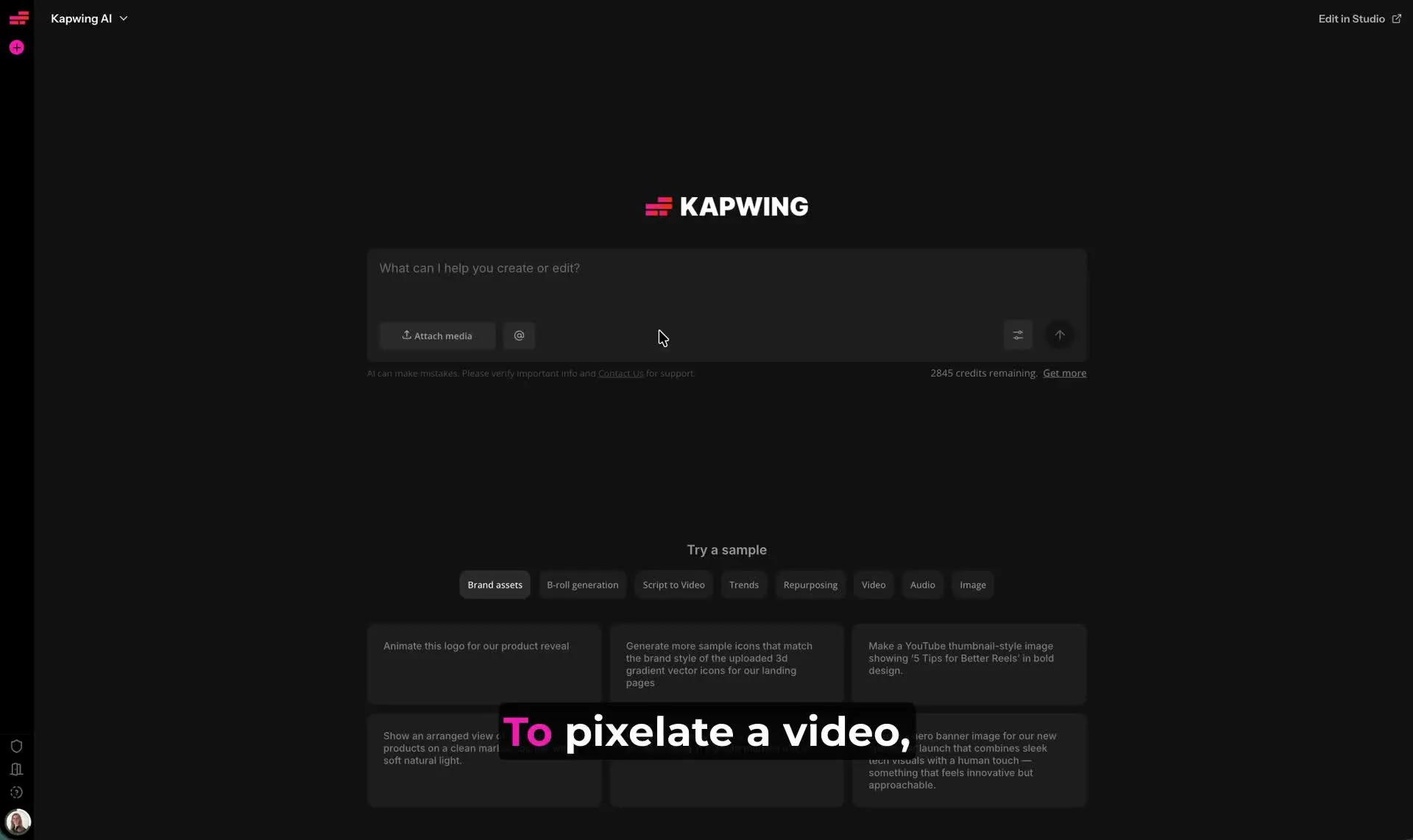
- Step 1Maak chat
Start een nieuw gesprek met Kai. Klik op "Media toevoegen" om je video te uploaden.
- Step 2Voeg blur toe
Voer een prompt in zoals "Vervagen van deze video" om AI-maskering toe te passen. Klik op "Bewerken" om je onscherpe video naar Kapwing Studio te verplaatsen.
- Step 3Pixeleer video
Klik op je video in het canvas en klik vervolgens op "Pixelate Background" in de rechterzijbalk.
Wat is anders aan Kapwing?



Veelgestelde vragen
We hebben antwoorden op de meest gestelde vragen van onze gebruikers.
Is Pixelate Video gratis?
Ja, iedereen kan Kapwing's AI Toolkit gratis proberen zonder watermerken. Onze AI-tools werken op basis van een kredietensysteem, waarbij elke functie een vast aantal credits kost. Voor maximale creativiteit en de beste waarde, upgrade naar een Pro-account om de volledige kracht van AI-gestuurde contentcreatie te ontgrendelen.
Hoe je video's met AI pixeleert
Om een verpixeld videoeffect toe te voegen met Kapwing, begin je door je video te uploaden naar een nieuw gesprek met Kai. Voer een prompt in zoals "Vervagen de achtergrond" of "Vervagen de hele video," klik vervolgens op de pijl om je video met vervagingsmaskering te genereren. Zodra je video klaar is, klik je op "Edit" om deze naar de Studio te verplaatsen. Selecteer je video op het canvas door erop te klikken. De AI-maskeringinstellingen verschijnen automatisch in de rechterzijbalk. Klik op "Pixelate Background" om je videoachergrond of hele video verpixeld te maken, afhankelijk van wat je aanvankelijk hebt ingevoerd.
Ga door met het bewerken van je verpixelde video in de Kapwing video-bewerkingsstudio en klik vervolgens op "Export Project" in de rechterbovenhoek om je video te exporteren en op te slaan. Kies je bestandstype (MP4, MOV of WebM), voorkeursresolutie (tot 4K) en compressieniveau, klik vervolgens op "Export" om je verpixelde video te downloaden.
Wat voor soorten video's hebben baat bij pixelatie?
Videopixelering is handig wanneer je opzettelijk een deel of al je beeldmateriaal wilt verbergen. Veelvoorkomende voorbeelden zijn talking-head video's die rond andere mensen zijn opgenomen, gevoelige nieuws- of educatieve beelden, interne bedrijfsopnames, producttrailers, waarschuwingen voor spoilers en voor-en-na onthullingen.
Een verpixeld videoeffect kan ook creatief worden gebruikt in video's voor sociale media, gamingcontent, vlogs en advertenties om spanning op te bouwen of beeldmateriaal een specifiek gecensureerd uiterlijk te geven.
Wat is het verschil tussen pixeleren en vervagen van een video?
Blur verzacht details en kan natuurlijker in beeldmateriaal opgaan, terwijl video-pixelering het beeld in zichtbare blokken verdeelt. Een gepixeld videoeffect maakt opzettelijke censuur duidelijker zichtbaar voor de kijker.
Blur is handig als je een onopvallend effect wilt, terwijl pixelering goed werkt voor privacy, censuur, spoilers en inhoud waar je wilt dat kijkers zien dat er opzettelijk iets is verborgen.
Zal het pixelaten van de achtergrond mijn videokwaliteit beïnvloeden?
Nee, het pixeleren van de achtergrond past het pixeleffect alleen toe op het gemaskeerde gebied achter je onderwerp, waardoor de rest van je video onveranderd blijft. Je onderwerp blijft helder en scherp terwijl de achtergrond opzettelijk gepixeleerd is.
Videopixelering is een visueel effect in plaats van een verlaging van de totale resolutie van je video, dus je kunt je afgewerkte project nog steeds in hoge kwaliteit exporteren.
Kan ik schakelen tussen blur en pixelate effecten?
Ja, zodra je AI blur masking op je video hebt toegepast, kun je gratis schakelen tussen blur en pixelate in Kapwing Studio met behulp van eenvoudige effect knoppen. Je bestaande AI mask blijft op zijn plaats, dus je hoeft het maskeerproces niet opnieuw uit te voeren.
Dit maakt het makkelijk om beide effecten te vergelijken en te kiezen of een zachter blur of een meer opzettelijk gepixeleerd video-effect het beste voor jouw beeldmateriaal werkt.
Ontdek Bronnen
Tips, templates en diepgaande gidsen om je sneller te helpen creëren en met vertrouwen te delen.
Bekijk alles


Maak je eerste video in slechts een paar klikken. Sluit je aan bij meer dan 35 miljoen creators die Kapwing vertrouwen om meer content in minder tijd te maken.