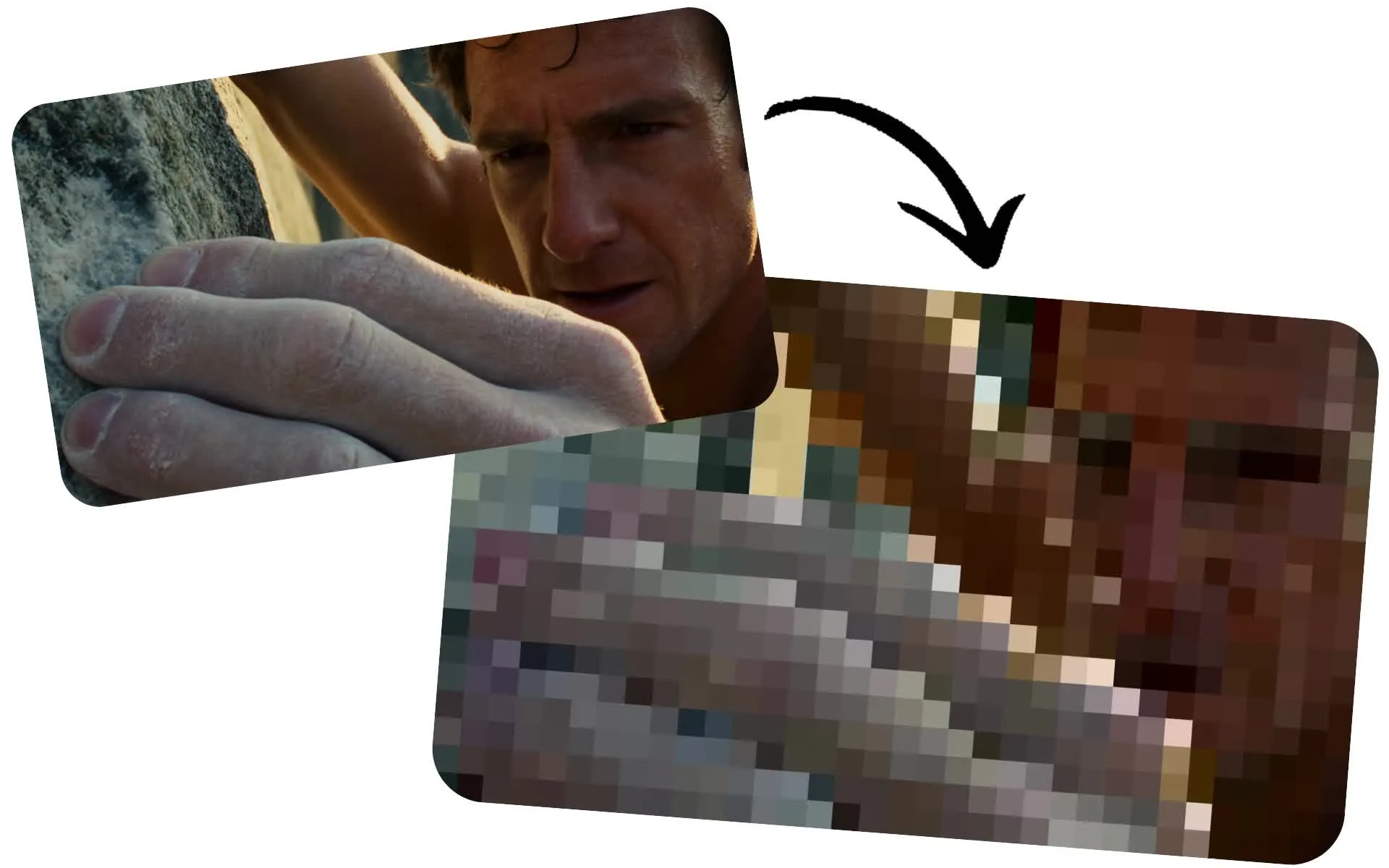
不用逐帧编辑就能给视频打马赛克
给背景或整个视频应用像素化视频效果
只需点击几下就能快速精准地进行像素化处理
用AI对整个视频进行像素化处理,或自动隐藏主体后面的背景。无论你是要保护隐私、审查敏感内容还是创建风格化效果,Kapwing的AI视频助手Kai都能检测你的主体并生成一个能追踪整个视频中运动的遮罩——完全不需要手动遮罩。
让Kai模糊你视频的全部或部分内容,然后在工作室中将模糊效果切换为像素化效果。使用遮罩大小和羽化控制来完善结果,无需进行逐帧调整。
对背景进行像素化处理以保护隐私,或对整个视频应用效果来审查画面、为产品发布造势,或创建复古的低分辨率像素风格。直接在浏览器中编辑,无需下载。
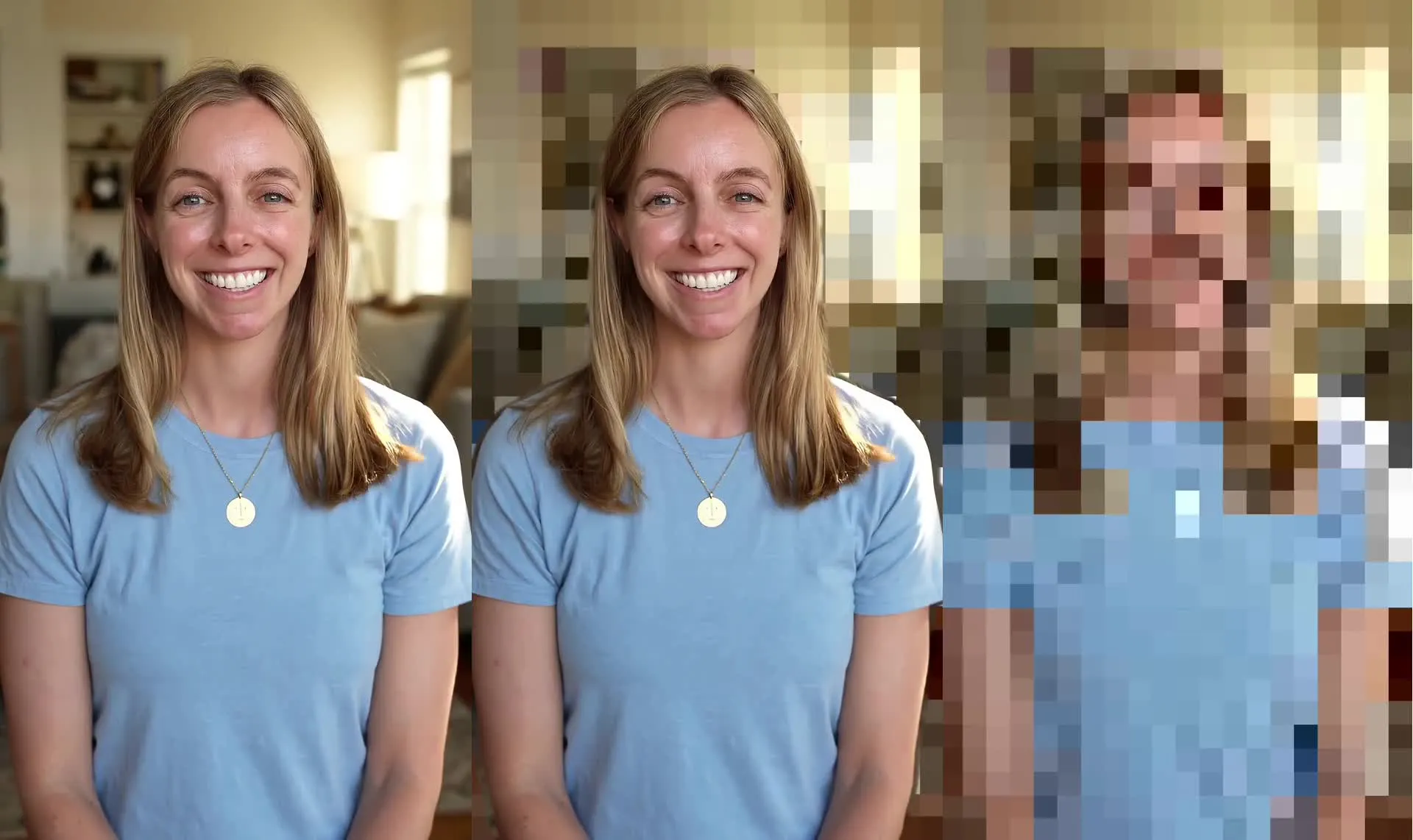


用 AI 给任何视频进行像素化处理
加入使用 Kapwing 的 3500 万+ 创作者。在浏览器中免费开始。
.webp)
讲话头像视频
通过像素化令人分心或隐私背景来保持观众的注意力集中在演讲者身上。播客主播和思想领袖使用 AI 像素视频工具,可以从任何地方录制视频,而不会暴露他们的周围环境。
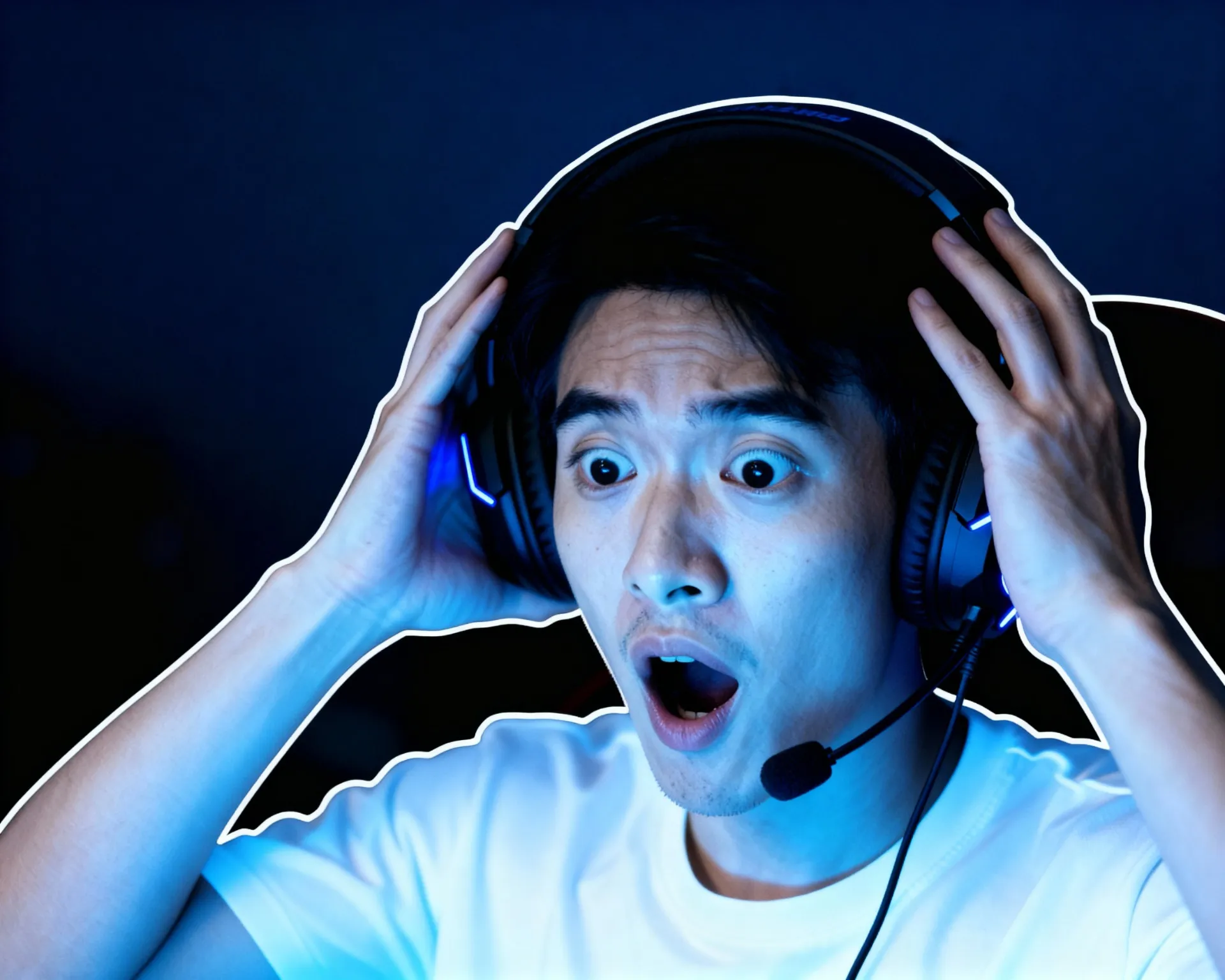
剧透警告
YouTubers 和游戏创作者使用视频像素化来隐藏关键时刻,直到观众选择观看,这样可以防止意外剧透,同时提高互动度
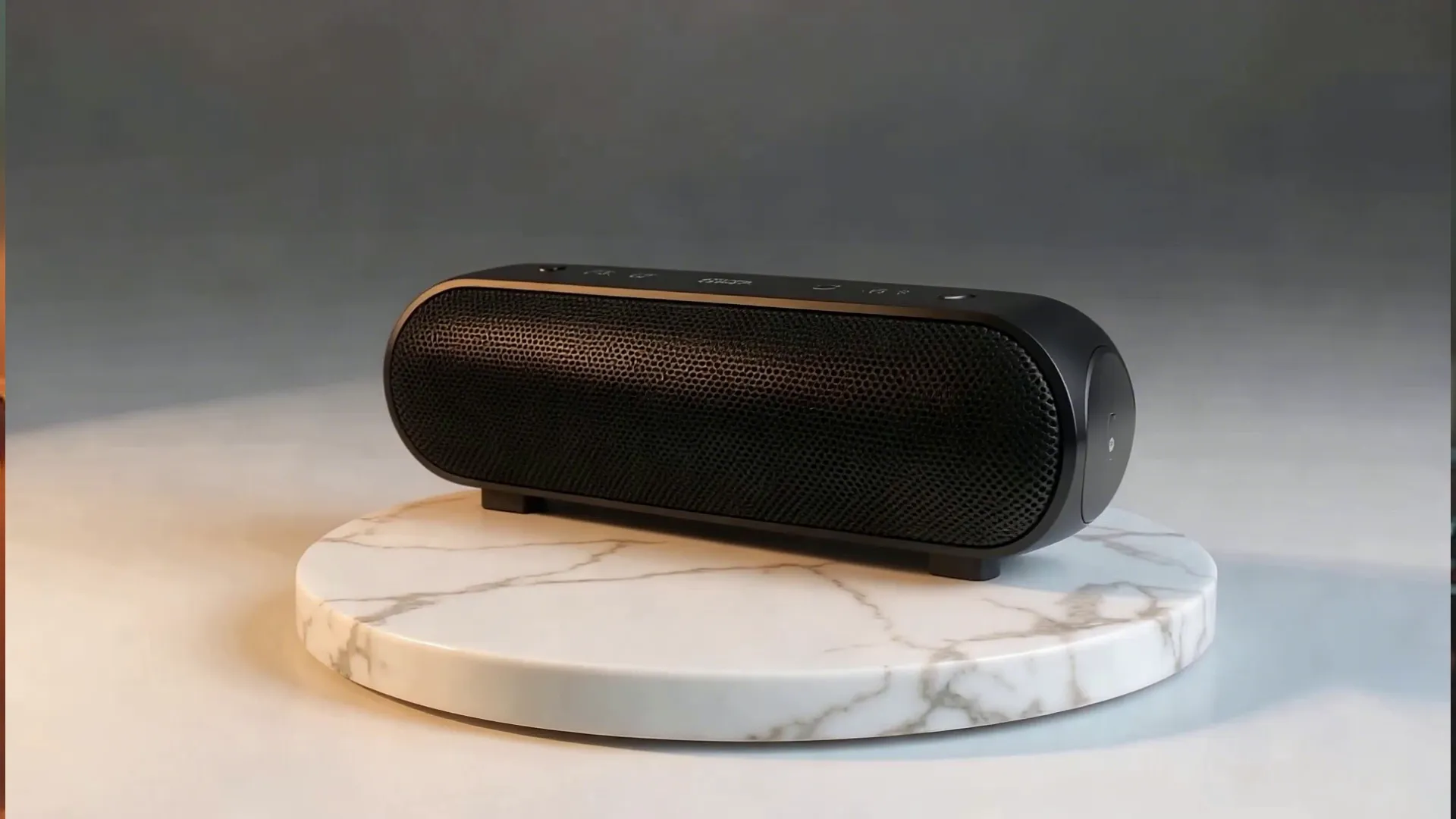
产品发布
通过隐藏新产品直到完美时刻来营造期待感。产品营销人员和电商团队应用像素化视频效果来预告发布并鼓励观众观看直到揭晓。
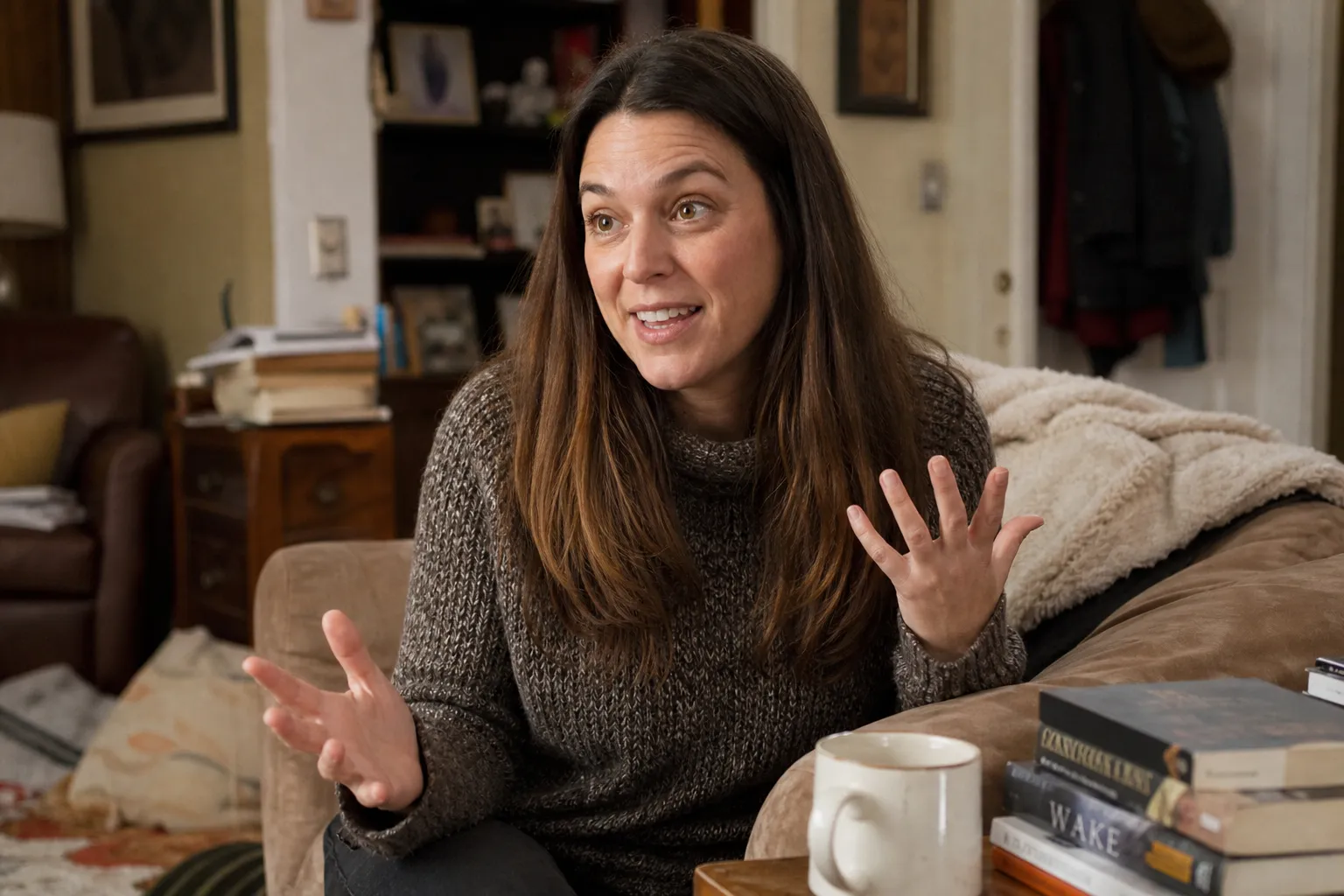
客户评价
分享客户故事,同时不暴露个人住宅或工作场所。客户成功团队和代理机构使用视频像素化功能来制作可以公开发布的推荐视频。

匿名采访
在发布前保护采访地点和参与者隐私。记者、公关高管和纪录片创作者在需要匿名时使用AI像素视频工作流。
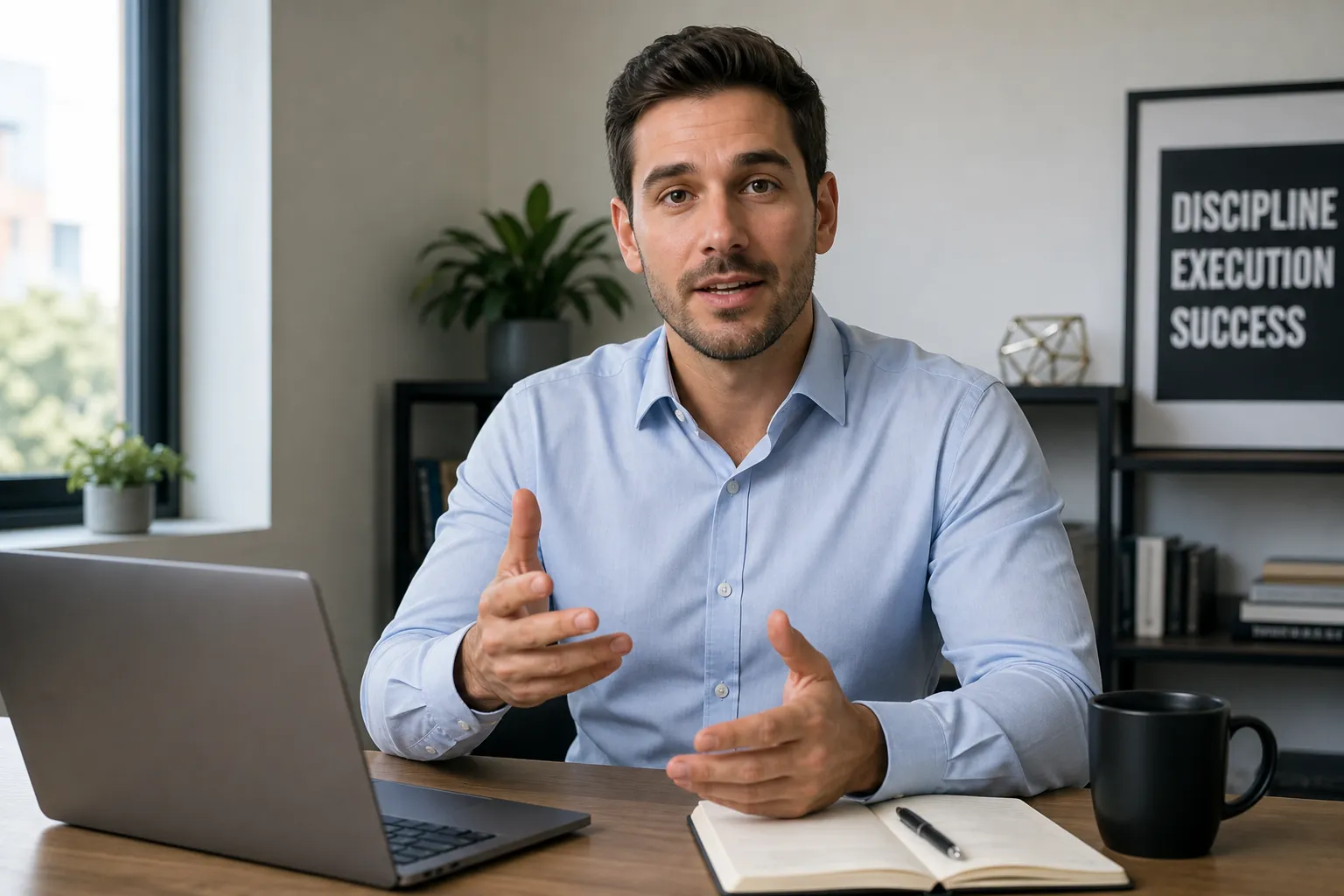
录制的演示文稿
销售演示、网络研讨会和管理层更新在背景保持私密时看起来更专业。管理人员、销售代表和支持团队使用应用程序在分享录制视频之前对视频进行像素化处理。
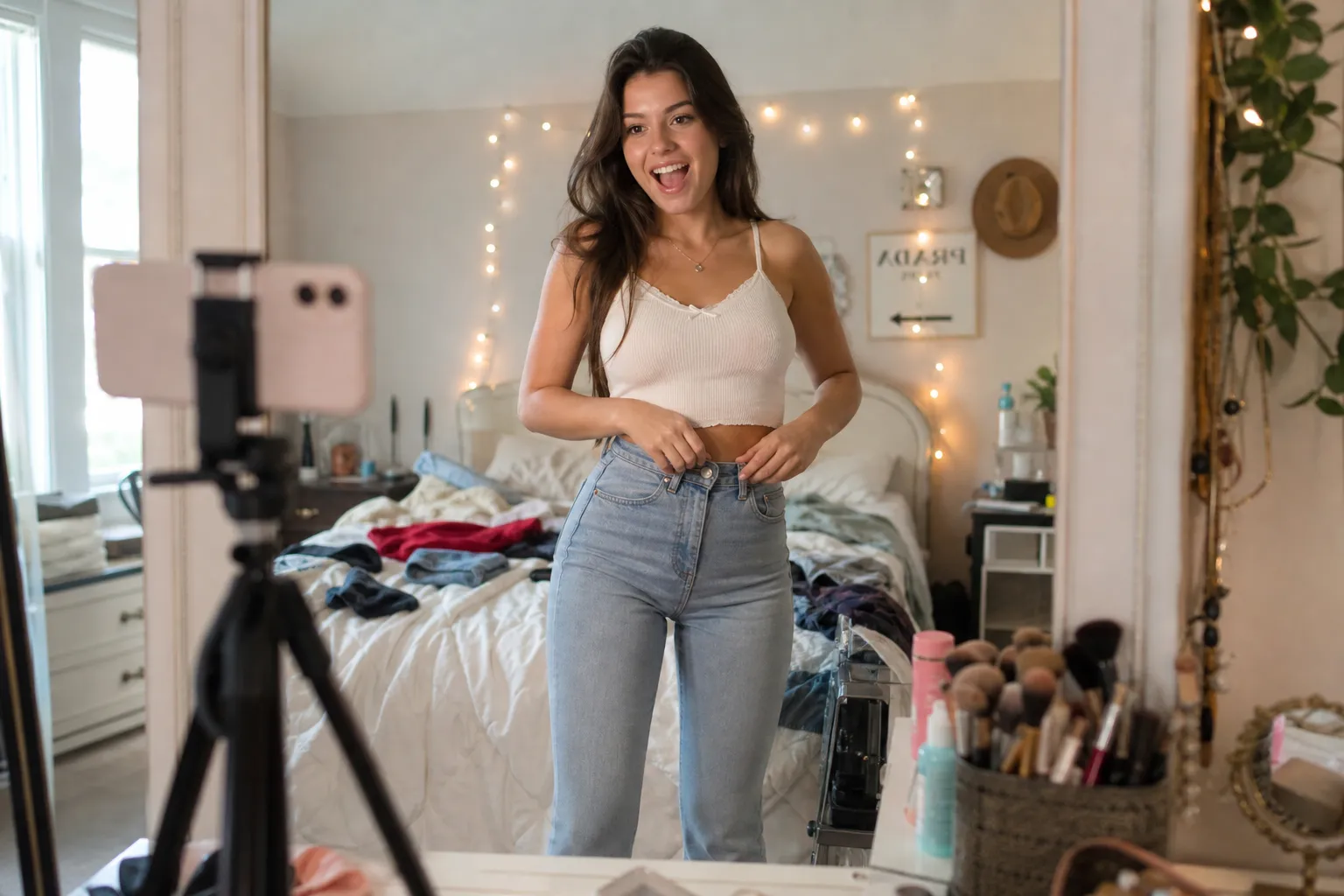
社交媒体帖子
营销人员使用像素视频效果来围绕新活动、公告和限时优惠制造悬念,鼓励观众保持参与直到最后揭晓

Vlog视频
边走边拍视频不一定要暴露你住在哪里、在哪里工作或去哪旅游。视频博主和网红使用AI像素视频生成器来模糊背景,同时保持自己的焦点。
保护隐私、审查内容或添加视觉效果
不用清理房间就能录制
在任何方便的地方录制,不用等待空教室、办公室或咖啡馆。背景像素化可以清晰地隐蔽你身后的人,轻松保护学生、同事、顾客和旁观者的隐私,同时让你自己成为焦点。
借助AI驱动的遮罩功能,Kapwing能自动将你与周围环境分离,然后应用像素化视频效果。结果是一种刻意的隐私处理方式,观众很容易识别,无需手动遮罩或逐帧编辑。
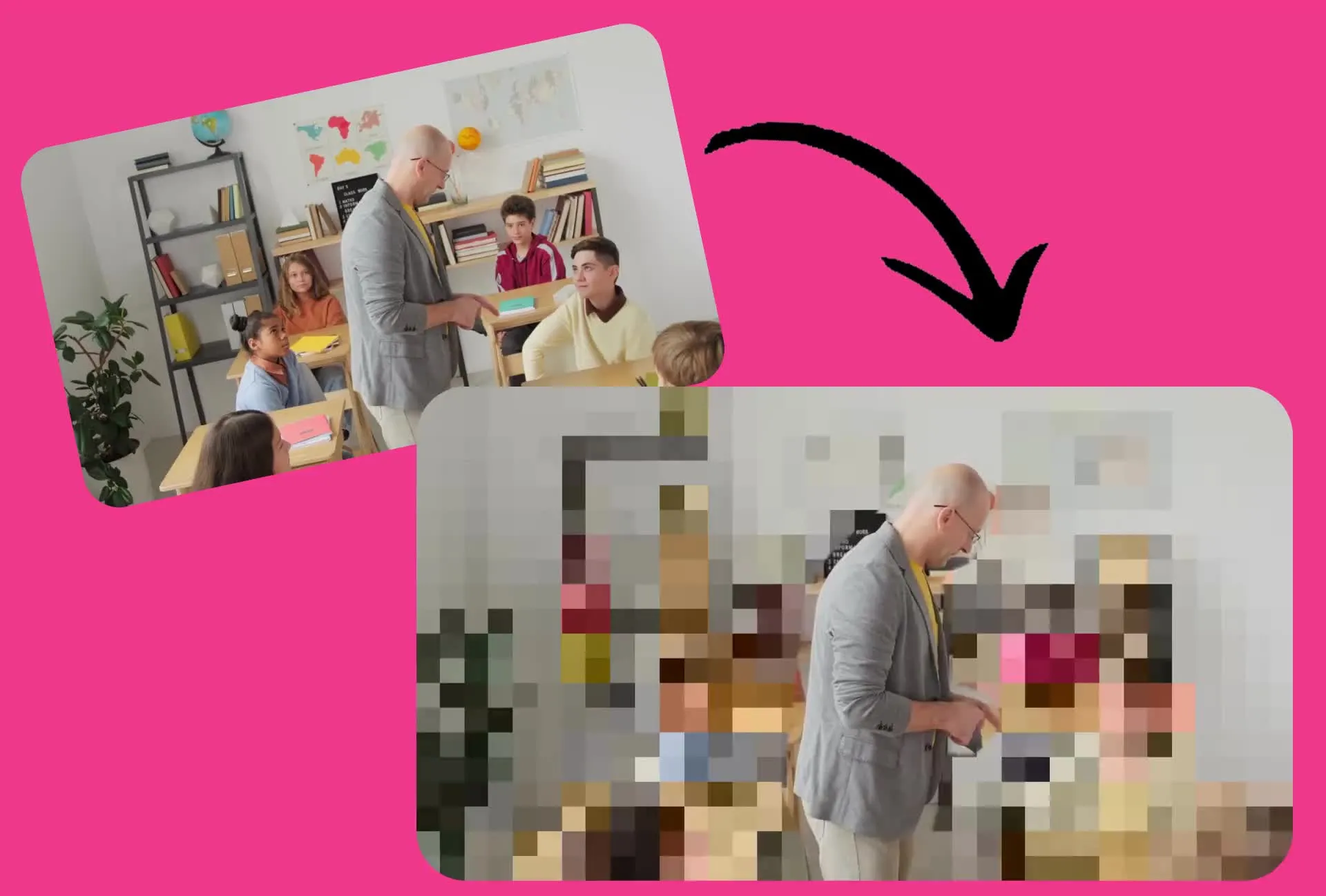
隐藏敏感信息
在分享视频前,把敏感画面隐藏起来。把整个画面像素化,以隐藏私人或机密内容,同时向观众明确表示该画面已被故意审查。
使用全视频像素化功能,可以安全地在报告、新闻报道、教育内容或社交视频中加入敏感片段,而无需完整展示原始画面。直接在浏览器中点击几下就能应用这个效果。
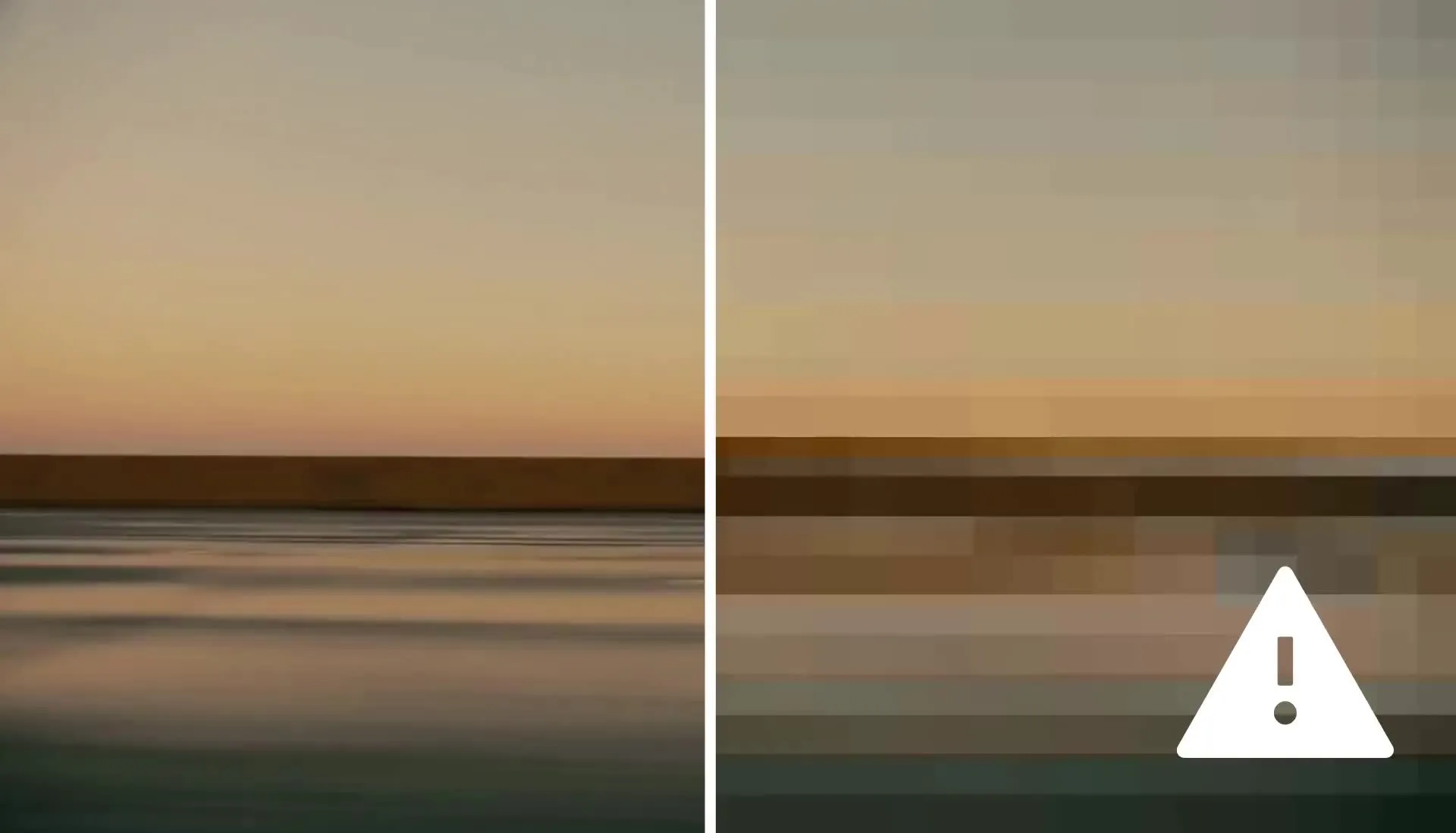
在揭露之前先制造期待感
在浏览器中继续编辑
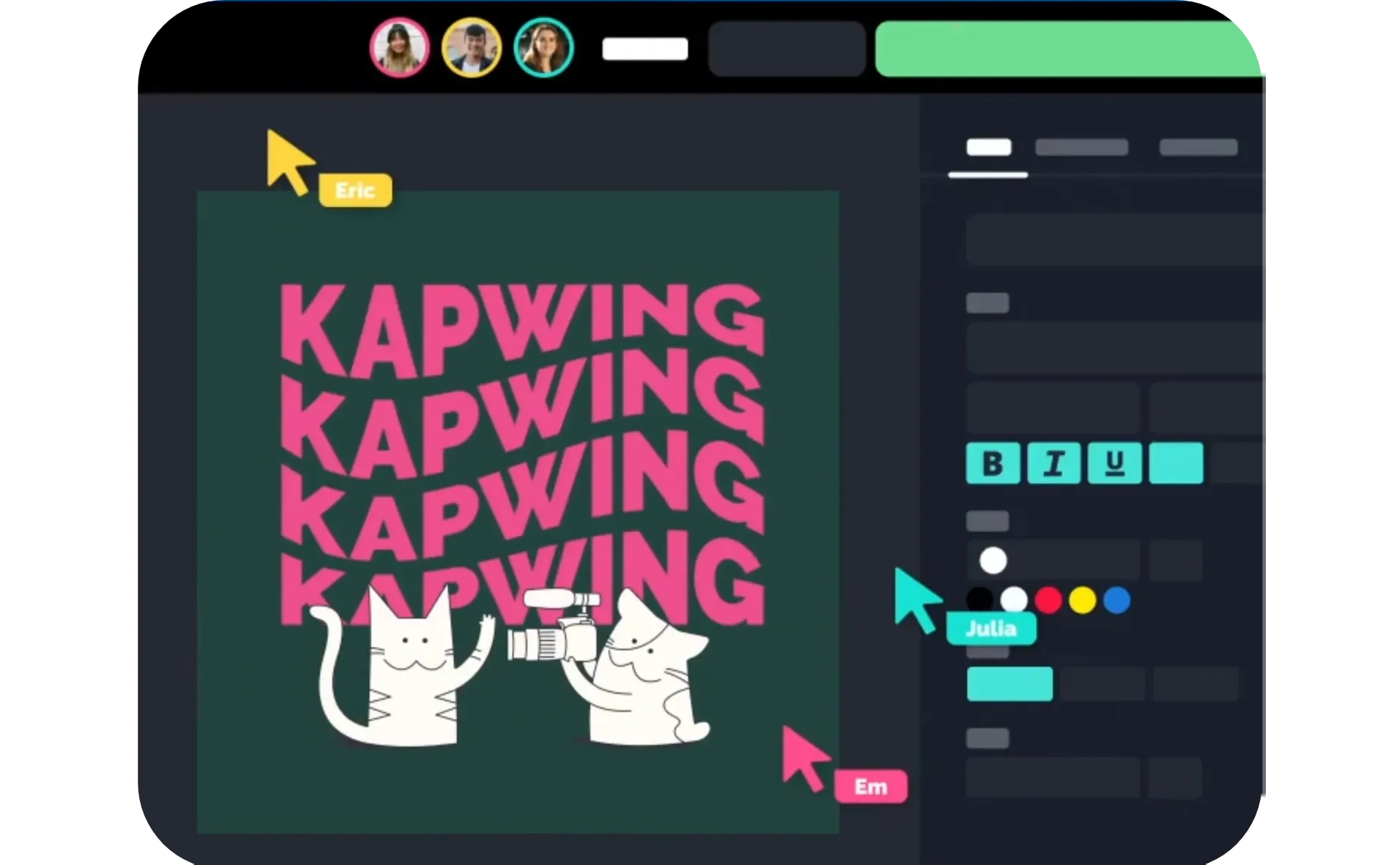
在 Kapwing Studio 中继续深化你的像素化视频,无需离开。当你需要更精确地模糊特定的面孔、物体或细节时,可以使用 Blur Video,或者使用 Censor Video 来添加黑条、消音和其他审查效果,配合你的像素化效果。
使用 字幕 来完成你的视频,保持对白清晰易懂,然后 调整大小 以适配 TikTok、Instagram、YouTube 或你要发布的任何平台。一切都在同一个项目中,所以你可以从保护敏感片段无缝过渡到创建一个可以分享的视频,无需切换编辑器。
如何对视频进行像素化
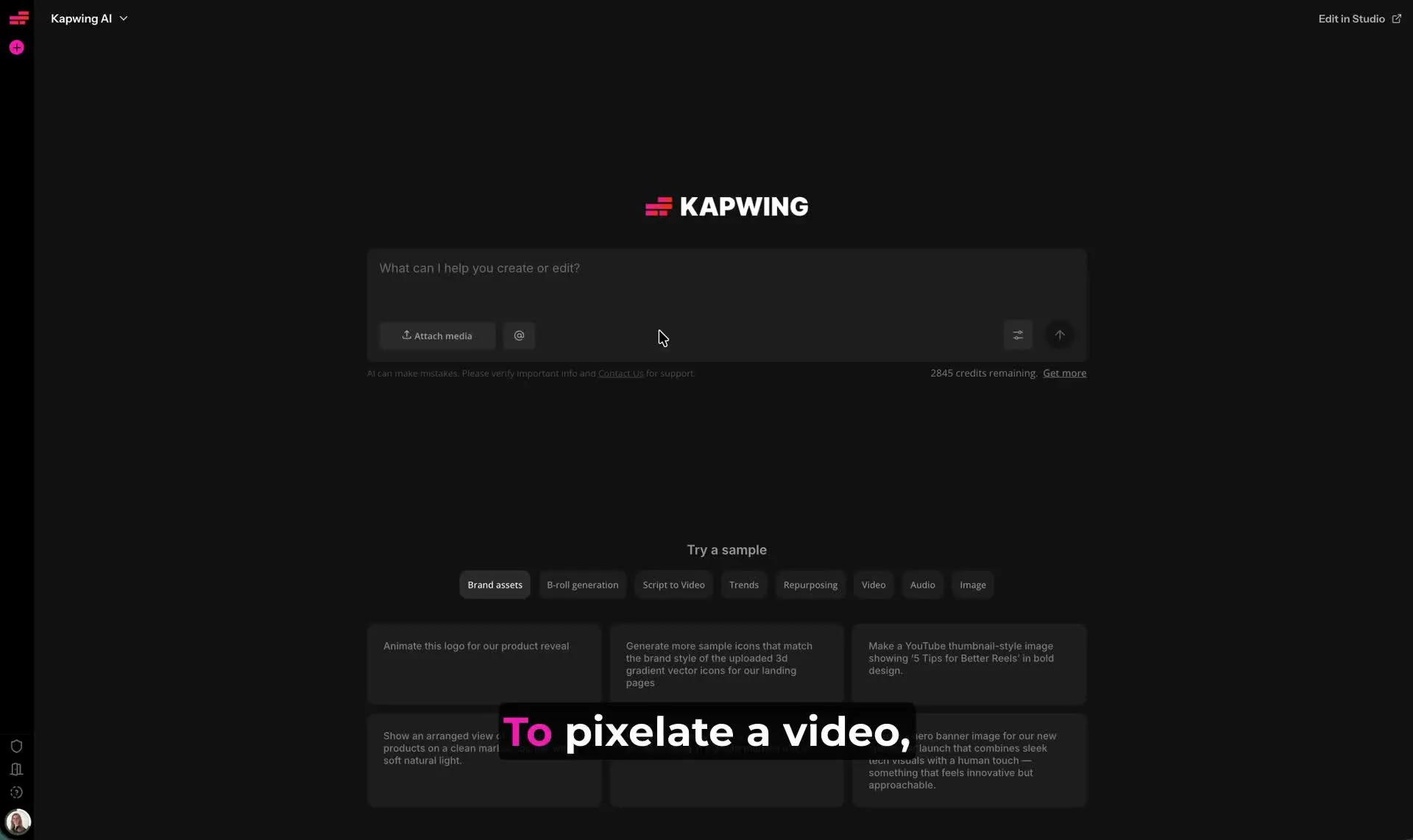
- Step 1创建聊天
开始与 Kai 的新对话。点击"附加媒体"来上传你的视频。
- Step 2添加模糊效果
输入一个提示词,比如"模糊这个视频"来应用AI遮罩。点击"编辑"将你的模糊视频移到Kapwing Studio。
- Step 3像素化视频
在画布中点击你的视频,然后在右侧边栏中点击"Pixelate Background"。
Kapwing有什么不同之处?



常见问题
我们有用户最常问的问题的答案。
Pixelate Video 是免费的吗?
是的,任何人都可以免费试用 Kapwing 的 AI 工具包,无需水印。我们的 AI 工具采用积分制运行,每个功能都需要消耗一定数量的积分。为了获得最大的创意空间和最佳价值,升级到 Pro 账户即可解锁 AI 驱动内容创建的全部功能。
如何用AI对视频进行像素化处理
要用 Kapwing 添加像素化视频效果,首先将您的视频上传到与 Kai 的新对话。输入一个提示词,比如"模糊背景"或"模糊整个视频",然后点击箭头来生成带有模糊遮罩的视频。视频准备好后,点击"编辑"将其移到编辑工作室。在画布上点击您的视频来选择它。AI 遮罩设置会自动出现在右侧边栏中。点击"像素化背景"将您的视频背景或整个视频变成像素化的,具体取决于您最初输入的提示词。
在 Kapwing 视频编辑工作室中继续编辑您的像素化视频,然后点击右上角的"导出项目"来导出并保存您的视频。选择您的文件类型(MP4、MOV 或 WebM)、偏好的分辨率(最高 4K)和压缩级别,然后点击"导出"来下载您的像素化视频。
什么样的视频适合使用像素化效果?
视频中的像素化和模糊有什么区别?
模糊可以柔和细节,并能更自然地融入画面,而视频像素化则会把图像分解成可见的像素块。像素化视频效果往往会让故意审查对观众来说更加明显。
当你想要一个不引人注目的效果时,模糊就很有用,而像素化则适合用于隐私保护、审查、剧透和那些你想让观众识别出某些内容被故意隐藏的内容。
像素化背景会影响我的视频质量吗?
不是的,对背景进行像素化只会对你主体后面的遮罩区域应用像素效果,而不会改变视频的其余部分。你的主体始终保持清晰和对焦,而背景则被有意像素化。
视频像素化是一种视觉效果,而不是降低视频的整体分辨率,所以你仍然可以以高质量导出你完成的项目。
我可以在模糊和像素化效果之间切换吗?
是的,一旦你在视频上应用了AI模糊遮罩,就可以在Kapwing Studio中免费使用简单的效果按钮在模糊和像素化之间切换。你现有的AI遮罩会保持在原位,所以不需要重复遮罩过程。
这样就能轻松比较两种效果,选择更柔和的模糊效果还是更明显的像素化视频效果哪个更适合你的素材。


只需点击几下就能开始制作你的第一个视频。加入超过3500万名创作者的行列,他们都信任Kapwing来更快地创作更多内容。