Videoyu Pixelleştir
Videoları yapay zeka ile çevrimiçi olarak pikselleştir.
Tarayıcında başlamak için ücretsiz.
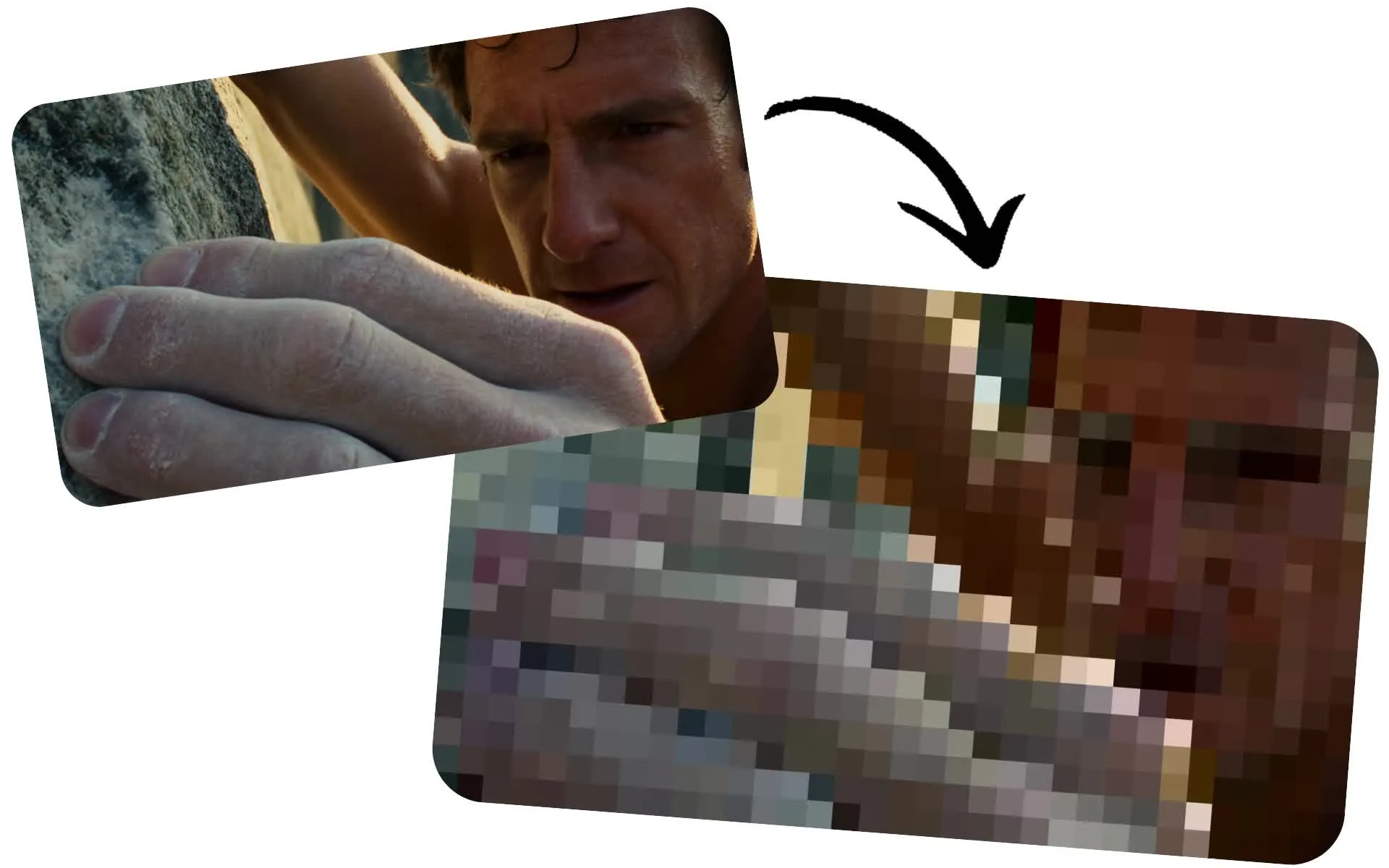
Kare kare düzenlemesi yapmadan videoları pikselleştir
Arka planlara veya tüm videolara pikseleli bir video efekti uygula
Birkaç tıklamayla hızlı ve doğru pikselasyon
Tüm videonuzu pikselleştirin veya AI ile öznenizin arkasındaki arka planı otomatik olarak gizleyin. Gizliliği koruyorsanız, hassas içeriği sansürlüyorsanız veya stilize bir efekt yaratıyorsanız, Kapwing'in AI video asistanı, Kai, öznenizi algılar ve video boyunca hareketi takip eden bir maske oluşturur — manuel maskeleme gerekli değildir.
Kai'den videonuzun tamamını veya bir kısmını bulanıklaştırmasını isteyin, ardından bulanıklığı Studio'da pikselasyon efektine dönüştürün. Sonucu iyileştirmek için maske boyutu ve yumuşatma kontrollerini kullanın, kare kare ayarlamalar yapmaya gerek yok.
Çevrelerinizi özel tutmak için arka planınızı pikselleştirin veya tüm videonuza efekti uygulayarak görüntüyü sansürleyin, bir ürün lansmanını teşvik edin veya retro, düşük çözünürlüklü pixel görünümü oluşturun. İndirme gerekmeden doğrudan tarayıcınızda düzenleyin.
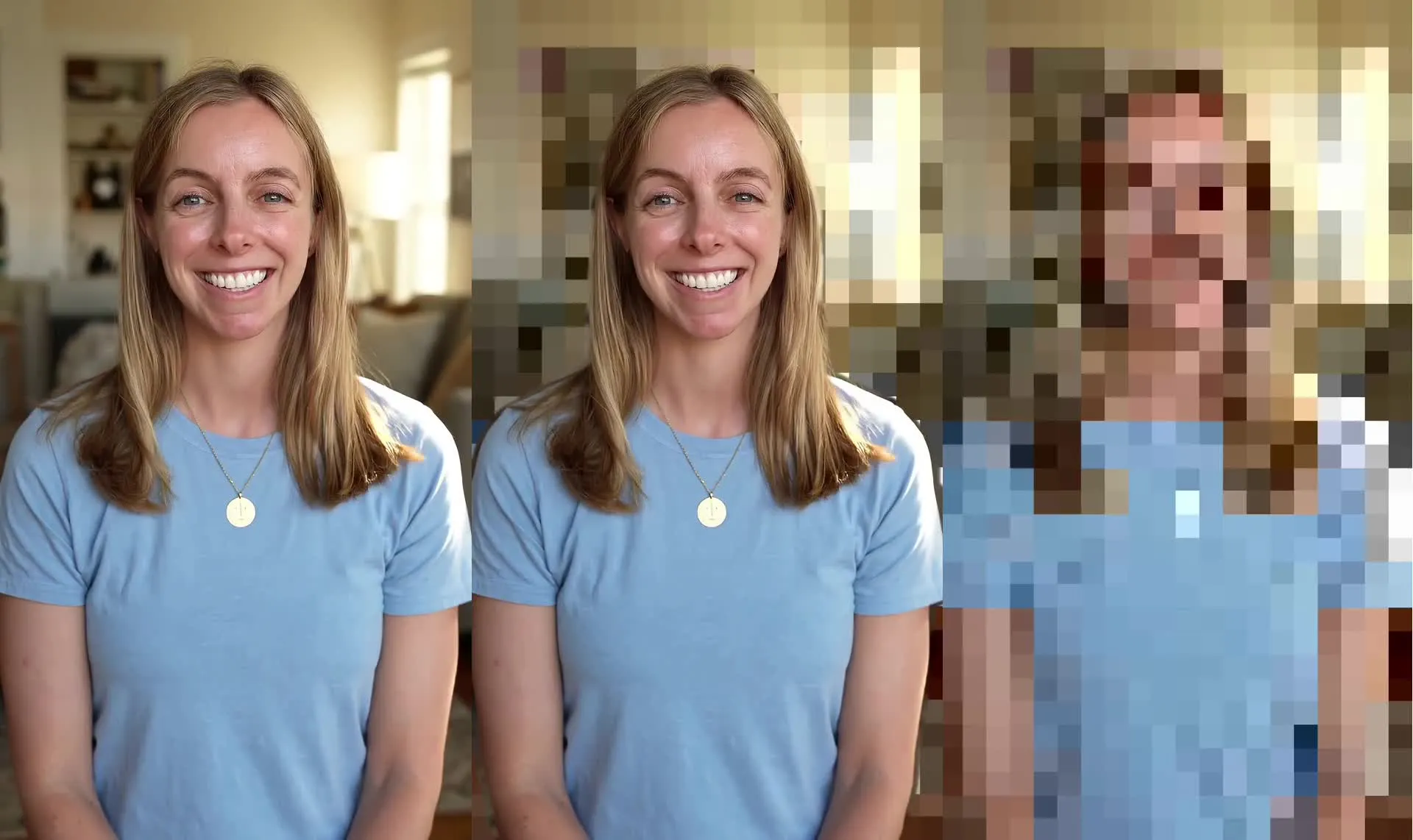
Videoları bir dakikadan kısa sürede nasıl pikselleştirilir
Manuel düzenlemeden doğru pikselasyonu ekle
Yükle
videonuzu Kai ile yeni bir sohbete


İstem
Videounu bulanıklaştırmak için Kai'ye tıkla, sonra "Projeye Ekle"ye tıkla
Pikselleştir
sağ kenar çubuğunda "Pixelate Background" seçeneğine tıklayarak videonuzu düzenleyin
AI ile herhangi bir videoyu pikselleştir
Kapwing'i kullanan 35 milyondan fazla yaratıcıya katıl. Tarayıcında ücretsiz olarak başla.
.webp)
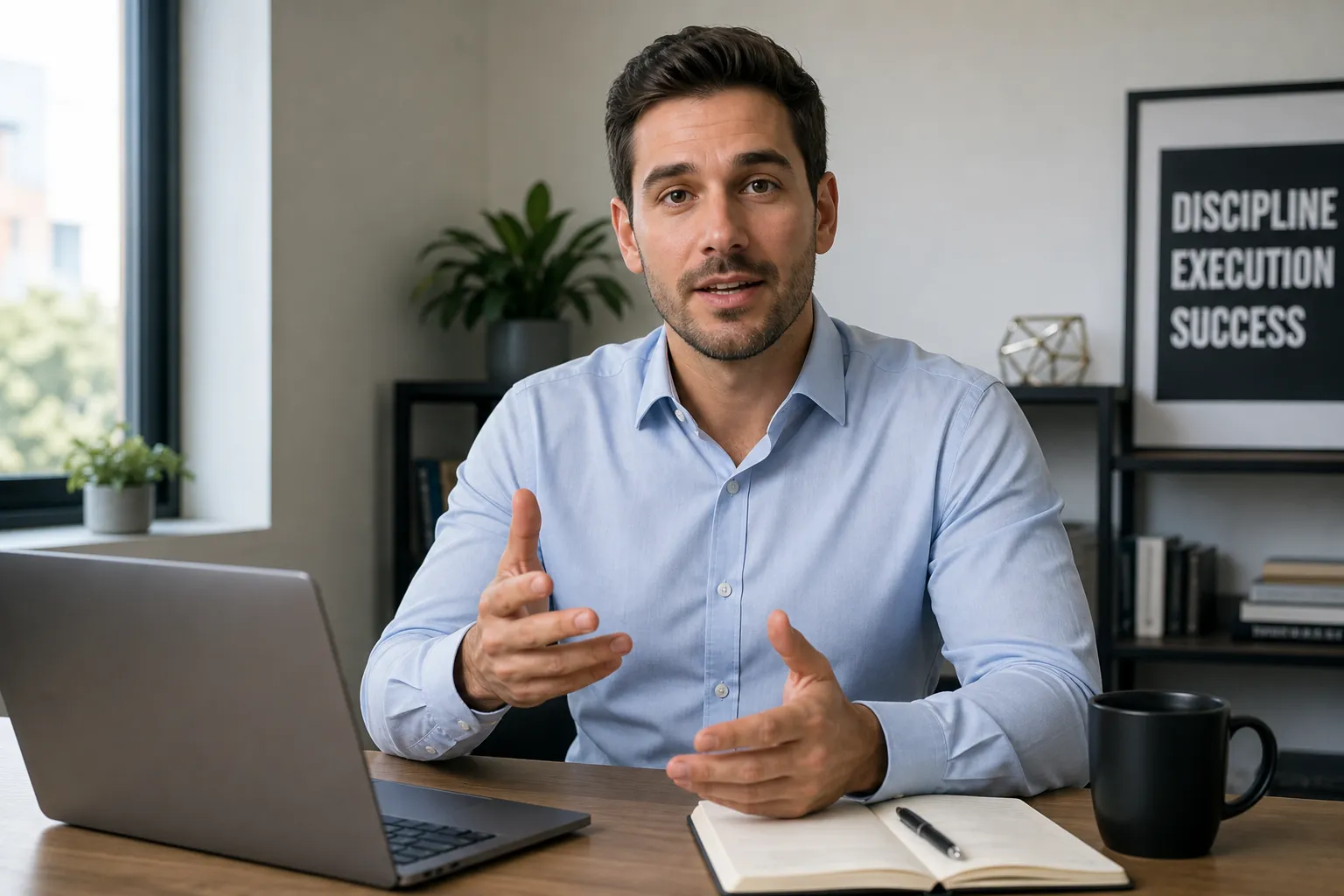
Konuşan Kişi Videoları
İzleyicilerin dikkatini konuşmacıya yönelt, rahatsız edici ya da özel arka planları pikselleştirerek. Podcasters ve düşün liderleri, çevresini ortaya koymadan her yerden kaydı yapmak için yapay zeka piksel video araçlarını kullanıyor.
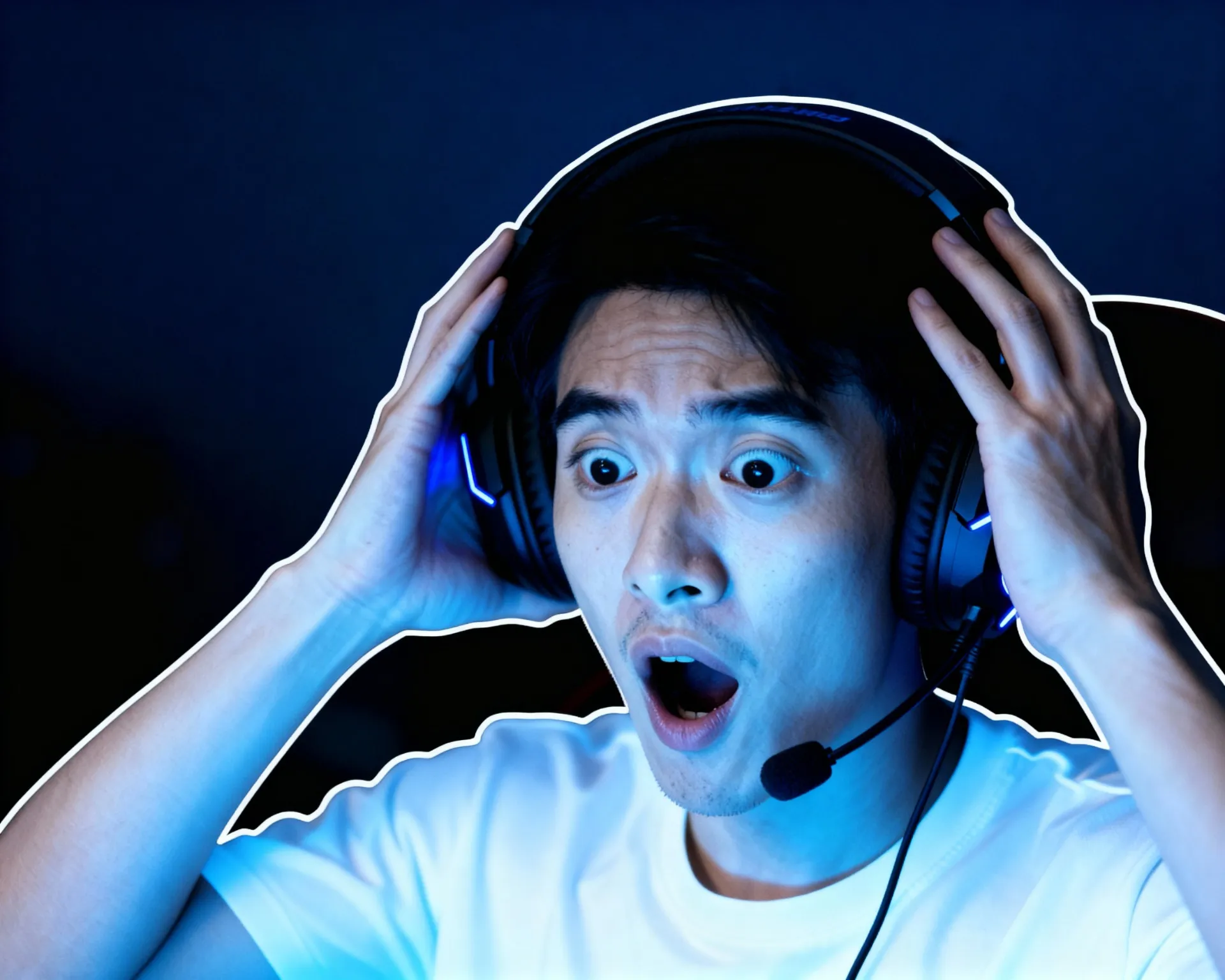
Spoiler Uyarıları
YouTuber'lar ve oyun içerik üreticileri, izleyicilerin izlemeyi seçene kadar önemli anları gizlemek için video pikselasyonu kullanıyor; bu sayede istemeden spoiler verilmesini önlerken aynı zamanda katılımı artırıyorlar
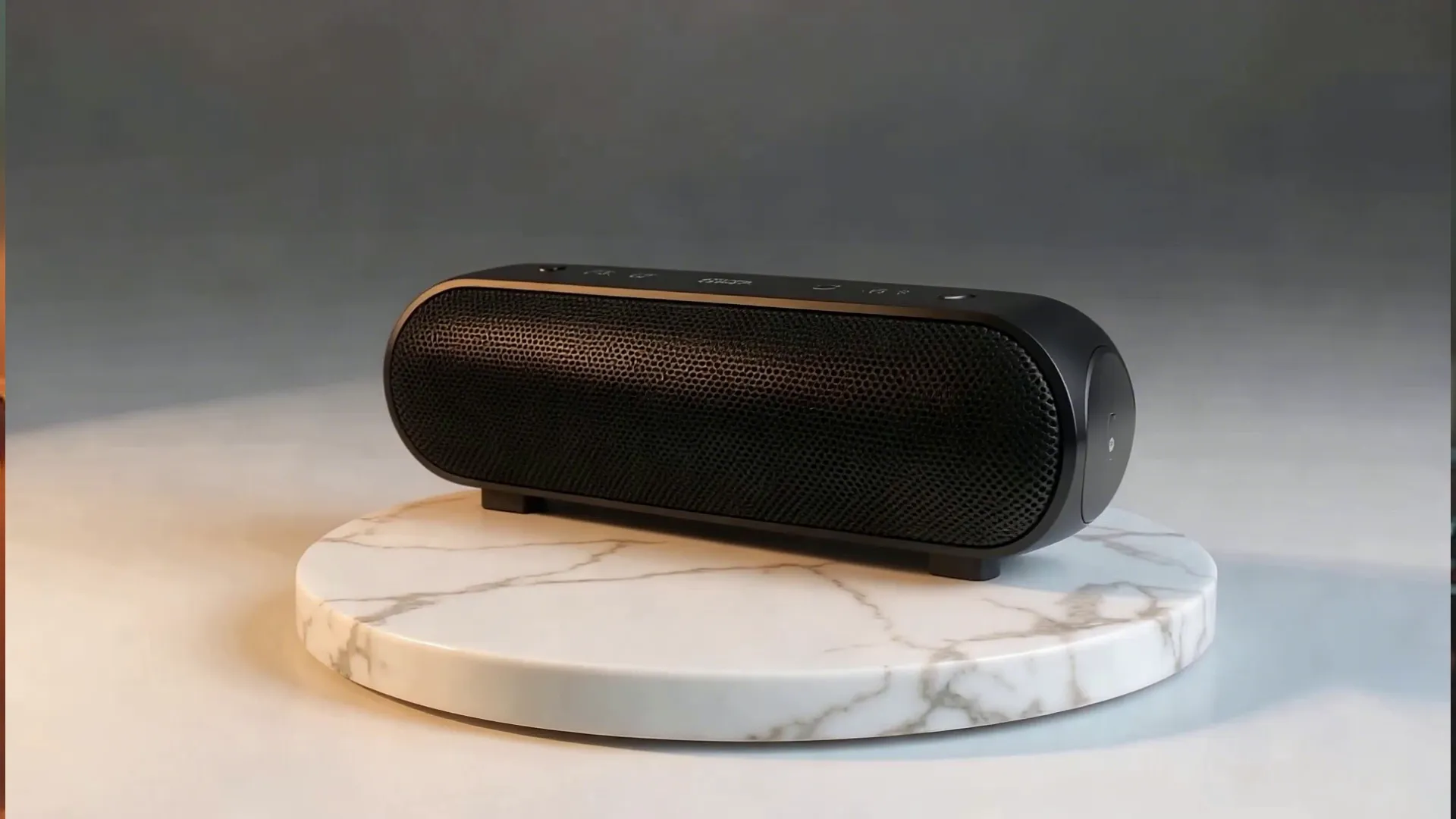
Ürün Tanıtımları
Yeni bir ürünü mükemmel ana kadar gizleyerek beklentiyi artır. Ürün pazarlamacıları ve e-ticaret ekipleri, lansman sürprizlerini teaser yapıp izleyicileri açılış anına kadar izlemeye teşvik etmek için piksellenmiş video efekti kullanırlar.
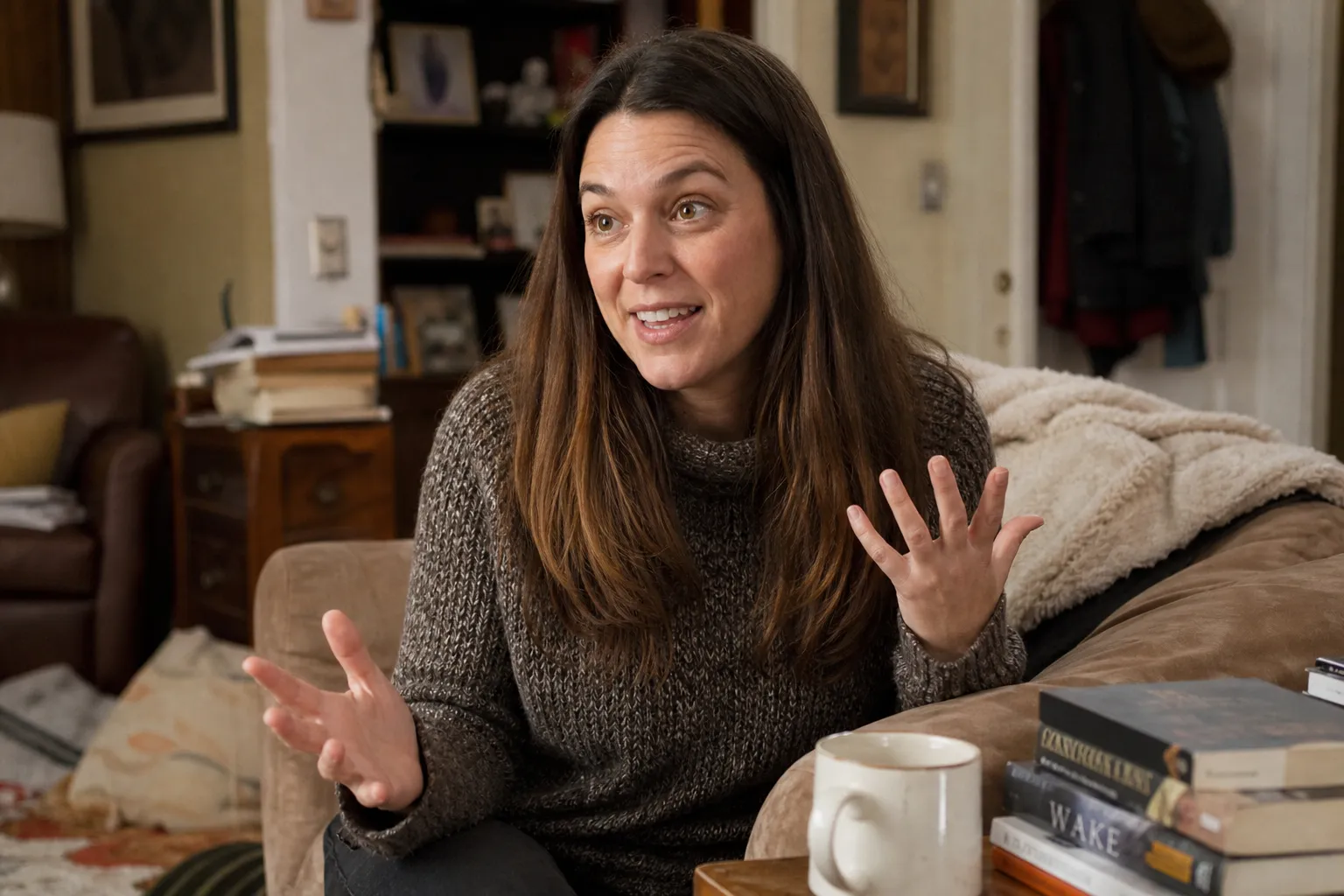
Müşteri Yorumları
Müşteri hikayelerini kişisel evleri veya işyerlerini ortaya çıkarmadan paylaşın. Müşteri başarısı ekipleri ve ajanslar, tanıtımları halka dağıtıma hazır hale getirmek için video pikselasyonunu kullanırlar.

Anonim Röportajlar
Yayınlamadan önce röportaj konumlarını ve katılımcı gizliliğini koru. Gazeteciler, PR yöneticileri ve belgesel yapımcılar anonim kalmanın önemli olduğu durumlarda AI piksel video iş akışlarını kullanır.
Kaydedilmiş Sunumlar
Satış demos'ları, webinarlar ve yönetici güncellemeleri arka plan özel tutulduğunda daha profesyonel görünüyor. Yöneticiler, satış temsilcileri ve destek ekipleri, kayıtları paylaşmadan önce videoyu bulanıklaştırmak için bir uygulama kullanıyorlar.
Sosyal Medya Gönderileri
Pazarlamacılar, yeni kampanyalar, duyurular ve sınırlı süreli teklifler etrafında merak uyandırmak için pixel video efektini kullanıyor ve izleyicileri son anlatımına kadar ilgilenmeye teşvik ediyor

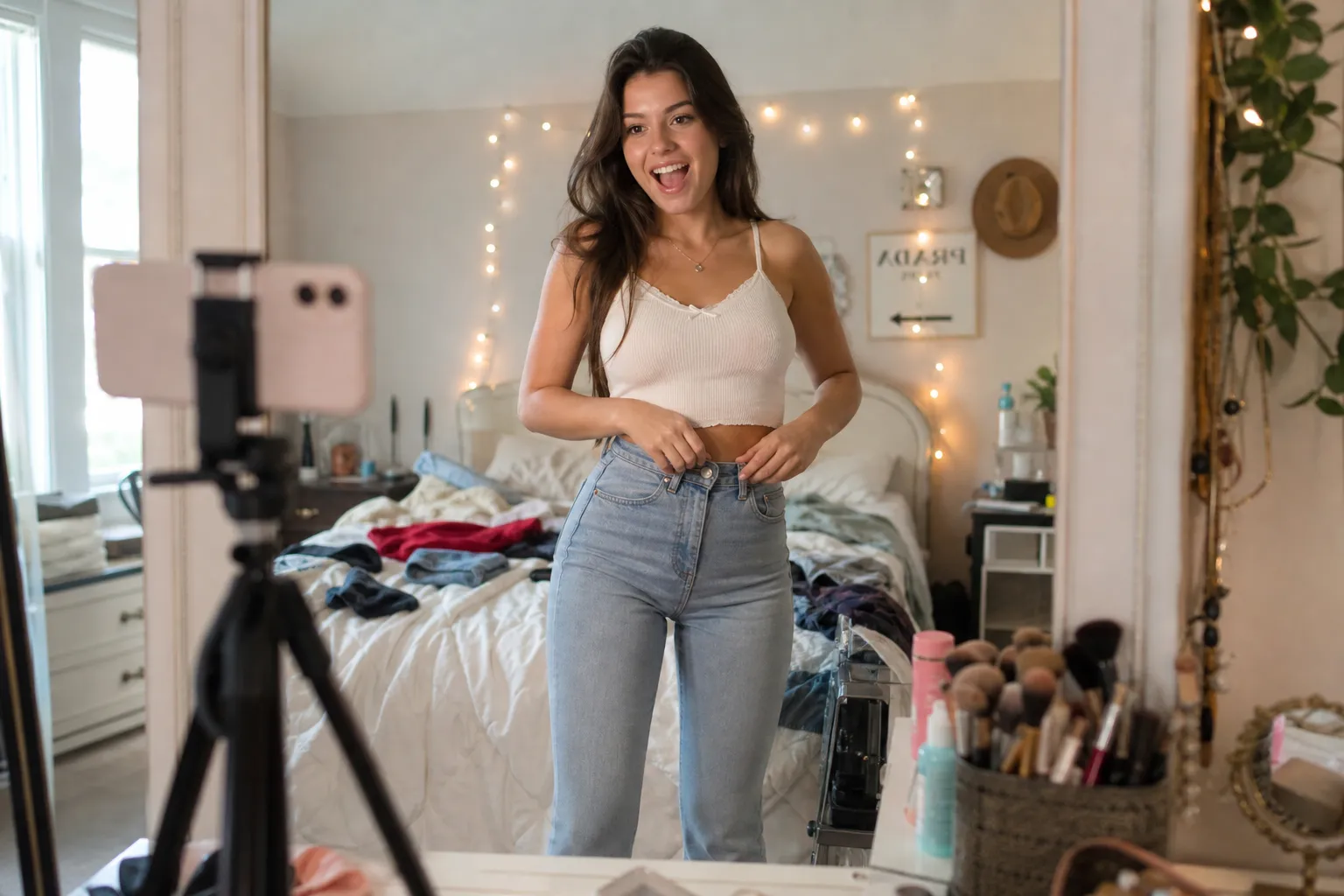
Vloglar
Hareket halindeyken çekim yaparken yaşadığın, çalıştığın veya seyahat ettiğin yerleri ortaya çıkarmak zorunda değilsin. Vloggerlar ve influencerlar arkaplanı bulanıklaştırırken kendilerini ön planda tutmak için AI piksel video üreticisini kullanıyor.
Gizliliği koru, içeriği sansürle veya görsel efekt ekle
Odayı boşaltmadan kayıt yap
Boş bir sınıf, ofis veya kafe beklemeden, uygun olduğu her yerde kayıt yap. Arka plan pikselasyonu, arkandaki kişileri açıkça gizleyerek, öğrencilerin, iş arkadaşlarının, müşterilerin ve çevredekilerin gizliliğini korumayı kolaylaştırırken seni ön planda tutar.
Yapay zeka tarafından desteklenen maskeleme ile Kapwing, seni otomatik olarak çevrenden ayırır ve ardından pikselasyonlu bir video efekti uygular. Sonuç, izleyicilerin kolayca tanıyabileceği ve manuel maskeleme veya kare kare düzenleme gerektirmeyen kasıtlı bir gizlilik işlemidir.
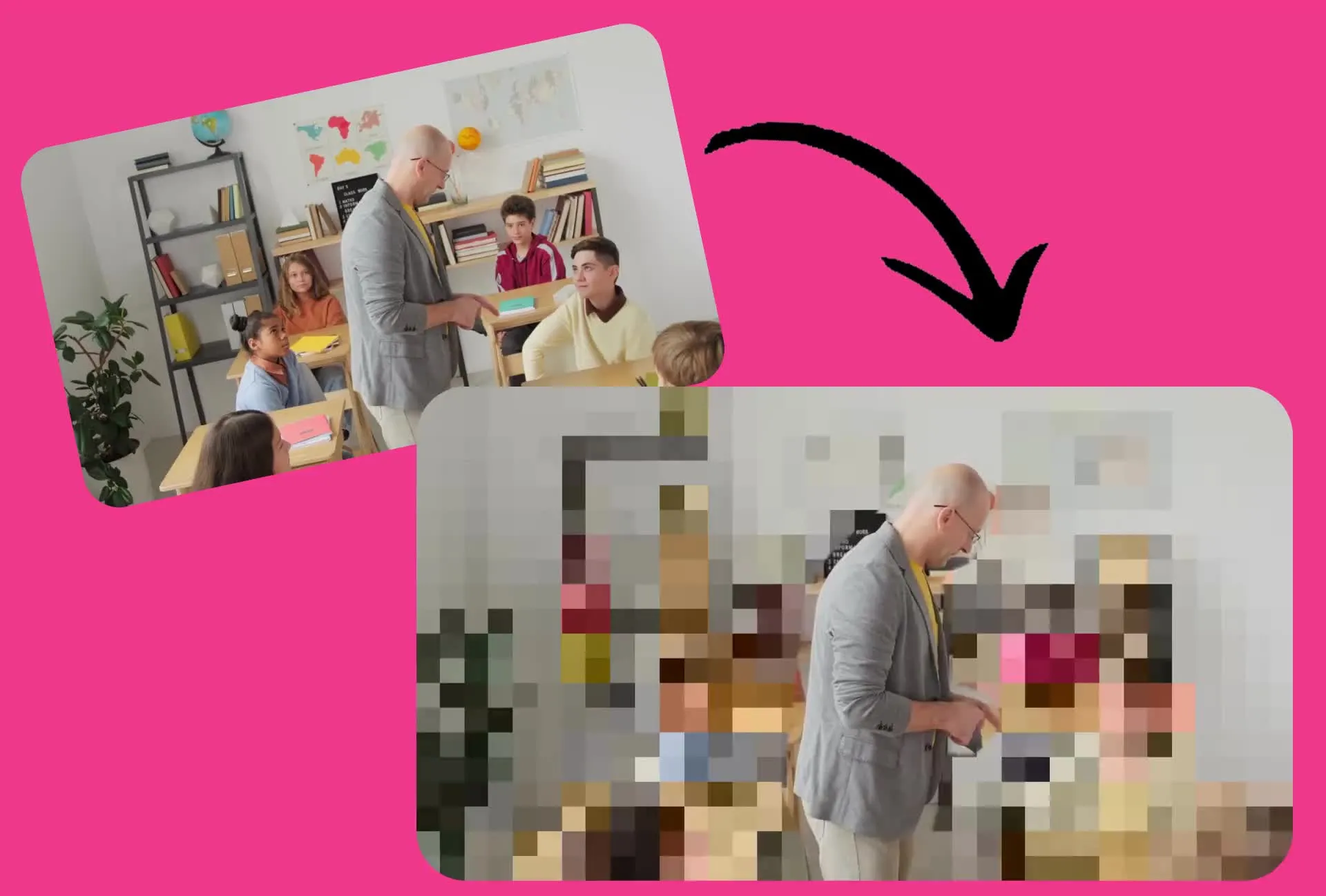
Hassas bilgileri gizle
Videonuzu paylaşmadan önce hassas görüntüleri gizli tutun. Özel veya gizli içeriği bulanıklaştırmak için tüm çerçeveyi pikselleştirin ve izleyicilere görüntünün kasıtlı olarak sansürlediğini gösterin.
Hassas klipleri raporlar, haber yayınları, eğitim içeriği veya sosyal videolara güvenli bir şekilde dahil etmek için tam video pikselleştirmesini kullanın, orijinal görüntüyü tam detaylarıyla göstermeden. Efekti tarayıcınızdan sadece birkaç tıklamayla uygulayın.
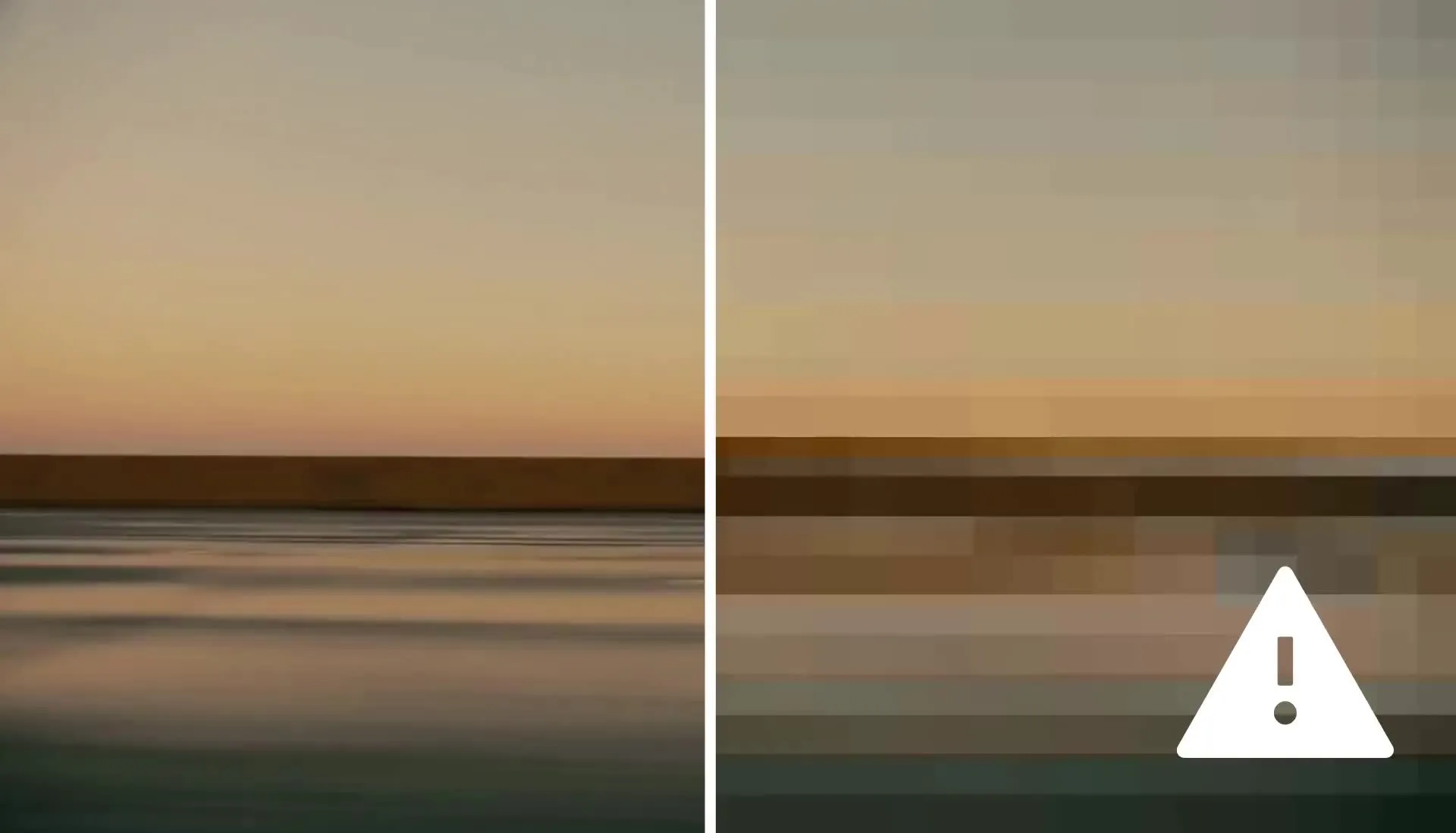
Bir açıklamadan önce merakı arttır
Ürün lansmanlarını, duyuruları, dönüşümleri ve spoilerleri suspans anlarına çevir. Tüm videoyu pikselleştirerek ekrandaki içeriği gizle ve izleyicilere tahmin etmeleri için yeterince görsel bağlam sun.
Pikselleştirilmiş video efektini bir teaser'ın başında veya önemli bir açıklamanın öncesinde kullan, ardından tam resmi göstermeye hazır olduğunda orijinal görüntüye geç. Bir piksel efektini manuel olarak yeniden oluşturmadan sadece birkaç tıklama ile tanınabilir, kasıtlı olarak gizlenmiş önizlemeler oluştur.
Tarayıcında düzenlemeye devam et
Pikselleştirilmiş videonuzu Kapwing Studio'dan çıkmadan daha ileri taşıyın. Belirli yüzleri, nesneleri veya detayları daha hassas bir şekilde gizlemeniz gerektiğinde Blur Video'yu kullanın, ya da pixelasyonunuzun yanında siyah çubuklar, sesli uyarılar ve diğer sansür efektlerini eklemek için Censor Video'yu kullanın.
Videonuzu altyazılarla bitirin, böylece diyaloglar açık ve erişilebilir kalır, sonra TikTok, Instagram, YouTube veya yayınladığınız her yerde kullanmak için yeniden boyutlandırın. Her şey aynı projede kalır, bu sayede hassas görüntüleri korumaktan paylaşılmaya hazır bir video oluşturmaya kadar editör değiştirmeden geçiş yapabilirsiniz.
Bir Videoyu Nasıl Pixelate Edersin
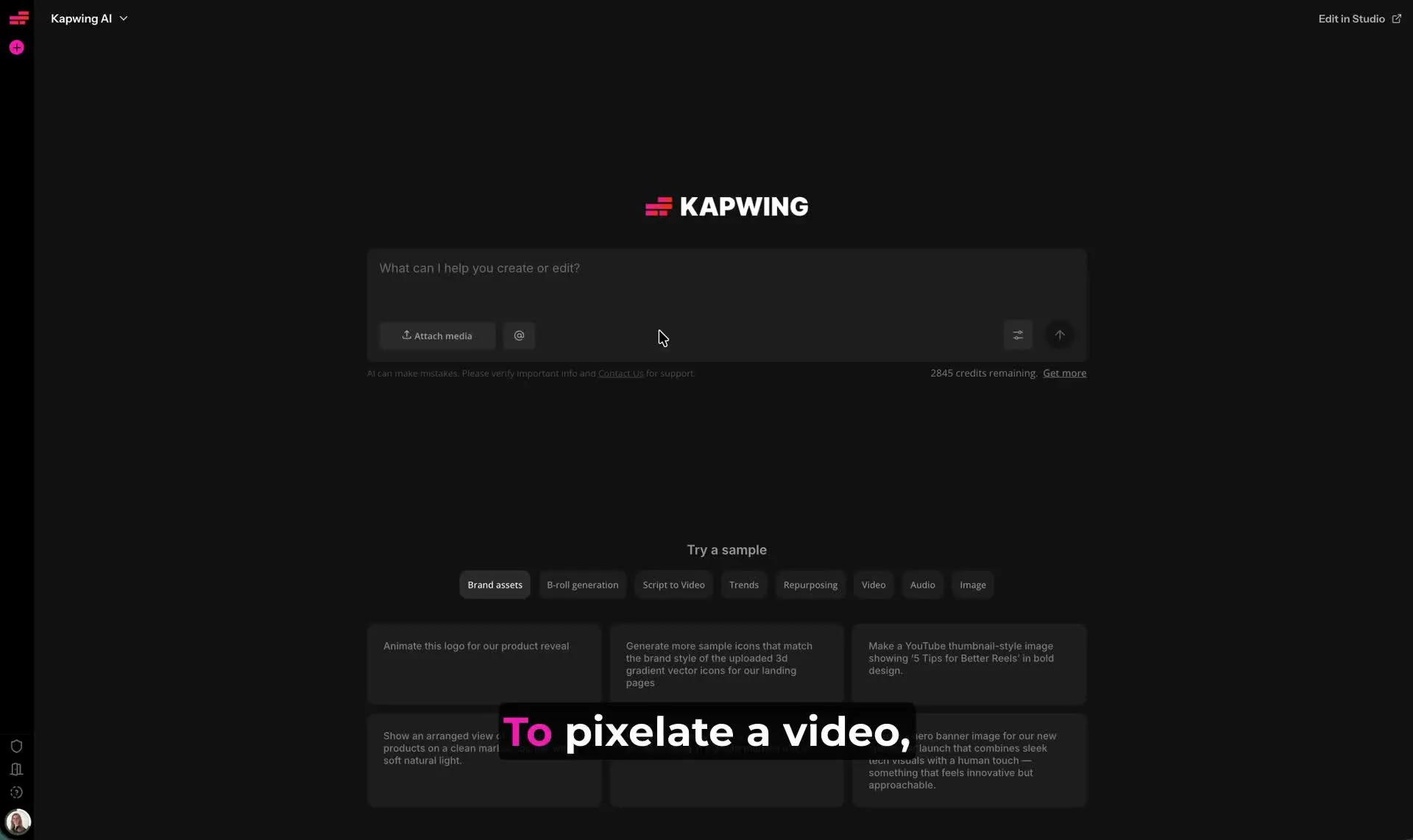
- Step 1Sohbet oluştur
Kai ile yeni bir sohbet başlat ve videonuzu yüklemek için "Medya ekle"ye tıkla.
- Step 2Bulanıklık ekle
"Blur this video" gibi bir komut girerek AI maskelemeyi uygula. Bulanıklaştırılmış videonuzu Kapwing Studio'ya taşımak için "Düzenle"ye tıkla.
- Step 3Videoyu Pixelate Et
Kanvasta videonuza tıklayın, ardından sağ taraftaki kenar çubuğunda "Pixelate Background" öğesine tıklayın.
Kapwing'de ne farklı?



Sıkça Sorulan Sorular
En sık sorulan soruların cevaplarını burada bulabilirsin.
Pixelate Video ücretsiz mi?
Evet, herkes Kapwing'in AI Toolkit'ini filigransız olarak ücretsiz deneyebilir. AI araçlarımız kredi sisteminde çalışır ve her özellik belirli sayıda kredi maliyeti vardır. Maksimum yaratıcılık ve en iyi değer için, Pro hesaba yükseltin ve yapay zeka destekli içerik oluşturmanın tüm gücünün kilidini açın.
AI ile videoları nasıl pixelate yapılır
Kapwing ile piksellenmiş bir video efekti eklemek için, videonu Kai ile yeni bir sohbete yükleyerek başla. "Arka planı bulanıklaştır" veya "Tüm videoyu bulanıklaştır" gibi bir komut gir, sonra ok'a tıklayarak bulanıklık maskeleme ile videonun oluşturulmasını sağla. Videon hazır olduğunda, Studio'ya taşımak için "Düzenle"ye tıkla. Kanvasta videonun üzerine tıklayarak seç. AI maskeleme ayarları otomatik olarak sağ taraftaki kenar çubuğunda görünecek. Video arka planını veya tüm videoyu piksellemek için "Arka Planı Pikselleştir"e tıkla, hangisini başlangıçta istediğine bağlı olarak.
Piksellenmiş videonun düzenlenmesine Kapwing video düzenleme stüdyosunda devam et, sonra sağ üst köşedeki "Projeyi Dışa Aktar"a tıkla ve videonu dışa aktar ile kaydet. Dosya türünü (MP4, MOV veya WebM), tercih ettiğin çözünürlüğü (4K'ya kadar) ve sıkıştırma düzeyini seç, sonra piksellenmiş videonun indirilmesi için "Dışa Aktar"a tıkla.
Hangi tür videolar pikselasyondan faydalanır?
Video pikselleştirme, videonuzun bir kısmını veya tamamını kasıtlı olarak gizlemek istediğinizde yararlıdır. Yaygın örnekler arasında başka insanların etrafında çekilen konuşma videolar, hassas haber veya eğitim videoları, şirket içi kayıtlar, ürün tanıtımları, spoiler uyarıları ve önce-sonra açıklamaları yer alır.
Pikselleştirilmiş video efekti, sosyal medya videolarında, oyun içeriğinde, vlog'larda ve reklamlarda yaratıcı bir şekilde kullanılarak suspans oluşturmak veya videoyu ayırt edici bir sansür görünümü vermek için de kullanılabilir.
Video'da pixelate etmek ile blur yapmak arasında ne fark var?
Bulanıklaştırma detayları yumuşatır ve videoya daha doğal bir şekilde uyum sağlayabilir, oysa video pikselasyonu görüntüyü görünür bloklara böler. Piksellenmiş bir video efekti, kasıtlı sansürü izleyiciye daha belirgin hale getirir.
Bulanıklaştırma, göze batmayan bir efekt istediğinizde kullanışlı olabilir, pixelasyon ise gizlilik, sansür, spoiler ve izleyicilerin bir şeyin kasıtlı olarak gizlendiğini anlaması gereken içerikler için iyi çalışır.
Arkaplanı pixelate etmek video kalitemi etkileyecek mi?
Hayır, arka planı piksellemek piksel efektini yalnızca konunuzun arkasındaki maskelenmiş alana uygular ve videonuzun geri kalanını değiştirmez. Konunuz net ve odaklanmış kalırken arka plan kasıtlı olarak piksellenmiştir.
Video piksellemesi, videonuzun genel çözünürlüğünde bir azalma değil, görsel bir efekttir, bu nedenle bitmiş projenizi yüksek kalitede dışa aktarabilirsiniz.
Bulanıklaştırma ve pikselasyon efektleri arasında geçiş yapabilir miyim?
Evet, videonuza AI bulanıklaştırma maskesi uyguladıktan sonra, Kapwing Studio'da basit efekt düğmelerini kullanarak bulanıklaştırma ve pikselasyon arasında ücretsiz olarak geçiş yapabilirsin. Mevcut AI masken yerinde kalır, bu nedenle maskeleme işlemini tekrarlamana gerek yoktur.
Bu sayede her iki efekti kolayca karşılaştırabilir ve daha yumuşak bir bulanıklaştırma mı yoksa daha kasıtlı bir pikselasyonlu video efektinin mi senin görüntülerin için en uygun olduğunu seçebilirsin.
Kaynakları Keşfet
İpuçları, şablonlar ve derinlemesine rehberler seni daha hızlı oluşturmanıza ve güvenle paylaşmanıza yardımcı olmak için.
Tümünü Görüntüle


İlk videonuza sadece birkaç tıklamayla başlayın. Kapwing'e güvenerek daha az zamanda daha fazla içerik oluşturan 35 milyondan fazla yaratıcıya katılın.