वीडियो को Pixelate करें
AI के साथ वीडियो को ऑनलाइन पिक्सलेट करें।
अपने ब्राउज़र में शुरू करने के लिए बिल्कुल मुफ़्त।
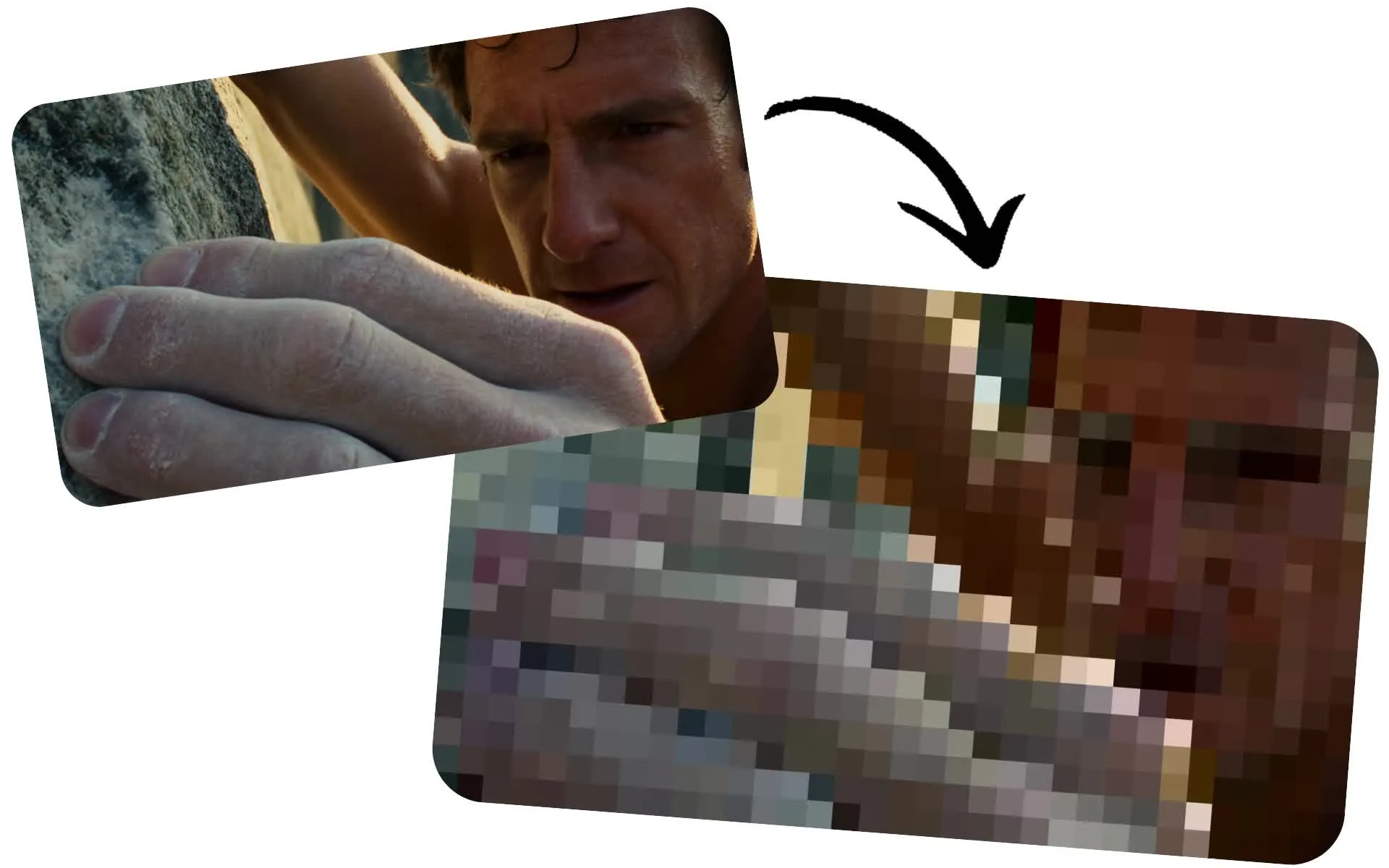
फ्रेम-दर-फ्रेम एडिटिंग के बिना वीडियो को पिक्सलेट करें
बैकग्राउंड या पूरे वीडियो पर पिक्सलेटेड वीडियो इफेक्ट लगाएं
कुछ क्लिक्स से तेज़ और सटीक pixelation
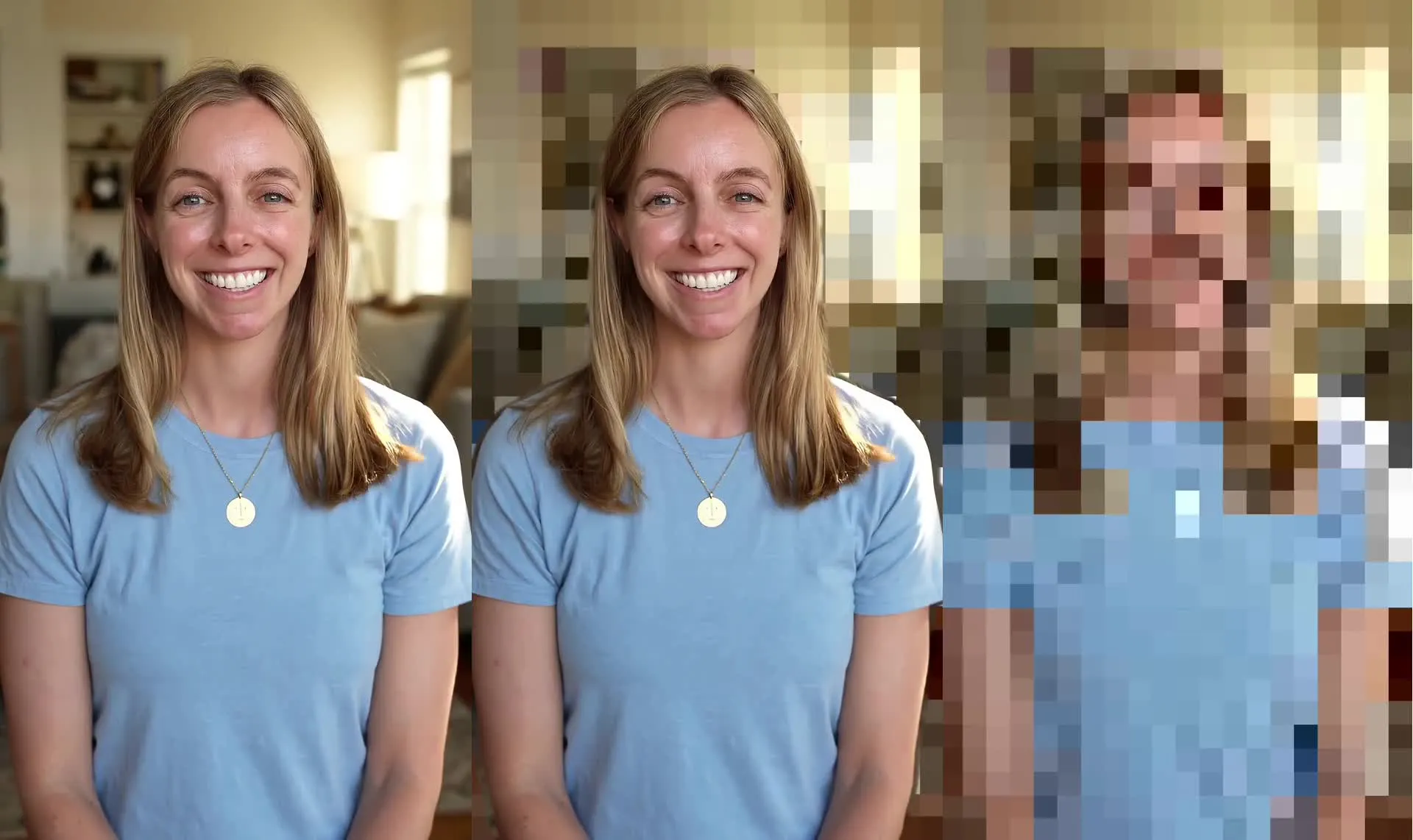
अपने पूरे वीडियो को पिक्सलेट करें या AI की मदद से अपने विषय के पीछे की पृष्ठभूमि को स्वचालित रूप से छिपाएं। चाहे आप गोपनीयता की सुरक्षा कर रहे हों, संवेदनशील सामग्री को सेंसर कर रहे हों, या कोई स्टाइलाइज्ड प्रभाव बना रहे हों, Kapwing का AI वीडियो असिस्टेंट, Kai, आपके विषय को पहचानता है और एक मास्क बनाता है जो पूरे वीडियो में गति को ट्रैक करता है — कोई मैनुअल मास्किंग की जरूरत नहीं।
Kai को अपने वीडियो के सभी या किसी हिस्से को ब्लर करने के लिए कहें, फिर Studio में ब्लर को पिक्सलेशन इफेक्ट में बदलें। फ्रेम-दर-फ्रेम एडजस्टमेंट किए बिना परिणाम को परिष्कृत करने के लिए मास्क साइज़ और फेदरिंग कंट्रोल का उपयोग करें।
अपनी गोपनीयता बनाए रखने के लिए अपनी पृष्ठभूमि को पिक्सलेट करें, या फुटेज को सेंसर करने, किसी प्रोडक्ट लॉन्च को टीज़ करने, या एक रेट्रो, कम-रेजोल्यूशन पिक्सल लुक बनाने के लिए इफेक्ट को अपने पूरे वीडियो पर लागू करें। कोई डाउनलोड आवश्यक नहीं, अपने ब्राउज़र में सीधे एडिट करें।
एक मिनट से कम समय में वीडियो को पिक्सलेट कैसे करें
बिना मैनुअल एडिटिंग के सटीक पिक्सेलेशन जोड़ें
अपलोड करें
अपने वीडियो को एक नए चैट के साथ Kai


प्रॉम्प्ट
अपने वीडियो को blur करने के लिए "Add to Project" पर क्लिक करें
पिक्सलेट
दाहिनी ओर के साइडबार में "Pixelate Background" पर क्लिक करके अपना वीडियो
AI के साथ किसी भी वीडियो को पिक्सलेट करो
35M+ क्रिएटर्स Kapwing का इस्तेमाल कर रहे हैं। अपने ब्राउज़र में फ्री शुरू करो।
.webp)
टॉकिंग हेड वीडियोज
स्पीकर पर दर्शकों का ध्यान केंद्रित रखने के लिए विचलित करने वाली या निजी पृष्ठभूमि को पिक्सेलेट करें। Podcasters और विचार नेता AI पिक्सल वीडियो टूल का उपयोग करते हैं ताकि वे कहीं से भी रिकॉर्ड कर सकें बिना अपने चारों ओर का खुलासा किए।
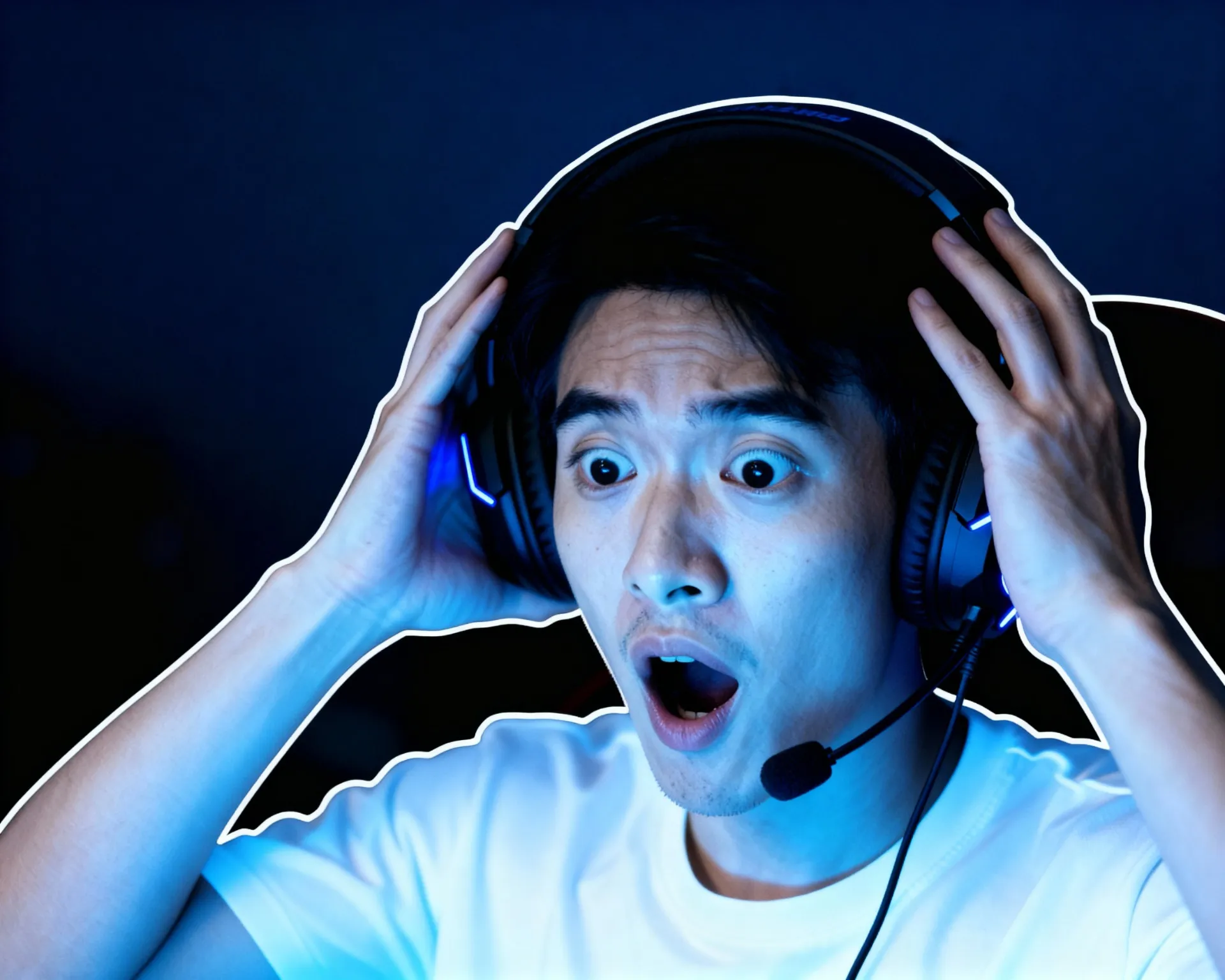
स्पॉइलर की चेतावनी
YouTubers और गेमिंग क्रिएटर्स वीडियो पिक्सलेशन का इस्तेमाल करते हैं ताकि महत्वपूर्ण पलों को तब तक छिपा सकें जब तक दर्शक देखना चुनें, जिससे एक्सिडेंटल स्पॉइलर्स से बचा जा सके और एनगेजमेंट भी बढ़े
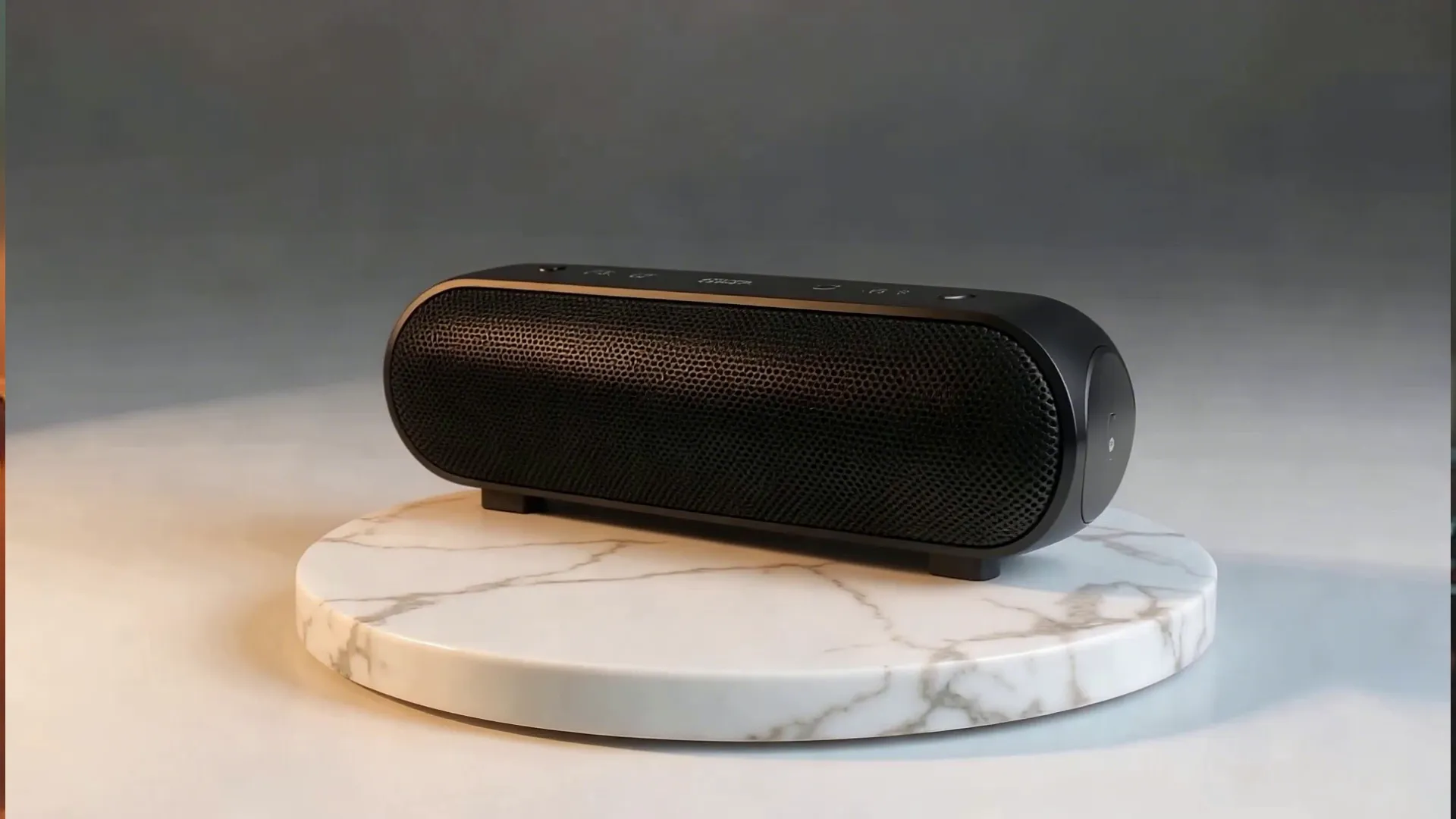
प्रोडक्ट रिविल्स
एक नए प्रोडक्ट को परफेक्ट मोमेंट तक छुपाकर एक्साइटमेंट बनाएं। प्रोडक्ट मार्केटर्स और ई-कॉमर्स टीमें लॉन्च को टीज़ करने और दर्शकों को रिवील तक देखने के लिए प्रोत्साहित करने के लिए एक पिक्सिलेटेड वीडियो इफेक्ट लागू करते हैं।
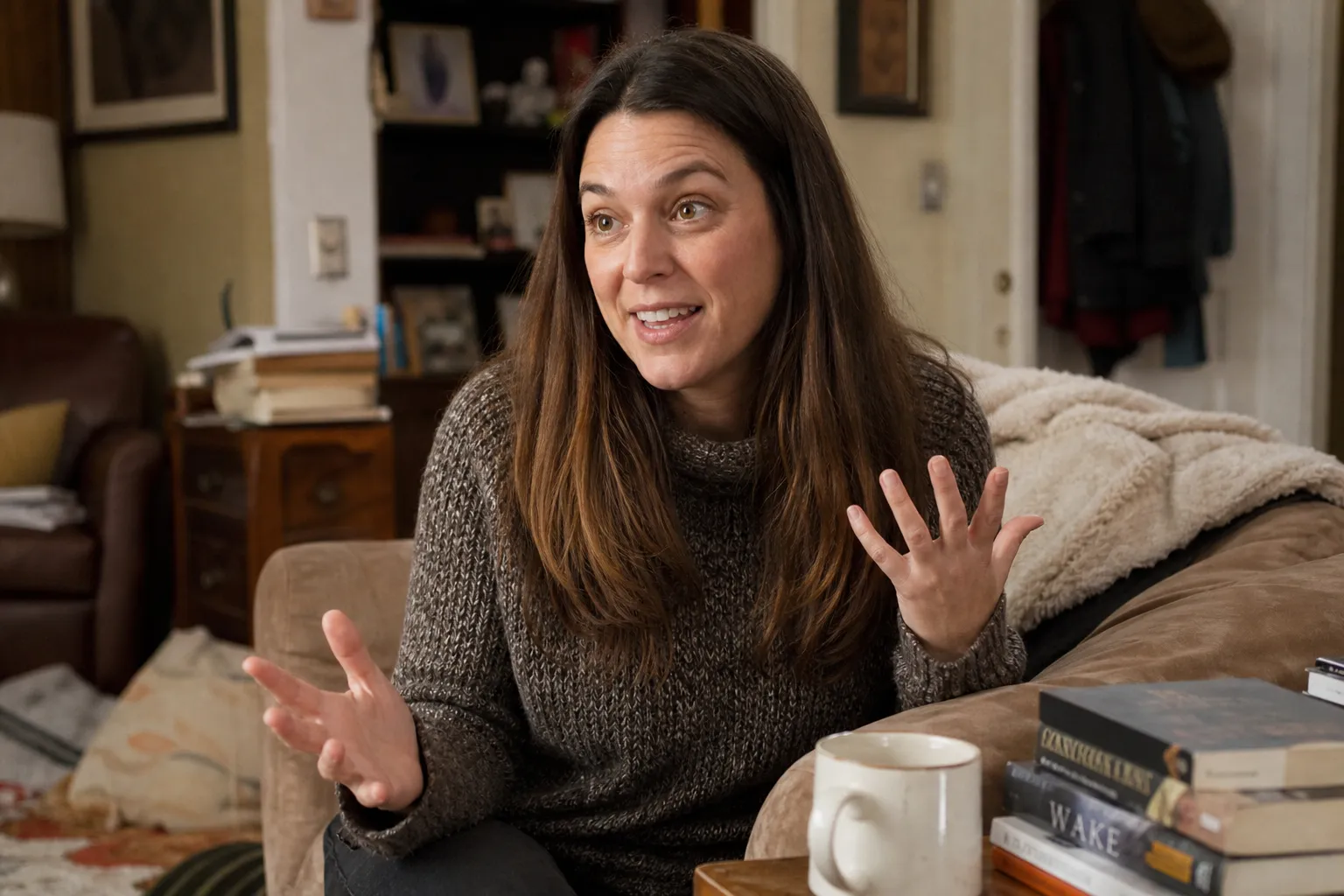
ग्राहक की राय
व्यक्तिगत घरों या कार्यस्थलों को उजागर किए बिना ग्राहक की कहानियां साझा करें। ग्राहक सफलता टीमें और एजेंसियां वीडियो पिक्सेलेशन का उपयोग करके प्रशंसापत्रों को सार्वजनिक वितरण के लिए तैयार करती हैं।
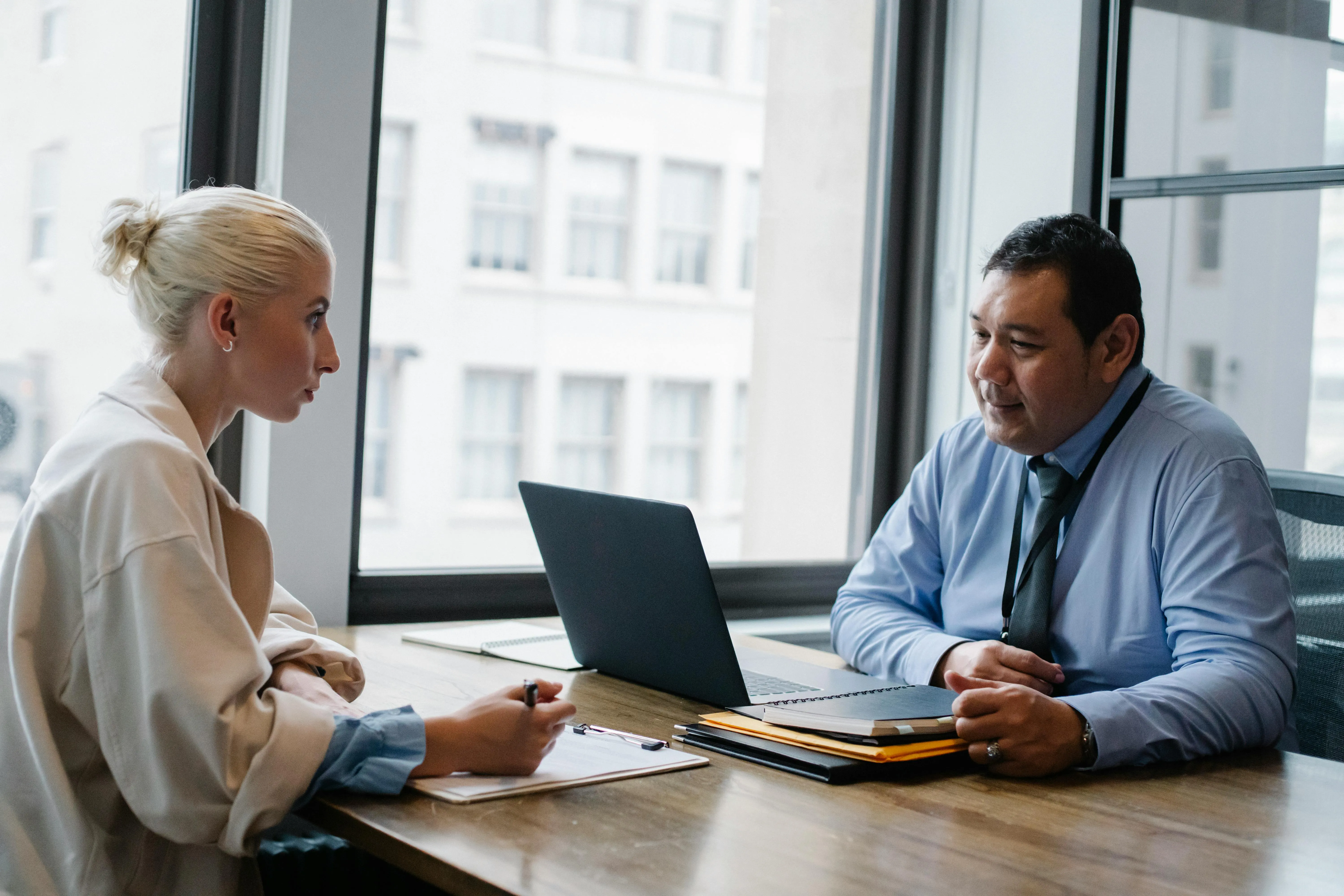
गुमनाम साक्षात्कार
प्रकाशित करने से पहले साक्षात्कार के स्थानों और प्रतिभागियों की गोपनीयता की रक्षा करें। पत्रकार, PR एक्जीक्यूटिव और डॉक्यूमेंटरी निर्माता जब गुमनामी मायने रखती है तो AI पिक्सल वीडियो वर्कफ़्लो का उपयोग करते हैं।
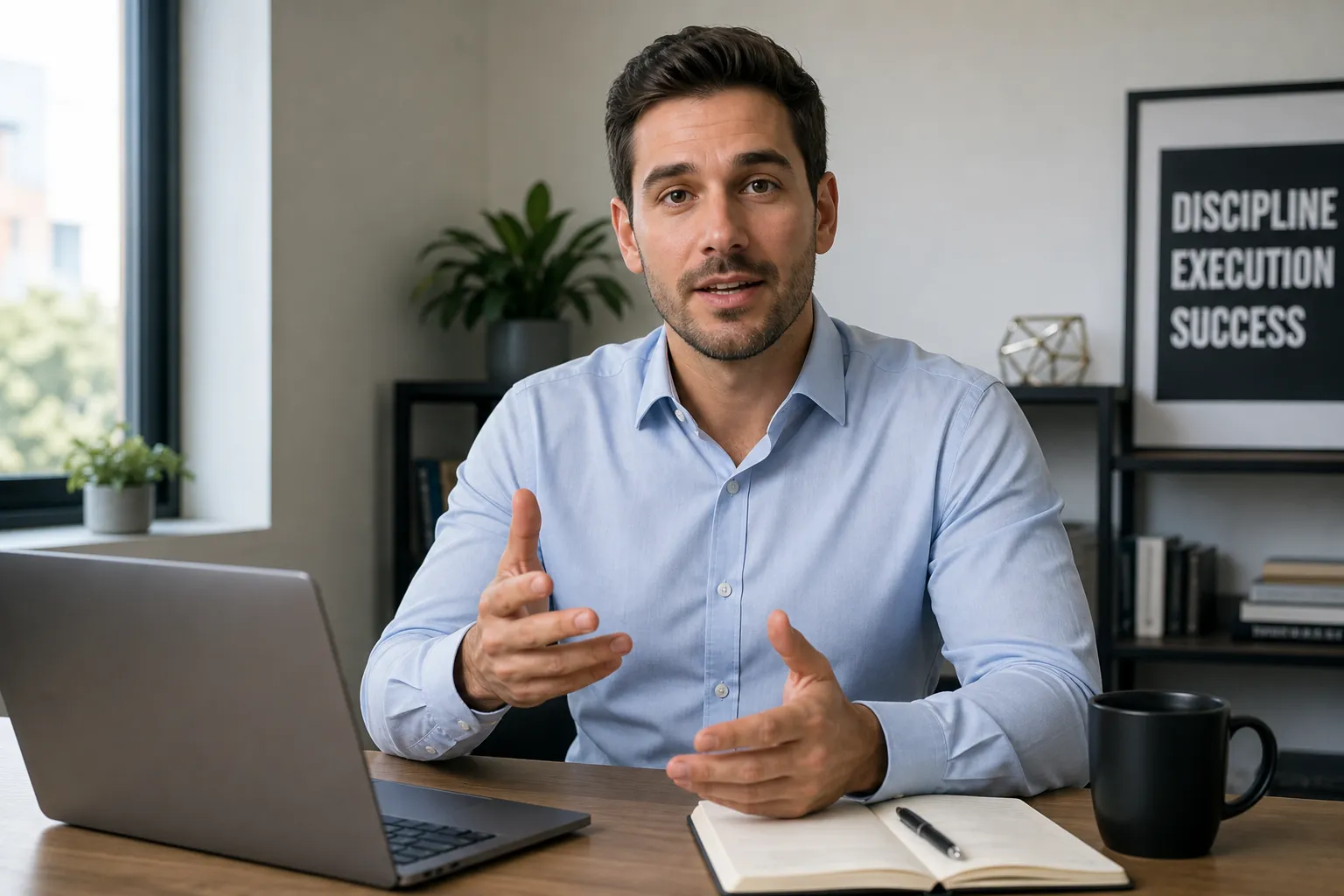
रिकॉर्ड किए गए प्रेजेंटेशन
जब बैकग्राउंड प्राइवेट रहता है तो सेल्स डेमो, वेबिनार और एक्जीक्यूटिव अपडेट ज्यादा प्रोफेशनल लगते हैं। एक्जीक्यूटिव, सेल्स रेप्स और सपोर्ट टीम रिकॉर्डिंग शेयर करने से पहले वीडियो को पिक्सलेट करने के लिए एक ऐप का इस्तेमाल करते हैं।
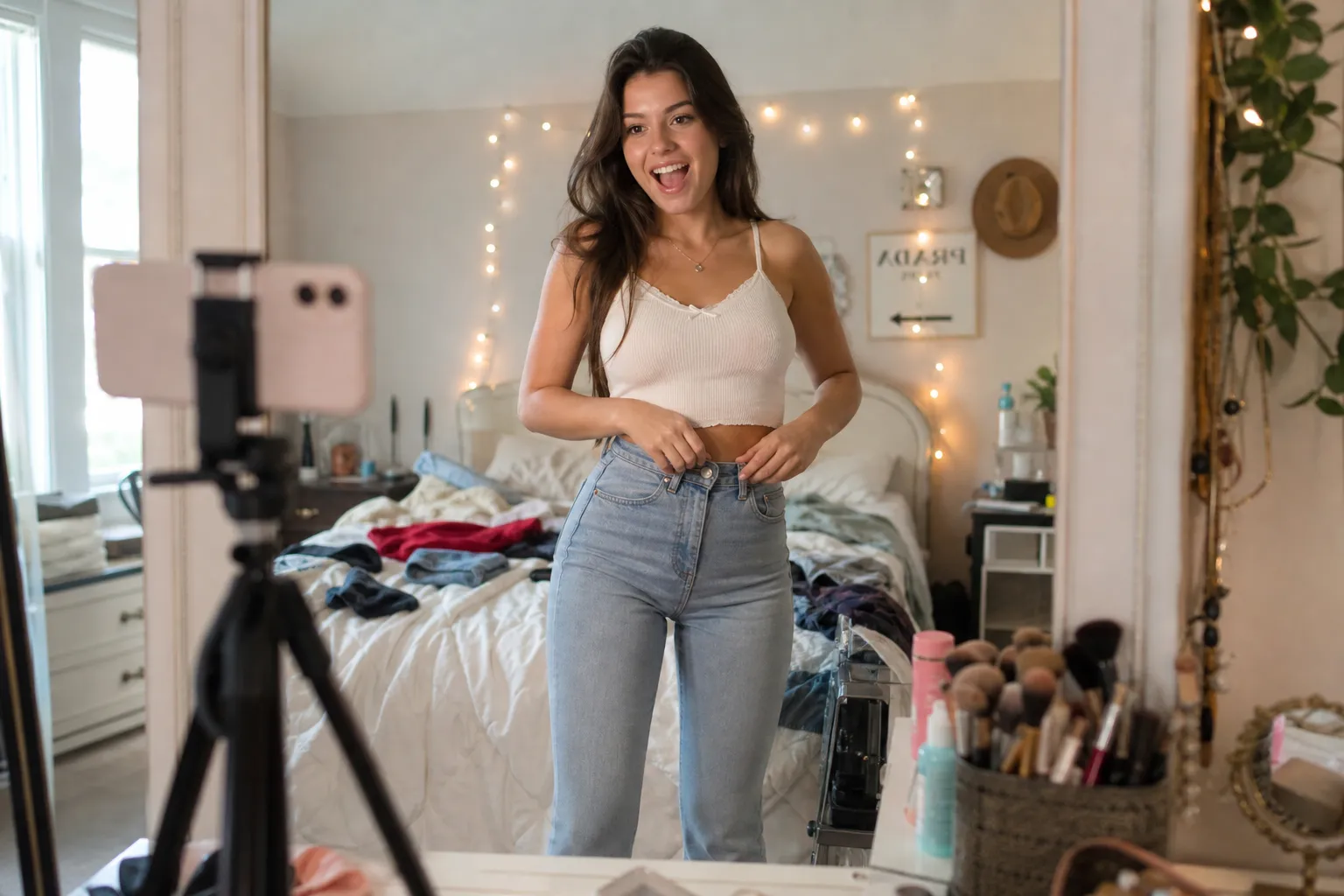
सोशल मीडिया पोस्ट
मार्केटर्स नई campaigns, announcements, और limited-time offers के चारों ओर suspense बनाने के लिए एक pixel video effect का उपयोग करते हैं, जो viewers को final reveal तक engaged रहने के लिए प्रोत्साहित करता है

वलॉग्स
चलते-फिरते फिल्मिंग करते समय आपको अपने घर, ऑफिस या ट्रैवल की जानकारी देनी जरूरी नहीं है। Vloggers और influencers एक AI पिक्सल वीडियो जनरेटर का इस्तेमाल करते हैं ताकि बैकग्राउंड को धुंधला कर सकें और खुद को फोकस में रख सकें।
गोपनीयता की सुरक्षा करें, कंटेंट को सेंसर करें, या विजुअल इफेक्ट जोड़ें
बिना कमरा खाली किए रिकॉर्ड करें
जहां सुविधाजनक हो वहां रिकॉर्ड करें - खाली क्लासरूम, ऑफिस, या कैफे का इंतज़ार न करें। बैकग्राउंड पिक्सलेशन आपके पीछे के लोगों को स्पष्ट रूप से छुपा देता है, जिससे छात्रों, सहकर्मियों, ग्राहकों और आसपास के लोगों की गोपनीयता की रक्षा करना आसान हो जाता है जबकि आप सामने और केंद्र में रहते हैं।
AI-संचालित मास्किंग के साथ, Kapwing स्वचालित रूप से आपको अपने आसपास के माहौल से अलग करता है और फिर पिक्सलेटेड वीडियो इफेक्ट लागू करता है। परिणाम एक जानबूझकर गोपनीयता उपचार है जो दर्शकों को पहचानने में आसान है और मैनुअल मास्किंग या फ्रेम-दर-फ्रेम संपादन की आवश्यकता नहीं है।
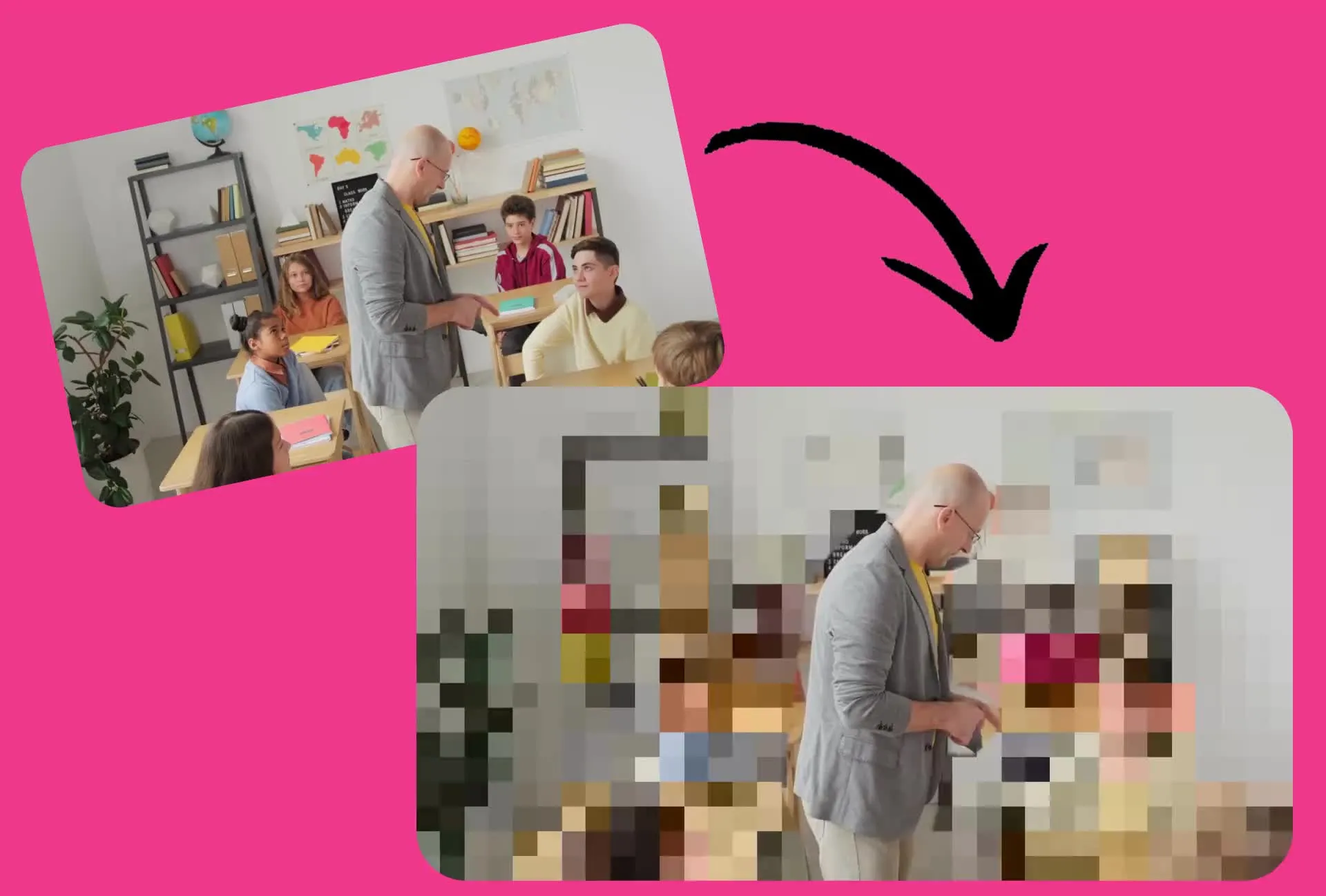
संवेदनशील जानकारी छुपाएं
अपनी वीडियो शेयर करने से पहले संवेदनशील फुटेज को नजरों से दूर रखें। पूरे फ्रेम को पिक्सलेट करें ताकि निजी या गोपनीय सामग्री को छिपाया जा सके और दर्शकों को स्पष्ट हो जाए कि फुटेज को जानबूझकर सेंसर किया गया है।
रिपोर्ट, न्यूज कवरेज, शैक्षणिक सामग्री या सोशल वीडियो में संवेदनशील क्लिप को सुरक्षित रूप से शामिल करने के लिए पूर्ण-वीडियो पिक्सलेशन का उपयोग करें, बिना मूल फुटेज को पूरी विस्तार से दिखाए। बस कुछ ही क्लिक में प्रभाव को लागू करें, सीधे अपने ब्राउजर से।
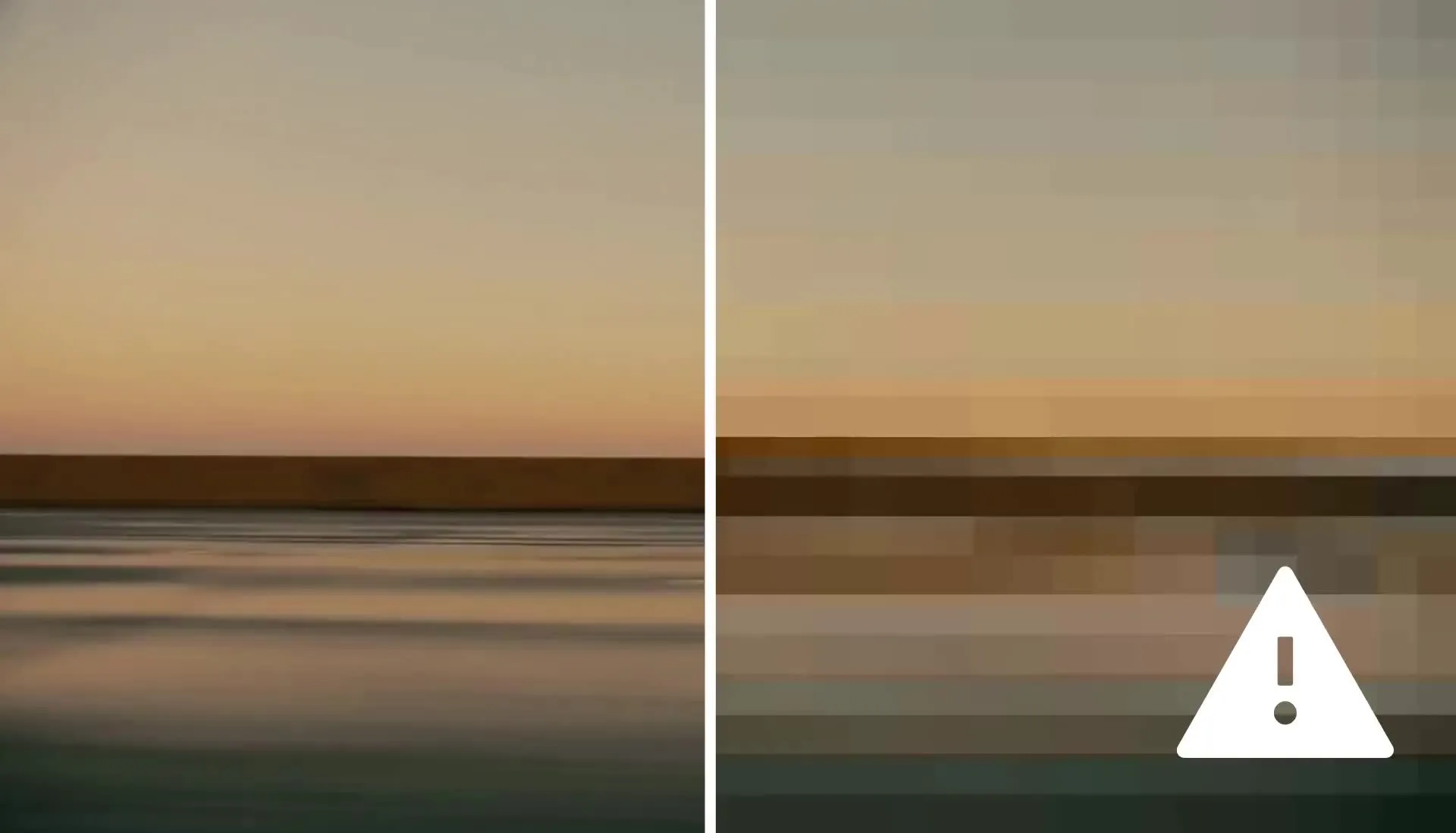
किसी खुलासे से पहले उत्साह बढ़ाएं
अपने product launches, घोषणाओं, बदलावों और spoilers को suspense के पलों में बदल दो। पूरे वीडियो को pixelate करके स्क्रीन पर क्या है इसे छिपा दो, लेकिन दर्शकों को इतना visual context दो कि वो अंदाज़े लगाते रहें।
pixelated video effect को teaser की शुरुआत में या किसी बड़े reveal से पहले इस्तेमाल करो, फिर जब तुम पूरी तस्वीर दिखाने के लिए तैयार हो तो original footage पर switch करो। बस कुछ क्लिक्स में recognizable, जानबूझकर छिपी हुई previews बनाओ बिना manually एक pixel effect को फिर से बनाए।
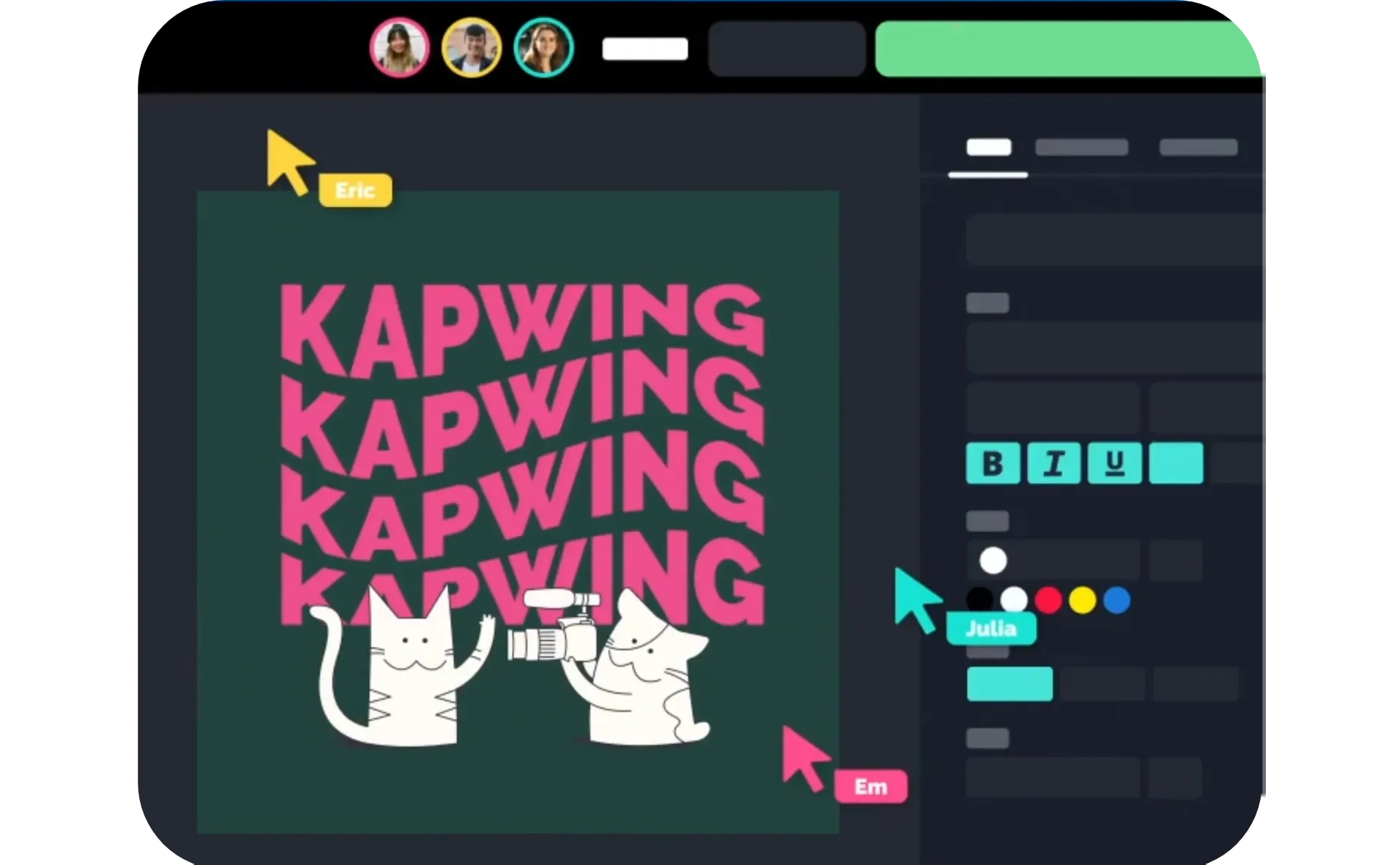
अपने ब्राउज़र में एडिटिंग जारी रखें
अपने pixelated वीडियो को Kapwing Studio से बाहर निकले बिना और भी बेहतर बनाएं। Blur Video का इस्तेमाल करें जब आपको किसी खास चेहरे, ऑब्जेक्ट या डिटेल्स को ज्यादा सटीकता से छुपाना हो, या फिर Censor Video से ब्लैक बार्स, बीप्स और दूसरे censorship इफ़ेक्ट्स अपने pixelation के साथ जोड़ दें।
अपने वीडियो को subtitles के साथ पूरा करें ताकि डायलॉग साफ़ और एक्सेसिबल रहे, फिर TikTok, Instagram, YouTube, या जहां भी आप पब्लिश कर रहे हों, वहां के लिए resize कर दें। सब कुछ एक ही प्रोजेक्ट में रहता है, इसलिए आप सेंसिटिव फ़ुटेज को सुरक्षित रखने से लेकर शेयर-रेडी वीडियो बनाने तक, एडिटर्स को स्विच किए बिना आगे बढ़ सकते हैं।
विडियो को कैसे Pixelate करें
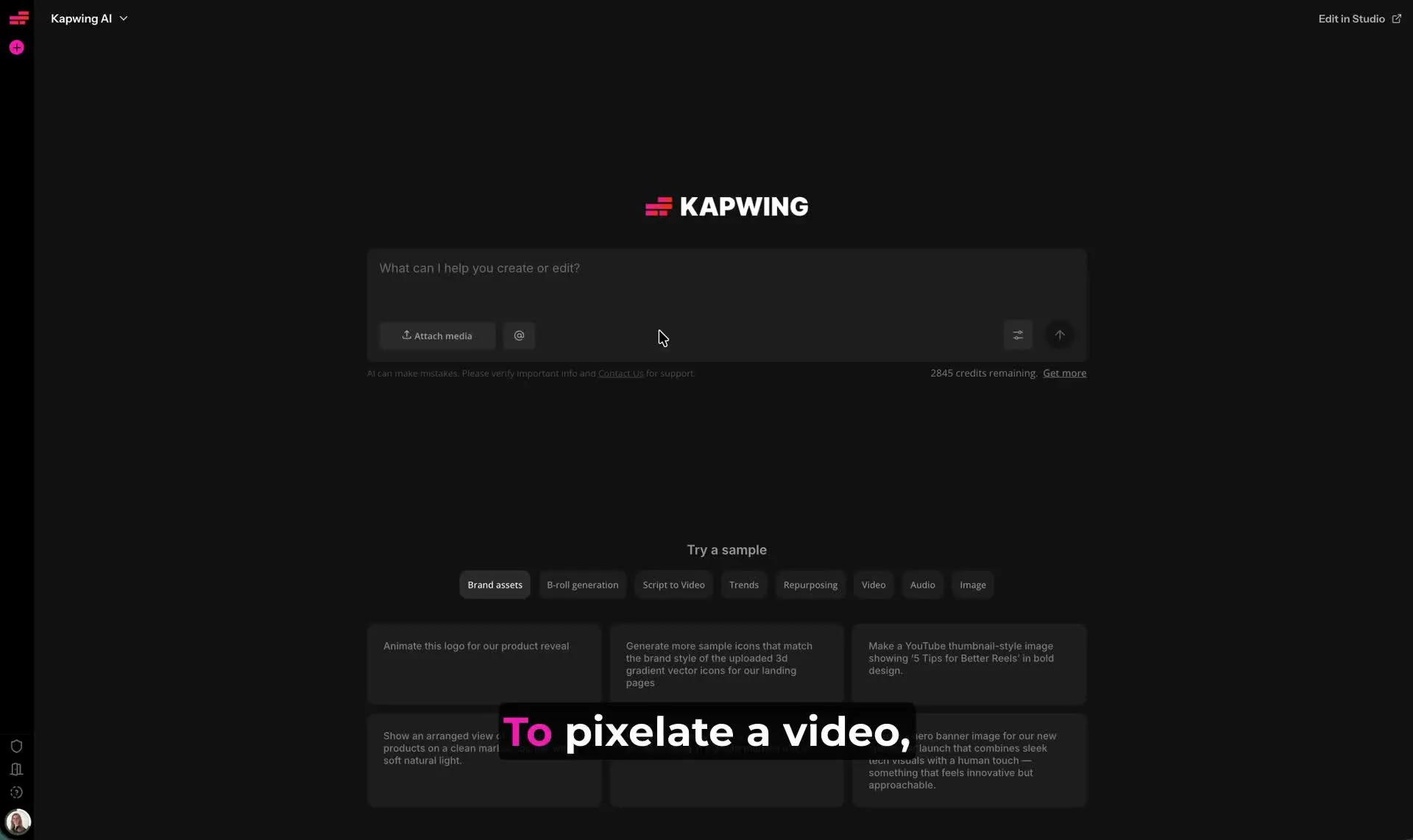
- Step 1चैट बनाएं
Kai के साथ एक नई चैट शुरू करें। अपना वीडियो अपलोड करने के लिए "Attach media" पर क्लिक करें।
- Step 2धुंधलापन जोड़ें
एक प्रॉम्प्ट दर्ज करें जैसे "इस वीडियो को धुंधला करें" AI मास्किंग लागू करने के लिए। अपने धुंधले वीडियो को Kapwing Studio में ले जाने के लिए "Edit" पर क्लिक करें।
- Step 3वीडियो को पिक्सलेट करें
कैनवास में अपनी वीडियो पर क्लिक करें, फिर दाईं ओर के साइडबार में "Pixelate Background" पर क्लिक करें।
Kapwing में क्या अलग है?



अक्सर पूछे जाने वाले सवाल
हमारे पास अपने यूजर्स द्वारा पूछे जाने वाले सबसे आम सवालों के जवाब हैं।
क्या Pixelate Video फ्री है?
हाँ, कोई भी Kapwing के AI Toolkit को बिना वाटरमार्क के मुफ्त में आजमा सकता है। हमारे AI टूल्स एक क्रेडिट सिस्टम पर काम करते हैं, जहाँ हर फीचर को एक निश्चित संख्या में क्रेडिट की जरूरत होती है। सर्वाधिक रचनात्मकता और सबसे अच्छी वैल्यू के लिए, Pro अकाउंट में अपग्रेड करें ताकि AI-संचालित कंटेंट निर्माण की पूरी शक्ति को अनलॉक कर सकें।
AI के साथ वीडियो को कैसे pixelate करें
Kapwing के साथ pixelated वीडियो इफ़ेक्ट जोड़ने के लिए, अपनी वीडियो को Kai के साथ नई चैट में अपलोड करके शुरुआत करें। "बैकग्राउंड को धुंधला करें" या "पूरी वीडियो को धुंधला करें" जैसा प्रॉम्प्ट एंटर करें, फिर blur masking के साथ अपनी वीडियो जेनरेट करने के लिए तीर पर क्लिक करें। जब आपकी वीडियो तैयार हो जाए, तो इसे Studio में ले जाने के लिए "Edit" पर क्लिक करें। कैनवास में अपनी वीडियो को क्लिक करके सिलेक्ट करें। AI masking सेटिंग्स अपने आप दाईं ओर साइडबार में दिखाई देंगी। अपनी वीडियो बैकग्राउंड या पूरी वीडियो को pixelated बनाने के लिए "Pixelate Background" पर क्लिक करें, जो इस पर निर्भर करता है कि आपने शुरुआत में क्या प्रॉम्प्ट दिया था।
Kapwing वीडियो एडिटिंग स्टूडियो में अपनी pixelated वीडियो को एडिट करते रहें, फिर अपनी वीडियो को एक्सपोर्ट और सेव करने के लिए ऊपरी दाईं ओर "Export Project" पर क्लिक करें। अपनी फ़ाइल टाइप (MP4, MOV, या WebM), पसंदीदा रेज़ोल्यूशन (4K तक) और compression level चुनें, फिर अपनी pixelated वीडियो डाउनलोड करने के लिए "Export" पर क्लिक करें।
किस तरह के वीडियो को पिक्सलेशन से फायदा होता है?
वीडियो पिक्सलेशन तब बेहद काम आता है जब आप अपने फ़ुटेज के किसी हिस्से या पूरे हिस्से को जानबूझकर छिपाना चाहते हैं। इसके आम उदाहरणों में दूसरे लोगों के आसपास फिल्माए गए टॉकिंग-हेड वीडियो, संवेदनशील खबर या शैक्षणिक फ़ुटेज, आंतरिक बिजनेस रिकॉर्डिंग, प्रोडक्ट टीजर, स्पॉइलर चेतावनियां और बिफोर-एंड-आफ्टर रिविल शामिल हैं।
पिक्सलेटेड वीडियो इफेक्ट को सोशल मीडिया वीडियो, गेमिंग कंटेंट, vlogs और ads में रचनात्मक तरीके से भी इस्तेमाल किया जा सकता है ताकि सस्पेंस बनाया जा सके या फ़ुटेज को एक अलग सेंसर्ड लुक दिया जा सके।
वीडियो को pixelate करने और blur करने में क्या फर्क है?
Blur विवरण को नरम करता है और वीडियो में अधिक प्राकृतिक रूप से मिल सकता है, जबकि वीडियो pixelation छवि को दिखाई देने वाले ब्लॉक में तोड़ता है। एक pixelated वीडियो इफेक्ट दर्शकों को जानबूझकर सेंसरशिप अधिक स्पष्ट बनाता है।
Blur उपयोगी हो सकता है जब आप एक असंवेदनशील इफेक्ट चाहते हैं, जबकि pixelation गोपनीयता, सेंसरशिप, स्पॉइलर और ऐसी सामग्री के लिए अच्छी तरह से काम करता है जहां आप दर्शकों को पहचानना चाहते हैं कि कुछ जानबूझकर छिपाया गया है।
क्या बैकग्राउंड को pixelate करने से मेरे वीडियो की क्वालिटी प्रभावित होगी?
नहीं, बैकग्राउंड को पिक्सेलेट करने से पिक्सल इफ़ेक्ट सिर्फ़ आपके सब्जेक्ट के पीछे मास्क किए गए एरिया में लागू होता है, बाकी वीडियो अपरिवर्तित रहता है। आपका सब्जेक्ट साफ़ और फ़ोकस में रहता है जबकि बैकग्राउंड जानबूझकर पिक्सेलेट किया जाता है।
वीडियो पिक्सेलेशन आपकी वीडियो के समग्र रेज़ोल्यूशन को कम करने के बजाय एक विजुअल इफ़ेक्ट है, इसलिए आप अपने तैयार प्रोजेक्ट को उच्च गुणवत्ता में एक्सपोर्ट कर सकते हैं।
क्या मैं blur और pixelate effects के बीच switch कर सकता हूँ?
हाँ, एक बार जब आप अपने वीडियो पर AI blur masking लागू कर देते हैं, तो आप Kapwing Studio में सरल effect बटन का उपयोग करके blur और pixelate के बीच मुफ्त में स्विच कर सकते हैं। आपका मौजूदा AI mask अपनी जगह पर रहता है, इसलिए masking प्रक्रिया को दोहराने की कोई जरूरत नहीं है।
इससे दोनों effects की तुलना करना और यह चुनना आसान हो जाता है कि आपके footage के लिए नरम blur या अधिक intentional pixelated वीडियो effect सबसे अच्छा काम करता है।
संसाधन खोजें
टिप्स, टेम्पलेट्स, और गहन गाइड्स जो आपको तेजी से बनाने और आत्मविश्वास के साथ शेयर करने में मदद करेंगी।
सभी देखें


अपना पहला वीडियो बनाना शुरू करें बस कुछ क्लिक्स में। 35 मिलियन से ज्यादा क्रिएटर्स के साथ जुड़ें जो Kapwing पर भरोसा करते हैं और कम समय में ज्यादा कंटेंट बनाते हैं।