Pixelizar Vídeo
Pixelize vídeos online com IA.
Grátis para começar no seu navegador.
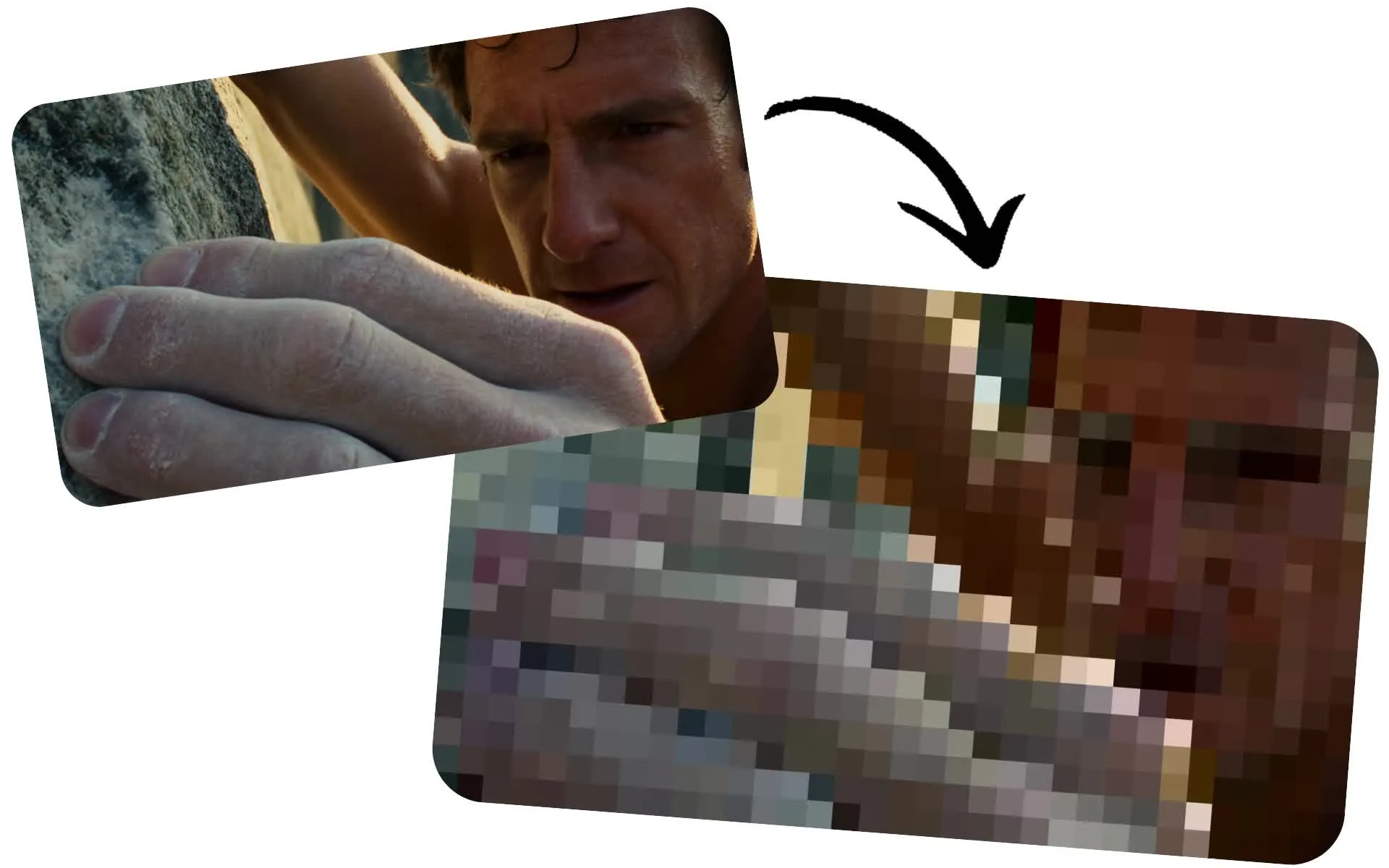
Pixelize vídeos sem edição quadro a quadro
Aplique um efeito de vídeo pixelado em fundos ou vídeos inteiros
Pixelação rápida e precisa com apenas alguns cliques
Pixelize seu vídeo inteiro ou oculte automaticamente o fundo atrás do seu assunto com IA. Seja para proteger privacidade, censurar conteúdo sensível ou criar um efeito estilizado, o assistente de vídeo com IA do Kapwing, Kai, detecta seu assunto e gera uma máscara que rastreia o movimento ao longo do vídeo — sem necessidade de mascaramento manual.
Peça ao Kai para desfocar toda ou parte do seu vídeo e depois mude o desfoque para um efeito de pixelização no Studio. Use os controles de tamanho de máscara e suavização para refinar o resultado sem fazer ajustes quadro a quadro.
Pixelize seu fundo para manter sua privacidade, ou aplique o efeito ao seu vídeo inteiro para censurar filmagem, criar suspense para um lançamento de produto ou criar um visual retro e pixelizado de baixa resolução. Edite diretamente no seu navegador sem necessidade de downloads.
Como pixelizar vídeos em menos de um minuto
Adiciona pixelação precisa sem edição manual
Carregar
seu vídeo para um novo chat com Kai


Dica
Kai desfoque seu vídeo, depois clique em "Add to Project"
Pixelizar
seu vídeo clicando em "Pixelate Background" na barra lateral direita
Pixelize qualquer vídeo com IA
Junte-se a 35M+ criadores usando Kapwing. Comece gratuitamente no seu navegador.
.webp)
Vídeos de Apresentador
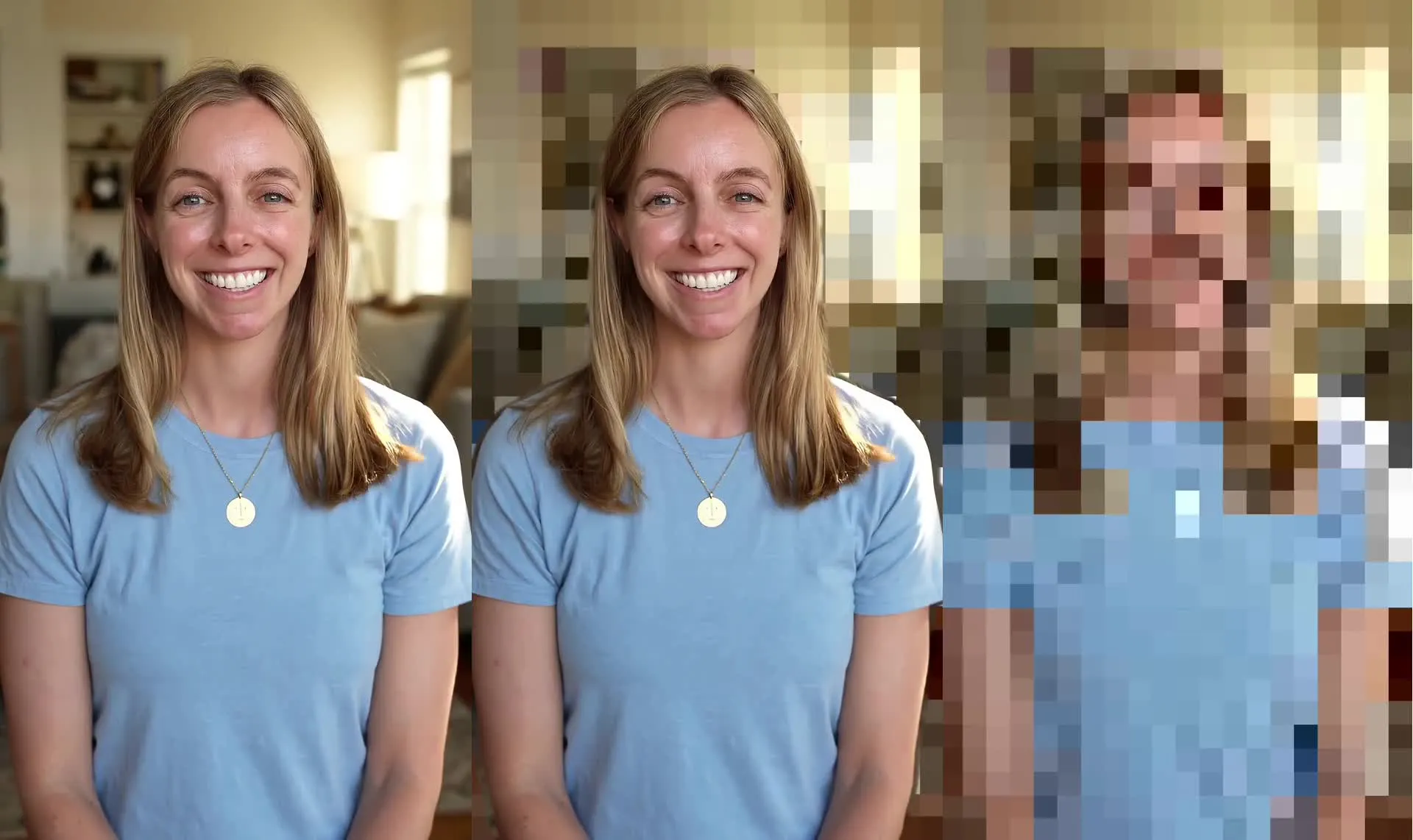
Mantenha seus espectadores focados no palestrante pixelizando fundos distratos ou privados. Podcasters e líderes de pensamento usam ferramentas de vídeo com pixel AI para gravar de qualquer lugar sem revelar seu ambiente.

Avisos de Spoiler
YouTubers e criadores de games usam pixelização de vídeo para esconder momentos importantes até que os espectadores escolham assistir, prevenindo spoilers acidentais enquanto aumentam o engajamento

Revelações de Produtos
Crie expectativa escondendo um novo produto até o momento perfeito. Profissionais de marketing de produtos e equipes de e-commerce aplicam um efeito de vídeo pixelado para provocar lançamentos e incentivar os espectadores a assistir até a revelação.

Depoimentos de Clientes
Compartilhe histórias de clientes sem expor casas ou locais de trabalho pessoais. Equipes de sucesso do cliente e agências usam pixelização de vídeo para tornar depoimentos prontos para distribuição pública.

Entrevistas Anônimas
Proteja os locais de entrevista e a privacidade dos participantes antes de publicar. Jornalistas, executivos de relações públicas e criadores de documentários usam fluxos de trabalho de vídeo com pixel de IA quando o anonimato é importante.

Apresentações Gravadas
Demos de vendas, webinars e atualizações executivas ficam mais profissionais quando o fundo fica privado. Executivos, representantes de vendas e equipes de suporte usam um app para pixelizar vídeos antes de compartilhar gravações.
Posts de Redes Sociais
Profissionais de marketing usam um efeito de vídeo pixelado para criar suspense em torno de novas campanhas, anúncios e ofertas por tempo limitado, incentivando os espectadores a se manterem engajados até a revelação final

Vlogs
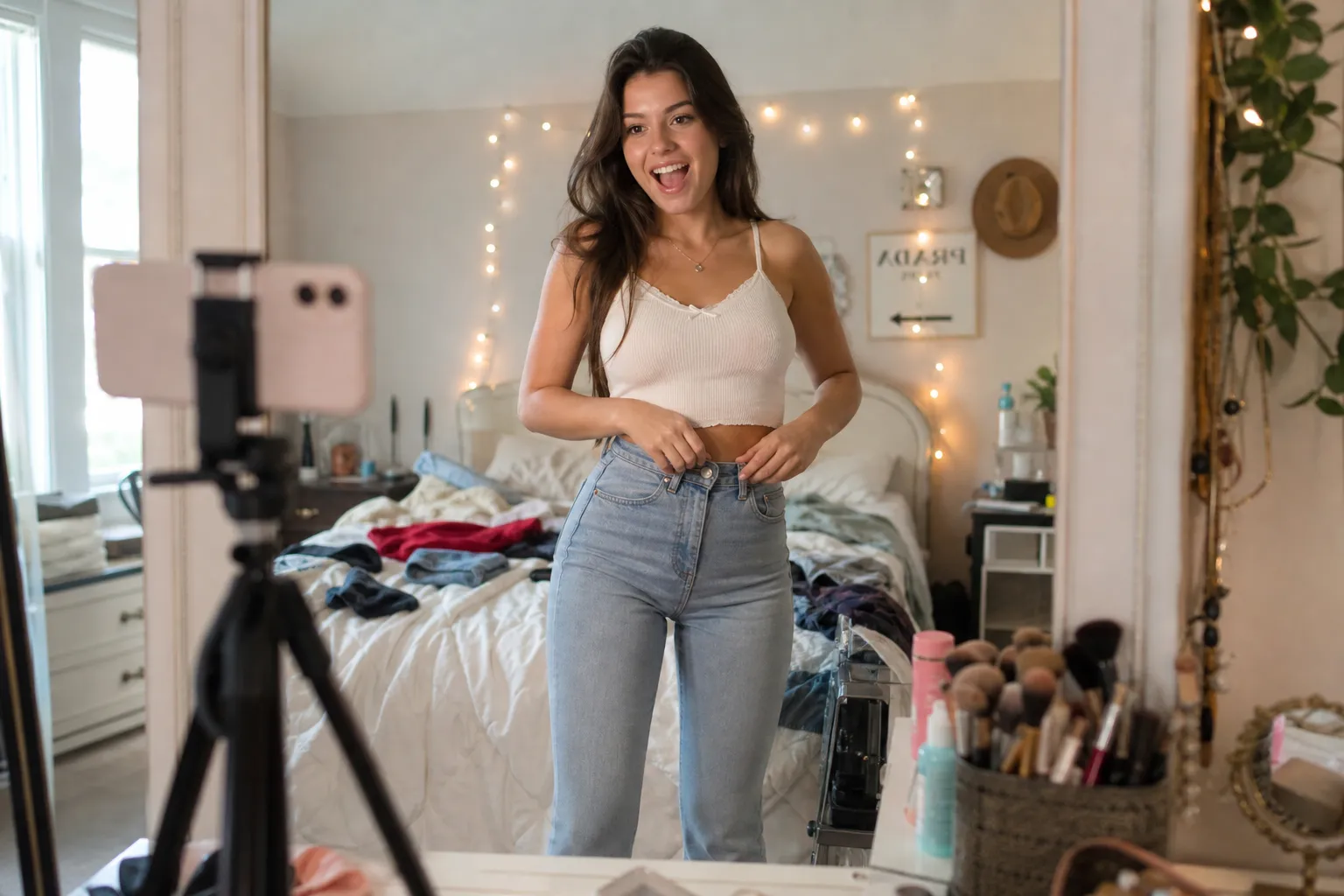
Filmar em movimento não precisa revelar onde você mora, trabalha ou viaja. Vloggers e influenciadores usam um gerador de vídeo com pixels de IA para desfocar fundos mantendo o foco em si mesmos.
Proteja a privacidade, censure conteúdo ou adicione um efeito visual
Grave sem precisar limpar o ambiente
Grave em qualquer lugar que seja conveniente sem ter que esperar por uma sala de aula vazia, escritório ou café. A pixelação de fundo obscurece claramente as pessoas atrás de você, facilitando a proteção da privacidade de alunos, colegas de trabalho, clientes e transeuntes enquanto mantém você em destaque.
Com mascaramento alimentado por IA, Kapwing o separa automaticamente de seu entorno antes de aplicar um efeito de vídeo pixelado. O resultado é um tratamento de privacidade intencional que é fácil para os espectadores reconhecerem e não requer mascaramento manual ou edição quadro a quadro.

Esconda informações sensíveis
Mantenha as filmagens sensíveis fora de vista antes de compartilhar seu vídeo. Pixelize todo o quadro para obscurecer conteúdo privado ou confidencial enquanto deixa claro aos espectadores que a filmagem foi intencionalmente censurada.
Use a pixelização de vídeo completo para incluir com segurança clipes sensíveis em relatórios, cobertura de notícias, conteúdo educacional ou vídeos sociais sem mostrar a filmagem original em detalhes completos. Aplique o efeito em apenas alguns cliques, direto do seu navegador.
Crie expectativa antes de revelar
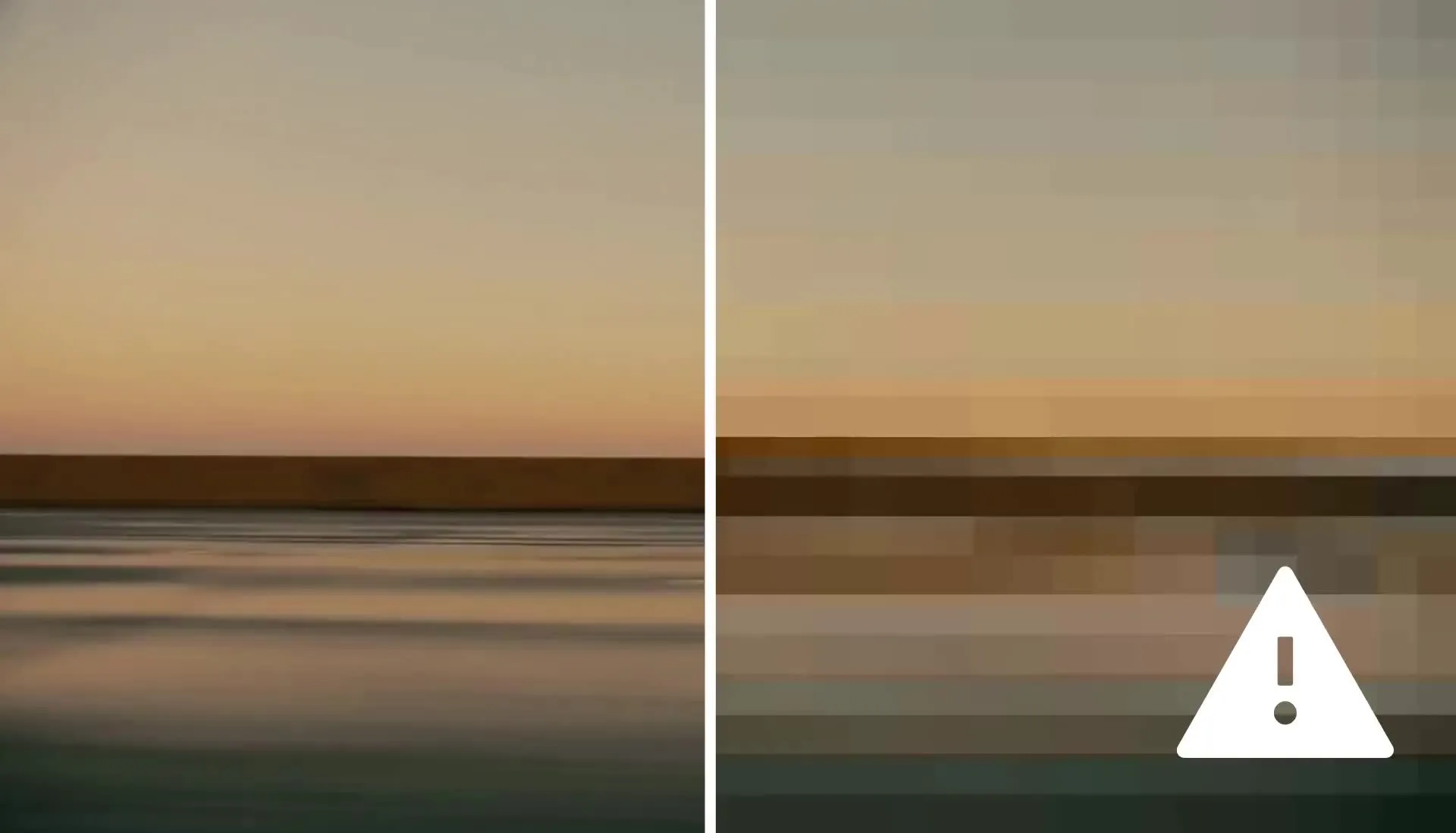
Transforme lançamentos de produtos, anúncios, transformações e spoilers em momentos de suspense. Pixelize o vídeo inteiro para esconder o que está na tela enquanto dá aos espectadores contexto visual o suficiente para mantê-los curiosos.
Use o efeito de vídeo pixelado no início de um teaser ou antes de uma revelação importante, depois corte para o vídeo original quando você estiver pronto para mostrar a imagem completa. Crie prévia reconhecíveis, intencionalmente escondidas em apenas alguns cliques sem precisar recriar manualmente um efeito de pixel.

Continue editando no seu navegador
Leve seu vídeo pixelado para o próximo nível sem sair do Kapwing Studio. Use Blur Video quando precisar obscurecer rostos, objetos ou detalhes específicos com maior precisão, ou Censor Video para adicionar barras pretas, sons censurados e outros efeitos de censura junto com sua pixelação.
Finalize seu vídeo com legendas para manter o diálogo claro e acessível, depois redimensione para TikTok, Instagram, YouTube ou onde quer que esteja publicando. Tudo fica no mesmo projeto, então você pode ir de proteger conteúdo sensível para criar um vídeo pronto para compartilhar sem trocar de editor.
Como Pixelar um Vídeo
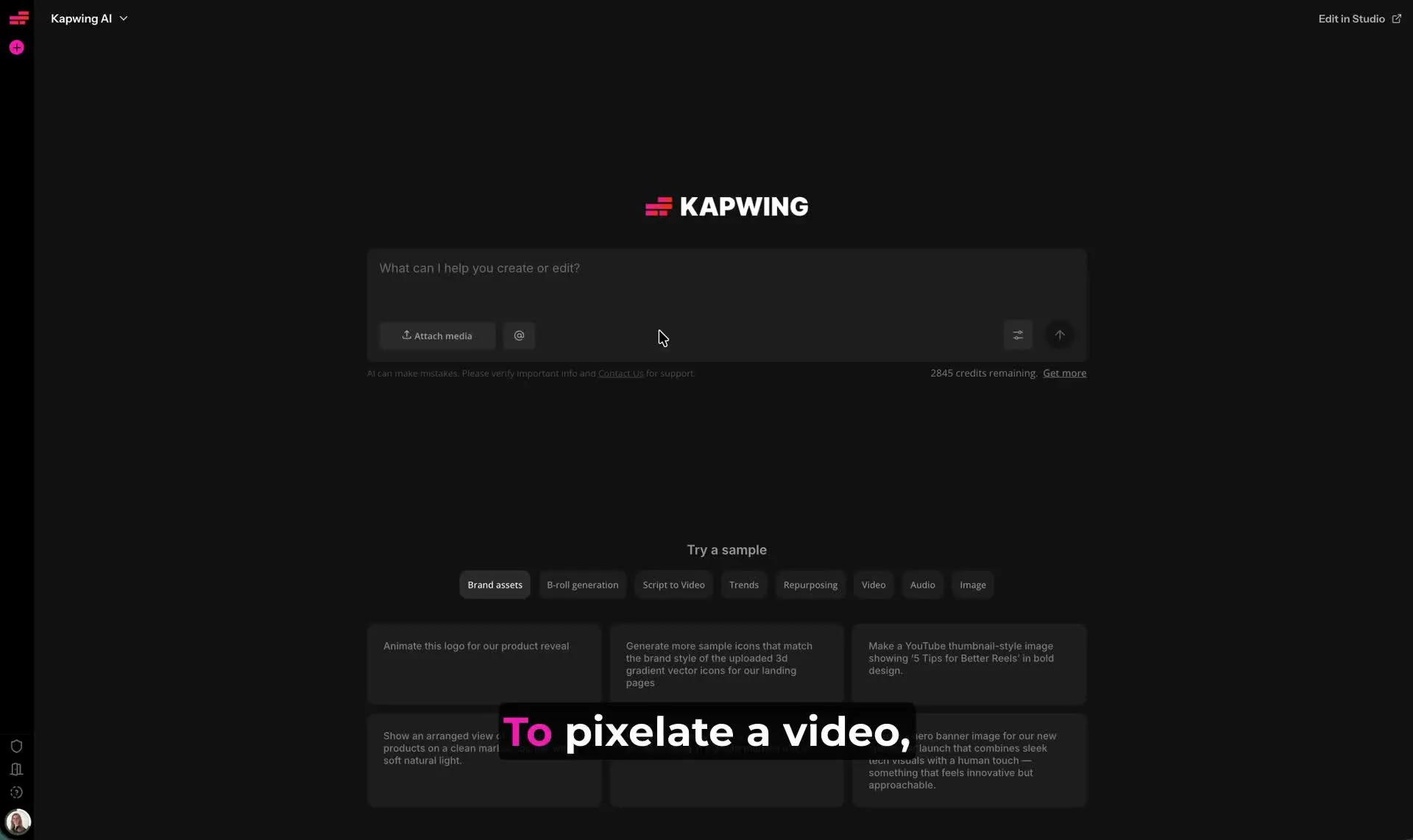
- Step 1Criar chat
Comece um novo bate-papo com Kai. Clique em "Anexar mídia" para fazer upload do seu vídeo.
- Step 2Adicionar desfoque
Digite um comando como "Desfoque este vídeo" para aplicar mascaramento com IA. Clique em "Editar" para mover seu vídeo desfocado para o Kapwing Studio.
- Step 3Pixelizar vídeo
Clica no teu vídeo na tela, depois clica em "Pixelate Background" na barra lateral direita.
O que tem de diferente no Kapwing?



Perguntas Frequentes
Temos respostas para as perguntas mais comuns que nossos usuários fazem.
O Pixelate Video é gratuito?
Sim, qualquer um pode experimentar o AI Toolkit do Kapwing gratuitamente sem marcas d'água. Nossas ferramentas de IA funcionam com um sistema de créditos, com cada recurso custando um número definido de créditos. Para máxima criatividade e o melhor valor, atualize para uma conta Pro para desbloquear todo o poder da criação de conteúdo impulsionada por IA.
Como pixelar vídeos com IA
Para adicionar um efeito de vídeo pixelado com Kapwing, comece fazendo upload do seu vídeo para um novo chat com Kai. Digite um prompt como "Desfoque o fundo" ou "Desfoque o vídeo inteiro," depois clique na seta para gerar seu vídeo com máscara de desfoque. Quando seu vídeo estiver pronto, clique em "Edit" para movê-lo para o Studio. Selecione seu vídeo na tela clicando nele. As configurações de mascaramento de IA aparecerão automaticamente na barra lateral direita. Clique em "Pixelate Background" para tornar o fundo do seu vídeo ou o vídeo inteiro pixelado, dependendo do que você pediu inicialmente.
Continue editando seu vídeo pixelado no estúdio de edição de vídeo Kapwing, depois clique em "Export Project" no canto superior direito para exportar e salvar seu vídeo. Escolha seu tipo de arquivo (MP4, MOV ou WebM), resolução preferida (até 4K) e nível de compressão, depois clique em "Export" para baixar seu vídeo pixelado.
Que tipos de vídeos se beneficiam da pixelação?
A pixelação de vídeo é útil sempre que você quer ocultar propositalmente parte ou todo o seu conteúdo. Exemplos comuns incluem vídeos de apresentação gravados perto de outras pessoas, conteúdo de notícias ou educacional sensível, gravações comerciais internas, teasers de produtos, avisos de spoiler e revelações antes e depois.
Um efeito de vídeo pixelado também pode ser usado criativamente em vídeos de mídia social, conteúdo de jogos, vlogs e anúncios para criar suspense ou dar ao conteúdo uma aparência censurada e distintiva.
Qual é a diferença entre pixelizar e desfocar um vídeo?
Desfoque suaviza detalhes e pode se misturar mais naturalmente ao vídeo, enquanto a pixelação de vídeo quebra a imagem em blocos visíveis. Um efeito de vídeo pixelado tende a tornar a censura intencional mais óbvia para o espectador.
Desfoque pode ser útil quando você quer um efeito discreto, enquanto pixelação funciona bem para privacidade, censura, spoilers e conteúdo onde você quer que os espectadores reconheçam que algo foi deliberadamente ocultado.
Pixelizar o fundo vai afetar a qualidade do meu vídeo?
Não, pixelizar o fundo aplica o efeito de pixel apenas na área mascarada atrás do seu assunto, deixando o resto do seu vídeo inalterado. Seu assunto permanece claro e em foco enquanto o fundo é intencionalmente pixelizado.
A pixelização de vídeo é um efeito visual em vez de uma redução na resolução geral do seu vídeo, então você ainda pode exportar seu projeto finalizado em alta qualidade.
Posso alternar entre efeitos de desfoque e pixelização?
Sim, uma vez que você tenha aplicado o desfoque de IA mascarado ao seu vídeo, você pode alternar entre desfoque e pixelizar no Kapwing Studio gratuitamente usando botões de efeitos simples. Sua máscara de IA existente permanece no lugar, então não há necessidade de repetir o processo de mascaramento.
Isso facilita a comparação de ambos os efeitos e a escolha se um desfoque mais suave ou um efeito de vídeo pixelizado mais intencional funciona melhor para seu vídeo.
Descobrir Recursos
Dicas, templates e análises aprofundadas para ajudar você a criar mais rápido e compartilhar com confiança.
Ver tudo


Comece com seu primeiro vídeo em apenas alguns cliques. Junte-se a mais de 35 milhões de criadores que confiam na Kapwing para criar mais conteúdo em menos tempo.