Pixelise les vidéos en ligne avec l'IA.
Gratuit pour commencer dans ton navigateur.
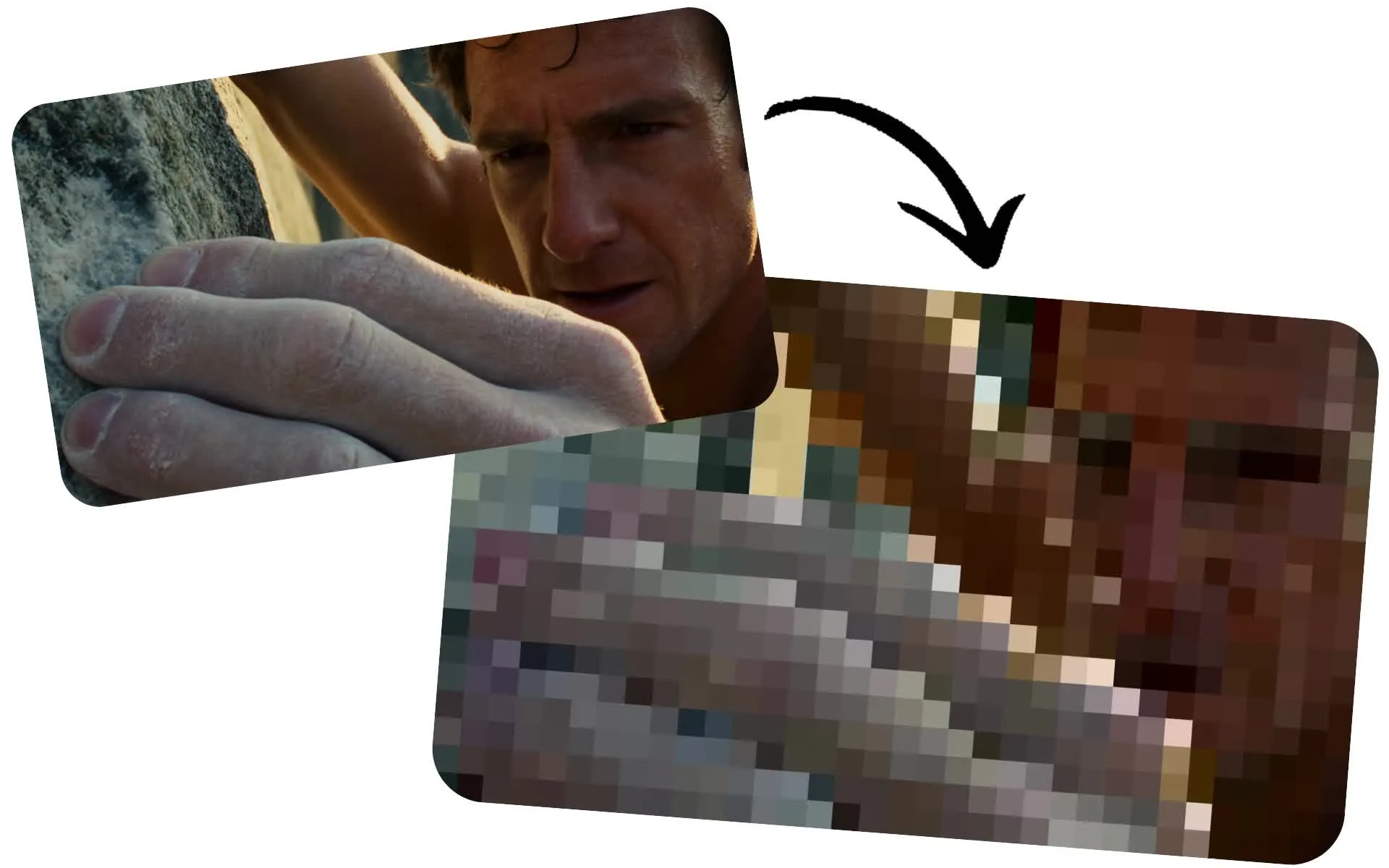
Pixelise tes vidéos sans édition image par image
Applique un effet vidéo pixelisé aux arrière-plans ou aux vidéos entières
Une pixellisation rapide et précise en quelques clics
Pixelisez votre vidéo entière ou masquez automatiquement l'arrière-plan derrière votre sujet avec l'IA. Que vous protégiez la vie privée, censuriez du contenu sensible ou créiez un effet stylisé, l'assistant vidéo IA de Kapwing, Kai, détecte votre sujet et génère un masque qui suit le mouvement dans toute la vidéo — aucun masquage manuel requis.
Demandez à Kai de flouter tout ou partie de votre vidéo, puis changez le flou en effet de pixelisation dans Studio. Utilisez les contrôles de taille de masque et de lissage pour affiner le résultat sans faire d'ajustements image par image.
Pixelisez votre arrière-plan pour garder vos alentours privés, ou appliquez l'effet à votre vidéo entière pour censurer un enregistrement, teaser un lancement de produit, ou créer un look pixel rétro et basse résolution. Modifiez directement dans votre navigateur sans téléchargement requis.
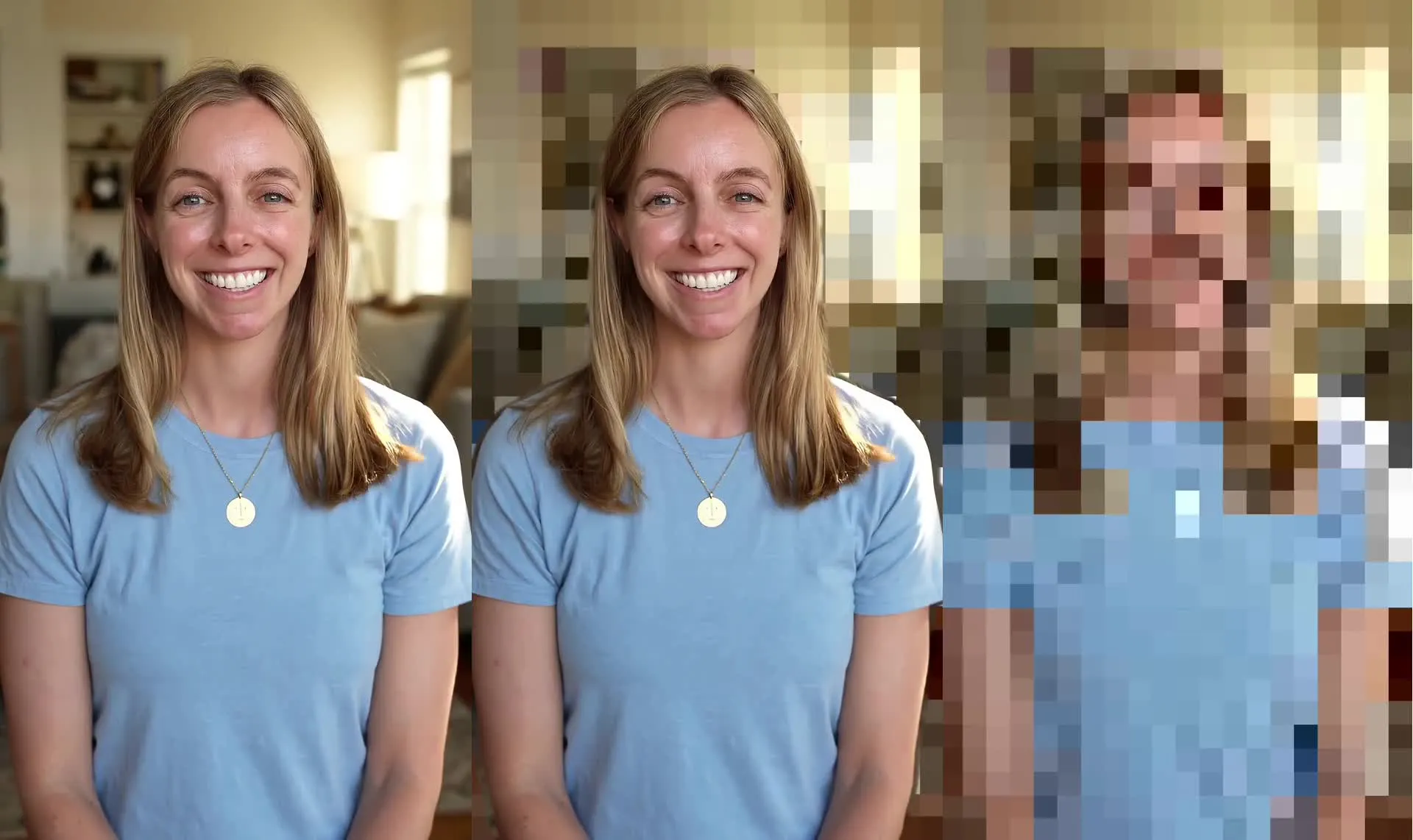
Comment pixéliser des vidéos en moins d'une minute
Ajoute une pixellisation précise sans édition manuelle
Télécharger
ta vidéo vers une nouvelle conversation avec Kai


Invite
Kai pour flouter ta vidéo, puis clique sur « Ajouter au projet »
Pixéliser
ta vidéo en cliquant sur « Pixelate Background » dans la barre latérale droite
Pixélise n'importe quelle vidéo avec l'IA
Rejoins plus de 35M de créateurs utilisant Kapwing. Commence gratuitement dans ton navigateur.
.webp)
Vidéos de Présentateur
Garde les spectateurs concentrés sur l'orateur en pixelisant les arrière-plans gênants ou privés. Les podcasteurs et les leaders d'opinion utilisent les outils vidéo de pixelisation par IA pour enregistrer de n'importe où sans révéler leur environnement.
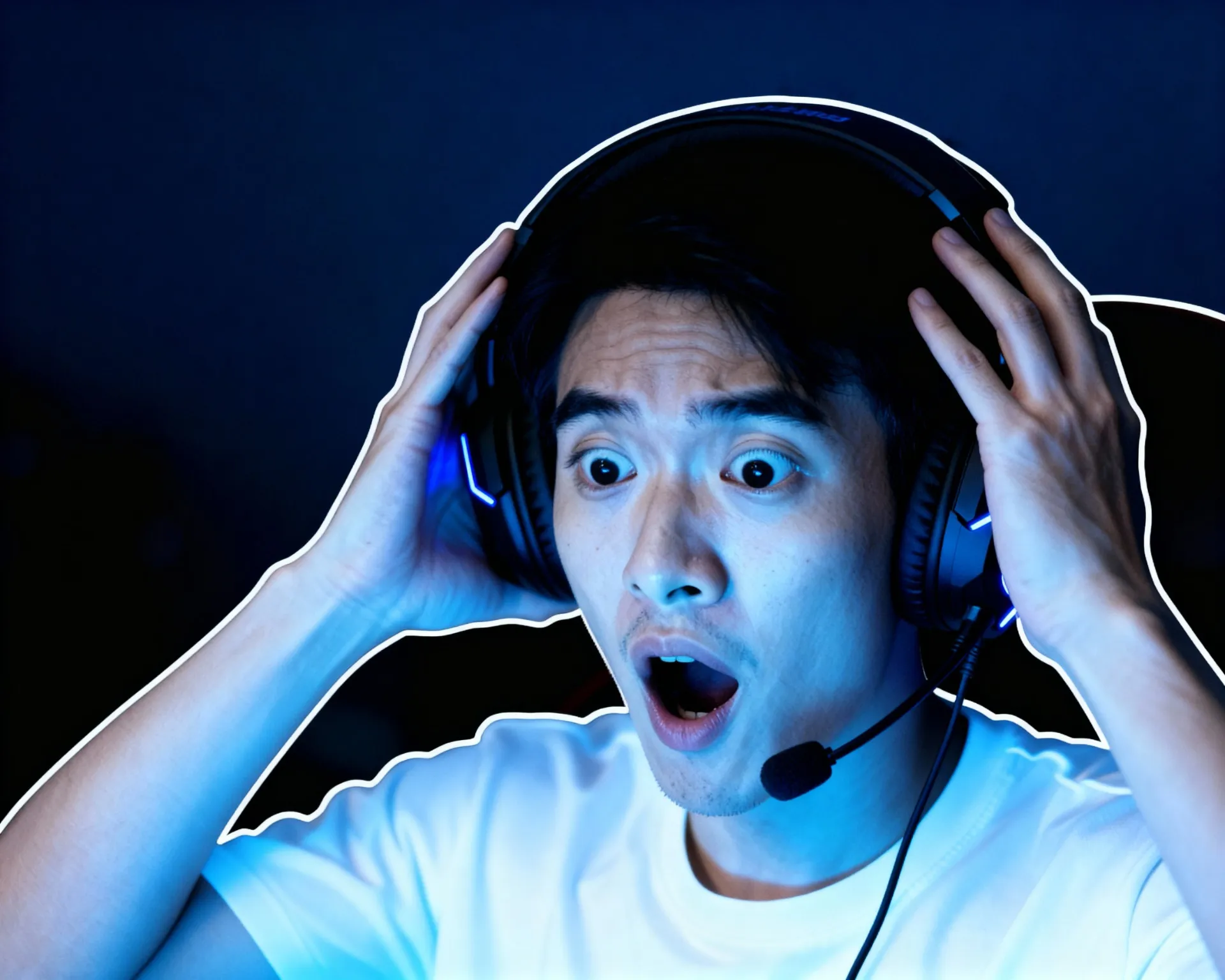
Avertissements de spoilers
YouTubers et les créateurs de gaming utilisent la pixellisation vidéo pour masquer les moments clés jusqu'à ce que les spectateurs choisissent de regarder, ce qui prévient les spoilers accidentels tout en augmentant l'engagement
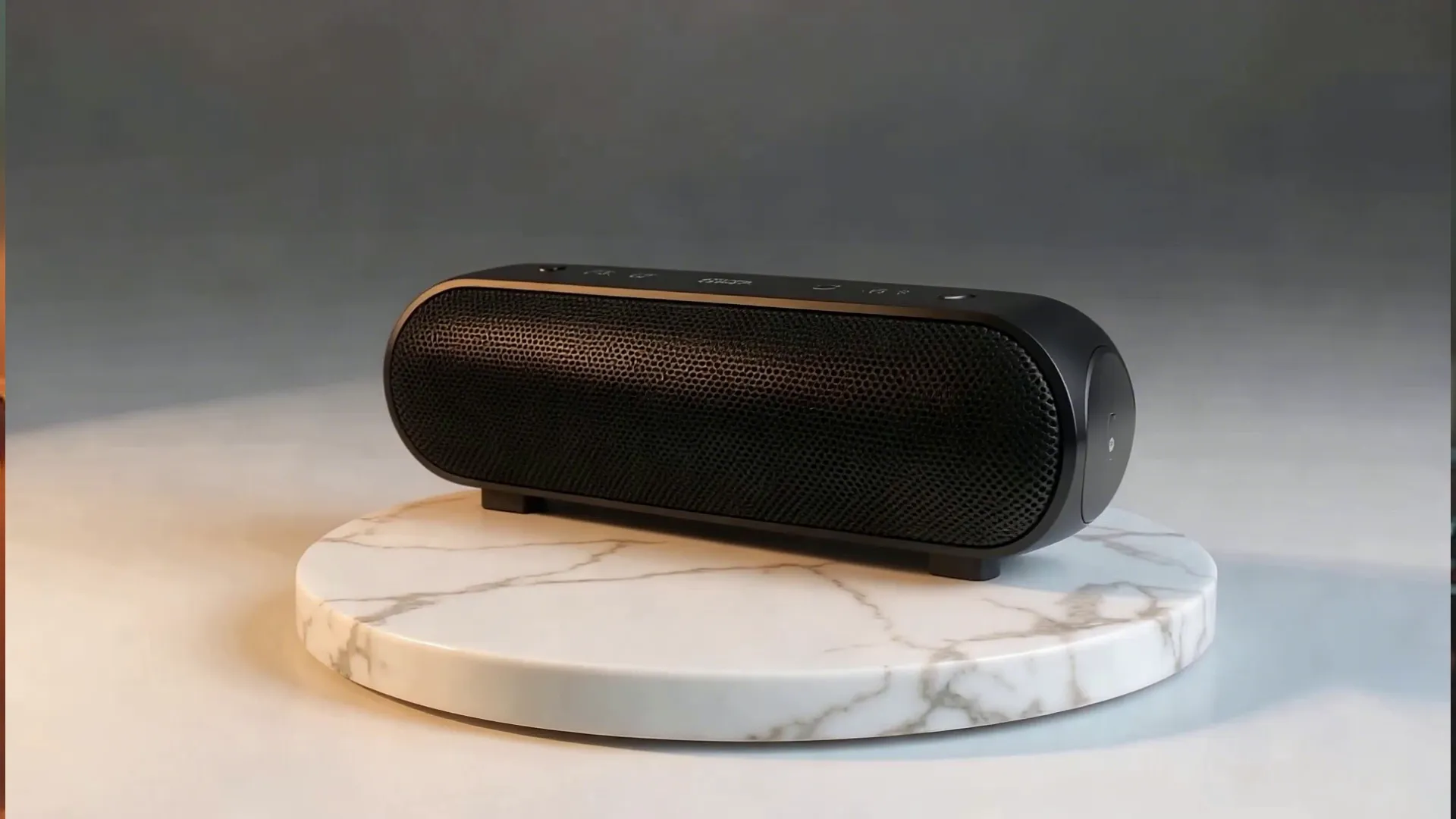
Révélations de produits
Crée de l'anticipation en cachant un nouveau produit jusqu'au moment parfait. Les responsables marketing produit et les équipes e-commerce appliquent un effet vidéo pixélisé pour faire monter la hype autour des lancements et encourager les spectateurs à regarder jusqu'à la révélation.
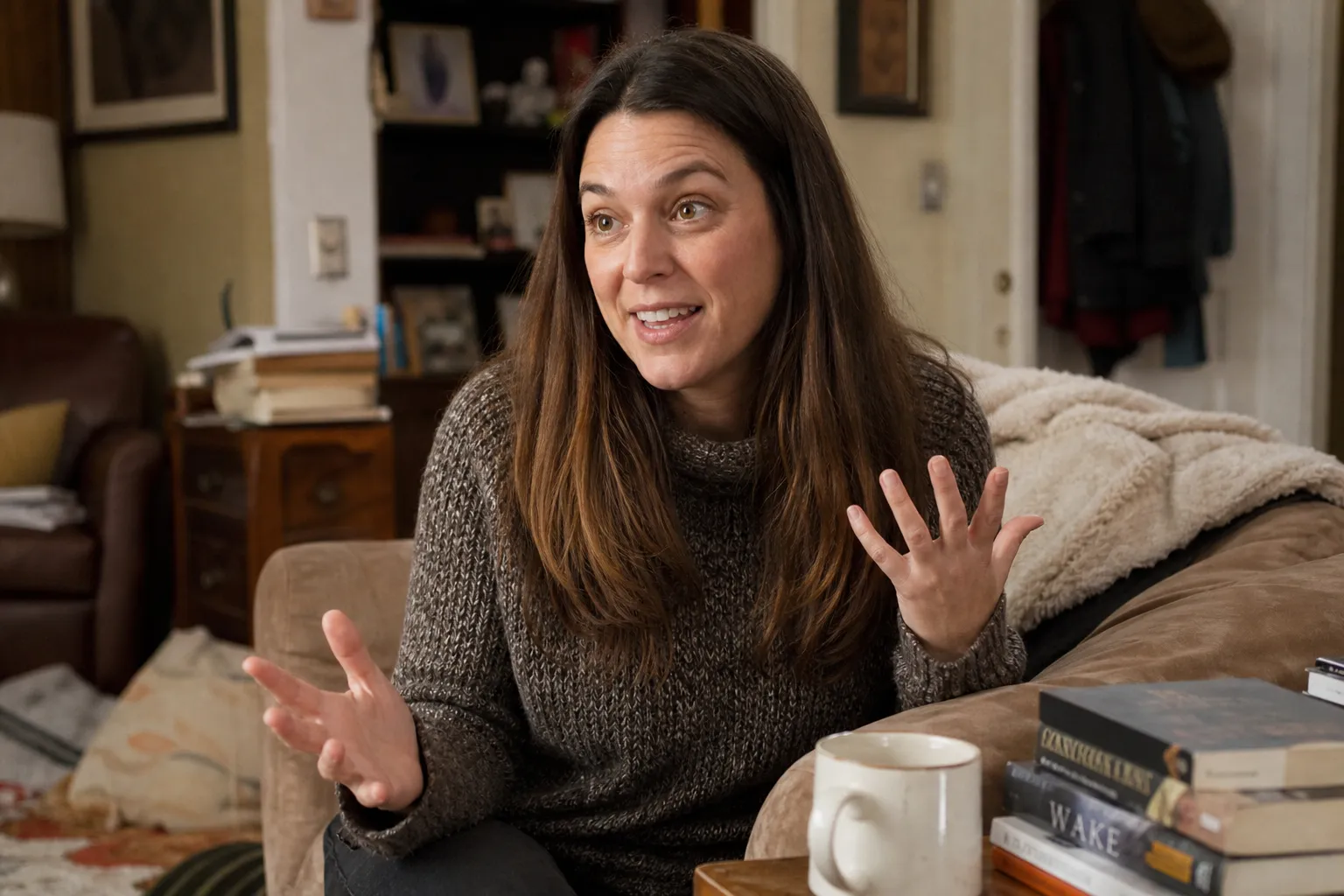
Témoignages de clients
Partage les histoires de tes clients sans exposer leurs maisons ou lieux de travail personnels. Les équipes de succès client et les agences utilisent la pixellisation vidéo pour préparer les témoignages à la distribution publique.

Entretiens Anonymes
Protège les lieux d'interview et la confidentialité des participants avant de publier. Les journalistes, les cadres en relations publiques et les créateurs de documentaires utilisent des workflows vidéo à pixels IA quand l'anonymat est important.

Présentations Enregistrées
Les démos commerciales, les webinaires et les mises à jour des cadres ont l'air plus professionnels quand l'arrière-plan reste privé. Les cadres, les commerciaux et les équipes d'assistance utilisent une application pour pixéliser la vidéo avant de partager les enregistrements.
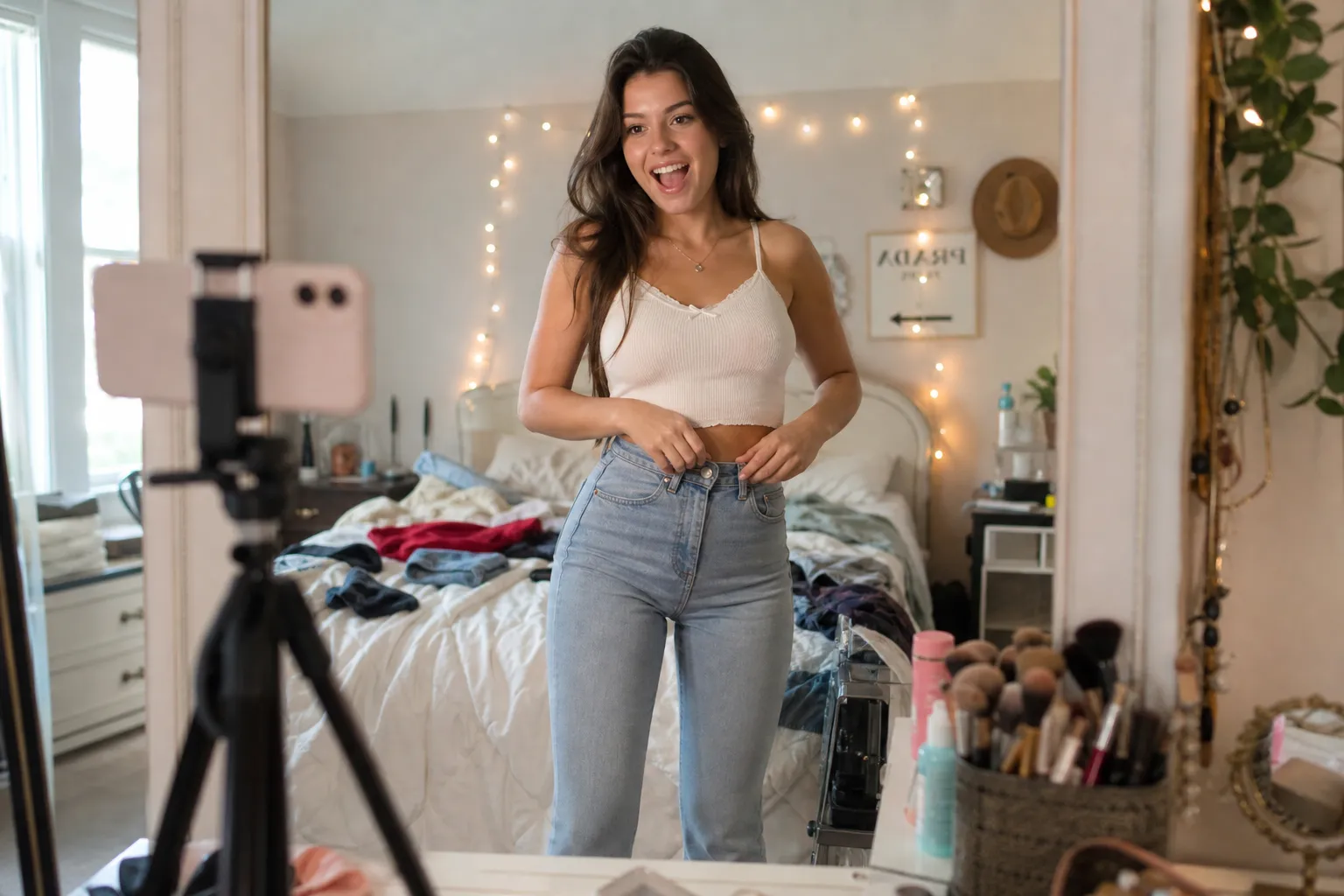
Publications sur les Réseaux Sociaux
Les marketeurs utilisent un effet vidéo pixelisé pour créer du suspense autour de nouvelles campagnes, annonces et offres à durée limitée, encourageant les spectateurs à rester engagés jusqu'à la grande révélation

Vlogs
Filmer en déplacement n'a pas besoin de révéler où tu habites, travailles ou voyages. Les vloggers et les influenceurs utilisent un générateur vidéo de pixels IA pour obscurcir les arrière-plans tout en restant au centre de l'attention.
Protège ta vie privée, censure du contenu, ou ajoute des effets visuels
Enregistre sans vider la pièce
Enregistre-toi où tu veux sans attendre une salle de classe vide, un bureau ou un café. La pixellisation de l'arrière-plan masque clairement les gens derrière toi, ce qui te permet de protéger facilement la vie privée des étudiants, collègues, clients et passants tout en restant au premier plan.
Avec le masquage alimenté par l'IA, Kapwing te sépare automatiquement de ton environnement avant d'appliquer un effet vidéo pixellisé. Le résultat est un traitement de la vie privée intentionnel que les spectateurs reconnaissent facilement et qui ne nécessite pas de masquage manuel ou d'édition image par image.
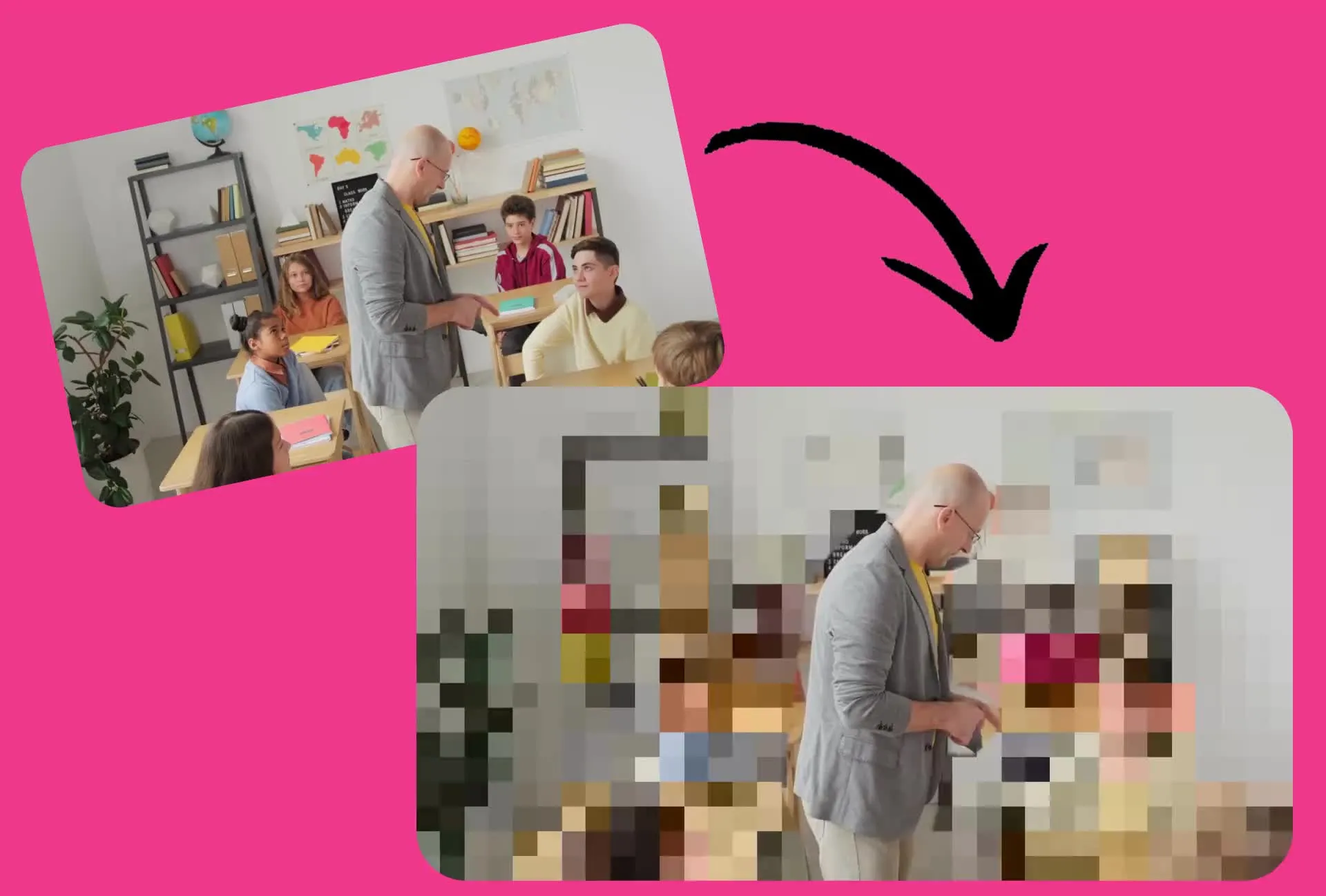
Masquer les informations sensibles
Garde les séquences sensibles hors de vue avant de partager ta vidéo. Pixelise l'ensemble de l'image pour masquer du contenu privé ou confidentiel tout en montrant clairement aux spectateurs que la séquence a été intentionnellement censurée.
Utilise la pixelisation vidéo complète pour inclure en toute sécurité des clips sensibles dans des rapports, de la couverture médiatique, du contenu éducatif ou des vidéos sociales sans montrer la séquence originale en détail. Applique l'effet en quelques clics, directement depuis ton navigateur.
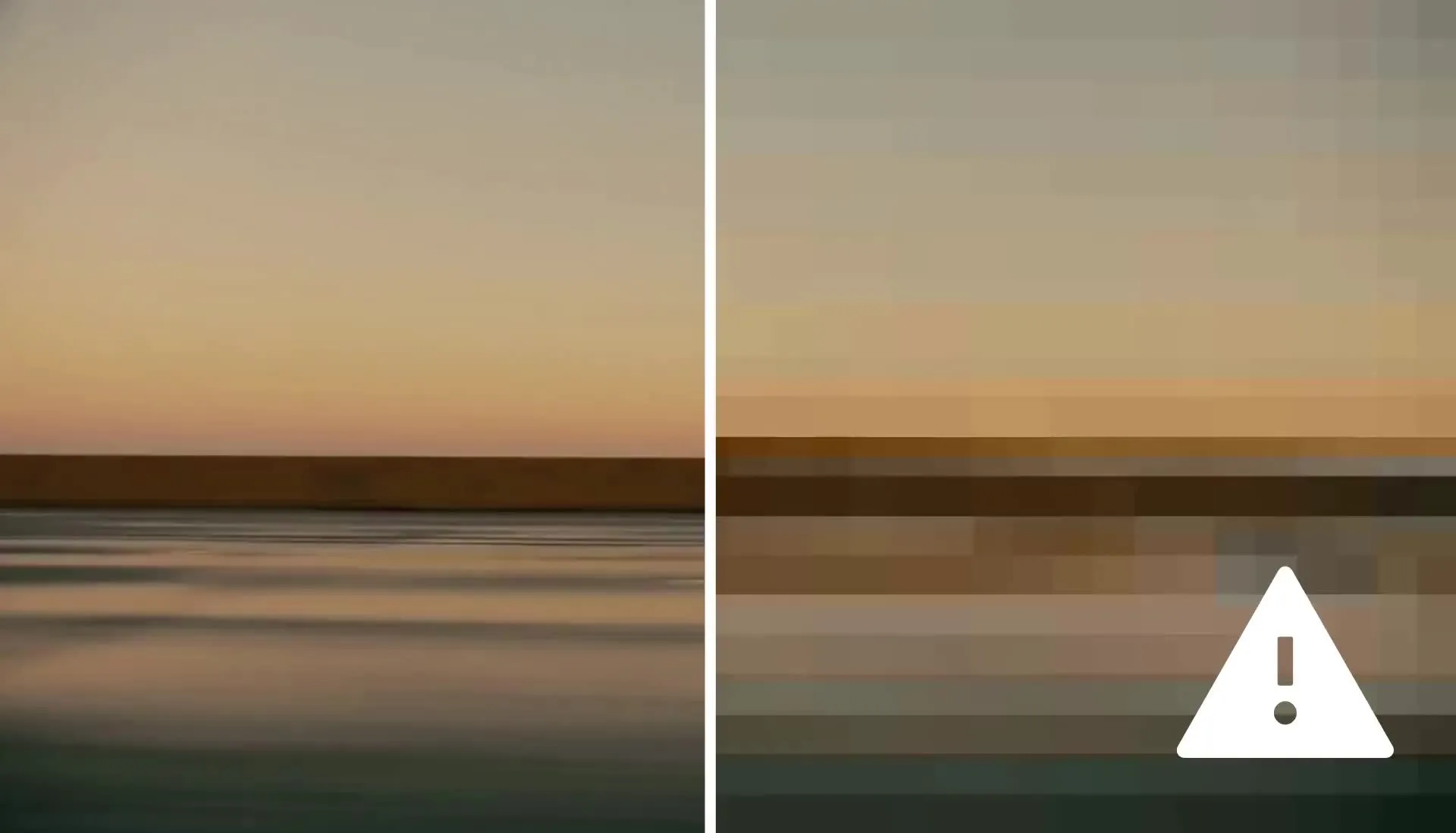
Crée de l'anticipation avant une révélation
Transforme les lancements de produits, les annonces, les transformations et les spoilers en moments de suspense. Pixellise l'ensemble de la vidéo pour masquer ce qui s'affiche à l'écran tout en donnant aux spectateurs juste assez de contexte visuel pour les laisser se poser des questions.
Utilise l'effet vidéo pixellisée au début d'une bande-annonce ou avant une révélation clé, puis reviens à la vidéo originale quand tu es prêt à montrer l'image complète. Crée des aperçus reconnaissables et intentionnellement masqués en quelques clics seulement sans recréer manuellement un effet de pixel.
Continue à éditer dans ton navigateur
Pousse ta vidéo pixelisée plus loin sans quitter Kapwing Studio. Utilise Blur Video quand tu as besoin de flouter des visages, des objets ou des détails spécifiques avec plus de précision, ou Censor Video pour ajouter des barres noires, des bips et d'autres effets de censure à côté de ta pixelisation.
Finalise ta vidéo avec des sous-titres pour garder les dialogues clairs et accessibles, puis redimensionne pour TikTok, Instagram, YouTube, ou n'importe où tu publies. Tout reste dans le même projet, donc tu peux passer de la protection de contenu sensible à la création d'une vidéo prête à partager sans changer d'éditeur.
Comment pixéliser une vidéo
- Step 1Créer une conversation
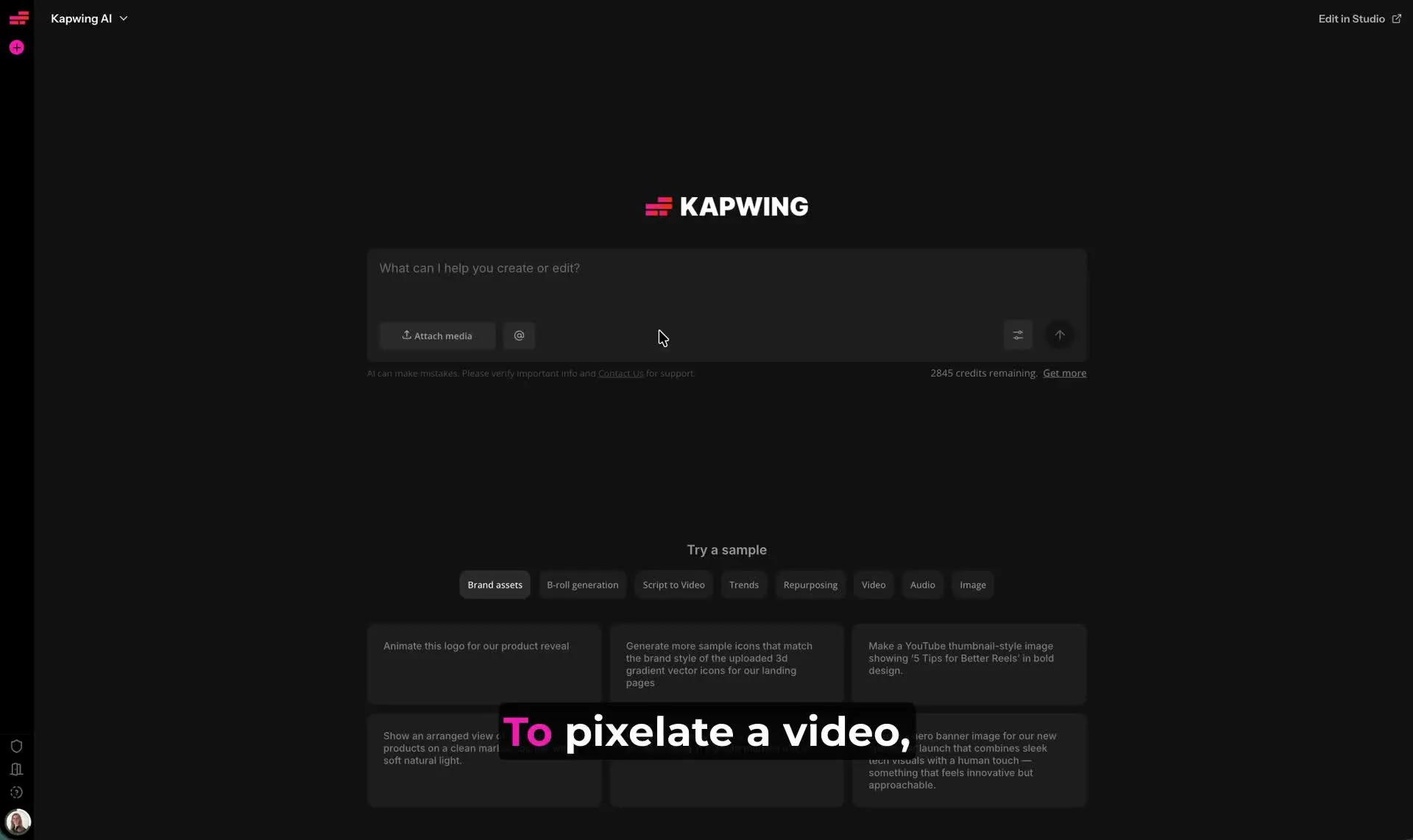
Commence une nouvelle conversation avec Kai. Clique sur « Joindre un média » pour télécharger ta vidéo.
- Step 2Ajouter du flou
Saisis une demande comme « Flou sur cette vidéo » pour appliquer un masquage IA. Clique sur « Modifier » pour déplacer ta vidéo floutée vers Kapwing Studio.
- Step 3Pixeliser la vidéo
Clique sur ta vidéo dans le canvas, puis clique sur "Pixelate Background" dans la barre latérale de droite.
Qu'est-ce qui distingue Kapwing ?



Questions fréquentes
Nous avons les réponses aux questions les plus courantes que nos utilisateurs nous posent.
Le Pixelate Video est-il gratuit ?
Oui, n'importe qui peut essayer gratuitement la Boîte à outils IA de Kapwing sans filigrane. Nos outils IA fonctionnent sur un système de crédits, chaque fonctionnalité coûtant un nombre défini de crédits. Pour une créativité maximale et le meilleur rapport qualité-prix, passez à un compte Pro pour débloquer toute la puissance de la création de contenu pilotée par l'IA.
Comment pixeliser des vidéos avec l'IA
Pour ajouter un effet vidéo pixelisé avec Kapwing, commence par télécharger ta vidéo vers une nouvelle conversation avec Kai. Saisis une invite comme « Flou l'arrière-plan » ou « Flou la vidéo entière », puis clique sur la flèche pour générer ta vidéo avec masquage de flou. Une fois que ta vidéo est prête, clique sur « Modifier » pour la déplacer vers Studio. Sélectionne ta vidéo sur le canevas en cliquant dessus. Les paramètres de masquage IA apparaîtront automatiquement dans la barre latérale de droite. Clique sur « Pixeliser l'arrière-plan » pour transformer l'arrière-plan de ta vidéo ou la vidéo entière en pixelisée, selon ce que tu as demandé initialement.
Continue à modifier ta vidéo pixelisée dans l'éditeur vidéo Kapwing, puis clique sur « Exporter le projet » en haut à droite pour exporter et enregistrer ta vidéo. Choisis ton type de fichier (MP4, MOV ou WebM), ta résolution préférée (jusqu'à 4K) et le niveau de compression, puis clique sur « Exporter » pour télécharger ta vidéo pixelisée.
Quels types de vidéos bénéficient de la pixélisation ?
La pixellisation vidéo est utile chaque fois que tu veux intentionnellement masquer une partie ou la totalité de ton contenu. Les exemples courants incluent les vidéos de présentation filmées autour d'autres personnes, les contenus d'actualité ou éducatifs sensibles, les enregistrements commerciaux internes, les avant-premières de produits, les avertissements de spoilers et les révélations avant-après.
L'effet vidéo pixellisé peut aussi être utilisé de manière créative dans les vidéos sur les réseaux sociaux, les contenus de jeux vidéo, les vlogs et les publicités pour créer de la suspense ou donner au contenu un aspect censsuré distinctif.
Quelle est la différence entre pixeliser et flouter une vidéo ?
Le flou adoucit les détails et peut se fondre plus naturellement dans la vidéo, tandis que la pixellisation divise l'image en blocs visibles. L'effet vidéo pixellisé rend la censure intentionnelle plus évidente pour le spectateur.
Le flou peut être utile quand tu veux un effet discret, tandis que la pixellisation fonctionne bien pour la confidentialité, la censure, les spoilers et les contenus où tu veux que les spectateurs reconnaissent que quelque chose a été volontairement caché.
Est-ce que pixéliser l'arrière-plan affectera la qualité de ma vidéo ?
Non, pixeliser l'arrière-plan applique l'effet pixelisé uniquement à la zone masquée derrière ton sujet, laissant le reste de ta vidéo inchangé. Ton sujet reste net et bien au point tandis que l'arrière-plan est intentionnellement pixelisé.
La pixelisation vidéo est un effet visuel plutôt qu'une réduction de la résolution globale de ta vidéo, donc tu peux toujours exporter ton projet fini en haute qualité.
Puis-je passer entre les effets de flou et de pixelisation ?
Ouais, une fois que tu as appliqué le masquage flou IA à ta vidéo, tu peux basculer entre le flou et le pixelage dans Kapwing Studio gratuitement en utilisant de simples boutons d'effet. Ton masque IA existant reste en place, donc pas besoin de recommencer le processus de masquage.
Ça rend super facile de comparer les deux effets et de choisir si un flou plus doux ou un effet vidéo pixelisé plus intentionnel fonctionne mieux pour ton contenu.
Découvre des ressources
Des conseils, des modèles et des analyses approfondies pour t'aider à créer plus vite et partager en toute confiance.
Voir tout


Commencez votre première vidéo en quelques clics seulement. Rejoignez plus de 35 millions de créateurs qui font confiance à Kapwing pour créer plus de contenu en moins de temps.