Pixela i video online con IA.
Gratuito per iniziare nel tuo browser.
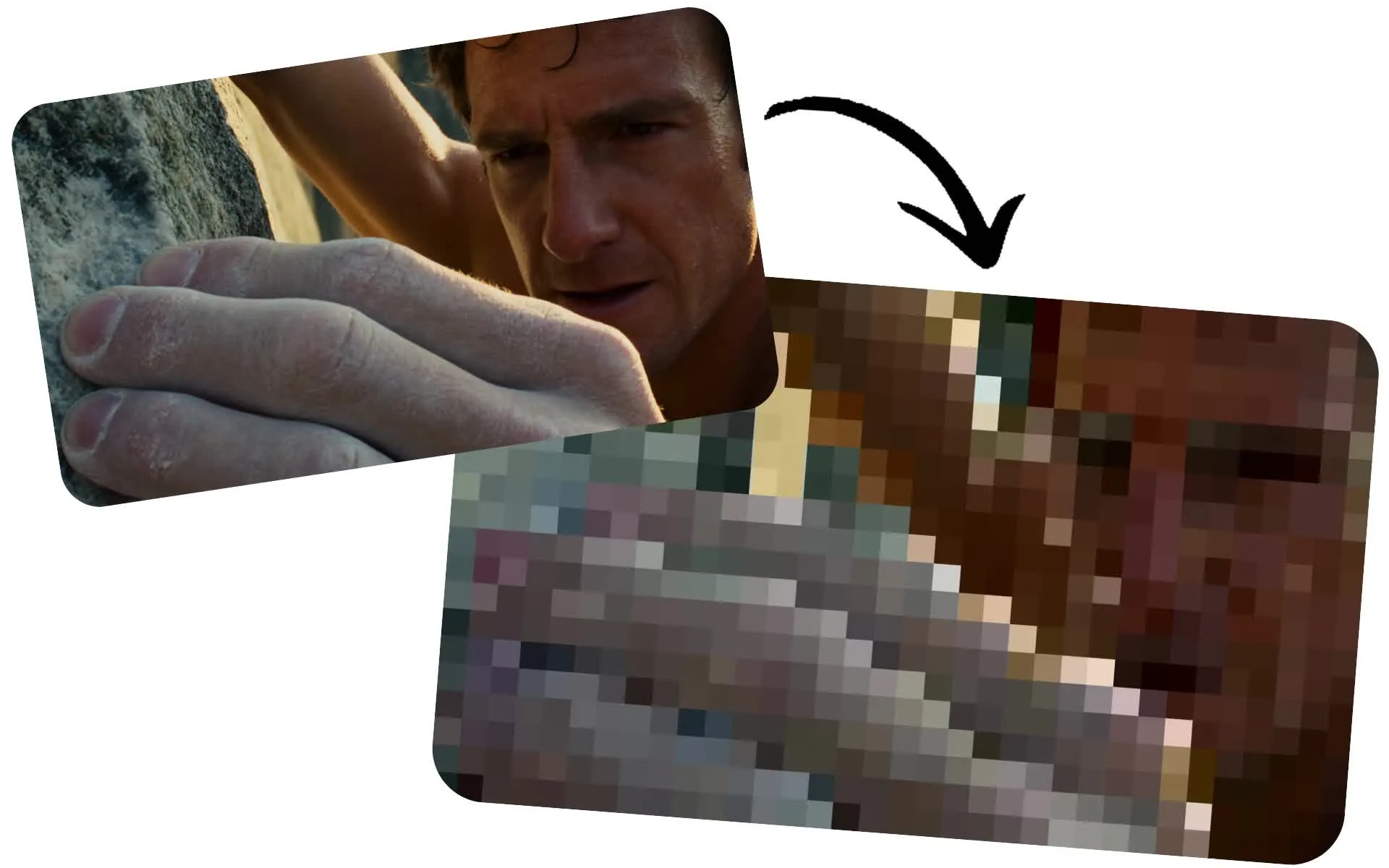
Pixela i video senza editing frame per frame
Applica un effetto video pixelato agli sfondi o ai video interi
Pixelazione veloce e precisa con pochi clic
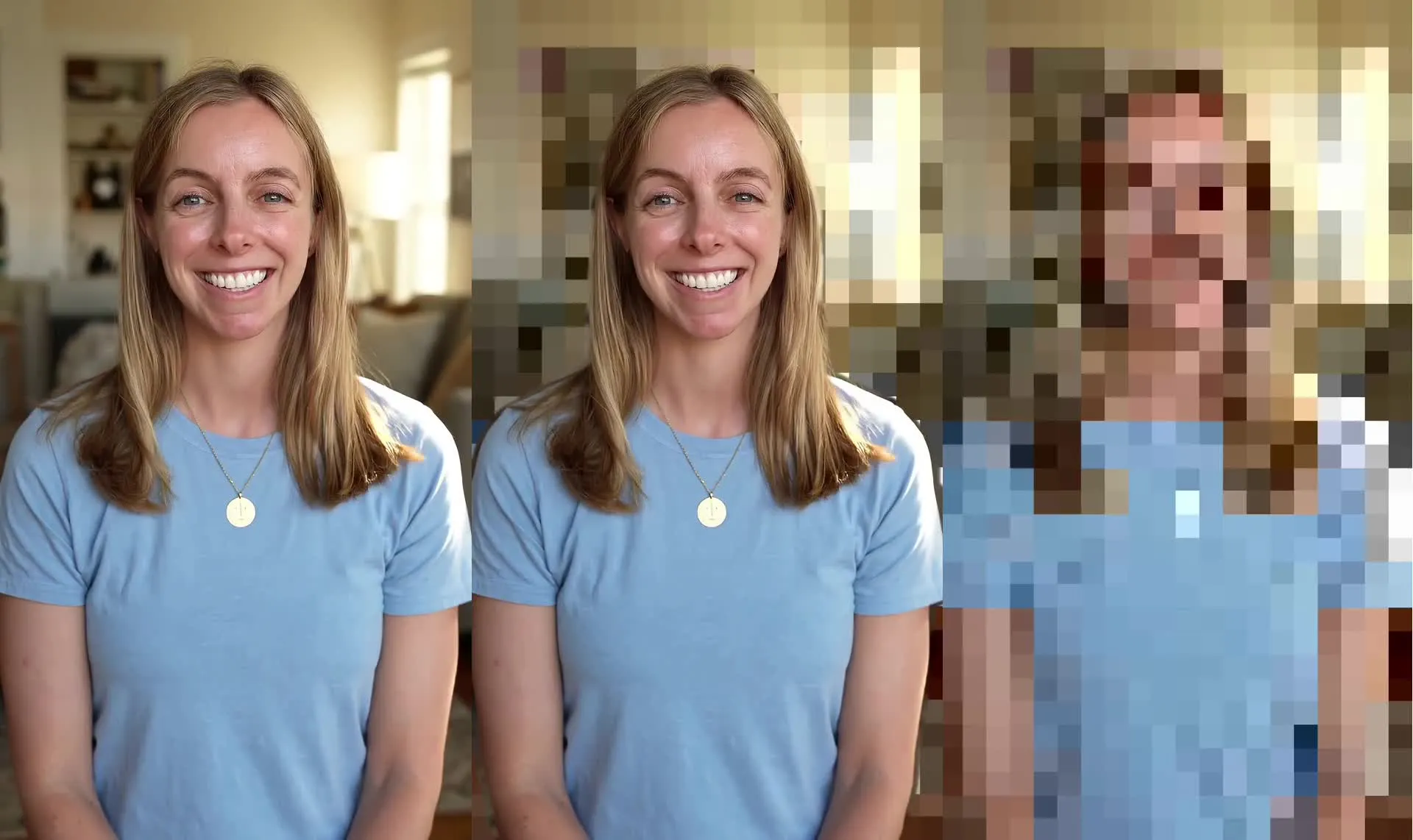
Pixelizza l'intero video o nascondi automaticamente lo sfondo dietro il tuo soggetto con l'IA. Che tu stia proteggendo la privacy, censurando contenuti sensibili o creando un effetto stilizzato, l'assistente video AI di Kapwing, Kai, rileva il tuo soggetto e genera una maschera che traccia il movimento in tutto il video — nessun mascheramento manuale necessario.
Chiedi a Kai di sfuocare tutto o parte del tuo video, poi cambia la sfocatura con un effetto pixelatura nello Studio. Usa i controlli delle dimensioni della maschera e della sfumatura per perfezionare il risultato senza fare regolazioni fotogramma per fotogramma.
Pixelizza il tuo sfondo per mantenere privato l'ambiente circostante, o applica l'effetto all'intero video per censurare il filmato, creare suspense per il lancio di un prodotto, o creare un aspetto pixel retrò a bassa risoluzione. Modifica direttamente nel tuo browser senza download necessari.
Come pixelate i video in meno di un minuto
Aggiungi una pixelazione accurata senza editing manuale
Carica
il tuo video a una nuova chat con Kai


Suggerimento
Kai to blur ang iyong video, pagkatapos ay i-click ang "Add to Project"
Pixelate
il tuo video facendo clic su "Pixelate Background" nella barra laterale destra
Pixelate qualsiasi video con l'AI
Unisciti a 35M+ creator che utilizzano Kapwing. Inizia gratuitamente nel tuo browser.
.webp)
Video con Presentatore
Mantieni gli spettatori concentrati sul relatore pixelando gli sfondi distraenti o privati. Podcaster e thought leader utilizzano strumenti video con pixel AI per registrare da qualsiasi luogo senza rivelare i loro dintorni.

Avvisi di Spoiler
I YouTubers e i creator di gaming usano la pixelazione video per nascondere i momenti chiave finché gli spettatori non scelgono di guardare, prevenendo spoiler accidentali e aumentando l'engagement

Rivelazioni di Prodotti
Crea aspettativa nascondendo un nuovo prodotto fino al momento perfetto. I product marketer e i team di e-commerce applicano un effetto video pixelato per stuzzicare i lanci e incoraggiare gli spettatori a guardare fino al reveal.

Testimonianze dei clienti
Condividi le storie dei clienti senza esporre le loro case o i luoghi di lavoro personali. I team di customer success e le agenzie utilizzano la pixelazione video per rendere le testimonianze pronte per la distribuzione pubblica.

Interviste Anonime
Proteggi le location degli interviste e la privacy dei partecipanti prima di pubblicare. Giornalisti, dirigenti PR e creatori di documentari utilizzano flussi di lavoro video AI pixel quando l'anonimato è importante.

Presentazioni Registrate
I demo di vendita, i webinar e gli aggiornamenti esecutivi hanno un aspetto più professionale quando lo sfondo rimane privato. I dirigenti, i rappresentanti di vendita e i team di supporto usano un'app per pixelate i video prima di condividere le registrazioni.
Post sui Social Media
I marketer utilizzano un effetto video pixel per creare suspense attorno a nuove campagne, annunci e offerte a tempo limitato, incoraggiando gli spettatori a rimanere coinvolti fino alla rivelazione finale

Vlog
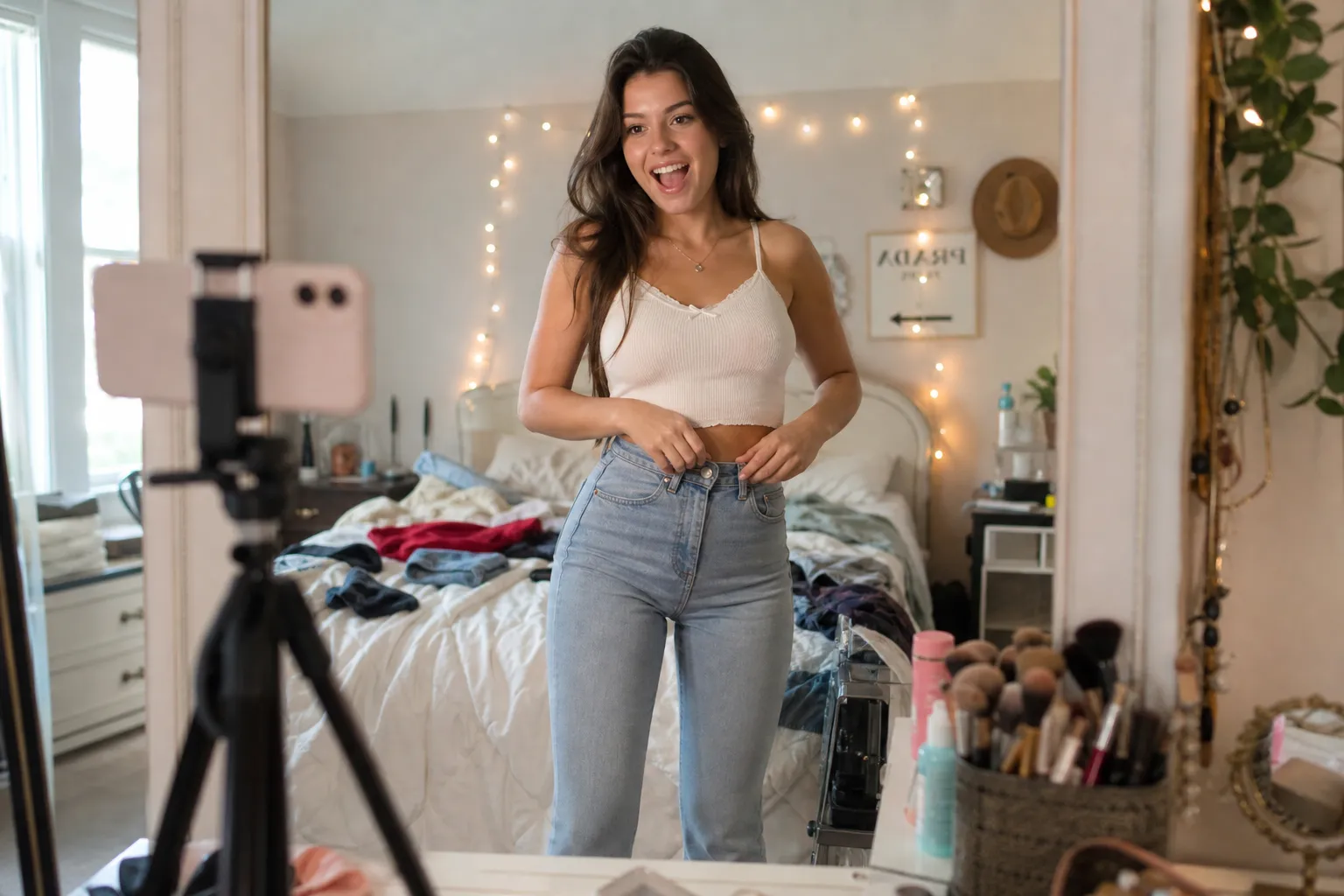
Girare in giro non deve rivelare dove vivi, lavori o viaggi. Vlogger e influencer usano un generatore di video pixel AI per offuscare gli sfondi mantenendo se stessi a fuoco.
Proteggi la privacy, censura i contenuti o aggiungi effetti visivi
Registra senza pulire la stanza
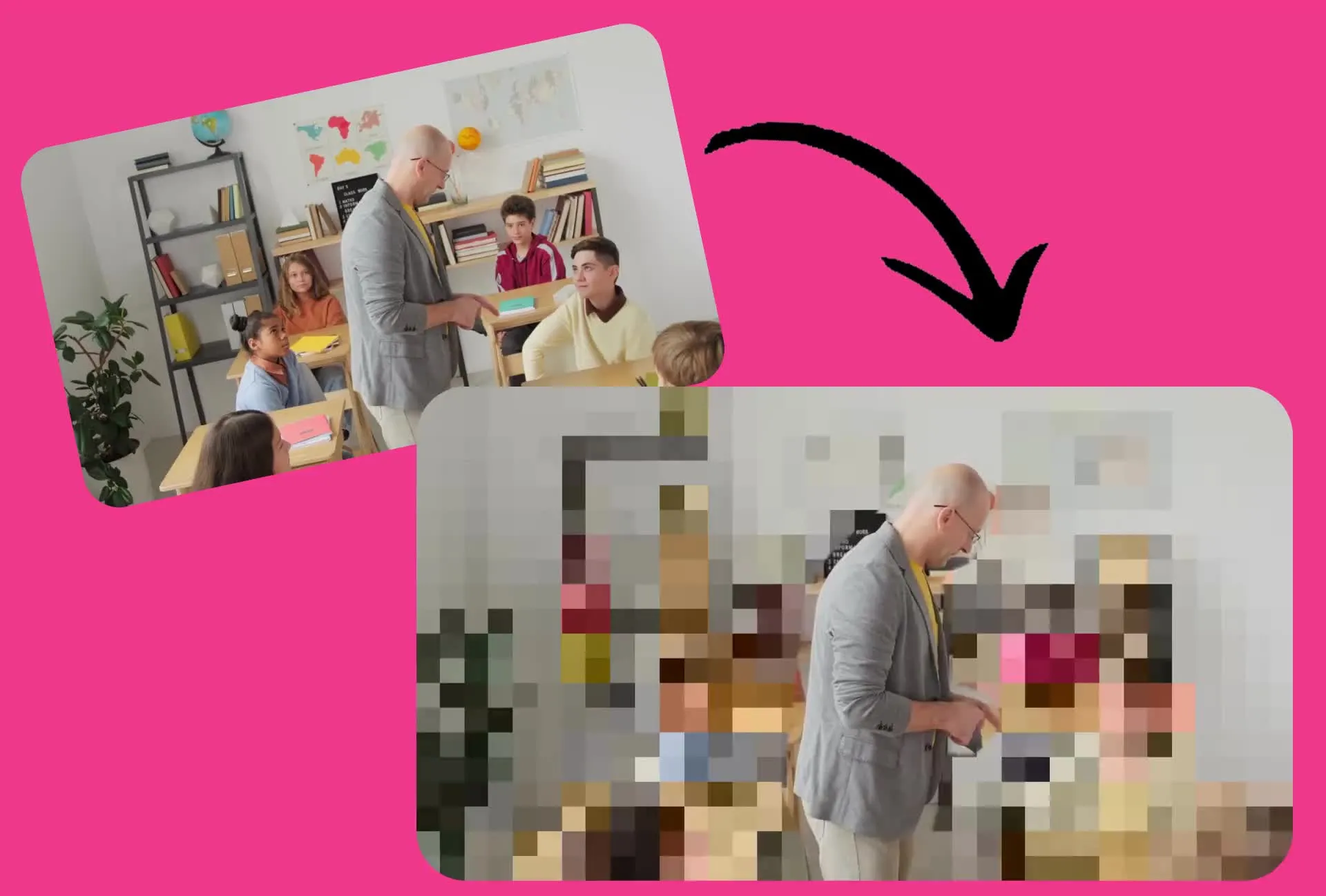
Registra dove ti è più comodo senza aspettare un'aula vuota, un ufficio o un caffè. La pixelazione dello sfondo nasconde chiaramente le persone dietro di te, rendendo facile proteggere la privacy di studenti, colleghi, clienti e passanti mentre ti mantieni in primo piano.
Con la mascheratura alimentata dall'IA, Kapwing ti separa automaticamente dal tuo ambiente prima di applicare un effetto video pixelato. Il risultato è un trattamento della privacy intenzionale che è facile da riconoscere per gli spettatori e non richiede mascheratura manuale o editing fotogramma per fotogramma.
Nascondi le informazioni sensibili
Tieni i filmati sensibili fuori dalla vista prima di condividere il tuo video. Pixela l'intero fotogramma per oscurare contenuti privati o confidenziali, rendendo chiaro ai spettatori che il filmato è stato intenzionalmente censurato.
Usa la pixelazione a video completo per includere in sicurezza clip sensibili in report, coperture giornalistiche, contenuti educativi o video social senza mostrare il filmato originale in dettaglio completo. Applica l'effetto in pochi click, direttamente dal tuo browser.
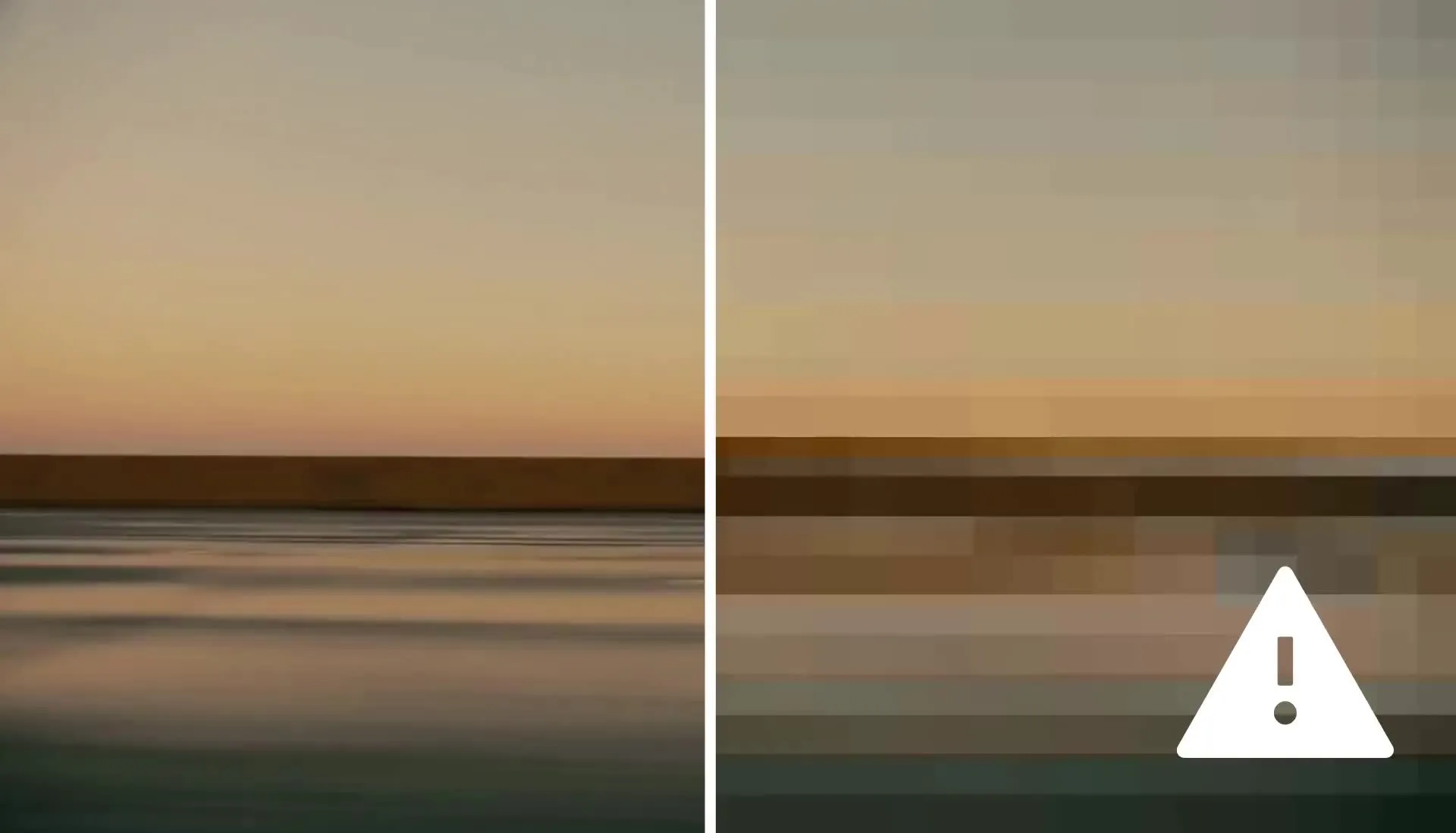
Crea anticipazione prima di una rivelazione
Trasforma i lanci di prodotti, gli annunci, le trasformazioni e gli spoiler in momenti di suspense. Pixela l'intero video per nascondere ciò che appare sullo schermo dando ai tuoi spettatori giusto abbastanza contesto visivo per lasciarli con il fiato sospeso.
Usa l'effetto video pixelato all'inizio di un teaser o prima di una rivelazione importante, poi passa al filmato originale quando sei pronto a mostrare il quadro completo. Crea anteprime riconoscibili e intenzionalmente nascoste in pochi click senza dover ricreare manualmente un effetto pixel.

Continua a modificare nel tuo browser
Porta il tuo video pixelato oltre senza lasciare Kapwing Studio. Usa Blur Video quando hai bisogno di oscurare volti, oggetti o dettagli specifici con maggiore precisione, oppure Censor Video per aggiungere barre nere, beep e altri effetti di censura insieme alla tua pixelazione.
Completa il tuo video con i sottotitoli per mantenere il dialogo chiaro e accessibile, poi ridimensiona per TikTok, Instagram, YouTube o ovunque tu stia pubblicando. Tutto rimane nello stesso progetto, così puoi passare dalla protezione di video sensibili alla creazione di un video pronto per la condivisione senza cambiare editor.
Come pixelizzare un video
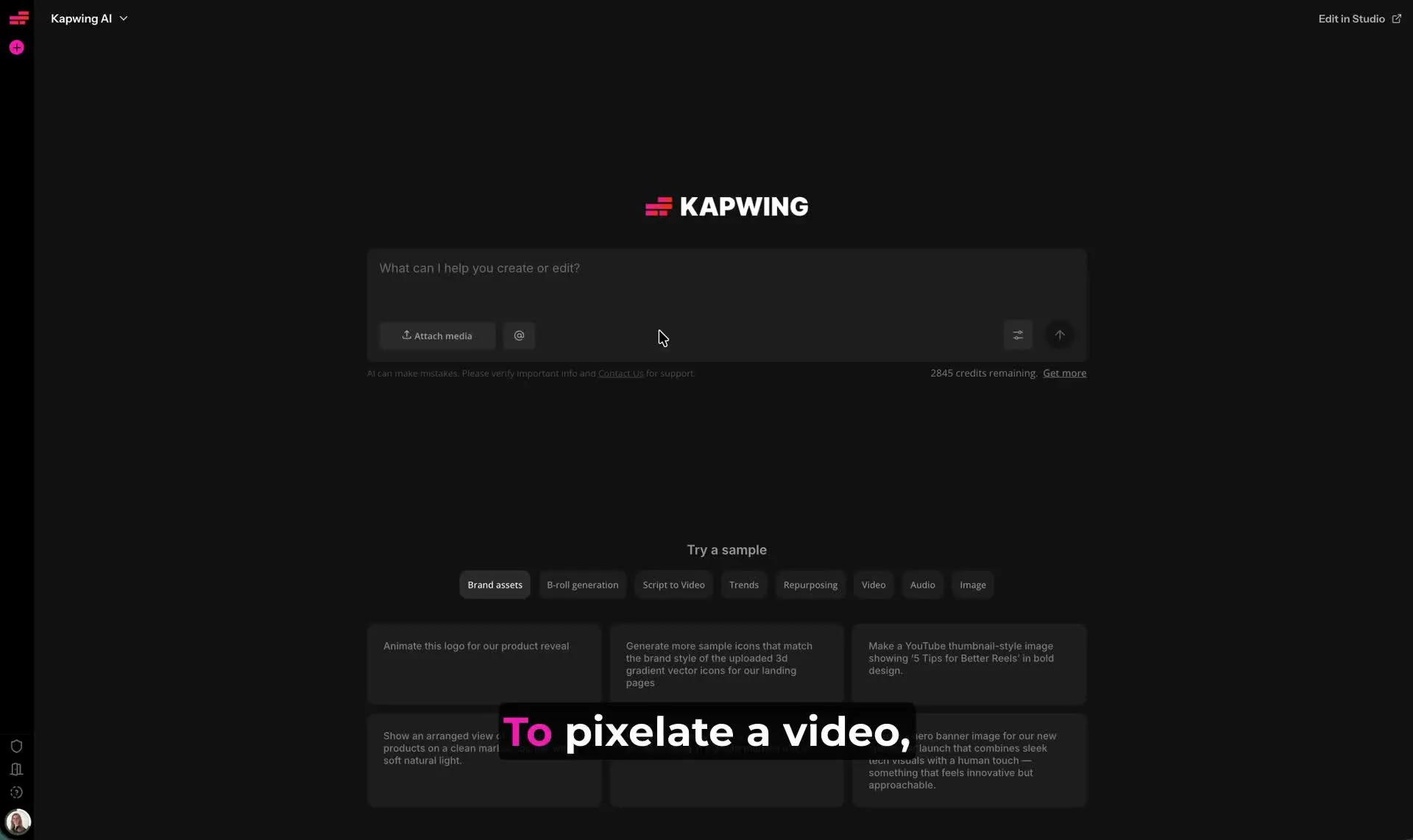
- Step 1Crea chat
Avvia una nuova chat con Kai. Clicca su "Allega media" per caricare il tuo video.
- Step 2Aggiungi sfocatura
Inserisci un prompt come "Sfoca questo video" per applicare la mascheratura AI. Fai clic su "Modifica" per spostare il tuo video sfocato a Kapwing Studio.
- Step 3Pixelate video
Fai clic sul tuo video nella tela, quindi fai clic su "Pixelate Background" nella barra laterale destra.
Che cosa rende Kapwing diverso?



Domande Frequenti
Abbiamo le risposte alle domande più comuni che i nostri utenti ci fanno.
Pixelate Video è gratuito?
Sì, chiunque può provare gratuitamente il Toolkit di AI di Kapwing senza watermark. I nostri strumenti di AI funzionano con un sistema di crediti, dove ogni funzione costa un numero fisso di crediti. Per la massima creatività e il miglior valore, passa a un account Pro per sbloccare la piena potenza della creazione di contenuti guidata dall'AI.
Come pixelate i video con l'IA
Per aggiungere un effetto video pixelato con Kapwing, inizia caricando il tuo video in una nuova chat con Kai. Inserisci un prompt come "Sfoca lo sfondo" o "Sfoca l'intero video", quindi fai clic sulla freccia per generare il tuo video con mascheratura sfocata. Una volta che il tuo video è pronto, fai clic su "Modifica" per spostarlo nello Studio. Seleziona il tuo video sulla tela facendoci clic sopra. Le impostazioni di mascheratura AI appariranno automaticamente nella barra laterale destra. Fai clic su "Pixelate Background" per trasformare lo sfondo del tuo video o l'intero video in pixelato, a seconda di ciò che hai richiesto inizialmente.
Continua a modificare il tuo video pixelato nello studio di editing video Kapwing, quindi fai clic su "Esporta Progetto" in alto a destra per esportare e salvare il tuo video. Scegli il tuo tipo di file (MP4, MOV o WebM), la risoluzione preferita (fino a 4K) e il livello di compressione, quindi fai clic su "Esporta" per scaricare il tuo video pixelato.
Quali tipi di video traggono vantaggio dalla pixelazione?
La pixelazione video è utile ogni volta che vuoi nascondere intenzionalmente parte o tutto il tuo footage. Gli esempi comuni includono video con persone che parlano ripresi accanto ad altre persone, filmati sensibili o educativi, registrazioni interne di aziende, teaser di prodotti, avvisi di spoiler e reveal prima e dopo.
Un effetto video pixelato può anche essere utilizzato in modo creativo nei video sui social media, contenuti gaming, vlog e annunci per creare suspense o dare al footage un look censurato distintivo.
Qual è la differenza tra pixelizzare e sfumare un video?
Blur ammorbidisce i dettagli e può integrarsi più naturalmente nel video, mentre la pixelazione del video spezza l'immagine in blocchi visibili. Un effetto video pixelato tende a rendere la censura intenzionale più ovvia per lo spettatore.
Blur può essere utile quando desideri un effetto discreto, mentre la pixelazione funziona bene per la privacy, la censura, gli spoiler e i contenuti dove vuoi che gli spettatori riconoscano che qualcosa è stato deliberatamente nascosto.
Pixelating lo sfondo influirà sulla qualità del mio video?
No, pixelando lo sfondo applica l'effetto pixel solo all'area mascherata dietro il tuo soggetto, lasciando il resto del tuo video invariato. Il tuo soggetto rimane nitido e a fuoco mentre lo sfondo viene intenzionalmente pixelato.
La pixelazione video è un effetto visivo piuttosto che una riduzione della risoluzione complessiva del tuo video, quindi puoi comunque esportare il tuo progetto finito in alta qualità.
Posso passare da effetti di sfocatura a pixelazione?
Sì, una volta applicata la sfocatura AI al tuo video, puoi passare facilmente tra sfocatura e pixelazione in Kapwing Studio gratuitamente usando semplici pulsanti degli effetti. La tua maschera AI esistente rimane al suo posto, quindi non è necessario ripetere il processo di mascheratura.
Questo rende facile confrontare entrambi gli effetti e scegliere se una sfocatura più morbida o un effetto video pixelato più marcato funziona meglio per il tuo filmato.
Scopri le Risorse
Consigli, modelli e approfondimenti per aiutarti a creare più velocemente e condividere con sicurezza.
Visualizza tutto


Inizia con il tuo primo video in pochi click. Unisciti a oltre 35 milioni di creator che si fidano di Kapwing per creare più contenuti in meno tempo.