选择你的 Kling AI 模型——或者两个都用
免费开始。内置完整的时间轴编辑器。
两个 Kling AI 工作流。
一个在线编辑器。
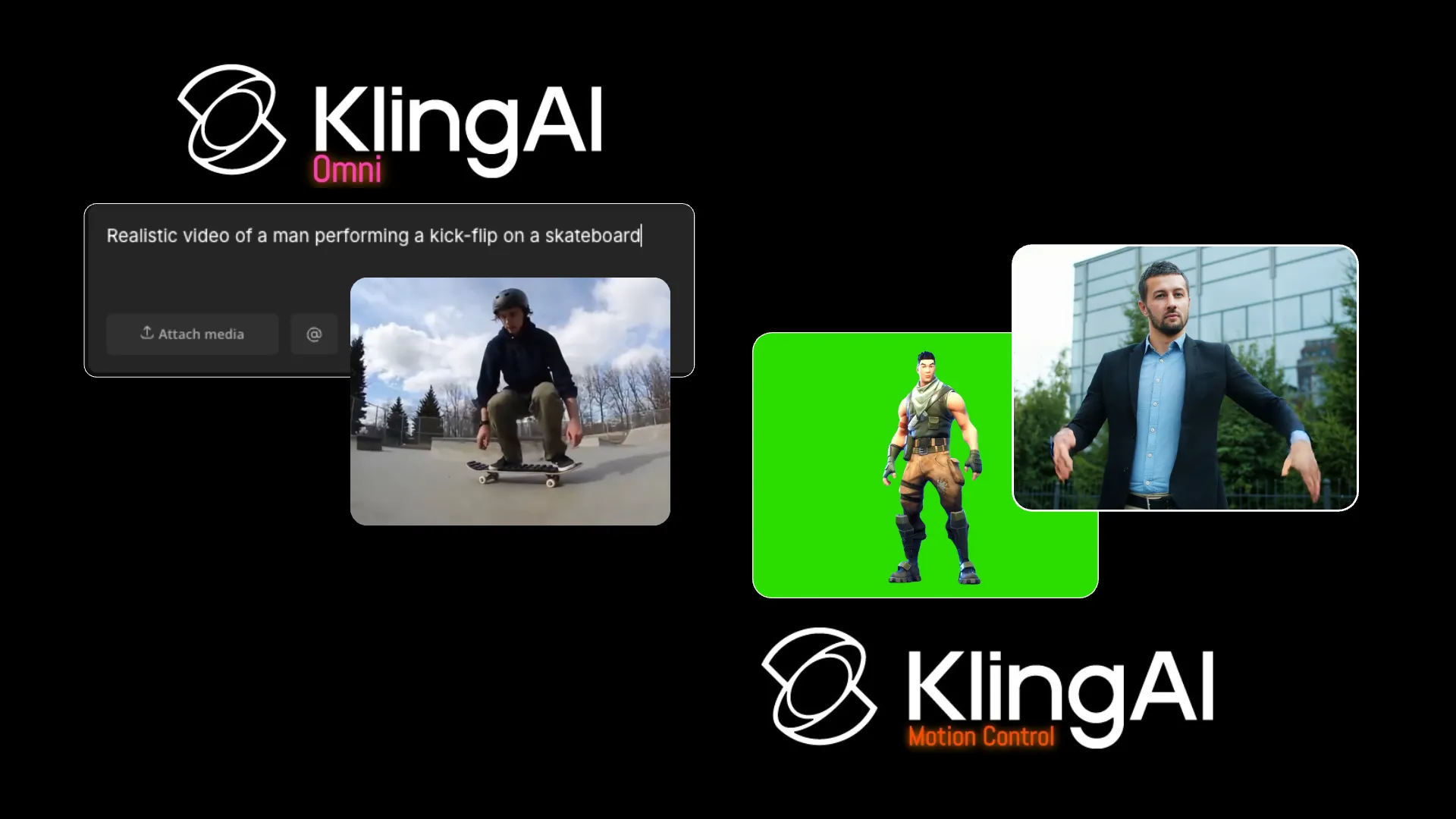
Kling Omni可以根据文本提示、开场图像或最多七张参考图像生成AI视频。选择Omni来控制视频中的角色、产品、场景和风格,只需将参考媒体与文本指导结合即可。
Kling Motion Control是专为动作传输而设计的。上传一张角色图像和一个动作视频,就能将录制的动作、姿态和表情转移到你的主体上。
使用任一Kling AI模型生成,然后在Kapwing中进行裁剪、合并、添加字幕、调整大小和导出视频。

在Kapwing中使用Kling进行AI视频生成
创建逼真的动作——或者复制它
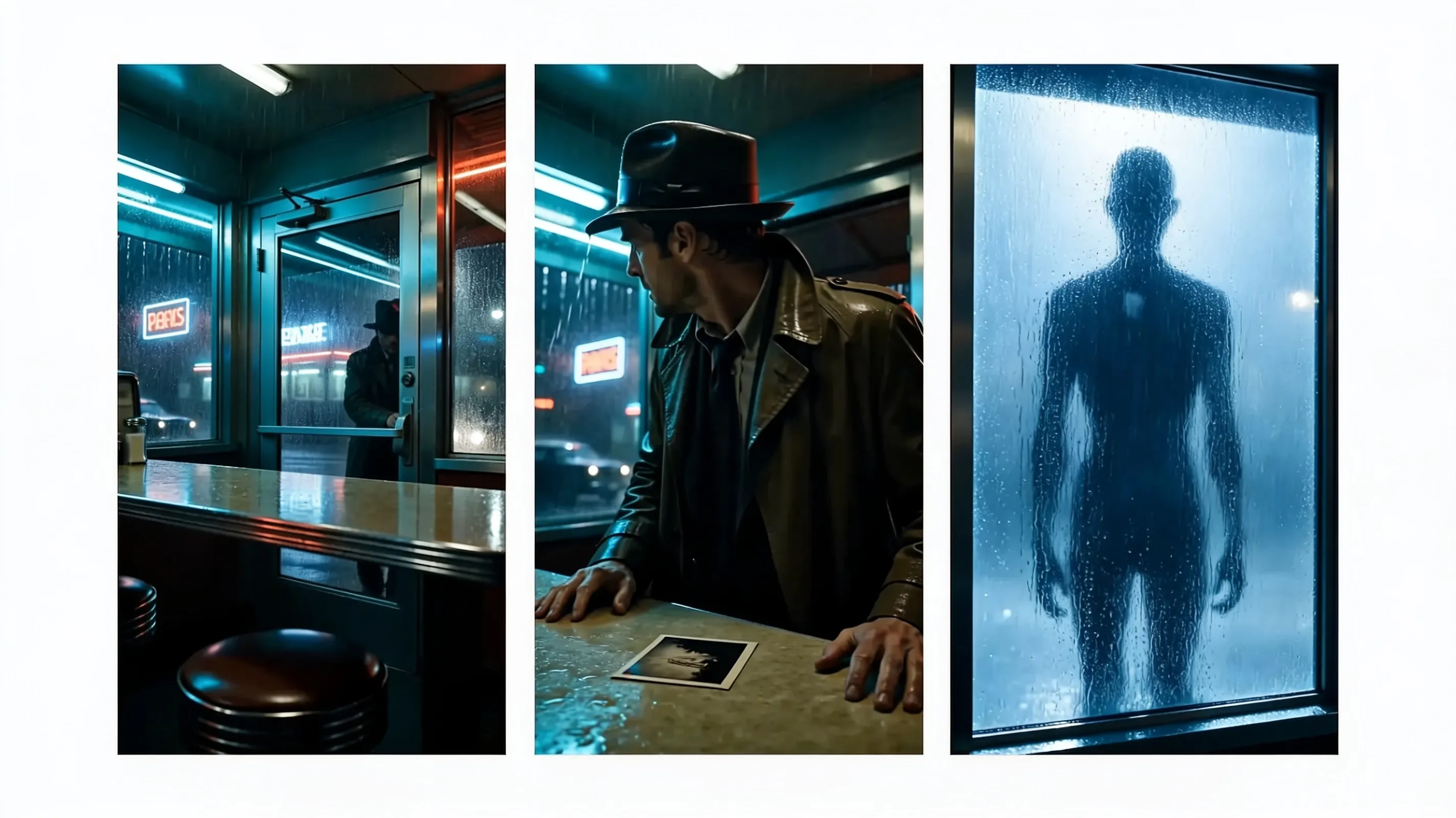
从文本生成
用 Kling Omni 将书面场景转换成长达 10 秒的 1080p 视频。在一个提示中描述主体、动作、摄像机、设置和风格。
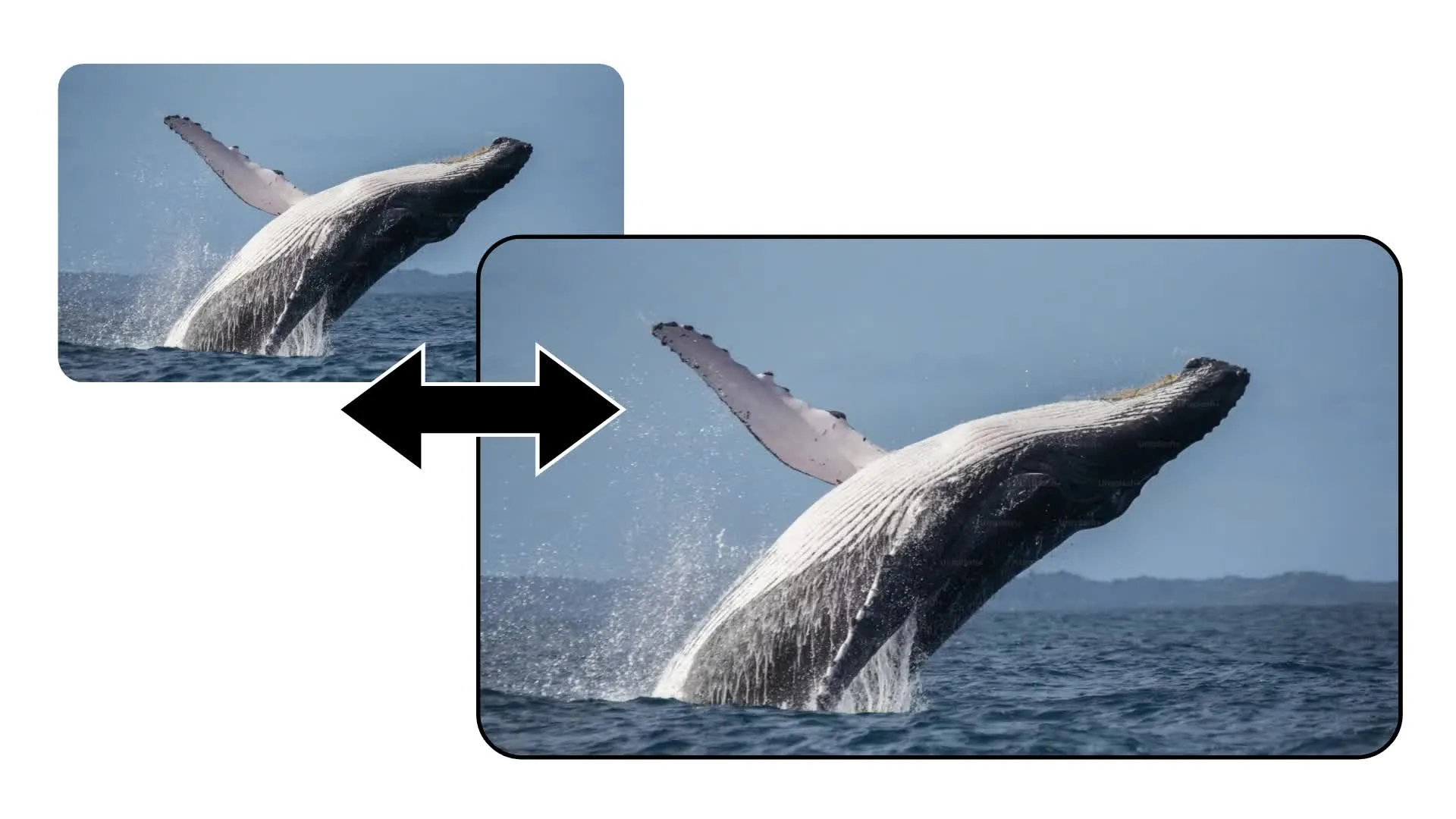
给开场图像制作动画
上传一张开始图片来建立第一帧,然后告诉Kling Omni主体和摄像机应该如何移动
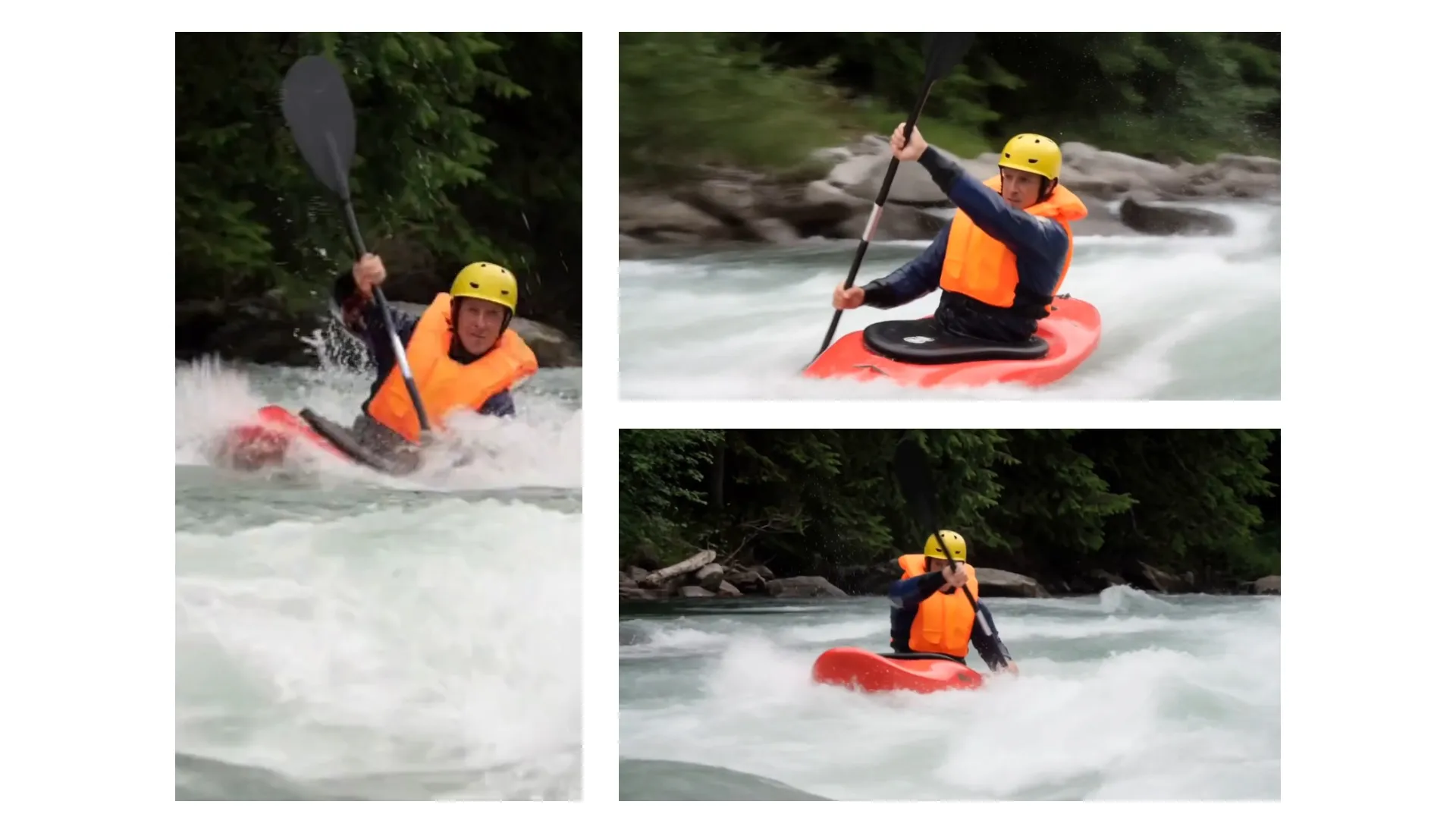
7张图片指南
给 Kling Omni 提供最多七张参考图片,用于角色、产品、位置或风格。使用它们来保持重要的视觉细节清晰易识别。

转移一个作品
给 Kling Motion Control 一张角色图片和一段运动视频。AI motion transfer 就会把录制的动作、手势和表情应用到你的新角色上。

多种纵横比
为横屏、竖屏和方形平台生成多种宽高比的 Kling 视频。在 Kapwing 中调整结果的大小,以获得你需要的任何其他格式。
如何在 Kapwing 中使用 Kling AI
- Step 1打开 Kai
打开 Kapwing 的 AI 助手 Kai。然后选择 AI 模型下拉菜单。
- Step 2选择 Kling
选择 Kling Omni 来使用文本提示、开场图像或视觉参考。当你有一个角色图像和一个表演视频时,选择 Kling Motion Control。
- Step 3生成和编辑
生成你的片段,在时间线上对比镜头,然后修剪、添加字幕或音频、调整大小,最后导出。
Kling Omni 对比 Kling Motion Control
一个 Kapwing 订阅——可以使用 Kling Omni、Kling Motion Control 和 10+ 个 AI 模型
Kling Omni
从文本或图像生成场景。使用提示词、起始帧或最多七个视觉参考。输出不包含音频,可以是 16:9、9:16 或 1:1 格式,长度最多 10 秒。
Kling 动作控制
把参考视频中录制的表演转移到角色图像上。输出会跟随它的动作、手势、表情和时间,最长可支持上传10秒的视频。
用 Kling AI 制作 — 在 Kapwing 中精修
免费开始。无水印。完全在线。






Kling + Kai
Kapwing 的 AI 视频助手,集成了 10 多个 AI 视频模型
在AI生成和编辑之间切换
Kai 是 Kapwing 的 AI 视频助手,将多个视频、图像和音频模型集合在一个创意工作流中。
在 Kai 和 Kapwing 的时间轴编辑器之间直接切换,无需启动新项目。比较生成结果、修剪和重新排列 AI 片段、添加字幕、翻译、配音、音乐和音效,然后调整大小以适应 TikTok、YouTube 或 Instagram。
需要时从 Kling 切换到 其他 Kapwing AI 模型来创建参考图像、辅助素材或额外音频——一切都在同一个浏览器工作区和订阅中完成。

常见问题
我们有用户最常问的问题的答案。
Kling AI 是什么?
Kling AI 是快手开发的一系列视频生成模型。在 Kapwing 中,Kling Omni 可以根据文本和图像创建新场景,而 Kling Motion Control 可以将参考视频中的动作转移到角色图像上。
Kapwing中有哪些Kling AI模型可用?
Kapwing 目前包括 Kling Omni 和 Kling Motion Control。它们出现在同一个 AI 视频工作流中,但接受不同的输入并解决不同的制作任务。
我应该使用Kling Omni还是Kling Motion Control呢?
当你想从提示词、开启图像或视觉参考生成新场景时,就用 Kling Omni。当你已经有了想让角色重现的确切动作或表演时,就用 Kling Motion Control。
我怎样在 Kapwing 中使用 Kling AI?
打开 Kapwing 的 AI 助手 Kai,开始生成视频,然后从模型菜单中选择一个 Kling 模型。添加该模型所需的输入内容,生成视频片段,然后在 Kapwing 时间轴中继续编辑。
我可以在Kapwing上向Kling Omni上传什么?
Kling Omni 接受纯文本提示、一张开场图像或最多七张参考图像。
Kling Omni视频有多长,支持哪些宽高比?
Kling Omni 在 Kapwing 中可以生成 5 秒或 10 秒的视频。支持的宽高比为 16:9、9:16 和 1:1。如果你使用开场图片,画面构图可以跟随那张图片。
Kling AI 在 Kapwing 中能生成音频吗?
Kapwing 目前的 Kling Omni 和 Kling Motion Control 集成不包括音频。不过,你可以在生成后在 Kapwing 中添加对白、旁白、音乐、环境音和音效。
Kling Motion Control需要什么文件?
Kling Motion Control 需要一张人物的图片和一个包含动作的视频。它使用录制的动作、时间、手势和表情,而不是文字动作提示。
我可以在Kapwing中编辑Kling AI视频吗?
是的。在 Kapwing 的在线视频编辑器中,你可以剪辑和合并 Kling 视频,添加字幕、翻译、配音、音乐和音效,调整项目大小,以及导出视频。
我可以在iPhone或Android上使用Kling AI吗?
你可以在iPhone或Android的移动浏览器上使用Kapwing。当你需要上传多个参考文件或进行详细的时间轴编辑时,桌面浏览器可能会更方便。


只需点击几下就能开始制作你的第一个视频。加入超过3500万名创作者的行列,他们都信任Kapwing来更快地创作更多内容。