
让角色动作栩栩如生
复制舞蹈套路、编舞、表演和手势——不会错过任何一步
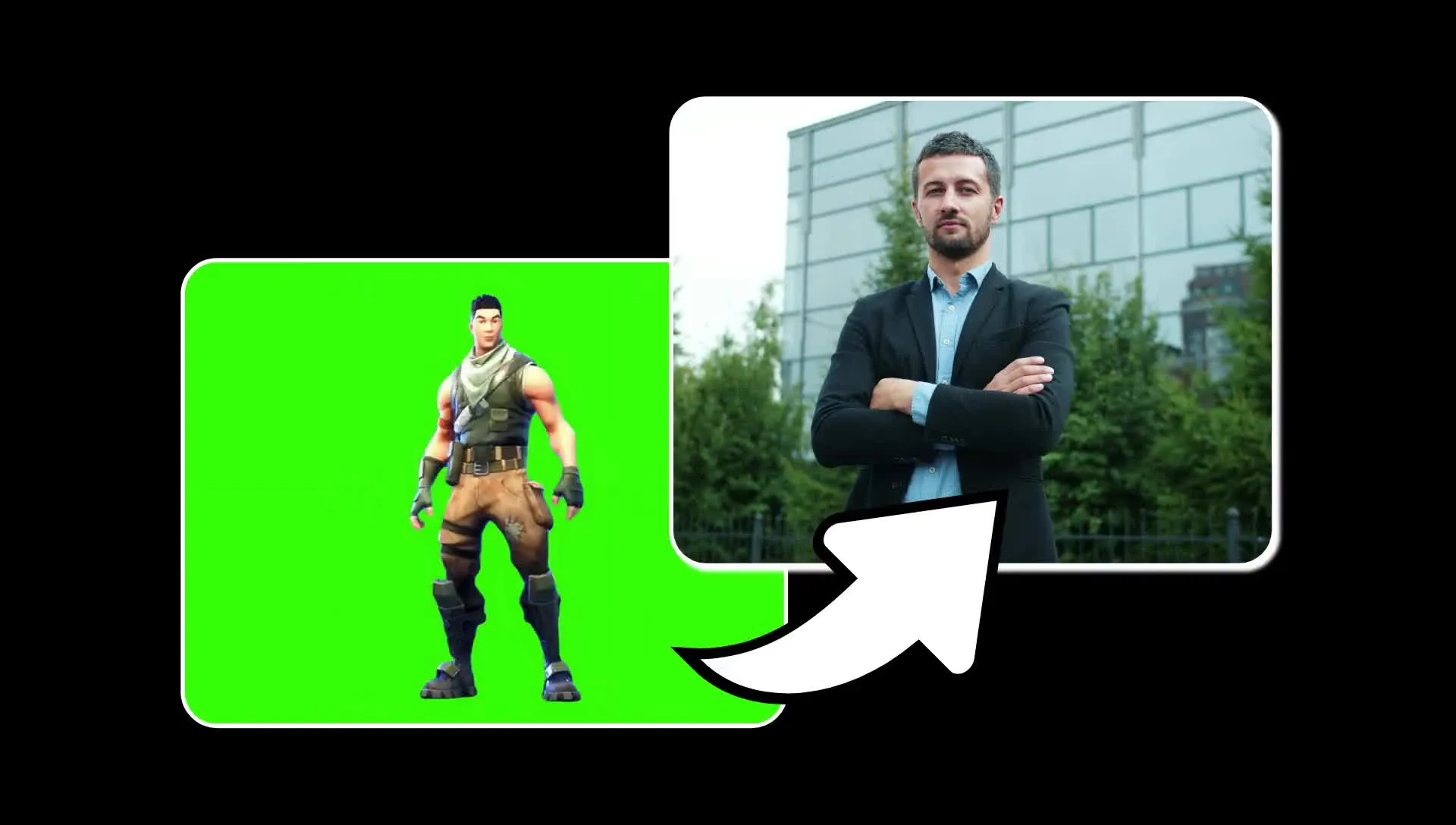
3步轻松实现AI动作转移
免费开始。完全在线。
上传
把一个静止的角色图像和一个长达 10 秒的参考视频添加到 Kapwing AI


选择
从AI视频模型菜单中选择Kling Motion Control或Seedance 2.5
转移
点击"生成"来给你的角色应用这个动作
替换主题。保持精确的动作。
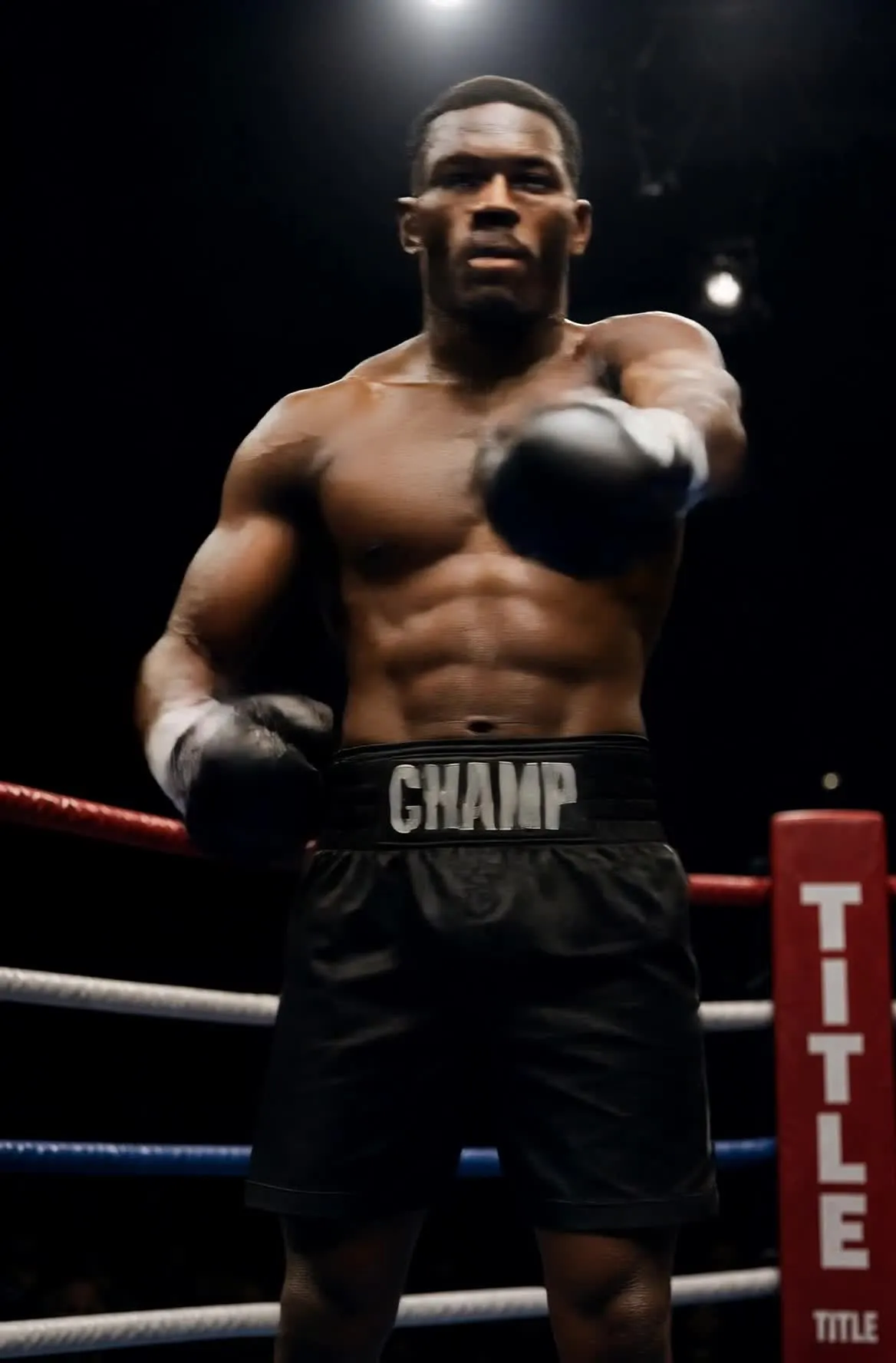
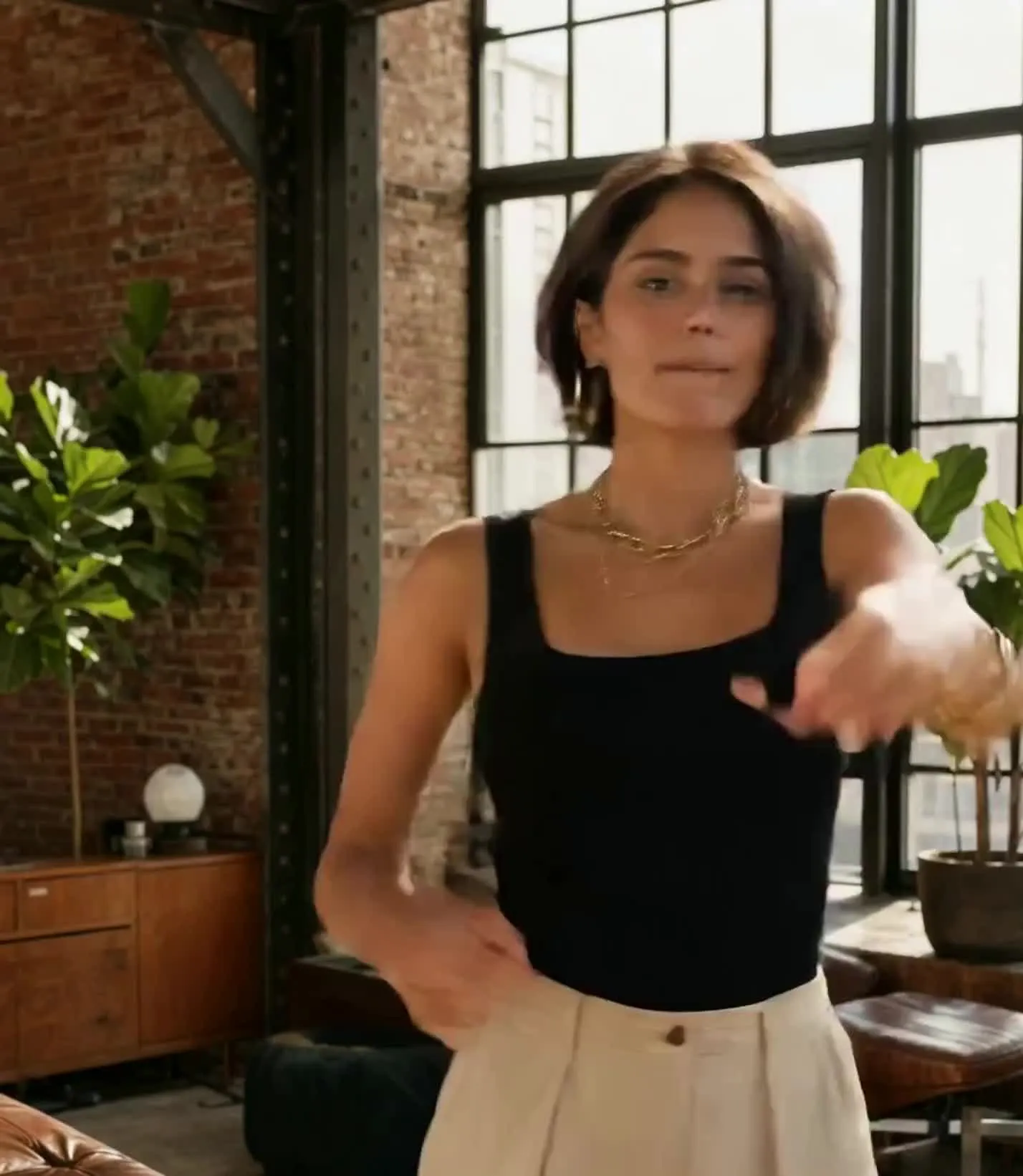
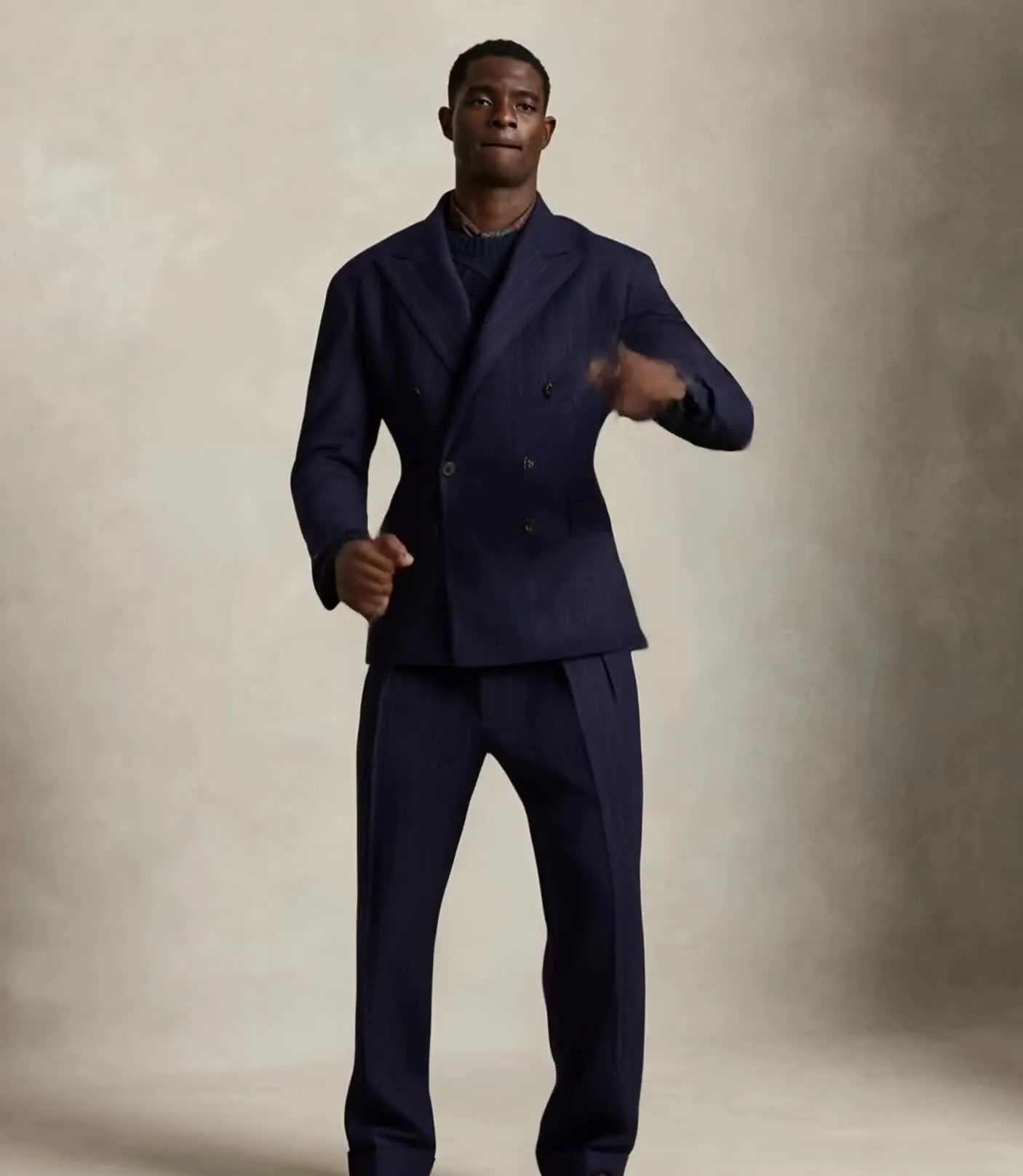
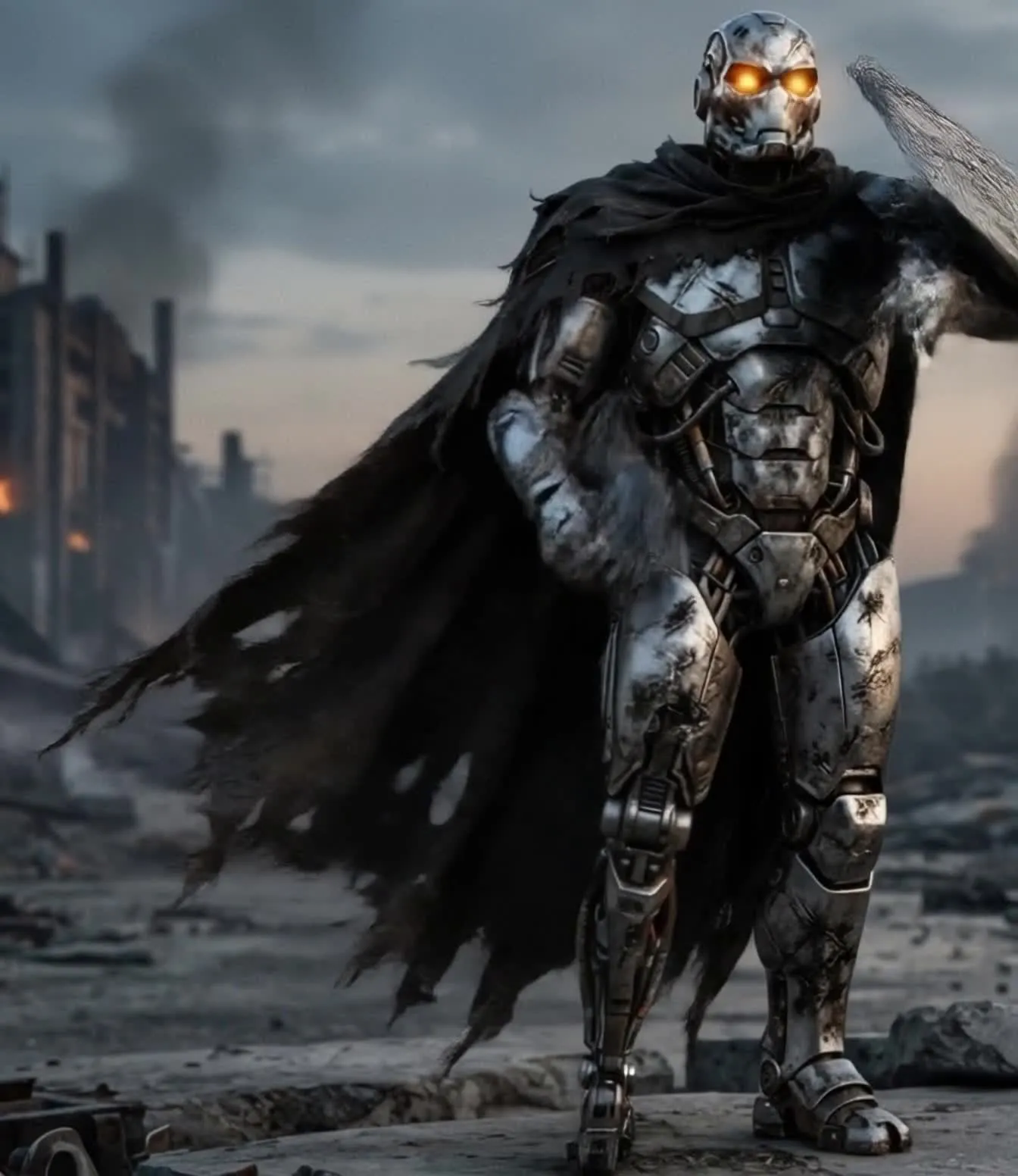
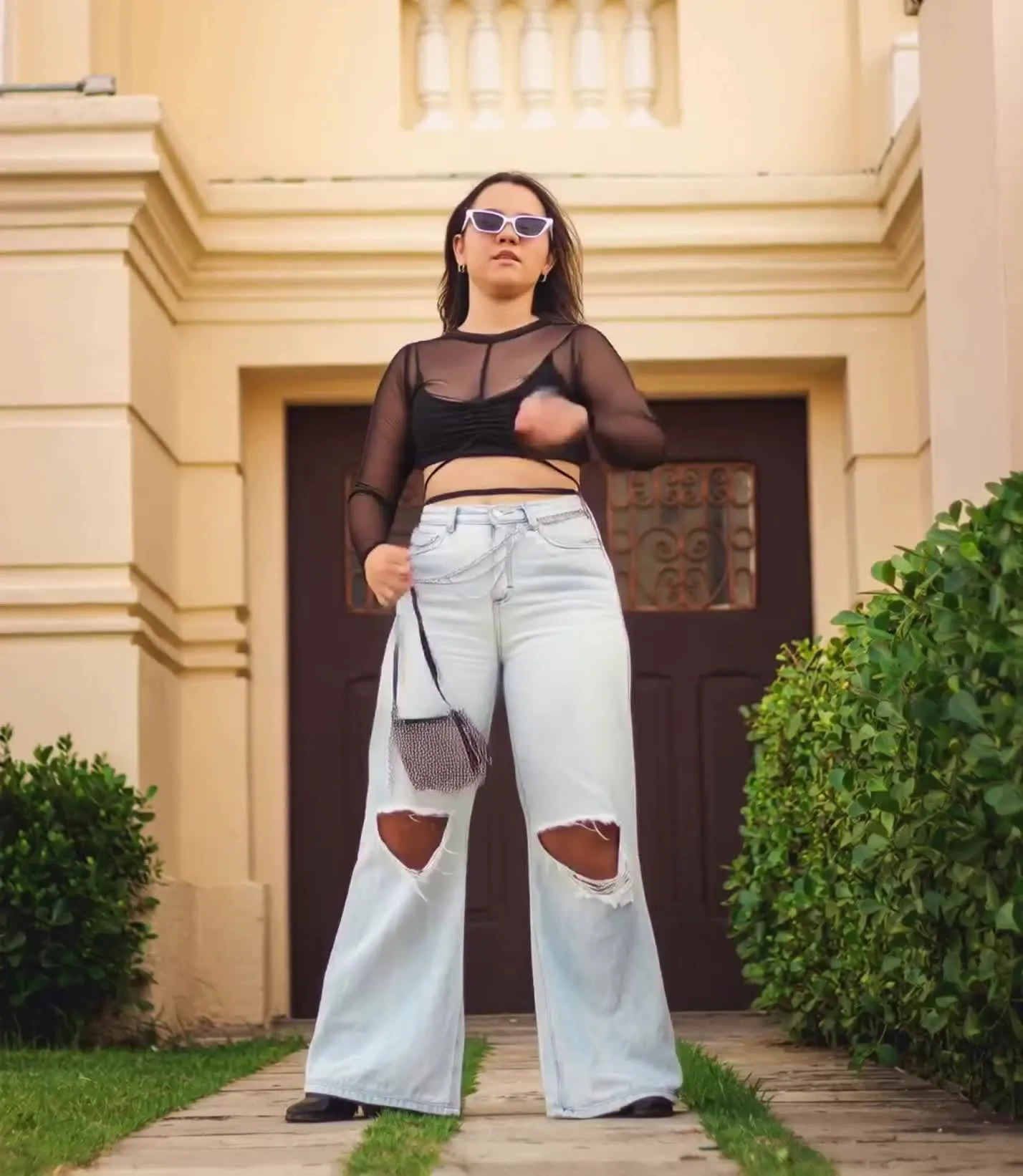
转移任何类型的动作
用新角色精准复制时间、动作和表情
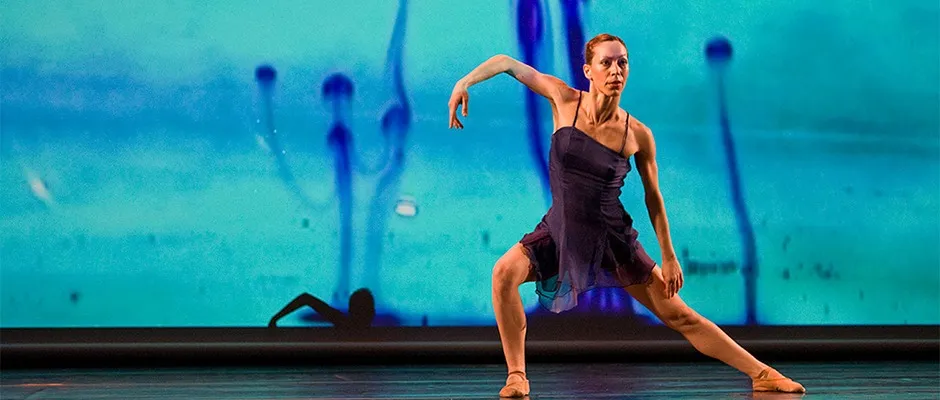
舞蹈与编舞
不用在提示词里逐步描述每个动作,就能把舞蹈动作从参考表演者转移到新角色身上
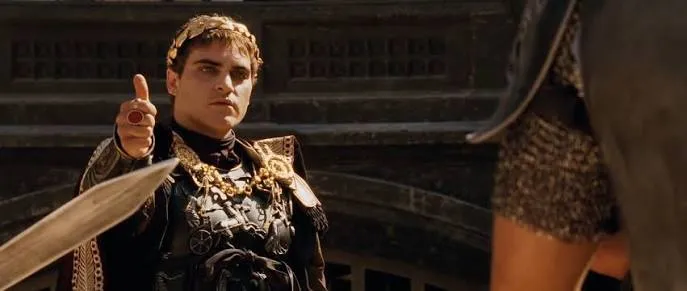
表演和反应
复制面部表情、停顿和肢体语言——就像你最喜欢的电影场景一样
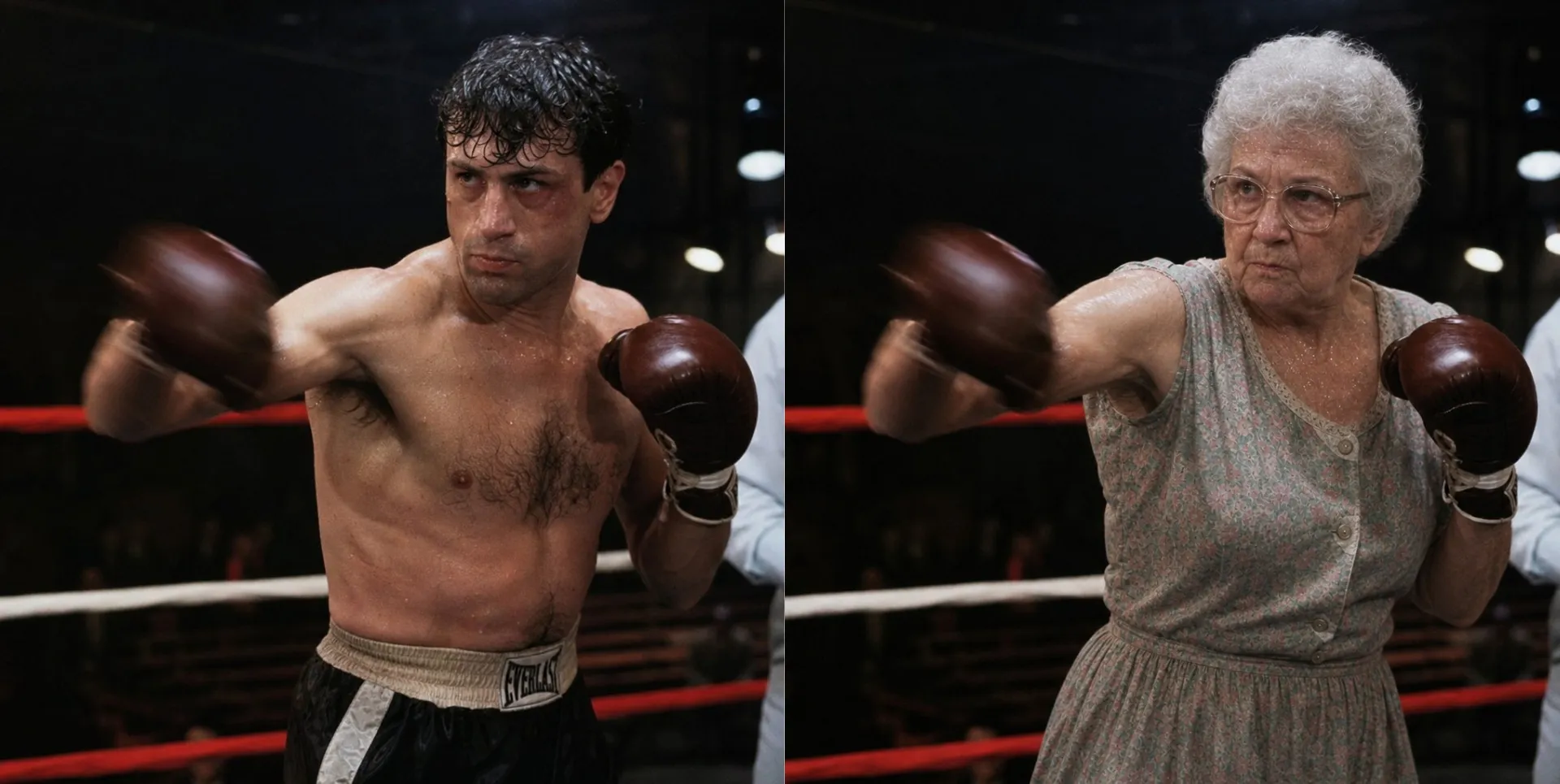
拳击和格斗艺术
把拳击、踢腿、组合招式和格斗动作从真实素材转移到新角色身上。保持原始格斗者的速度、时机和全身动作。
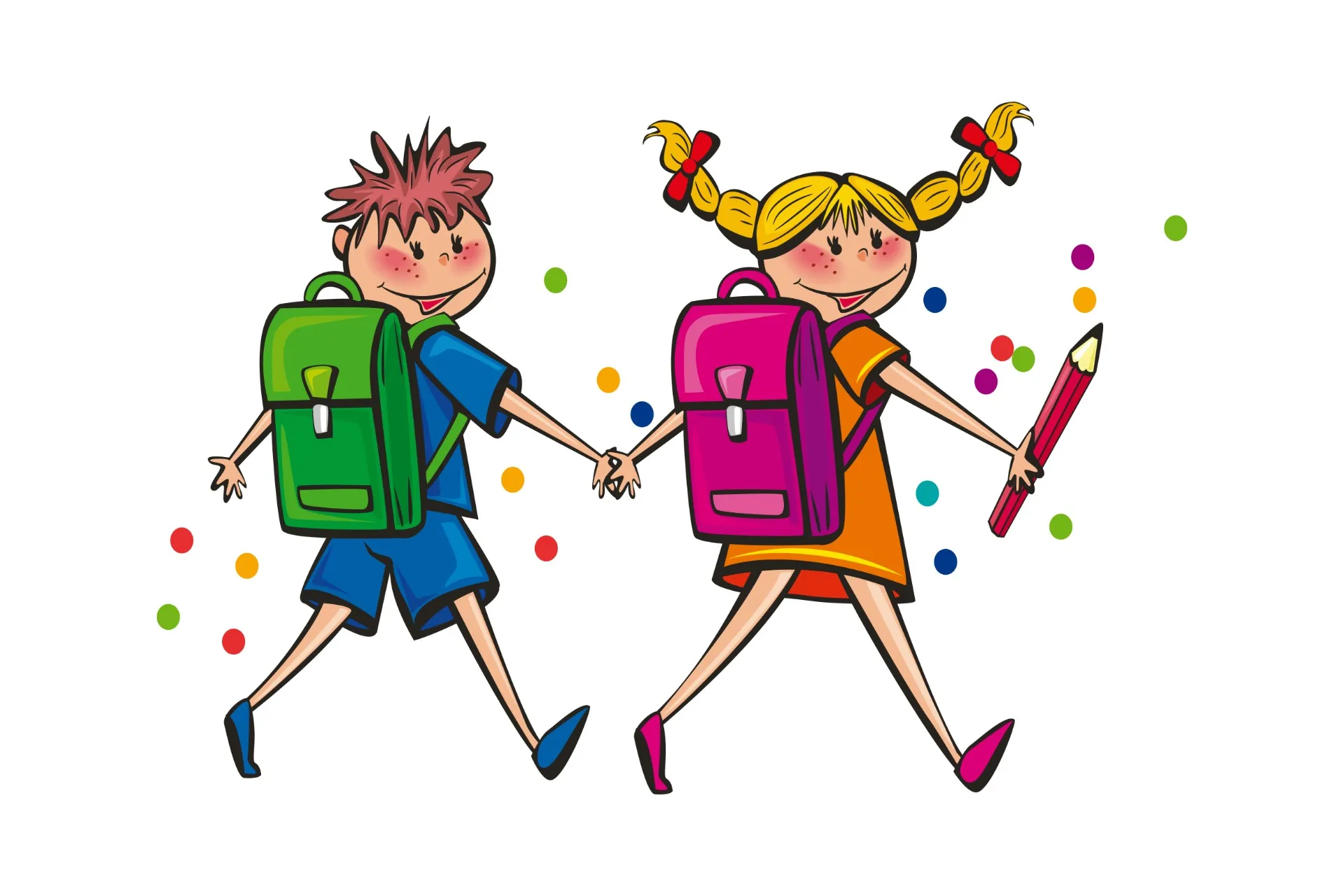
角色动画
用真人录制的动作来给插画、风格化或逼真的角色制作动画
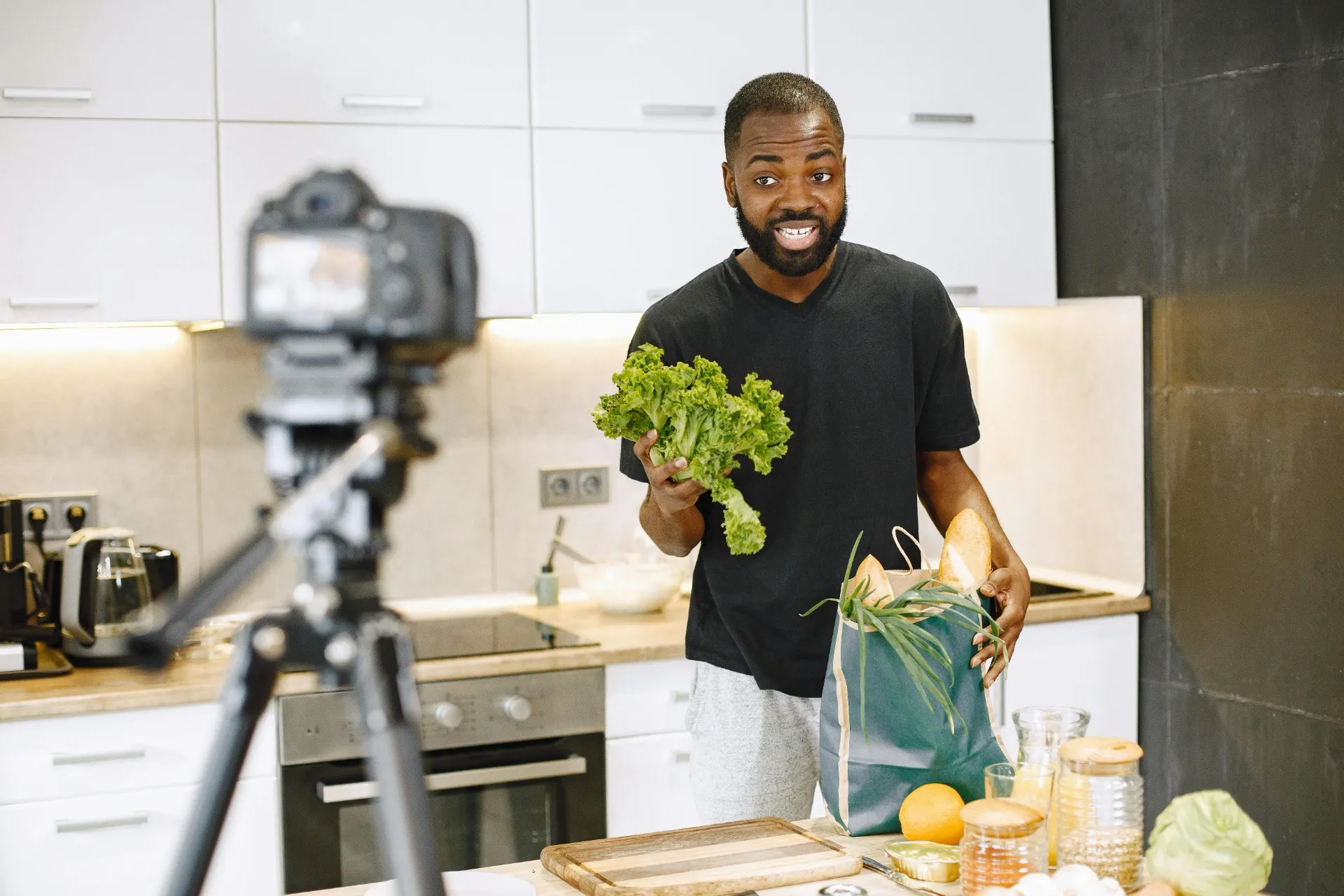
演讲人姿态
重新使用录制的演讲者的自然手部动作、姿态和语气,用于不同的屏幕主体
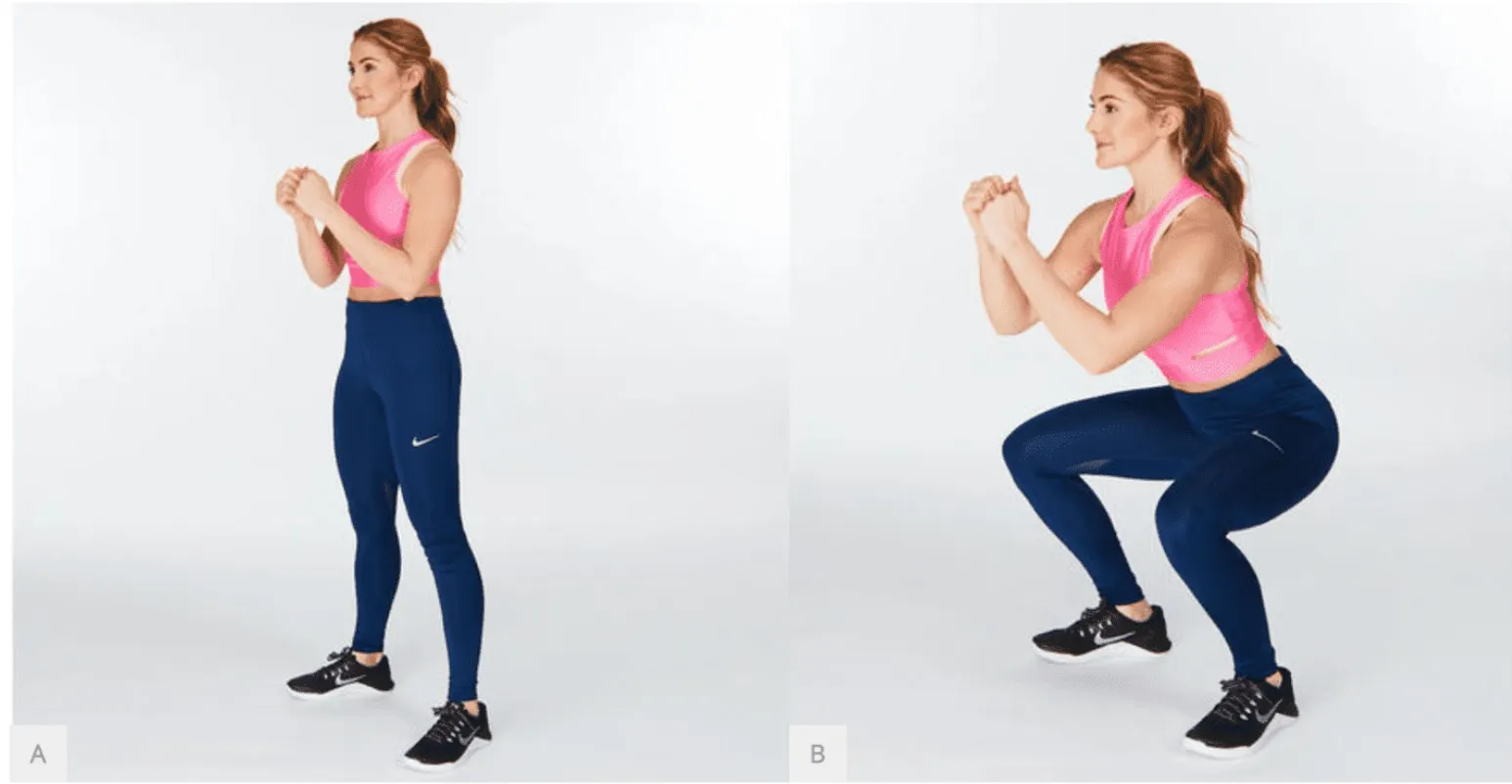
健身和运动
重新演示运动示范、运动训练和动作模式
用 AI 生成。
在时间线上编辑。
转移动作,然后在浏览器中精细调整每一个细节
给你的角色定义清晰的动作
提示词可以描述舞蹈或动作,但无法复制录制表演的确切细节。
AI Motion Transfer 使用你的参考视频来指导你角色动作的序列、时序和形状,从武术动作到精确的舞步都能做到。
你甚至都不需要提示词。
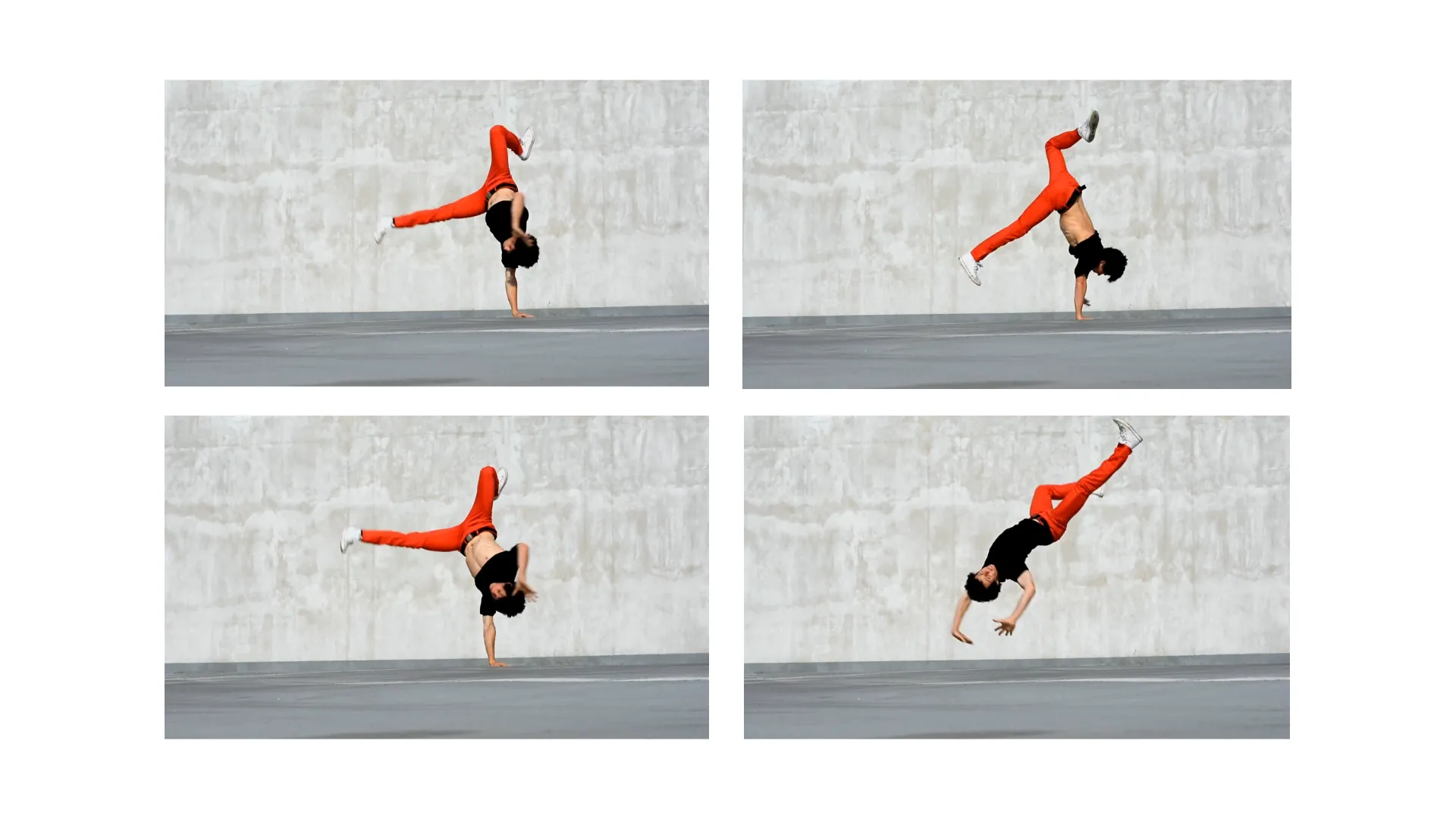
在一个工作流程中编辑你的动作转移视频
在 Kapwing 的时间线编辑器中打开生成的视频,并将其构建到更大的视频项目中。
将其与来自超过 19 个 AI 模型的视频片段结合,创建长达数分钟而非数秒的多场景视频。
添加字幕、叠加徽标和水印、将 AI 场景与你自己的素材合并,以及导出高清 MP4 — 全部都可以在浏览器中完成。
无需切换工具。无需管理多个订阅。

试试Hotel Lobby Migos动作转移趋势吧
把你自己或你的角色放进病毒式传播的酒店大厅视频里。从视频教程开始,按照分步指南操作,或者直接跳到我们的自定义Kai生成器。
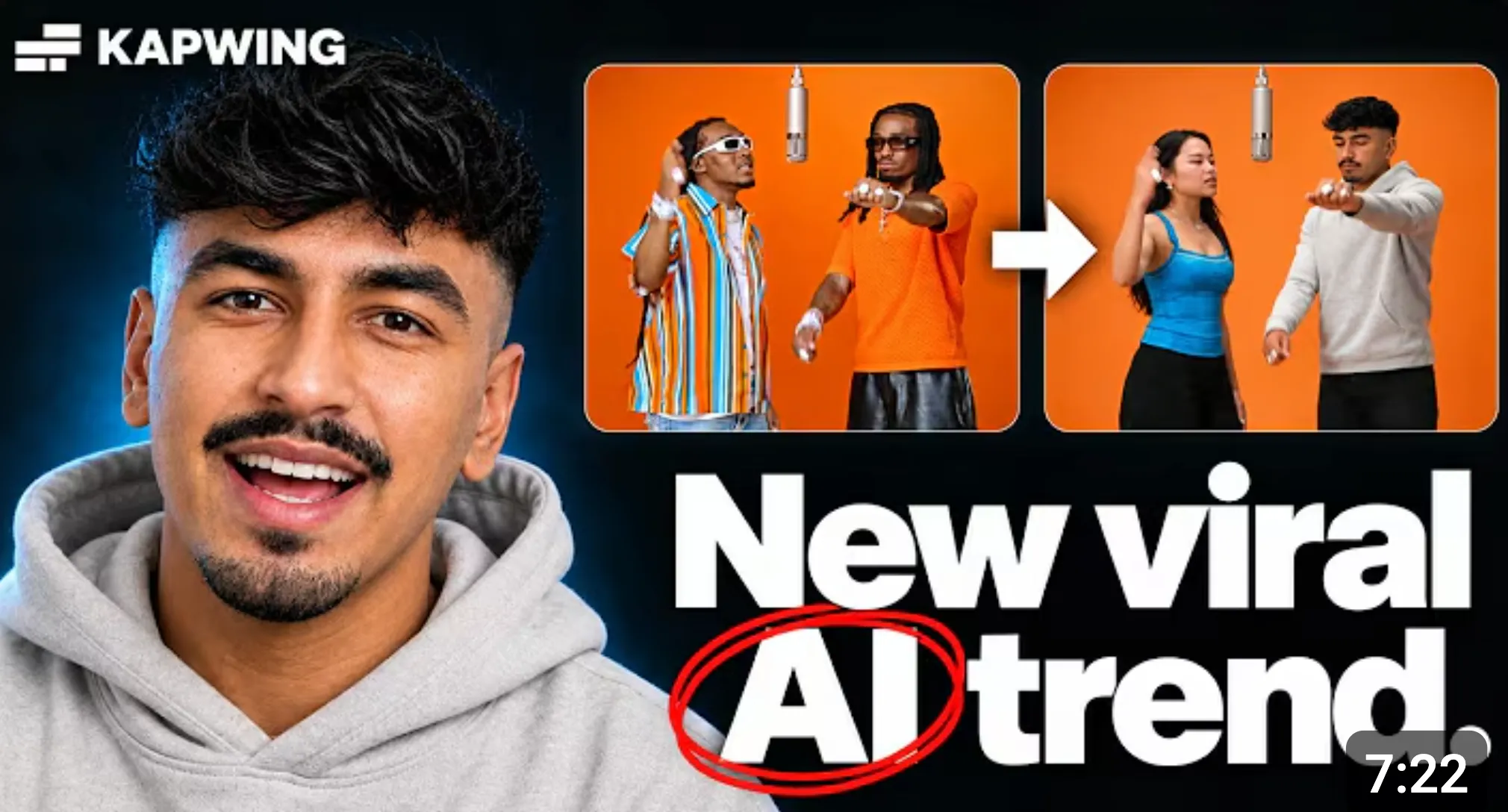
看看教程吧
观看我们的教程,了解如何使用参考图像和动作转移,让你或你的角色替代Migos的位置。

按照分步指南来做
查看我们的指南,获取你需要的提示词、动作片段和模板,制作你自己的Hotel Lobby动作转移视频。

试试生成器
上传你的参考图片,使用我们的自定义 Kai 生成器来创建你自己的趋势版本。
如何用AI转移动作

- Step 1上传
打开Kapwing的AI助手Kai,上传一张清晰展示你想要动画化对象的图片。全身照片效果最好。
- Step 2添加动态视频
上传一个包含你想要复制的动作的视频。保持表演者可见,避免不必要的剪辑或遮挡。
- Step 3生成和编辑
点击"生成"来转移性能。在 Kapwing 中打开结果进行编辑,准备好后以 1080p 或 4k 导出。
Kapwing有什么不同之处?



常见问题
我们有用户最常问的问题的答案。
AI 动作转移是什么?
AI动作转移是指将参考视频中的动作应用到不同的角色或对象上。在Kapwing中,Kling Motion Control和Seedance 2.5使用一张角色图像和一个动作视频来生成转移后的表演。
我怎样才能把视频中的动作转移到AI角色身上?
打开 Kai,选择 Kling Motion Control 或 Seedance 2.5,上传一张角色的图片和一个包含动作的视频,然后生成。动作视频——而不是文字动作提示——会指导表演。
AI动作转移是免费的吗?
AI Motion Transfer 在 Kapwing 中可以免费试用。生成内容需要使用 AI 积分,免费账户包含有限的积分额度。付费计划提供额外的积分和更高的导出限制。
什么样的动作参考视频才是好的?
选择画面清晰、只有一个表演者、画面稳定、光线良好且障碍物最少的视频。避免频繁切割或重要身体部位离开画框的时刻。你的参考视频长度也应该在10秒或更短。
AI动作迁移能给静止图像制作动画吗?
是的。角色输入是一张静止图像,而上传的视频提供了生成的角色应该遵循的动作、时间、手势和表情。
Kling Motion Control 使用文本提示吗?
不是的。Kapwing目前的Kling Motion Control集成使用角色图像和运动视频作为输入,而不是遵循特定的文本提示。当你想根据书面指令生成场景时,可以选择Kling Omni或任何其他视频模型。
动作转移和图像转视频生成有什么区别呢?
图像转视频模型通常根据开场图像和提示词来创造动作。动作转移则是利用参考视频来用新角色重现特定的录制动作。
AI运动转移和动作捕捉是一样的吗?
不是。动作捕捉是记录数字角色或3D角色的跟踪数据。AI动作转移直接从角色图像和表演视频生成新视频,不需要角色绑定。你可以使用Kapwing的AI Motion Capture工具来创建动作捕捉视频。
AI 动作转移会生成音频吗?
Kling Motion Control 在 Kapwing 中不生成音频,不过 Seedance 2.5 支持原生音频。如果你在用 Kling,生成后可以在 Kapwing 的编辑器中添加或替换对话、音乐、环境音和音效。
我能编辑和导出AI动作转移视频吗?
可以的。你可以在 Kapwing 中剪裁、裁剪、调整大小、添加字幕或音频,以及将结果与其他片段组合在一起。该模型不会添加单独的 Kling 水印;Kapwing 的水印规则取决于你的计划。
参考视频最长可以有多长?
每个AI动作迁移片段最长可以是10秒。要创建更长的视频,请生成多个片段,然后在Kapwing的时间线编辑器中将它们组合在一起。
我能用舞蹈视频作为参考吗?
是的。舞蹈套路和编舞非常适合动作转移。
支持哪些视频格式?
Kapwing 支持 MP4、MOV、WebM、OGG、AVI、3GP、MPEG、WMV、FLV 和 MKV 文件。建议使用 MP4 格式以获得最可靠的上传和处理效果。
我需要哪些文件才能进行AI动作转移?
你需要一张能够定义角色的静止图像和一个包含要复制动作的参考视频。使用一张清晰展示身体相关部分的图像和一个有一位可见表演者的视频。


只需点击几下就能开始制作你的第一个视频。加入超过3500万名创作者的行列,他们都信任Kapwing来更快地创作更多内容。